Guias de Migração Lansweeper
Como criar um backup de dados no Lansweeper para migrar seus dados?
Para migrar dados do Lansweeper usando o Assistente de Migração, você precisa seguir estes passos para fazer backup do seu database:
1. Se você ainda não tem o Microsoft Visual Studio instalado no seu computador, baixe e instale-o no site oficial da Microsoft.
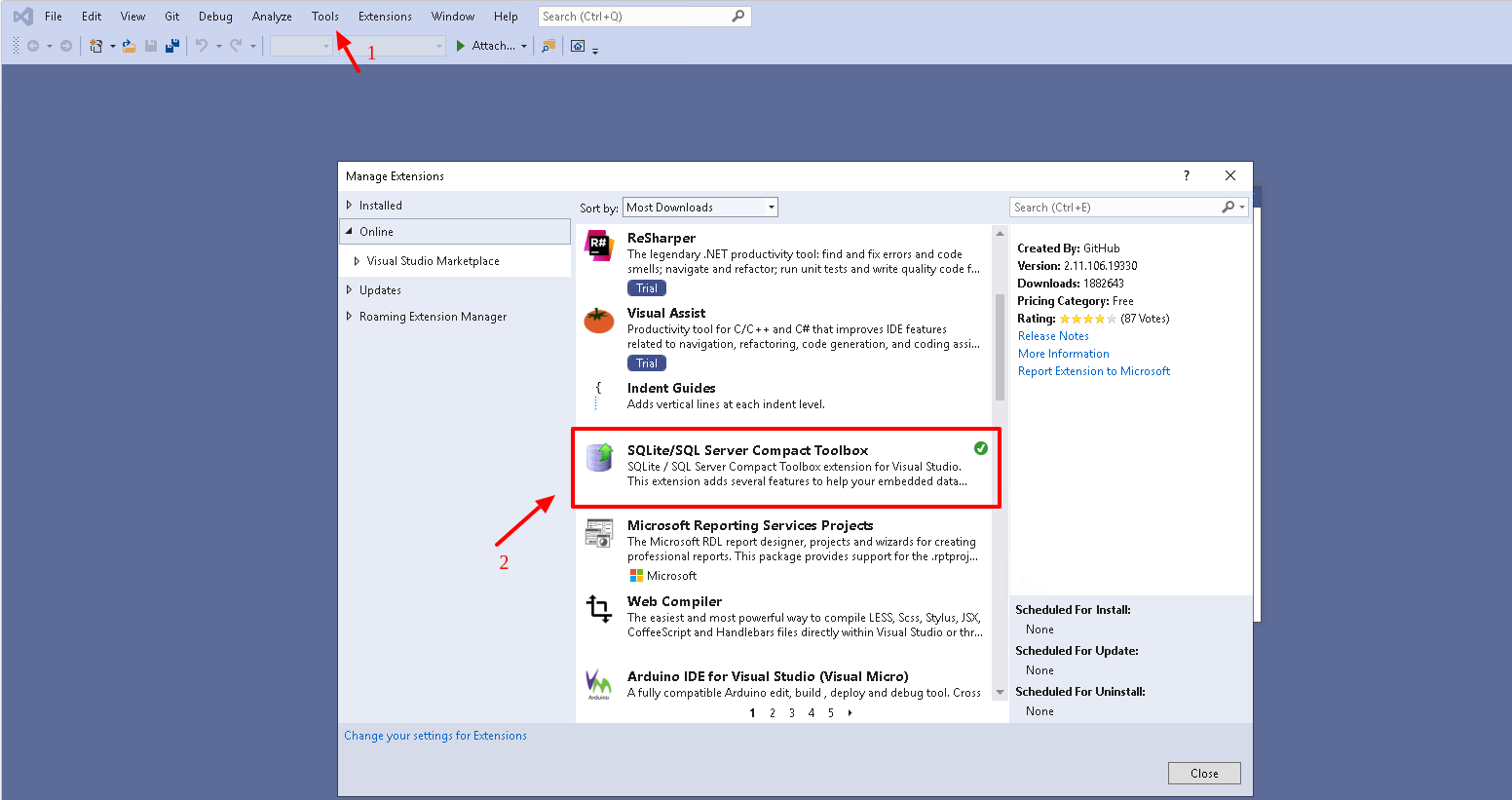
2. Instale a extensão SQLite/SQL Server Compact Toolbox:
- Abra o Microsoft Visual Studio.
- Acesse o menu "Extensões" e selecione "Gerenciar extensões"
- Na janela Extensões e Atualizações, procure por "SQLite/SQL Server Compact Toolbox"
- Baixe ou instale a extensão.
- Siga as instruções na tela para concluir a instalação.
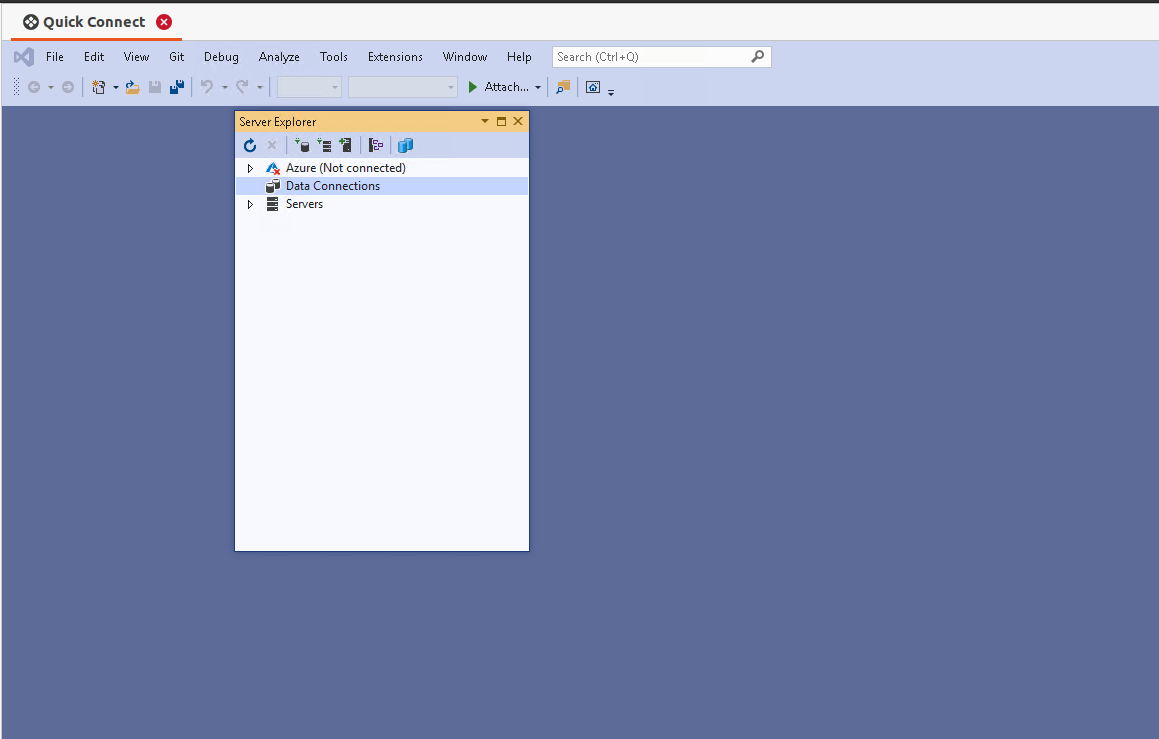
3. Inicie o Microsoft Visual Studio e abra o Explorador de Servidores.
4. Adicionar uma conexão:
- Clique no botão "Ferramentas" no Visual Studio.
- Abra o "SQLite/SQL Server Compact Toolbox"
- Selecione "Conectar ao database"
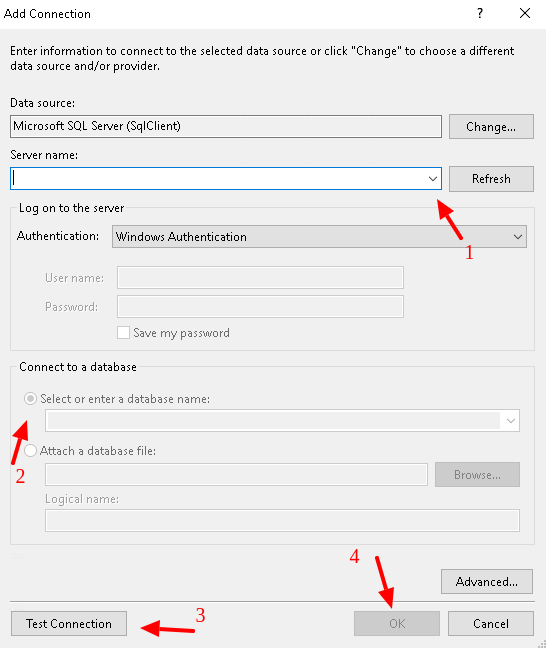
- Insira o nome do servidor e o nome database como "Lansweeper"
- Teste a conexão e clique em "OK" para adicionar o servidor à sua lista de conexões.
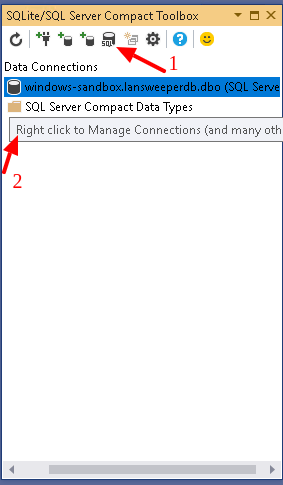
5. Clique no botão "Adicionar conexão com o SQL Server" na caixa de ferramentas. Selecione o servidor que você criou anteriormente e adicione-o à caixa de ferramentas.
6. Migrar para SQL
- Clique com o botão direito do mouse no nome da conexão e escolha "Migrar para SQL"
- Selecione todas as tabelas que deseja migrar e clique em "OK"
- Dê um nome ao arquivo (por exemplo, "lansweeper") e salve o arquivo de despejo em seu computador.
Lembre-se de que você não será notificado sobre o término da importação. No entanto, existem dois sinais que você pode observar para garantir que seu arquivo de backup esteja pronto para uso:
- O tamanho do seu despejo permanece estável por um longo tempo;
- Você vê apenas um arquivo na db em vez de dois:

A importação ainda está em andamento

A importação foi concluída
7. Anexos de exportação:
- Navegue até o diretório "C:\Program Files (x86)\Lansweeper\Website\helpdesk\files" no diretório de instalação Lansweeper .
- Compile todos os arquivos anexos, juntamente com o arquivo de despejo database , em um único arquivo ZIP.
8. Carregar o arquivo de backup no Assistente de Migração:
- Acesse o Assistente de Migração e procure a opção para carregar seu arquivo de backup.
- Faça o upload do arquivo ZIP contendo o dump database e os anexos.
- Clique no botão "Continuar" para estabelecer uma conexão entre a ferramenta Assistente de Migração e o arquivo de backup.