Lista de verificação para migração de dados Help Scout
A migração de dados é um processo complexo que geralmente exige algum esforço. Para simplificar sua migração para Help Scout e otimizar o processo em dez vezes, criamos um checklist completo para migração de dados.
Observação : o Assistente de Migração não pode importar automaticamente os seguintes tipos de registros para Help Scout :
- Imagens embutidas
- Usuários em cópia (os e-mails dos usuários em cópia serão migrados para um campo personalizado)
- Campos personalizados de contato e organização
Caso ainda deseje migrar esses registros, entre em contato com nossa equipe de suporte para obter uma opção personalizada.
Além disso, ao importar sua Base de Conhecimento para Help Scout, esteja ciente de que as datas serão atualizadas para refletir a data da migração de dados, e não as datas originais.
ANTES DE CONFIGURAR A MIGRAÇÃO
Siga estes passos para otimizar a eficiência sem comprometer a integridade dos dados:
Tanto o processo de Migração de Demonstração quanto o de Migração Completa de Dados tratam os registros da mesma maneira. Se algum dado não for transferido com sucesso durante a Migração de Demonstração, ele não será incluído na Migração Completa.
Após a Migração de Demonstração, baixe os relatórios dos registros que foram migrados com sucesso, dos que falharam e dos que foram ignorados. Em seguida, verifique cuidadosamente se todos os dados foram transferidos corretamente. Caso surja algum problema, não hesite em contatar nossos especialistas em migração.
1. DEFINA UM CRONOGRAMA CLARO
O sucesso do seu processo de migração de dados depende da quantidade e da qualidade dos seus dados. É crucial reservar tempo suficiente para uma preparação completa. Escolha um dia com o mínimo de tarefas relacionadas ao suporte técnico para garantir uma transição tranquila.
2. COMUNIQUE-SE COM SUA EQUIPE
Informe os membros da sua equipe sobre a próxima migração de dados para o Help Scout. Isso permitirá que eles se familiarizem com o novo sistema de help desk. Delegue responsabilidades específicas e envie um lembrete um dia antes da migração.
3. PREPARE SEU NOVO CENTRO DE ATENDIMENTO PARA A MIGRAÇÃO
Siga este guia para preparar Help Scout para uma migração de dados perfeita:
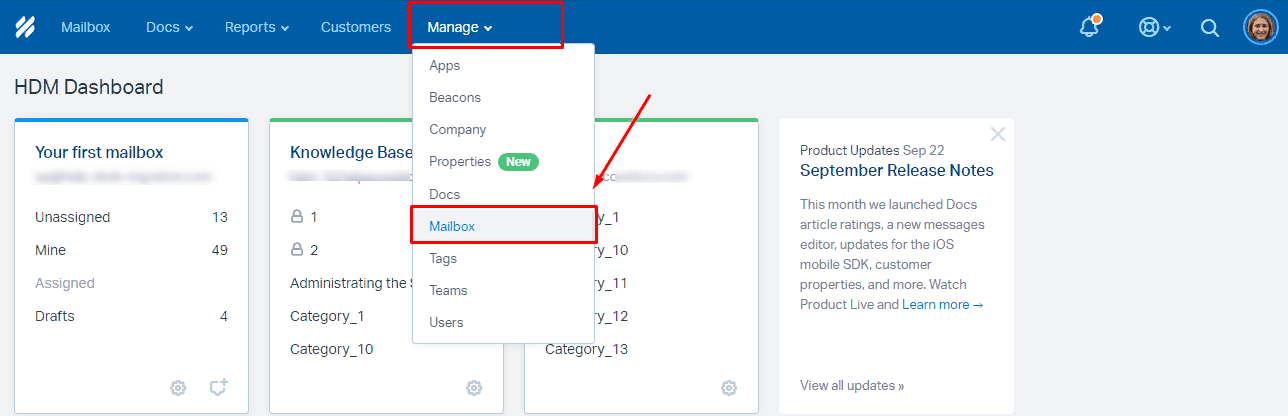
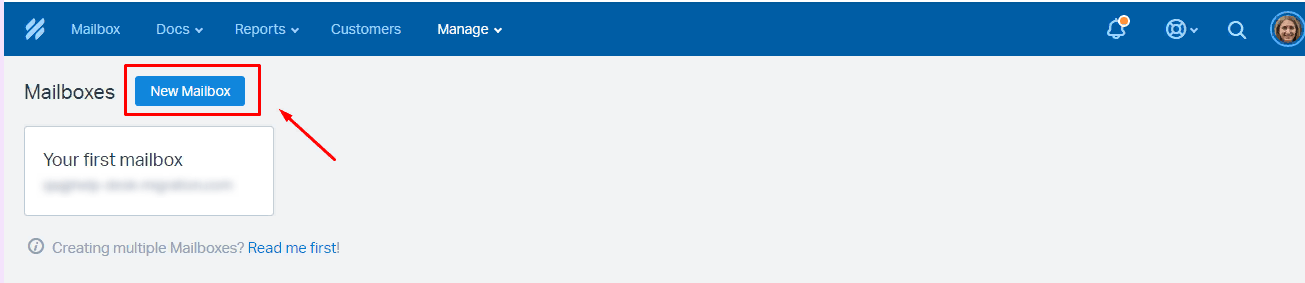
1. Criar caixas de correio . Para trabalhar de forma eficiente no Help Scout , você precisará criar caixas de correio manualmente.
Acesse Gerenciar → e selecione Caixa de Correio no menu suspenso. Clique em Nova Caixa de Correio .
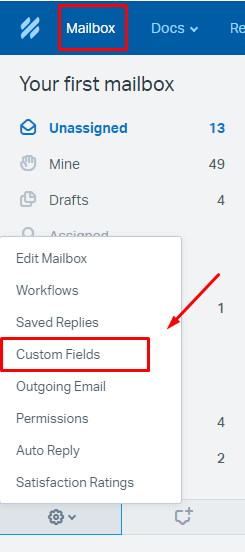
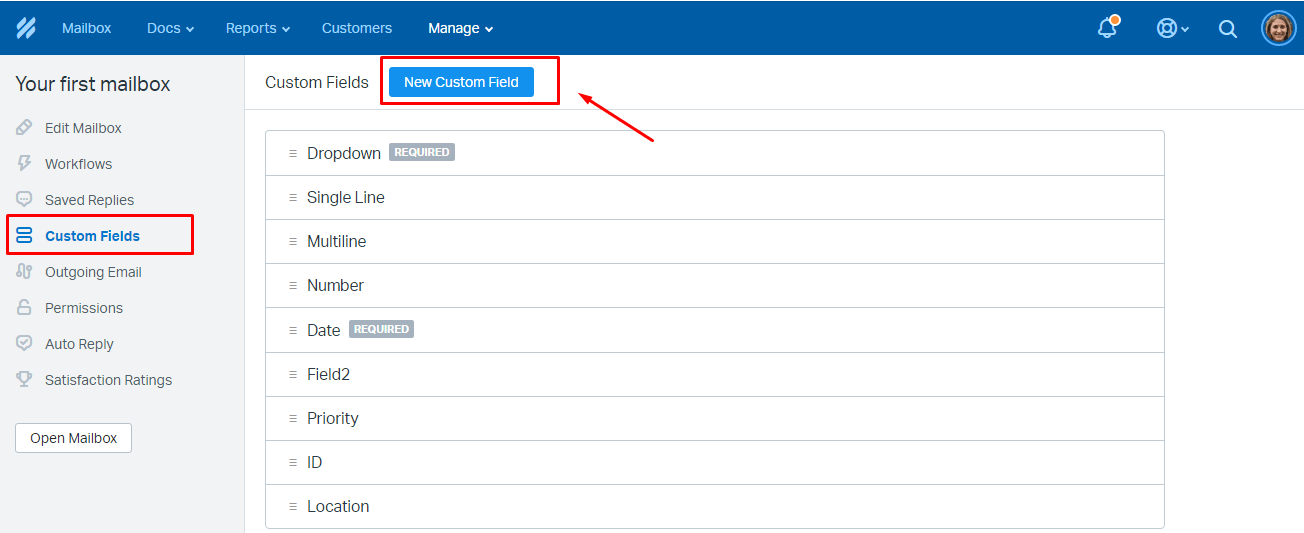
2. Crie campos personalizados . Os campos personalizados são essenciais para preservar a estrutura dos seus dados e permitir acesso rápido após a migração.
Clique em Caixa de correio e, em seguida, em Configurações . Escolha Campos personalizados no menu suspenso. Clique em Novo campo personalizado .
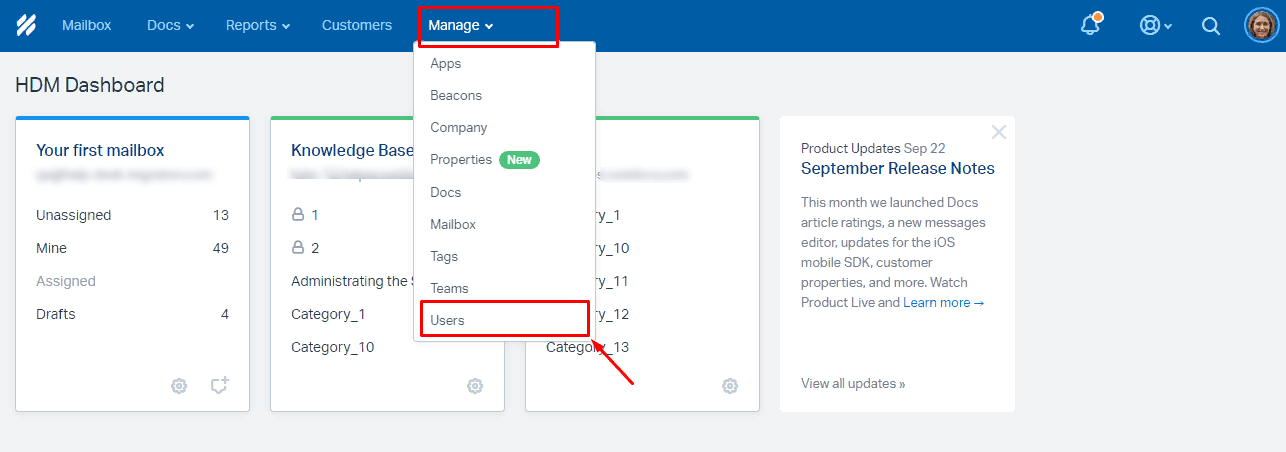
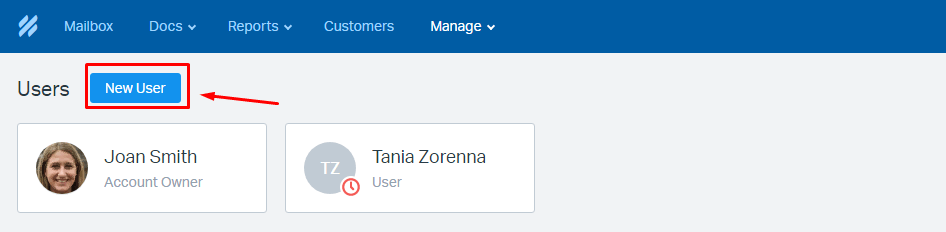
3. Adicione agentes. Crie agentes no Help Scout com os mesmos endereços de e-mail da sua central de atendimento atual antes da migração. Configure pelo menos um perfil de agente para habilitar a correspondência de agentes e a opção " Adicionar os mesmos agentes no Help Scout ".
Acesse Gerenciar e selecione Usuários . Clique em Novo Usuário .
4. CONSIDERE AS LIMITAÇÕES E PECULIARIDADES
Antes de prosseguir com a Migração Completa de Dados para o Help Scout, observe o seguinte:
- Ao transferir seus dados para Help Scout, selecione apenas uma caixa de correio para migração. Se desejar importar registros para caixas de correio diferentes, você precisará configurar uma migração separada para cada caixa de correio em sua conta Help Scout . Se estiver transferindo dados do Help Scout para outra central de atendimento, podemos facilitar a migração de várias caixas de correio por meio de uma migração de dados personalizada. No entanto, para uma migração padrão, você precisará iniciar migrações separadas para cada caixa de correio.
- Se você planeja migrar artigos da Base de Conhecimento , certifique-se de habilitar ou criar a documentação com antecedência.
- Tenha em atenção que os tickets não devem exceder 100 comentários na plataforma. Se tiver mais de 100 comentários, o Assistente de Migração criará um ticket adicional para acomodar os comentários excedentes.
- É essencial não desativar os usuários finais, pois não podemos migrar seus casos.
- Antes de iniciar a migração, certifique-se de ter direitos de administrador tanto na plataforma de origem quanto Help Scout.
5. PERSONALIZAÇÕES POPULARES
Entre em contato com nossa equipe se você tiver requisitos específicos para a Help Scout , principalmente se as opções automatizadas disponíveis não atenderem às suas necessidades.
- Migre os campos personalizados de Contato para 'Notas de Contato' para preservar os dados necessários.
- Migrar imagens embutidas como anexos.
- Implemente a filtragem de dados com base em vários critérios, como data de criação, tags, campos personalizados, organizações e responsáveis.
Help desk migration pode ser feita facilmente
Saiba mais sobre os serviços help desk migration e faça um teste de importação. Deseja uma demonstração personalizada?
Agende uma demonstração personalizada
VOCÊ ESTÁ QUASE PRONTO
1. DESATIVE AS NOTIFICAÇÕES
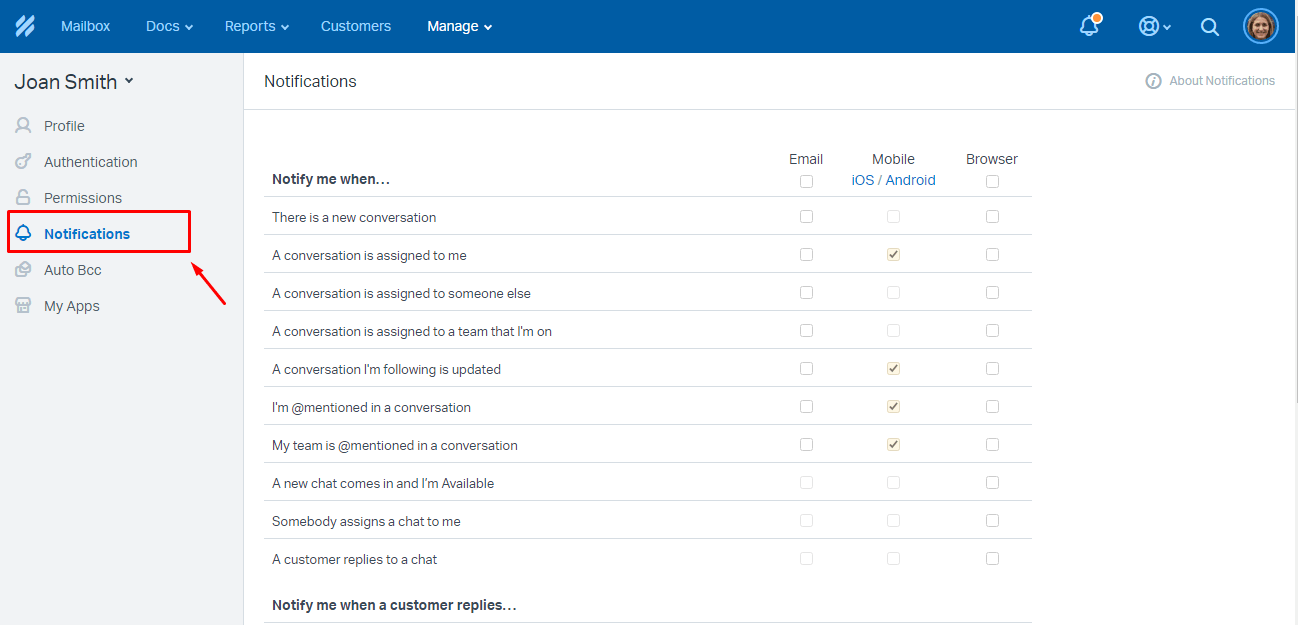
Antes de migrar, certifique-se de desativar as notificações para evitar interrupções indesejadas. Veja como:
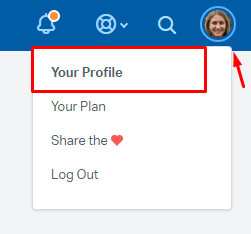
Clique no de Perfil . Acesse Seu Perfil e, em seguida, navegue até Notificações . Desative as notificações desejadas.
2. ENCONTRAR CREDENCIAIS DE ACESSO
Ao executar uma Migração de Demonstração, você precisará de credenciais de acesso tanto para a plataforma de origem quanto para Help Scout.
Para conectar Help Scout à nossa ferramenta, siga estes passos:
- Para a API de Documentação : Meu Perfil -> Autenticação -> Chaves de API.
- Para autenticação OAuth : Faça login com sua conta Help Scout
3. INICIAR MIGRAÇÃO DE DEMONSTRAÇÃO
Configure uma Migração de Demonstração para visualizar o resultado de uma Migração Completa de Dados. O transfere 20 tickets e 20 artigos aleatórios da sua plataforma atual para Help Scout . Você pode editar as configurações de migração e executar a demonstração novamente.
Siga os passos abaixo:
- Faça login na sua conta.
- Conecte suas soluções de origem e destino.
- Selecione os dados que deseja importar.
- Agentes e grupos de correspondência.
- Mapas, bilhetes e artigos.
- Configure as opções automatizadas .
- Inicie sua migração de demonstração gratuita.
APÓS A MIGRAÇÃO DE DEMONSTRAÇÃO
1. VERIFIQUE OS RESULTADOS DA DEMONSTRAÇÃO
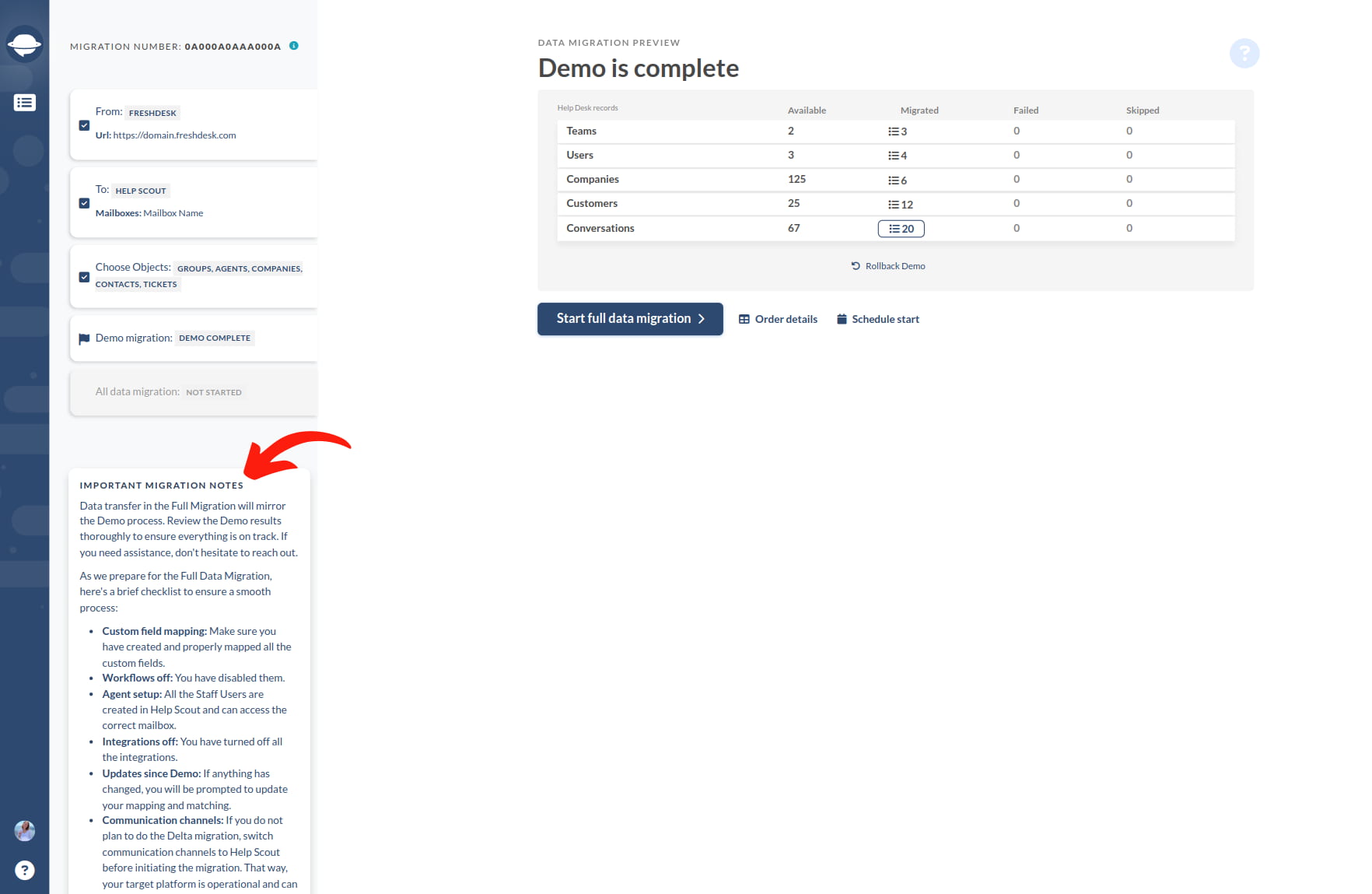
Analise os resultados em uma tabela com quatro colunas:
- todos os registros disponíveis
- registros migrados
- registros falhados
- registros ignorados
Baixe os relatórios de registros migrados, com falha e ignorados para verificar os resultados. Ao verificar os registros migrados, certifique-se de que:
- Os comentários foram migrados com sucesso e os autores foram preservados corretamente
- Todos os bilhetes são atribuídos aos agentes responsáveis
- Os campos personalizados são transferidos
- Clientes e empresas são migrados com precisão
- Anexos e etiquetas são preservados
Para um guia mais completo sobre como verificar Help Scout , consulte nosso guia detalhado .
2. EXECUTE UMA DEMONSTRAÇÃO COM DADOS PERSONALIZADOS
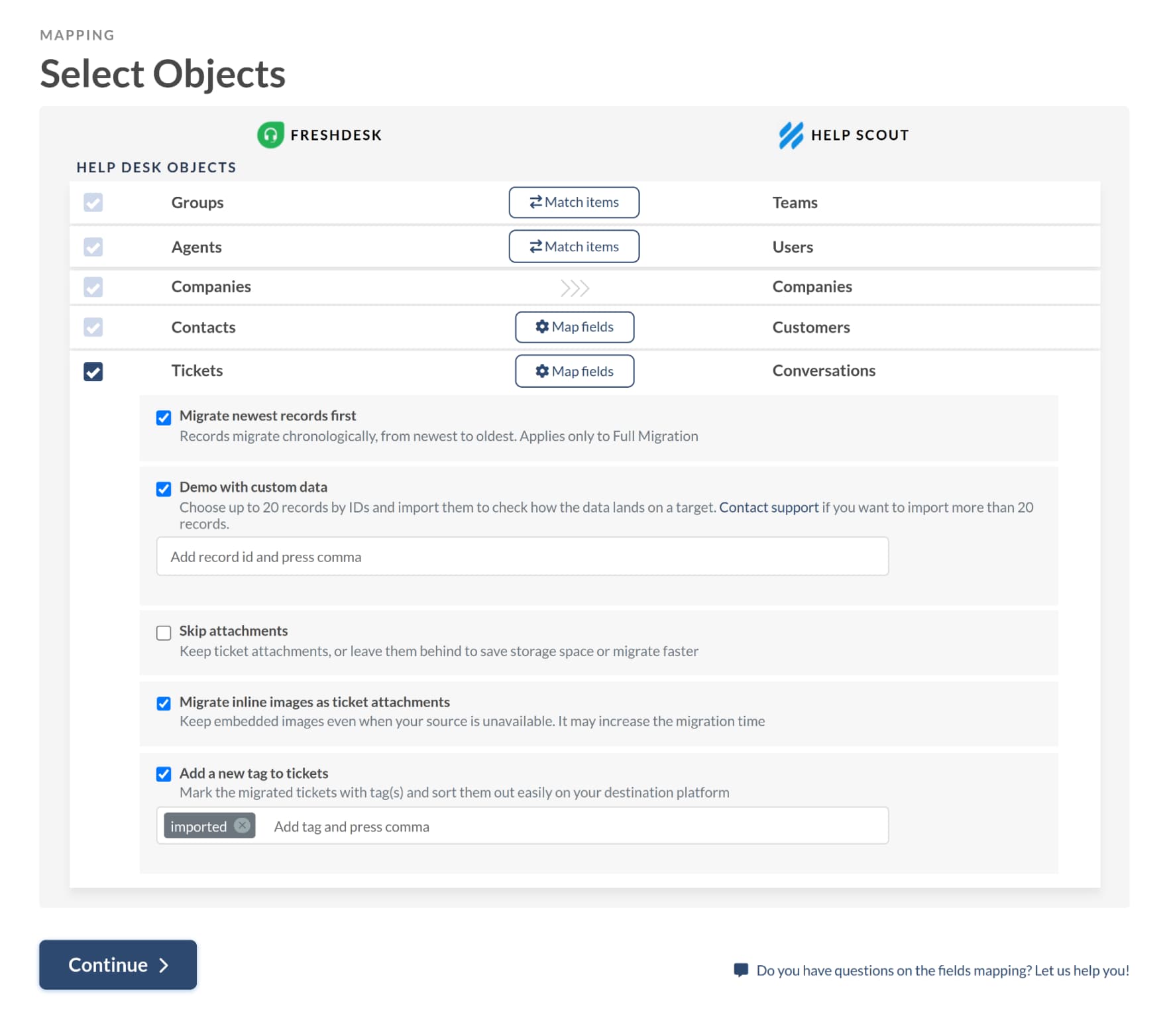
Você também pode testar nosso Assistente de Migração com uma Migração de Demonstração Personalizada. Selecione 20 tickets por ID, como aqueles com mais respostas, anexos ou notas, e inicie sua demonstração com dados personalizados.
DURANTE O PROCESSO DE MIGRAÇÃO
1. SELECIONE AS OPÇÕES DE MIGRAÇÃO
Durante a Migração Completa de Dados, escolha entre o help desk de origem ou o de destino. Observe que os registros criados ou atualizados durante o processo não serão migrados se você estiver usando o help desk de origem. Nesses casos, considere uma Migração Delta para importá-los posteriormente.
À medida que a migração completa de dados ocorre na nuvem, você pode monitorar o progresso em uma página dedicada à migração de dados.
2. INICIAR MIGRAÇÃO COMPLETA DE DADOS
Você pode iniciar a Migração Completa de Dados quando duas condições forem atendidas:
- O pagamento foi confirmado . O pagamento foi confirmado, portanto, certifique-se de efetuá-lo antecipadamente.
- Consulte as notas de migração . Você já leu as notas de migração na barra lateral à esquerda?
3. REGRA DE MIGRAÇÃO INTEGRAL
Não modifique as configurações nem exclua dados. Durante a Migração Completa, evite alterar as configurações ou excluir dados na plataforma de destino para evitar problemas de migração ou a omissão de registros.
Se você encontrar algum problema em seu sistema de suporte atual, aguarde a conclusão da importação de dados. Somente então você deverá tentar resolver os problemas por conta própria ou entrar em contato com nossa equipe de suporte.
APÓS A IMPORTAÇÃO SER CONCLUÍDA
1. VERIFIQUE TUDO CUIDADOSAMENTE
Analise os resultados da Migração Completa de Dados em até cinco ou dez dias (dependendo do seu plano de suporte), pois seus dados serão arquivados após esse período. Solicite a ajuda de seus agentes para agilizar o processo. Caso encontre alguma discrepância ou registro faltante, entre em contato com nossa equipe .
2. ATUALIZE SUA PLATAFORMA
Reative as notificações e outras configurações que você havia desativado e atualize os links internos para os artigos da Base de Conhecimento. Além disso, redirecione seus e-mails para Help Scout.