Guias de Migração Front
Como gerar um token de API no Front?
Para configurar a migração de ou para o Front, você precisa obter um token de API. Siga estas etapas para encontrar seu token de API:
1. Clique no Configurações e acesse Configurações > Desenvolvedores :
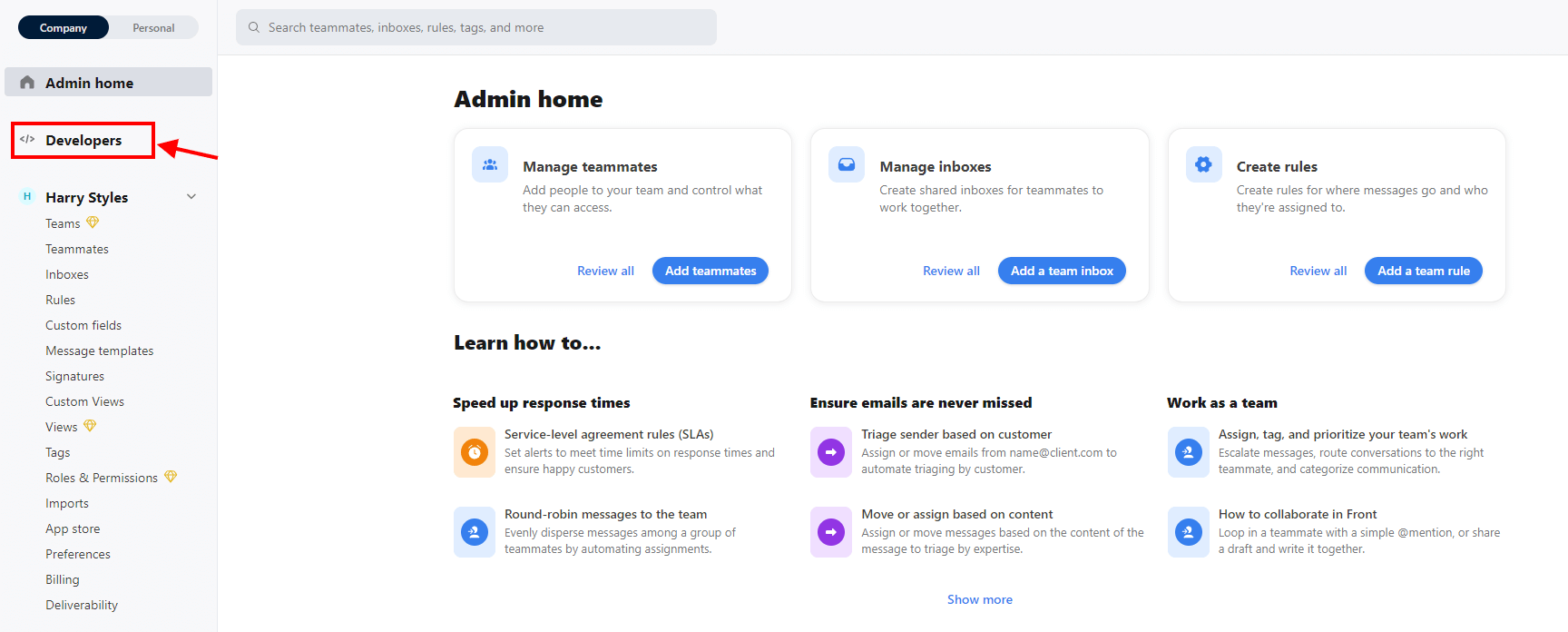
2. Em seguida, acesse Tokens de API e clique no botão Criar Token de API
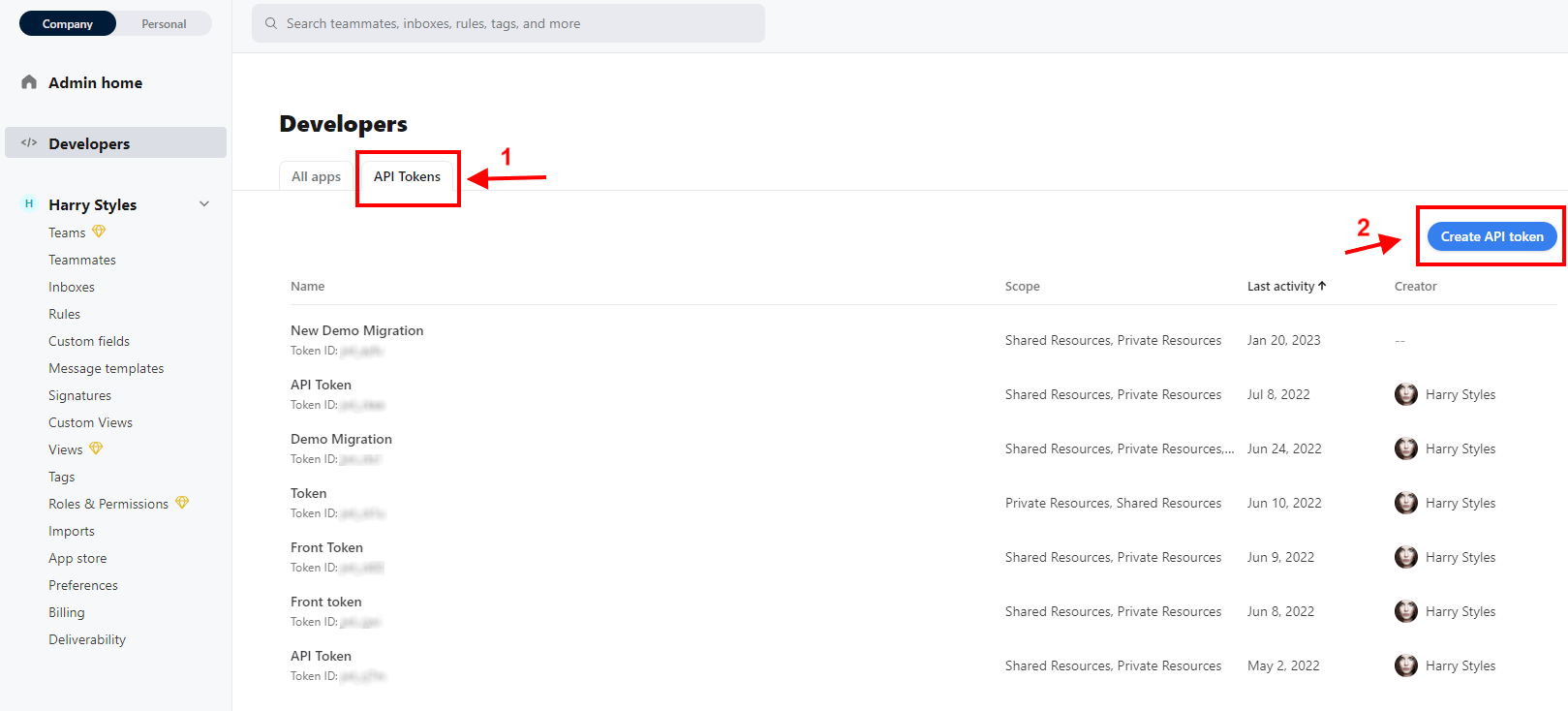
3. Insira o nome do token da API e marque as Compartilhado , Privado e Base de Conhecimento e clique em Criar . Se você não planeja migrar sua base de conhecimento, pode ignorar a opção de escopo Base de Conhecimento nesta etapa.
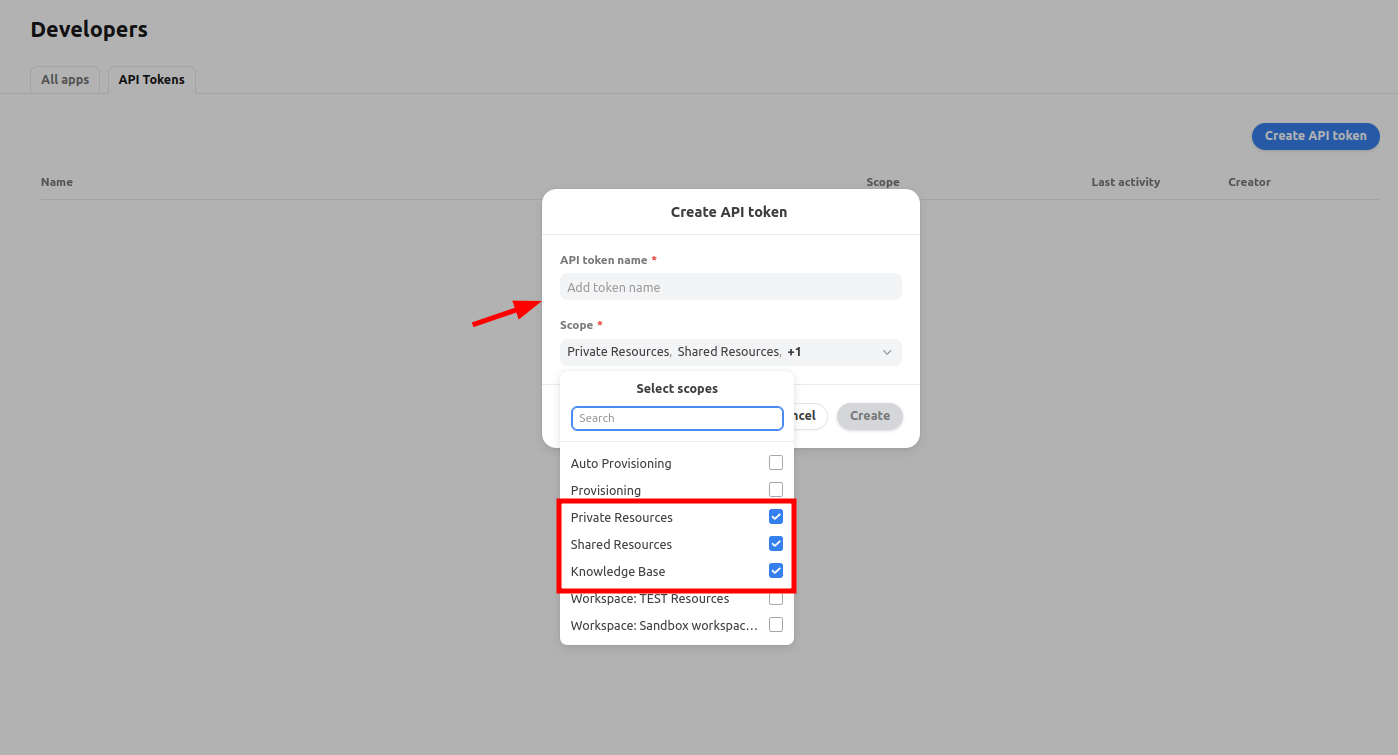
4. O token da API aparecerá na lista de todos os tokens disponíveis. Clique nele para visualizar e copiar o token que você acabou de criar.
5. Volte ao e continue configurando a migração.
Como desativar a autenticação de dois fatores no Front?
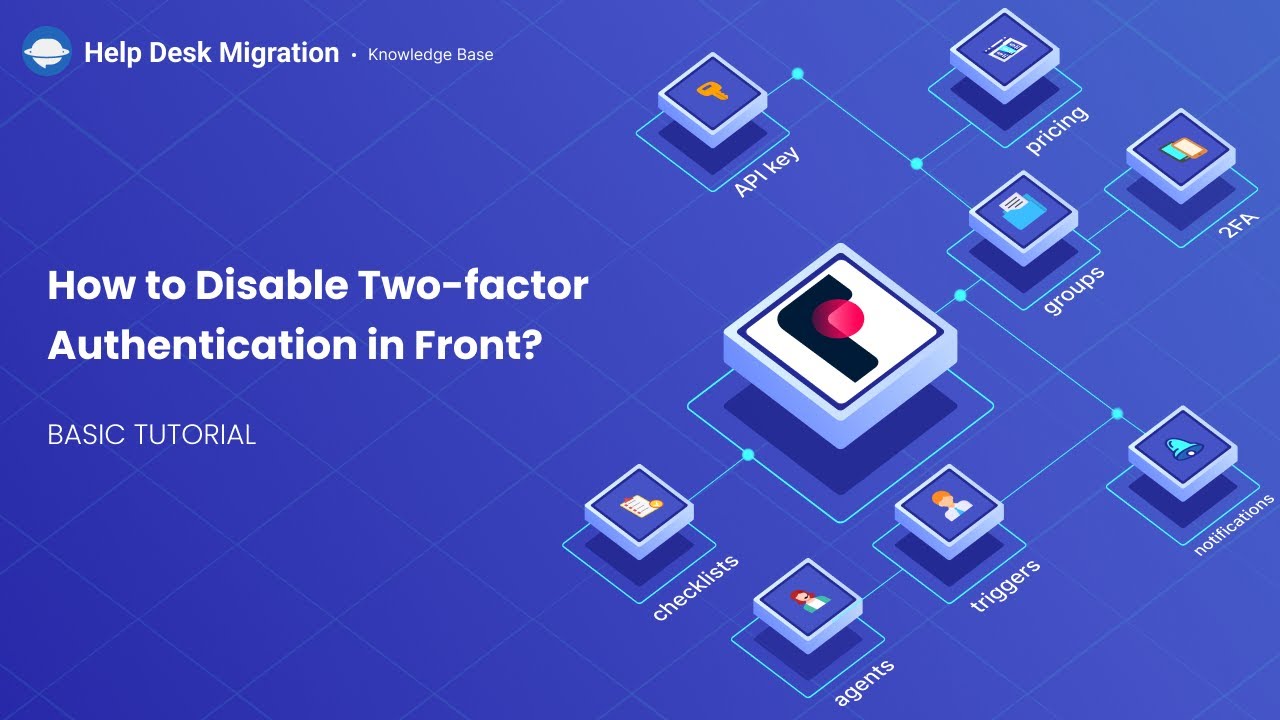
1. Faça login na sua Front , clique na sua foto de perfil e, em seguida, em Editar perfil .
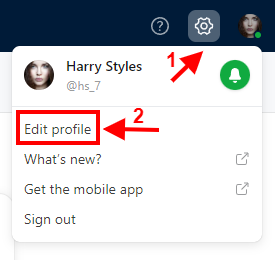
2. Acesse a Perfil e selecione Autenticação de dois fatores .
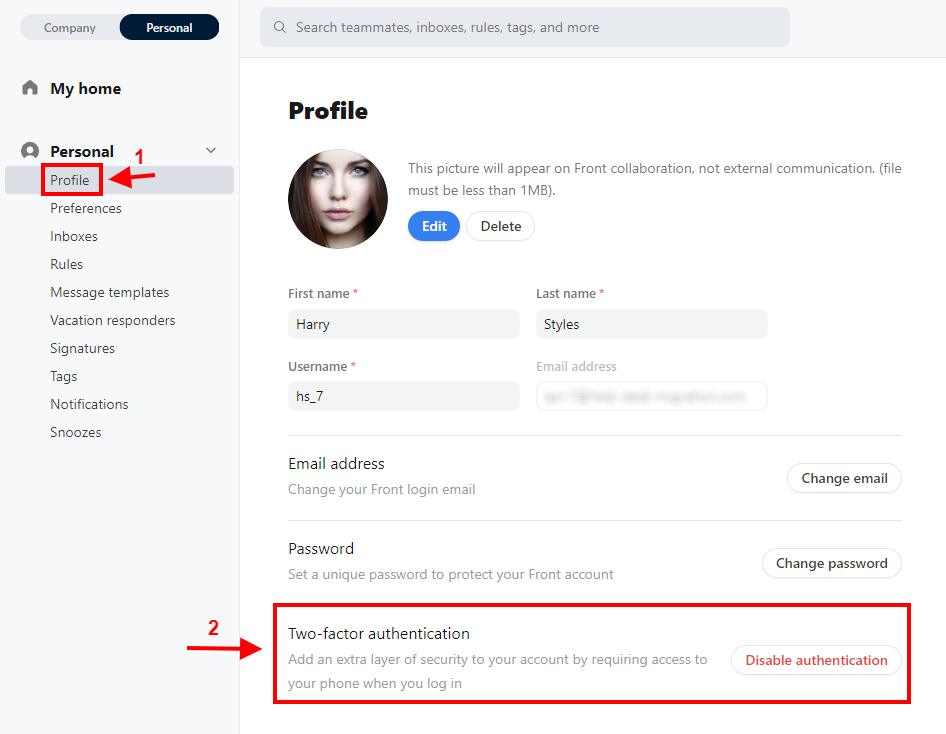
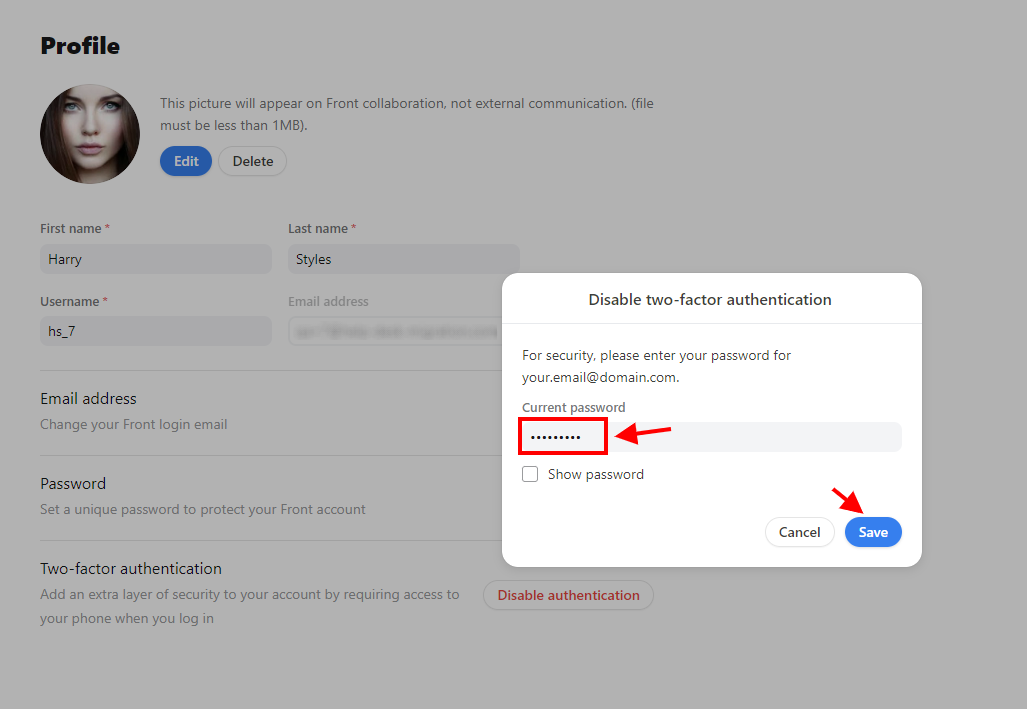
3. Clique no Desativar autenticação .
4. Digite novamente a senha da sua Front para confirmar que deseja desativar a autenticação de dois fatores. Em seguida, clique em Salvar .
Como adicionar novos colegas de equipe na Front?
Como regra geral, você precisa adicionar membros da equipe no aplicativo Front antes de importar dados para lá. Veja como fazer isso:
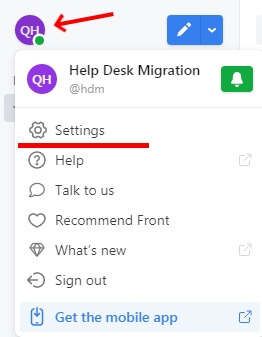
1. Faça login na sua Front . Clique na sua foto de perfil e selecione Configurações na lista de opções disponíveis.
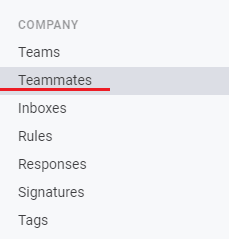
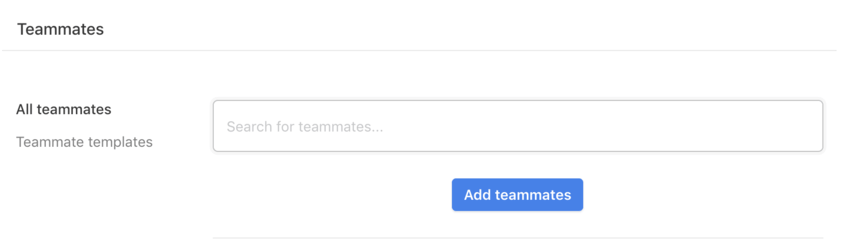
2. Na Empresa , acesse Colegas de equipe e clique no Adicionar colegas de equipe .
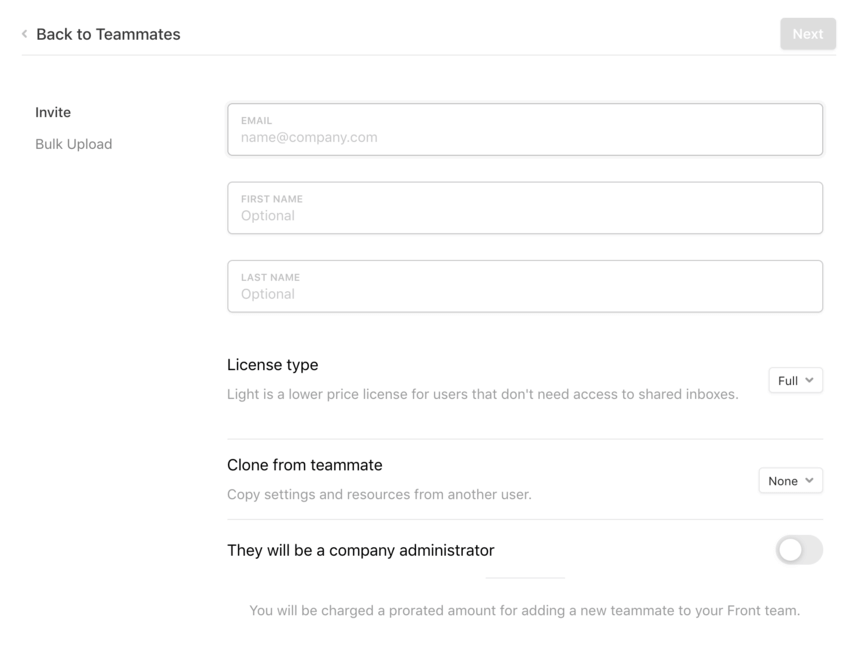
3. Em seguida, você verá o "Convidar colega de equipe", onde deverá fornecer as seguintes informações: endereço de e-mail, nome e sobrenome do colega . Você também pode escolher o tipo de licença e se ele possui permissões de administrador . Quando estiver pronto, clique em "Avançar" .
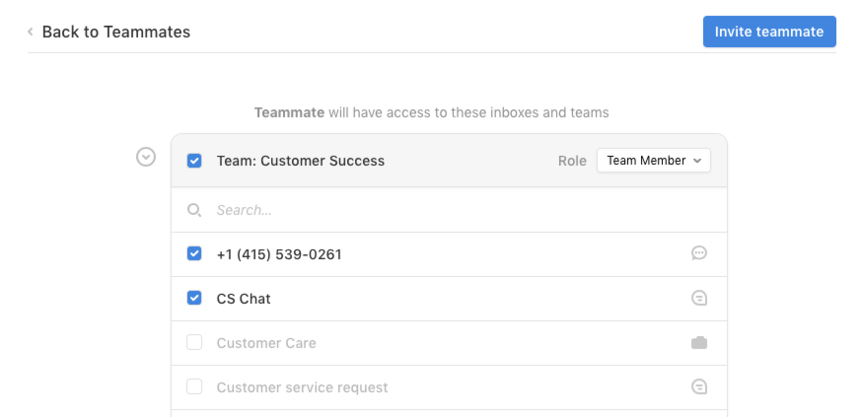
4. Por fim, você precisará escolher uma das várias instâncias da caixa de entrada da equipe à qual o colega terá acesso. Ao concluir, clique no botão "Convidar colega"
5. Depois disso, seu colega de equipe receberá um convite por e-mail . Para aceitar o convite e, posteriormente, poder acessar as instâncias da caixa de entrada da equipe, ele precisará clicar no link do e-mail e seguir os passos necessários.
Como filtrar dados no Front?
Para filtrar dados no Front, você pode usar a ferramenta de análise deles e criar uma nova visualização.
1. Clique no botão Analytics localizado no canto superior esquerdo do Front. Ele se parece com um ícone de gráfico.
2. Utilize o menu suspenso de seleção de espaço de trabalho no painel de navegação à esquerda para escolher se deseja criar um relatório individual ou um relatório de espaço de trabalho.
3. Selecione o tipo de relatório na lista do painel de navegação à esquerda. O relatório será carregado na guia Todos os dados ou na visualização fixada que você clicou anteriormente.
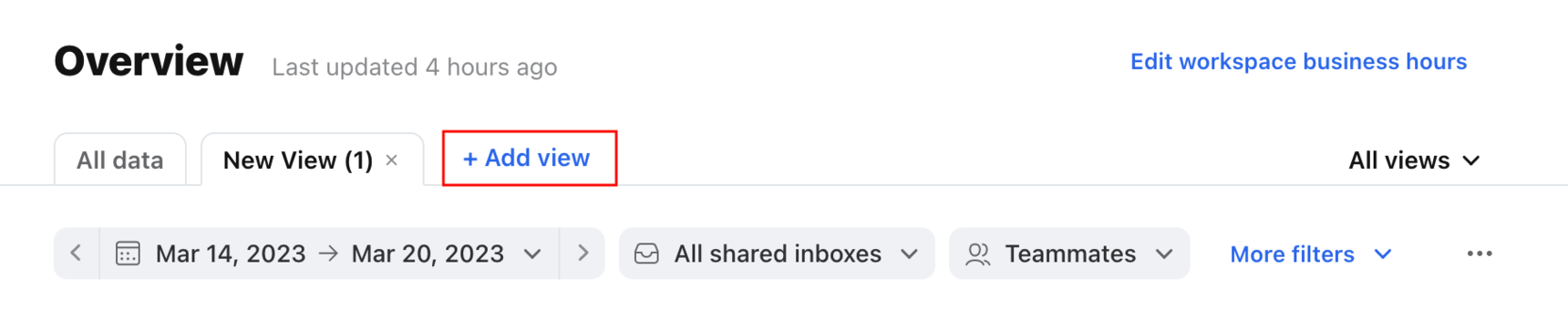
4. Clique no botão "+ Adicionar visualização" ao lado das guias do relatório. Isso criará uma nova guia chamada "Nova visualização"
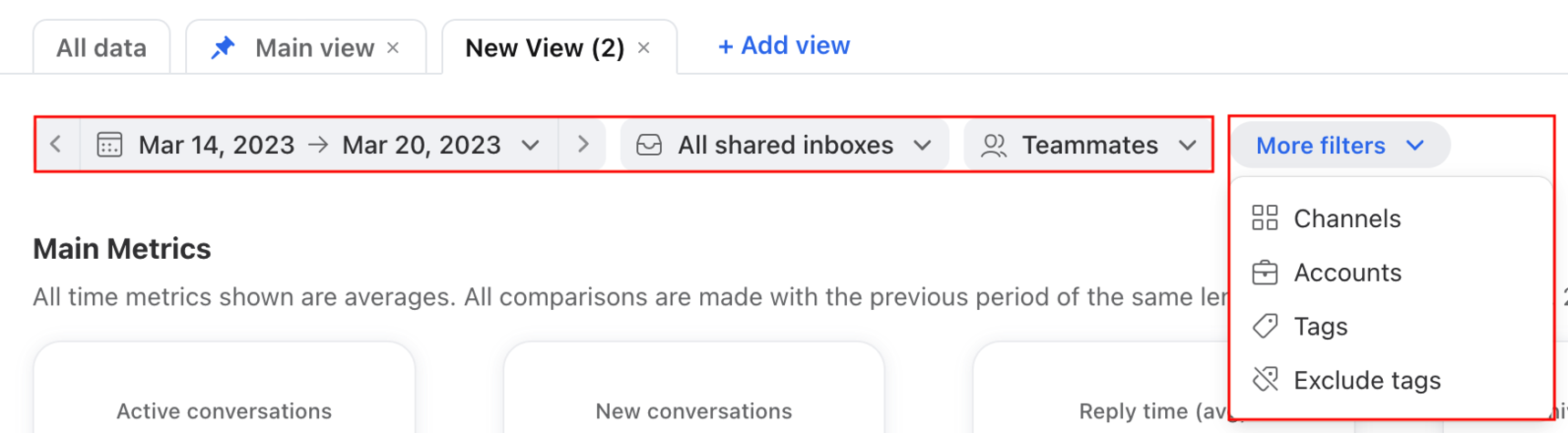
5. Ajuste os filtros de data, caixas de entrada e colegas de equipe, que são adicionados automaticamente. Clique em "Mais filtros" para adicionar filtros adicionais. À medida que você altera os filtros, o relatório será atualizado com os dados correspondentes aos filtros.
6. Se quiser salvar a visualização, clique no botão "Salvar visualização" que aparece após ajustar os filtros. Em seguida, clique em "Salvar como novo"

7. Na janela pop-up, preencha os seguintes campos:
- Nome: O nome da vista.
- Acesso: Selecione “Visualização individual” para torná-la privada para sua conta ou escolha o nome do espaço de trabalho se desejar que outros membros da equipe usem a visualização.
- Fixar aos favoritos: Marque a caixa se desejar fixar a visualização no seu painel para que ela apareça sempre que você abrir o Analytics.
- Definir como visualização padrão: Marque a caixa se desejar que esta visualização seja a primeira a ser exibida ao abrir o Analytics.
8. Clique em "Criar" para salvar a visualização. Depois de criada, a visualização estará disponível para todos os tipos de relatório e seus filtros serão aplicados quando você clicar em outros relatórios.
Seguindo esses passos, você poderá filtrar dados de forma eficaz no Front usando a ferramenta de análise e criar uma nova visualização para personalizar sua análise de dados.