Guias de Migração Freshservice
Como desativar as notificações por e-mail no Freshservice?

Ao configurar seu fluxo de trabalho de e-mail no Freshservice, você pode ativar notificações automáticas para que seus clientes sejam notificados quando seus tickets forem criados, os agentes sejam notificados sobre novos comentários, etc. Ao migrar para o Freshservice, você deve desativar todas as notificações por e-mail para que nem seus clientes nem seus agentes recebam e-mails enquanto os tickets estiverem sendo importados para Freshservice.
Eis como fazer:
1. Faça login no seu Freshservice.
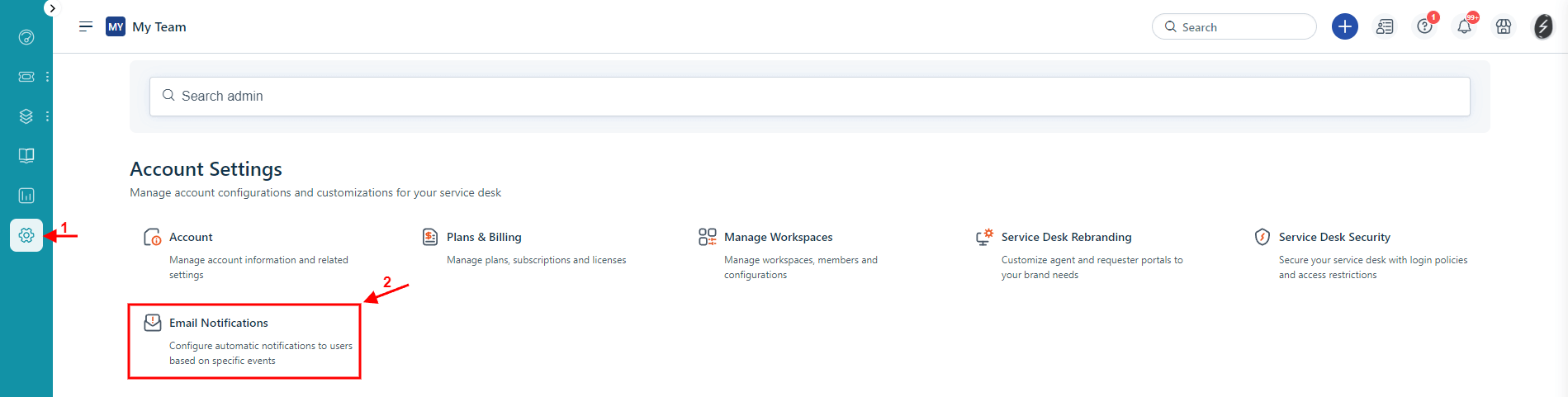
2. Em seguida, acesse o de administração na barra lateral esquerda.
3. Selecione Notificações por e-mail em Configurações da conta .
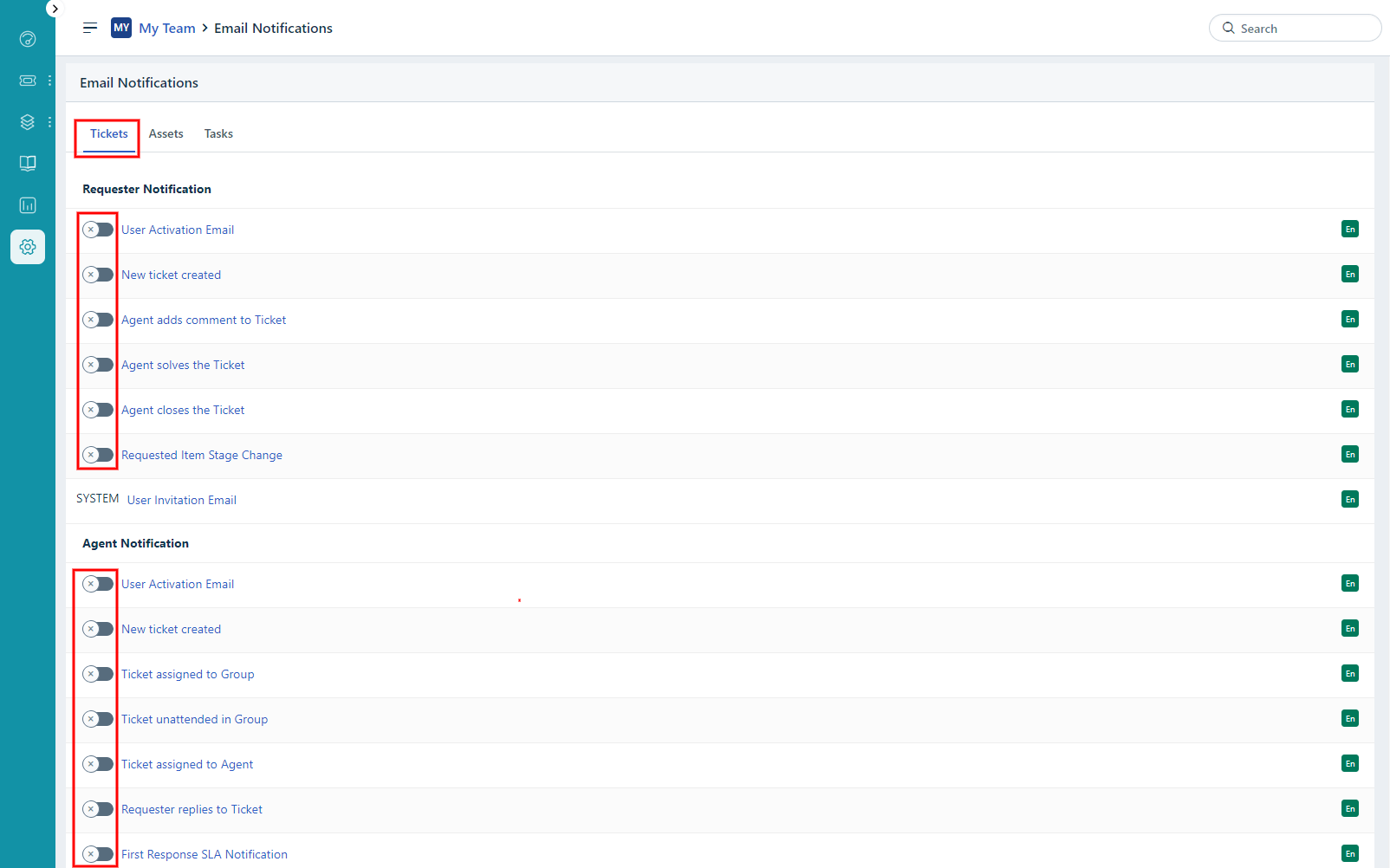
4. Desative todas as notificações por e-mail para ingressos.
Como criar relatórios de filtragem personalizados no Freshservice?
Para exportar tickets Freshservice com filtros específicos, você precisará criar um relatório personalizado. Isso é essencial se você quiser transferir tickets com base em critérios como status ou data. Nossa equipe não pode usar filtros personalizados avançados devido a limitações da API do Freshservice.
Siga estes passos para criar um relatório personalizado:
1. Acesse sua conta Freshservice .
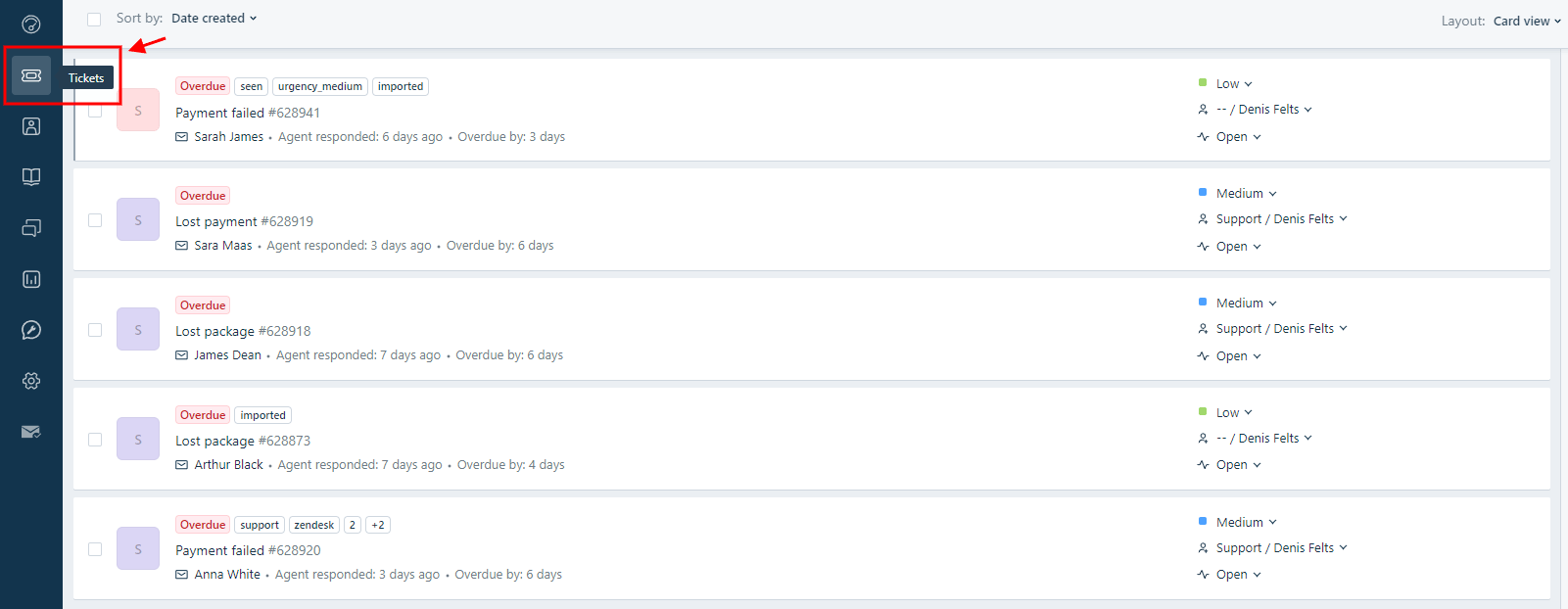
2. Selecione “ Ingressos ” na navegação à esquerda.
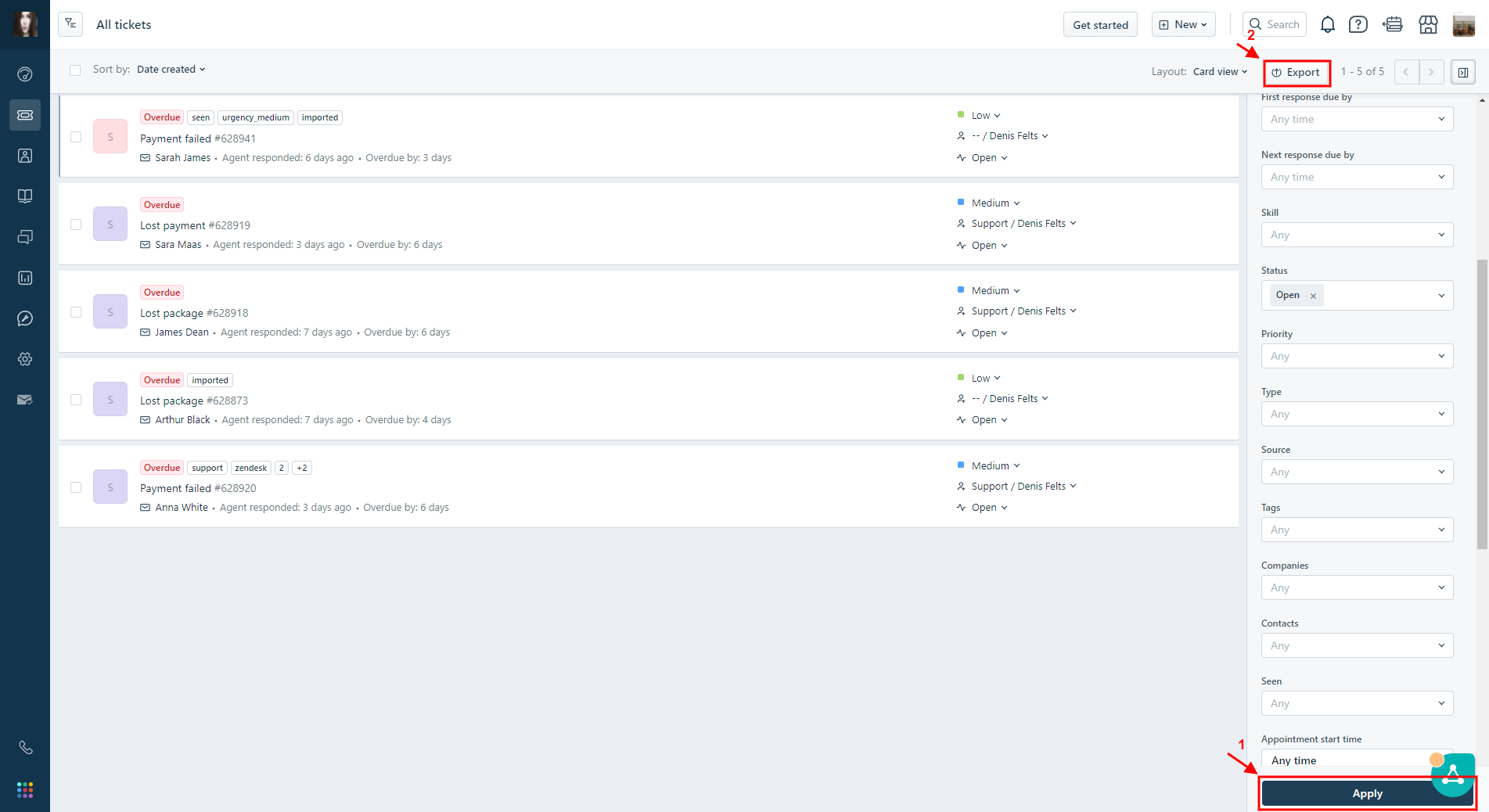
3. No lado direito, navegue até o menu "Filtros", escolha o parâmetro desejado que você quer usar como filtro e clique em "Aplicar"
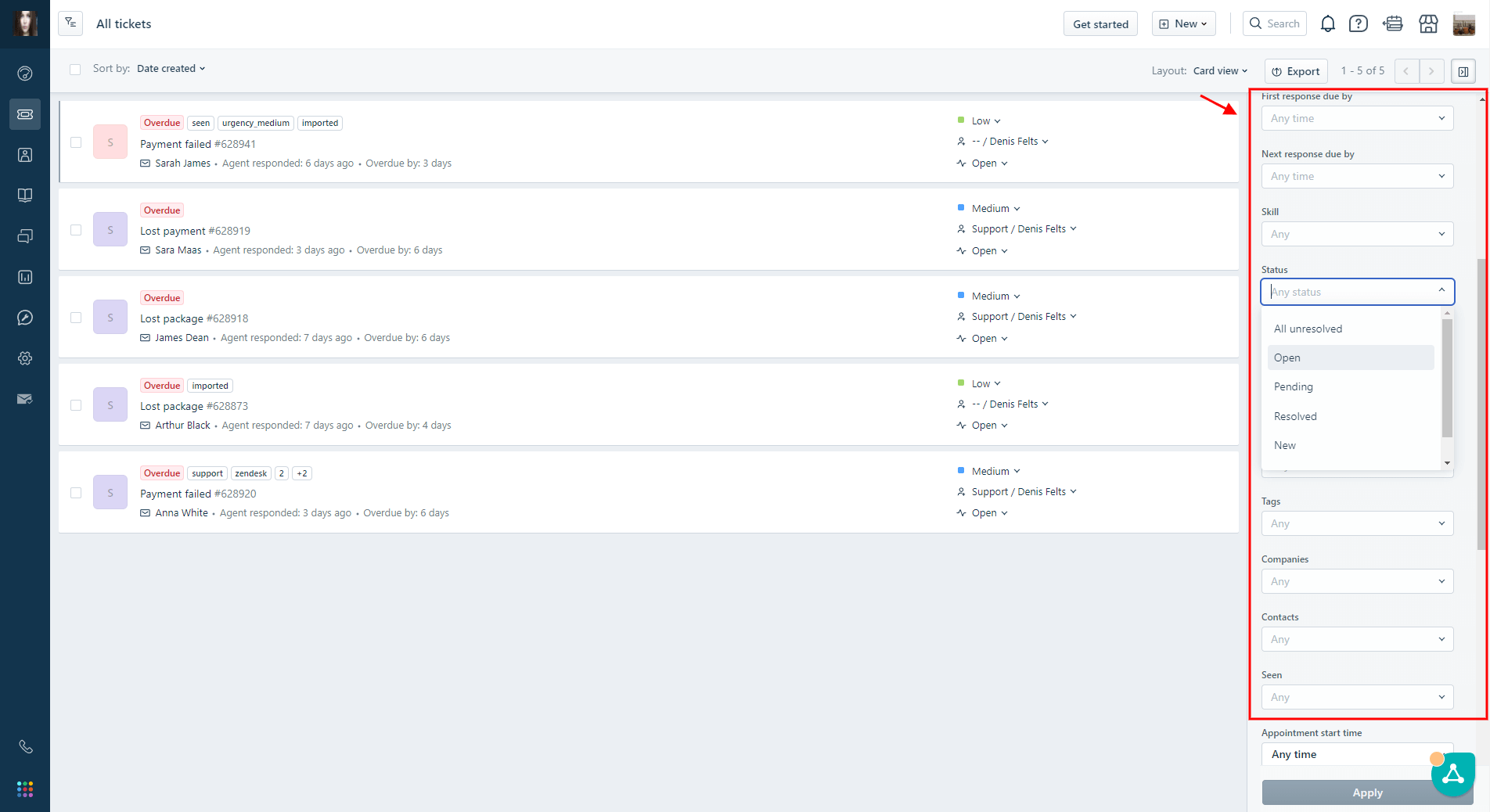
4. Após aplicar o filtro, clique no botão Exportar
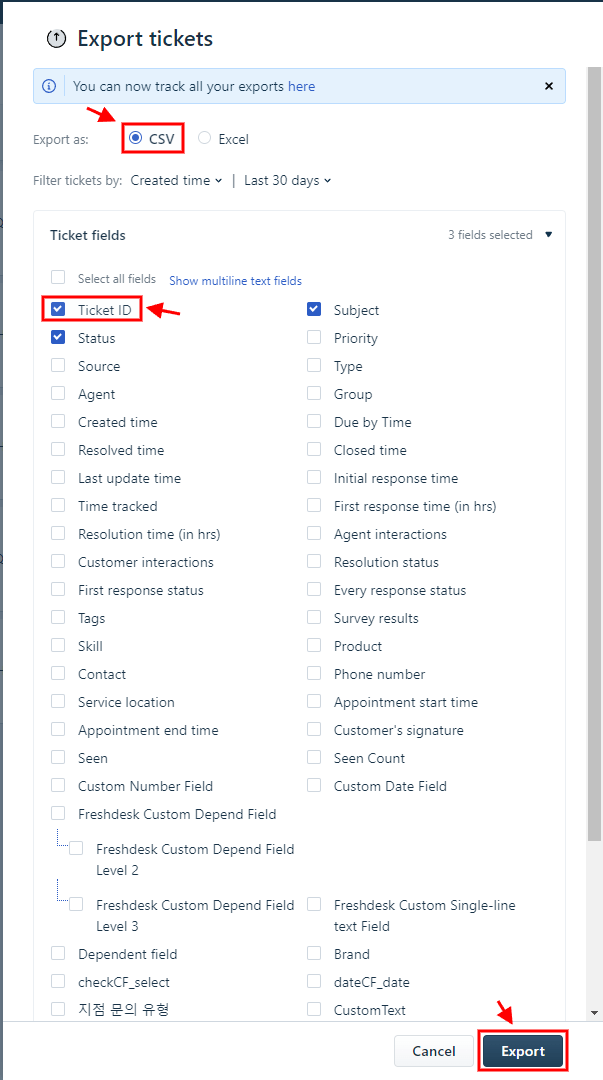
5. No menu de exportação, escolha " CSV ".
6. Selecione os campos do ticket que você precisa, como " ID do Ticket " e seus critérios de filtro.
7. Clique em " Exportar " e o arquivo será enviado para o seu e-mail.
8. Encaminhe o arquivo CSV exportado para nossos especialistas em migração.
Após essa etapa, nossa equipe cuidará do processo de filtragem de tickets. Em caso de dúvidas, não hesite em entrar em contato com nossa equipe de suporte.
Como habilitar a permissão da chave de API em novas contas Freshservice ?
Em novas Freshservice , a chave da API não fica visível por padrão nas configurações do perfil do agente, nem mesmo para o proprietário da conta.
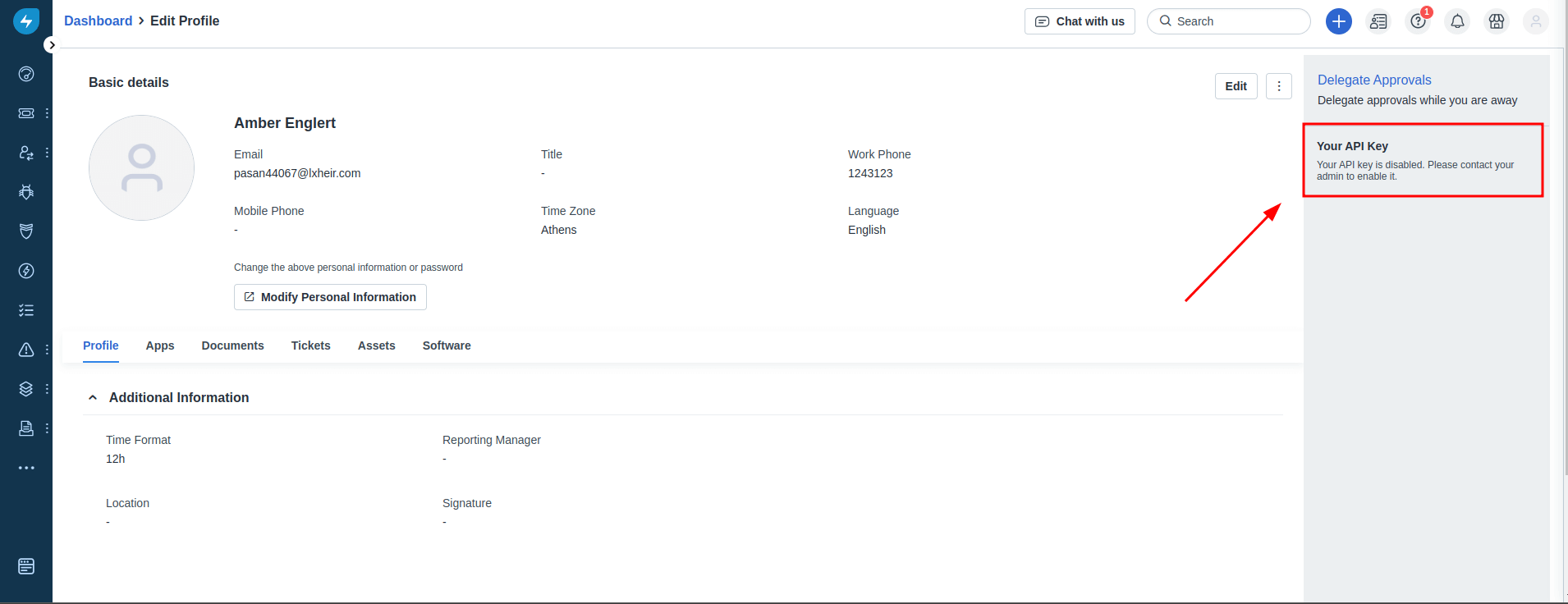
Para habilitá-lo:
1. Acesse Admin > Usuários .
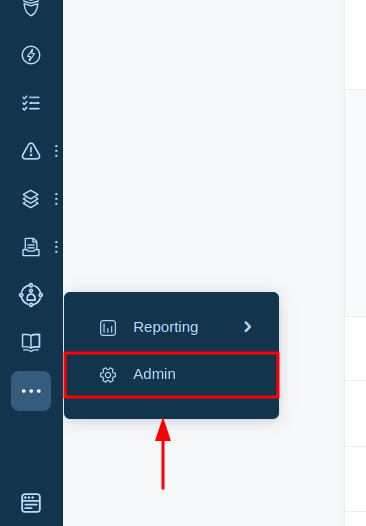
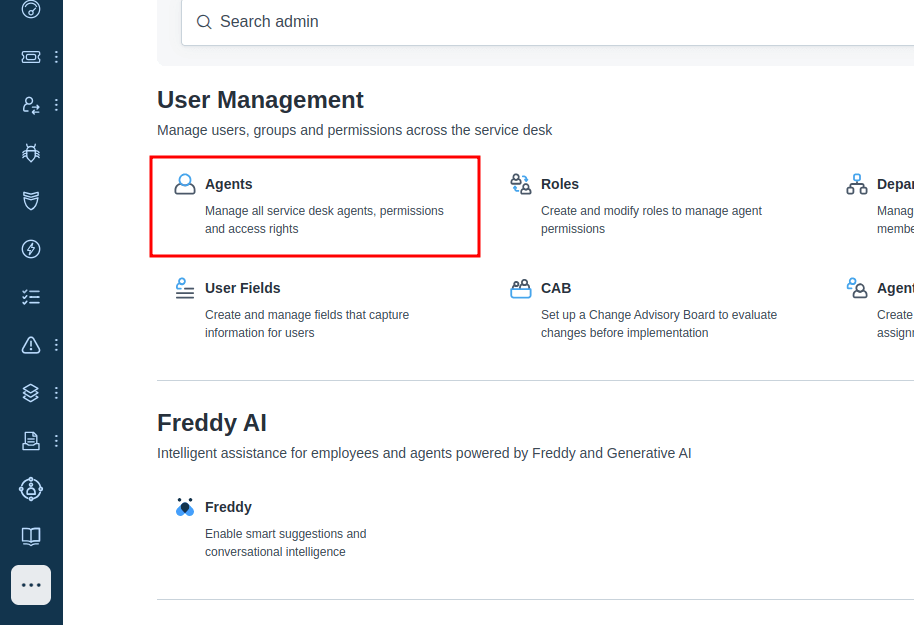
2. Clique no nome do agente para abrir as configurações dele.
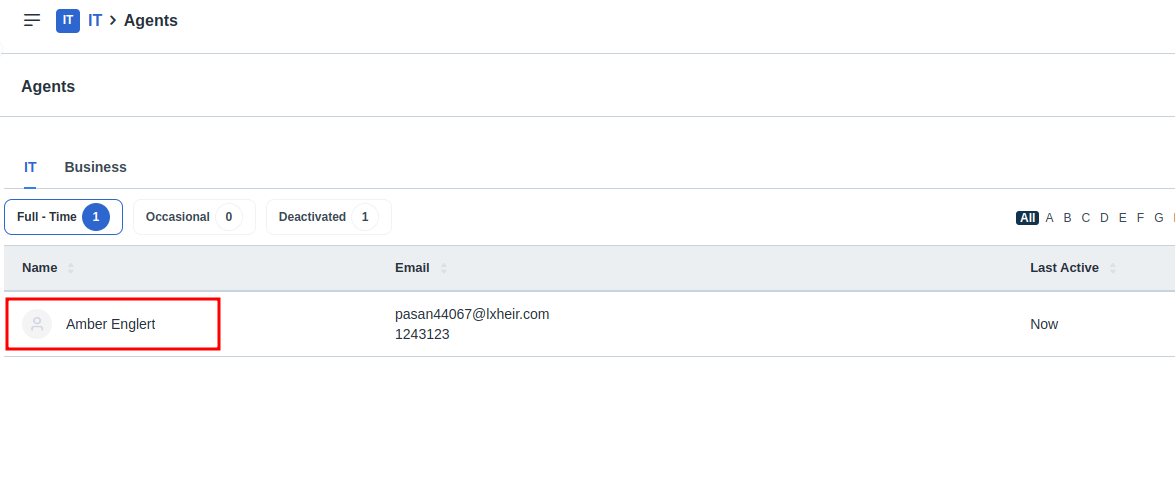
3. Habilite a permissão "Acesso à chave de API" para esse usuário.
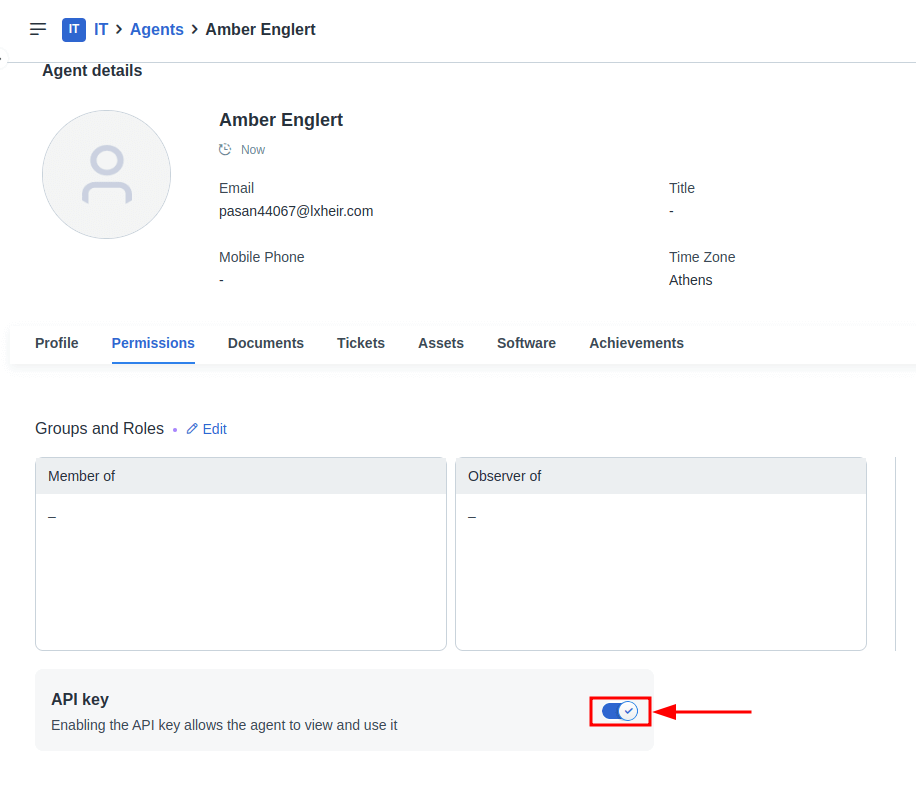
Após a ativação, o agente poderá acessar as Configurações do Perfil , onde a chave da API estará visível .
Como obter a chave da API Freshservice ?
Como Freshdesk e Freshservice possuem interfaces de usuário semelhantes, o caminho para encontrar a chave de API em ambas as plataformas é idêntico.
1. Clique na sua foto de perfil no canto superior direito da tela:

2. Acesse as configurações do perfil :
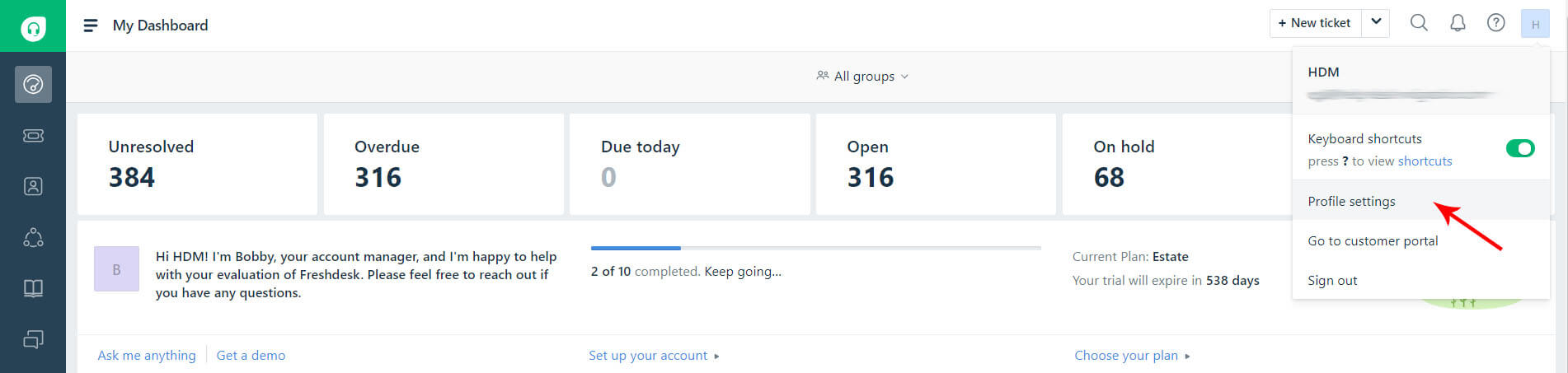
3. Lá, você encontrará sua chave de API :
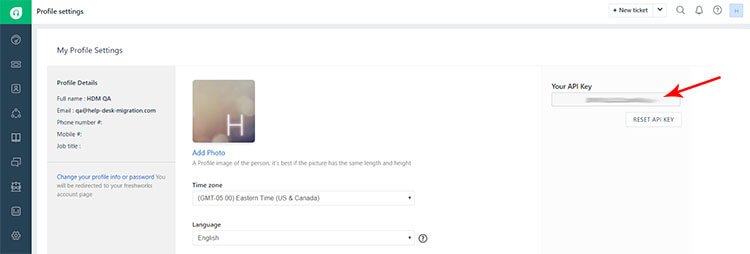
4. Copie a chave da API e .
Por que desativar os fluxos de trabalho, automações de cenário, regras de fechamento e ciclo de vida de alterações no Freshservice?
Ao migrar para o Freshservice, você precisa desativar configurações como Change Lifecycle, Closure Rules, Workflow Automator e Scenario Automations. Dessa forma, seus representantes de suporte não receberão notificações desnecessárias durante o processo de migração.
Como desativar o Workflow Automator e as automações de cenário?
Freshservice possui o Workflow Automator (anteriormente Observer) e Automações de Cenário que ajudam a simplificar tarefas rotineiras e aumentar a produtividade.
No entanto, se você estiver migrando para Freshservice, que já possui regras de automação ativas, a central de atendimento enviará notificações por e-mail para seus clientes e agentes durante a importação de tickets. Você pode evitar isso desativando todas as automações de Fluxo de Trabalho e Cenário antes de iniciar a migração.
Eis como fazer:
1. Faça login no Freshservice .
2. Passe o cursor sobre o de administração na barra lateral esquerda.
3. Acesse Automações e Produtividade .
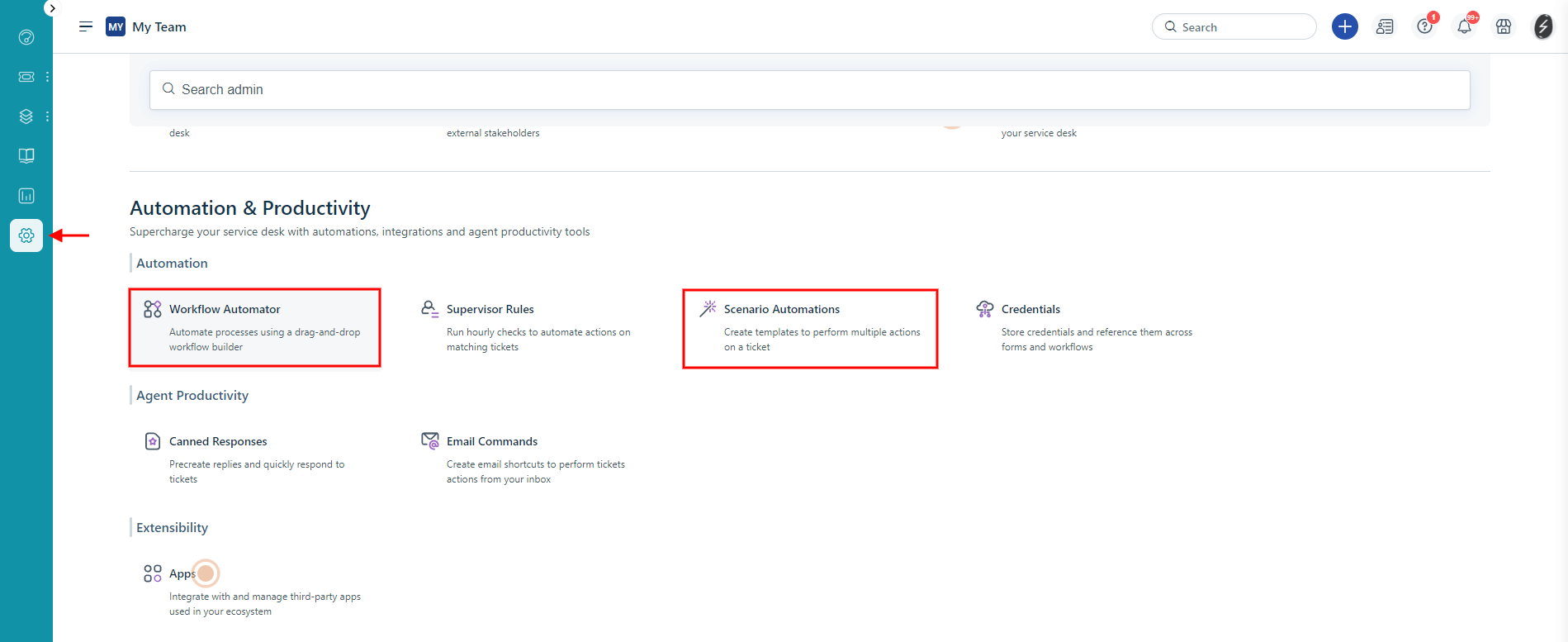
4. Selecione o Workflow Automator e desative todas as regras de automação ativas.
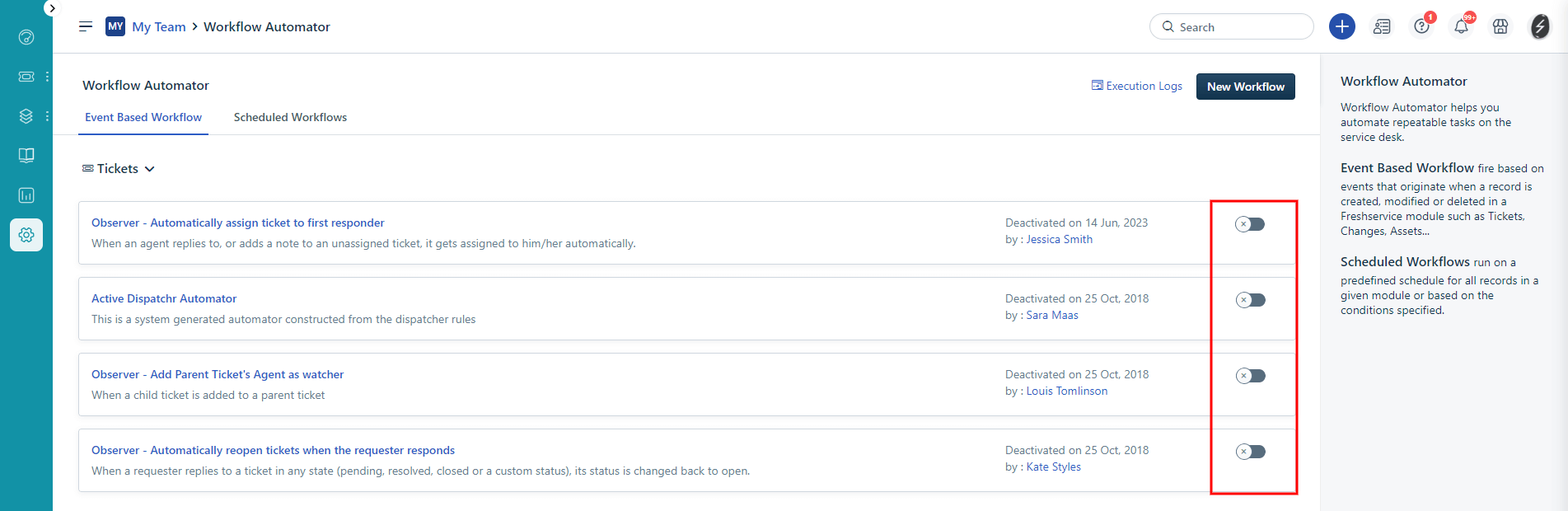
5. Abra as Automações de Cenário , documente todos os cenários e, em seguida, exclua-os.

Você pode manter todos os cenários ativos, mas lembre-se de que, mesmo se desativar as notificações do agente, Freshservice ainda poderá enviar atualizações durante a migração.
Alternativamente, você pode entrar em contato com a equipe de suporte Freshservice e solicitar a desativação de todas as notificações de solicitantes e agentes.
Como desativar as regras de fechamento?
Além disso, se você não quiser que seus tickets mudem de status após a Migração Completa de Dados, reserve um tempo para desativar as Regras de Fechamento. Dessa forma, você terá a garantia de que tudo o que você mapeou permanecerá inalterado. Para fazer isso:
1. Acesse o painel de administração.
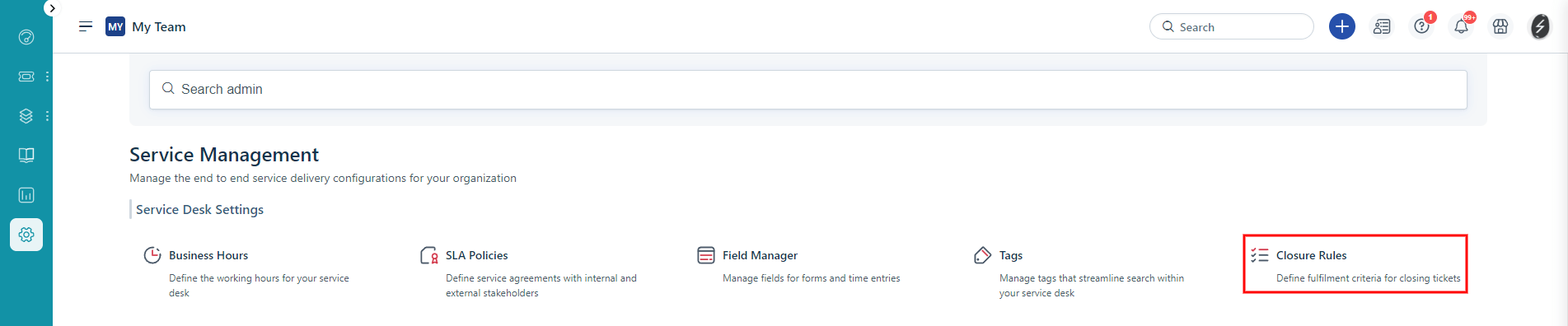
2. Desça até Gerenciamento de Serviços > Configurações da Central de Serviços .
3. Clique em Regras de Fechamento .
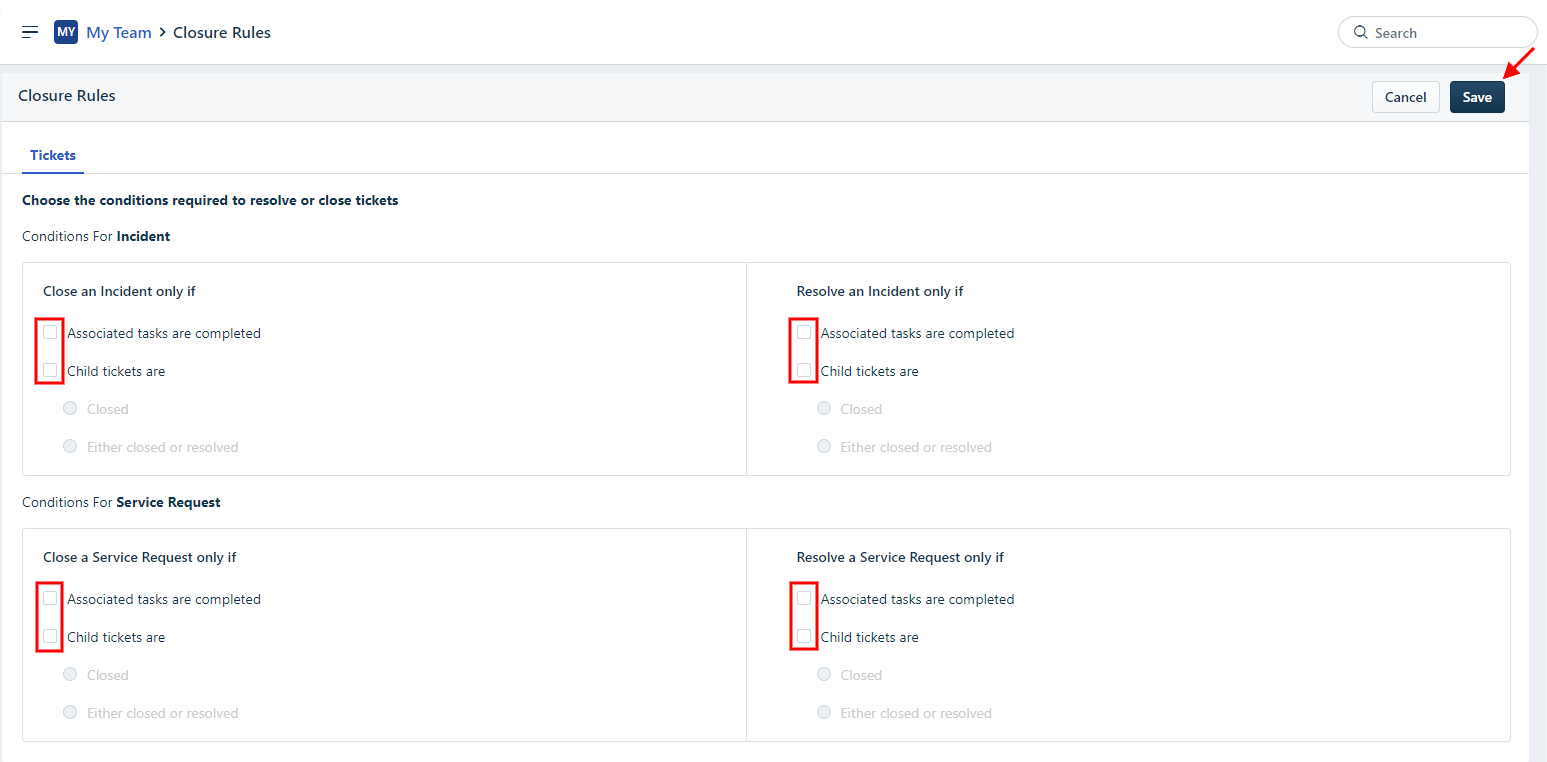
4. Desative todas as regras de fechamento para evitar alterações inesperadas no status dos tickets.
5. Clique em Salvar .
Como desativar o ciclo de vida de alterações?
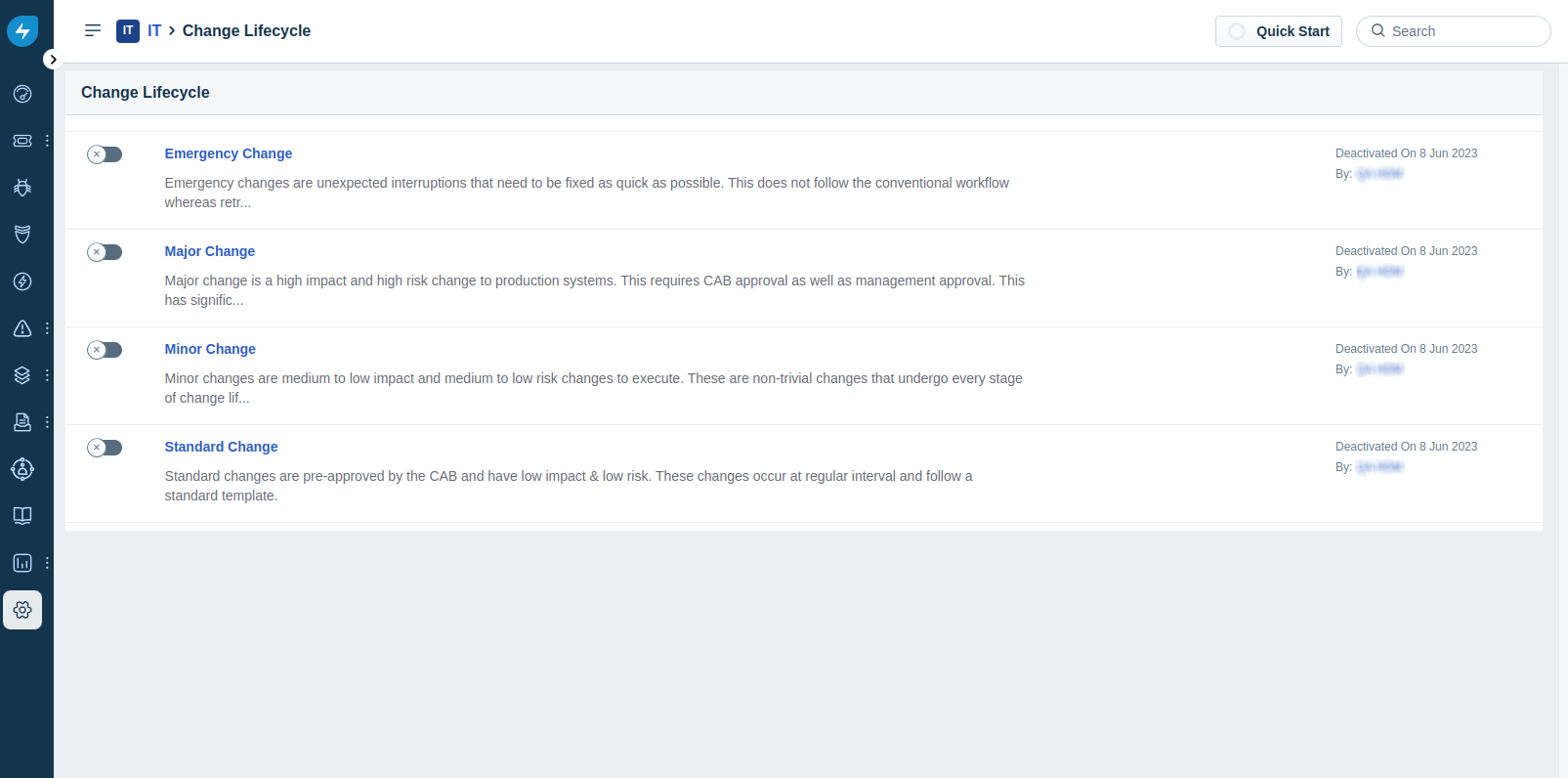
Para garantir um processo de migração tranquilo para a categoria "Alteração", é essencial desativar o tipo de alteração "Alteração Menor". Isso evita erros ou problemas durante a migração. Veja como fazer:
1. Abra o painel de administração.
2. Acesse Gerenciamento de Serviços > Configurações da Central de Serviços .
3. Selecione Alterar Ciclo de Vida .
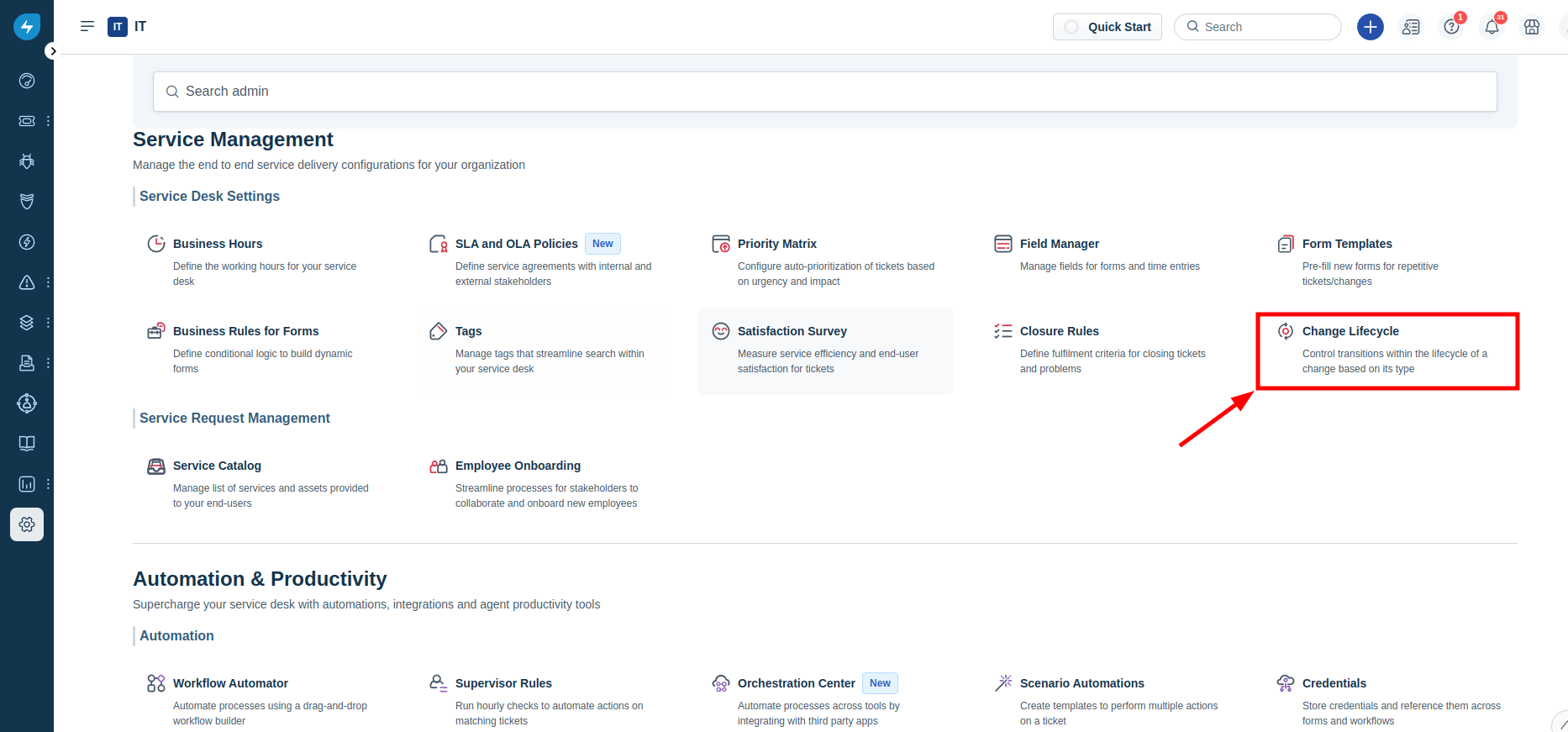
4. Desative o de alteração "Menor" para que o processo de migração da sua alteração ocorra sem problemas.
O que é a Matriz de Prioridades Freshservice e por que você precisa desativá-la?
A Matriz de Prioridades é um recurso do Freshservice que atribui automaticamente uma prioridade a uma solicitação. Isso ajuda a eliminar o fator humano na priorização de chamados.
Questões práticas à parte, essa funcionalidade pode afetar o resultado da sua migração.
Se você tiver a Matriz de Prioridades ativada durante a migração, Freshservice definirá as prioridades de acordo com ela. Portanto, os status de prioridade serão diferentes daqueles do help desk de origem. Se isso não for um problema para você, fique à vontade para deixar a Matriz ativada.
No entanto, se você quiser manter todas as prioridades como estavam no help desk original, será necessário desativar a Matriz antes de iniciar a Demonstração e a Migração Completa de Dados.
Eis como fazer:
- Abra sua conta Freshservice .
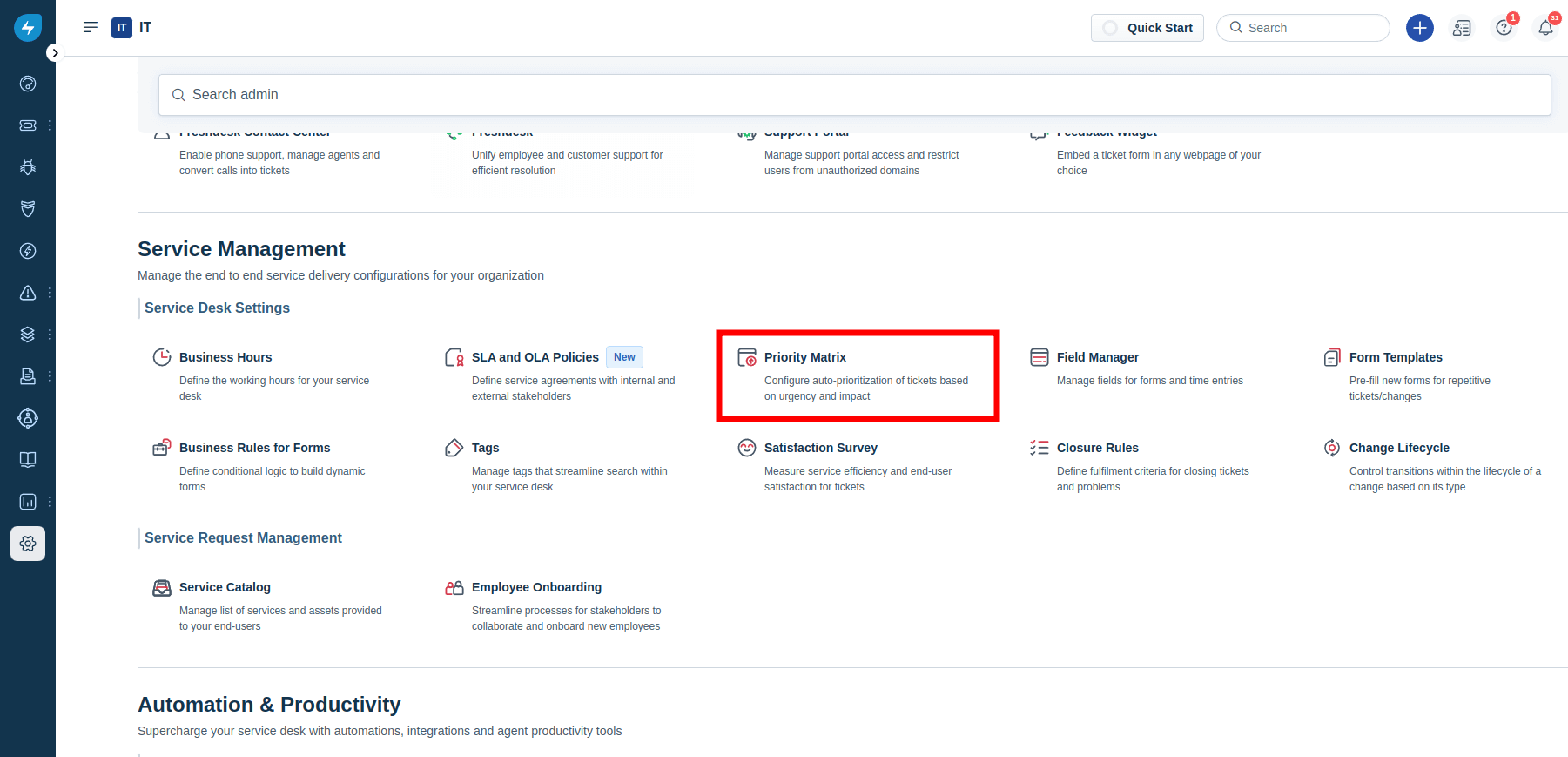
- Acesse Administração > Matriz de Prioridades (em Gerenciamento de Serviços ).
- Desative a opção Ativar Matriz de Prioridades .
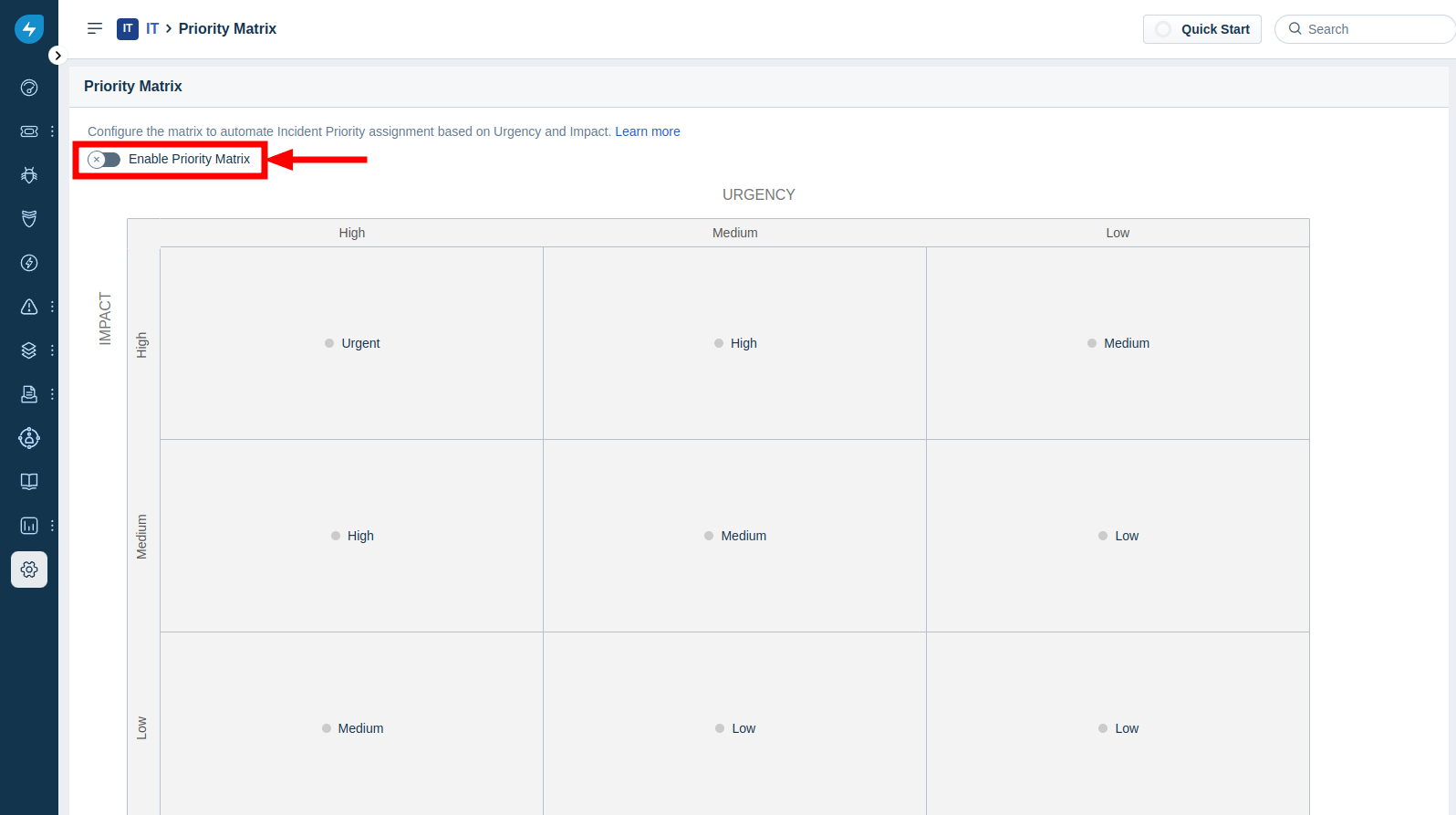
Após a conclusão da migração, você poderá retornar a este menu e reativar a Matriz de Prioridades.
Como verificar o resultado da migração de demonstração no Freshservice?
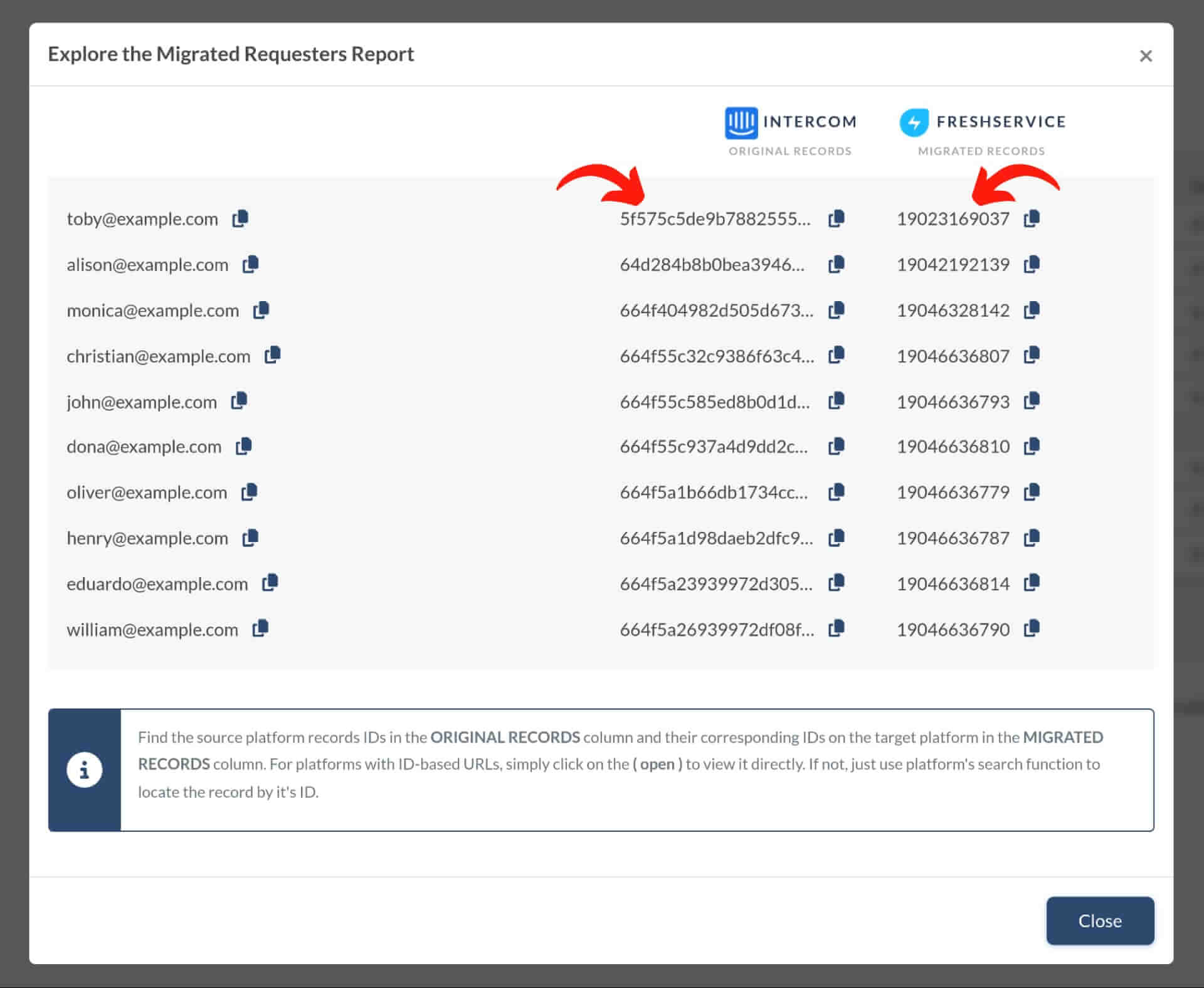
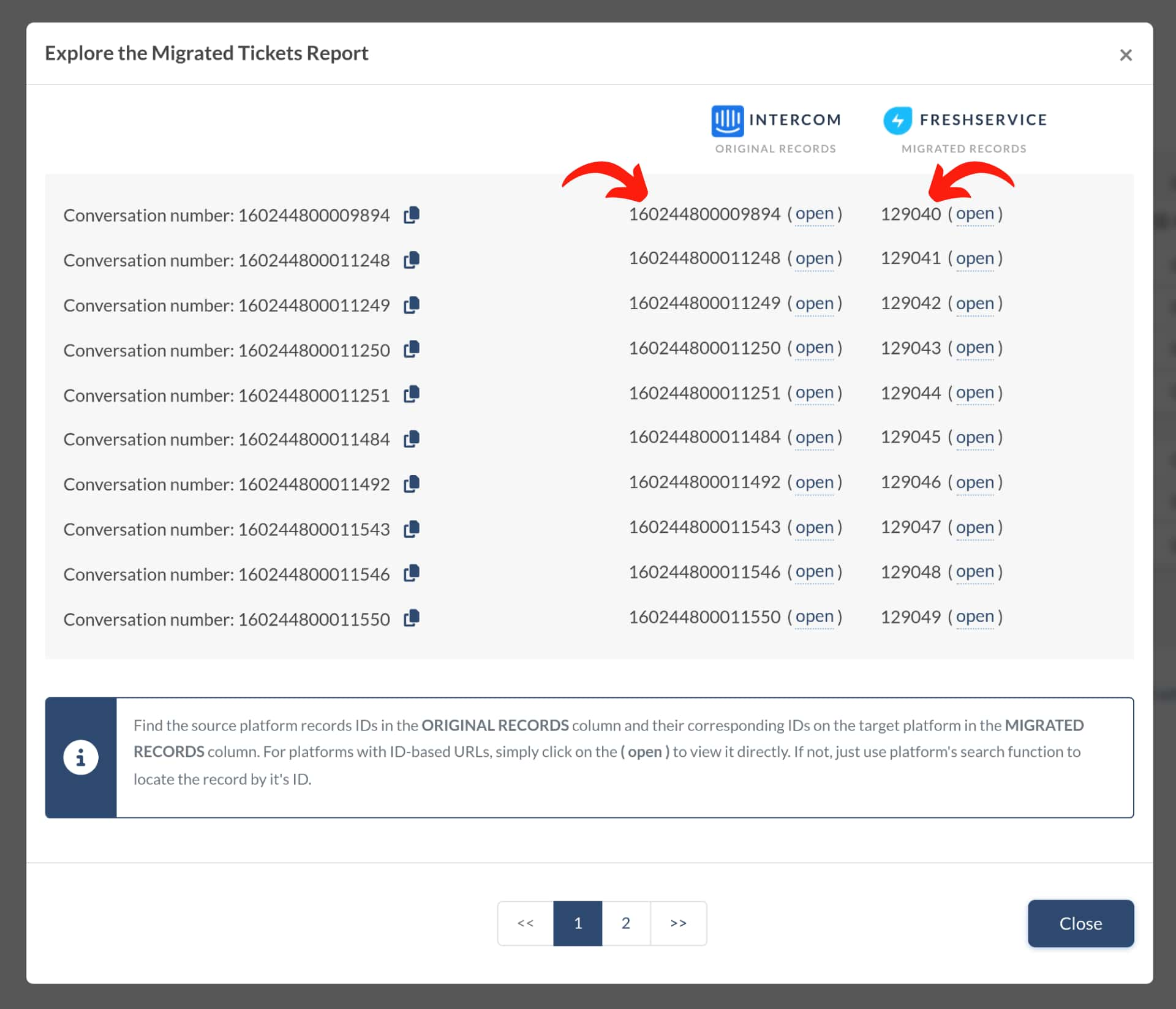
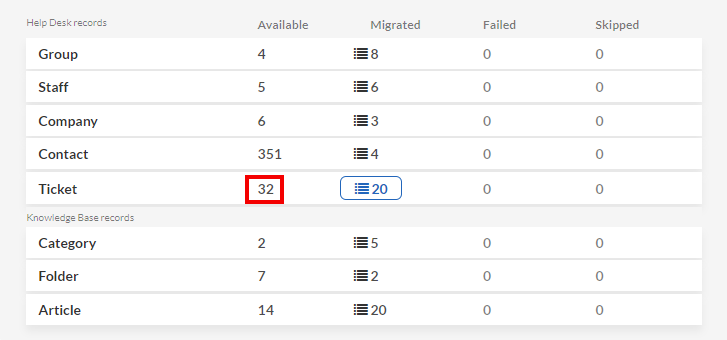
Após a conclusão da migração de demonstração para Freshservice , você verá um resumo em tabela com vários registros migrados, incluindo os relatórios de registros migrados, ignorados e com falha . Esses relatórios contêm os IDs dos registros na plataforma de origem e os novos IDs no Freshservice .
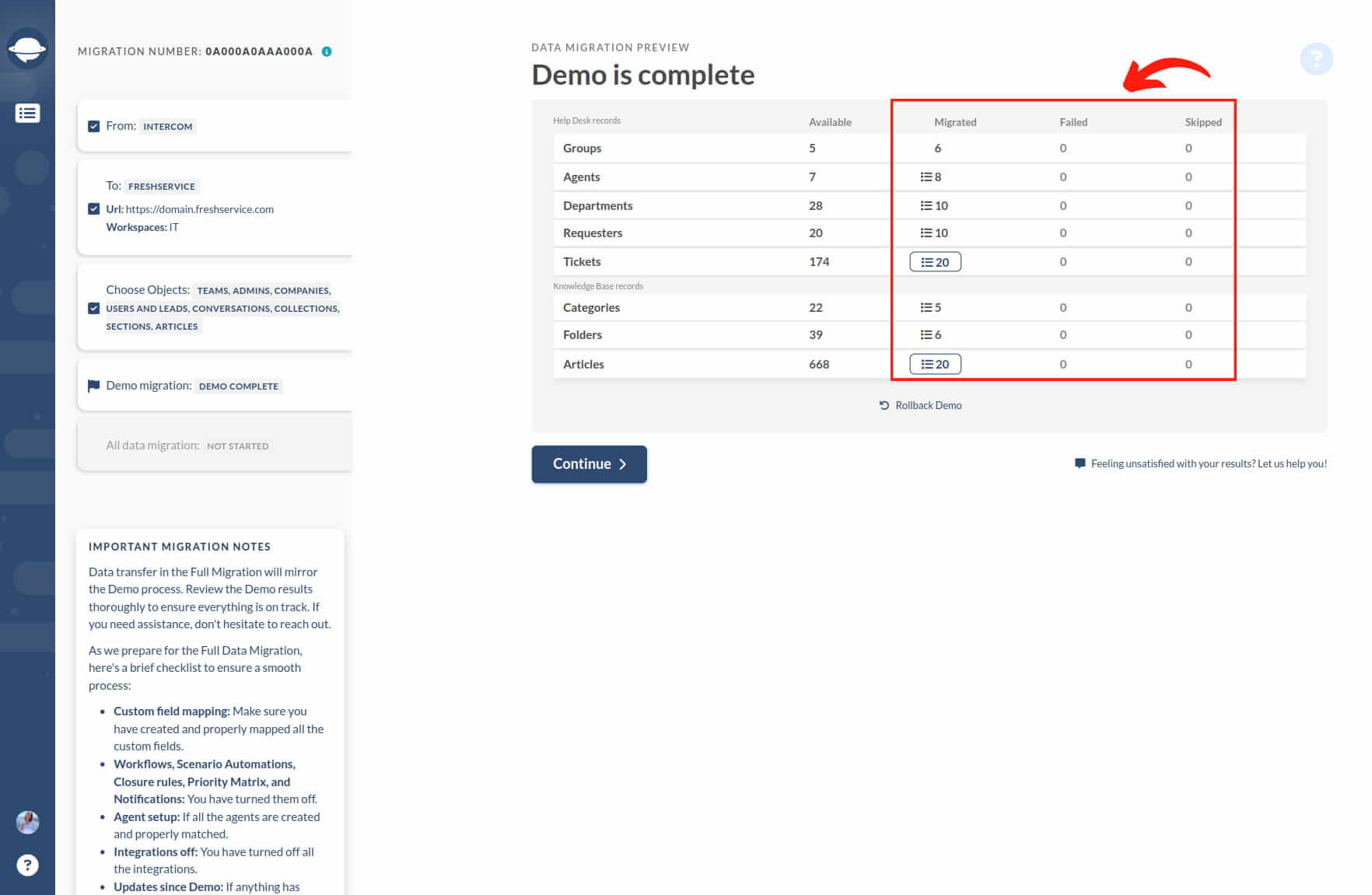
Clique no botão para abrir uma lista de IDs de registro para localizar e verificar cada entidade migrada. O relatório terá a seguinte aparência:
Os ingressos e outros registros também são migrados para a plataforma de destino durante a Migração de Demonstração e a Migração Completa de Dados. Portanto, se alguns dados não foram migrados durante a Migração de Demonstração, eles também não serão transferidos durante a Migração Completa de Dados.
Por isso, você precisa verificar se o Tipo, a Origem, o Status, a Prioridade, os Campos Personalizados, o Solicitante, o Agente e as Etiquetas foram migrados corretamente. Em seguida, repita o mesmo processo para os artigos da Base de Conhecimento. Se tudo tiver sido migrado corretamente, inicie a Migração Completa de Dados.
Como calcular contatos no Freshservice?
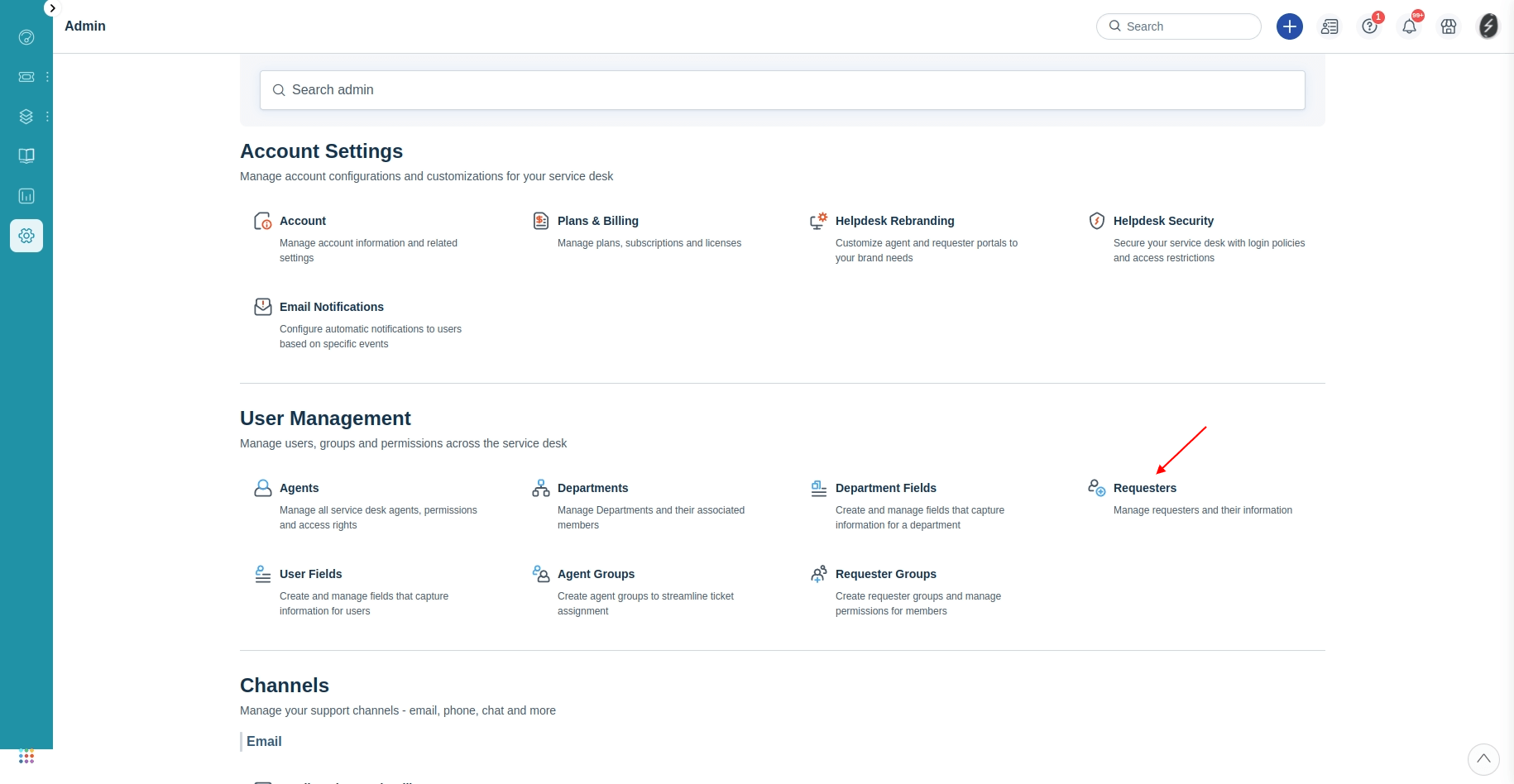
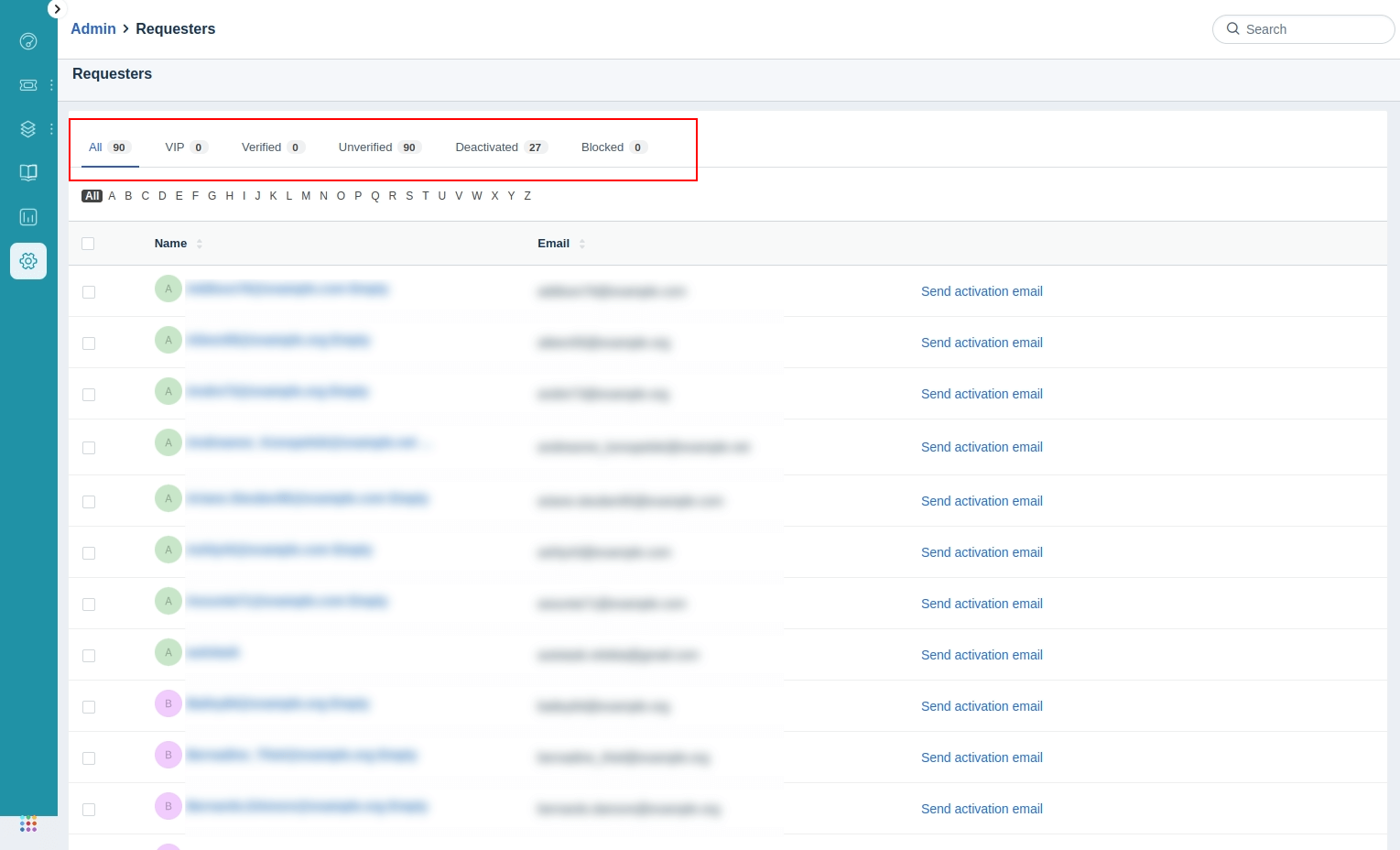
Freshservice calcula automaticamente o número de todos os seus contatos (solicitantes) e os divide em grupos, como Verificados , Não Verificados , Desativados e Bloqueados .
1. Abra as de administrador na barra lateral.
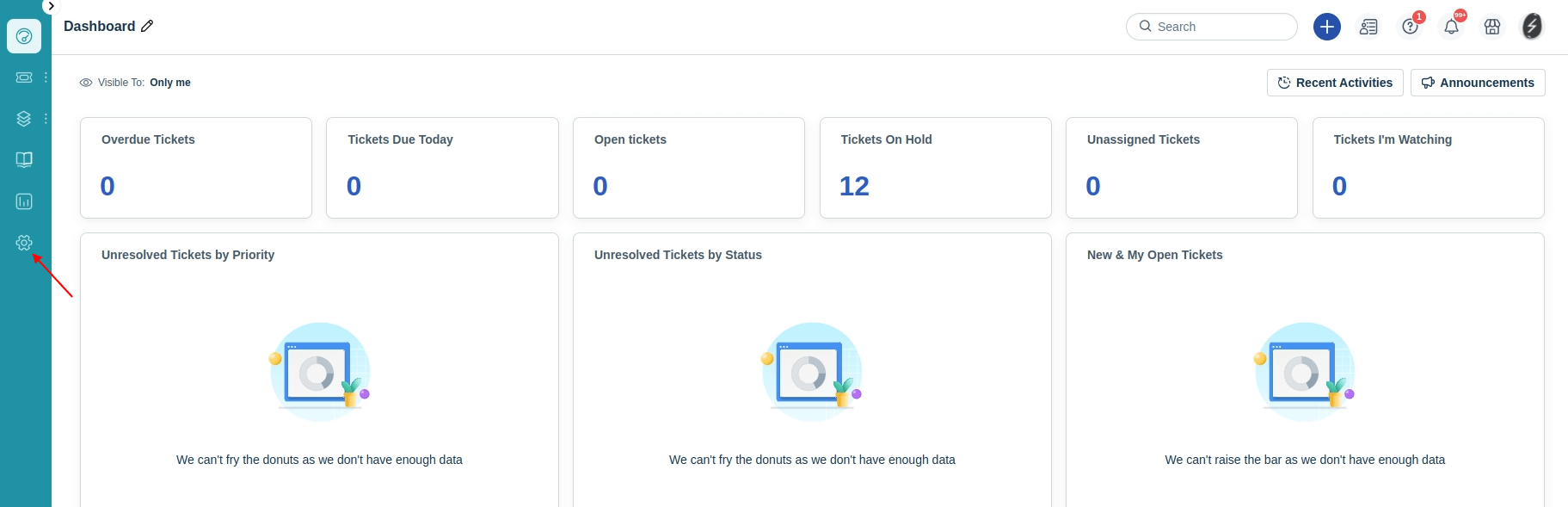
2. Selecione "Solicitantes" na "Gerenciamento de usuários" .
3. Verifique o número de contatos ao lado de cada grupo de contatos. Você pode classificar os contatos por nome e e-mail.
Como calcular o número de tickets no Freshservice?
Você pode calcular o número de tickets no Freshservice usando filtros.
- Acesse a aba Ingressos
- No menu Criado, selecione Qualquer horário
- Em seguida, selecione Todos os Ingressos.
- Encontre o número dos seus ingressos.
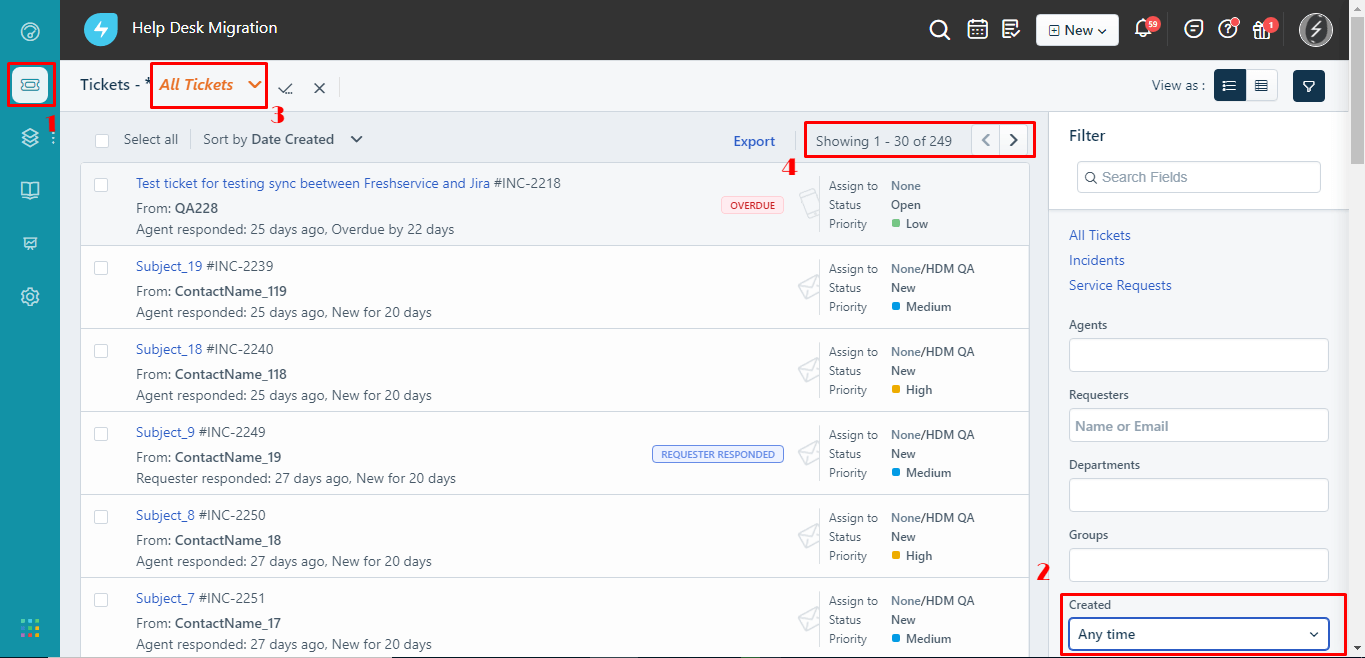
Observação: você pode calcular rapidamente o número de seus tickets e estimar o custo da transferência de dados durante nossa .
Como calcular os artigos da base de conhecimento no Freshservice?
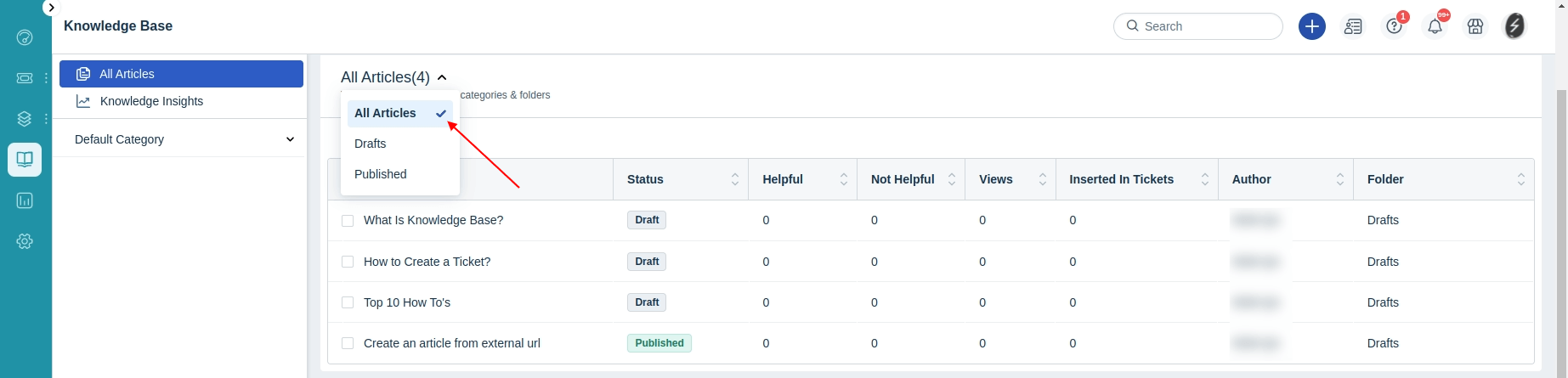
Para calcular listas específicas de artigos Freshservice , como todos os artigos, rascunhos e artigos publicados, siga estes passos:
1. Abra a Soluções na barra lateral.
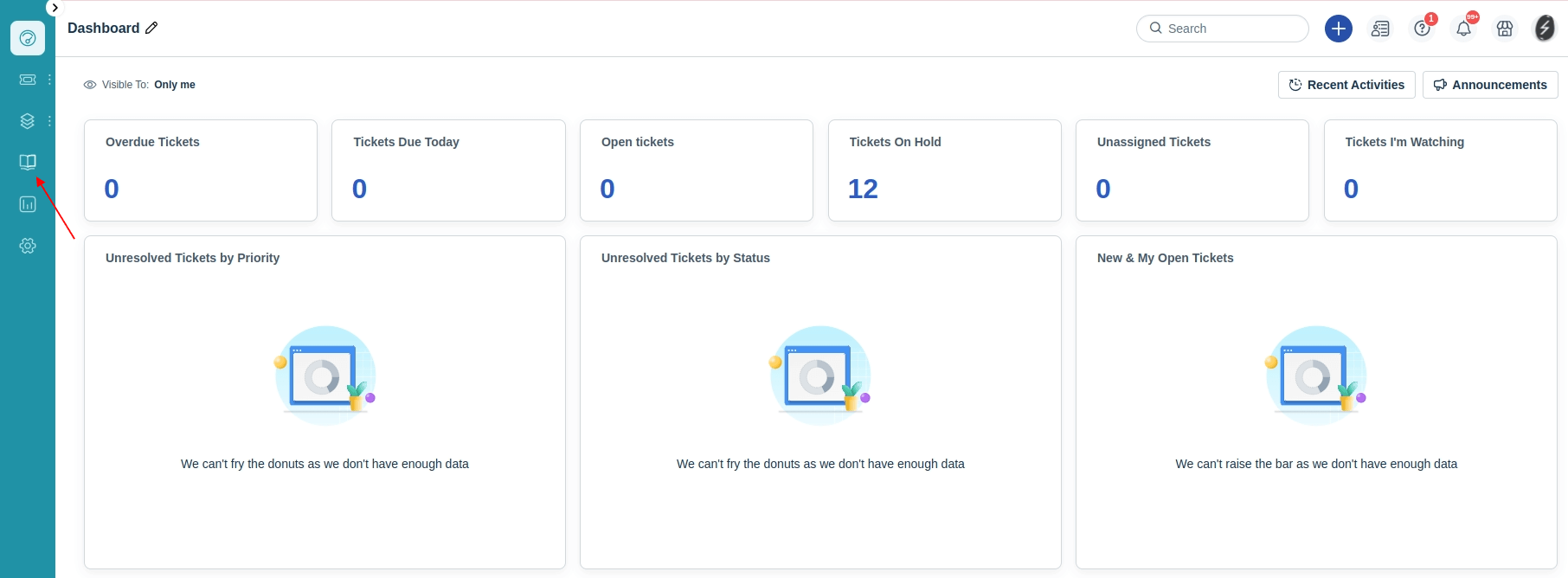
2. Verifique o número total de artigos entre parênteses ao lado de " Todos os artigos" . Clique em "Todos os artigos" para filtrar seus rascunhos ou artigos publicados e verifique a quantidade entre parênteses.

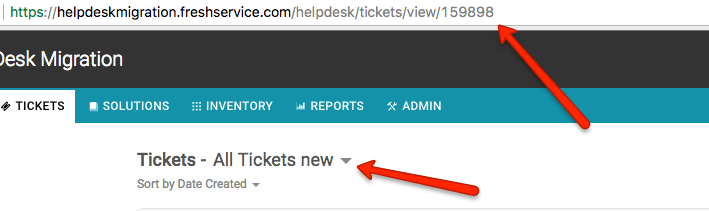
Como encontrar o ID da visualização do ticket no Freshservice?

- Selecione a visualização desejada no menu suspenso.
- Copie os últimos dígitos do URL.
Como criar uma visualização personalizada no Freshservice?
Ao migrar do Freshservice, você pode decidir quais tickets migrar usando filtros e criando a visualização personalizada no Freshservice.
Observe que o campo ID da visualização personalizada é obrigatório . Sem o ID da visualização, você não poderá continuar a migração.
Veja como criar uma visualização personalizada:
1. Faça login no seu Freshservice e acesse a aba Lista de Tickets .
2. Abra o menu com todas as visualizações e selecione Todos os Ingressos :
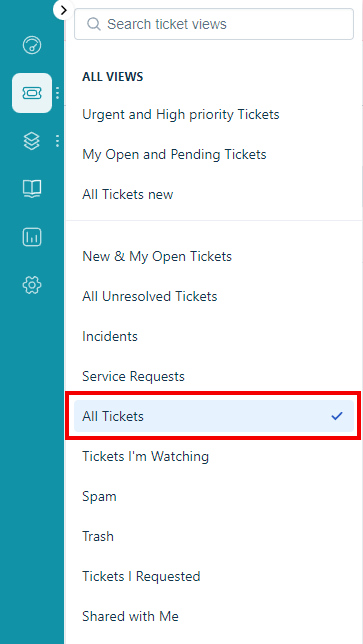
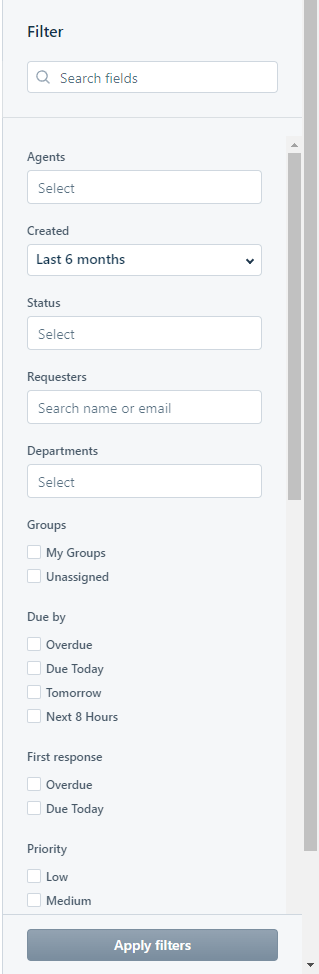
3. Acesse o filtro e especifique suas necessidades. Por exemplo, para migrar tickets de 6 meses atrás, role para baixo até o menu suspenso " Criado
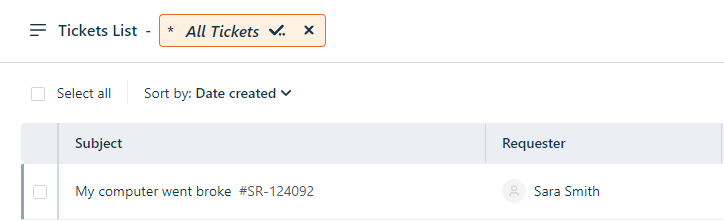
4. Quando terminar, volte ao topo da página e clique em Salvar como :
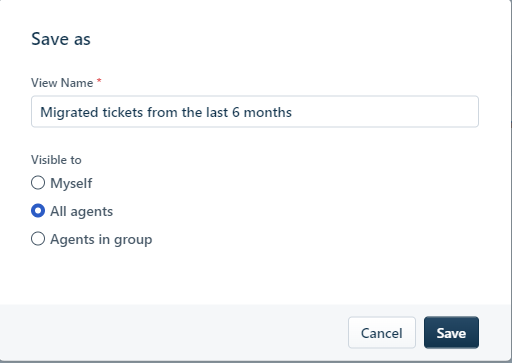
5. Dê um nome e salve a vista:
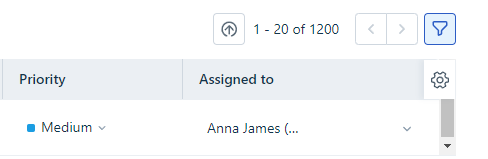
6. Verifique o número total de ingressos na visualização:
7. Copie o ID da visualização da barra de endereços e execute a Migração de Demonstração Gratuita. Quando a demonstração for concluída, verifique se o Assistente de Migração exibe a mesma quantidade de tickets que no seu Freshservice:
Como filtrar tickets no Freshservice?
Para filtrar tickets usando visualizações no Freshservice, siga estes passos:
- Acesse a aba "Ingressos" para abrir a página de visualização de ingressos.
- Escolha entre a visualização clássica em Lista ou a visualização Kanban.
- Utilize os filtros do lado direito para selecionar as condições que deseja aplicar à sua visualização.
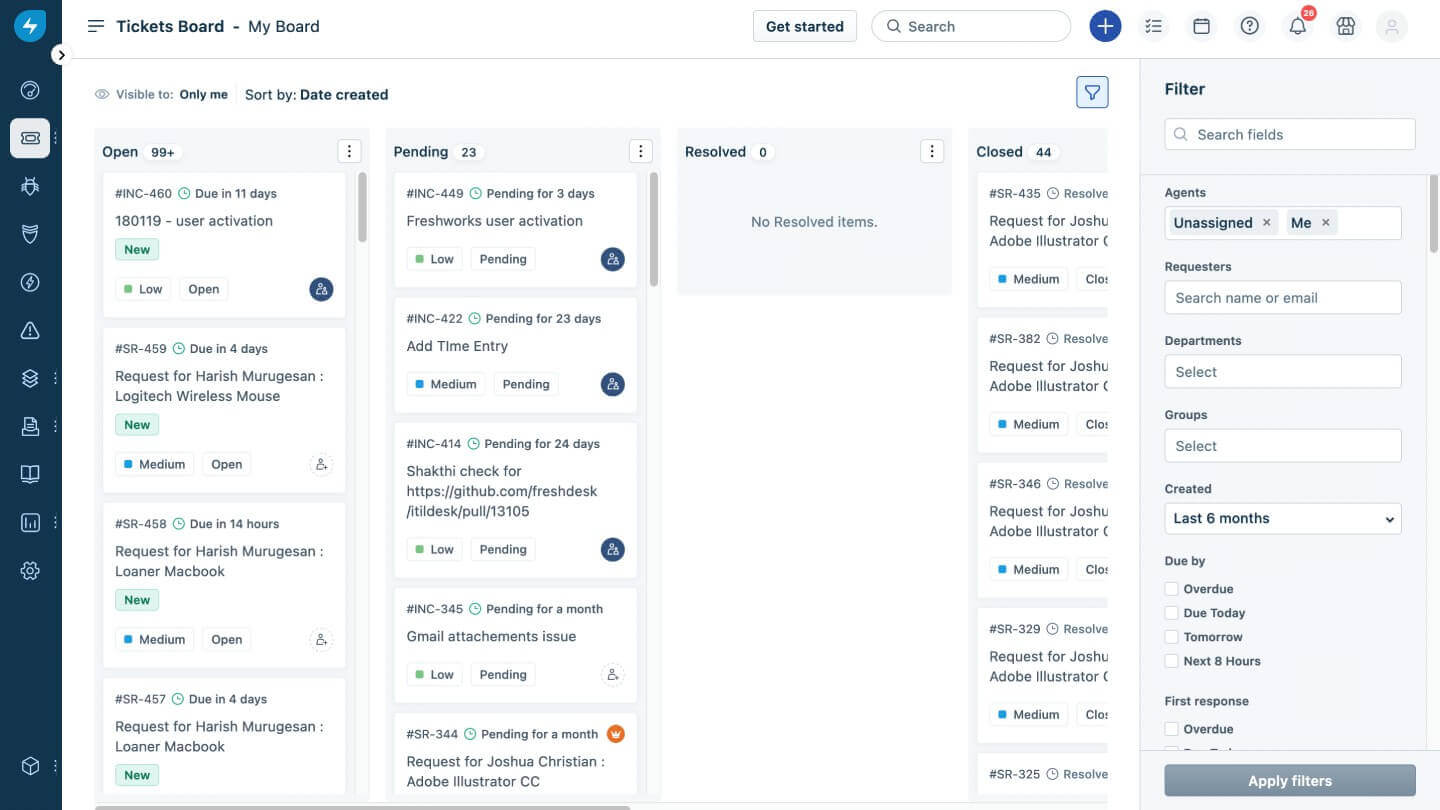
Visão Kanban. Fonte: Freshdesk
- Passe o cursor sobre o nome da vista (marcado com uma marca de seleção) e um botão "Salvar como" aparecerá ao lado dela.
- Clique no botão "Salvar como" para abrir uma janela pop-up.
- Insira um nome para a visualização que você acabou de criar.
- Opcionalmente, escolha se deseja compartilhar com outros agentes selecionando “Todos os agentes” ou “Agentes do grupo” na lista.
- Clique no botão Salvar para finalizar o salvamento da sua visualização.
Observação: Somente um 'Administrador da conta' ou 'Administrador' pode criar visualizações visíveis para todos os agentes.