Guia de Implementação e Configuração Freshdesk
Freshdesk é uma plataforma de suporte ao cliente baseada na nuvem que ajuda as empresas a gerenciar todas as conversas com os clientes em um só lugar. Desenvolvido para ser simples e escalável, oferece automação , colaboração e autoatendimento que otimizam as operações de suporte e melhoram os tempos de resposta. Freshdesk permite que as equipes ofereçam um serviço mais rápido e personalizado , mantendo total visibilidade em todos os canais.
Este guia foi desenvolvido para quem está configurando Freshdesk pela primeira vez ou migrando de um suporte exclusivamente por e-mail. Seja você administrador, agente ou gerente de TI, encontrará instruções claras e passo a passo para ajudá-lo a configurar, personalizar e lançar seu helpdesk com confiança.
1. Primeiros passos
Que dados devo preparar antes de configurar Freshdesk?
Antes de configurar Freshdesk , organize seus dados e fluxos de trabalho existentes, especialmente se você estiver migrando de um suporte exclusivamente por e-mail ou de outra plataforma de help desk.
Comece com a lista básica:
- Estrutura da equipe : Liste todos os agentes, administradores e seus tipos (agentes de suporte, técnicos de campo, etc.). Defina a função, os grupos e o nível de acesso de cada pessoa.
- Canais de suporte : Identifique os canais de comunicação que você utilizará, principalmente e-mail, chat, telefone, portais, widgets, Facebook ou WhatsApp.
- Políticas de Acordo de Nível de Serviço (SLA) : Defina os tempos de resposta e resolução para os chamados com base na prioridade (Baixa, Média, Alta, Urgente).
- Fluxos de trabalho : descreva como os chamados serão atribuídos, encaminhados ou fechados. Identifique quais equipes lidam com tipos específicos de problemas.
- Autosserviço : Reúna as FAQs, artigos de ajuda e guias de resolução de problemas existentes para fazer o upload no seu Freshdesk Solutions.
- Aplicativos e integrações : Liste os sistemas de CRM, aplicativos de bate-papo ou ferramentas de automação que você planeja integrar ao Freshdesk (por exemplo, Slack, Salesforce ).
2. Configuração da conta
Como faço para criar uma conta Freshdesk ?
Você pode criar sua conta Freshdesk em apenas alguns passos.
- Acesse a página Freshdesk no site da Freshworks.
- Clique em "Cadastrar" na página inicial.
- Preencha seus dados de contato (nome, e-mail, empresa etc.) e clique em " Experimente grátis" . Ou você pode se cadastrar com sua Gmail através da opção "Continuar com o Google" .
- Freshdesk criará sua conta de teste e enviará um e-mail de verificação.
- Verifique seu e-mail para acessar seu novo helpdesk.
Como configuro as definições Helpdesk no Freshdesk?
Configure seu helpdesk para corresponder à sua marca, idioma e requisitos de fluxo de trabalho:
1. Acesse Admin > Conta > Configurações Helpdesk .
2. Analise as opções de helpdesk disponíveis e configure cada uma de acordo com suas necessidades:
a) Nome Helpdesk : Defina o nome que será exibido no cabeçalho e nas notificações por e-mail para o cliente. Você receberá um nome padrão ao se cadastrar, mas poderá alterá-lo a qualquer momento.
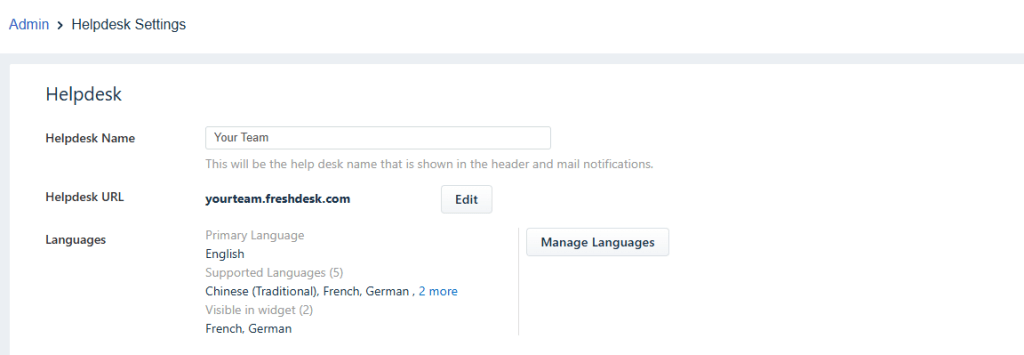
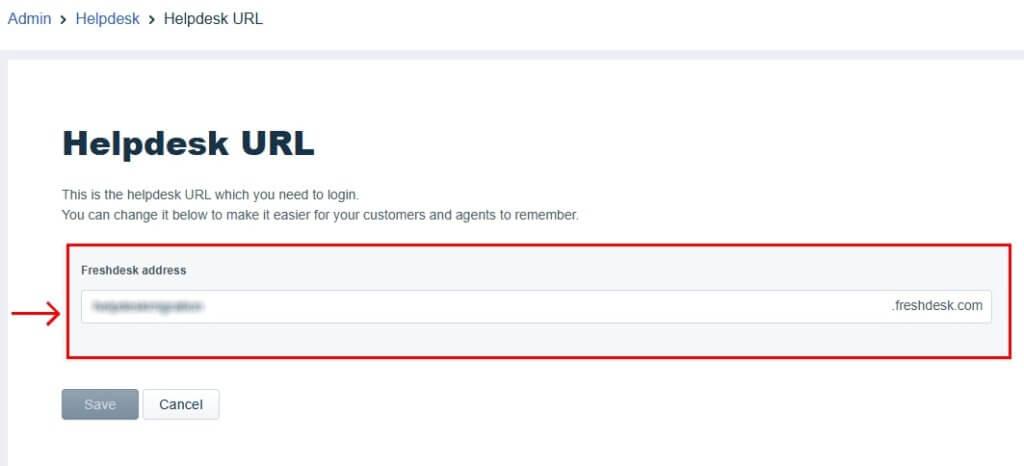
b) URL Helpdesk : Este é o URL que seus agentes e clientes usam para acessar Freshdesk .
- Clique em Editar para personalizar de acordo com a sua marca.
- Uma nova janela será aberta, onde você poderá editar o endereço Freshdesk .
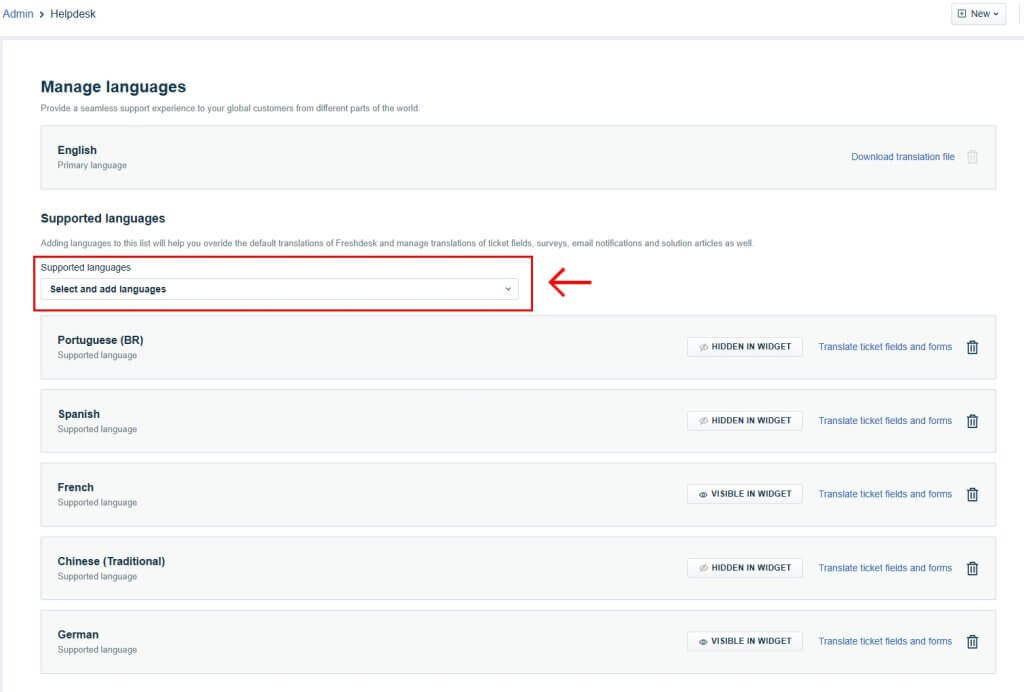
c) Idioma : Selecione os idiomas principal e secundário para a interface do seu helpdesk .
- Clique em Gerenciar idiomas e escolha na lista de idiomas compatíveis.
- Após adicioná-las, você poderá gerenciar as traduções para o widget de Ajuda, os campos de tickets, o portal do cliente e a Base de Conhecimento.
d) Formato de data e fuso horário : Escolha o formato de data e o fuso horário para sua conta.

e) Próximo ID do Ticket : Defina o número de identificação do próximo ticket recebido.
f) Classificar conversas : Decida como os tickets devem ser classificados em sua conta.
- Mostrar os mais antigos no topo
- Mostrar os mais recentes no topo
g) Layout da visualização de tickets : Escolha um layout padrão para a lista de tickets (Cartão, Caixa de Entrada ou Tabela) ou permita que os agentes selecionem sua visualização preferida.

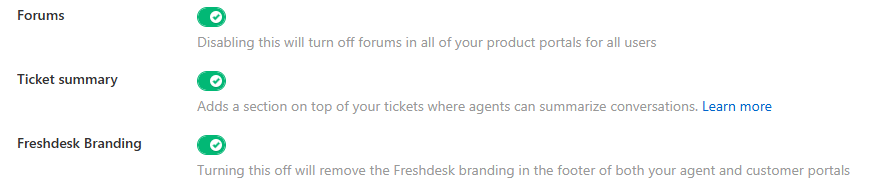
h) Fóruns : Ative esta opção para habilitar os fóruns de usuários, caso estejam disponíveis no seu plano, Pro ou superior.
i) Resumo do ticket : Adicione uma seção para que os agentes resumam as conversas sobre os tickets.
j) Marca Freshdesk : Remova Freshdesk dos widgets e portais se você tiver um plano pago.
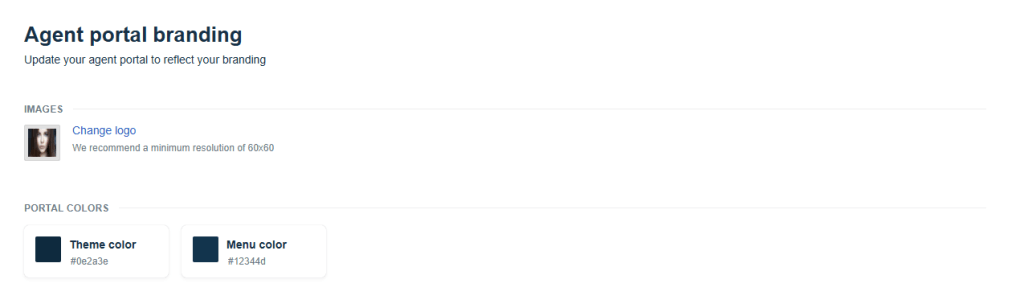
k) Personalização da identidade visual do portal do agente : Clique em Editar identidade visual para atualizar os logotipos e as cores do portal para seus agentes.
l) Portal do Cliente :
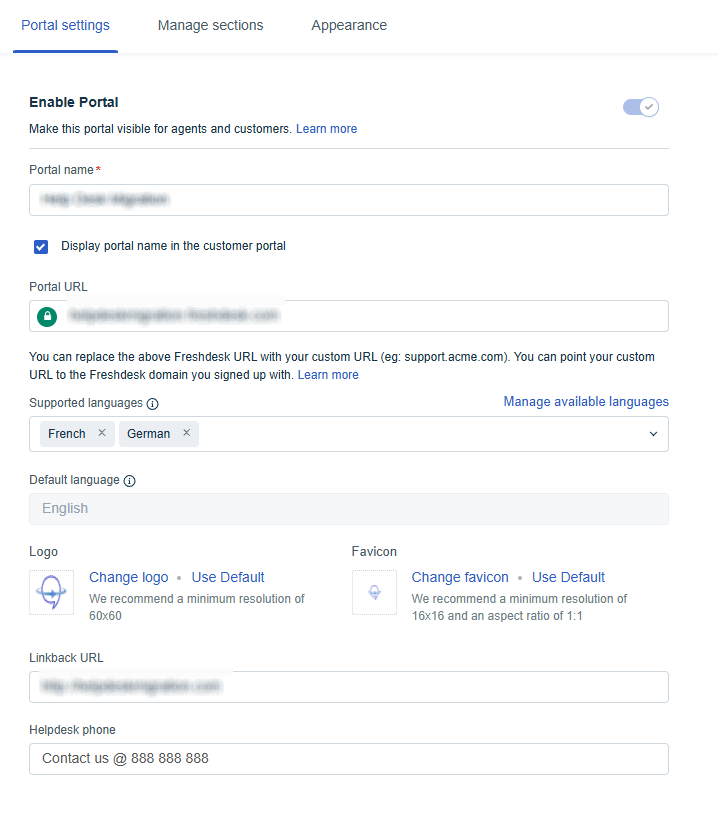
- Selecione "Editar portal" para personalizar o nome, o URL e o tema do portal de forma a combinar com a sua marca.
- Acesse as opções de configurações do Portal, Gerenciar seções e Aparência.
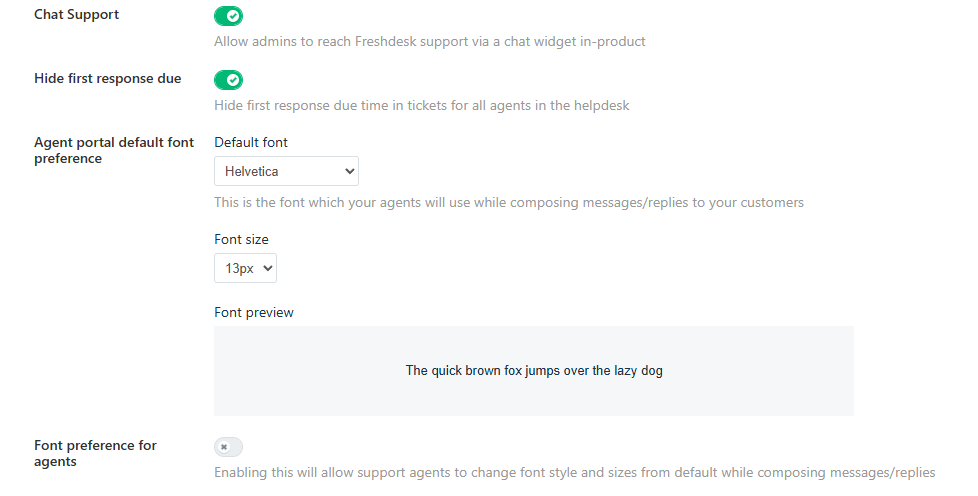
m) Suporte por chat : Habilite o suporte por chat integrado ao produto para que os agentes possam entrar em contato com Freshdesk .
n) Ocultar o prazo da primeira resposta: Ative esta opção para ocultar os prazos da primeira resposta para todos os agentes.
o) Preferências de fonte do portal do agente : Defina a fonte e o tamanho padrão e permita que os agentes ajustem os estilos de fonte ao compor mensagens.
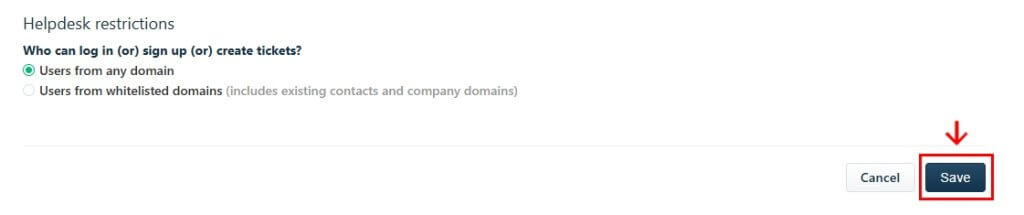
p) Restrições Helpdesk : Controle quem pode fazer login ou se cadastrar para criar chamados:
- Usuários de qualquer domínio
- Usuários de domínios da lista de permissões
3. Após configurar todas as opções, clique em Salvar para aplicar as alterações.
3. Gestão de Usuários
Como faço para adicionar, editar ou excluir agentes no Freshdesk?
Administradores e usuários com privilégios superiores podem adicionar, editar, remover ou substituir agentes. Siga estes passos para gerenciar sua equipe:
- Decida se o agente fará login em tempo integral ou ocasionalmente.
- Determine quais ações o agente deve executar (consulte funções e funções personalizadas).
- Decida a quais tickets o agente deve ter acesso (todos os tickets, tickets de grupo ou tickets atribuídos).
- Certifique-se de que haja assentos disponíveis.
Adicionar um agente:
1. Acesse Admin > Equipe > Agentes.
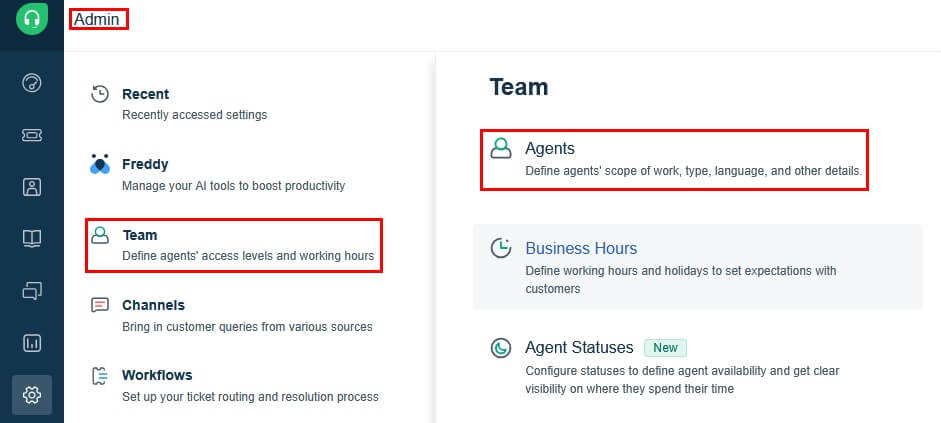
2. Clique em Novo Agente na barra superior.

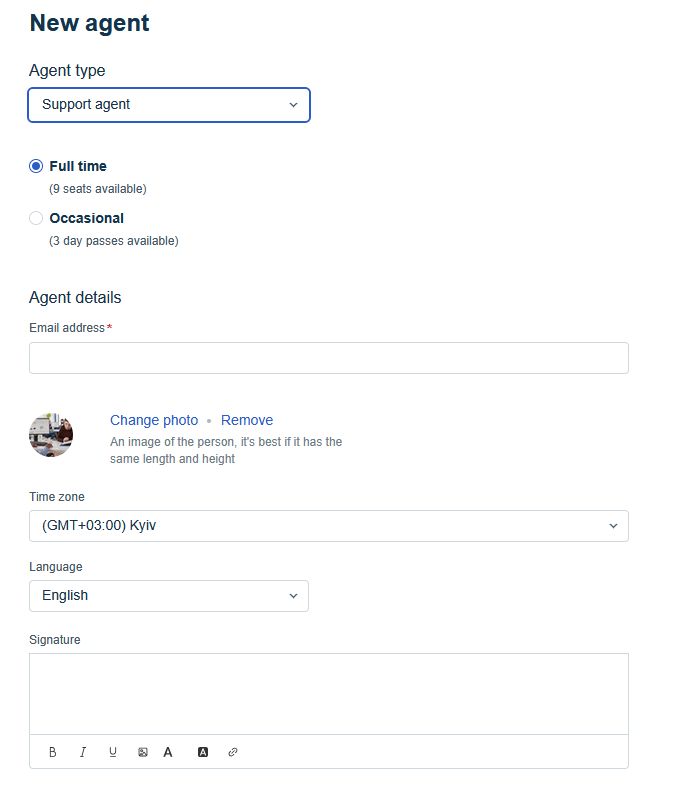
3. No menu suspenso Tipo de agente, selecione Agente de suporte ou Colaborador . Se escolher Agente de suporte, selecione Tempo integral ou Ocasional .
4. Insira os detalhes do agente:
- Endereço de e-mail (obrigatório)
- Carregar foto de perfil
- Selecione o fuso horário e o idioma
- Personalize a assinatura de e-mail
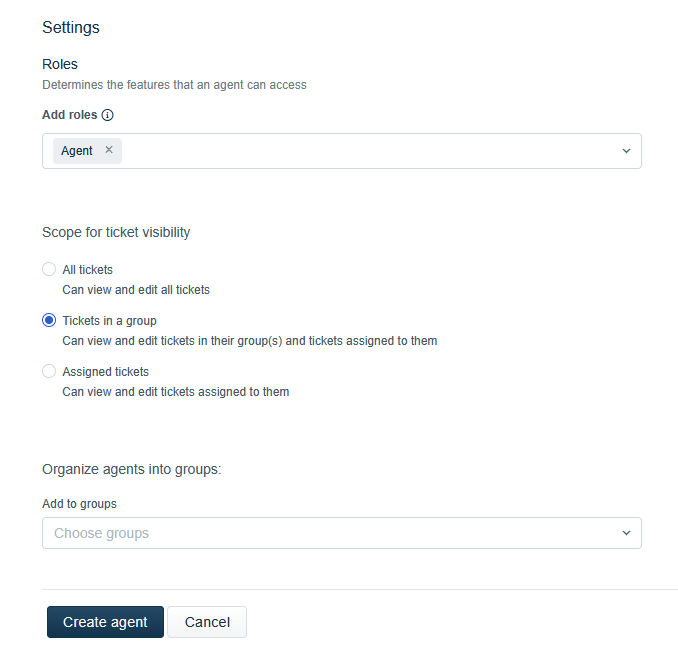
5. Em Funções , atribua uma ou mais funções (padrão ou personalizadas).
6. Em "Escopo da visibilidade do ticket" , selecione:
- Todos os bilhetes – o agente vê todos os bilhetes
- Ingressos em um grupo – o agente vê apenas os ingressos atribuídos aos seus grupos
- Tickets atribuídos – o agente vê apenas os tickets que lhe foram atribuídos
7. Em Grupos , selecione os grupos aos quais deseja adicionar o agente.
8. Clique em Criar agente .
Editar um agente:
- Acesse Admin > Equipe > Agentes .
- Encontre o agente na lista ou utilize a caixa de pesquisa .
- Clique no de lápis à direita da linha correspondente para abrir a página Editar agente.
- Atualize quaisquer campos como de tempo integral / ocasional , funções, acesso ou escopo.
- Clique em Atualizar agente para salvar as alterações.
- Não é possível editar agentes em massa.
- Os administradores não podem editar as informações do perfil pessoal ou os dados de contato de um agente. O próprio agente deve atualizar essas informações.
Como posso atribuir funções aos agentes?
Você pode atribuir funções de duas maneiras: em Funções ou diretamente na Agente .
Atribuir a partir de Funções:
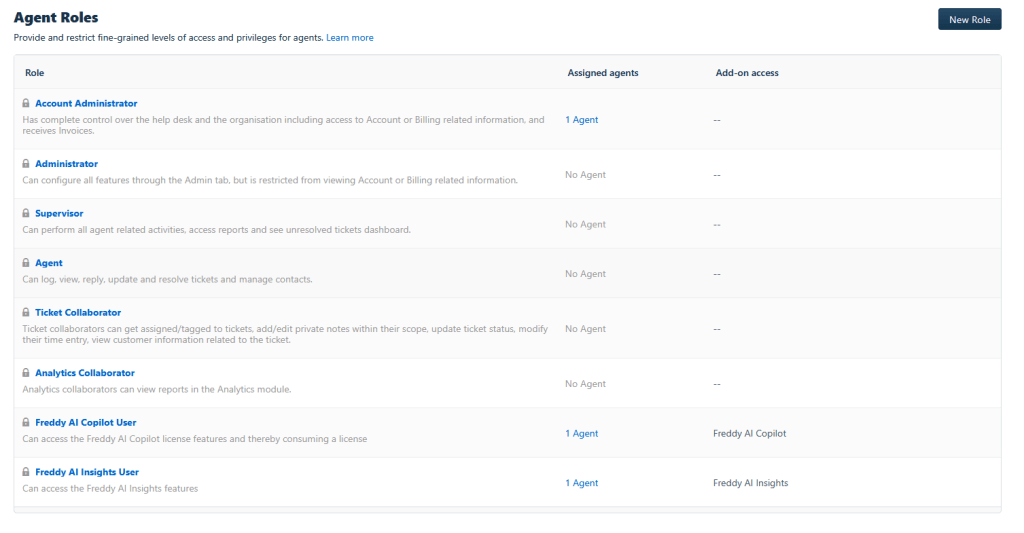
- Acesse Administração > Equipe > Funções.
- Clique no número na coluna Agentes atribuídos.
- No campo Adicionar Agente, comece a digitar o nome do agente.
- Selecione e salve.
Atribuir a partir das configurações do agente:
- Acesse Admin > Equipe > Agentes .
- Clique em Novo Agente ou em Editar um agente existente.
- Na Funções , abra o menu suspenso.
- Selecione as funções e clique em Salvar funções do agente .
Que tipos de funções estão disponíveis no Freshdesk?
Freshdesk inclui diversas funções predefinidas que controlam o que os agentes podem acessar e fazer no helpdesk:
- Administrador da conta : Acesso total a todos os dados do suporte técnico e de faturamento.
- Administrador : Configura todas as funcionalidades, exceto a de faturamento.
- Supervisor : Gerencia agentes e relatórios.
- Agente : Gerencia solicitações de ingressos e a comunicação com o cliente.
- Colaborador de Tickets : Adiciona notas privadas e atualiza o status do ticket.
- Colaborador de Análise : Visualiza relatórios.
- Usuário do Freddy AI Copilot : Utiliza recursos com auxílio de IA.
- Usuário do Freddy AI Insights : Acessa as análises do Freddy AI.
Como posso definir permissões adicionais de acesso para um agente no Freshdesk?
Você pode refinar o acesso do agente e o gerenciamento da carga de trabalho usando estas configurações:
- Grupos : Organize os agentes em equipes e receba alertas sobre chamados não atendidos.
- Horário comercial : Defina o horário de funcionamento e os feriados para que estejam em conformidade com os SLAs (Acordos de Nível de Serviço).
- Habilidades : Atribuir chamados automaticamente com base na experiência do agente.
- Turnos dos agentes : gerencie os horários dos agentes em um só lugar.
- Status dos agentes : acompanhe a disponibilidade e a atividade dos agentes em tempo real.
4. Canais de suporte
Como configuro meu e-mail de suporte no Freshdesk?
Conectar seu e-mail permite que Freshdesk converta automaticamente as mensagens dos clientes em chamados de suporte.
Siga estes passos:
1. No Centro de Administração Freshdesk , acesse Canais > E-mail .
2. Clique em Conectar o e-mail da sua empresa .
3. Escolha uma das quatro opções:
- E-mail Freshdesk (por exemplo, suporte@suaempresa.freshdesk freshdesk ) ou
- E-mail personalizado/com seu próprio domínio (ex.: suporte@suaempresa.com).
- Gmail (ex.: gmail )
- Microsoft Office 365 (ex.: support@contoso.onmicrosoft.com)
4. Salve suas configurações.
5. Envie um e-mail de teste para verificar se as novas mensagens criam tickets automaticamente.
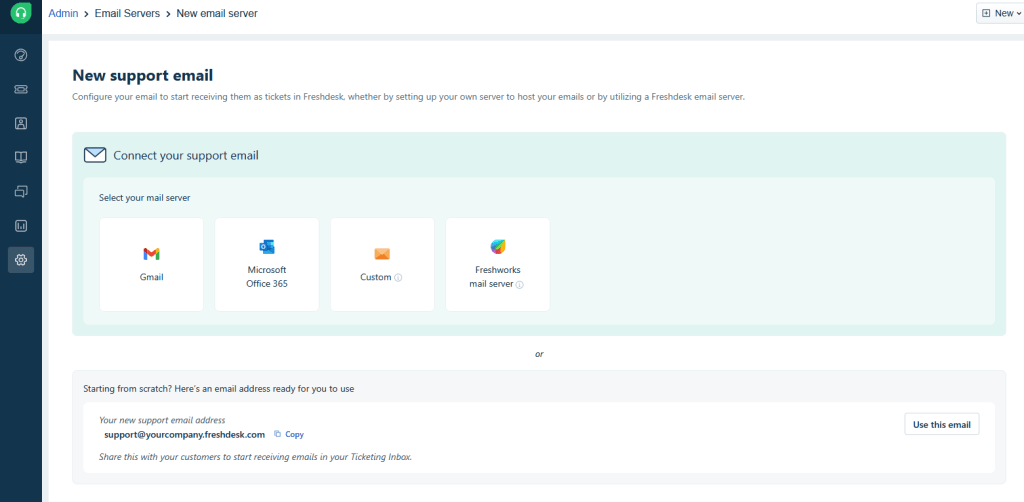
Como faço para configurar um servidor de e-mail Freshworks?
1. Insira o nome do seu e-mail de suporte e o alias do e-mail (endereço de resposta).
2. Configurar e-mail de entrada:
- Copie o endereço de encaminhamento da Freshworks.
- Configure regras de encaminhamento na sua caixa de correio existente (por exemplo, Gmail).
3. Configurar e-mail de saída : Você pode usar o Freshworks ou conectar-se Gmail , Microsoft 365 ou outro servidor.
4. Atribua a um grupo (por exemplo, Faturamento, Suporte) e vincule a um produto, se necessário.
5. Clique em Salvar para concluir a configuração.
Como faço para verificar meu e-mail de suporte?
1. Acesse Configurações de administrador > Canais > E-mail e clique em Verificar ao lado do seu endereço.
2. Configure o DKIM para proteger seu domínio e evitar spam.
3. Conclua a verificação de e-mail e a configuração de encaminhamento.
Como posso configurar Freshchat como chat?
Você pode conectar Freshchat para gerenciar chats com clientes em tempo real diretamente no Freshdesk .
Conecte Freshchat como um chat:
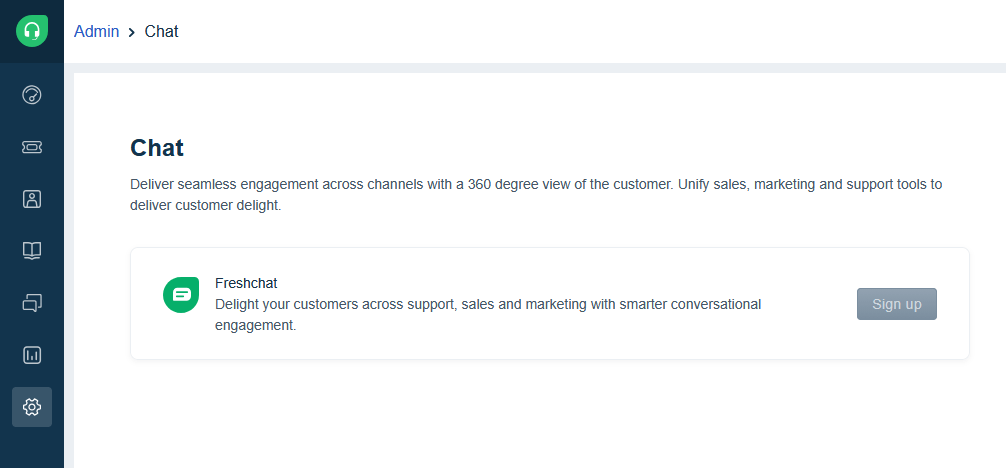
1. Faça login como administrador e acesse Administração > Chat .
2. Encontre sua conta Freshchat na página:
- Clique em Cadastrar-se se você não tiver uma conta.
- Clique em Conectar conta para vincular uma conta existente.
3. Configure as definições de chat no Freshchat conforme necessário.
4. Atualize a chave da API caso sua organização sofra alterações.
Desconectar Freshchat :
1. Clique em Desconectar conta no menu suspenso.
2. Após desconectar:
- Os campos de CRM não aparecem mais nos tickets Freshdesk .
- Os contatos existentes serão mantidos, mas os novos contatos não serão sincronizados.
- As conversas por chat não podem ser convertidas em tickets.
- Os artigos importados da base de conhecimento permanecem; novos artigos não serão publicados.
- As funcionalidades de Tarefas e Gestão de Tarefas ficam indisponíveis.
- A integração com o Freshsales utiliza uma configuração de um clique.
- Você pode criar vários widgets de bate-papo e hospedá-los em sites.
Como posso adicionar um canal de atendimento telefônico ao Freshdesk?
Você pode integrar o suporte telefônico usando o Freshcaller para gerenciar chamadas de clientes diretamente no Freshdesk.
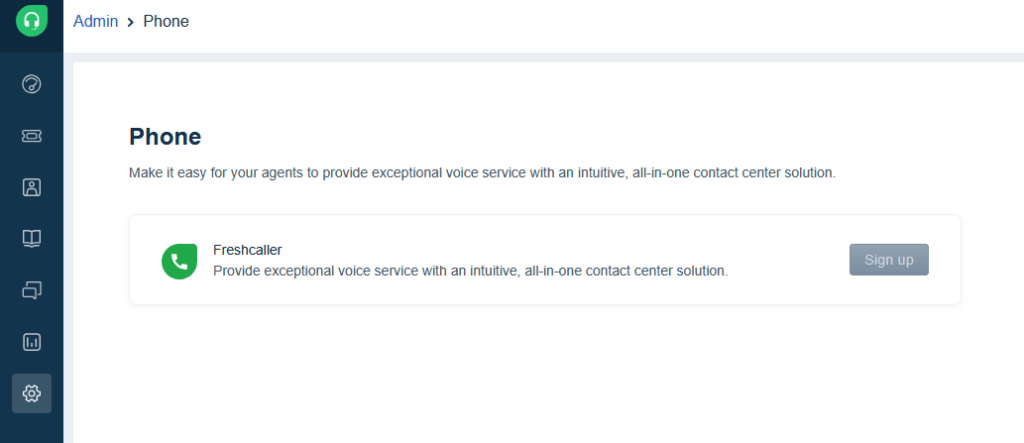
1. Acesse Admin > Canais > Telefone .
2. Clique em Criar uma conta Freshcaller .
3. Clique em Gerenciar configurações no Freshcaller .
4. Configure os fluxos de trabalho do seu call center no Freshcaller. Essas configurações são sincronizadas automaticamente com o widget de telefone Freshdesk
5. Adicione agentes ao Freshcaller diretamente do Freshdesk ativando a Agente do Freshcaller .
- Verifique se você possui licenças de agente disponíveis no Freshcaller.
6. Comece a atender chamadas e converta as gravações de chamadas em tickets .
- Você pode vincular uma conta Freshcaller existente inserindo suas credenciais de login ou criar uma nova.
Gerenciando a integração:
- Desative temporariamente a integração para que ela processe apenas e-mails durante períodos de menor demanda de suporte.
- Desconecte e reconecte o Freshcaller para começar do zero ou vincular uma conta diferente.
Como posso configurar meu portal do cliente?
Você pode criar portais adicionais para personalizar a experiência de autoatendimento para cada um de seus produtos.
Antes de começar:
- Certifique-se de ter criado um produto. Cada portal deve estar vinculado a um produto.
- Você pode criar vários produtos e atribuir um portal a cada um deles.
- O gerenciamento de portais com múltiplos produtos está disponível nos planos Pro ou superiores.
Passos para criar um novo portal :
1. Faça login como administrador.
2. Acesse Admin > Canais > Portais > Novo Portal .
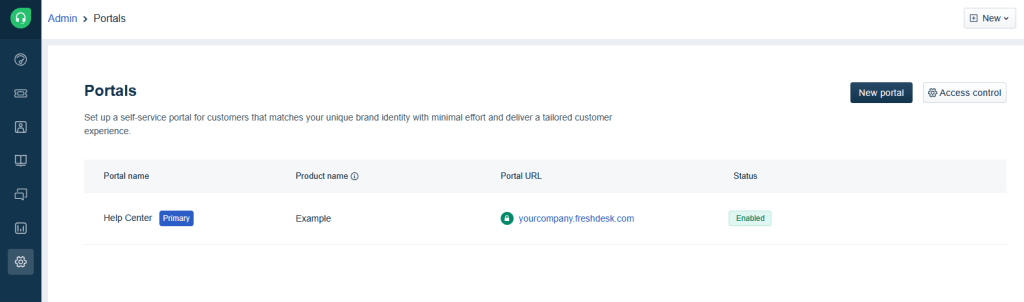
3. Preencha o nome do portal , o nome do produto e o endereço de e-mail de suporte do produto .
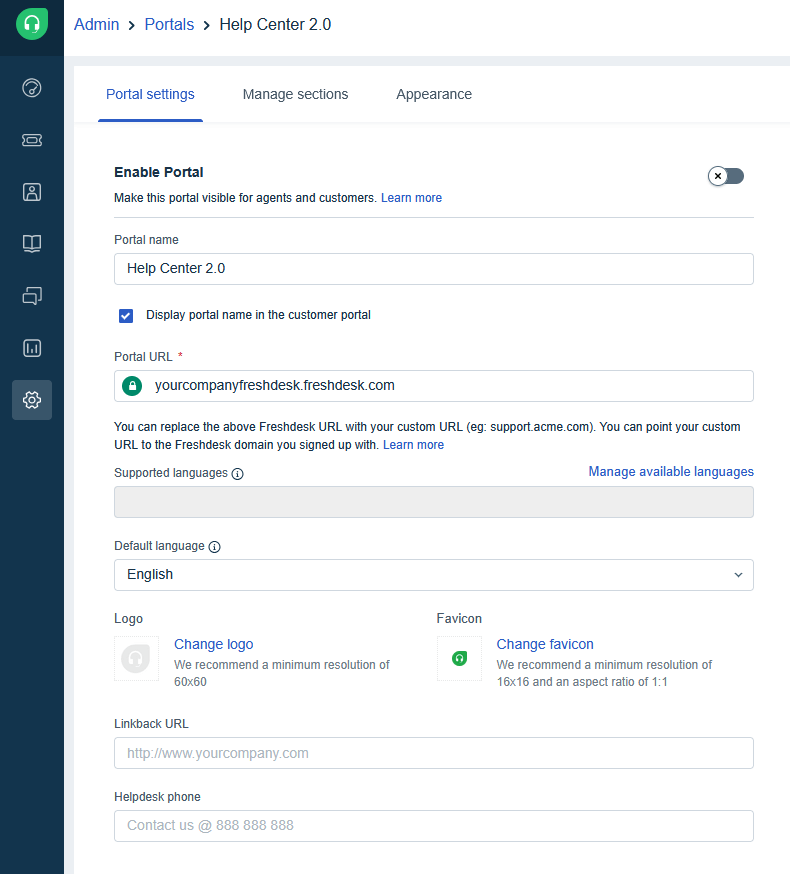
4. Clique em Iniciar Configuração para abrir a página de configuração.
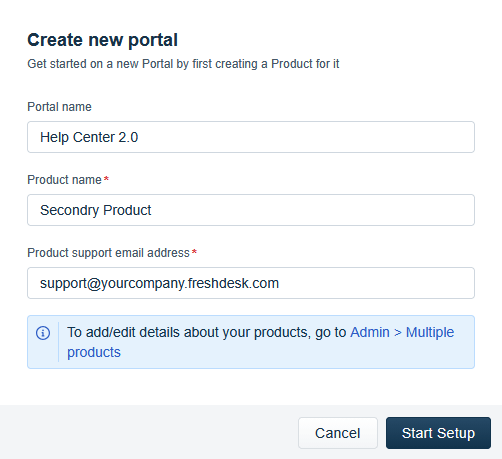
A configuração do portal inclui:
- Configurações do portal : personalize o nome do portal, o URL, o idioma principal e muito mais.
- Gerenciar seções : organize as seções do portal, defina o acesso à Base de Conhecimento e à Comunidade e configure os formulários de solicitação de suporte.
- Aparência : Ajuste temas, cores e layout para combinar com a sua marca.
5. Emissão de bilhetes e fluxos de trabalho
Como faço para criar campos de ticket no Freshdesk?
Freshdesk permite que você crie campos de tickets personalizados para capturar informações específicas do seu negócio.
Criar ou editar campos :
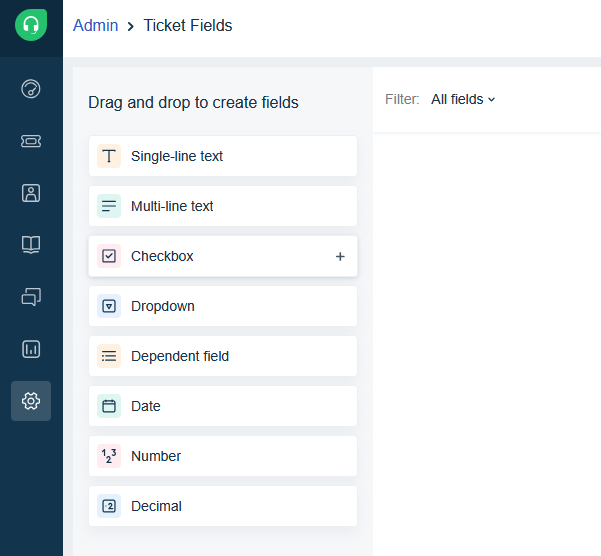
1. Acesse Administração > Fluxos de trabalho > Campos do ticket .
2. Arraste um campo do painel esquerdo para o corpo da página para criar um novo campo.
3. Configure as propriedades do campo conforme necessário e clique em Salvar campo .
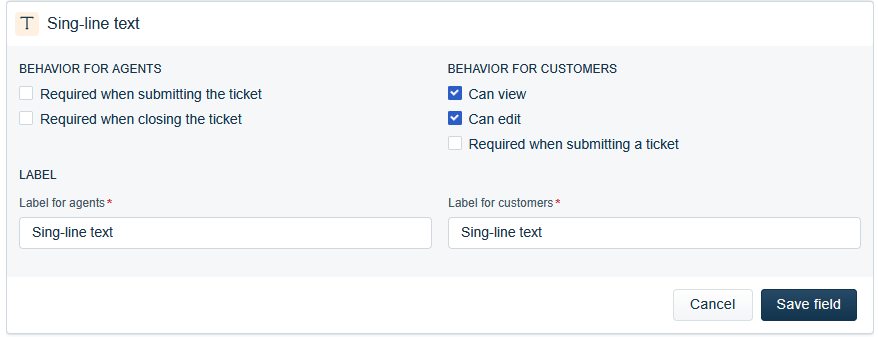
4. Para editar um campo, clique nele no corpo da página, atualize suas propriedades e clique em Salvar campo .
5. Reorganize os campos arrastando-os para a ordem desejada.
- Planeje a estrutura dos seus dados antes de adicionar campos para manter os tickets gerenciáveis.
- Utilize opções padronizadas (como menus suspensos) sempre que possível.
- Atualize os tickets antes de alterar ou excluir opções do menu suspenso para evitar a perda de dados.
- As alterações nos rótulos dos campos serão refletidas em todos os tickets existentes.
Como configuro políticas de SLA no Freshdesk?
As políticas de SLA ajudam a garantir que sua equipe responda aos chamados dentro dos prazos acordados.
Aqui está um guia para configurar uma política de SLA :
1. Acesse Administração > Fluxos de trabalho > Políticas de SLA .
2. Defina metas para a prioridade de cada ticket (Urgente, Alta, Média, Baixa).
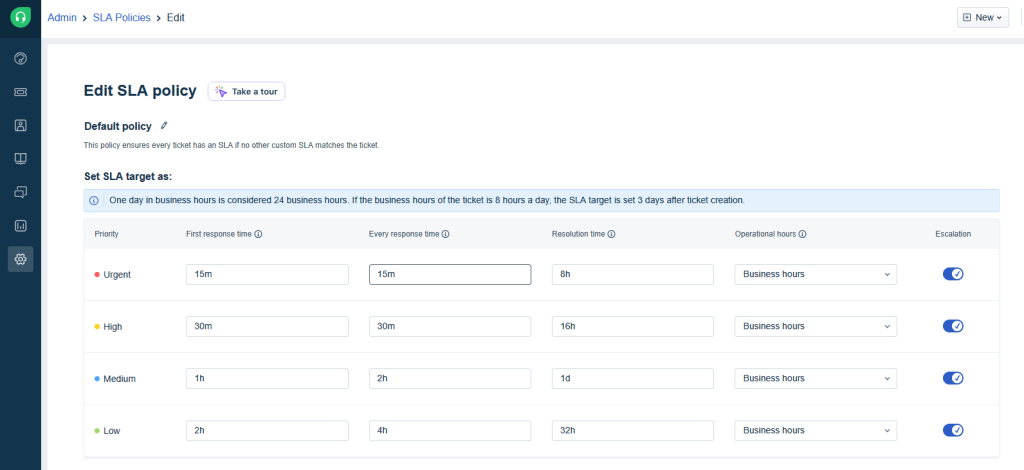
3. Escolha se deseja medir os temporizadores do SLA em horas úteis ou horas do calendário.

4. Ative o recurso de escalonamento para acionar ações quando os níveis de serviço não forem atingidos.

5. Clique em Salvar para aplicar sua política de SLA.
Ative os lembretes e notificações
- Para notificar os agentes por e-mail sobre violações de SLA ou prazos iminentes, acesse Administração > Fluxos de trabalho > Notificações por e-mail e ative Lembrete de SLA de próxima resposta e Violação.
- Para ativar as notificações na área de trabalho, clique no ícone de sino no canto superior direito da tela, selecione Configurações e ative as notificações.
Como faço para criar respostas predefinidas?
As respostas predefinidas permitem que sua equipe responda mais rapidamente com mensagens pré-escritas.
Para criar uma:
1. Faça login na sua Freshdesk .
2. Acesse Administração > Produtividade do Agente > Respostas Predefinidas .
3. Clique em Nova Pasta , dê um nome a ela e selecione Criar .
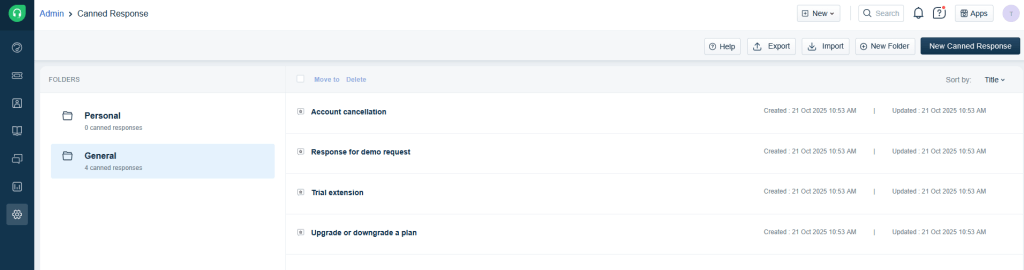
4. Dentro da pasta, clique em Nova Resposta Pré-definida.
5. Adicione um título e uma mensagem.
- Use o ícone de mais verde para inserir marcadores (como ID do ticket, assunto ou nome do solicitante).
6. Escolha quem pode ver:
- Eu mesmo – para uso pessoal.
- Todos os agentes – compartilhados entre sua equipe.
- Agentes no grupo – visíveis apenas para grupos selecionados.
7. Selecione a pasta e clique em Salvar .
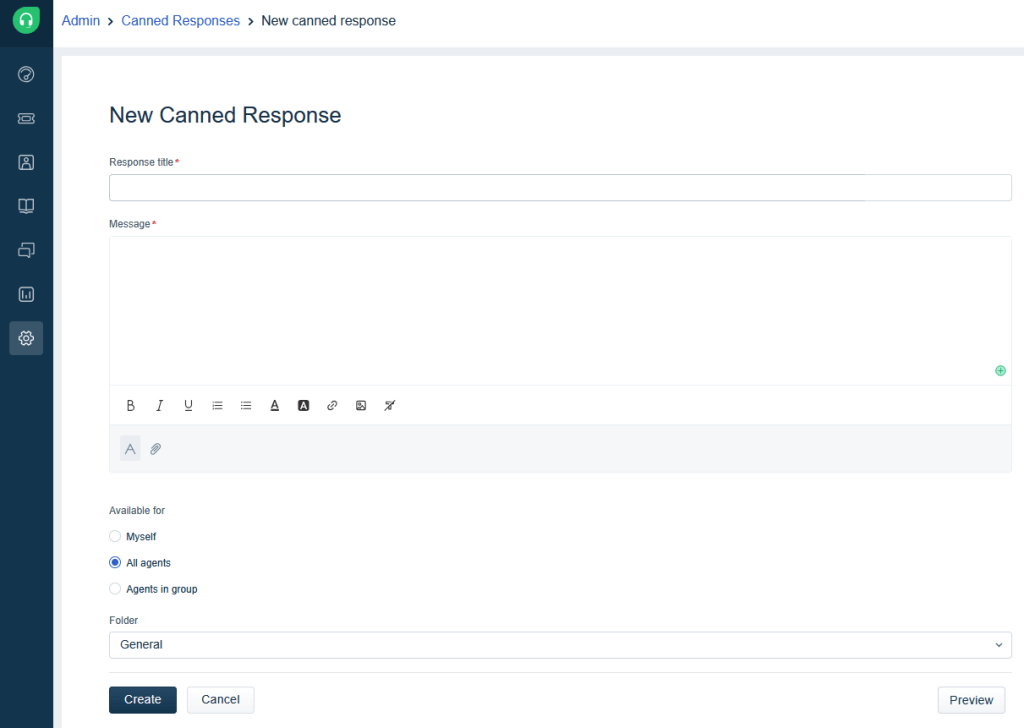
Para organizar respostas padronizadas:
- Mova-os ou categorize-os em pastas para acesso rápido.
Para excluir respostas predefinidas:
- Acesse Administração > Produtividade do Agente > Respostas Predefinidas.
- Abra uma pasta, selecione as respostas e clique em Excluir.
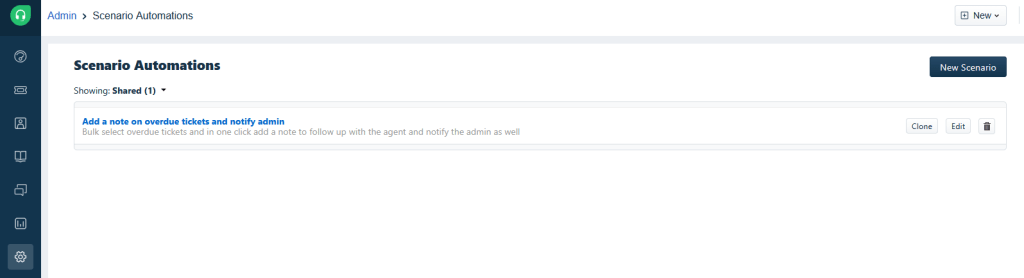
Como adiciono automações de cenário?
A automação de cenários permite que os agentes executem várias ações em tickets com um único clique, economizando tempo e garantindo consistência.
Para criar um cenário :
1. Acesse Administração > Produtividade do Agente > Automações .
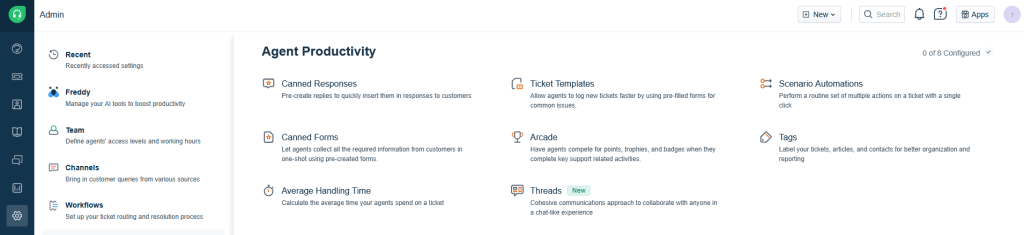
2. Clique em Novo Cenário .
3. Adicione um nome e uma descrição .
4. Em Ações , defina cada etapa na seguinte ordem:
- Escolha uma tarefa e selecione a ação correspondente nos menus suspensos.
- Por exemplo, para definir a prioridade do ticket como Alta , selecione Definir Prioridade e, em seguida, Alta .
5. Escolha quem pode usar o cenário: Somente eu , Todos os agentes ou Grupos específicos .
6. Clique em Salvar .
Você verá seus cenários listados na Automações de Cenário .
Passe o cursor sobre qualquer entrada para cloná-la , editá-la ou excluí -la.
6. Aplicativos e integrações
Como posso integrar outros produtos Freshworks com o meu Freshdesk?
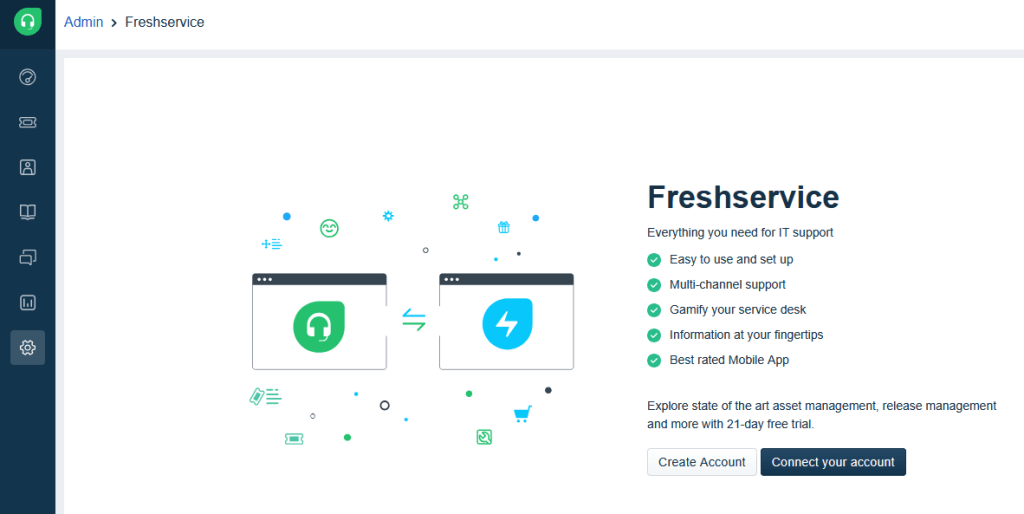
Para configurar Freshservice:
- Acesse Admin > Operações de suporte > Freshservice .
- Conecte uma conta existente ou crie uma nova.
- Insira seu domínio e chave de API Freshservice . Repita o processo no Freshservice para vincular Freshdesk.
- Defina a visibilidade do agente: todas as conversas ou apenas notas públicas.
- Crie regras de automação para gerar tickets Freshservice com base nas condições Freshdesk .
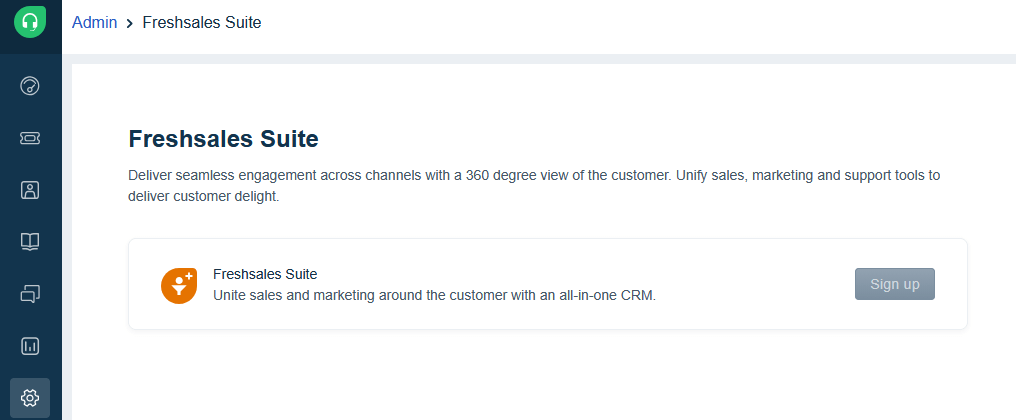
Para integrar o Freshsales Suite:
- Recupere sua chave de API do Freshsales ( Perfil > Configurações > API ).
- Acesse Administração > Operações de suporte > Freshsales Suite no Freshdesk .
- Faça login com sua conta Freshsales e insira a chave da API.
- Selecione os campos a serem exibidos para Contatos , Leads , Negócios e Contas (até 10 de cada).
- Clique em Atualizar para concluir a configuração.
Como faço para conectar aplicativos do marketplace da Freshworks?
Freshdesk permite que você expanda a funcionalidade do seu helpdesk instalando aplicativos do Freshworks Marketplace.
Siga estes passos para conectar um aplicativo:
- Faça login na sua Freshdesk como administrador.
- Acesse Administração > Operações de suporte > Aplicativos > Obter mais aplicativos .
- Navegue ou pesquise o aplicativo que deseja instalar. Use filtros para refinar os resultados por categoria.
- Clique no aplicativo para ver detalhes, incluindo recursos, capturas de tela e como ele se integra ao seu helpdesk.
- Clique em Instalar , insira as credenciais necessárias e conclua a instalação.
7. Testes e lançamento
Como posso testar se tudo está funcionando corretamente?
Crie tickets de exemplo no Freshdesk. Verifique se:
- Os gatilhos e as automações funcionam corretamente.
- Os formulários de bilhetes são exibidos conforme o esperado.
- As notificações por e-mail são enviadas e recebidas corretamente.
- Os canais de suporte (e-mail, chat, telefone) permitem a criação de tickets.
Como preparo minha equipe para o lançamento?
Treinar os agentes nos fluxos de trabalho Freshdesk , no gerenciamento de tickets e no portal de autoatendimento. Revisão:
- Funções, permissões e responsabilidades.
- Políticas de SLA e processos de escalonamento.
- Melhores práticas para gerenciar chamados e colaborar.
Como faço para usar um ambiente de teste (Sandbox) para testar Freshdesk antes de publicá-lo?
Você pode criar uma conta Sandbox para testar recursos, fluxos de trabalho e configurações com segurança antes de aplicá-los à sua conta Freshdesk em produção.
Para configurar sua Sandbox:
1. Acesse Admin > Operações de Suporte > Sandbox.
2. Clique em "Criar ambiente de teste" para criar uma réplica da sua configuração atual.
3. Clique em "Ir para o ambiente de teste" para iniciar os testes. Um banner na parte superior indica se você está no ambiente de teste ou na conta real.
Para sincronizar as alterações com sua conta Freshdesk ativa:
- Após o teste, acesse Admin > Operações de Suporte > Sandbox na sua conta de produção.
- Clique em "Revisar alterações e sincronizar".
- O ambiente de teste (Sandbox) irá buscar as alterações que você testou e aplicá-las à sua conta Freshdesk .
8. Resolução de problemas
Como faço para adicionar um agente no Freshdesk?
Você poderá ver um erro se o endereço de e-mail que está tentando adicionar já estiver em seus contatos.
Siga estes passos para resolver o problema:
- Se você vir a mensagem “ E-mail já cadastrado. Ver usuário ”, clique em Ver usuário .
- Você será redirecionado para a de Perfil de Contato .
- Clique em Converter para Agente .
- Na caixa de diálogo, selecione o tipo de agente (por exemplo, Colaborador, Administrador ou Agente).
- Clique em Converter para adicionar o usuário como agente.
O que devo fazer se meus e-mails de suporte não estiverem sendo convertidos em tickets?
Se os tickets não aparecerem no Freshdesk:
- Ative o encaminhamento de e-mails nas configurações da sua caixa de entrada.
- Verifique se o endereço de encaminhamento do Freshworks corresponde ao endereço cadastrado no seu Centro de Administração.
- Verifique se seus DKIM e SPF estão configurados corretamente.
- Envie um e-mail de teste e verifique os registros de e-mail para identificar possíveis erros de entrega.
Por que não consigo conectar minha Freshchat?
Confira estas causas comuns:
- Visibilidade da conta : Certifique-se de que Freshchat apareça na lista de integrações. As contas devem pertencer à mesma organização.
- Cadastrar-se ou conectar-se : Clique em Cadastrar-se para criar uma nova conta ou em Conectar-se para entrar em uma conta existente.
- Chave de API : Atualize a autorização caso sua chave de API tenha sido alterada.
- Integração com o Freshsales : Utilize a conexão com um clique para contas Freshchat
- Widgets : Certifique-se de que os widgets estejam atribuídos à marca ou ao site correto.
Como faço para redefinir a senha de um agente?
Acesse Administração > Equipe > Agentes, selecione o agente e clique em Enviar e-mail de ativação (ou Redefinir senha, se disponível ). O agente deverá usar o e-mail para definir sua senha.