Guias de Migração de Dados do Autotask
Como criar um usuário de API no Autotask PSA?
Para executar uma migração de dados do Autotask, você precisa criar um usuário de API no Autotask PSA com um nível de segurança correspondente. Abaixo estão os passos para criar um nível de segurança para um usuário de API no Autotask PSA:
Como criar um nível de segurança para um usuário da API no Autotask PSA
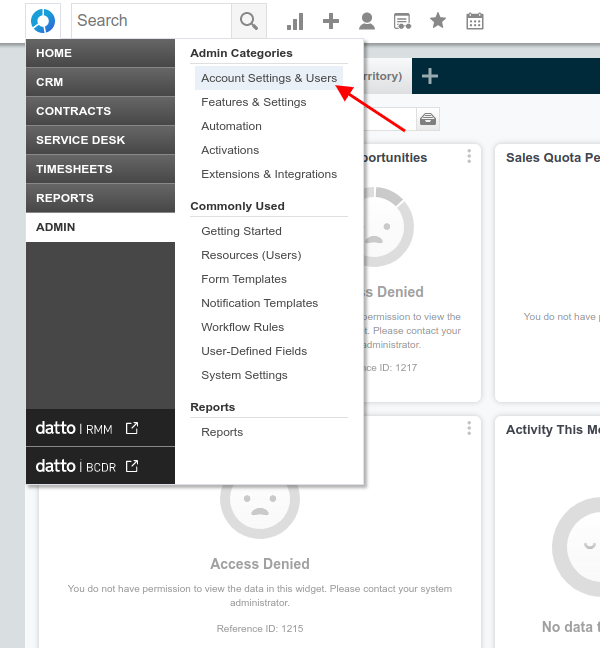
1. Acesse o painel de administração e selecione Configurações da conta e usuários / Configurações do cliente e usuários na Categorias de administração .
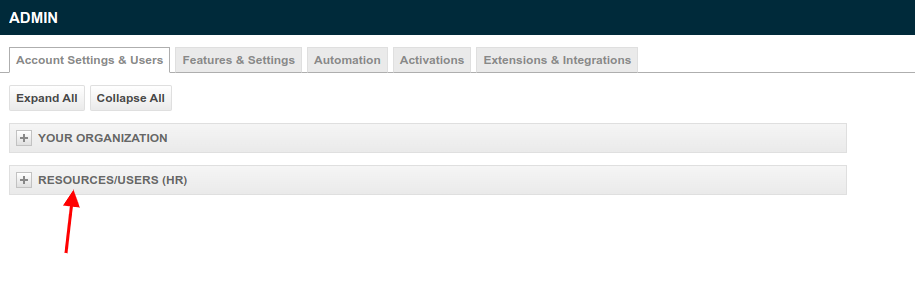
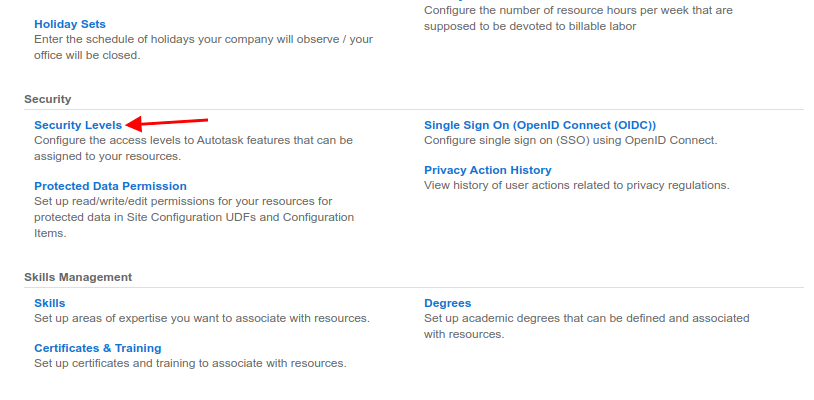
2. Expanda as Recursos/Usuários (RH) e selecione Níveis de segurança na Segurança .
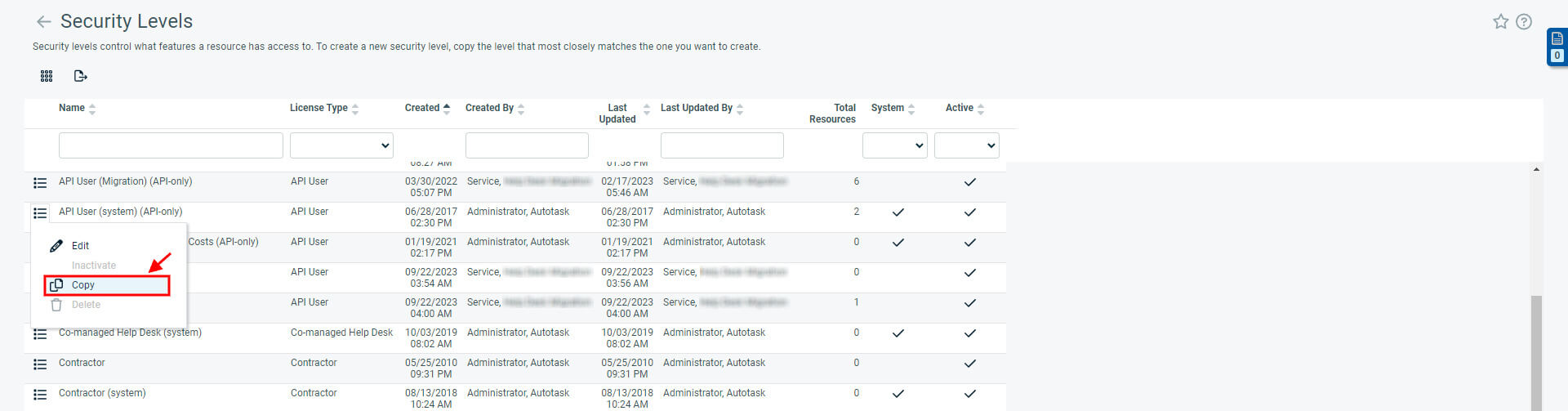
3. Localize o ícone de lista com marcadores ao lado do registro Usuário da API (sistema) (somente API) e selecione a ação Copiar
4. Defina o nível de segurança e clique em " Permissão total" na "API do serviço Web" .
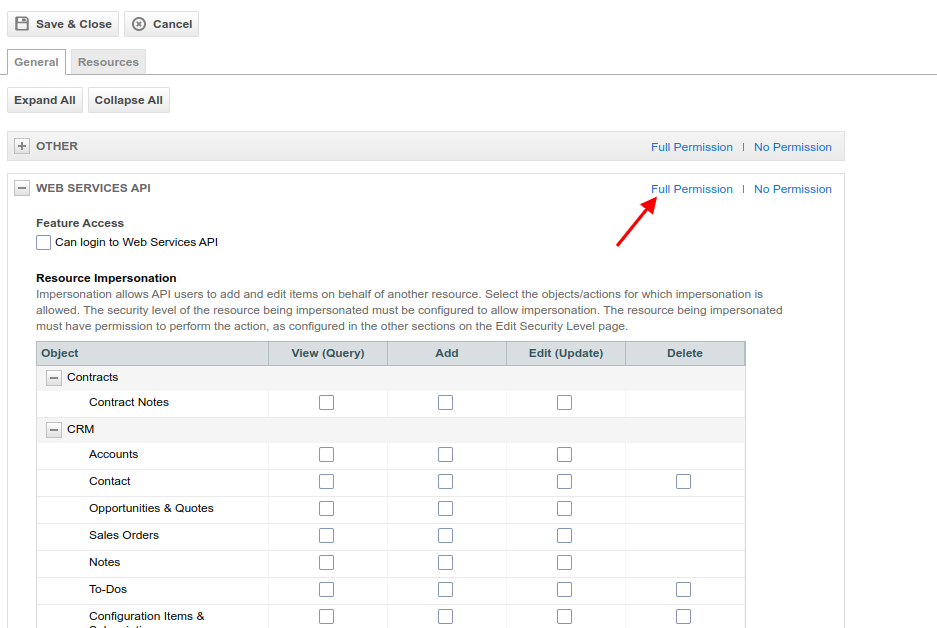
5. Toque em Salvar e fechar no canto superior esquerdo.
Como criar um usuário de API no Autotask PSA
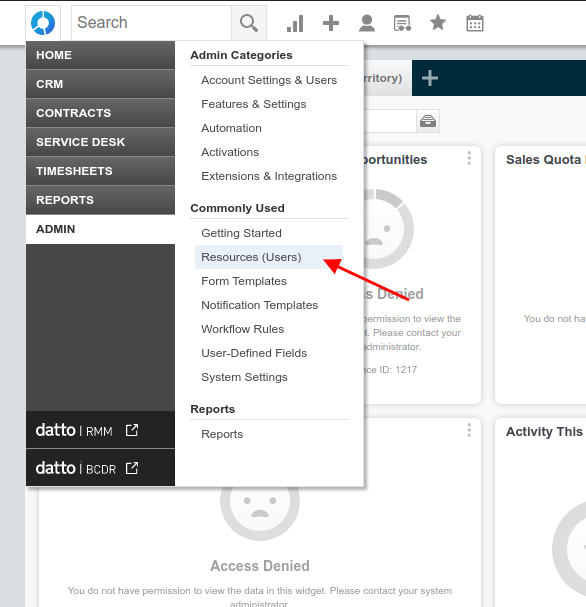
1. Passe o cursor sobre Admin e selecione Recursos (Usuários) na Usados com frequência .
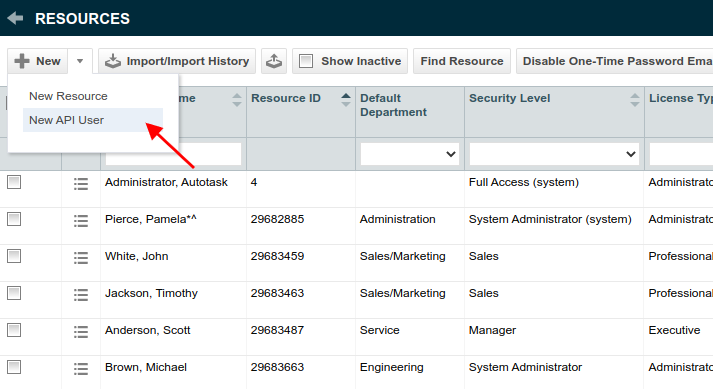
2. Passe o cursor sobre Novo e selecione a Novo usuário da API .
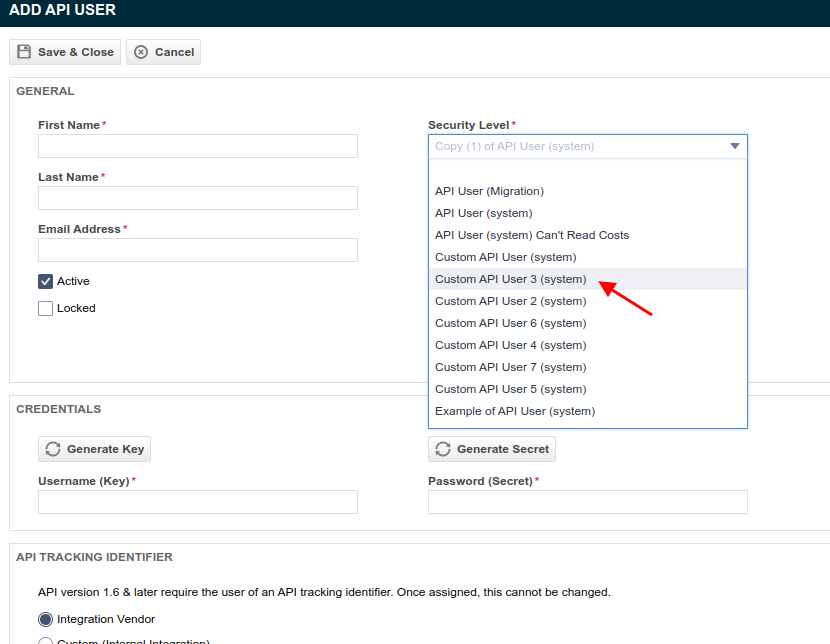
3. Preencha os Gerais . Expanda as de Nível de Segurança e selecione o que você criou recentemente. Você pode gerar o Nome de Usuário e a Senha ou digitá-los manualmente.
4. Desça até o Identificador de Rastreamento da API e selecione Relokia - Migração de Dados como Fornecedor de Integração.
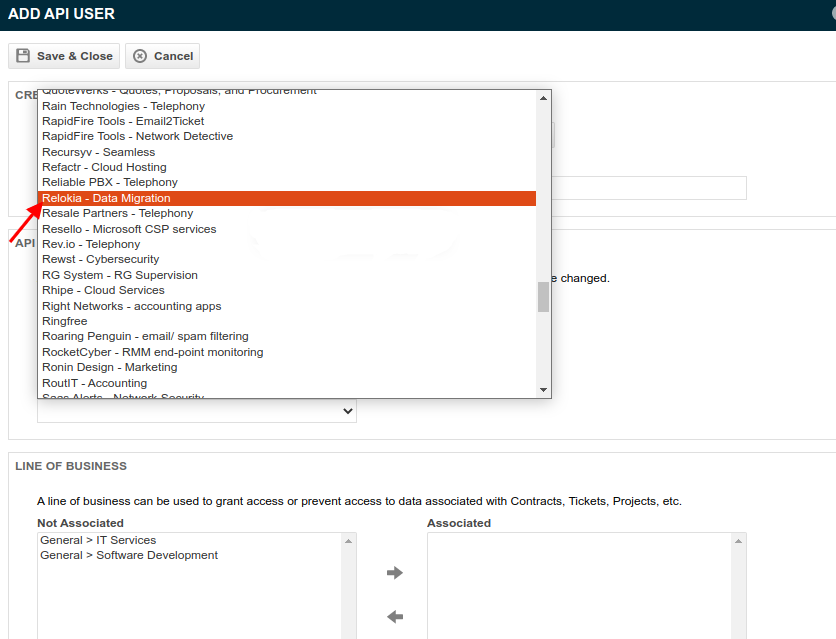
5. Clique em Salvar e fechar.
Após criar um usuário da API do Autotask com o nível de segurança necessário, você pode prosseguir com a migração automatizada de dados.
Como configurar o nível de segurança de um usuário no Autotask
Durante uma migração para o Autotask, pode ocorrer um problema com a importação de comentários – os comentários que você tenta transferir não podem ser criados nesta plataforma. Isso acontece devido à discrepância no nível de segurança.
Para eliminar o erro, aumente o nível de segurança do agente que escreveu o comentário. Desta forma, terá permissão para comentar tickets atribuídos a um agente que esteja a executar a migração.
Faça isso em alguns passos simples:
- Selecione a Administrador no painel do Autotask, à esquerda.
- Abra a secção Definições da conta e utilizadores
- Clique em Recursos/Usuários (RH) → Selecione Recursos/Usuários na aba.
- Localize o agente, digamos que o seu nome é Sadj, cujo comentário não é apresentado durante a transferência, e verifique e memorize o seu nível de segurança (indicado numa das colunas à direita, designada, previsivelmente, por Nível de segurança).
Então:
- Volte à Definições da conta e utilizadores -> Recursos/Utilizadores (RH) e escolha Níveis de segurança.
- Descubra o nível de segurança associado ao seu agente.
- Clique no 3 linhas horizontais (≡) à esquerda do nível → Selecione Editar.
- Desça a página até encontrar a API de Serviços Web e clique nela.
- Localize a opção "Resource Impersonation" no menu suspenso e marque a "Allow impersonation of resources with this security level" → Guarde as alterações.
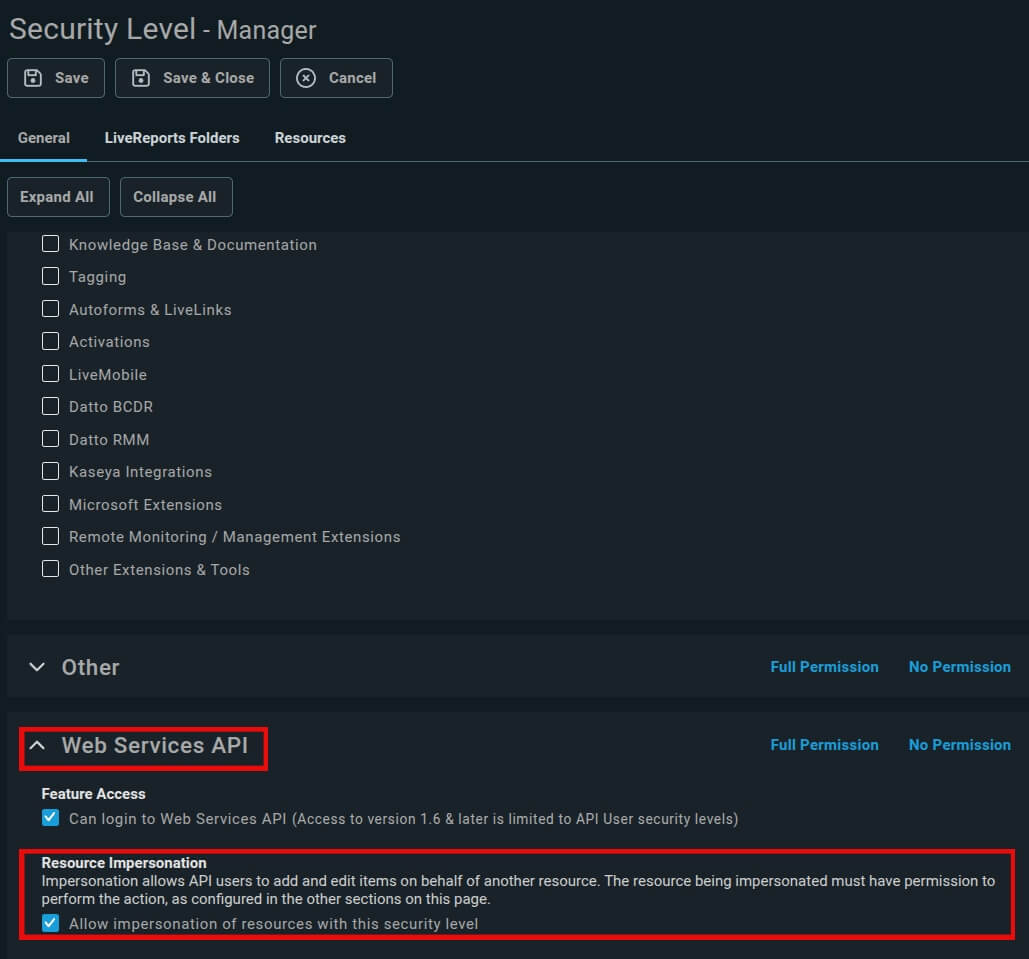
Os passos acima devem resolver o problema, a menos que se trate de um problema ao nível do sistema. Nestes casos, é normalmente apresentado o erro: “Este nível de segurança não pode ser editado”.
Mas não se preocupe. Há uma forma de desatar também este nó:
- Clique novamente no menu de três linhas junto ao nível de segurança pretendido e selecione Copiar (pode escolher um nome para a sua cópia e utilizá-lo nos passos seguintes).
- Aceda à API de Serviços Web e marque a caixa ao lado de “Permitir a representação de recursos com este nível de segurança” → Guarde as alterações.
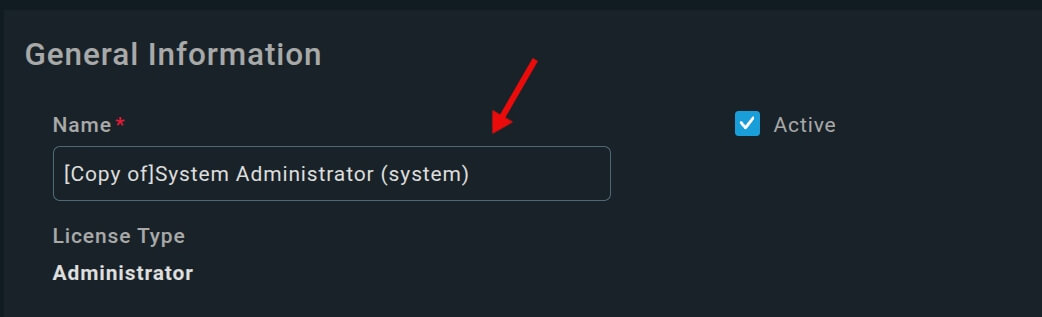
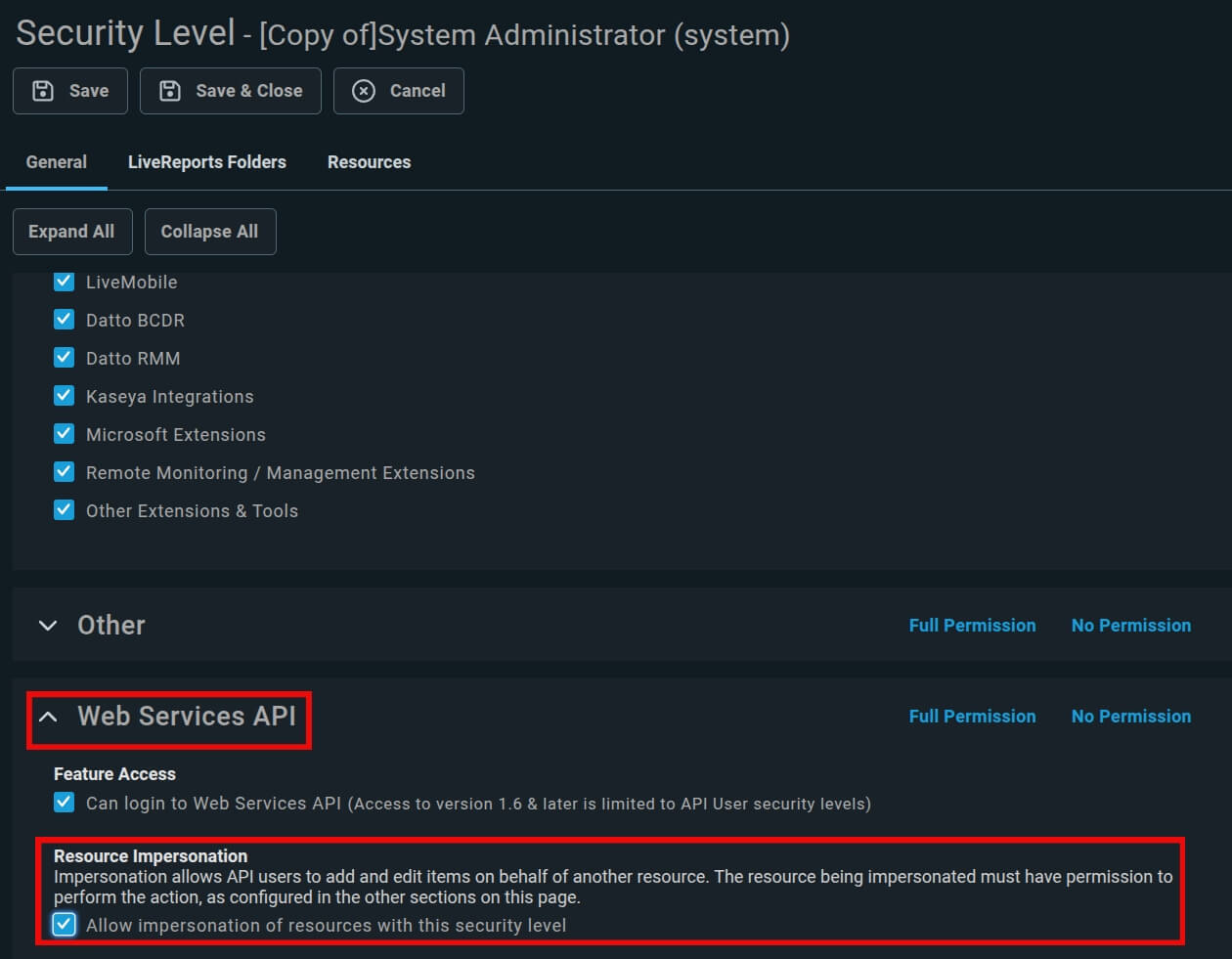
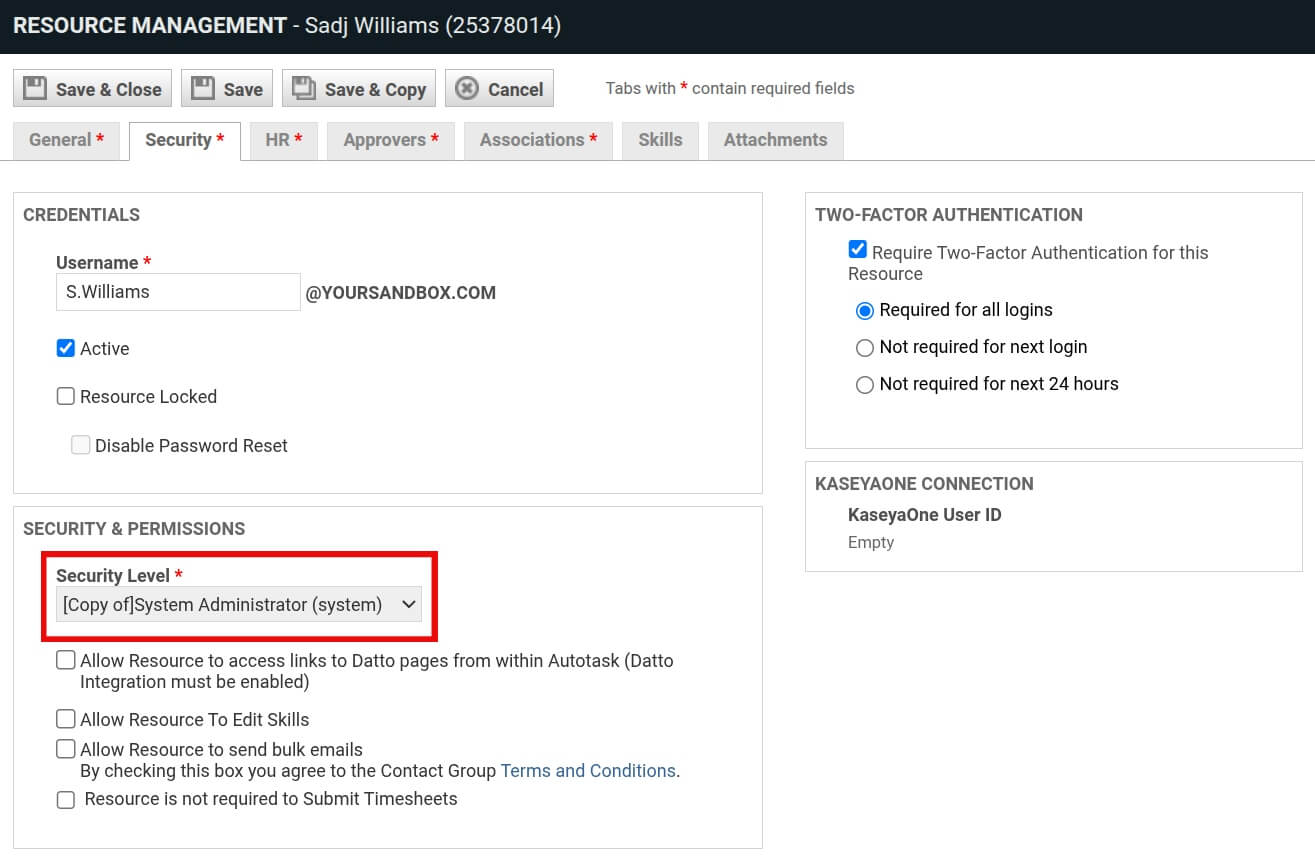
Pronto! A caixa está marcada. Mas estas alterações não serão reconhecidas pelo Autotask, uma vez que editou uma cópia, e não o ficheiro original com o mesmo nível de segurança. Por isso, também precisa de seguir os seguintes passos:
- Volte a Recursos/Utilizadores → Selecione um agente com o mesmo nível de segurança que acabou de copiar (o mesmo do agente que escreveu os seus comentários de migração).
- Clique no nome do agente na Nome do Recurso para que o Gestão de Recursos seja aberto, revelando assim o perfil do agente.
- Aceda à Segurança → Encontre o Nível de segurança na Segurança e Permissões ;
- Na lista pendente, escolha a cópia do nível de segurança do passo anterior – a cópia para a qual acabou de permitir a representação. → Guarde as alterações.
Como pesquisar todos os tickets no Autotask?
Para pesquisar todos os tickets no Autotask, você tem algumas opções:
- Pesquisa principal do Autotask: Você pode usar a pesquisa principal do Autotask, localizada na barra de navegação superior. Essa funcionalidade de pesquisa permite buscar por diversas entidades dentro do Autotask, incluindo tickets. Basta digitar sua consulta na barra de pesquisa e clicar em Enter para obter os resultados relevantes.
- Central de Serviços > Página de Busca de Tickets: Outra opção é navegar até a página Central de Serviços > Busca de Tickets no Autotask. Esta página fornece acesso a todos os tickets da sua instância do Autotask. Aqui, você pode utilizar diversos campos do ticket para filtrar e refinar sua busca. O Autotask oferece inúmeros campos definidos pelo sistema e pelo usuário, proporcionando a flexibilidade necessária para criar consultas de busca poderosas e personalizadas para suas necessidades específicas.
Aqui estão algumas dicas adicionais para filtrar tickets no Autotask:
- Filtrar por Status do Ticket: Use a caixa de seleção "Aberto (Status não Concluído)" no Seletor de Filtros para limitar facilmente os resultados da pesquisa a tickets abertos. Essa opção filtra os tickets com status "Concluído", ajudando você a se concentrar nos tickets que ainda estão ativos ou em andamento.
- Filtrar por etiqueta: Se você deseja refinar os resultados da pesquisa com base no conteúdo do ticket, considere filtrar por etiqueta. As etiquetas ajudam a categorizar e organizar os tickets, facilitando a localização daqueles relevantes com base em critérios específicos.
- Filtro de Organização Matriz: Ao usar o filtro de Organização Matriz, lembre-se de que ele retorna os chamados criados para suborganizações da conta matriz selecionada. Para incluir chamados tanto da conta matriz quanto de todas as suas suborganizações, selecione a organização matriz no filtro Organização e marque a caixa de seleção "Mostrar itens da suborganização" localizada abaixo do filtro.
- Pesquisar tickets com tags inativas: Se precisar pesquisar tickets com tags inativas, use o seletor de tags no campo de pesquisa e adicione a coluna "Ativo" como filtro. Isso permite identificar especificamente os tickets associados a tags inativas, ajudando você a gerenciá-los com mais eficiência.
Precisa de mais detalhes sobre a migração de dados?