Guias de Migração de Dados do Autotask
Como criar um usuário de API no Autotask PSA?
Para executar uma migração de dados do Autotask, você precisa criar um usuário de API no Autotask PSA com um nível de segurança correspondente. Abaixo estão os passos para criar um nível de segurança para um usuário de API no Autotask PSA:
Como criar um nível de segurança para um usuário da API no Autotask PSA
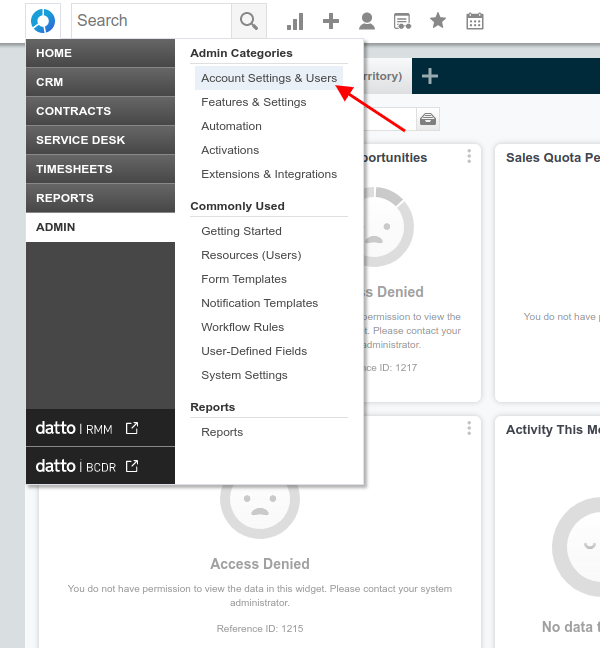
1. Acesse o painel de administração e selecione Configurações da conta e usuários / Configurações do cliente e usuários na Categorias de administração .
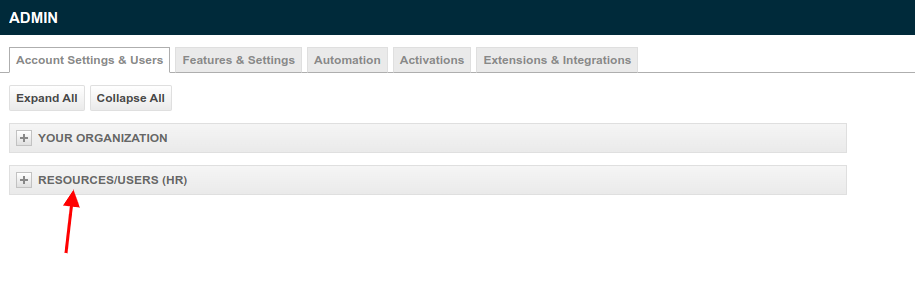
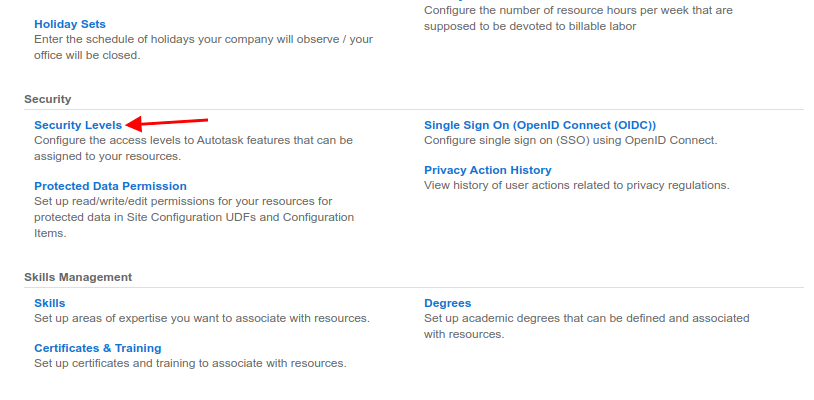
2. Expanda as Recursos/Usuários (RH) e selecione Níveis de segurança na Segurança .
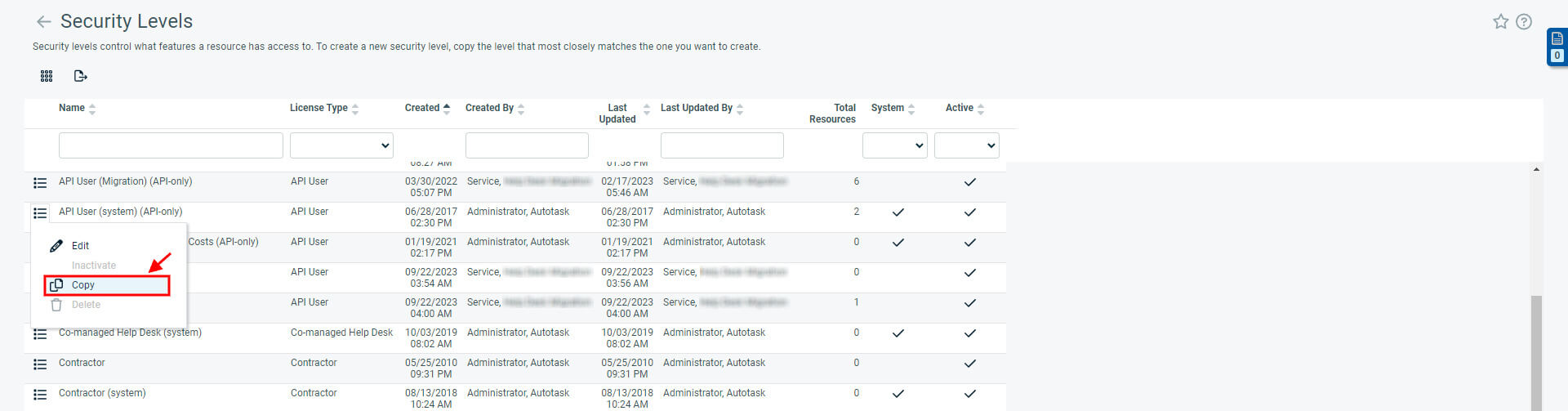
3. Localize o ícone de lista com marcadores ao lado do Usuário da API (sistema) (somente API) e selecione a ação Copiar
4. Defina o nível de segurança e clique em " Permissão total" na "API do serviço Web" .
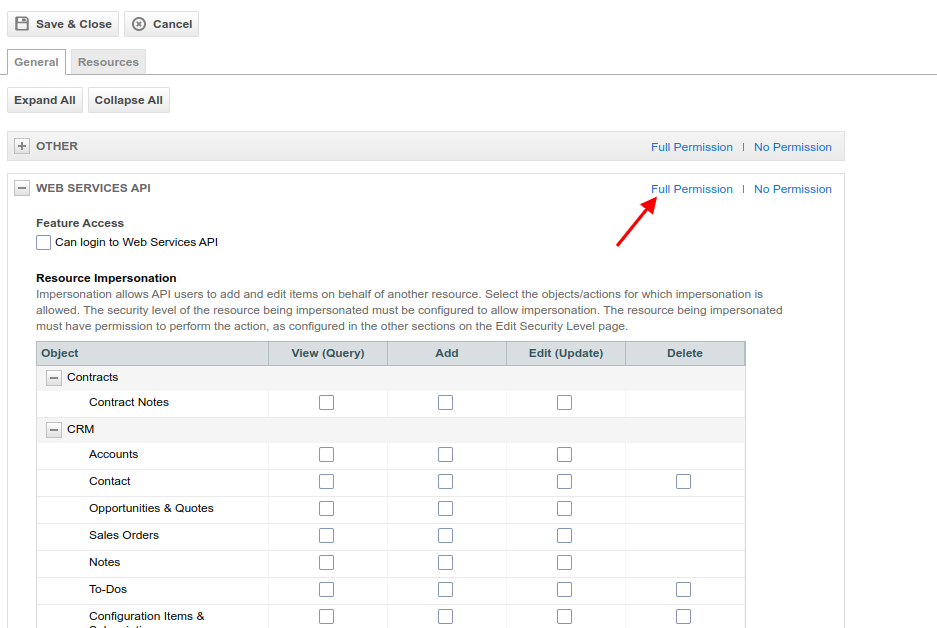
5. Toque em Salvar e fechar no canto superior esquerdo.
Como criar um usuário de API no Autotask PSA
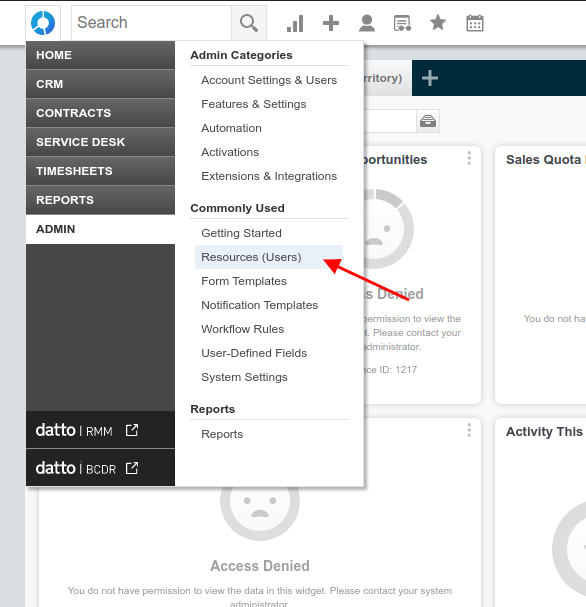
1. Passe o cursor sobre Admin e selecione Recursos (Usuários) na Usados com frequência .
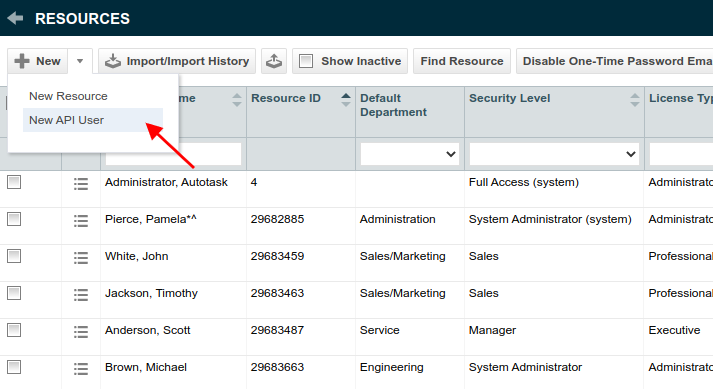
2. Passe o cursor sobre Novo e selecione a Novo usuário da API .
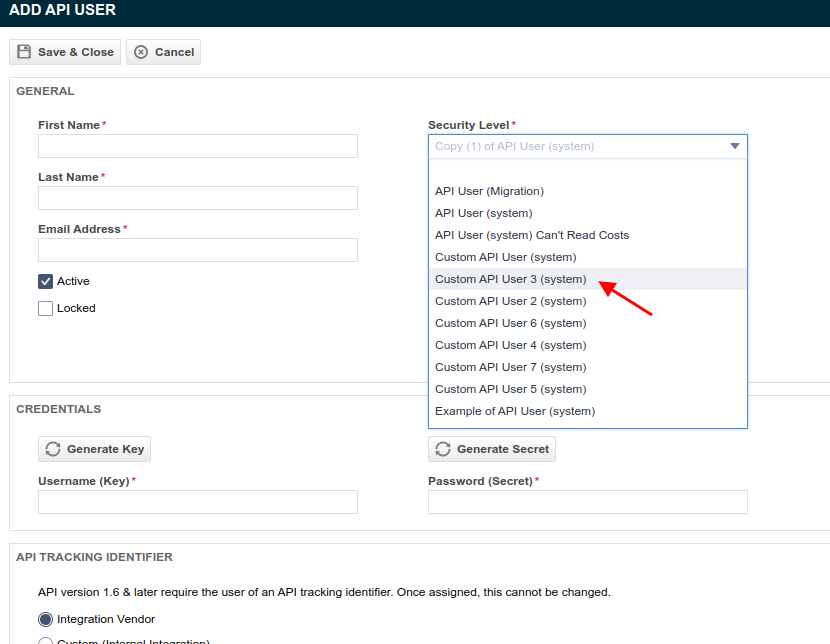
3. Preencha os Gerais . Expanda as de Nível de Segurança e selecione o que você criou recentemente. Você pode gerar o Nome de Usuário e a Senha ou digitá-los manualmente.
4. Desça até o Identificador de Rastreamento da API e selecione Relokia - Migração de Dados como Fornecedor de Integração .
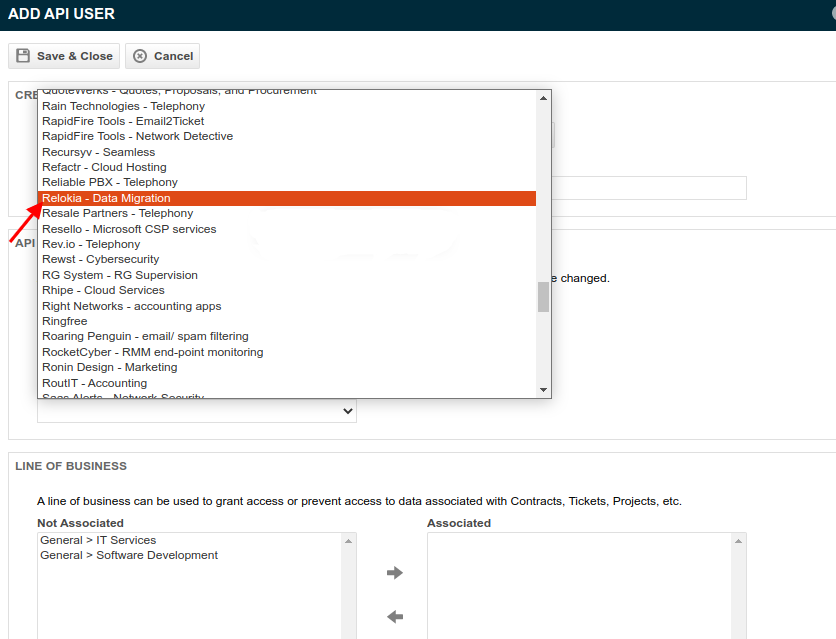
5. Clique em Salvar e fechar .
Após criar um usuário da API do Autotask com o nível de segurança necessário, você pode prosseguir com a migração automatizada de dados.
Notas importantes
- Habilite a representação de usuário da API Autotask para permitir que os agentes deixem comentários nos tickets.
- Se um agente tiver um Nível de Segurança padrão que não pode ser editado, duplique essa função, conceda a ela a permissão "Permitir representação de recursos com este nível de segurança" e vincule o agente a esse Nível de Segurança.
- Repita esse processo para todos os agentes de nível de segurança disponíveis durante a correspondência do usuário.
Para habilitar os agentes de "Nível de Segurança" disponíveis durante a correspondência de usuários no Autotask, siga estas etapas:
- Acesse Admin > Configurações da conta e usuários.
- Expanda a seção Recursos/Usuários (RH) e clique na opção Níveis de segurança.
- Clique com o botão direito do mouse no agente desejado e selecione a ação Editar Nível de Segurança.
- Expanda a seção API de Serviços Web e marque a opção Permitir representação de recursos com este nível de segurança.
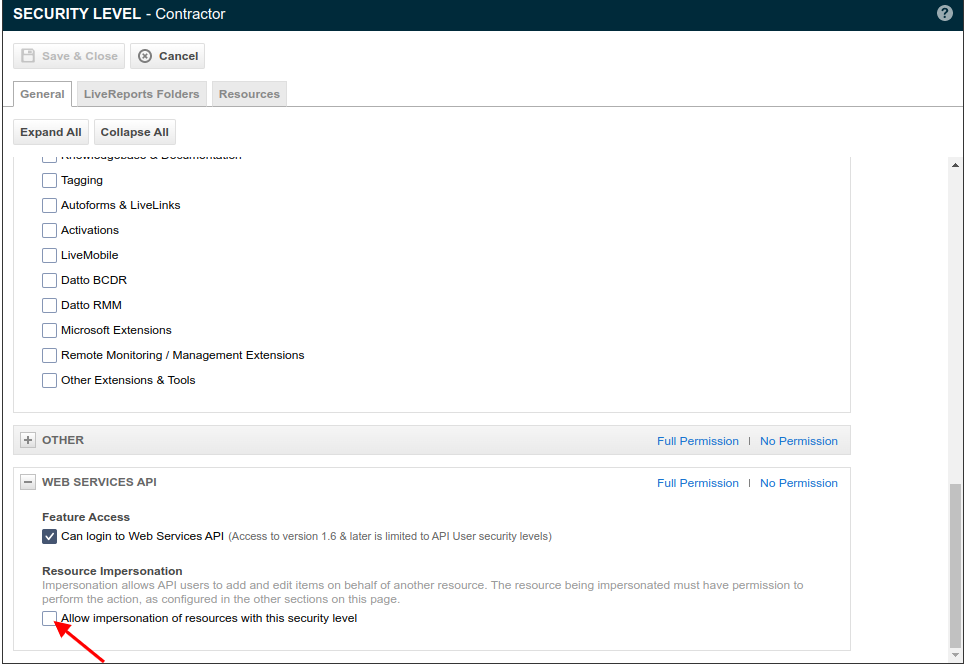
Observação: certifique-se de marcar a opção "Permitir representação de recursos com este nível de segurança" em "Representação de recursos". Esta etapa é necessária para continuar a migração de dados do Autotask.
- Clique em Salvar e fechar.
- Repita os passos acima para todos os agentes de nível de segurança.
Como pesquisar todos os tickets no Autotask?
Para pesquisar todos os tickets no Autotask, você tem algumas opções:
- Pesquisa principal do Autotask : Você pode usar a pesquisa principal do Autotask, localizada na barra de navegação superior. Essa funcionalidade de pesquisa permite buscar por diversas entidades dentro do Autotask, incluindo tickets. Basta digitar sua consulta na barra de pesquisa e clicar em Enter para obter os resultados relevantes.
- Central de Serviços > Página de Busca de Tickets : Outra opção é navegar até a página Central de Serviços > Busca de Tickets no Autotask. Esta página fornece acesso a todos os tickets da sua instância do Autotask. Aqui, você pode utilizar diversos campos do ticket para filtrar e refinar sua busca. O Autotask oferece inúmeros campos definidos pelo sistema e pelo usuário, proporcionando a flexibilidade necessária para criar consultas de busca poderosas e personalizadas para suas necessidades específicas.
Aqui estão algumas dicas adicionais para filtrar tickets no Autotask:
- Filtrar por Status do Ticket : Use a caixa de seleção "Aberto (Status não Concluído)" no Seletor de Filtros para limitar facilmente os resultados da pesquisa a tickets abertos. Essa opção filtra os tickets com status "Concluído", ajudando você a se concentrar nos tickets que ainda estão ativos ou em andamento.
- Filtrar por etiqueta : Se você deseja refinar os resultados da pesquisa com base no conteúdo do ticket, considere filtrar por etiqueta. As etiquetas ajudam a categorizar e organizar os tickets, facilitando a localização daqueles relevantes com base em critérios específicos.
- Filtro de Organização Matriz : Ao usar o filtro de Organização Matriz, lembre-se de que ele retorna os chamados criados para suborganizações da conta matriz selecionada. Para incluir chamados tanto da conta matriz quanto de todas as suas suborganizações, selecione a organização matriz no filtro Organização e marque a caixa de seleção "Mostrar itens da suborganização" localizada abaixo do filtro.
- Pesquisar tickets com tags inativas : Se precisar pesquisar tickets com tags inativas, use o seletor de tags no campo de pesquisa e adicione a coluna "Ativo" como filtro. Isso permite identificar especificamente os tickets associados a tags inativas, ajudando você a gerenciá-los com mais eficiência.