Zendesk 移行ガイド
Zendesk 移行ウィザードに接続するにはどうすればいいですか?
Help Desk Migration サービスは、 Zendesk APIを使用してデータ転送を実行します。これにより、トリガーやメール通知などの自動化が自動的にバイパスされます。.
この移行方法により、チケットが作成および更新される際のデータ転送中にエンドユーザーが不要な通知を受け取ることがなくなります。.
Help Desk Migration サービスを利用すると、カスタムドロップダウンメニューを Zendeskで必要なフィールドをマッピングできます 移行ウィザード。
移行中に、 Zendesk これらのフィールドのデータもタグにコピーすることに注意してください。.
Zendesk から、または Zendeskに移行するには、次のものが必要です。
- 会社の Zendesk アカウントの URL。
- Zendeskにログインするために使用するメールアドレスとパスワード。
への移行にはOAuthを使用しているため Zendesk 、該当するフィールドにヘルプデスクのURLを入力してください。 でサインイン」 Zendesk ボタンをクリックしてください。
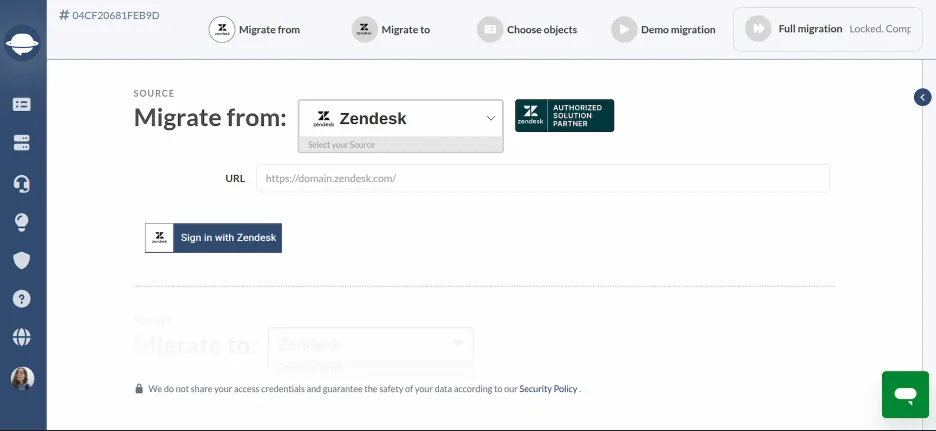
Zendesk ログインフォームのある新しいタブにリダイレクトされます。通常通り Zendesk にログインし、デモ移行の設定を続行してください。.
Zendesk Knowledgeをご利用中で、ナレッジベースを弊社のサービスに移行する予定がある場合は、いくつか注意すべき点があります。.
Zendesk Knowledgeでは、エンタープライズプランのユーザー向けに、複雑なナレッジベース階層の作成が可能です。各セクション内に最大5階層まで記事のサブセクションを作成できます。また、各親セクションには最大20個の記事を含むサブセクションを作成することも可能です。.
ナレッジベースを Zendesk Knowledgeに移行するにはどうすればよいですか?
このビデオガイドでは、ナレッジベースを Zendesk Knowledge にシームレスに移行する方法を解説します。移行を開始する前に、ヘルプセンターの有効化と準備に関する重要な手順とベストプラクティスをご確認ください。
ヘルプ Help Desk Migration サービスでは、現在のヘルプデスクのナレッジベース(ヘルプセンター)から Zendesk Knowledge に移行できます。、記事、フォルダ( Zendeskセクションと呼ばれます) では 、カテゴリを
Zendesk ナレッジベースは、 Zendesk Knowledgeという別の製品です。クライアントが利用できるようになるには、手動で有効化、準備、リリースを行う必要があります。.
移行を開始する前に、 ナレッジ ベース (ヘルプ センター) がアクティブ化されて 、ナレッジ ベースのコンテンツを転送できるようになっていることを確認してください。
セットアップモードで Zendesk Knowledge を有効にする方法
1. Zendesk に管理者としてサインインします。.
2. 上部のバーにある製品トレイをクリックし、 [知識]。
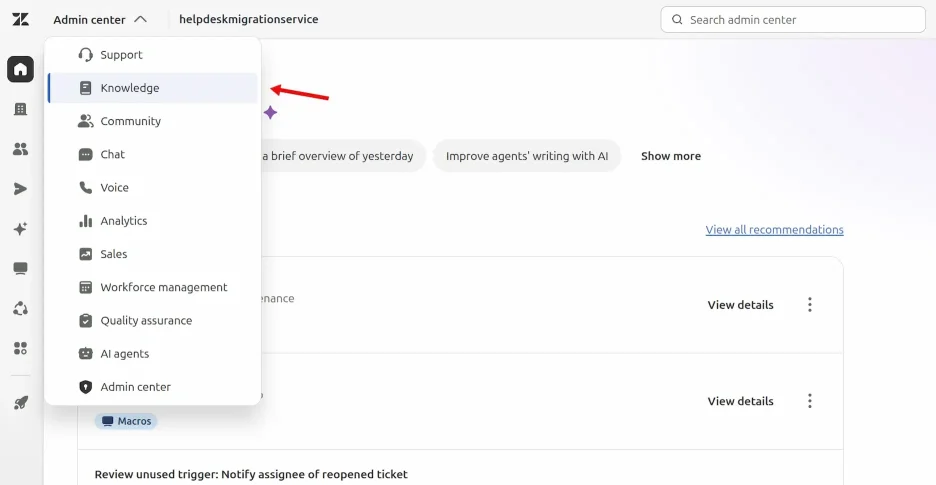
3. 表示されたページで、「 開始する」 、ヘルプセンターのセットアップモードを有効にします。
これで、 への Zendesk。開始できます
ナレッジベースを CSV ファイルとして個別に移行することも可能です。.
インターフェースにこのボタンが表示されない場合は、あなたまたは社内の誰かが 既に Zendesk Knowledgeを有効化しています。
ナレッジベースは、運用開始までは顧客には表示されないことを覚えておいてください。そのため、移行が完了したら、顧客がヘルプセンターを使い始める前に、内容の変更や追加を行うことができます。
Zendeskで記事を特定のブランドに移行する方法
Zendeskにナレッジベースデータをインポートする際、特定のブランド間でデータを転送できます。これを行うには、 Zendesk 一般的なアカウント URL ではなく、 Zendesk 内の特定のブランドの URL を使用してください。.
その URL を見つけるには、次の手順を実行する必要があります。
1. Zendesk アカウントを開きます。.
2.上記のドロップダウンメニューから「管理センター」を選択してください。
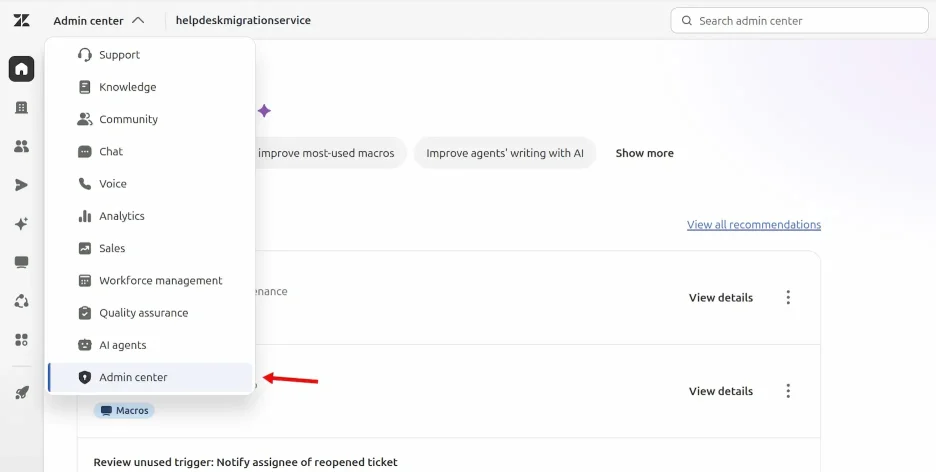
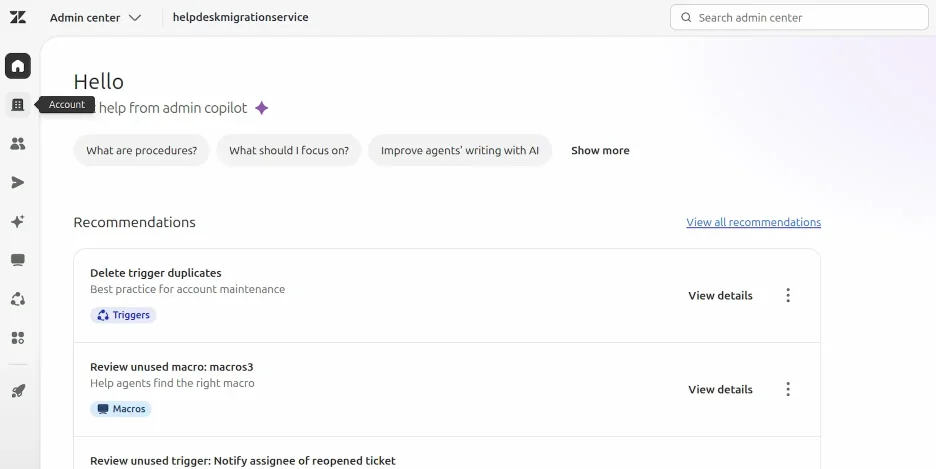
3. 次に、左側のパネルにある「アカウント」をクリックします。
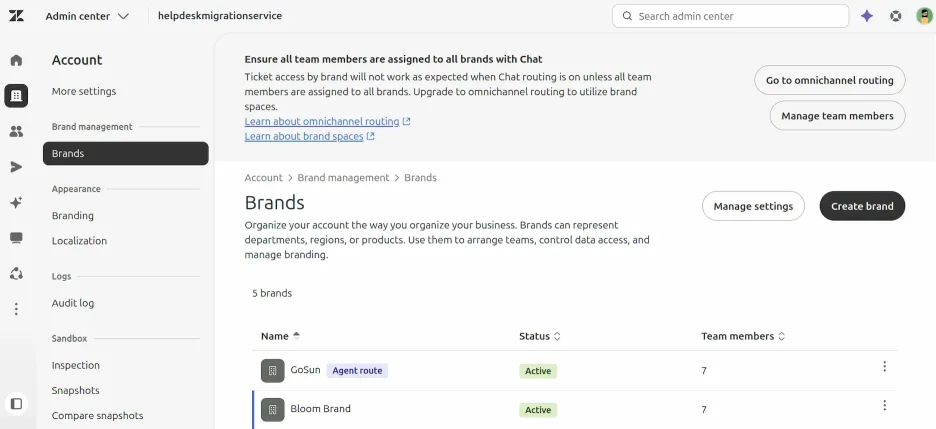
4. 下にスクロールして 「ブランド管理」 し、 「ブランド」。
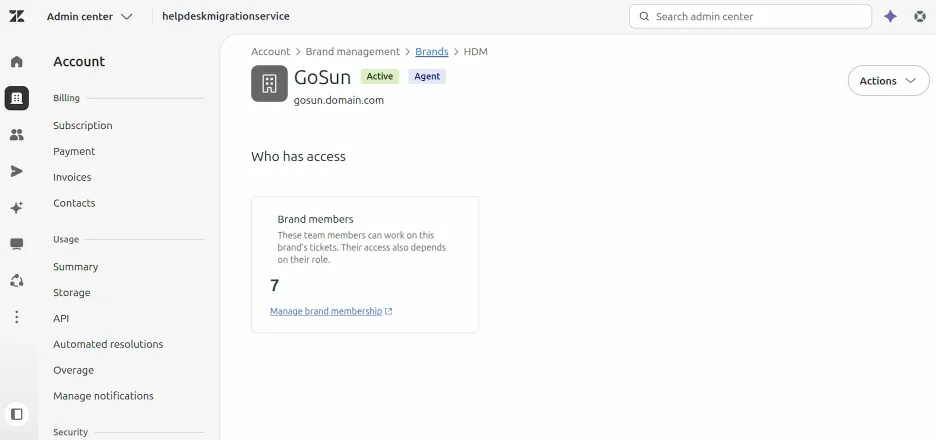
6. 対象のブランドをクリックし、その サブドメイン アドレスをコピーして、移行ウィザードに貼り付けます。
Zendesk ヘルプセンターの移行:ナレッジベースをZendeskへ、Zendeskから、または Zendesk内で移動する方法
移行するヘルプセンターを選択する
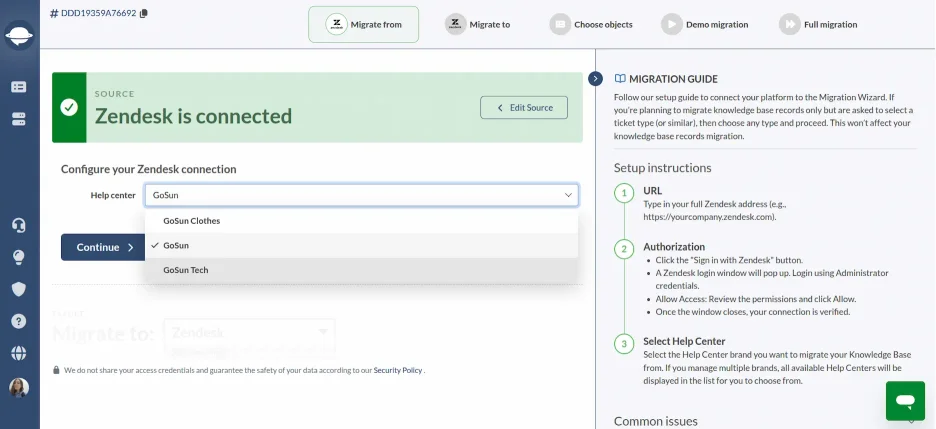
Zendesk のヘルプセンターは特定のブランドに関連付けられているため、プラットフォームアカウントに登録されているすべてのブランド/ヘルプセンターのドロップダウンメニューが表示されます。プラットフォーム認証後、移行ウィザードで目的のヘルプセンターを選択できます。.
取るべき2つのステップ:
- ソースヘルプセンター 接続したらすぐに Zendesk 、移行したいナレッジベースを保持しているヘルプセンター(またはブランド)を選択します。
- ターゲットヘルプセンター — ターゲットプラットフォームを接続し、それが Zendesk、コンテンツを受信するヘルプセンターを選択します。
どのようなナレッジベースデータを移行できますか?
ナレッジベースデータを移行する際には、次の3つのエンティティに沿って移動できます。
- カテゴリ: 最上位の知識ベース組織単位
- フォルダー/セクション:セクションとサブセクションの組織階層
- 記事:個々の知識ベース記事。.
記事の転送には、記事コンテンツ、インライン画像、ファイル添付、記事タグ、記事翻訳、ユーザーセグメントのアクセス権限および表示フラグが含まれます。.
Zendesk チケットサイド会話を移行するにはどうすればよいですか?
Zendeskから貴重な顧客サービス データを移行する場合、チケット側の会話を簡単に転送できるという嬉しいニュースがあります。.
Zendesk チケットサイドカンバセーションを有効にする
使用していて、サイド会話を移行したい場合は Zendesk カスタマーサービスプラットフォームとしてでサイド会話が有効になっていることを確認してください Zendesk アカウント適切なチェックボックスをオンにしてサイド会話を有効にするだけで、これらのやり取りがデータとともに新しい場所に移行することが保証されます。
シナリオ1: ヘルプデスクプラットフォームを簡単に切り替える
Zendesk に別れを告げ、新しいヘルプデスクプラットフォームを導入することに決めたとします。でもご安心ください!大切な Zendesk チケットサイドの会話は、そのままシームレスに引き継がれます。これらの会話は、移行プロセス中に新しい helpdesk にプライベートコメントとしてスムーズにインポートされます。.
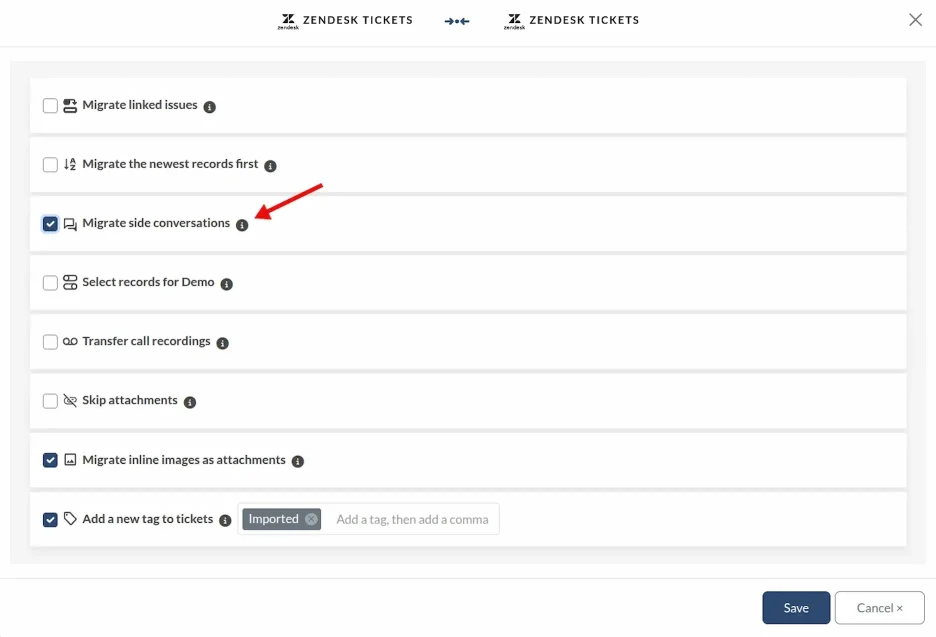
シナリオ2: Zendesk インスタンスを調和的に統合する
さて、もう一つ魅力的なシナリオを想像してみましょう。2つの Zendesk インスタンスを統合するというものです。このプロセスでチケットサイドの会話はどうなるのかと疑問に思うかもしれません。答えはシンプルかつ魔法のようです。チケットサイドの会話はチケットサイドの会話として移行されます。Zendeskのデータ移行を利用すれば、スムーズな移行が保証され、サイドカンバセーションは元の形式を維持します。.
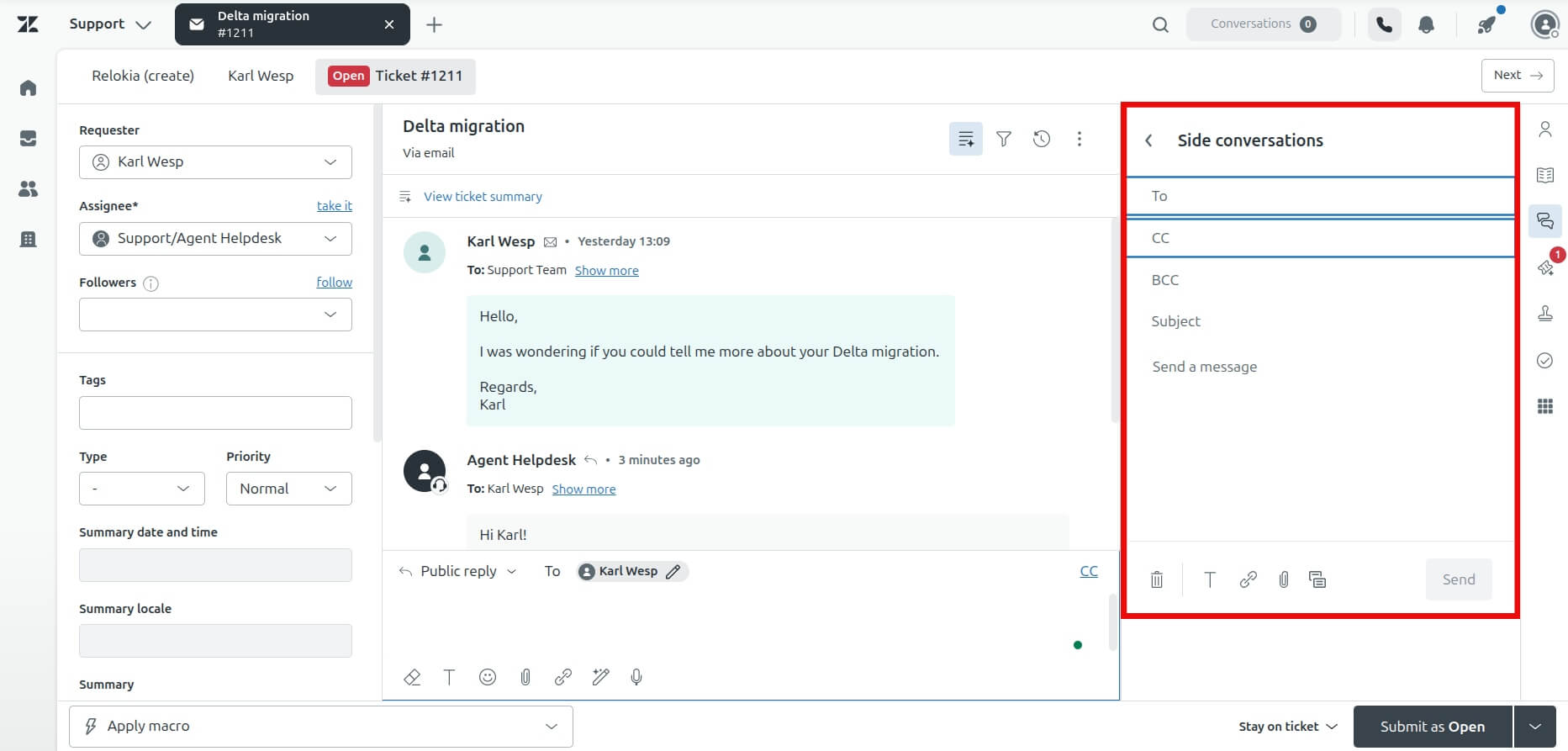
カスタマーサービスデータの移行において、 Zendesk チケットサイドの会話は非常に大きな価値を持ちます。Zendeskアカウントでこの機能を有効にすると、これらの会話を簡単に移行でき、カスタマーサポートエコシステムにおける不可欠な役割を確実に果たすことができます。 Zendesk デスクプラットフォームの切り替えや Zendesk インスタンスの統合など、どのような場合でも、これらの会話は新しい移行先にシームレスに移行し、カスタマーサービスエクスペリエンスを向上させます。.
タグを Zendeskに移行するにはどうすればよいですか?
Help Desk Migration に移行します Zendesk デフォルトで Zendesk タグにスペースを使用できないため、ハイフンを使用します(例:スペースを含むタグはスペースを含むタグに置き換えます)。
また、チケットにカスタム選択リスト フィールドを追加した場合、 Zendesk 選択した選択リストの値に基づいてタグを自動的に作成することに注意してください。.
移行後、 Zendesk に奇妙なタグが表示されます。これは正常ですか?
はい、正常です。.
他のプラットフォームから移行する場合、ドロップダウンタイプのカスタムフィールドは移行ウィザードでマッピングされたとおりに Zendesk に転送され、タグとして Zendesk に追加されます。これは Zendesk デフォルトの動作であり、Zendesk側で変更することはできません。.
Zendeskへの一括インポートの方法
Zendeskへの迅速かつ効果的な大量データインポートに関する包括的なガイドはこちらです。.
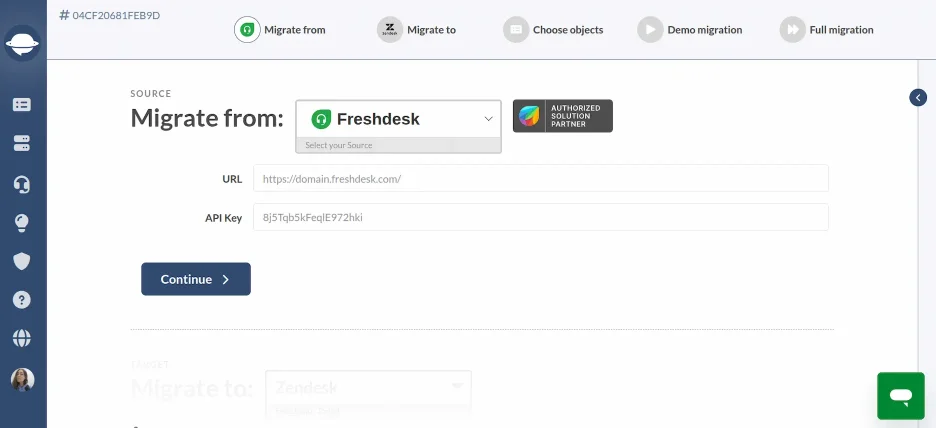
1. ソースプラットフォームとターゲットプラットフォームを接続する
まず、 Zendeskにデータを一括インポートするには、ソースプラットフォームに接続するか、 CSV ダンプファイルを移行ウィザードにアップロードして Zendesk プラットフォームに接続する必要があります。Zendeskへの管理者権限が必要で、ログインフィールドに必要な認証情報を入力する Zendesk で済みます。.
2. レコードを選択し、データフィールドをマッピングする
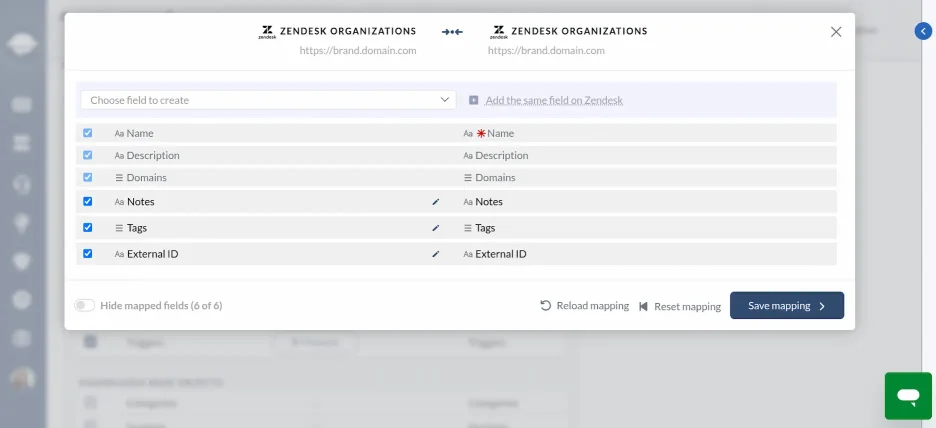
Help Desk Migration の2種類のフィールドが移行されます デフォルトフィールドとカスタムフィールド。通常、フィールドの95%は自動的にマッピングされます。移行ウィザードは、手動でマッピングする必要のあるフィールドをハイライト表示します。
チケット、連絡先、組織には、カスタムフィールドをマッピングする必要があります。手順は以下のとおりです。
- 移行するレコードタイプ(チケット、連絡先、組織)を選択し、必要に応じてフィールドマッピングを完了してください。.
- Zendeskで新しいカスタムフィールドを作成する必要がある場合は、各エンティティの移行ウィザードから作成できます。.
3. 自動カスタムオプション
自動カスタムオプションを使用すると、 お客様固有の要件に基づいて移行をカスタマイズできます。これには以下が含まれます。
- 添付ファイルをスキップします(時間を節約するために添付ファイルを除外します)。.
- インライン画像を添付ファイルとして移行します(画像を手動で再添付する必要はありません)。.
- カスタムデモ用のレコードを選択します(手動で選択したデータを使用してテスト移行を実行します)。.
- チケットに新しいタグを追加する(検索と整理がしやすくなる)。.
4. マップエージェント
エージェントはヘルプデスクオブジェクトセクションの一部です。.
- 未割り当てのチケット、および削除済みまたは非アクティブなエージェントのチケットについて、デフォルトのエージェントを選択します。.
- ドロップダウンメニューから該当するエージェントを選択して、エージェントをマッチングしてください。.
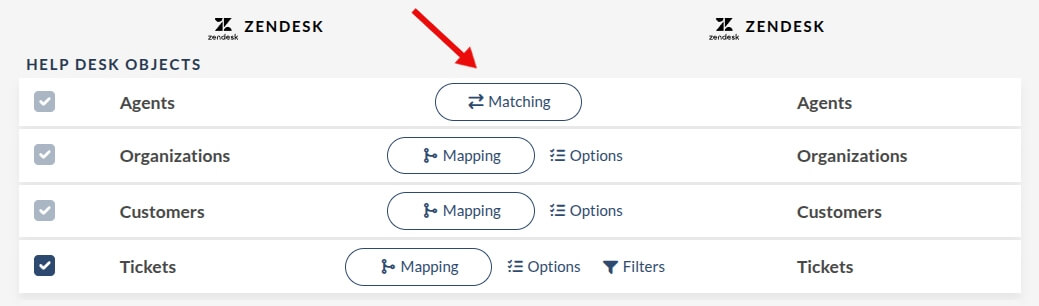
5. デモと完全移行
すべてのマッピングとマッチングが正しく完了したら、デモと本格的な移行の段階に入ります。.
- デモ移行を実行して、限られた数のチケットが Zendesk インスタンスに移動する様子を確認し、データが意図どおりに移行されたことを確認してください。.
- デモ移行後、デモ移行の結果をロールバックし、データ転送設定を調整してから、デモ移行を再度開始することができます。.
- 完全移行を開始して、新しいプラットフォームに慣れましょう!
Zendeskでデモ移行の結果を確認するにはどうすればいいですか?
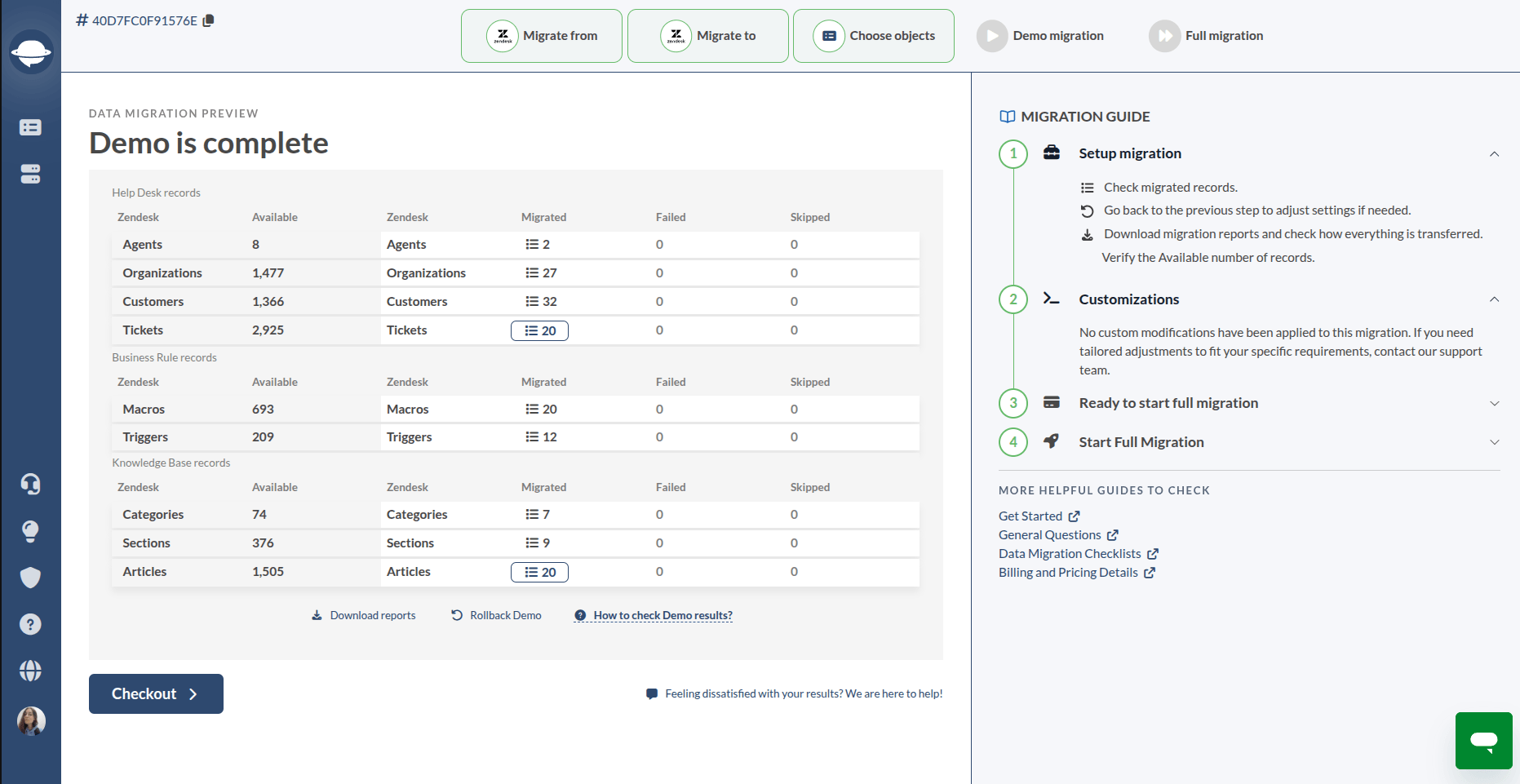
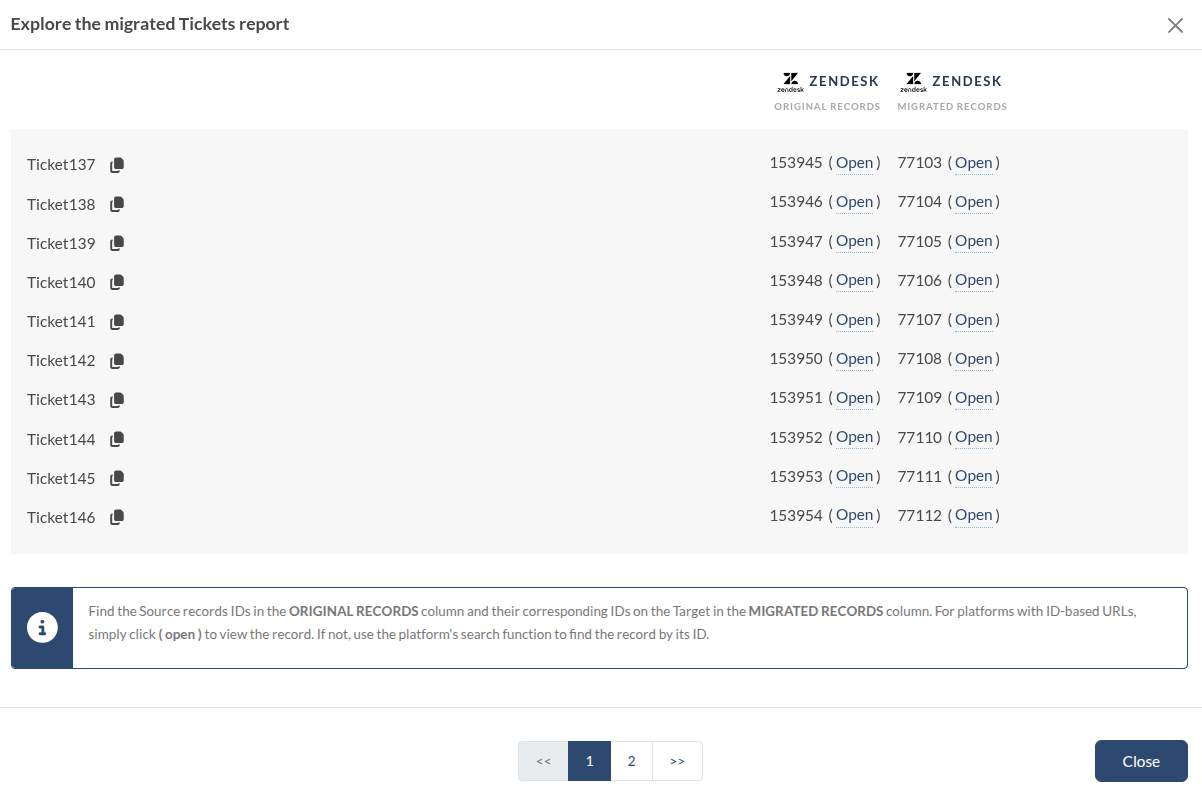
デモ移行が完了すると、チケット、連絡先、組織などの重要なエンティティを含むテーブルが表示されます。各レコード タイプには、移行中に転送された同じエンティティ ID を含むレポートが付属しています。.
すべてが正常に移行された場合は、移行されたレコードのレポートのみが表示されます。ただし、問題が発生した場合は、失敗したレコードやスキップされたレコードのレポートも取得できます。.
レポートを開くには、必要なレコードタイプの横にある「レコードを表示」ボタンをクリックしてください。
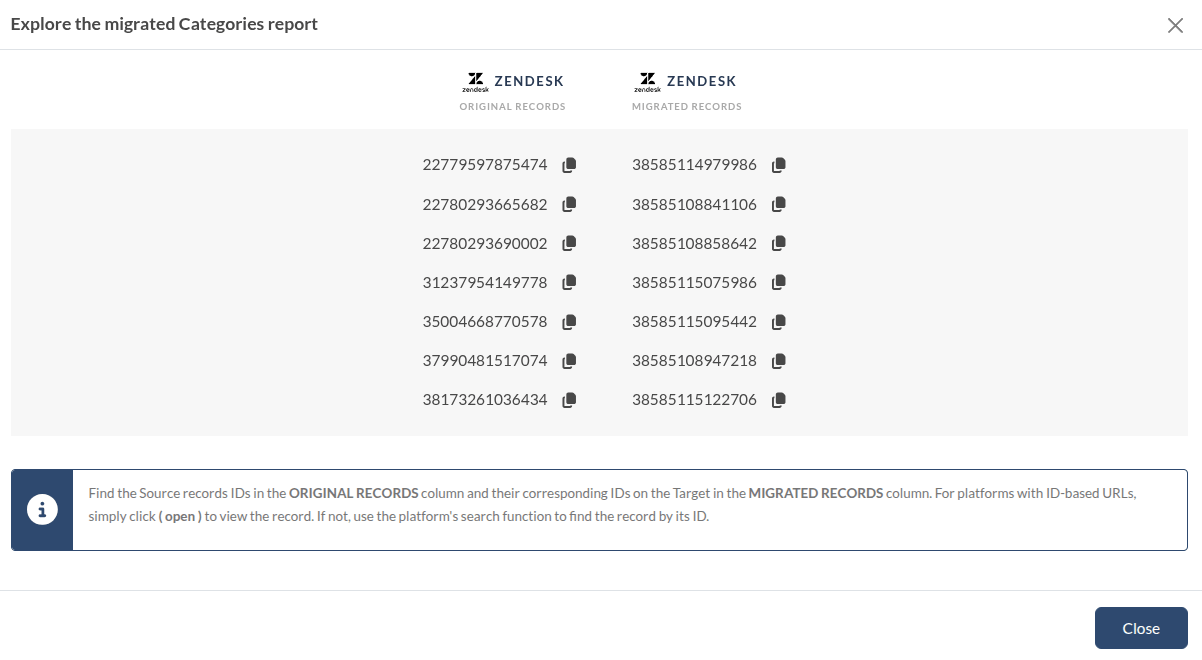
レポートには、移行元のヘルプデスクのレコードIDと、 Zendeskの「新規」チケットのIDのリストが含まれます。データが正しく移行されていることを確認するために、各レコードを確認する必要があります。レポートは以下のようになります。
すべてのチケットと関連データは、デモ移行と完全データ移行で同様に移行されます。ただし、デモ移行中に一部のチケットデータが移行されなかったり、誤って転送されたりした場合は、完全データ移行でも同様の問題が発生します。.
したがって、すべてのチケットが、そのタイプ、ソース、ステータス、優先度、カスタム フィールド、リクエスタ、エージェント、タグとともに、正しく移行されたかどうかを確認してください。
さらに、ナレッジベースに移行する場合は、 記事のステータスと場所。最後に、デモ移行の結果に満足したら、フルデータ移行を開始してください。
Zendeskに移行したチケットはどこにありますか?
Zendesk システムにインポートされたすべてのデータを表示できない場合は、いくつかの理由が考えられます。
では、デフォルトでは Zendesk すべてのチケットステータス(例:クローズ済み)は表示されません。すべてのチケットを表示するには、検索バーに「*」と入力してEnterキーを押してください。Zendesk
Zendesk でビューを作成する必要があります Zendesk。
Zendeskで「ユーザーの電話番号の検証」をオフにするにはどうすればよいですか?
Zendeskの「ユーザーの電話番号の検証」機能をオフにするには、次の手順に従います。
- で Zendesk 、 管理センター アイコンをクリックします。
- エンドユーザー設定に移動し、サイドバーで 「ユーザー」、次に 「構成」>「エンドユーザー」。
- 「電話番号の検証」セクションを見つけてください。これがオンになっている場合、ユーザープロフィールに追加される電話番号はE.164国際番号形式に準拠している必要があります。検証をオフにするには、 「電話番号の検証」の横にあるチェックボックスをオフにしてください。
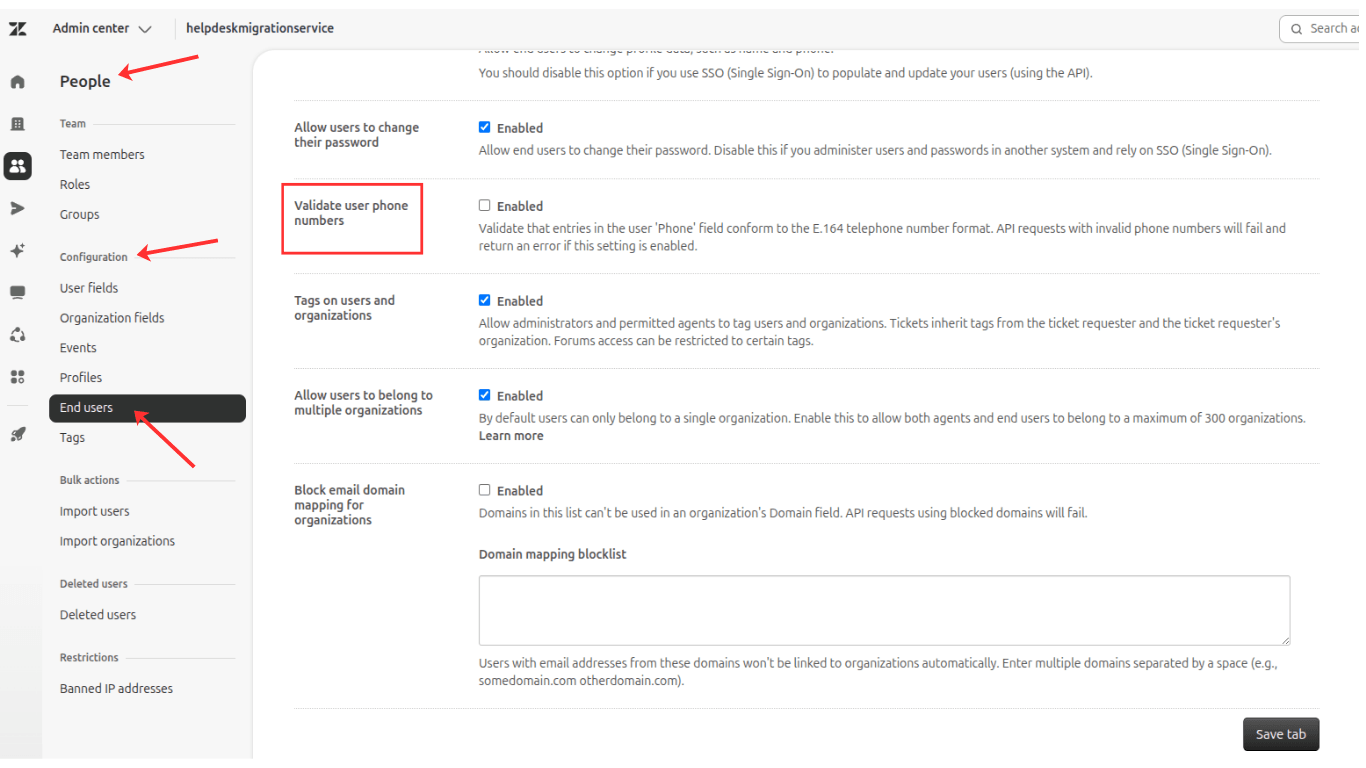
この機能を無効にすると、異なる形式の電話番号を検証なしで保存できるようになります。ただし、標準化された電話番号形式に依存する連携や機能に影響が出る可能性があることにご注意ください。.
Zendeskで自動チケットタグ付けを無効にする方法は?
自動チケットタグ付けは、ドロップダウンリスト、複数選択、チェックボックスなどのカスタムチケットフィールドに適用されます。Zendeskでドロップダウンリスト、複数選択、チェックボックスをカスタムチケットフィールドとして作成する場合は Zendesk必要があります 各カスタムフィールドの値にタグを追加する。タグを追加し忘れた場合、 Zendesk 対応するタグを自動的に作成します。
Zendesk 設定でチケットの自動タグ付けを有効にすると、ソフトウェアは受信したチケットの説明をスキャンし、一致するタグを追加します。通常、2文字以上の単語を検索し、それらの単語を Zendesk インスタンスで使用されているタグと比較します。一致した上位3つの単語がチケットにタグとして追加されます。.
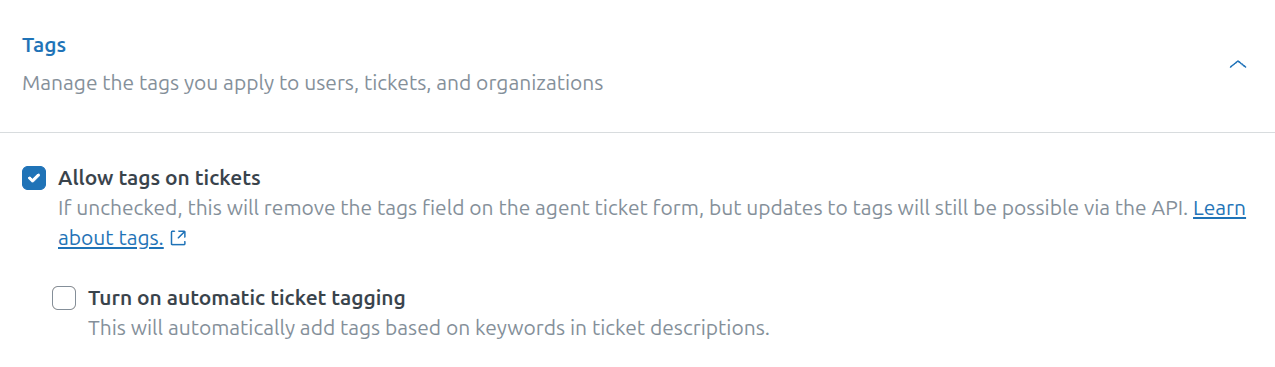
自動チケットタグ付けをオン/オフにするには、管理者である必要があります。.
への移行時も同様のプロセスが実行されます Zendeskでカスタムチケットフィールドをドロップダウンリスト、複数選択、またはチェックボックスとしてマッピングすると 、 Zendesk インポートされたすべてのチケットに関連付けられたタグを自動的に追加します。 注:これは Zendesk デフォルトのワークフローであり、弊社の技術チームが変更することはできません。
Zendeskでチケットフォームの条件を非アクティブ化するにはどうすればよいですか?
との間で移行を行う場合 Zendesk、カスタムフィールドを必要とするチケットフォームの条件を一時的にオフにする必要があります。これにより、チケットのカスタムフィールドは 完全データ移行。
Zendeskのチケットフォームの条件を非アクティブ化する方法は次のとおりです。
1. 管理センターに移動します。.
2. 管理センターで、ドロップダウンメニューから「オブジェクトとルール」をクリックします。
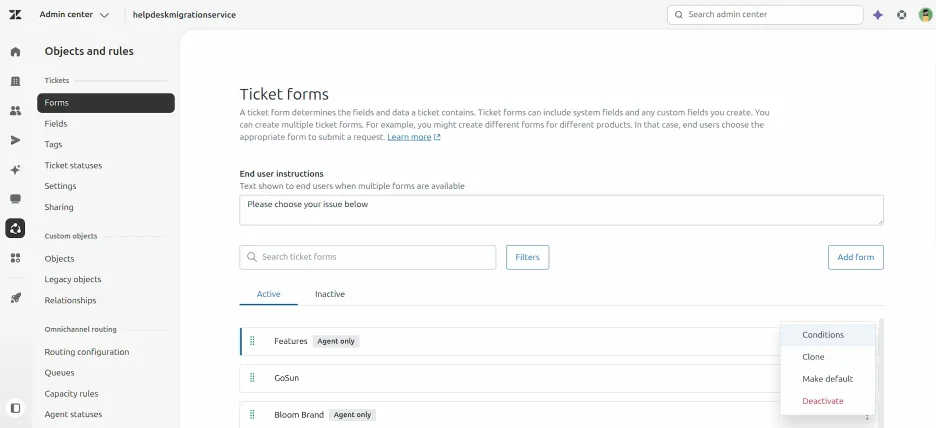
3.左側のチケットセクションでフォームをクリックします。
4. カーソルを目的のチケットフォームに移動し、オーバーフローメニューアイコンをクリックして 「条件」。
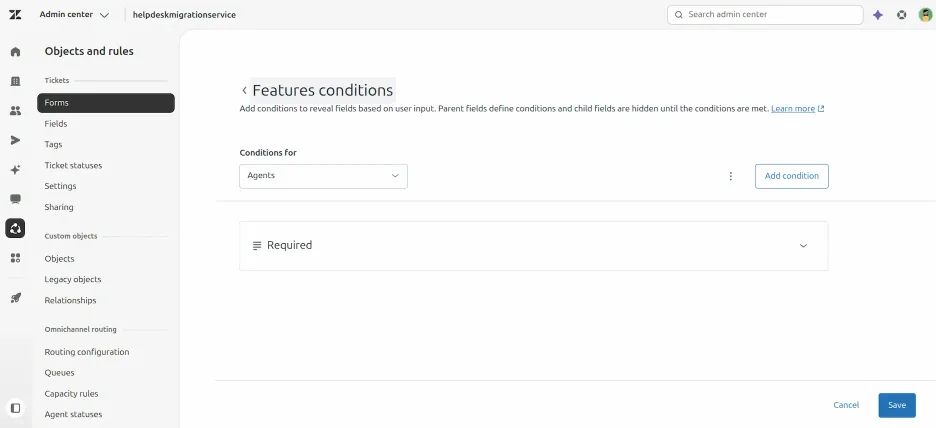
5.ドロップダウンリストから、条件の対象となるユーザーの種類(エージェントまたはエンドユーザー)を選択します。
6. 展開アイコンをクリックして、利用可能な条件を表示します。.
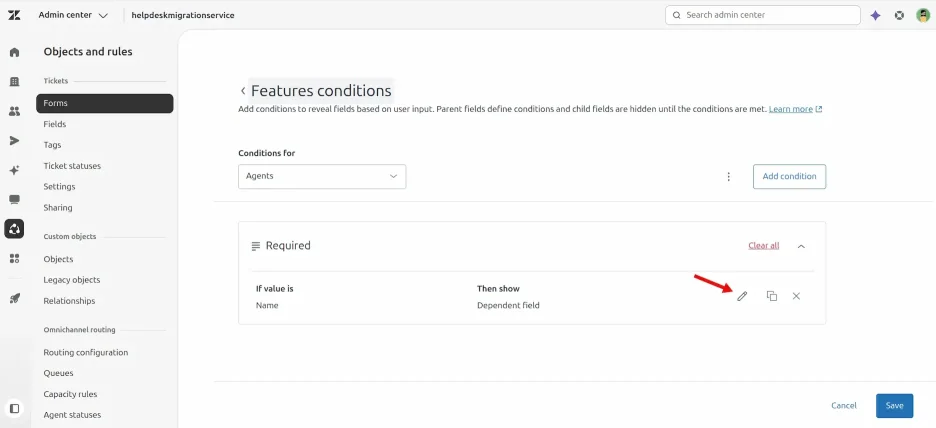
7. 鉛筆 アイコンをクリックして条件を編集します。
8. 「必須項目」のドロップダウンメニューを開きます。
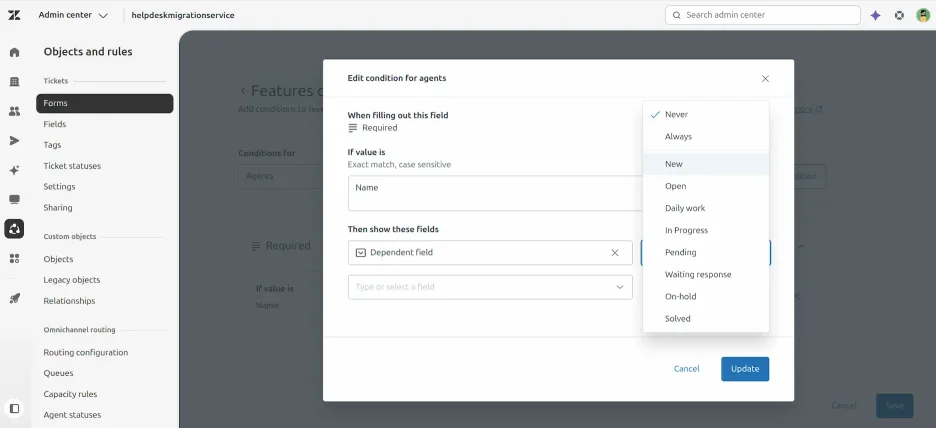
9.各項目で「なし」を選択してください。
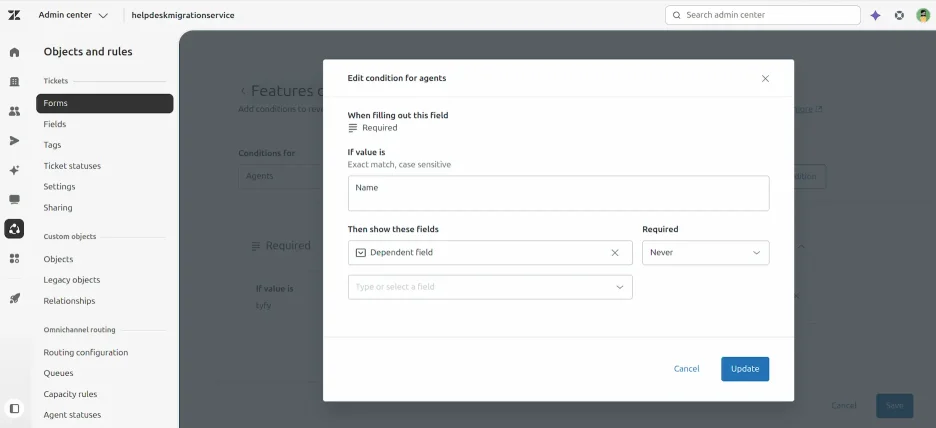
10. 「更新」 変更を保存します。
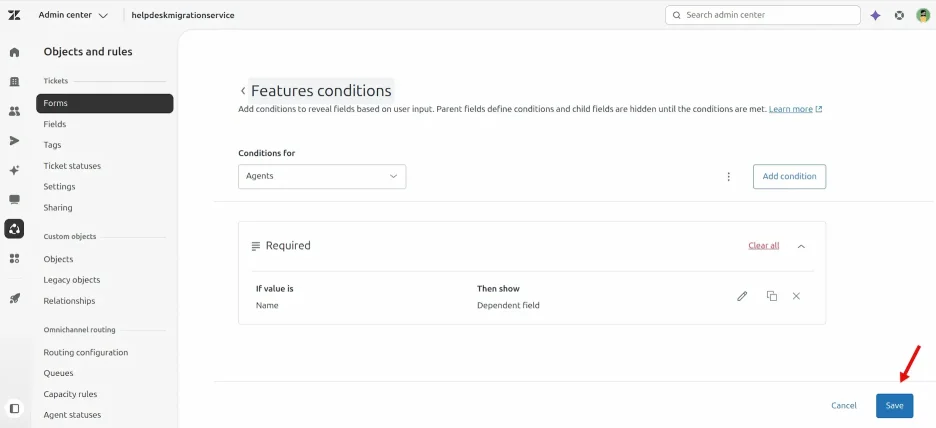
完全な移行が完了したらすぐに、チケットフォームに移動し、必要な条件設定をオンにします。.
Zendeskへの移行中に顧客に通知が届きますか?
Zendesk 顧客には通知を送信せず、エージェントにのみ通知を送信します。ただし、より確実な移行のために、移行を開始する前に Zendesk 自動化とトリガーをオフにすることをお勧めします。.
Zendeskでチケットの数を計算するにはどうすればいいですか?
Zendesk内のチケット数を計算するには、次のガイドに従ってください。
1. 「検索」に「*」と入力し、 「*を検索」をクリックします。
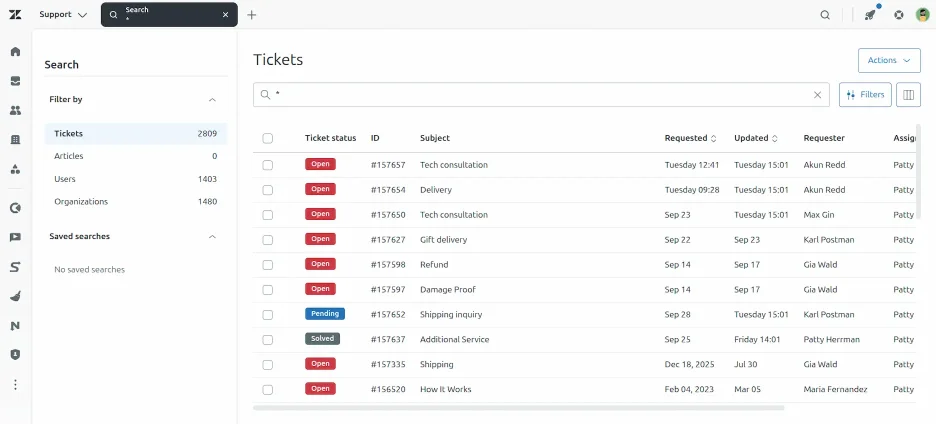
2. フィルターメニューでステータスを選択し、利用可能なすべてのステータスを選択します。
新規、オープン、保留中、保留中、解決済み、クローズ済み
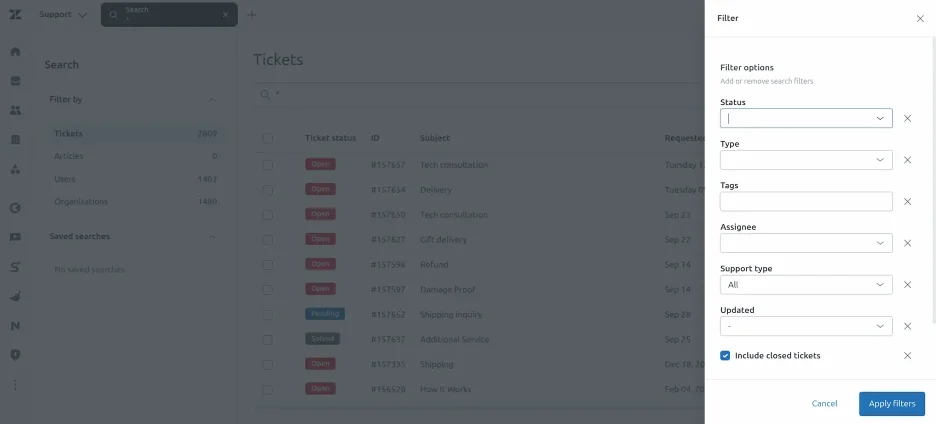
注: 無料のデモ移行中に、会話数を迅速に把握し、データ転送にかかる費用を見積もることができます。
Zendeskのライトエージェントの制限
Zendeskにおけるライトエージェントとは、サポートの会話を把握する必要があるものの、完全なエージェント権限を必要としないチームメンバーを指します。顧客と直接やり取りすることなく、最新情報を入手し、社内に意見を提供する必要がある専門家、マネージャー、または関係者にとって最適なエージェントです。.
ライトエージェントができること
✅ チケットの表示 - 割り当てられたグループに割り当てられたチケット、または設定によってはシステム内のすべてのチケットにアクセスできます。
✅ 内部メモを残す - チケットに非公開のコメントを追加してエージェントと共同作業を行います。
✅ チケットの作成 - 顧客に代わってチケットを開きますが、フルエージェントが公開コメントを追加するまで、顧客はチケットを見ることができません。
✅ 特定のチケットプロパティの編集 - 特定のフィールドを変更します (権限によります)。ただし、チケットが作成された後は変更できません。
✅ マクロの使用 - 定義済みの応答を適用して、内部メモを効率的に追加します。
✅ レポートの表示 - 役割ベースの権限に基づいて、分析、ダッシュボード、およびレポートにアクセスします。
✅ ユーザープロファイルの表示 - 顧客の詳細を検索しますが、編集機能は制限されています。
✅ ヘルプセンターへのアクセス - 割り当てられた権限に基づいて、ナレッジベースの記事とコミュニティフォーラムを閲覧します。
ライトエージェントができないこと
🚫 公開返信不可 - メール、チャット、ソーシャル チャネルを介して顧客に直接返信することはできません。
🚫 チケット割り当て不可 - チケットに割り当てられたり、チケット ステータスを更新したりすることはできません。
🚫 ワークフローの変更不可 - マクロ、トリガー、または自動化を作成または編集することはできません。
🚫 高度なユーザー管理不可 - ユーザー ID を引き受けたり、ユーザー プロファイルを編集したり、アカウントを統合したりすることはできません。
🚫 ライブ チャットまたはメッセージング不可 - 顧客とのリアルタイムの会話を処理することはできません。
🚫 一括チケット操作不可 - 複数のチケットを一度に更新することはできません。
🚫 制限付きレポートへのアクセス不可 - 分析を表示することはできますが、レポートを編集または管理することはできません。
🚫 API アクセス不可 - メール API を使用してチケットの作成や通知を自動化することはできません。
ライトエージェントは、不要なアクセスや責任を負わせることなく、適切な担当者が顧客との会話を把握できるようにします。.
最後に、移行中にカスタムロールをご利用になる予定がある場合はお知らせください。サポートチームが、可能な限り効率的な移行計画の策定をお手伝いいたします。
Zendesk 移行の制限
Help Desk Migration は、 Zendesk チケットIDを設定し、上書きできないため、ソースチケットIDは移行されません。IDを持つソースチケットにカスタムフィールドを追加することは可能です。
当社のサービスではパスワード情報は移行されません。移行完了後、エンドユーザーはパスワードをリセットする必要があります。.
Zendeskで安全でないコンテンツの表示を許可するにはどうすればよいですか?
Zendesk デフォルトで、安全でないHTMLタグと属性をブロックするように設定されており、お客様が安全にナレッジベースを閲覧できるようになっています。この設定により、ブラウザによるコンテンツのレンダリングに影響が出る可能性があり、正しく表示されなくなる場合があります。.
安全でないコンテンツの表示を許可することで、このデフォルト設定を無効にすることができます。
1. Knowledgeで、 [Knowledge Admin] > [設定]。
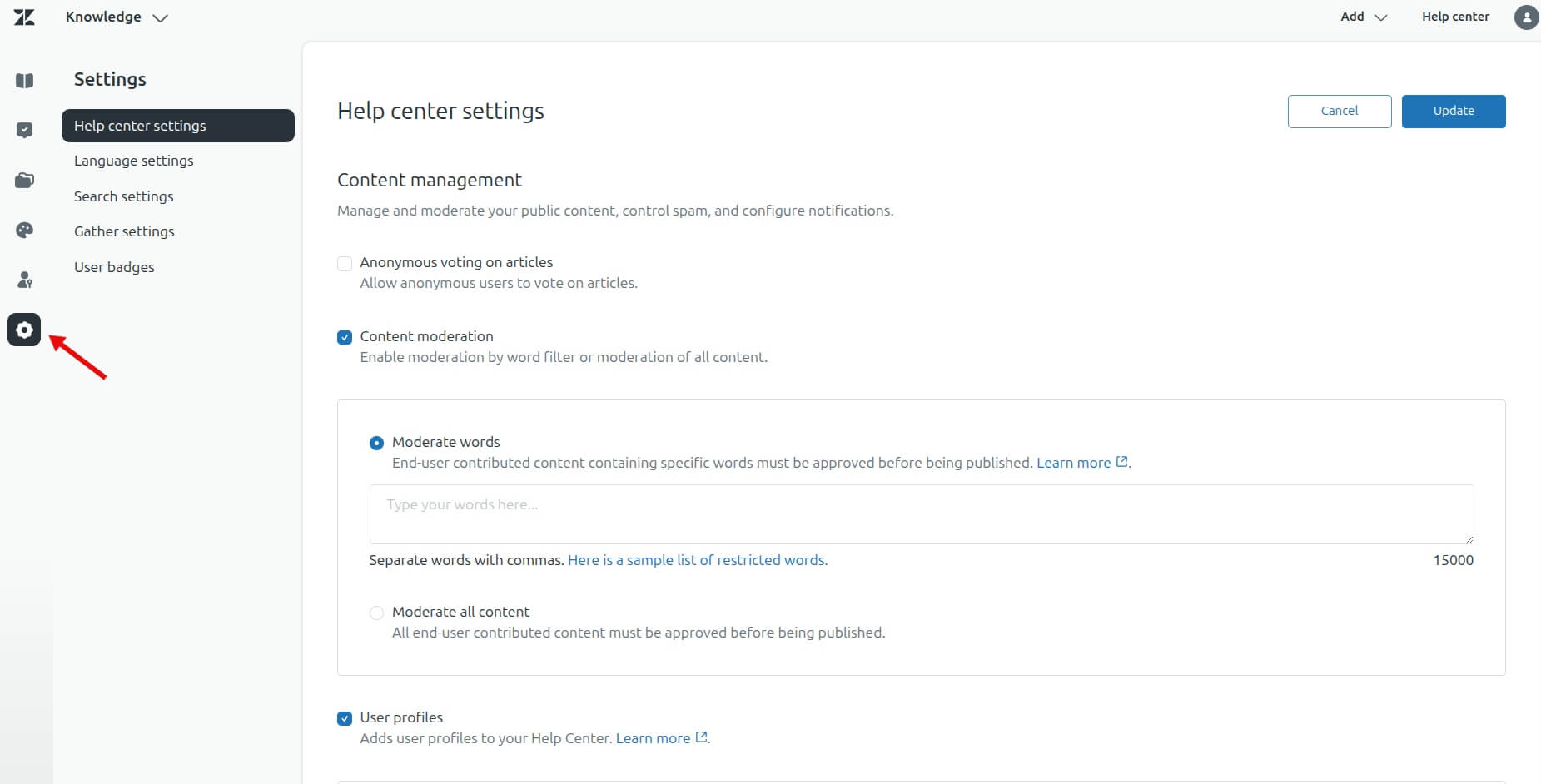
2. 「セキュリティ」を見つけて、 「安全でないコンテンツを表示する」 オプションをオンにします。
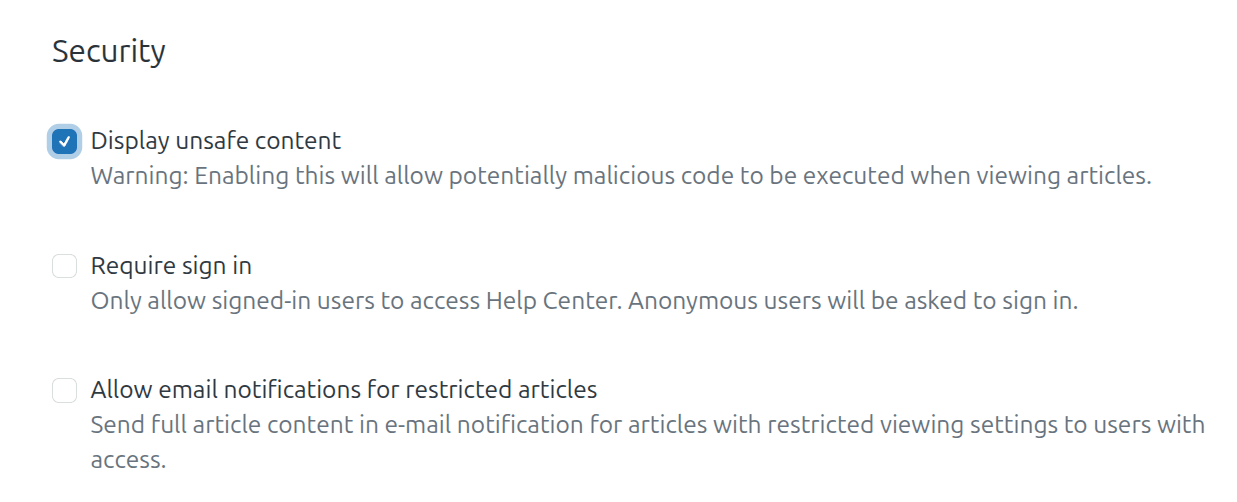
3. 「更新」。
警告: この変更により、ユーザーがブラウザで記事を開いたときに、潜在的に悪意のあるコードが実行される場合があります。
Zendeskでタイムゾーンを設定する理由は何ですか?
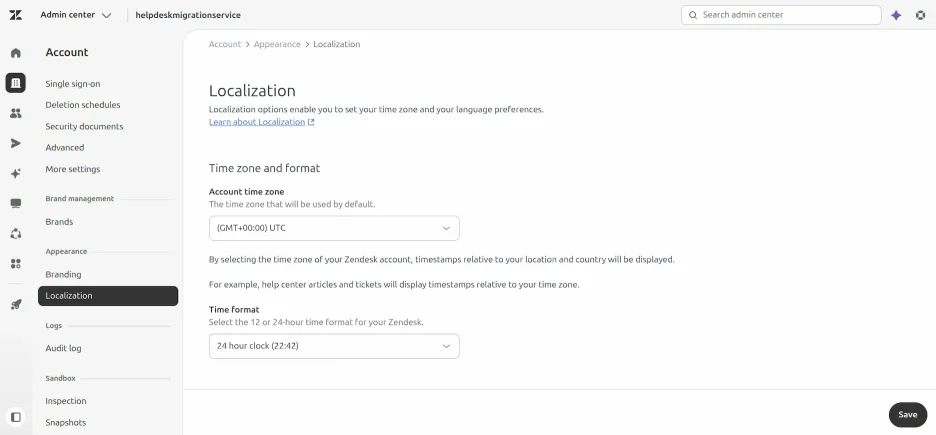
Zendesk 移行ウィザードにソースとして接続されている場合、移行の失敗を回避するために、新規作成されたアカウントにはデフォルトのタイムゾーンが設定されることに注意してください。そのため、 Zendesk 移行を設定する前に、タイムゾーンが適切に設定されていることを確認してください。.
以下に簡単なガイドを示します。
1. 左上のドロップダウンメニューから「管理センター」をクリックします。.
2. アカウント > ローカライズ > タイムゾーンを選択して「保存」をクリックします。
1 つの Zendesk インスタンスを複数に分割するにはどうすればよいですか?
ビジネス上、 Zendesk インスタンスを分割することが理にかなっている場合があります。これまでに経験した事例としては、企業の売却や、異なる製品を管理するためにサポートチームを分割する場合などが挙げられます。Zendesk Zendesk 分割してデータを抽出する必要がある理由が何であれ、私たちがお手伝いいたします。.
ライブチャットでメッセージをお送りいただくだけで、当社のチームが対応し、データ移行のお手伝いをいたします。
仕組みは以下のとおりです:
- まず、範囲を定義するためにお客様の要件をお伺いします。.
- 次に、基本的な設定を行い、カスタム コードを記述します。.
- その後、結果をご確認いただけるよう、カスタムデモを実施いたします。微調整が必要な場合は、お客様のニーズに合わせてコードを調整いたします。.
- 結果にご満足いただけましたら、すべてのデータを移行いたします。.
- 移行が完了したら、 Zendesk をチェックして結果に満足しているかどうかを確認します。.
記事を複数のアカウントに分割するにはどうすればよいですか?
Zendesk 内のナレッジベースデータをスムーズに移行できる、移行ウィザードが最適なツールであることをご存知でしたか?特定のブランド間での移行でも、特定のブランド間での移行でも、最適なソリューションをご提供いたします。移行を開始する際は、 Zendesk内の該当ブランドのURLを必ず使用してください。一般的なアカウントのURLは使用できませんのでご注意ください。.
ブランド URL を見つけるのは簡単なプロセスです。
- 管理者へ移動
- 管理センターへ移動
- アカウントをクリック
- ブランド管理について
- ご希望のブランドを選択してください
- 必要なブランドのURLをコピーする
URL を使用すると、重要な記事をあるアカウントまたはブランドから別のアカウントまたはブランドに移行する準備が整います。.
チケットの分割とフィルタリング
個々のチケットを移行することはできませんが、ご安心ください。Zendeskアカウントから特定のチケットを分離したい場合は、解決策があります。 Zendesk フィルタリングオプションをリクエストしていただければ、専任のサポートチームがご案内いたします。.
Zendesk インスタンスを分割すると連絡先と企業はどうなるか
使用している企業を目にすることがあります Zendesk 複数の製品に対するサポートを同一インスタンス内で運営するために、 しかし、これによりより正確なデータ転送が保証されます。
カスタムステータスのチケットを Zendeskに移行する方法
移行ウィザードを使用すると、 Zendeskへのデータ転送時、 Zendesk から他のヘルプデスクシステムへのデータ転送時、さらには CSV ファイルへのデータ転送時に、デフォルトおよびカスタムのチケットステータスをマッピングできます。この機能は、 Zendeskのエージェントワークスペースが有効になっている場合に特に役立ちます。カスタムステータスの作成と使用が可能だからです。.
エージェントワークスペースとカスタムステータス
a) エージェントワークスペースを有効にすると、次のようになります。
- カスタム チケット ステータスを作成して使用します。.
- カスタム ステータスは、メイン (デフォルト) ステータスに関連付けられます。.
- 移行ウィザード内のステータス フィールドには、カスタム ステータスとデフォルト ステータスの両方が一緒に表示されます。.
- 他のフィールドと同様にカスタム ステータスをマップします。.
b) エージェントワークスペースが無効になっている場合:
- チケットはメインステータスのみを使用する状態に戻ります。.
- カスタムステータスは使用できません。.
- 移行ウィザードのターゲット/ソース ステップを確認し、カスタム ステータスのない正確なマッピングを確保します。.
- エージェント ワークスペースを再度有効にする場合は、カスタム ステータスをメイン ステータスに再度リンクする必要があります。.
ステータスマッピングプロセス
a) 移行ウィザードで次の操作を実行します。
- マッピングにはステータス フィールドが必要です。.
- 新規、保留中、オープン、解決済みなどのデフォルトのステータスは事前に入力されています。.
- カスタム ステータスは、ドロップダウン メニューでデフォルトのステータスの横に表示されます。.
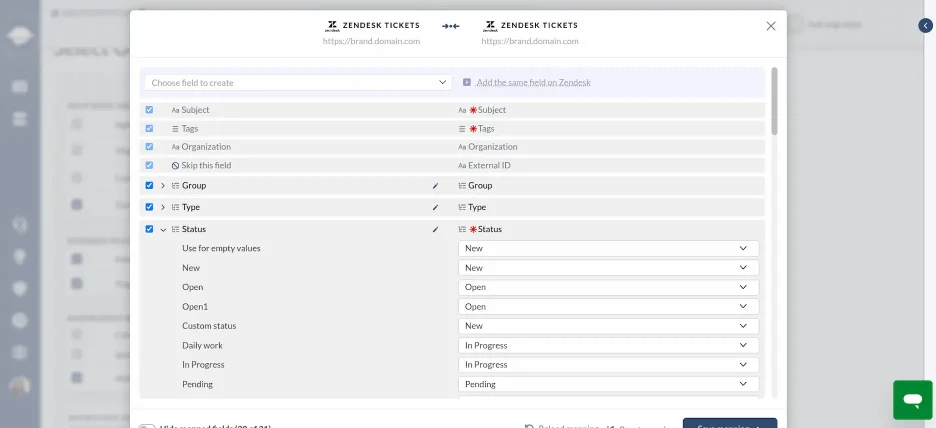
b) マッピングオプション:
- ステータスを直接マッピングします (例: 「保留中」を「保留中」)。.
- カスタム ステータスをデフォルト ステータスまたは他のカスタム ステータスにマップします。.
- 移行ウィザードは、特定のニーズに合わせて柔軟に対応します。.
互換性とデータ転送
カスタムステータスは、 Zendesk が移行元か移行先かに関わらずサポートされます。この機能は、接続されている他のヘルプデスクシステムとは独立して動作します。カスタムステータスは、 Zendesk と CSV ファイル間で移行できます。.
ステータスマッピングのベストプラクティス
- マッピングする前に、ソース システムとターゲット システムの両方のすべてのステータスを確認します。.
- ステータス マッピングがワークフローにどのような影響を与えるかを検討します。.
- カスタム ステータスのない顧客サービス データに移行する場合は、標準ステータスに統合または再マップする方法を計画します。.
- 将来の参照や調整のために、マッピングの決定を文書化します。.
トラブルシューティングと考慮事項
- カスタム ステータスが表示されない場合は、エージェント ワークスペースが有効になっていることを確認してください。.
- ワークフローの一貫性を保つために、さまざまなオプションを使用してシステム間でステータスを慎重にマッピングします。.
- 移行後、マッピングに従ってチケットのステータスが正しいことを確認します。.
Zendesk にログインできないのはなぜですか? また、Docusaurus からコンテンツを移行するにはどうすればよいですか?
Zendeskへのログインに問題がある場合、よくある原因としては、認証情報が正しくない、パスワードが期限切れである、アカウントの管理者権限がないなどが挙げられます。正しいメールアドレスとパスワードを使用していること、そしてアカウントにプラットフォームへのアクセスに必要な権限があることを確認してください。.
現在、 Help Desk Migration はDocusaurusを直接サポートしていません 。Docusaurusプラットフォーム自体に自動移行オプションがないため、 Zendesk 単一の自動プロセスを使用して
ナレッジベースをDocusaurusから Zendeskに移行するには:
- Docusaurus のコンテンツを手動で CSV ファイルにエクスポートします。.
- 移行ウィザードを使用して CSV ファイルを Zendeskにインポートし、記事とカテゴリを転送します。.
Zendeskから移行する際に、チケットのフィルタリングを設定する方法を教えてください。
Zendesk 移行では、デフォルトフィールド、カスタムフィールド、日付、ブランド、フォームなど、あらゆるフィールドを横断してフィルタリングできます。フィルタを設定する前に、チケットフィールドをマッピングしてください。マッピングが完了するまで、「フィルタ」ステップは表示されません。.
フィルターの設定方法を教えてください。
- 移行ウィザードでチケットフィールドをマッピングします。.
- 「フィルター」ステップを開きます。
- フィールドを選択し、演算子を定義し、値を入力してください。.
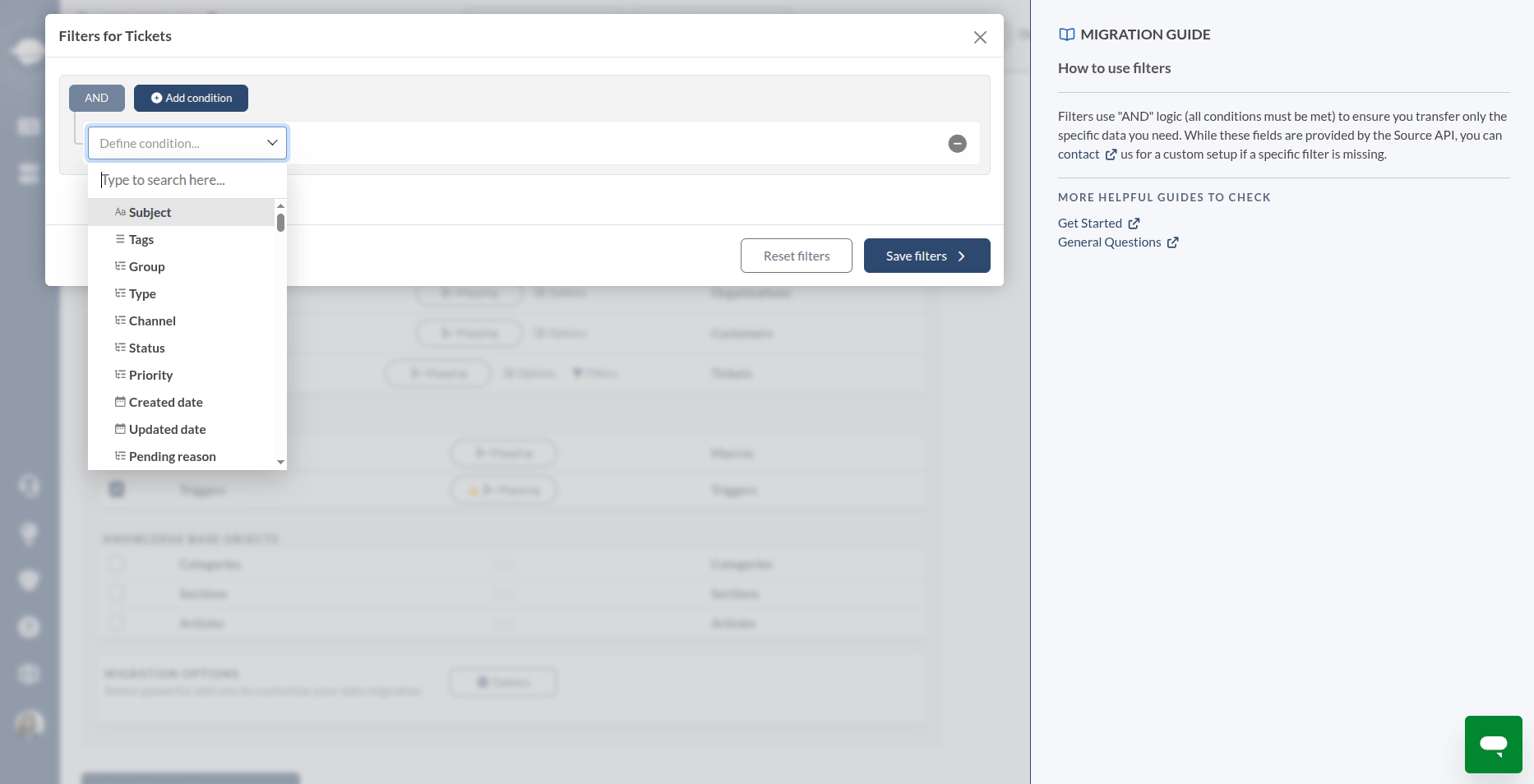
フィルターを有効にするたびに、データセットはさらに絞り込まれます。チケットは、ターゲットプラットフォームに移行するには、すべての条件を満たす必要があります。フィルターは1つだけ設定することも、複数のフィルターを同時に設定することもできます。.
| 分野 | オペレーター |
| 主題 | 等しい/等しくない/含む/含まない |
| タグ | 含まれる/含まれない |
| グループ | 含まれる/含まれない |
| 状態 | 含まれる/含まれない |
| 優先度 | 含まれる/含まれない |
| ブランド | 等しい/等しくない |
| 形状 | 等しい/等しくない |
| 作成日 | より大きい |
| 更新日 | より大きい |
| 期日 | 未満 / 以下 / 以上 / 以上 |
カスタムフィールドでフィルタリングできますか?
はい。使用可能な演算子は、フィールドの種類によって異なります。
| カスタムフィールドタイプ | オペレーター |
| 文章 | 等しい/等しくない/含む/含まない |
| 複数回線 | 等しい/等しくない/含む/含まない |
| 番号 | 等しい/等しくない/より小さい/以下/より大きい/以上 |
| 小数 | 等しい/等しくない/より小さい/以下/より大きい/以上 |
| 日付 | 未満 / 以下 / 以上 / 以上 |
| 選択 | 含まれる/含まれない |
| 複数選択 | 含まれる/含まれない |
| チェックボックス | 等しい/等しくない |
フィルターで何ができるの?
以下に例を示します。
ブランド ごとに専用の移行を実行し、移行先側ですべてを混ぜて使用しないようにします。これは、 Zendesk アカウントで複数のブランドを1つのプラットフォームで管理している場合に不可欠です。
フォーム — フォームの種類によって、通常はリクエストの種類が異なります。フォームでフィルタリングすることで、宛先チームのプロセスに合ったものだけを表示できます。
グループ機能 ― 一度に1つのチームのワークロードを移動します。サポート業務が複数のワークスペースや部門に分散している場合に便利です。
チャネル — 宛先プラットフォームが扱うチャネルのみを残し、それ以外は削除します。
ステータスと優先順位 ― 完了済みの作業は後回しにするか、優先順位の高い作業から優先的に処理して、他の作業よりも先に重要な案件を完了させる。
日付フィールド ― 作成日、更新日、期日を使用して、時間的な区切りを明確に設定できます。期日は、有効なSLAや期限が未解決のチケットに紐づいている場合に特に役立ちます。
必要なフィルターがリストにない場合はどうすればいいですか?
ZendeskのAPIは、デフォルトで利用可能な機能を定義しています。移行に必要な機能がこのリストにない場合は、サポート担当者にお問い合わせください。.
データ移行の詳細をもっと知りたいですか?