Freshservice データ移行チェックリスト
Freshservice データの移行をシームレスに行うには、次のものが必要です。
- 転送の各段階を網羅した、わかりやすいステップバイステップのガイド。.
- プロセスを安全かつ効率的に処理するための、 Help Desk Migrationなどの信頼性の高いソリューション。.
効率的に実行する方法をご覧ください Freshservice デモ移行を 。スムーズで手間のかからない移行のために、手順に沿って進めてください。
Help Desk Migrationによる Freshservice データ移行を使用すると、次のことが可能になります。
- すべてのチケット、連絡先、サポート履歴を安全に移動します
- ナレッジベースの記事とカスタムフィールドを正確に移行する
- 手動データ入力とエラーのリスクを回避
- ダウンタイムを最小限に抑え、中断のないサポートを確保
Freshservice へのデータ転送を自動化し、カスタマーサポート業務の最適化を始めましょう。チームの生産性とサービス効率を高め、過去のサポートデータへのフルアクセスを維持できます。.
Freshservice データ移行を始める前に
1. Freshservice への移行を準備する日付をどのように選択すればよいですか?
- 移行をスムーズかつ効率的に行うには、ヘルプデスクの活動が最も少ない日を選びましょう。ビジネス活動が少ない時間帯を選ぶのが最適です。移行を行う時期は、季節、月、特定の日などを考慮してください。週末や顧客からの問い合わせが少ない時期に行うことをおすすめします。.
- Freshservice への移行に備えてチームに十分な時間を与えてください。.
- エージェントに Freshservice 利用を検討したり、既存のチケットのクローズに集中したりするよう促します。.
2. Freshserviceに移行する前にチームの準備を整える
Freshservice インポートについてエージェントに説明したり、完全なデータ移行の結果のレビューを迅速化するなどの特定のタスクの委任を検討したりすることが重要です。.
- チーム全体が移行に関与していることを確認します。.
- 移行の現在の段階を全員が理解していることを確認します。.
- 各チームメンバーの責任を明確にします。.
- 新しいプラットフォームへのオンボーディングを完了します。.
- 明確な移行期限を設定します。.
- 移行プロセスがどのように進行するかplain 。.
- チームメンバーが新しいプラットフォームで作業を開始できる時期を決定します。.
3.データ転送のために Freshservice を準備するにはどうすればよいですか?
- Freshserviceにデータを移行する前に、すべてのフィールド、エージェント、記事がスムーズに転送されるように、アカウントが正しく設定されていることを確認してください。.
4. Freshserviceでフィールドを作成するにはどうすればよいですか?
Freshserviceでカスタムフィールドを手動で作成する
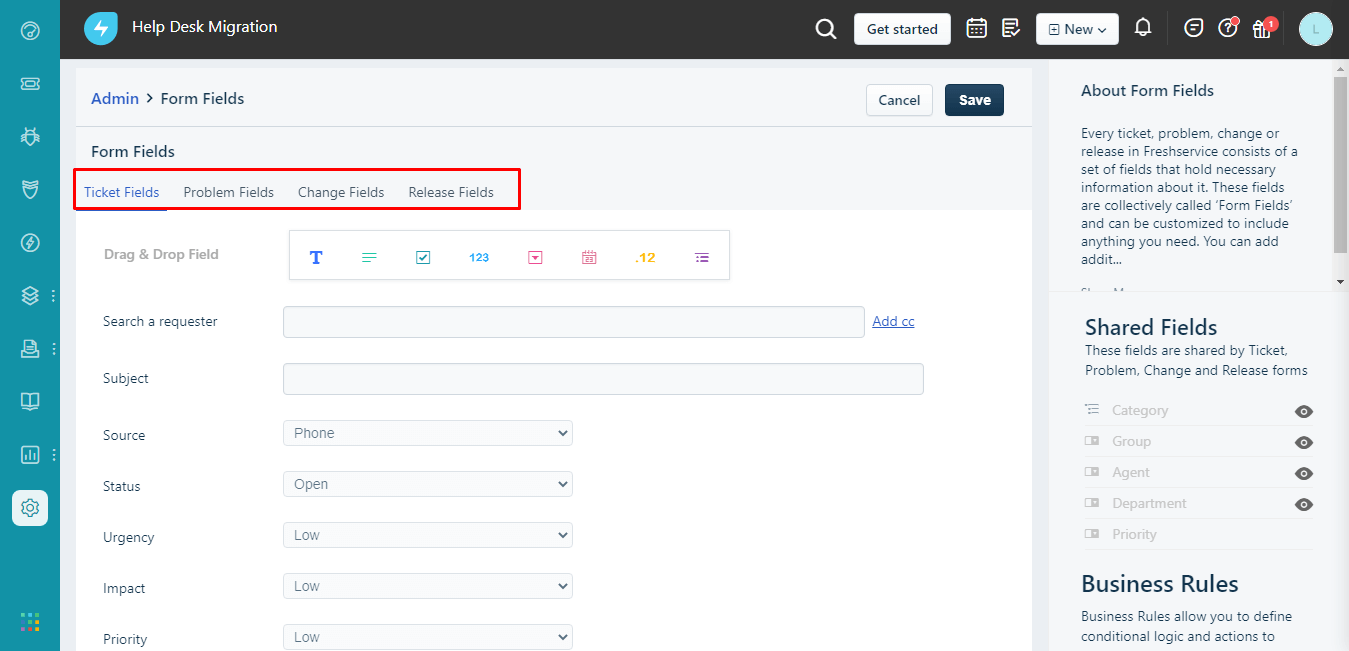
- Freshserviceにカスタム フィールドを追加するには、[管理] → [サービス管理] → [フィールド マネージャー] に移動します。.
- フィールド タイプ (テキスト、ドロップダウン、チェック ボックスなど) をフォーム (インシデント、サービス リクエスト、問題、変更など) にドラッグ アンド ドロップします。.
- ラベル、プレースホルダー、その他のオプションを設定してフィールドをカスタマイズし、保存します。.
- 管理センターの各セクション内で、資産、リクエスタ、部門、およびその他のモジュールのカスタム フィールドを作成することもできます。.
5. Freshserviceへの顧客サービスデータの移行を開始する直前に何をすればよいですか?
デモ移行を開始する前に、いくつかの簡単な手順を実行して、スムーズでエラーのないプロセスを確保し、対象の Freshservice インスタンスでの不要なアクションを防止します。.
1. 通知をオフにする
メール通知や、検証ルールや重複ルールなどのトリガーを無効にしてください。これにより、フルデータ移行中に大量の通知を受け取ることがなくなります。.
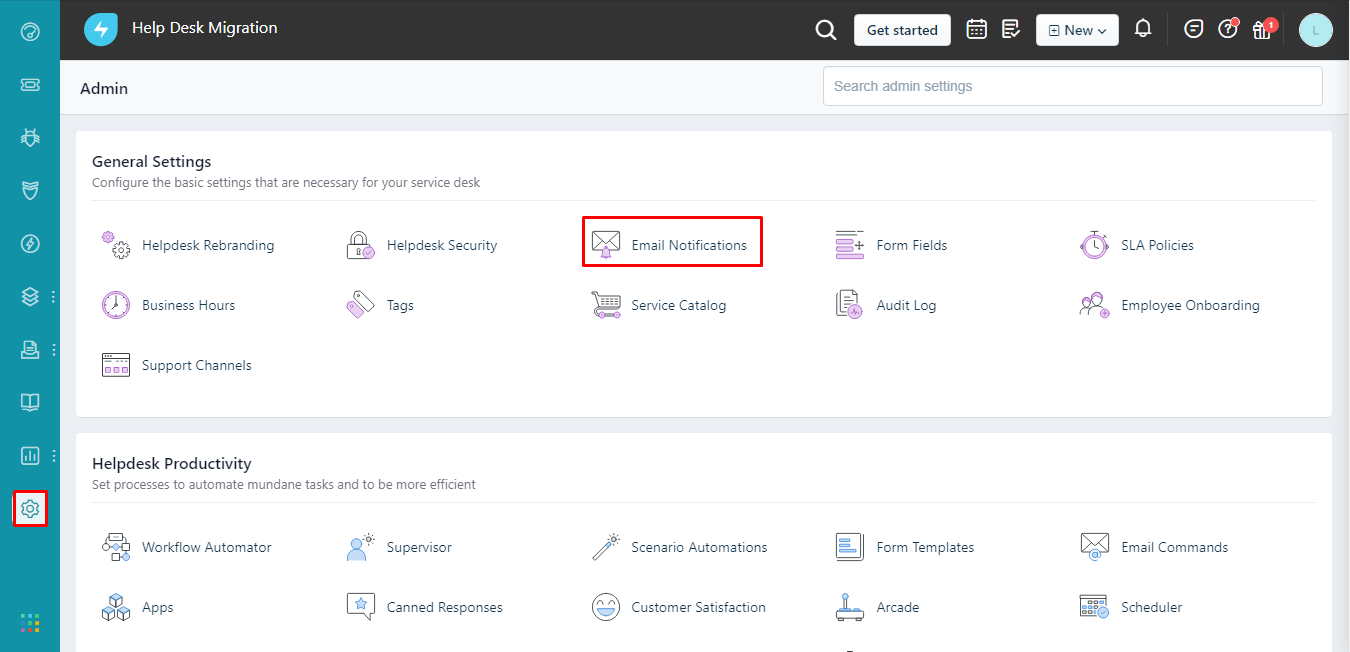
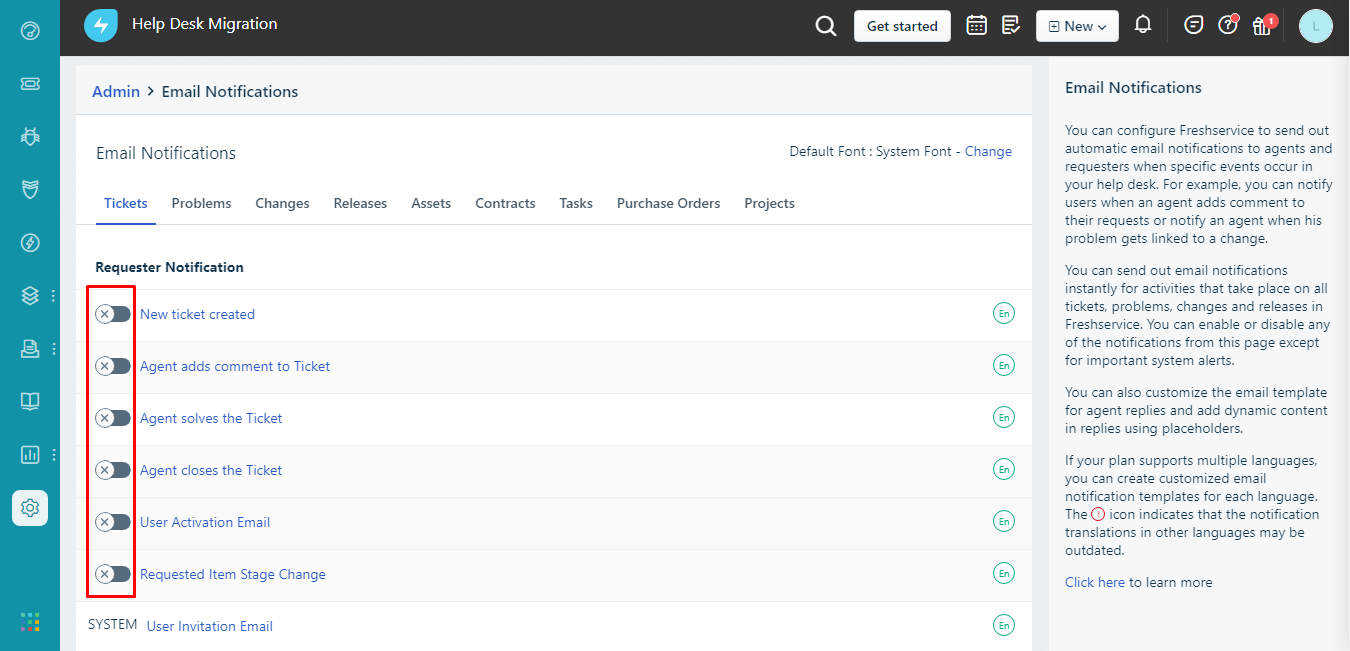
「管理」に移動し、「一般設定」の「電子メール通知」をクリックし、すべてのタブを確認して電子メール通知を無効にします。.
移行前にトリガーを無効にするのはなぜですか?
移行中に通知、ワークフロー、または自動化がアクティブな場合は、次のことが起こる可能性があります。
- エージェント/顧客に不要なメールを送信します。.
- 移行されたチケットを再度開くか閉じます。.
- 移行プロセスを遅くしたり中断したりします。.
2. 優先マトリックスを無効にする
移行中に優先度マトリックスを有効にしている場合、 Freshservice それに基づいて優先度を設定します。そのため、優先度ステータスは移行元のヘルプデスクのステータスと異なります。問題がない場合は、マトリックスを有効のままにしておいてください。.
ただし、すべての優先順位をソース ヘルプ デスクと同じままにしたい場合は、デモおよび完全なデータ移行を開始する前にマトリックスを無効にする必要があります。.
やり方は次のとおりです:
- Freshservice アカウントを開きます。.
- 管理者 > 優先度マトリックス (サービス管理の下)に移動します。
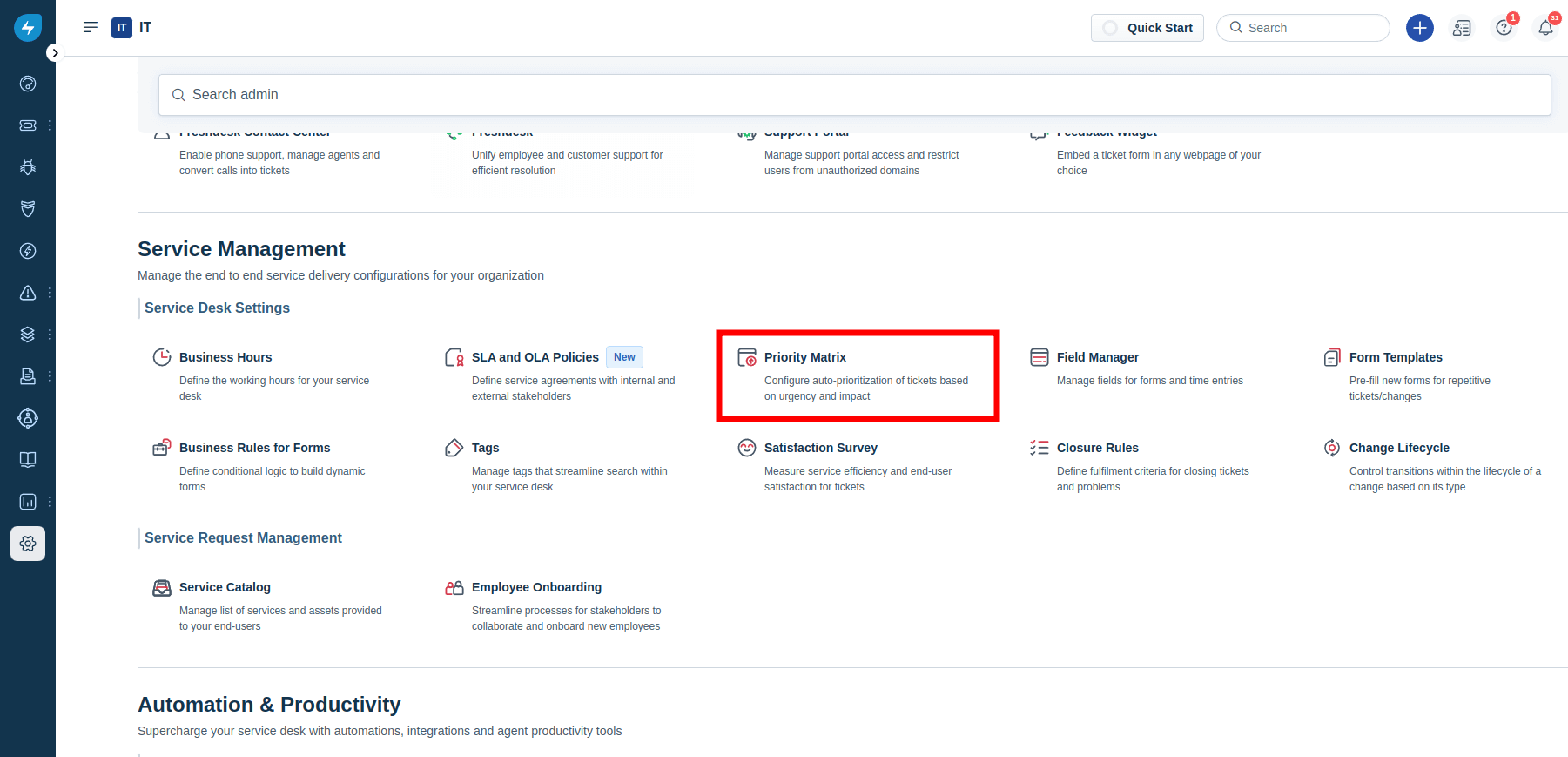
- 「Priority Matrix を有効にする」オプションをオフに切り替えます。
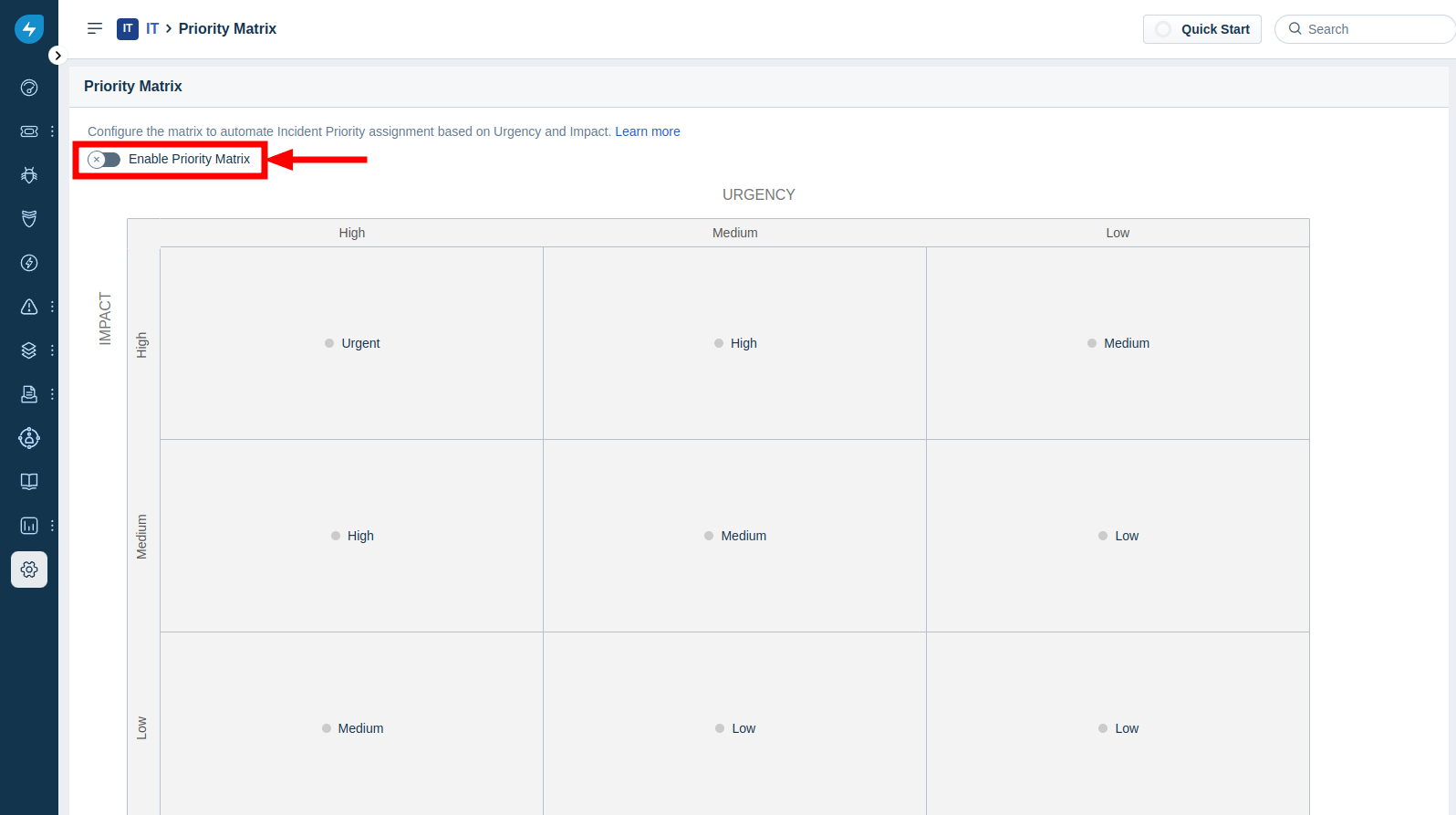
移行が完了したら、このメニューに戻って Priority Matrix を再度アクティブ化できます。.
3. ワークフロー自動化とシナリオ自動化をオフにする
自動化が有効な状態で Freshservice に移行する場合は、チケットのインポート中にメール通知が届かないように、事前にすべてのワークフローとシナリオの自動化を無効にしてください。手順は以下のとおりです。
にログインします Freshservice。左側のサイドバーにある管理パネルにカーソルを合わせます。
2. [自動化と生産性]に移動します。
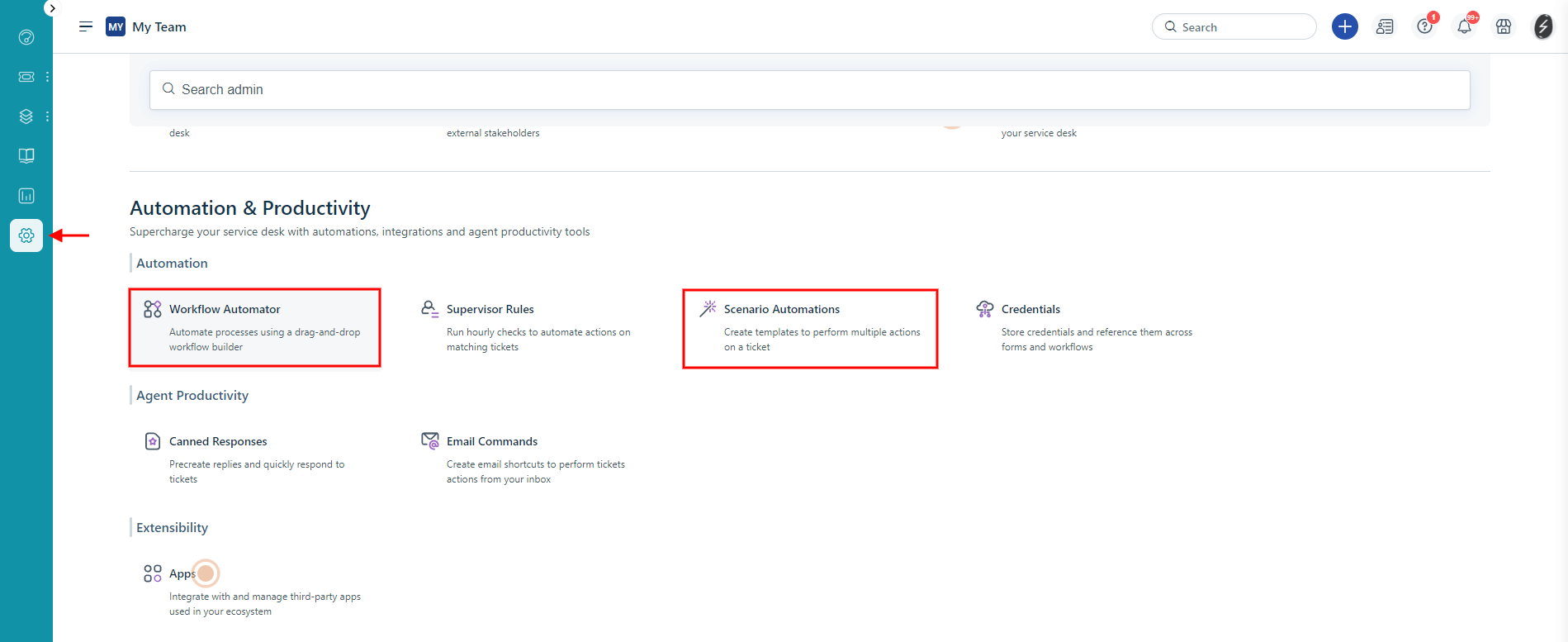
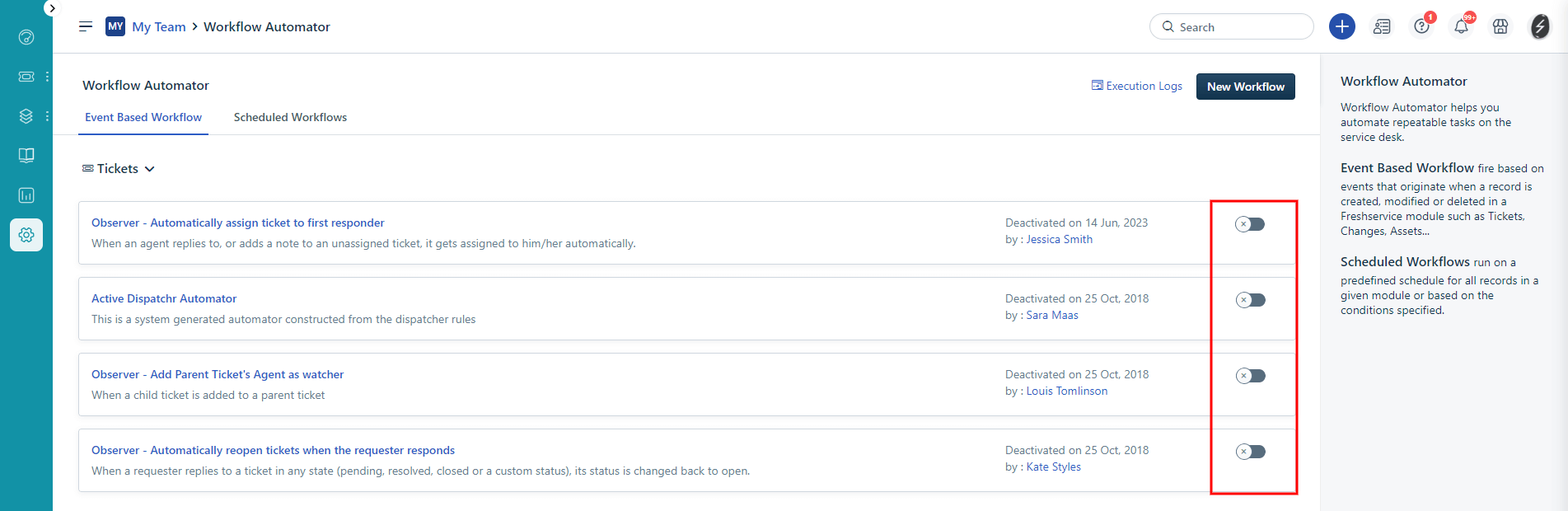
3. 「ワークフロー オートメーター」を選択し、アクティブな自動化ルールをすべて無効にします。.
4. シナリオ自動化を開き、すべてのシナリオを文書化して、その後削除します。.

すべてのシナリオをアクティブのままにしておくこともできますが、エージェント通知を無効にしても、移行中に Freshservice 更新が送信される可能性があることに注意してください。.
または、 Freshservice サポート チームに連絡して、リクエスターとエージェントのすべての通知をオフにするよう依頼することもできます。.
4. 閉鎖ルールを無効にする
フルデータ移行後にチケットのステータスが変更されないようにするには、クローズルールを無効にして、マッピングされたすべてのデータが変更されないようにします。
1. 管理パネルに移動します。サービス管理 > サービスデスク設定までスクロールします。
2. 「クローズルール」をクリックします。.
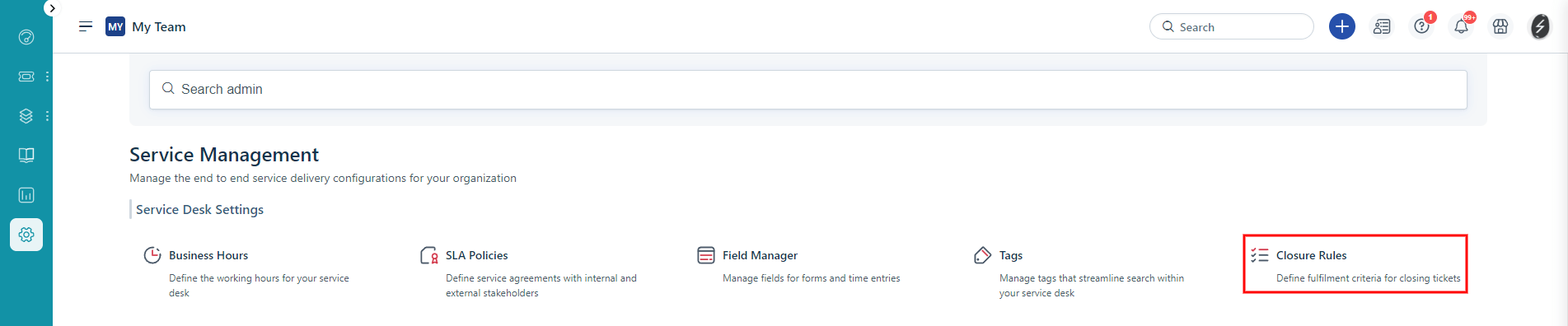
3. チケットステータスの予期せぬ変更を防ぐため、すべての クローズルール 。「保存」をクリックします。
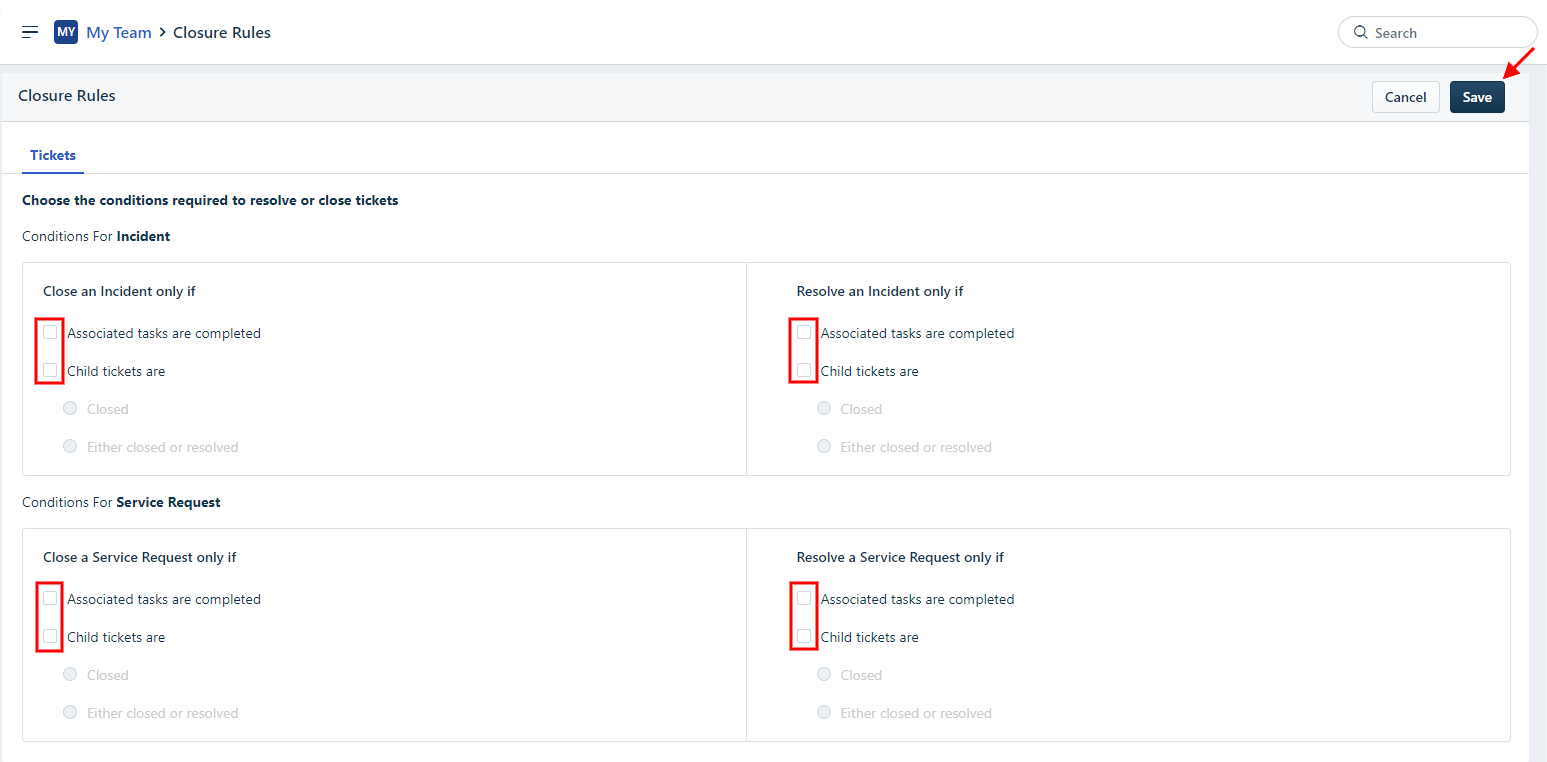
注: 問題がある場合は、この機能もオフにしてください。
5. 親子チケットを無効にする必要がありますか?
親子チケット機能 Freshservice (一部のプランで利用可能)は、「タスク」タイプのチケットがリンクされた関係に依存しているため、移行エラーを引き起こす
可能性があります。このフィールドが欠落している場合、移行ウィザードはこれらのレコードを移動できない可能性があります。
親子チケットを無効にする手順:
- 管理者としてログインし、 [管理] → [ワークフロー] → [親子チケット]に移動します。
- 右上隅で機能をオフに切り替えます。.
- プロンプトが表示されたらアクションを確認します。.
- 機能が無効になると確認メッセージが届きます。.
自動化機能や各種機能を無効にできない場合は、移行ウィザードの「移行済みチケットにタグを追加する」オプションを使用してください。
その後、 Freshservice ワークフローを更新して、そのタグが付いたチケットを除外することで、自動化機能がインポートされたデータに干渉しないようにします。
6. どのようなカスタマイズが可能ですか?
に関して特別なご要望がございましたら Freshservice データインポート サポートチームまでお問い合わせください。カスタマイズの可否は、ソースプラットフォームによって大きく異なります。当社の自動データ移行サービスでは、以下のようなオプションをご用意しております。
- さまざまな基準(作成日、タグ、カスタム フィールド、グループ、組織、担当者など)によるデータのフィルタリング
- デフォルトの移行プロセスの変更 (変更および問題オブジェクトのチケットとしての移行、チケット イベントのプライベート ノートとしての移行、非アクティブ ユーザーに関する情報の移行、チケットのクローズ日をチケットの最初のプライベート コメントに移行、インライン画像をチケットの添付ファイルとして移行)
- 移行されたデータに情報を追加する(チケットに追加のタグを付ける、チケットの件名にレガシーチケット ID を追加する)
- 連絡先のカスタムフィールドを移行する
ステップバイステップガイド: Help Desk Migrationによる Freshservice への移行方法
Freshservice アカウント間でデータを移行するのは、必ずしも複雑なことではありません。 Help Desk Migration使えば、チケット、ユーザー、ナレッジベース記事をすべて安全かつ効率的に移行でき、貴重な情報を失うことはありません。このステップバイステップガイドに従って、 Freshservice スムーズなデータ移行を実現しましょう。.
1. 移行を設定するにはどのようなアクセス資格情報が必要ですか?
デモ移行を開始する前に、ソース プラットフォームと Freshserviceへの必要なアクセス資格情報を見つけます。.
Freshservice Migration Wizard に接続するには、次のものが必要です。
- URL:貴社のFreshserviceアカウントのURL Freshservice :https://domain.freshservice.com/freshservice。
- APIキー:プロフィールアイコン→プロフィール設定→APIキー。Freshserviceアカウントをお持ちの場合は Freshservice APIキーの有効化方法をご確認ください こちらで。
2. Freshservice データのインポートを設定する
完全なデータ移行を設定する前に、無料デモをお試しください。簡単に説明すると、 に抽出された20件のソースチケットと20件のナレッジベース記事を Freshserviceます。デモ移行の設定を編集して、デモを再実行できます。同じ設定で同じデモ結果が得られることにご注意ください。
- にログインします。
- ソース システムとターゲット システムを接続します。.
Freshservice Migration Wizard に接続するには、次のものが必要です。
URL: 会社の Freshservice アカウントのURL。例:https://domain.freshservice.com/。.
APIキー:プロフィールアイコン→プロフィール設定→APIキー。Freshserviceアカウントをお持ちの場合は Freshservice APIキーの有効化方法をご確認ください こちらで。
3. Freshserviceにインポートしたいデータを選択します
アカウントを接続したら、移行する特定のワークスペースを選択します。転送するデータエンティティを選択できます。
デフォルトの移行:
- チケット
- 依頼者
- 部門
- エージェント
- ソリューション(フォルダーとカテゴリ)
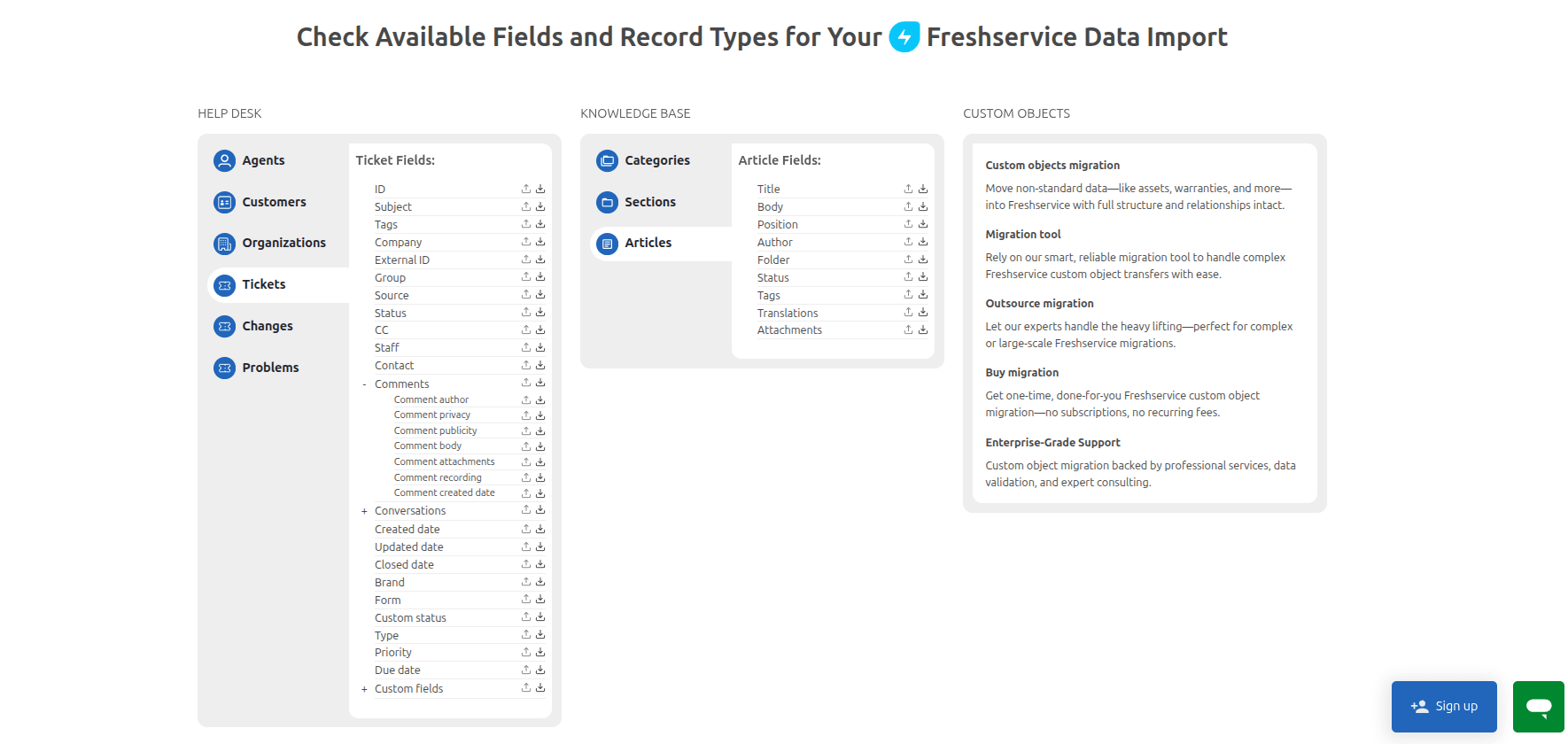
1. エージェントのマッチング。
では Help Desk Migration、ソースプラットフォームからターゲットプラットフォームにエージェントをマッチングし、エージェントが退職した場合はチケットを再割り当てできます。無料デモ移行を実行するにはエージェントのマッチングが必要なので、この手順を慎重に完了してください。
マッピングページで、[エージェント] の横にある [アイテムのマッチング] をクリックします。既存のターゲットエージェントをメールアドレスでマッピングするか、[{target} に同じスタッフを追加] を使用して新しいエージェントを作成します。API アクセスが制限されている場合、ヘルプデスクによってはエージェントを手動で作成する必要がある場合があります。
2. チケットと記事のフィールドをマッピングします。.
3. 自動化オプションを選択します。Help
Help Desk Migration は、データ転送の効率と精度を大幅に向上させる、ワンクリックで移行できる組み込み機能が備わっています。Freshserviceへの移行では Freshservice 以下の自動化オプションから選択できます。
- 記事間の相互リンクを更新する: 移行中にナレッジベースの記事間の内部リンクを自動的に更新し、すべての相互参照が移行先のプラットフォームでも機能するようにします。
- 複数企業間の連絡先関連付けを維持する: 連絡先と複数の企業間の関係を維持することで、移行後も既存のすべてのビジネス関連付けがそのまま維持されます。
- タイムエントリの移行: チケット、インシデント、サービスタスクに費やした時間を含むエージェントのタイムエントリを移行し、作業ログとレポートデータを保持します。
- チケットに新しいタグを追加する: 移行されたすべてのチケットにカスタムタグを自動的に適用することで、移行されたレコードの識別、整理、フィルタリング、およびレポート作成が容易になります。
- デモ用のレコードを選択する: 最大20件のチケットおよびナレッジベース記事のIDを選択して、小規模なカスタマイズされたデータセットで移行をテストし、移行結果をプレビューします。
- 最新のレコードを優先的に移行する: 最新のアイテムから順に、逆時系列順にレコードをインポートします。このオプションは、完全移行の場合のみ利用可能です。
- コンテンツ翻訳の移行 (対応プラットフォームで利用可能):ナレッジベースの記事やその他の対応コンテンツの多言語版を保持することで、移行後も翻訳された情報が利用可能になります。
- リンクされた課題の移行 からの移行時に利用可能 Zendesk および Jira Service Management):サポートチケットと関連する課題、タスク、インシデント、または開発作業項目間のリンクを保持し、チーム間でのトレーサビリティを維持します。
- チケットに関連付けられたレコードを移行する: チケットにリンクされた連絡先、組織、およびその他のサポートされているレコードを転送し、レコード間の関係を維持します。
- 通話録音の転送 (対応プラットフォームで利用可能):通話録音をチケットの添付ファイルとして移行し、顧客とのやり取りの履歴全体を保持します。
- チケット内のインライン画像: チケットの会話からインライン画像を添付ファイルとして移行し、移行後も埋め込み画像にアクセスできるようにします。
- サイド会話の移行 からの移行時に利用可能 Zendesk): Zendesk サイド会話を移行先のプラットフォームにプライベートノートとして転送し、内部の議論やコラボレーション履歴を保持します。
- チケット添付ファイルをスキップする: ファイル添付が不要な場合は、移行時間を短縮するためにチケット添付ファイルを移行から除外します。
4. 無料のデモ移行を設定します。.
本格的な移行を開始する前に、無料のデモ移行を実行して、移行先のプラットフォームでデータがどのように表示されるかを確認できます。デモでは、移行設定の検証、データマッピングの確認、および完全なデータセットを転送する前に必要な調整を行うことができます。.
デモ移行では、データの一部が転送されるため、本格的な移行を実行する前に、すべてが正しく移行されることを確認できます。標準的なデモには通常、以下の内容が含まれます。
- チケット20枚
- これらのチケットに関連付けられたコメント、返信、またはメモ
- 移行されたチケットに関連付けられたユーザー(エージェントとエンドユーザー)
- これらのユーザーに関連する企業または組織
- 標準フィールドとカスタムフィールド
- チケットへの添付ファイル(対応している場合)
- ナレッジベース記事のサンプル(移行シナリオに含まれている場合)
デモでは、 database全体を移行するのではなく、マッピングの精度、フィールドの配置、書式設定、レコード間の関係、および移行先のプラットフォームにおけるデータ構造全体を検証するのに十分なデータを提供します。.
特定のレコードを検証する必要がある場合は、「デモ用レコードの選択」オプションを使用して、最大20件のチケットIDと20件のナレッジベース記事IDを選択して移行できます。.
エンタープライズ規模のプロジェクトや複雑な移行シナリオの場合、 Help Desk Migration 、より多くのデータを転送する拡張デモ移行を提供できます。これにより、組織は本格的な移行に進む前に、より多くのレコード、カスタマイズ、ワークフロー、および統合を検証できます。.
Freshserviceでデモ結果を検証する方法は?
デモ移行が完了すると、 Help Desk Migration 詳細な移行レポートを生成し、結果の確認に役立ちます。調整レポートには、各エンティティで処理されたレコード数が要約され、別のレポートでは、スキップされたレコードや移行に失敗したレコードが特定され、移行されなかった理由が説明plain れます。.
また、移行したデータを移行先のプラットフォームで直接確認し、以下の点を確認することをお勧めします。
- チケット、連絡先、企業情報、ナレッジベース記事は正しく移行されました。.
- 記録間の関連性は保存されている。.
- コメント、添付ファイル、カスタムフィールド、ナレッジベースコンテンツは、期待どおりに表示されます。.
- 書式設定、権限、その他の重要な詳細は、お客様のご要望を満たしています。.
ロールバックデモとは何ですか?
ロールバックデモを使用すると、デモ移行中にインポートされたレコードを削除できるため、移行先のプラットフォームを手動でクリーンアップすることなく、異なる設定でデモを再実行できます。
この機能は、 対応プラットフォームでのみ。一部のレコードは、削除するとデータの整合性に影響を与える可能性があるため、削除できず、対象システムに残ります。
デモ移行が完了したら、移行ウィザードで「デモのロールバック」を選択します。ロールバックを確定する前に削除できるレコードの一覧が表示されます。ロールバックが完了すると、選択したデモレコード(移行されたチケットなど)がターゲットプラットフォームから削除され、まっさらな状態で新しいデモを開始できます。.
デモ移行は完全移行と同じように機能しますか?
はい。デモ版と本番版の移行は、同じロジック、マッピング、および構成を使用します。
デモ版でデータが欠落していたり、正しく表示されていなかったりする場合は、本番版の移行でも同じ問題が発生します。そのため、結果を注意深く確認してください。
デモ移行の結果を確認する方法:
- デモ移行レポートをダウンロードしてください。.
- 移行されたレコード、失敗したレコード、スキップされたレコードを確認します。.
- 完全な移行を開始する前に、データが不完全または不整合であると思われる場合は、サポートにお問い合わせください。.
さらに詳しい情報が必要な場合は、 専用の Freshservice。ガイドをお読みください
移行前にヘルプデスクのデータをフィルタリングできますか?
Help Desk Migrationに組み込まれているフィルタリングオプションを使用すれば、古くなったデータや不要なデータの移行を回避し、新しいヘルプデスクを初日からクリーンな状態に保つことができます。.
- 作成日または更新日: 過去2~3年など、特定の期間内に作成または更新されたチケットのみを移行します。組織は通常、データ保持ポリシー、法的要件を満たすため、または関連する履歴記録のみを保持するためにこのフィルターを使用します。
- チケットのステータス:クローズ済み、解決済み、またはその他の完了状態のチケットを除外することで、アクティブなリクエストまたは保留中のリクエストのみを移行できます。
- グループ、ブランド、またはワークスペース:ヘルプデスク などのプラットフォームでサポートされています)、またはワークスペースのデータを移行できます Zendeskなどのプラットフォームに移行する場合に特に便利です。Freshservice Freshserviceでは、各ワークスペースが個別に移行されます。
- 件名またはキーワード:件名やキーワード(例: 「通知元」 、 「自動通知」 、 「不在通知」など)に基づいて、自動生成されたレコードや価値の低いレコードを除外します。これにより、対象プラットフォーム内の不要なデータを削減できます。
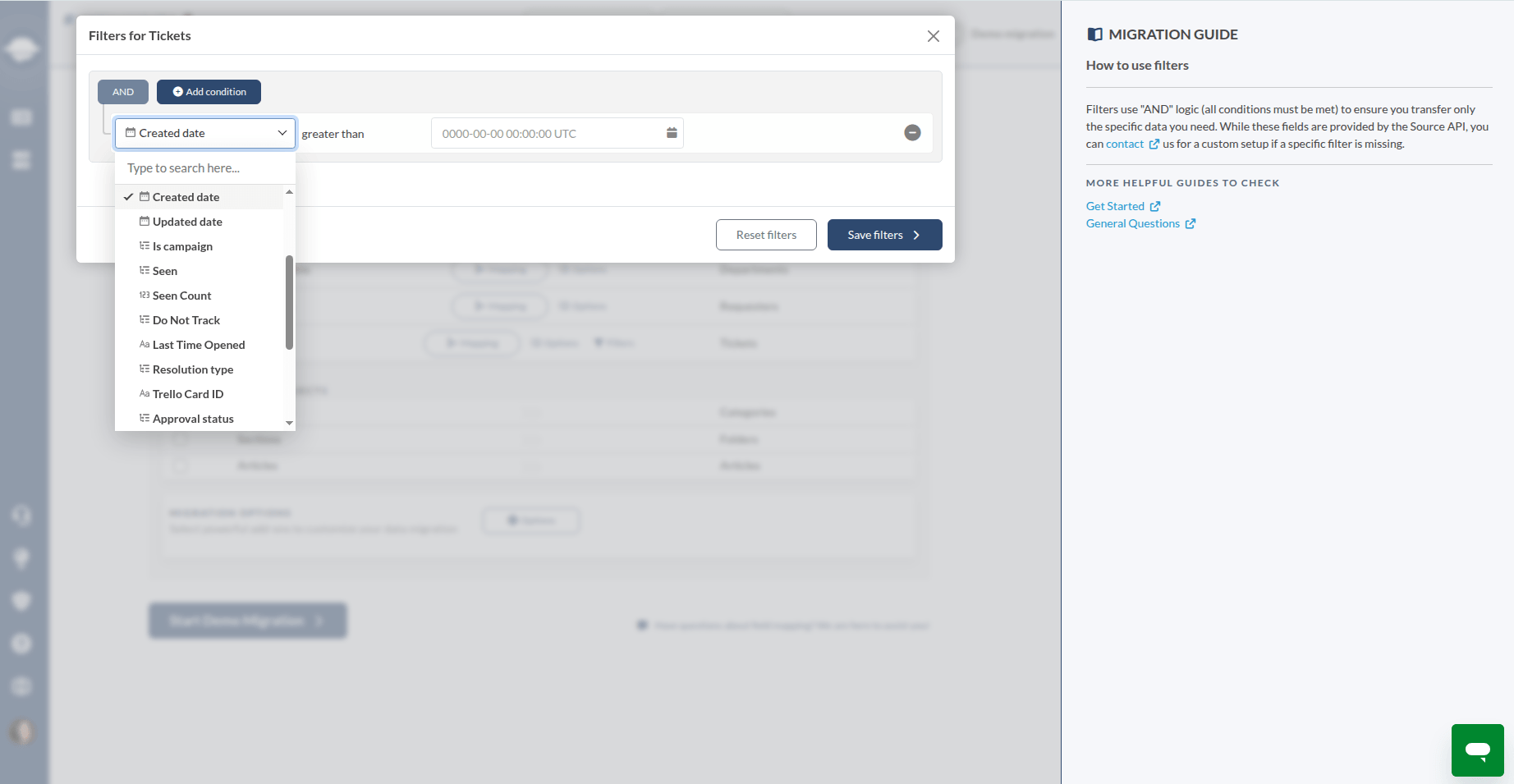
フィルターを使用すると、必要なレコードのみを移行できるため、移行時間を短縮し、新しいヘルプデスクを整理できます。ANDロジックを使用して複数の条件を組み合わせることで、選択したすべての条件を満たしたレコードのみを移行できます。利用可能なフィルターは、ソースプラットフォームのAPIによって異なります。リストにないフィルターが必要な場合は、カスタム移行設定についてご相談ください。
Freshserviceへの完全なデータ移行を実行する際に知っておくべきことは何ですか?
完全移行を開始する前に:
- 削除された、または非アクティブなリクエスト者が Freshserviceで「スパム」としてマークされていないことを確認します。.
- KB 記事内のインライン画像は添付ファイルとして移行されます。.
- チケット、リクエスタ、または部門の必須カスタム フィールドが存在することを確認します。.
- ソース アカウントとターゲット アカウントの両方で管理者権限があることを確認してください。.
完全なデータ移行の実行
1. 移行オプションを選択する
中も Freshservice 、ソースヘルプデスクでの作業は可能です。ただし、フルデータ移行中に作成または更新されたレコードは Freshservice。新規および更新された顧客データをすべて移行するには、デルタ移行のご利用をご検討ください。
移行ウィザードはクラウド上で動作するため、タブを開いたままにしておく必要はありません。定期的にフルデータ移行ページを確認するか、弊社チームからのメッセージをお待ちください。
2. 完全なデータ移行を実行する
デモ移行の結果を確認したら、 フル Freshservice 移行。 Help Desk Migration 、サポートされているリレーションシップ、カスタムフィールド、添付ファイル、コメント、その他のデータを保持しながら、レコードを個別に転送します。
Freshservice フル移行は、お支払いの確認後すぐに開始することも、特定の日時を指定して実行するようにスケジュールすることも可能です。スケジュール設定は、営業時間外に移行を実行する場合に最適で、サポートチームへの負担を軽減できます。.
サポートパッケージを選択してください
移行要件に最適なサポートパッケージを選択してください。
- 基本プラン – 小規模でシンプルな移行に最適です。平日の午前9時から午後5時まで、メール、電話、チャットによるサポート、24時間以内の標準SLA応答時間、3日間のデータ保持期間、3日以内のデータ再移行1回、およびスキップ/失敗したレコードのレビューが含まれます。
- アドバンスプラン – 大規模な移行やカスタマイズされた移行に最適です。メール、電話、チャットによる16時間/5時間のサポート、週末の4時間のサポート、5日間のデータ保持期間、24時間以内のSLA応答時間、専門家による3回の移行コール、スキップ/失敗したレコードのレビューが含まれます。
- プレミアム – エンタープライズ規模のプロジェクト向けに設計されています。メール、電話、チャットによる16時間/5時間のサポートと週末の4時間のサポート、10暦日間のデータ保持、最優先の応答時間、10日以内のデータ再移行1回、専門家主導の移行コール5回、10日以内のデルタ移行1回、インターバル移行、マルチスレッド移行、セキュリティおよびコンプライアンスのリクエストと評価が含まれます。
- エンタープライズ – 16/5 サポートと週末の 4 時間のサポート (メール、電話、チャット経由)、10 暦日のデータ保持、最優先の応答時間、10 日以内に 1 回のデータ再移行、専門家主導の移行コール、10 日以内に 1 回のデルタ移行、インターバル移行、マルチスレッド移行、セキュリティとコンプライアンスの要求と評価、コンシェルジュ サービス、お客様のプロジェクトに専任で割り当てられたサポート マネージャーとエンジニアリング チーム、お客様の会社のニーズに合わせたカスタム移行シナリオ、プライベート クラウド移行のオプションを含む、完全に管理された移行サービスです。
複雑な、あるいはビジネス上重要な Freshservice 移行については、当社の プロフェッショナルサービス チームが、移行計画、カスタムフィールドマッピング、拡張デモ移行、移行検証、および移行後のサポートを提供いたします。
プライベートクラウドへの移行
厳格なセキュリティ、コンプライアンス、またはデータ所在地の要件を持つ組織は、セキュリティと制御を強化するために専用環境で移行を実行するプライベートクラウド移行を選択できます。.
デルタ移住
デルタ移行では、フル移行開始後に作成または更新されたレコードのみが転送されます。これにより、既存のレコードを再移行することなく移行先プラットフォームの同期が維持され、切り替え時のダウンタイムを最小限に抑えることができます。.
インターバルマイグレーション
インターバルマイグレーションを使用すると、 Freshservice マイグレーションを一時停止および再開できるため、夜間、週末、またはその他のオフピーク時間帯に大規模なデータセットを転送することが可能です。これは、マイグレーションの一時停止中に加えられた変更をキャプチャするために、デルタマイグレーションと組み合わせて使用されることがよくあります。.
Freshservice 完全データ移行後に確認すべきことは何ですか?
移行が完了したら、以下の点を確認してください。
- チケット、連絡先、企業、部署、ナレッジベースの記事などが掲載されています。.
- カスタムフィールド、タグ、コメント、添付ファイル、およびその他のサポートされているデータは正しく移行されました。.
- 記録間の関連性は保存されている。.
- エージェントのアカウント、役割、および権限は正しく設定されています。.
- ワークフロー、自動化、およびビジネスルールは期待どおりに機能します。.
- 記録の欠落、不完全、重複はありません。.
完全なデータ移行にはどれくらいの時間がかかりますか?
移行にかかる時間は、データ量、添付ファイル、プラットフォームAPIのパフォーマンス、およびカスタム移行オプションによって異なります。小規模な移行は20~30分で完了しますが、大規模または複雑なプロジェクトでは数時間から数日かかる場合があります。移行ウィザードからリアルタイムで進捗状況を監視できます。.
移行後に特定のレコードが見つからない場合は、まず移行先のプラットフォームの検索フィルターにすべてのチケットと適切な日付範囲が含まれていることを確認してください。データの欠落、重複、または予期しないデータに気づいた場合は、移行設定とレポートを確認し、 お問い合わせください Help Desk Migration サポートチーム 。
Freshservice 移行シナリオ
Help Desk Migration使用すると、次のようなデータ転送を実行できます。
1. 既存のヘルプデスクプラットフォームから Freshserviceへ
- (最も人気のある移行ペアには、 Zendesk から Freshservice、 ServiceNow から Freshservice、 Zoho Desk から Freshservice、 Freshdesk から Freshservice。)
2. CSV ファイル Freshservice
3. Gmail へ Freshservice
データ移行の詳細をもっと知りたいですか?