
Migración HubSpot Service Hub a Zendesk® que mantiene su soporte en funcionamiento
Importar HubSpot Service Hub a Zendesk® no tiene por qué ser complicado. Transfiere rápidamente tickets, contactos y artículos de la base de conocimientos de HubSpot a Zendesk® sin perder el contexto. Con Help Desk Migration, evita las complicaciones de la importación manual y las interrupciones en los flujos de trabajo, manteniendo la productividad de tu equipo. Así, tus clientes estarán satisfechos durante toda la migración.
40.000+ empresas nos eligen


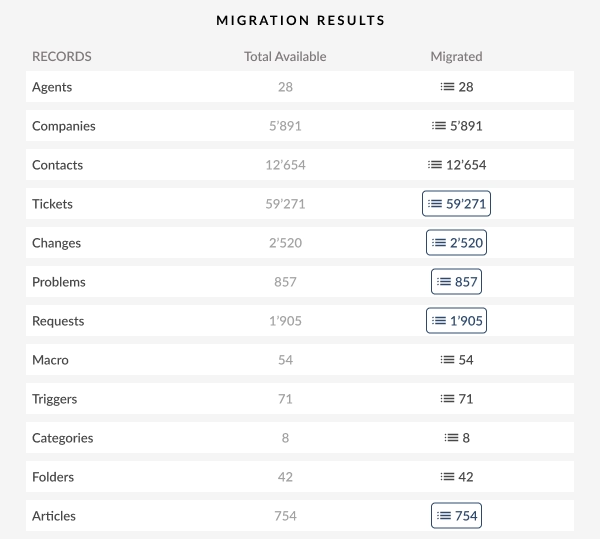
¿Qué datos puede migrar de HubSpot Service Hub a Zendesk®
Al migrar de HubSpot a Zendesk®, es fundamental saber exactamente qué información se transferirá. Help Desk Migration admite una amplia gama de tipos de registros, lo que garantiza que sus operaciones de soporte funcionen sin interrupciones y evita la frustración de los clientes.
Elija un horario que minimice las interrupciones para su equipo. Asegúrese de comunicar el cronograma con anticipación, decida si su sistema actual permanecerá activo durante la migración de datos y prepare su entorno Zendesk® , incluidos los campos personalizados, las macros y la configuración, antes de importar los datos HubSpot .
El tiempo de migración depende del tamaño del conjunto de datos, los archivos adjuntos y la velocidad de internet. Los conjuntos de datos más pequeños, con unos pocos cientos de tickets, pueden migrarse en minutos. Las importaciones más grandes, como las de decenas de miles de tickets con archivos adjuntos, pueden tardar varias horas.
Ejecutar una migración de demostración es la mejor manera de obtener una estimación de tiempo precisa para su proyecto de importación de datos.
Todos los datos se cifran durante la transferencia y sus credenciales de API nunca se almacenan. El proceso de migración de datos HubSpot a Zendesk® cumple plenamente con las normativas de privacidad como GDPR, CCPA, HIPAA, SOC 2 Tipo II y SOC 3 , por lo que los datos de sus clientes permanecen seguros y privados.
Puedes migrar desde los planes gratuitos, básicos, profesionales y empresariales HubSpot Service Hub . En Zendesk® , se admiten Support Suite y los planes relacionados.
Le recomendamos que compruebe su edición específica Zendesk® para ver si se aplica alguna limitación relacionada con el flujo de trabajo.
Sí, siempre haz una copia de seguridad. Exporta y guarda tus datos HubSpot antes de la migración. Esto te servirá de protección en caso de que necesites recuperar la información manualmente.
Sí, pero es mejor empezar con una migración de demostración. Esto te permite comprobar que los campos de tickets, las asignaciones y los archivos adjuntos se transfieren correctamente antes de importar los datos HubSpot .
Puede elegir mover primero los tickets o registros más nuevos, lo que le dará a su equipo acceso a los datos más relevantes de inmediato.
Todas las asociaciones permanecen intactas, por lo que conservará el contexto y el historial completos en Zendesk® después de la importación HubSpot .
Algunos comportamientos específicos Zendeskpueden afectar los resultados de la migración:
- Los contactos suspendidos en HubSpot pueden cambiar de estado al importarse.
- Los tickets sin contactos, organizaciones o agentes no se pueden migrar.
- Después de un período (4 días sin respuestas ni actualizaciones), estados como Resuelto pueden cambiar automáticamente a Cerrado o archivarse.
- Es posible que algunos estados de los tickets no estén visibles en la vista principal, por lo que deberá utilizar la búsqueda para localizarlos.
- Solo se migra el idioma predeterminado del contenido del Centro de ayuda. Una opción automatizada adicional le permite migrar todos los idiomas del contenido del Centro de ayuda.
- Las funciones y los límites de los agentes dependen de tu plan Zendesk® .
- Los artículos de la base de conocimientos se pueden importar a carpetas en lugar de categorías, y las imágenes en línea o las conversaciones secundarias pueden necesitar alguna configuración adicional.
Algunas limitaciones específicas HubSpotque debes tener en cuenta al mover tus datos con Help Desk Migration:
- Los grupos creados en HubSpot no son compatibles con la migración de datos.
- Las imágenes en línea en los tickets o artículos de la base de conocimientos no se migran automáticamente.
- Es posible que los artículos de la base de conocimientos requieran una importación independiente para garantizar que se conserven la estructura y el formato.
- Los campos CC en los tickets no están incluidos en la migración.
- Las conversaciones que existen fuera de los hilos de tickets estándar (por ejemplo, en la bandeja de entrada) no se transfieren.
- La fecha de creación del ticket puede aparecer como la fecha de migración a menos que se configure un campo personalizado “creado en”.
- Las etiquetas no se migran y es posible que los archivos adjuntos no se muestren a menos que se gestionen explícitamente durante la configuración.
Una vez iniciada la migración completa, los registros nuevos o actualizados en tu HubSpot no se moverán automáticamente (a menos que programes una migración Delta). Además, evita realizar cambios durante este proceso, ya que podría suspenderse. Como la migración de datos se ejecuta en la nube, puedes cerrar tu navegador con seguridad mientras se completa.
Nuestro equipo dedicado de soporte de migración está disponible para guiarlo en cada paso del proceso de importación HubSpot .
Ayudamos con la resolución de problemas de asignaciones de campos, archivos adjuntos, migración de la base de conocimientos y cualquier excepción que pueda ocurrir.
Sí. Para conjuntos de datos grandes, está disponible un enfoque de migración por fases para reducir el riesgo y garantizar una transferencia sin problemas.
Sí. La estructura de tu base de conocimientos, las categorías y los archivos adjuntos se conservan durante la migración de HubSpot a Zendesk® . Si lo prefieres, las imágenes insertadas también se pueden convertir en archivos adjuntos.
No, la migración HubSpot solo agrega nuevos registros, dejando intacto el contenido existente de tu Guía de Zendesk® .
Por supuesto. Puedes previsualizar cómo aparecerá tu base de conocimientos en Zendesk® Guide antes de realizar la migración completa.
Cree todos los campos personalizados que necesite, agregue usuarios o agentes y configure macros (respuestas guardadas).
Si está importando artículos de la base de conocimientos, asegúrese de que su Centro de ayuda o Guía ya esté activado y listo para recibir contenido.
Sí. Puedes migrar toda tu base de conocimientos o seleccionar categorías o carpetas específicas. Esta flexibilidad es especialmente útil si quieres limpiar o reorganizar el contenido antes de publicarlo en Zendesk®.
Aunque se conserva la estructura del artículo, las URL cambiarán debido a las diferencias entre plataformas. Puedes exportar la asignación de URL antiguas a nuevas para configurar redirecciones y mantener el rendimiento SEO.
Se transfieren todas las imágenes incrustadas y los archivos adjuntos.
Sí, puedes elegir si incluir borradores, artículos no publicados o solo contenido publicado en tu importación HubSpot . Esto ayuda a mantener el control sobre lo que se publica en Zendesk®.
Depende del tamaño de tu base de conocimientos HubSpot y de las opciones que hayas seleccionado. La mayoría de las migraciones de demostración se completan en minutos, mientras que las migraciones completas suelen completarse en pocas horas.
Tras la migración HubSpot Service Hub a Zendesk® , recibirá un informe detallado que muestra qué artículos se importaron, junto con enlaces a su Guía de Zendesk® . También puede revisar el formato y los archivos adjuntos directamente en Zendesk®.
Sí. Puede realizar remigraciones Delta o completas. La migración Delta solo traslada los artículos recién añadidos o actualizados, lo que ahorra tiempo y evita duplicados.
Migración de agentes
Con Help Desk Migration, puede asignar agentes de su plataforma de origen a agentes en Zendesk® y viceversa para controlar cómo se asignan los tickets después de la migración. Puede asignar varios agentes a uno solo.
Agentes faltantes
No hay problema: puedes crear automáticamente agentes Zendesk® durante el proceso de configuración.
Agentes borrados o inactivos
Puede reasignar tickets de agentes borrados o inactivos a un agente activo en su plataforma de destino.
Campos de contacto:
- IDENTIFICACIÓN
- Nombre
- Correo electrónico
- Teléfono
- Compañía
- Detalles
- Idioma
- Huso horario
-
- Campos personalizados de cadena
- campos personalizados booleanos
- Campos personalizados de fechas
- Campos personalizados de números
Campos de la empresa:
- IDENTIFICACIÓN
- Nombre
- Descripción
- Dominios
- Notas
- Etiquetas
-
- Campos personalizados de cadena
- campos personalizados booleanos
- Campos personalizados de fechas
- Campos personalizados de números
Campos de venta de entradas:
- IDENTIFICACIÓN
- Sujeto
- Etiquetas
- Compañía
- Identificación externa
- Grupo
- Fuente
- Estado
- CC
- Personal
- Contacto
-
- Autor del comentario
- Privacidad de comentarios
- Publicidad de comentarios
- Cuerpo del comentario
- Archivos adjuntos de comentarios
- Grabación de comentarios
- Fecha de creación del comentario
- Fecha de creación
- Fecha de actualización
- Fecha de cierre
- Marca
- Forma
- Tipo
- Prioridad
- Fecha de vencimiento
-
- Campos personalizados de cadena
- campos personalizados booleanos
- Campos personalizados de fechas
- Campos personalizados de números
Campos de conversación:
- IDENTIFICACIÓN
- Sujeto
- Etiquetas
- Compañía
- Identificación externa
- Grupo
- Estado
- CC
- Personal
- Contacto
-
- Autor del comentario
- Privacidad de comentarios
- Publicidad de comentarios
- Cuerpo del comentario
- Archivos adjuntos de comentarios
- Grabación de comentarios
- Fecha de creación del comentario
- Fecha de creación
- Fecha de actualización
- Fecha de cierre
- Marca
- Forma
- Tipo
- Prioridad
- Fecha de vencimiento
-
- Campos personalizados de cadena
- campos personalizados booleanos
- Campos personalizados de fechas
- Campos personalizados de números
Campos de categoría:
- Identificación
- Nombre
- Descripción
- Posición
- Traducciones
Campos de sección:
- Identificación
- Nombre
- Descripción
- Posición
- Categoría
- Traducciones
Campos del artículo:
- Identificación
- Título
- Cuerpo
- Posición
- Autor
- Carpeta
- Padre
- Estado
- Etiquetas
- Redirecciones
- Traducciones
- Archivos adjuntos
- Segmentos de usuarios
- Grupos de permisos
- Etiquetas de contenido
Cómo funciona la migración HubSpot a Zendesk®
Desde una perspectiva técnica, una migración de datos estructurada es clave para evitar errores. Aquí tienes la guía práctica para migrar de HubSpot Service Hub a Zendesk®. El Asistente de Migración te guía paso a paso, por lo que no se requieren conocimientos técnicos ni de programación.
Conecta tus cuentas HubSpot y Zendesk®
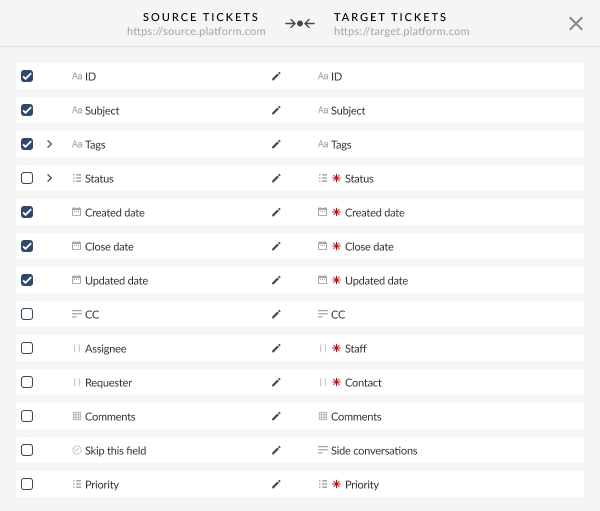
Elija qué datos migrar
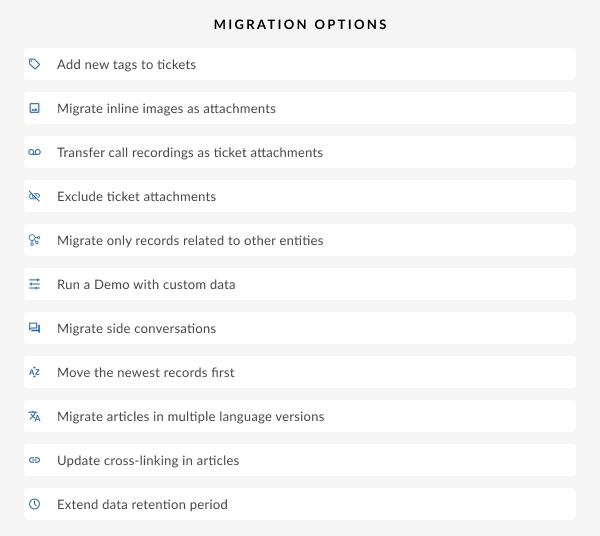
Establecer filtros y opciones
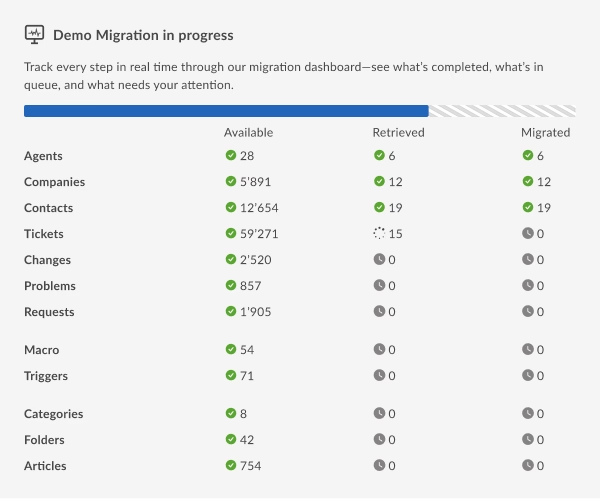
Ejecute una demostración de migración gratuita
Iniciar la migración completa
Precios de migración de datos HubSpot a Zendesk®
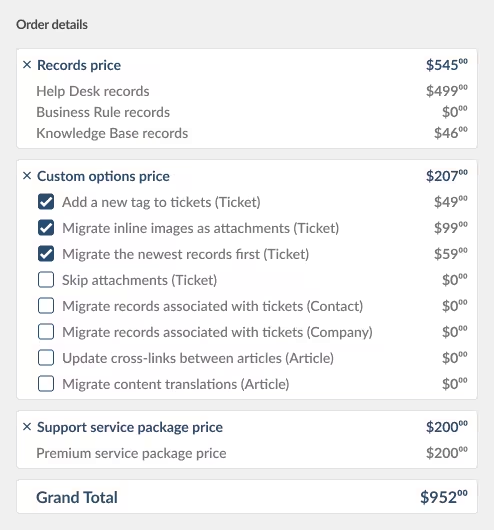
Cada migración es única, por lo que los precios de Help Desk Migration se ajustan al tamaño, la complejidad y las funciones opcionales de su proyecto. Solo paga por los registros que traslada, sin cargos ocultos ni sorpresas. Las migraciones más grandes se benefician de un menor costo por registro, lo que hace que los proyectos grandes sean más asequibles y, al mismo tiempo, mantiene el proceso seguro y sin complicaciones.
No se requiere tarjeta de crédito. Funciona en minutos.

Personalizaciones y soluciones alternativas para la migración de HubSpot a Zendesk®
La mayoría de los registros se transfieren sin problemas de HubSpot Service Hub a Zendesk®, pero existen algunas limitaciones que conviene tener en cuenta para garantizar que sus datos sigan siendo precisos y completos.
Registros que no se pueden migrar directamente:
- Usuarios de CC en tickets
- Imágenes en línea incrustadas en conversaciones
- Conversaciones fuera del contexto del ticket, como notas privadas o mensajes exclusivos de chat
Soluciones alternativas disponibles:
- Convierta imágenes en línea en archivos adjuntos para preservar el contenido visual
- Exporta por separado ciertas notas de usuario o campos personalizados y vincúlalos manualmente en Zendesk®
- La migración selectiva le permite priorizar tickets clave, contactos o artículos de la base de conocimientos
Problemas y preguntas frecuentes sobre la migración HubSpot a Zendesk®
Los usuarios frecuentemente tienen problemas con contactos duplicados Hubspot
Asunto
HubSpot suele crear varios registros de contacto (con diferentes correos electrónicos, la misma persona o empresas asociadas). Al importarlos a Zendesk®, pueden aparecer duplicados o asignarse tickets a usuarios o agentes incorrectos.
Solución Help Desk Migration
Puede elegir una opción de migración incorporada, "Migrar solo los contactos vinculados a los tickets migrados" para evitar importar contactos no utilizados.
Límites de velocidad durante la migración
Las importaciones masivas pueden alcanzar los límites de velocidad Zendesk® , lo que ralentiza el proceso o incluso interrumpe la migración.
Puedes solucionar esto mediante:
Inténtelo nuevamente después de actualizar los límites, pero esto suele generar demoras y reinicios manuales.
Cómo Help Desk Migration lo previene:
Help Desk Migration detecta cuándo se alcanzan los límites y gestiona el flujo automáticamente. Pone las solicitudes en cola y continúa automáticamente una vez que Zendesk® está listo.
Campos personalizados perdidos
Los campos personalizados que faltan o no coinciden en Zendesk® pueden provocar que los valores aparezcan vacíos o que no aparezcan en absoluto.
Puedes solucionar esto mediante:
Configure con antelación los campos personalizados necesarios en Zendesk® para garantizar que los datos tengan un destino adecuado.
Cómo Help Desk Migration lo previene:
Help Desk Migration revisa cada campo para garantizar la coherencia. Si una columna CSV no coincide con un campo de Zendesk® , recibirá una alerta instantánea para que no se pierda ningún dato durante la importación.

Cambia de HubSpot a Zendesk®
Transfiera sus tickets, contactos y artículos de la base de conocimientos de forma segura y precisa, con opciones personalizables que se adaptan a su flujo de trabajo. Disfrute de un tiempo de inactividad mínimo, sin pérdida de datos y una transición fluida para su equipo de soporte.