Lista de verificación para la migración de datos Teamwork Desk
La migración de datos puede suponer un desafío y consumir un tiempo valioso. Para optimizar su planificación, hemos elaborado una lista de verificación para la migración Teamwork Desk .
Reconocimiento: El Asistente de migración, en su flujo de trabajo predeterminado, no importa los siguientes registros a Teamwork Desk:
- Organizaciones
- Grupos
- Imágenes en línea
- Fechas de creación de las entradas
- Autores de los comentarios
- CC en entradas
- Las etiquetas y los archivos adjuntos de la base de conocimientos
Sin embargo, cabe destacar que estos tipos de datos se pueden importar mediante una migración personalizada. No dude en contactar con nuestro equipo de soporte para hablar sobre los detalles de su migración personalizada.
ANTES DE CONFIGURAR LA MIGRACIÓN
Los tickets y registros relacionados se migran de forma similar durante las fases de Migración de Demostración y Migración de Datos Completa. Es importante tener en cuenta que si algunos registros de clientes no se transfirieron durante la Demostración Gratuita, no se exportarán durante la Migración de Datos Completa.
Para garantizar una migración exitosa, recomendamos los siguientes pasos:
- Después de la migración de demostración, asegúrese de descargar todos los informes de los registros migrados, omitidos y fallidos.
- Revise exhaustivamente estos informes comparándolos con sus datos de origen y de destino.
Estos pasos le ayudarán a identificar cualquier discrepancia y garantizar una migración de datos fluida y precisa. Si tiene alguna pregunta o necesita ayuda adicional, no dude en contactarnos.
1. ELIGE UNA FECHA PARA LA MIGRACIÓN
Elija una fecha para la importación de Teamwork Desk que permita tiempo suficiente para la preparación y que tenga en cuenta las especificaciones de las plataformas de origen y destino. Muchas empresas optan por un día con menor carga de trabajo o inician la migración hacia el final de la jornada laboral.
2. MANTÉN A TU EQUIPO INFORMADO
Asegúrese de que su equipo esté bien informado durante todo el proceso de migración. Notifique a sus agentes sobre la próxima importación de datos a Teamwork Desk, dándoles tiempo suficiente para familiarizarse con el nuevo sistema de soporte técnico. Además, considere delegar responsabilidades, como la inspección de los resultados de la migración tras la migración completa de datos. También puede configurar un recordatorio para el día anterior a la migración.
3. PREPARAR TEAMWORK DESK PARA LA IMPORTACIÓN
1. Crear agentes.
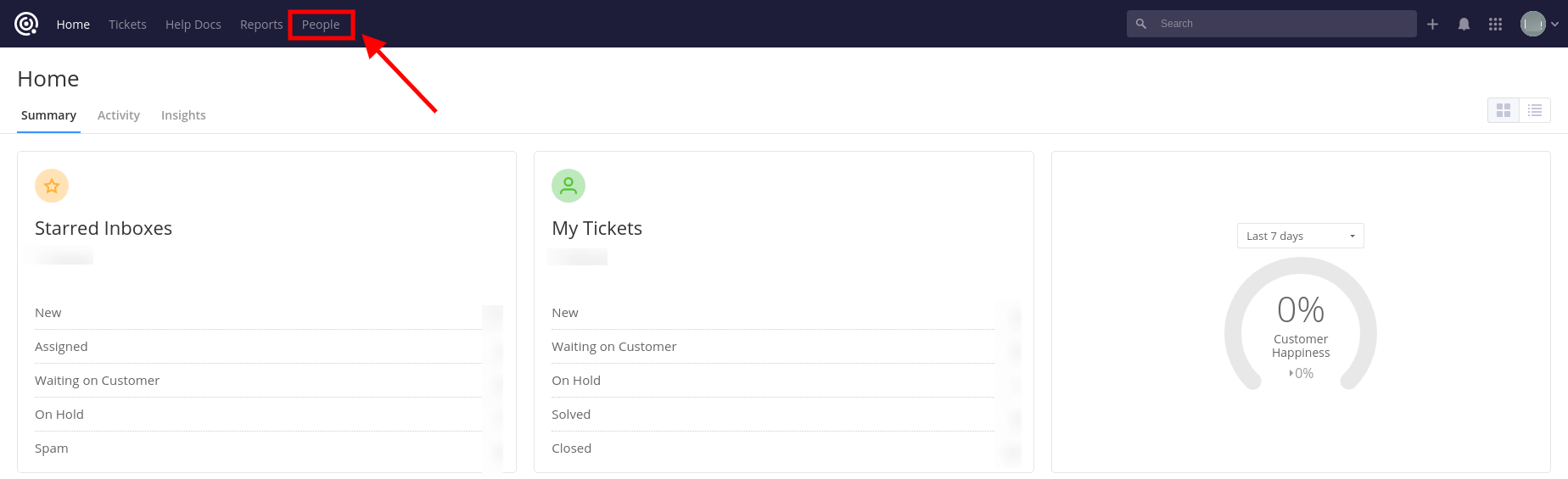
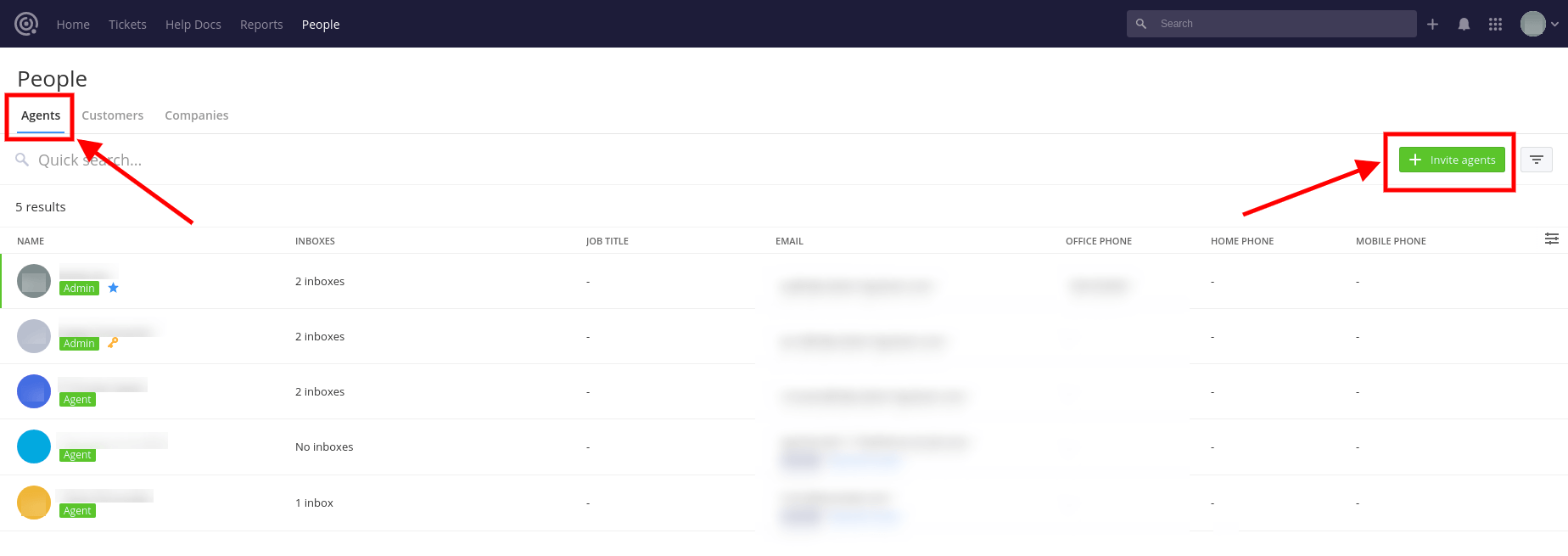
Para crear agentes en Teamwork Desk : Iniciar sesión > Personas > Agentes > Invitar agentes > completar el nombre y apellido, la dirección de correo electrónico y el tipo de agente > Siguiente > seleccionar las Bandejas de entrada > hacer clic en Enviar .
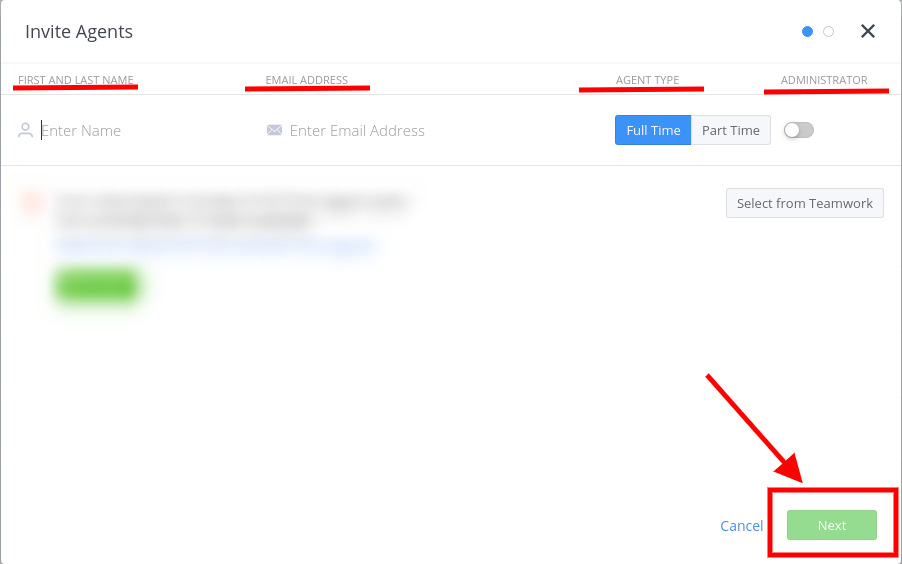
- No desactive a los usuarios antes del proceso de migración, ya que nuestra herramienta no transferirá sus tickets
- Sus agentes deben aceptar una invitación suya para volverse activos
- El correo electrónico del agente en una plataforma de destino debe corresponder al de la plataforma de origen
- También puedes convertir a los agentes en administraciones
Estas notas ofrecen consideraciones clave para un proceso de migración sin problemas. Si tiene alguna pregunta o necesita información adicional, no dude en preguntar.
2. Crear campos personalizados.
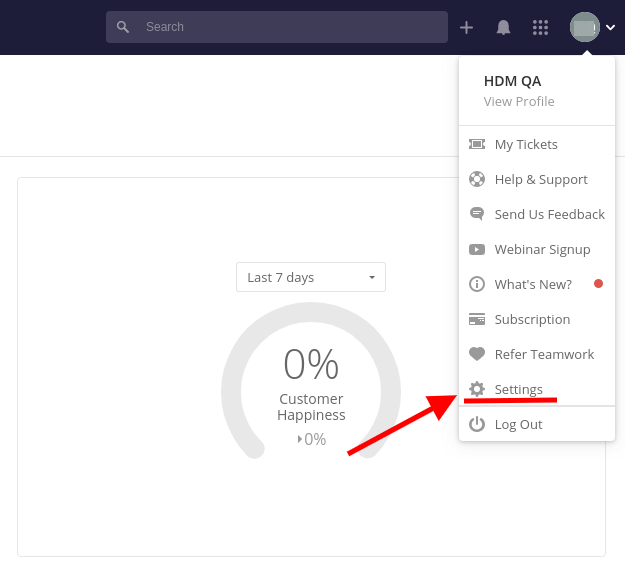
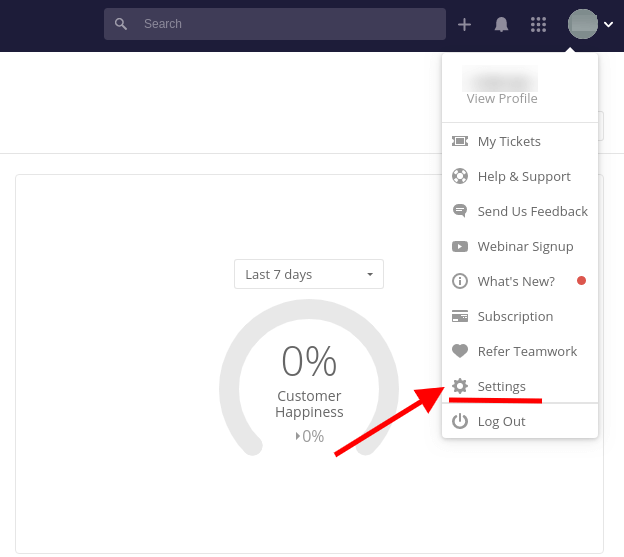
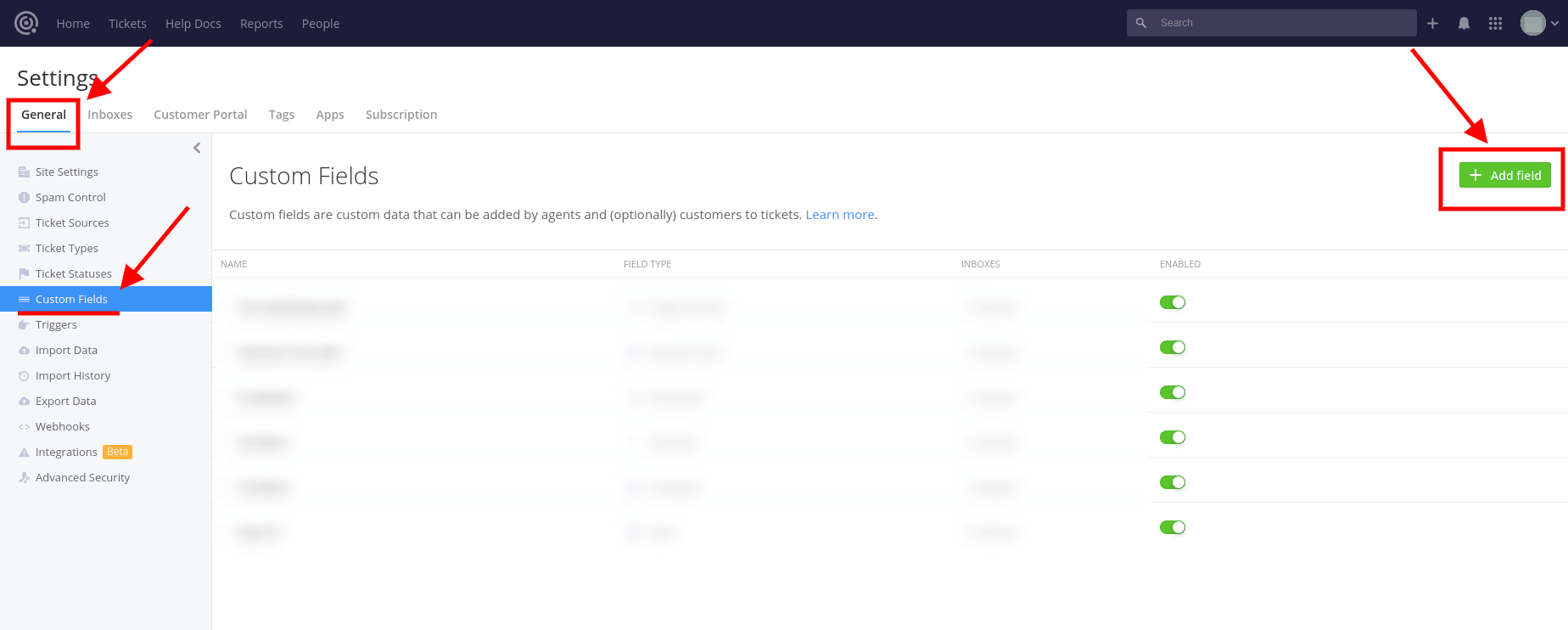
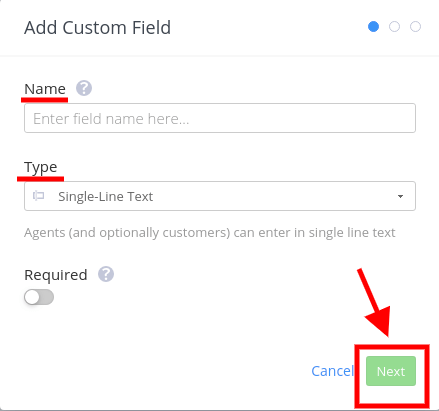
Para crear campos personalizados en Teamwork Desk : haga clic en el ícono de su perfil > Configuración > General > Campos personalizados > + Agregar campo > escriba el nombre del campo personalizado y el tipo de campo > Siguiente > seleccione las instancias de la bandeja de entrada > Guardar .
Nota : puede aplicar el campo personalizado creado a todas las instancias de bandeja de entrada futuras .
3. Migración de bandeja de entrada única.
De forma predeterminada, todos los registros se transfieren a una única bandeja de entrada. Si necesita que los datos de origen se distribuyan en diferentes bandejas de entrada, deberá configurar migraciones independientes para cada una. Esto garantiza que sus datos se organicen según sus necesidades específicas.
4. CONSIDERE LAS OPCIONES DE PERSONALIZACIÓN
No dude en contactarnos si tiene requisitos específicos para la Teamwork Desk . Estamos aquí para satisfacer sus necesidades y puede solicitar personalizaciones como:
- Filtrado de datos basado en varios criterios (fecha de creación, etiquetas, campos personalizados, organizaciones, asignados).
- Modificaciones al proceso de migración predeterminado (incluida la migración de objetos de cambio y problemas como tickets, eventos de tickets como notas privadas e imágenes en línea como archivos adjuntos, entre otros ajustes).
- Mejoras en los datos migrados, como agregar etiquetas adicionales a los tickets o incorporar fechas de "creación en" e información de los autores de los "comentarios" dentro de los cuerpos de los comentarios.
Nota : La disponibilidad de las opciones automatizadas puede variar según su plataforma de origen. Sus requisitos de migración son importantes para nosotros y estamos aquí para ayudarle a adaptar el proceso a sus necesidades específicas. No dude en contactarnos para hablar sobre sus objetivos de migración.
ESTÁS CASI LISTO
1. DESACTIVAR LAS NOTIFICACIONES
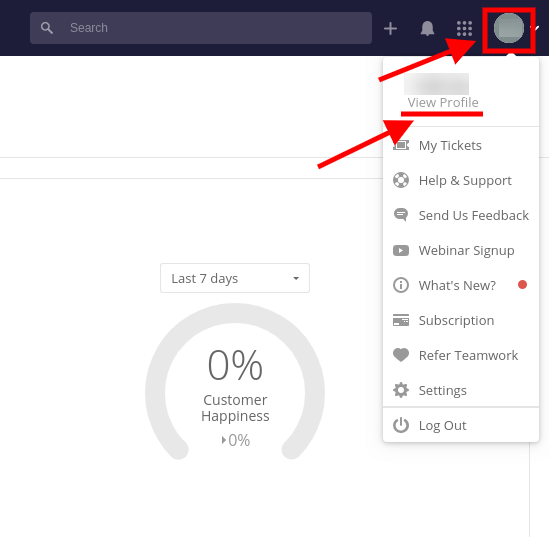
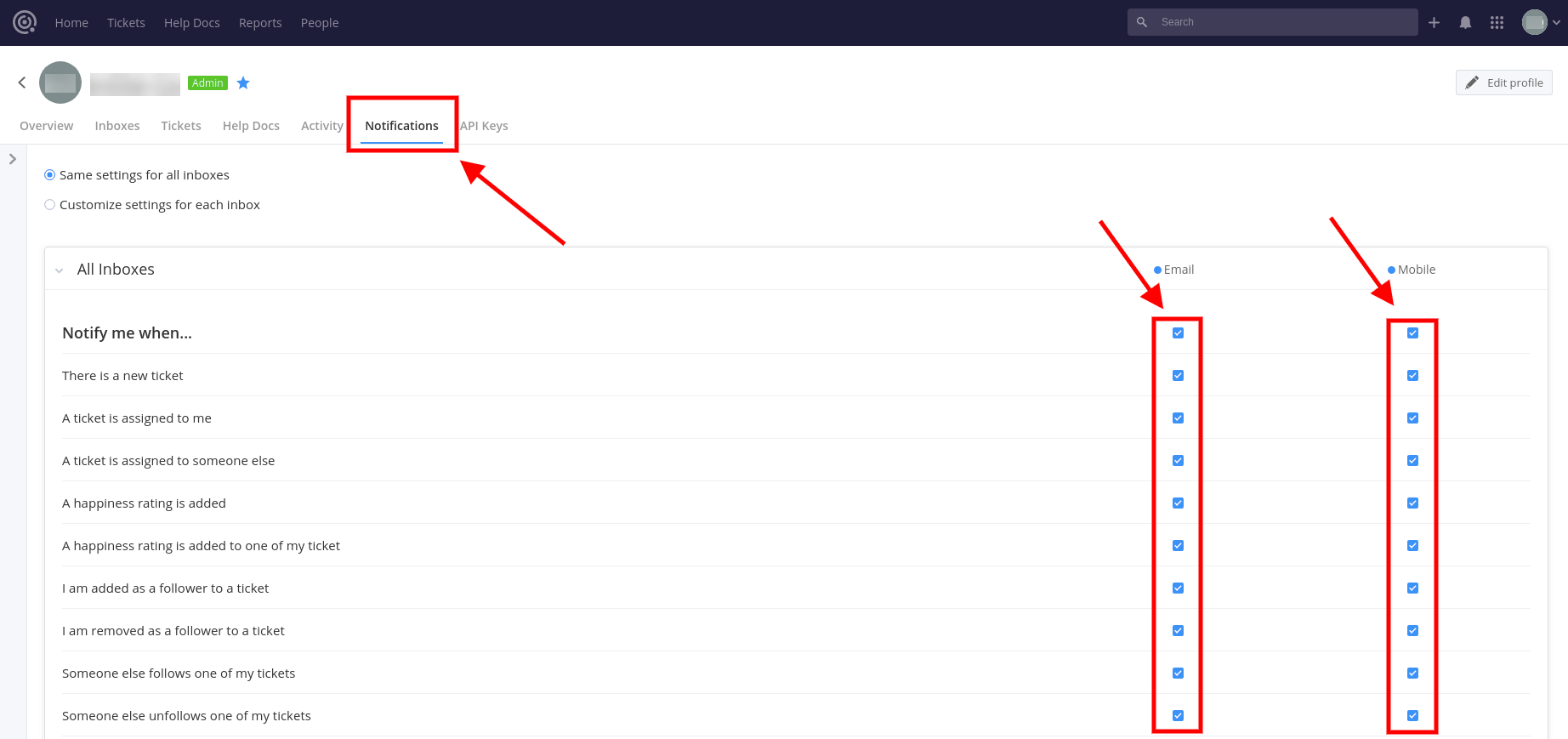
Para evitar que sus usuarios finales y administradores reciban correos electrónicos innecesarios, puede deshabilitar las notificaciones en Teamwork Desk :
Haz clic en el icono de tu perfil > Ver perfil > Notificaciones > deshabilitar todas las notificaciones activas > Guardar .
2. DESACTIVAR LOS DISPARADORES
Para deshabilitar los activadores automáticos en Teamwork Desk :
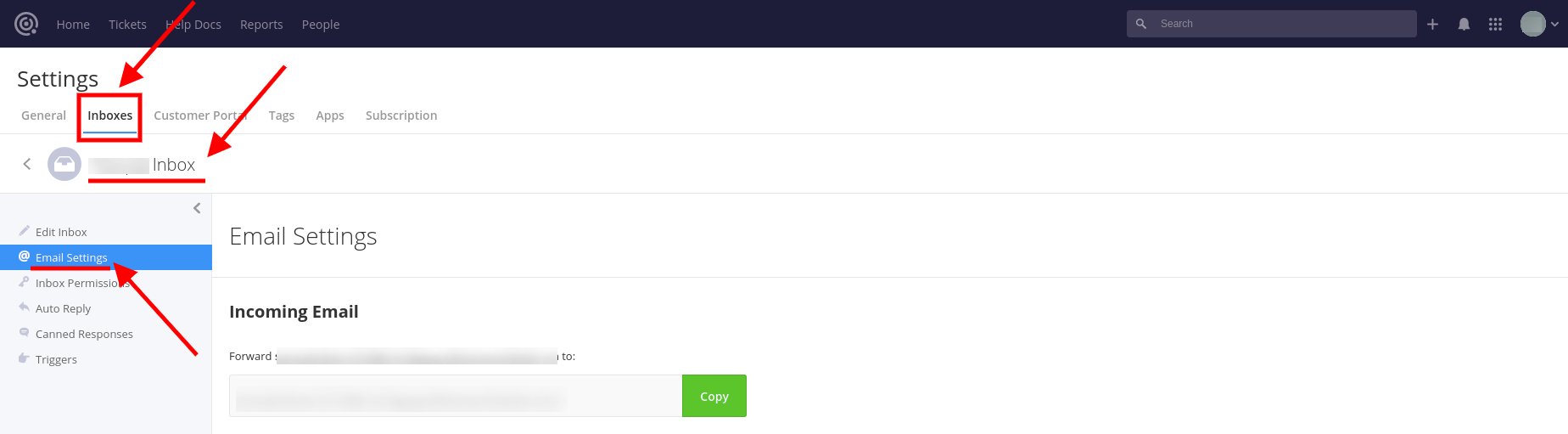
Inicia sesión > haz clic en el ícono de tu perfil > Configuración > Bandejas de entrada > selecciona la bandeja de entrada requerida > Desencadenantes > desactiva todos los desencadenadores.
- Asegúrese de haber iniciado sesión con una cuenta de administrador.
- La desactivación de activadores solo se puede realizar dentro de su cuenta Teamwork Desk , no a través de un Panel de Control.
- Recuerde desactivar los activadores en todas las bandejas de entrada relevantes donde desee desactivarlos.
3. ENCONTRAR CREDENCIALES DE ACCESO
Al configurar su migración de demostración, necesitará credenciales de administrador tanto para la plataforma de origen como Teamwork Desk. Para establecer una conexión entre Teamwork Desk y el Asistente de Migración, siga estos pasos:
- URL Teamwork Desk de su empresa .
- Autenticación OAuth : inicie sesión con las credenciales de su Teamwork Desk para autenticar la conexión.
4. EJECUTAR MIGRACIÓN DE DEMOSTRACIÓN
Aproveche al máximo la para transferir una muestra de sus datos y evaluar cómo se muestran en Teamwork Desk . Esto le permitirá determinar si necesita adaptar el proceso de migración predeterminado a las necesidades de su negocio. Aquí tiene una guía paso a paso:
- Iniciar sesión: Inicie sesión en su cuenta de Migration Wizard.
- Conectar origen y destino: Establezca conexiones entre sus soluciones de origen y destino. Proporcione las credenciales y configuraciones necesarias para ambas plataformas.
- Seleccionar datos: elija los datos específicos que desea importar durante la migración de demostración.
- Agentes de coincidencia: asegúrese de que los agentes de su plataforma de origen coincidan correctamente con sus contrapartes en Teamwork Desk .
- Campos de mapa: asigne campos a tickets y artículos para garantizar la coherencia y precisión de los datos durante la migración.
- Opciones automatizadas: seleccione cualquier opción automatizada que se adapte a sus necesidades de migración.
- Migración de demostración: inicie su migración de demostración gratuita para transferir los datos de muestra seleccionados a Teamwork Desk .
Este proceso integral le permite previsualizar cómo aparecerán sus registros en Teamwork Desk y evaluar si es necesario realizar ajustes en el proceso de migración para satisfacer las necesidades de su empresa. Si encuentra algún problema o necesita más orientación, no dude en contactarnos.
DESPUÉS DE LA MIGRACIÓN DEMO
1. CONSULTA LOS RESULTADOS EN TEAMWORK DESK
Tras completar la migración de demostración gratuita, es fundamental revisar los resultados y obtener informes sobre los registros migrados, fallidos y omitidos. Durante esta inspección, preste especial atención a los siguientes aspectos:
- Comentarios: Asegúrese de que todos los comentarios asociados a sus registros se hayan migrado correctamente.
- Asignación de tickets: verifique que los tickets se hayan asignado a los agentes correctos según su plataforma de origen.
- Clientes, empresas y campos personalizados: confirme que la información del cliente y la empresa, así como cualquier campo personalizado, se hayan migrado correctamente.
- Archivos adjuntos: Verifique la integridad de los archivos adjuntos migrados. Para ello, descárguelos de la plataforma de destino para verificar que se transfirieron correctamente.
Es fundamental realizar esta revisión meticulosa para garantizar la precisión e integridad de la migración de datos. Para obtener instrucciones más detalladas sobre cómo realizar una revisión exhaustiva de los resultados de su migración de demostración gratuita , consulte nuestra guía completa. Si tiene algún problema o necesita más ayuda, no dude en contactar con nuestro equipo de soporte.
2. SOLICITE UNA DEMOSTRACIÓN PERSONALIZADA
Si la demo personalizada que creó usted mismo con importación de tickets por ID no le proporcionó suficientes pruebas para sus necesidades, considere solicitar una demo personalizada. No dude en contactar con nuestro equipo para hablar sobre sus requisitos específicos y explorar cómo podemos adaptar la demo a sus necesidades de prueba. Estamos aquí para ayudarle en todo lo posible.
ANTES DE LA MIGRACIÓN COMPLETA DE DATOS
1. ELIGE LA VÍA DE MIGRACIÓN
Durante el proceso de migración completa de datos, tiene la flexibilidad de seguir trabajando con sus sistemas de soporte técnico de origen y destino. Sin embargo, es importante tener en cuenta que los registros creados o actualizados durante este proceso no se migrarán automáticamente.
Para solucionar esto, puede realizar una migración delta una vez finalizada la importación principal de datos. Esto le permite importar cualquier registro creado o actualizado durante la migración completa de datos, garantizando así que sus datos se mantengan actualizados.
Mientras la migración completa de datos esté en curso, puede supervisar su progreso en el Asistente de Migración en cualquier momento. También puede esperar a que nuestro equipo se ponga en contacto con usted para recibir actualizaciones y asistencia.
Tenga en cuenta que la función de Migración Delta está disponible en el plan de soporte Signature , por lo que debería considerar la cobertura de su plan al planificar su proceso de migración. Si tiene alguna pregunta o necesita más información, no dude en contactarnos para obtener ayuda o aclaraciones.
2. LANZAMIENTO DE LA MIGRACIÓN COMPLETA DE DATOS
Durante la migración completa de datos, el Asistente de migración importa los registros individualmente. La duración del proceso de migración de datos puede variar considerablemente según el volumen de registros. Puede variar desde aproximadamente 20 minutos para conjuntos de datos pequeños hasta varios días para conjuntos de datos más grandes.
Es importante tener en cuenta que la migración completa de datos comienza una vez confirmado el pago. Dado que este proceso puede tardar un tiempo, recomendamos realizar la transacción con antelación o programar la migración de datos según corresponda. Además, asegúrese de haber completado todos los pasos descritos en la lista de verificación previa a la migración y de haber marcado cada elemento.
Tomar estas precauciones facilitará un proceso de migración de datos fluido y eficiente. Si tiene alguna pregunta o necesita ayuda, no dude en contactarnos.
DESPUÉS DE REALIZARSE LA IMPORTACIÓN
1. EXAMÍNATE TODO
Una vez completada la migración completa de datos, es importante revisar los resultados de inmediato en su cuenta Teamwork Desk . Tiene cinco días para revisarlos antes de que el Asistente de Migración archive la migración.
Durante este período de revisión, asegúrese de tener los filtros de búsqueda configurados para incluir todos los tickets y cubrir todos los períodos. Si tiene algún problema o no encuentra datos específicos, no dude en contactar con nuestros expertos en migración para obtener ayuda.
Su pronta revisión y comunicación son esenciales para abordar cualquier posible inquietud y garantizar el éxito de su migración. Estamos aquí para ayudarle, así que no dude en contactarnos si tiene alguna pregunta o problema.
2. CONFIGURAR UNA NUEVA PLATAFORMA
Para garantizar una transición exitosa a Teamwork Desk, siga estos pasos esenciales:
- Habilitar notificaciones y activadores deshabilitados- Revise su configuración de notificaciones y activadores en Teamwork Desk.
- Asegúrese de que las notificaciones y los activadores previamente deshabilitados se vuelvan a habilitar según sea necesario para mantener intacto su flujo de trabajo.
- Actualizar los enlaces de la Base de conocimientos- Revise el contenido de su Base de conocimientos y actualice cualquier enlace obsoleto o roto.
- Verifique que todos los enlaces dentro de los artículos de su Base de conocimientos apunten a los recursos o páginas correctos.
- Establezca los ajustes necesarios- Revise y configure todos los ajustes dentro de su cuenta Teamwork Desk para alinearlos con sus requisitos específicos.
- Ajuste el enrutamiento de tickets, la categorización y otras configuraciones para optimizar su flujo de trabajo de soporte.
- Configurar el reenvío de correo electrónico- Configure el reenvío de correo electrónico a Teamwork Desk accediendo al ícono de su perfil, navegando a Configuración, seleccionando la bandeja de entrada deseada y configurando la dirección de correo electrónico de reenvío.
- Asegúrese de que los correos electrónicos enviados a esta dirección se enruten correctamente a su cuenta Teamwork Desk .
Para configurar el reenvío de correo electrónico a Teamwork Desk, siga estos pasos:
Vaya al ícono de su perfil > Configuración > Bandejas de entrada > elija la Bandeja de entrada > Configuración de correo electrónico > configure las modificaciones necesarias con la dirección de correo electrónico de reenvío.