Guías de migración Re:amaze
¿Cómo encontrar tu token API en Re:amaze?

1. Inicie sesión en su cuenta Re:amaze .
2. Vaya a Configuración .
3. Desplácese hasta el final de la lista y, en DESARROLLADOR, busque el token API :
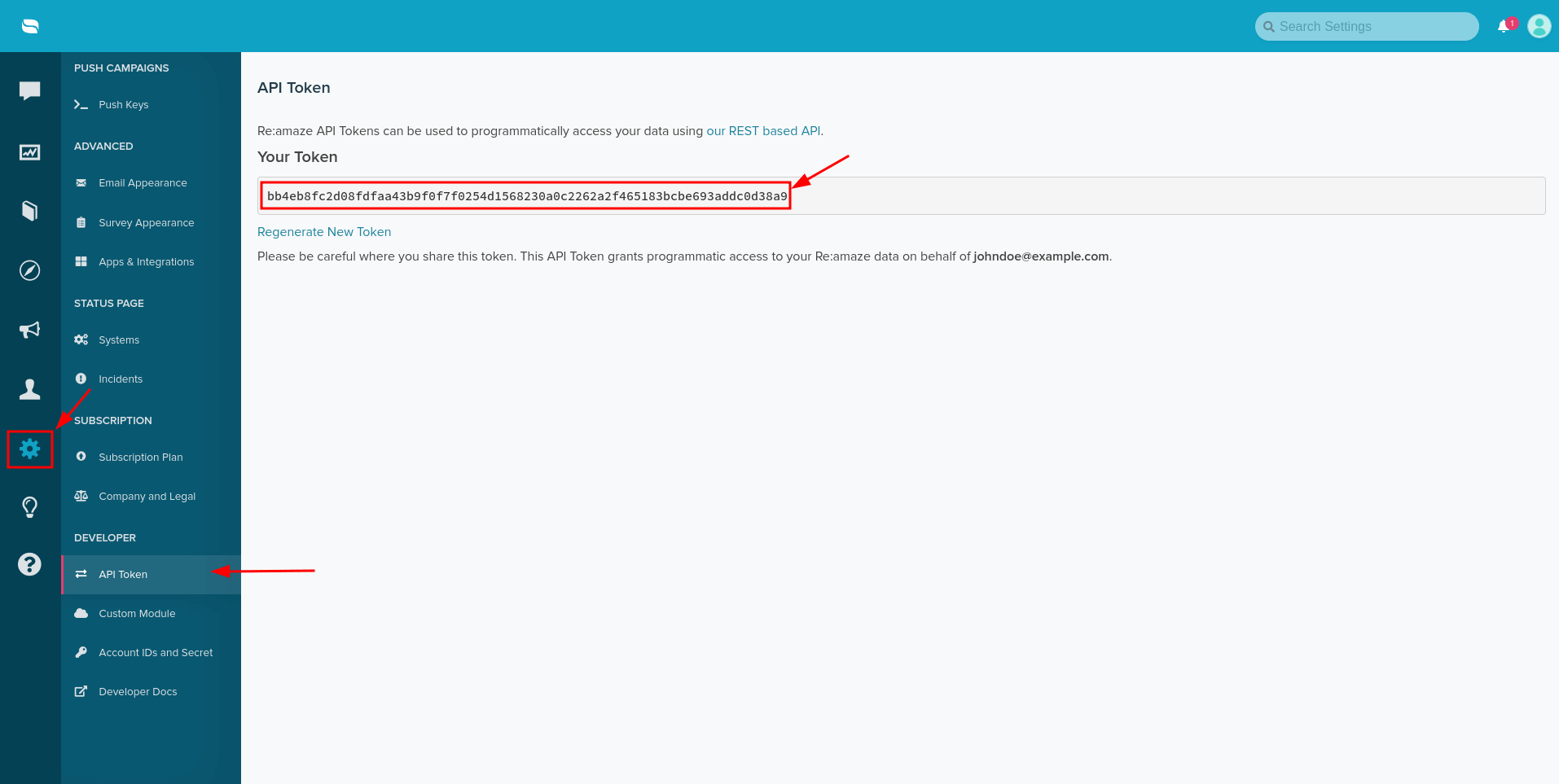
4. Desde allí, copie su token API y .
¿Cómo comprobar el resultado de la migración de demostración para Re:amaze?
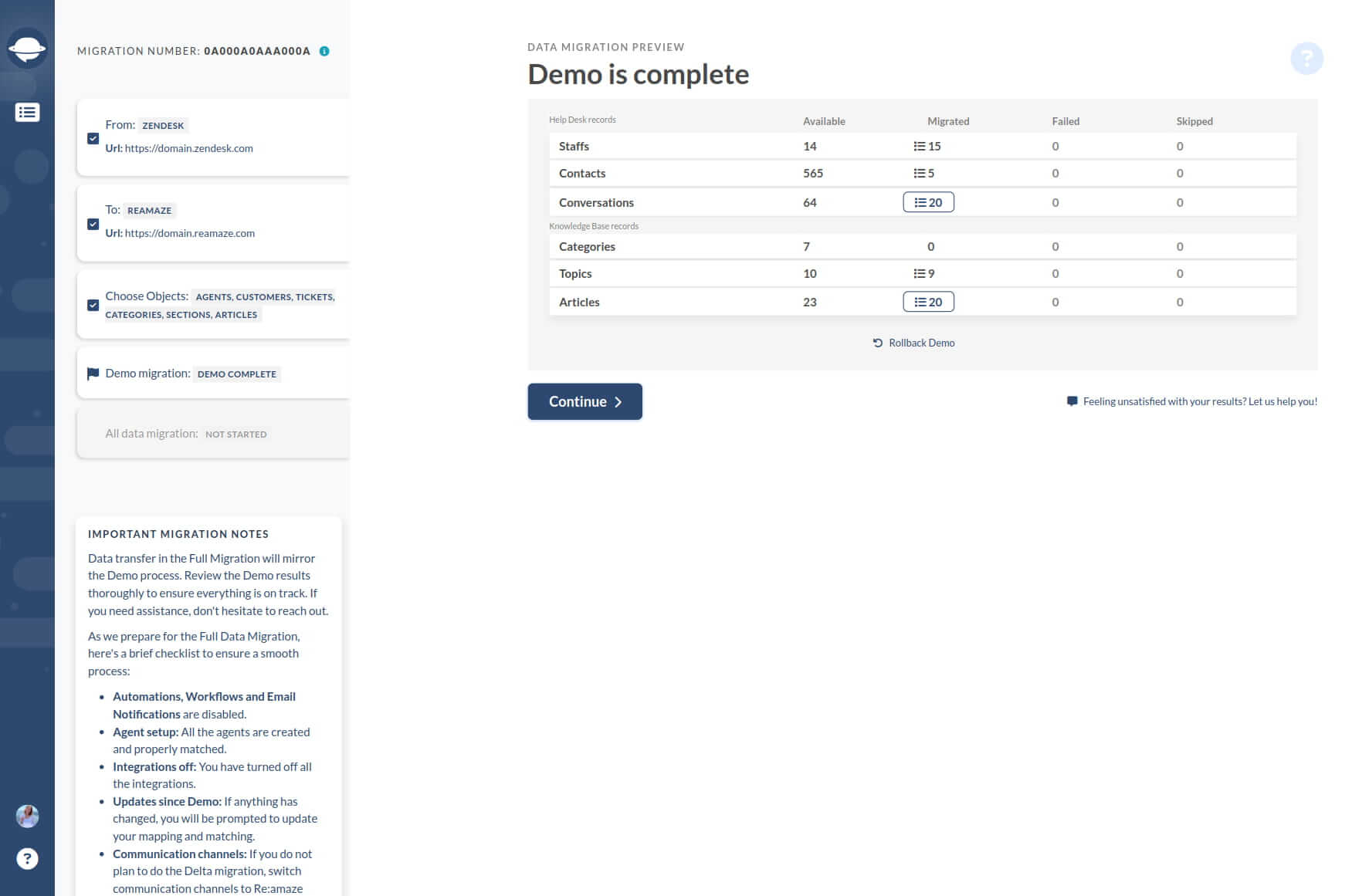
Una vez completada la migración de demostración de Re:amaze, puede verificar los resultados siguiendo estos pasos:
1. Una vez finalizada la migración de demostración, verá una tabla de resumen con el número de registros importados a Re:amaze. Esta tabla también incluirá informes de datos migrados, fallidos y omitidos.
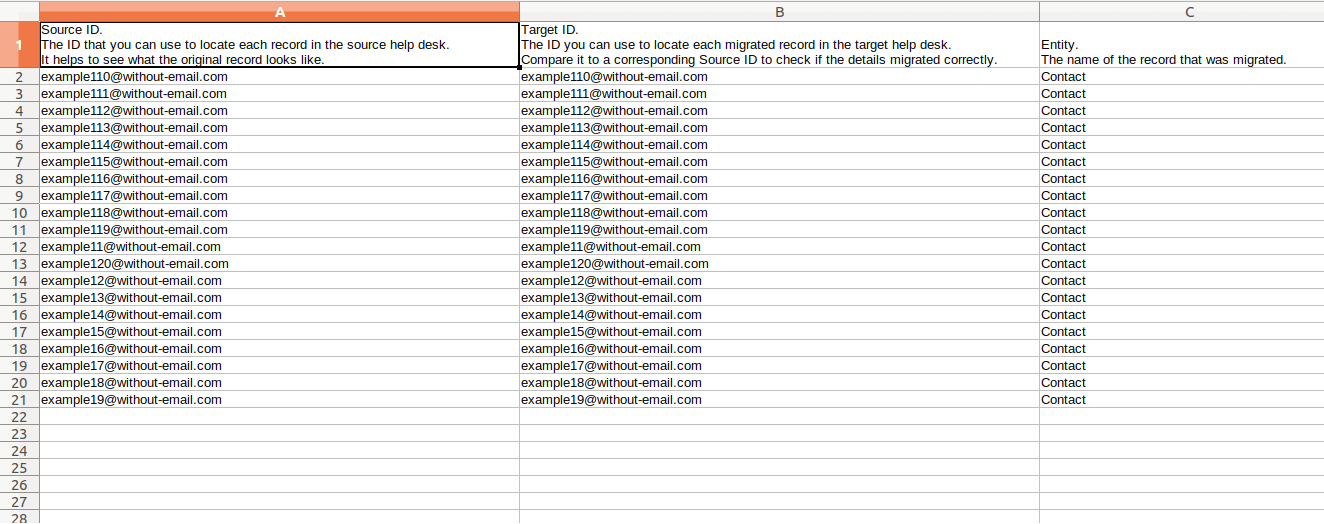
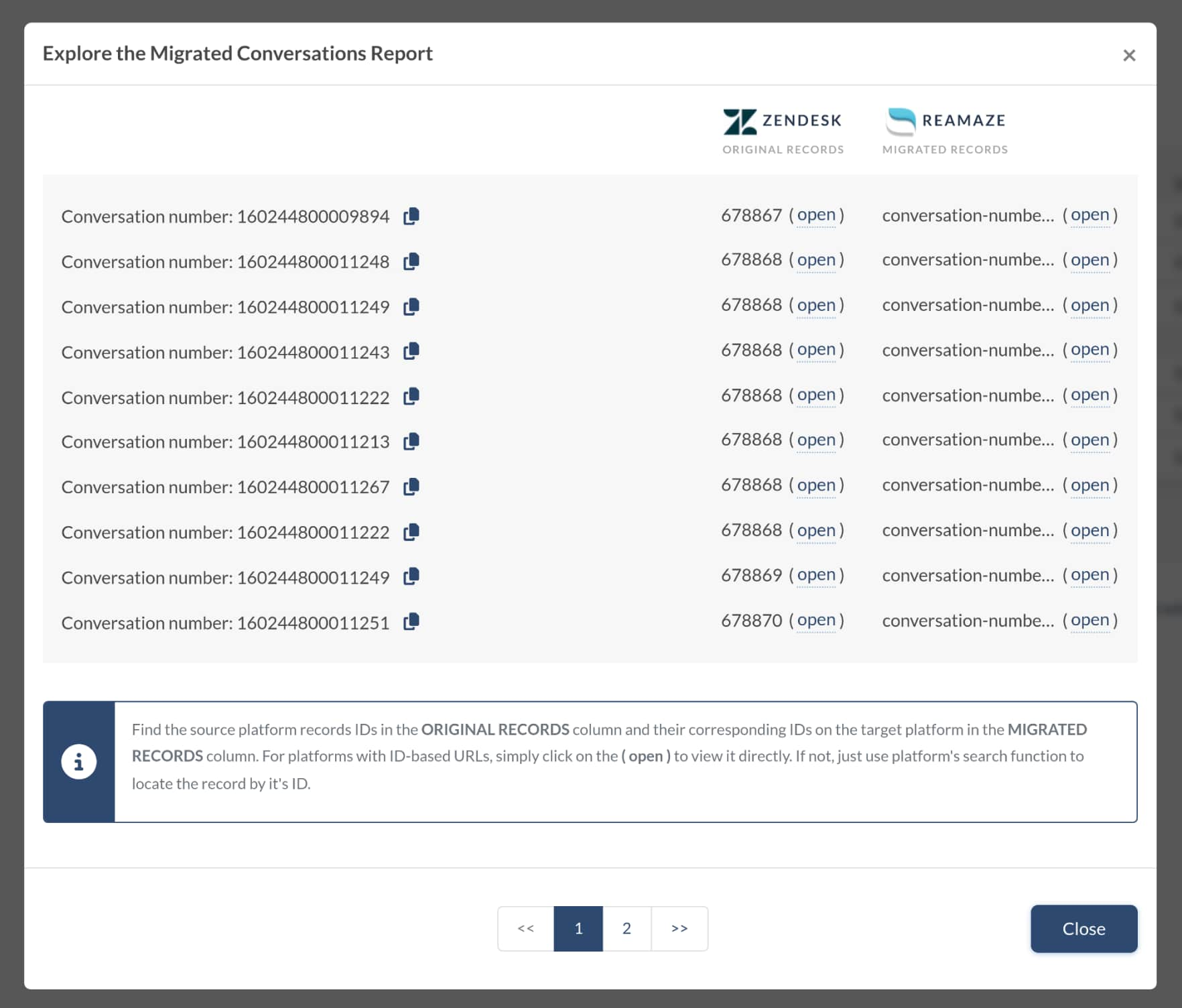
2. Haga clic en el botón junto a un tipo de registro específico en la tabla de resumen para abrir una lista. Esta lista contendrá información detallada sobre cada registro migrado a Re:amaze. Puede consultar los ID de las entidades transferidas tanto en la plataforma de origen como Re:amaze.
3. Revise cada ticket o registro en Re:amaze para asegurarse de que todos los datos se hayan migrado correctamente. Verifique diversos atributos como tipo, estado, prioridad, origen, campos personalizados, solicitante, agente y etiquetas para verificar la precisión.
4. Si está migrando su base de conocimientos, asegúrese de revisar todos los artículos para verificar que se hayan migrado con los estados correctos.
5. Recuerde que la migración de demostración y la migración completa de datos migran los registros de la misma manera. Por lo tanto, si algún dato no se migra durante la migración de demostración, es poco probable que se migre correctamente también durante la migración completa de datos.
¿Cómo reducir el precio de la migración a Re:amaze?
Si buscas reducir el precio de migrar a Re:amaze, aquí tienes dos opciones que puedes considerar:
Opción 1. Migrar desde un archivo CSV
Migrar desde un archivo CSV suele ser más económico que otros métodos de migración. Al preparar sus datos en un archivo CSV , puede depurar sus registros y agilizar el proceso de migración.
Opción 2. Filtrar los datos de origen
Si prefiere no trabajar con archivos CSV o si tiene criterios específicos para filtrar sus datos, puede solicitar un servicio de filtrado de datos. Nuestro equipo puede ayudarle a filtrar sus datos de origen según sus necesidades. Tenga en cuenta que el filtrado de datos se considera un trabajo personalizado y puede tener un coste adicional.
Antes de proceder con el filtrado de datos, es fundamental definir los criterios que se aplicarán. Esto puede incluir el filtrado por rango de fechas, estado del ticket, etiquetas específicas o cualquier otro parámetro relevante.
Al elegir una de estas opciones, puede adaptar el proceso de migración a su presupuesto y necesidades específicas. No dude en contactarnos si tiene alguna pregunta o necesita más ayuda con su migración a Re:amaze.
¿Cómo filtrar datos en Re:amaze?
En Re:amaze, puedes filtrar datos para gestionar las conversaciones de forma más eficiente. Estos son los principales filtros disponibles:
Todas las conversaciones: Este filtro muestra todas las conversaciones, tanto las abiertas como las resueltas, en orden cronológico. Ofrece una visión general de su carga de trabajo y el contexto de lo que ha llegado anteriormente.
Archivado: Este filtro muestra las conversaciones archivadas en todos los canales. Las conversaciones de los canales archivados no aparecen en otros filtros.
En espera: Las conversaciones pendientes con un recordatorio activo se muestran en este filtro. Al alcanzar la fecha y hora del recordatorio, las conversaciones con recordatorios activos se moverán del filtro "En espera" al filtro "Abiertas/Sin resolver".
Resueltas: Este filtro muestra todas las conversaciones resueltas o cerradas. Se divide en dos subfiltros:
- Resuelto automáticamente: conversaciones que fueron resueltas por Re:amaze Assistant.
- Chatbot resuelto: conversaciones que fueron resueltas por un chatbot.
Todo el chat: las conversaciones iniciadas a través del widget de chat se muestran en este filtro.
Saliente: las conversaciones iniciadas por un usuario del personal que utiliza el botón Nuevo mensaje en la esquina superior izquierda del panel se muestran en este filtro.