Guías de migración de LiveAgent
¿Dónde encontrar la clave API de LiveAgent?
Para migrar desde LiveAgent necesitas tener lo siguiente:
- URL de la cuenta LiveAgent de su empresa;
- Clave API v1 y clave API v3 de su cuenta de LiveAgent
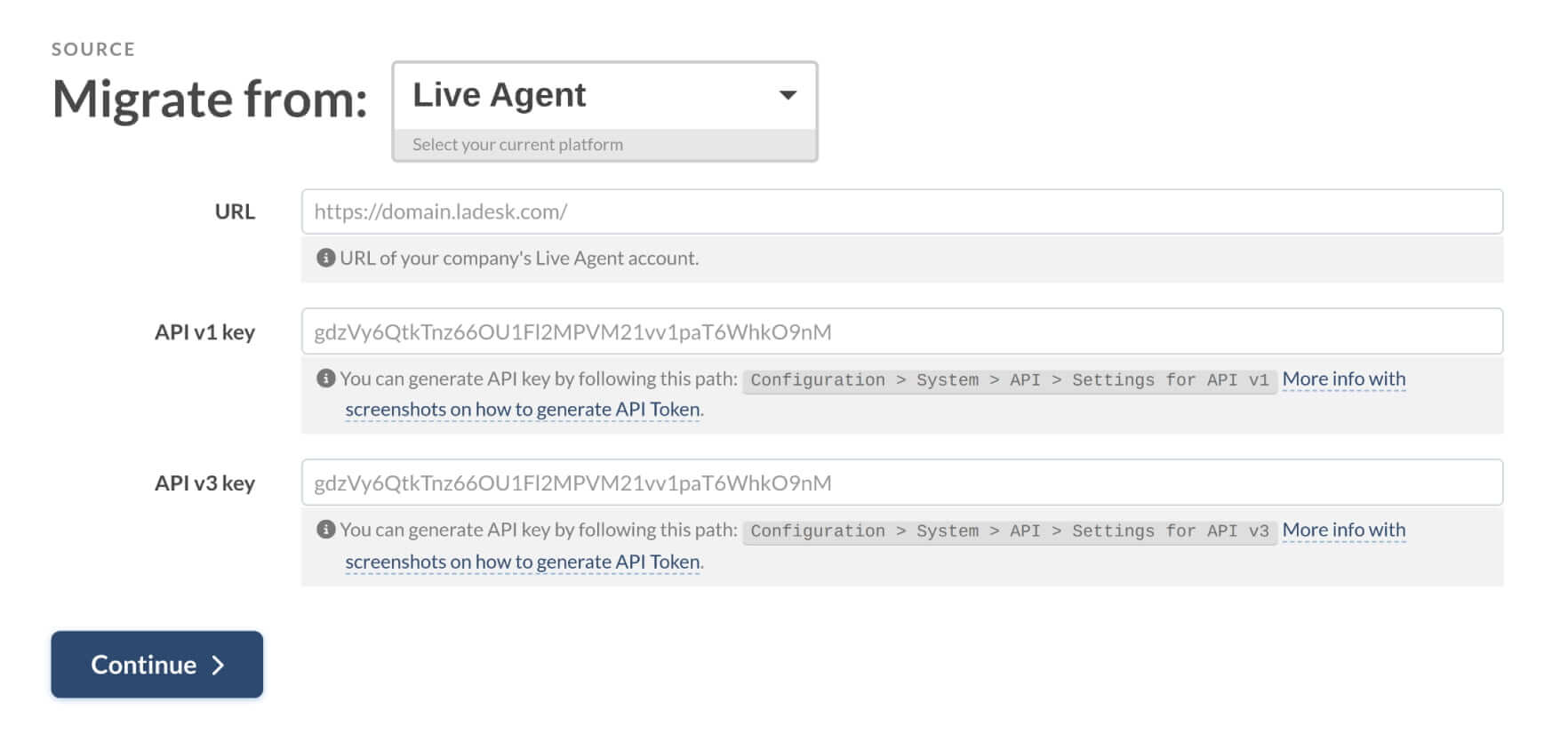
Encontrar las claves de la API de LiveAgent v1 y v3 es sencillo. Solo tienes que seguir estos pasos:
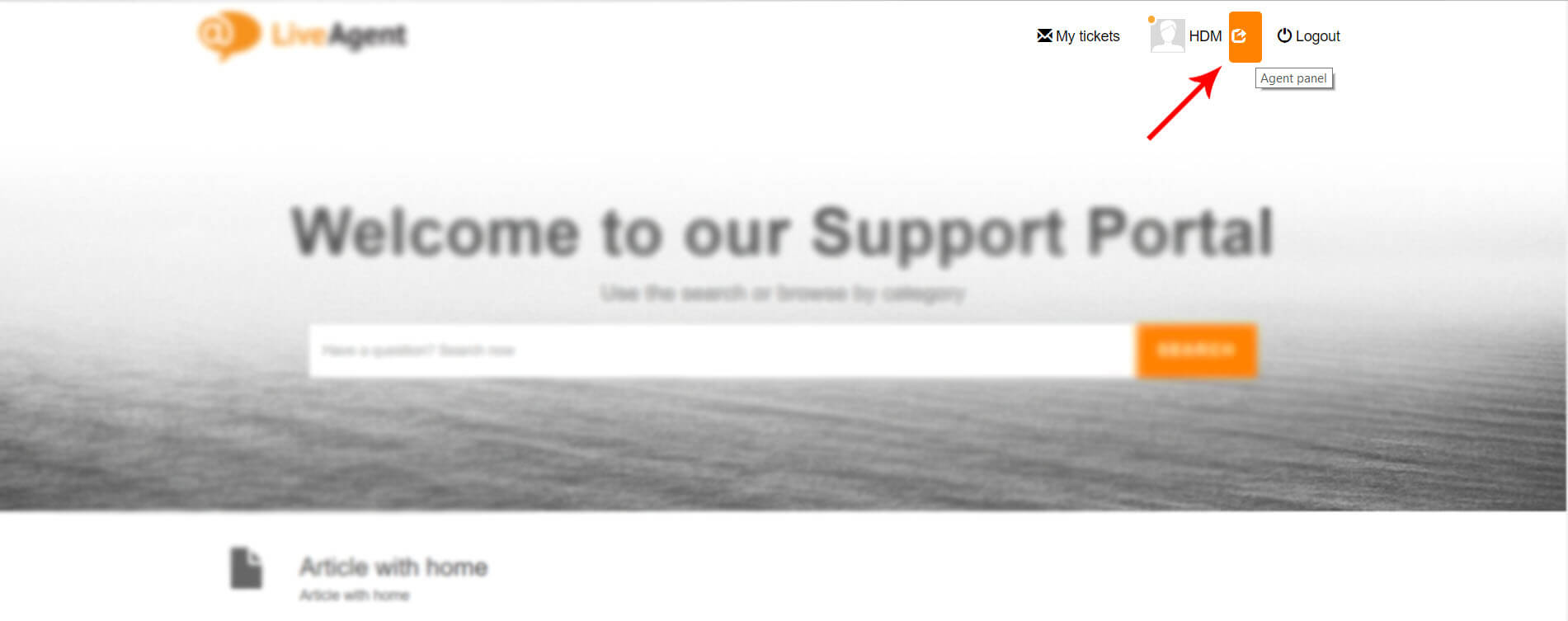
1. Inicie sesión en su cuenta y vaya al panel del Agente:
2. Proceda a Configuración-Sistema-API:
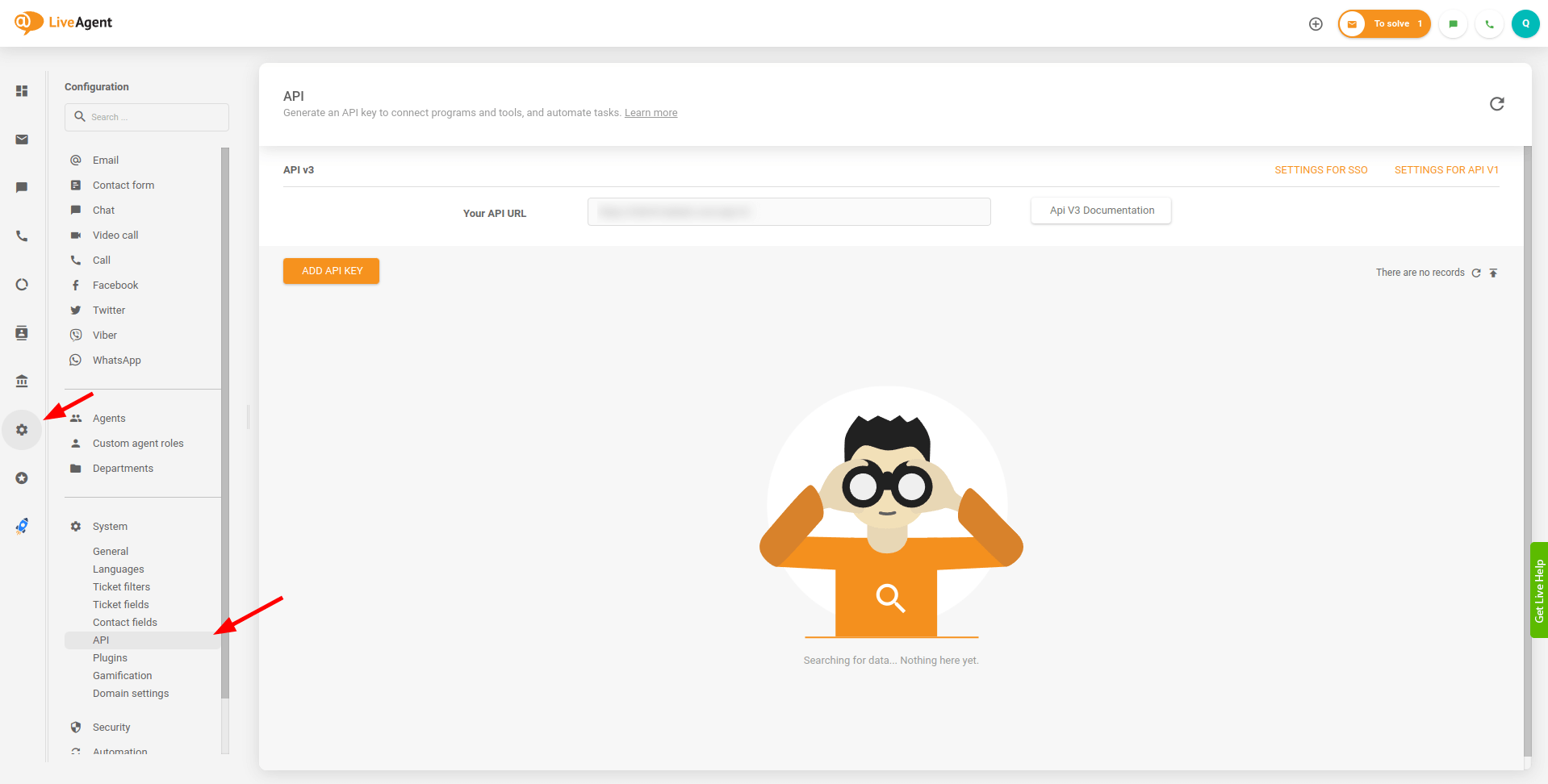
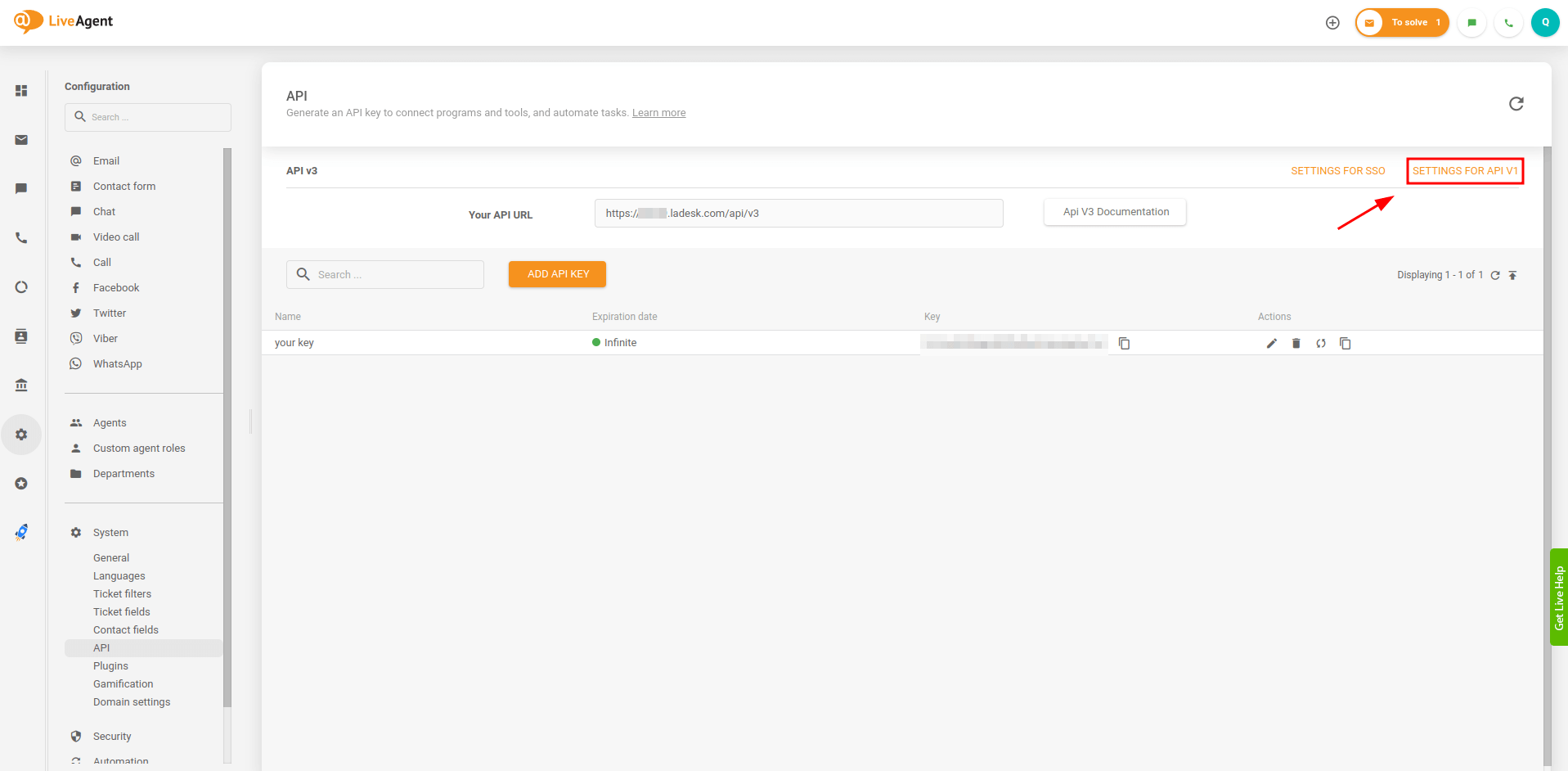
3. Verá todas las claves API generadas previamente. Primero, haga clic en " Configuración de la API v1 " para encontrarla:
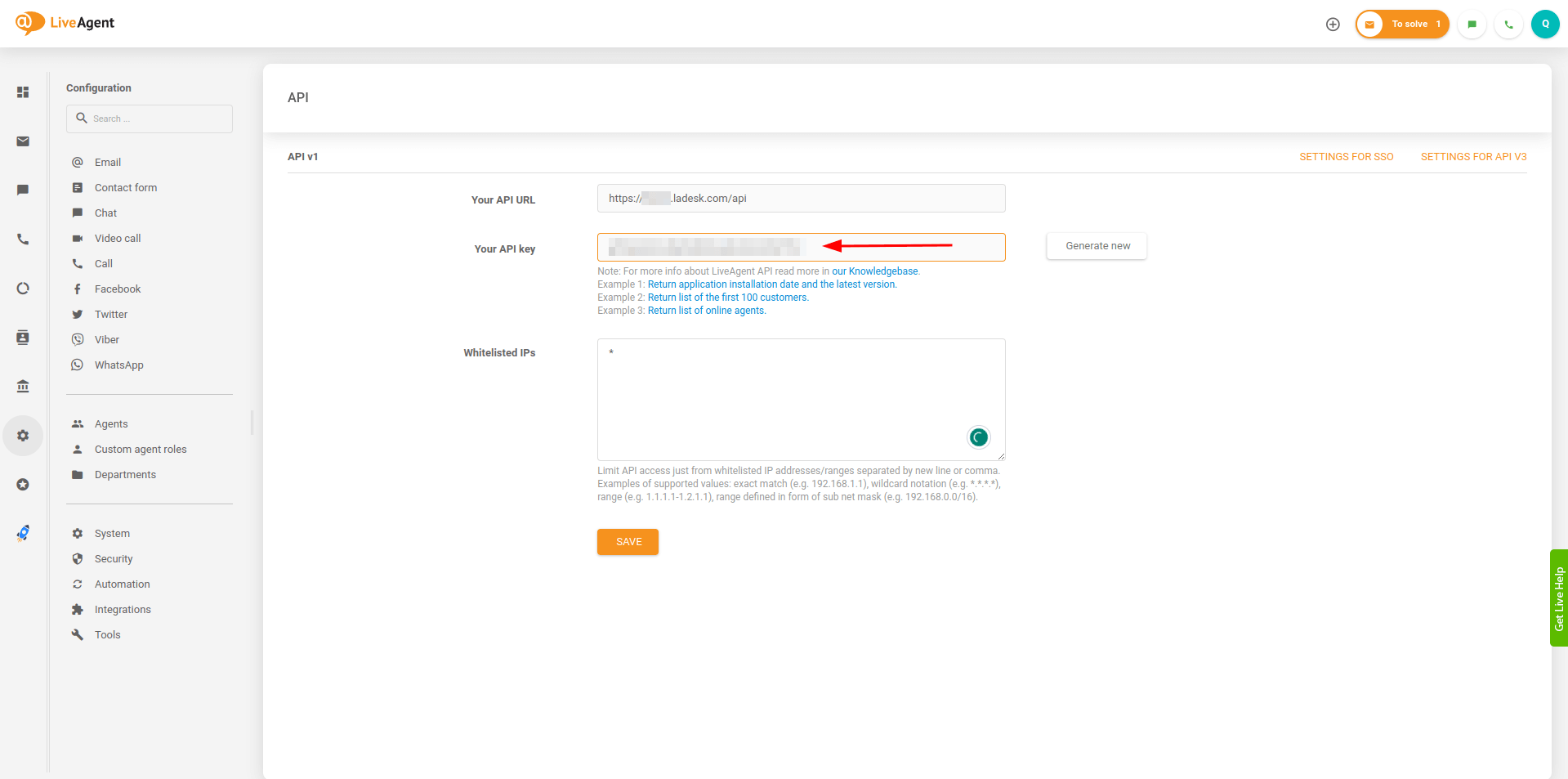
4. Copie la clave API v1:
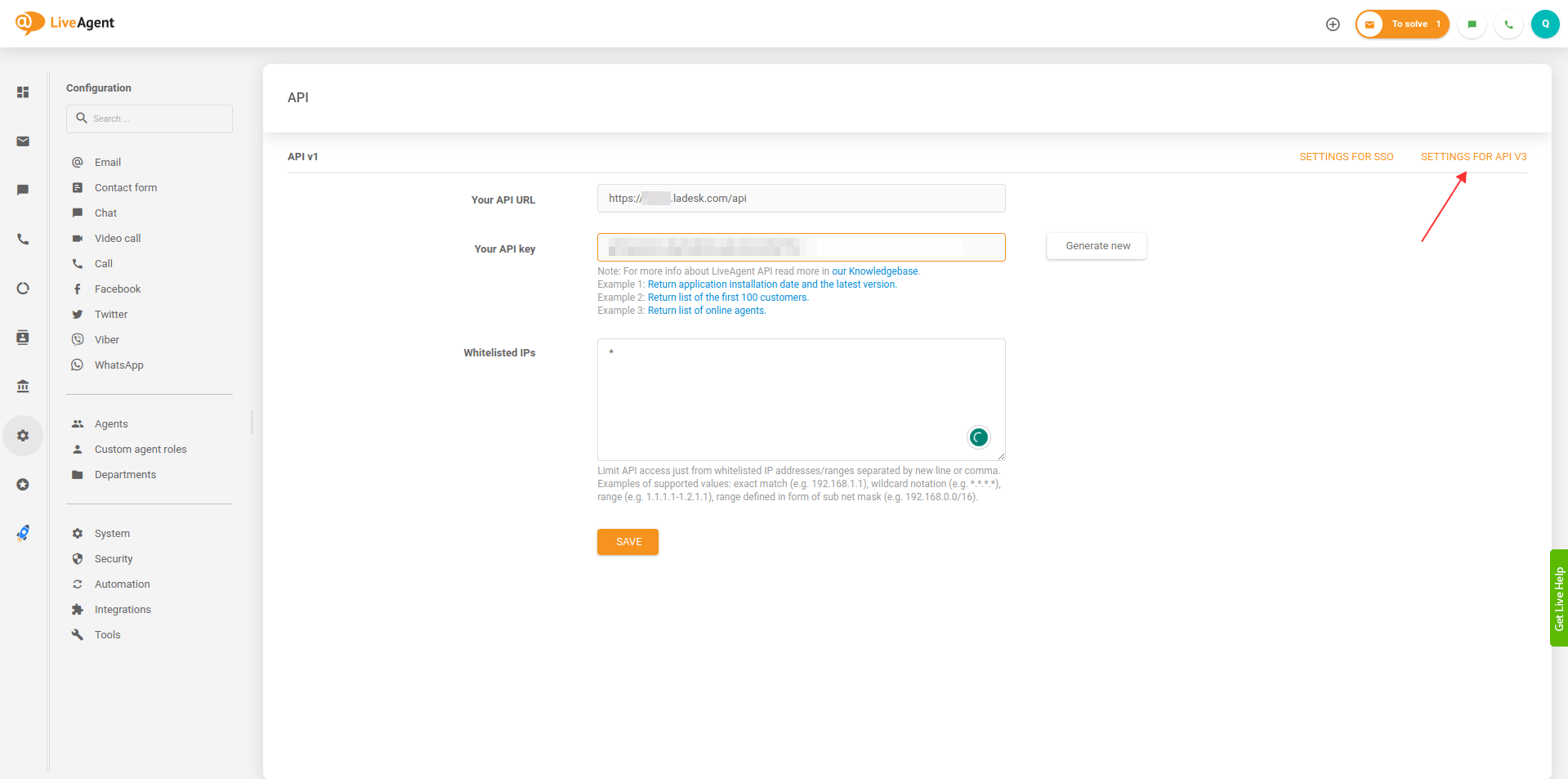
5. De la misma manera, vaya a “ Configuración para API v3 ” para encontrarlo y copiarlo.
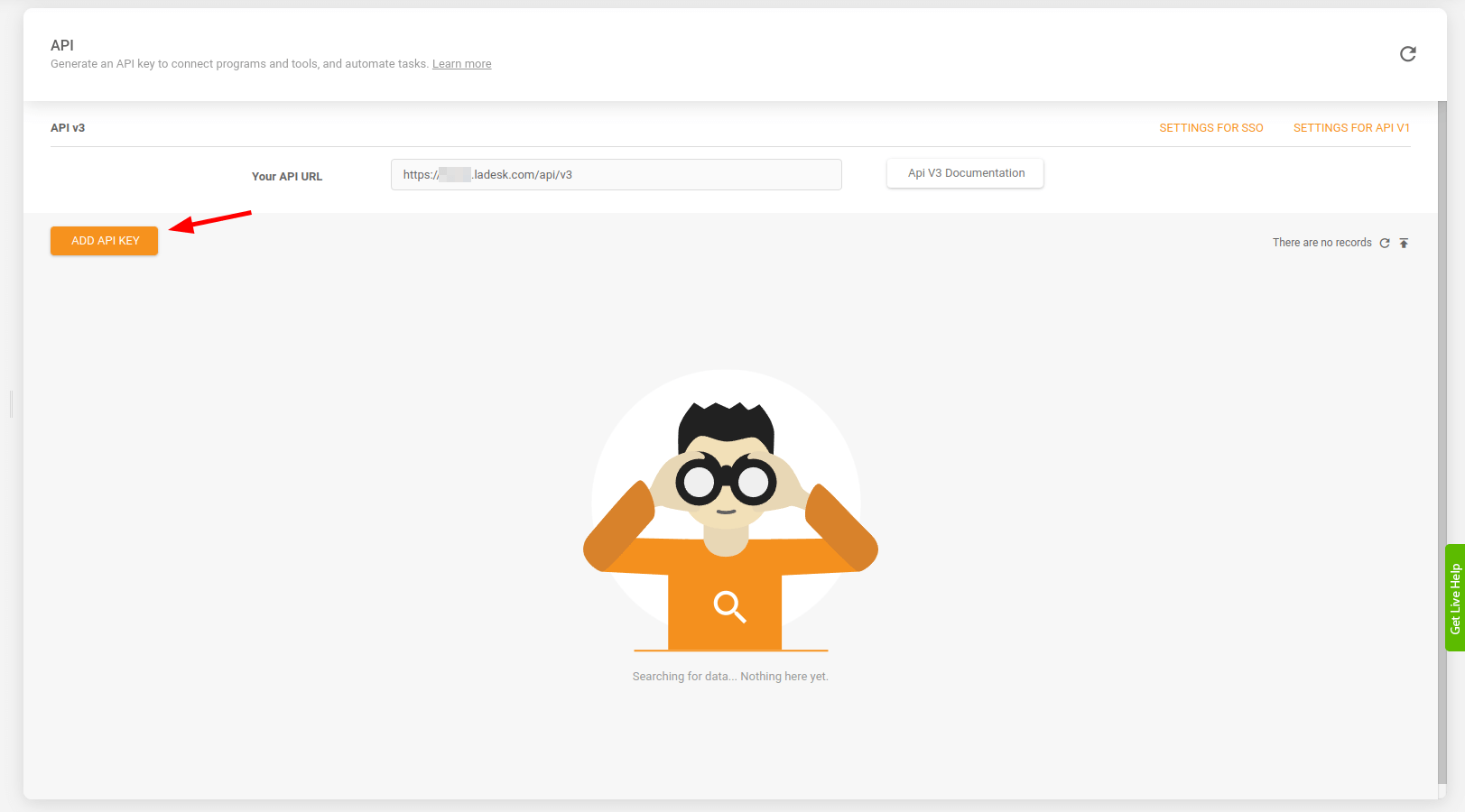
6. Si no tiene API v3, haga clic en " Agregar clave API " para crearla.
7. Ingrese el nombre de la clave API, la fecha de vencimiento y los límites de la API.
8. Desplácese hacia abajo y verifique los privilegios. Luego, haga clic en " Crear ".
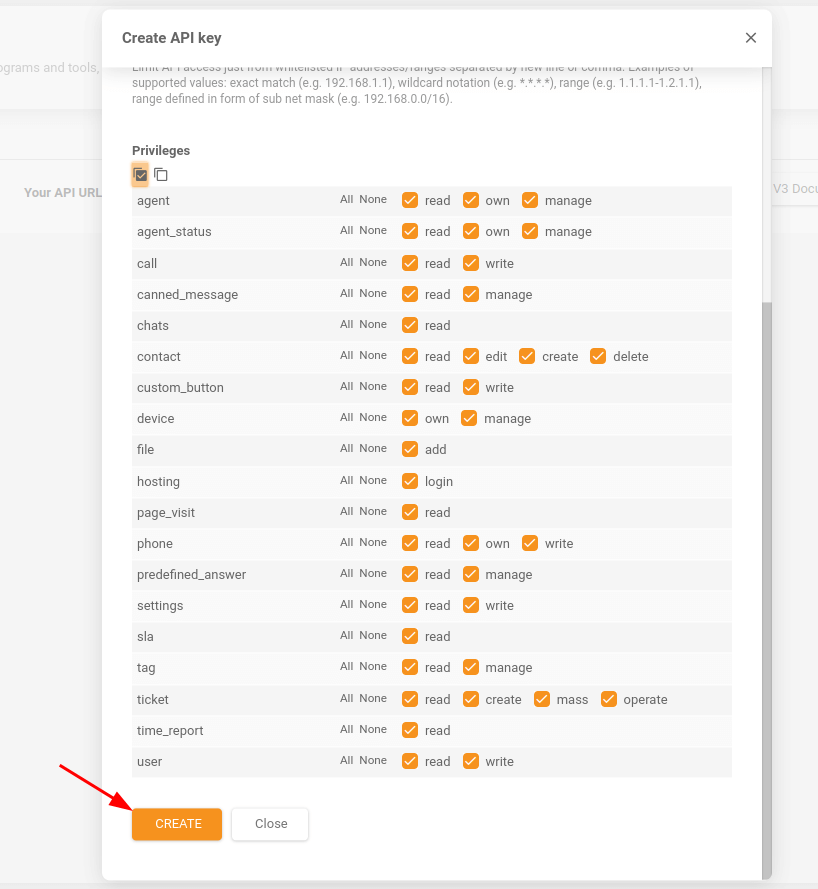
9. Ahora, puedes copiar la clave API v3 haciendo clic en el ícono correspondiente junto a la clave.
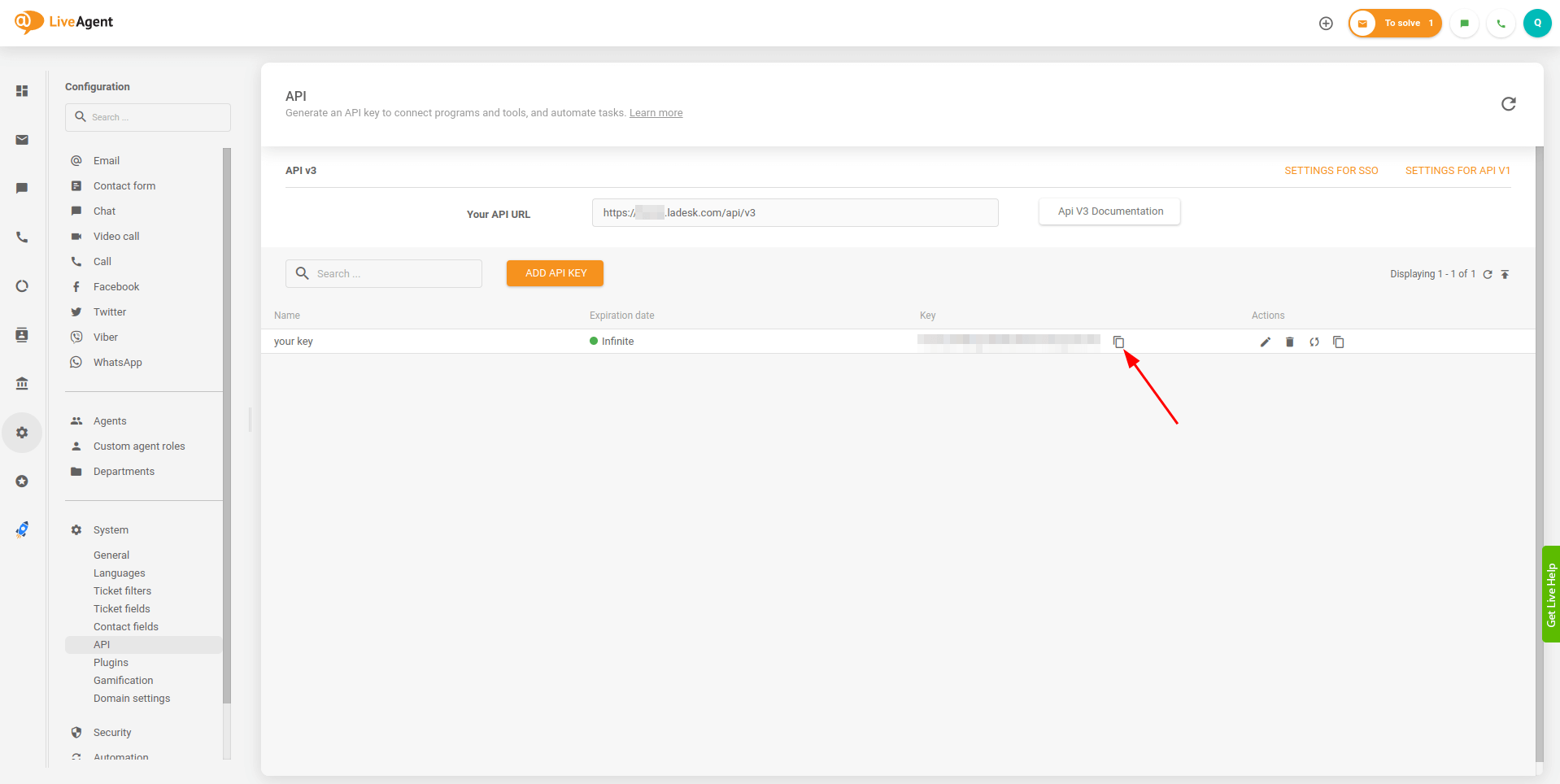
10. Continúe configurando la migración.
¿Cómo filtrar tickets en LiveAgent?
Para filtrar tickets en LiveAgent, siga estos pasos:
- Inicie sesión en su cuenta de LiveAgent y navegue a la sección Filtros de tickets.
- Haga clic en el botón "+ Nuevo filtro" para crear un nuevo filtro de tickets.
- En la ventana "Crear filtro", asígnele a su nuevo filtro de tickets un nombre que refleje las condiciones que establecerá.
- Seleccione las condiciones de su filtro haciendo clic en el botón "+ Añadir condición de búsqueda". Puede añadir varias condiciones para refinar sus criterios de búsqueda.
- Define las condiciones en función de atributos como el estado del ticket, el agente asignado, las etiquetas, etc. Solo los tickets que cumplan todas las condiciones que configures se mostrarán en la cuadrícula de Tickets cuando accedas al filtro.
- Después de configurar todas las condiciones, haga clic en el botón "Crear" para guardar el filtro.
- Una vez creado, el nuevo filtro de ticket se añadirá a la lista de filtros de ticket. Puede pasar el cursor sobre el filtro y hacer clic en el botón Editar (icono de engranaje) para modificar sus condiciones, cambiar su visibilidad, eliminar el filtro o cambiar su posición en la lista.
- Puede configurar la visibilidad del filtro para determinar si debe mostrarse en la lista solo si hay tickets que cumplen sus condiciones. Los filtros también pueden ocultarse o accederse desde la categoría "Más filtros".
- Si desea personalizar temporalmente los resultados que muestra su filtro de tickets, haga clic en la opción "Personalizar filtro". Los filtros personalizados se aplican solo hasta que haga clic en cualquier otro filtro de la lista de filtros de tickets o en el menú "Tickets".