Lista de verificación de migración de datos Kayako
La migración de datos conlleva complejidad, esfuerzo y gastos. ¿Cómo puedes migrar tus datos a Kayako con poco o ningún esfuerzo? Consulta esta lista de verificación detallada para la migración, por supuesto.
Tenga en cuenta que el Asistente de migración no transfiere en Kayako migración predeterminada entidades como:
- Imágenes en línea
- Usuarios de CC
Si aún desea transferir los registros que se enumeran a continuación, comuníquese con nuestro equipo . Nuestros expertos en migración encontrarán una solución.
ANTES DE CONFIGURAR LA MIGRACIÓN
Cuando comience a prepararse para su migración Kayako , tenga en cuenta lo siguiente:
Descargue todos los informes sobre registros migrados, fallidos y omitidos después de la migración de demostración. Luego, compruebe cómo se migraron los datos de sus clientes.
1. ELIGE UNA FECHA PARA LA MIGRACIÓN
Seleccione una fecha y hora adecuadas para la importación de datos Kayako para darle a su equipo tiempo suficiente para prepararse para la migración.
2. HABLA CON TU EQUIPO
Informe a sus agentes sobre la importación de datos a Kayako. De esta manera, tendrán tiempo suficiente para familiarizarse con la nueva solución. Si el proceso lo requiere, comparta ciertas responsabilidades. Sus empleados pueden ayudarle a filtrar datos o examinar los resultados después de la migración completa de datos. Envíe un recordatorio sobre la migración de datos.
3. PREPARAR KAYAKO PARA LA MIGRACIÓN
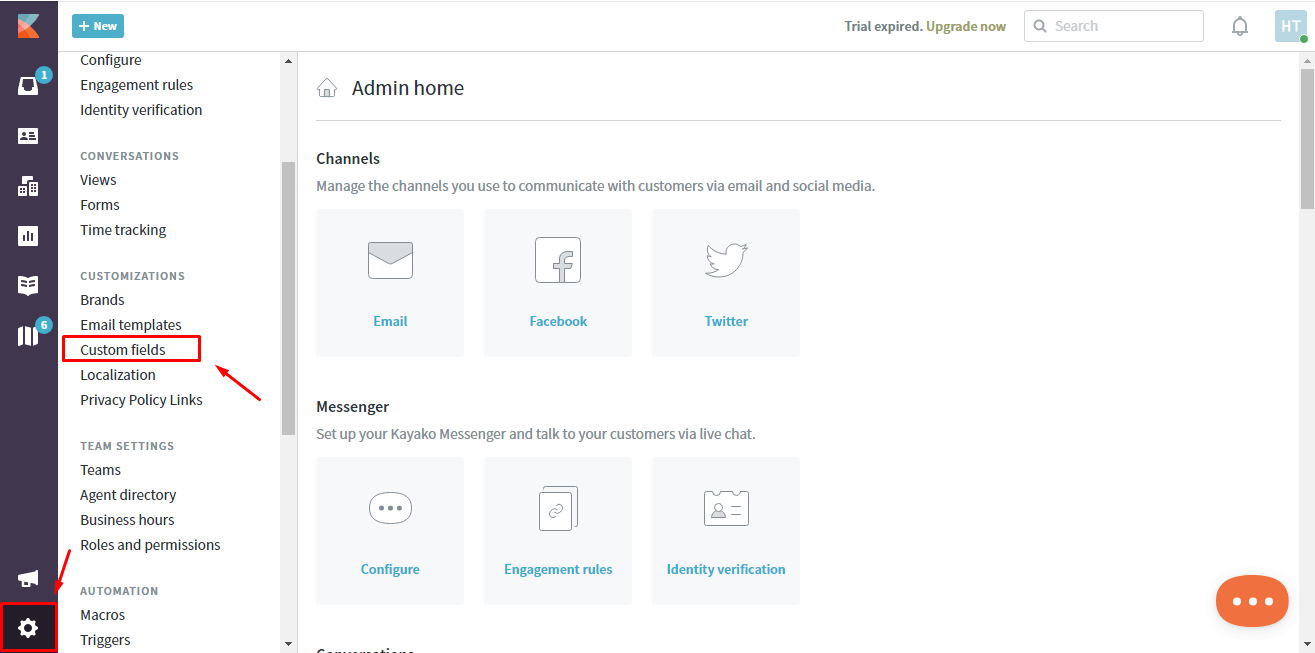
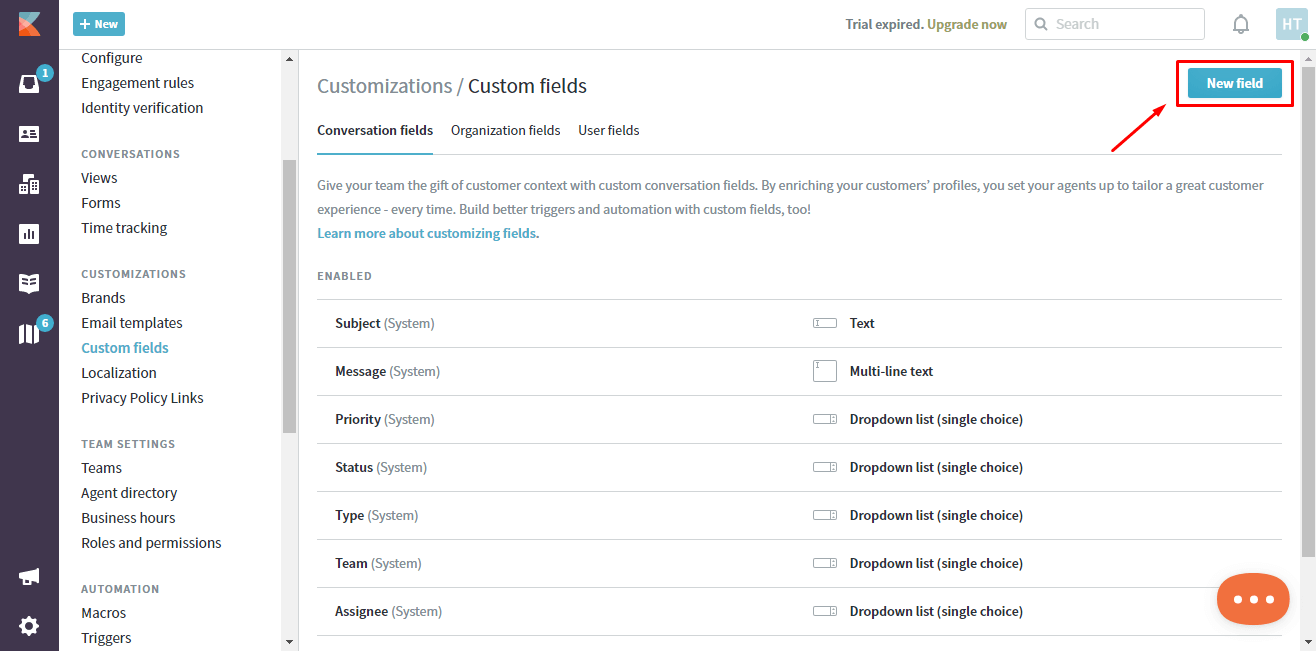
1. Crear campos personalizados.
Los campos personalizados adecuados pueden ayudarle a localizar todos los registros después de la migración de datos. Además, deben coincidir con los suyos en la plataforma de origen.
Para crear campos personalizados: vaya al área Agente Administración > haga clic en Campos personalizados en Personalización > Nuevo campo .
2. Agregar agentes.
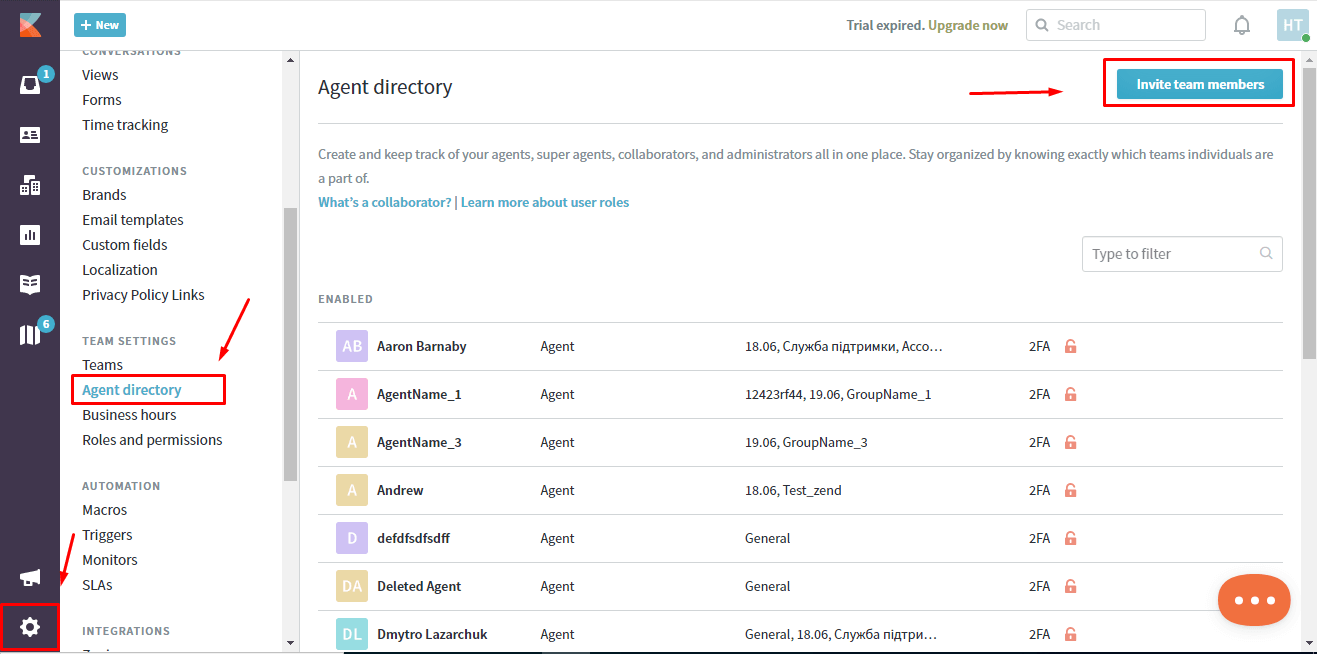
Antes de migrar, necesitas tener al menos un agente en Kayako. Hay dos opciones:
- Agregue los perfiles de agente faltantes en el Asistente de Migración mientras busca agentes. Elija uno o todos los agentes.
- Cree agentes en Kayako. Tenga en cuenta que sus perfiles deben contener el mismo correo electrónico que la plataforma de origen.
Vaya desde el de Agente a Administración > haga clic en Directorio de agentes en Configuración del equipo > Invitar a miembro del equipo .
4. CONSIDERA LAS PECULIARIDADES KAYAKO
Antes de la migración completa de datos a Kayako debes saber:
- Kayako hay agentes y colaboradores . Solo los agentes pueden comunicarse con los clientes, mientras que los colaboradores solo pueden comunicarse internamente con ellos.
- Debes confirmar la activación de tu agente mediante correo electrónico.
- Al migrar el contenido de la Base de Conocimiento, permita el HTML potencialmente inseguro en los artículos del Centro de Ayuda desde el panel de administración. Kayako bloquea los enlaces externos para brindar seguridad a sus usuarios, así que si desea que todos sus enlaces funcionen, asegúrese de no omitir este paso.
- Nuestra herramienta no puede migrar casos de agentes desactivados.
- Si migra de Kayako Classic a Kayako y desea que sus usuarios accedan al Centro de ayuda a través de la misma URL, no cambie a DNS (Servicio de nombres de dominio, también conocido como la URL de su base de conocimientos) antes de la migración. Hágalo después para conservar todos los archivos adjuntos.
- Los usuarios de CC no migran. Sin embargo, puedes migrar sus correos a un campo personalizado. También puedes personalizarlo y migrarlos a Kayako.
5. CONSIDERE LAS OPCIONES DE PERSONALIZACIÓN
Si tiene requisitos específicos para la migración de datos, comuníquese con nuestro equipo de soporte . Ofrecemos una opción como
- Filtrado de datos por diferentes criterios (fecha de creación, etiquetas, campos personalizados, grupos, organizaciones, asignados)
- Cambio del proceso de migración predeterminado (campos personalizados del cliente, migración de objetos de cambio y problemas como tickets, migración de eventos de tickets como notas privadas, correos electrónicos de usuarios CC en un campo personalizado, migración de la información relacionada con usuarios inactivos)
- Agregar información a los datos migrados (marcar los tickets con etiquetas adicionales, agregar un ID de ticket heredado al asunto del ticket)
ESTÁS CASI LISTO
1. DESACTIVAR LAS NOTIFICACIONES
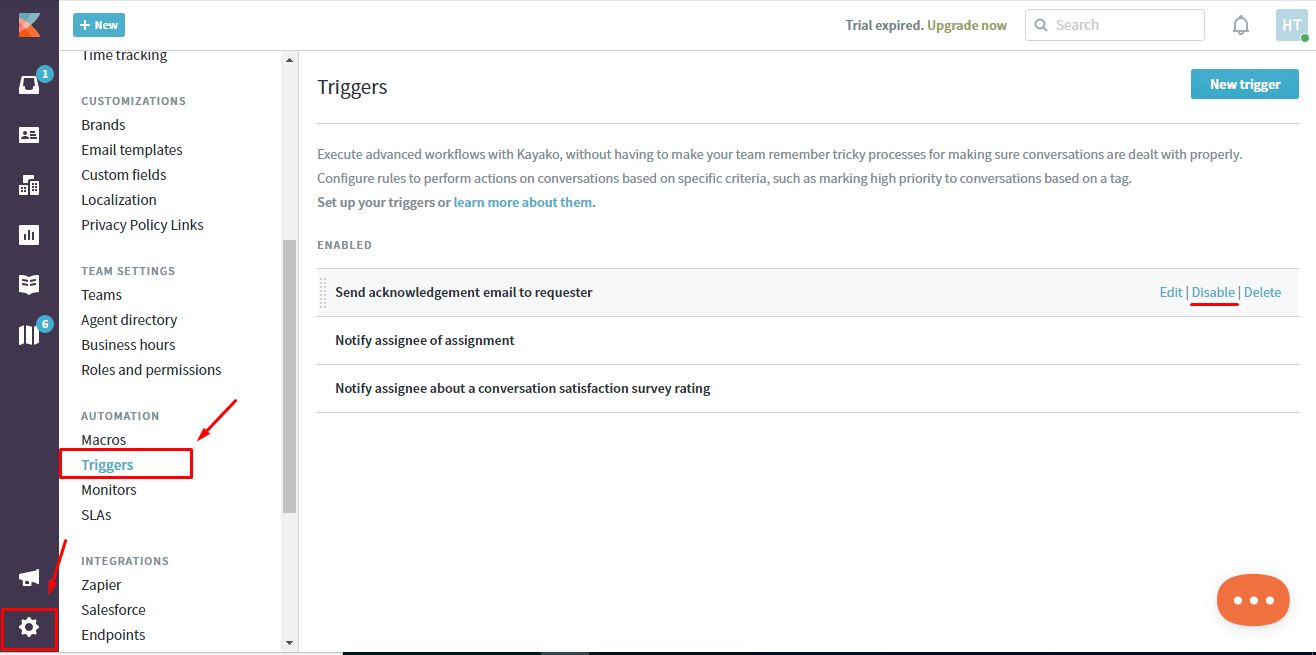
Desactive las notificaciones por correo electrónico, los monitores y cualquier disparador antes de iniciar la migración para evitar cambios en los datos.
Vaya a Administración > Haga clic en Desencadenadores en Automatización > Deshabilite los desencadenadores necesarios.
2. ENCONTRAR CREDENCIALES DE ACCESO
Al ejecutar una migración de demostración, necesita credenciales de acceso a la plataforma de origen y Kayako.
Para conectar Kayako con Migration Wizard, necesitas:
- URL Kayako de su empresa .
- Correo electrónico : Correo electrónico a su Kayako .
- Contraseña : Contraseña de su Kayako .
3. EJECUTAR UNA MIGRACIÓN DE DEMOSTRACIÓN
En lugar de ejecutar la migración completa de datos de inmediato, configure una . En resumen, nuestra herramienta transfiere 20 tickets aleatorios de su antiguo servicio de asistencia a Kayako durante la prueba. Repita el proceso tantas veces como necesite.
- Inicie sesión en el Asistente de migración.
- Conecte sus plataformas de origen y destino.
- Seleccione los datos que desea importar.
- Agentes y grupos de emparejamientos.
- Mapa de ruta de billetes y artículos.
- Recoger opciones automatizadas .
- Configure su migración de demostración gratuita.
DESPUÉS DE LA MIGRACIÓN DEMO
CONSULTA LOS RESULTADOS EN KAYAKO
Una vez finalizada tu demostración gratuita, consulta una tabla con cuatro columnas:
- todos los registros disponibles
- registros migrados
- registros fallidos
- registros omitidos
Descargue informes para comprobar los resultados de la migración. Preste atención a:
- Se migraron todos los comentarios y si los autores de los comentarios son los mismos
- Los tickets se asignan a los agentes correctos
- Se migraron todos los campos personalizados, junto con los archivos adjuntos y las etiquetas
- Los clientes y empresas se migran correctamente
- Si tiene algún registro omitido, comuníquese con nuestros representantes de soporte
Para obtener más información, lea la guía detallada sobre cómo comprobar los resultados de la migración de demostración para Kayako .
ANTES DE LA MIGRACIÓN COMPLETA DE DATOS
1. SELECCIONE SU FLUJO DE MIGRACIÓN
Mantenga el proceso consistente, debe decidir en qué sistema de mesa de ayuda va a trabajar durante la transferencia de datos: la plataforma actual o la deseada.
Si trabaja en el sistema de soporte técnico de origen, tenga en cuenta que los registros creados o actualizados durante el proceso no se migrarán. En ese caso, opte por la Migración Delta para importarlos posteriormente. La opción Delta está disponible en el plan de soporte Signature .
Mientras se realiza la migración completa de datos , consulte el progreso en el Asistente de migración en cualquier momento o espere a que nuestros representantes de soporte se comuniquen con usted.
2. INICIAR LA MIGRACIÓN COMPLETA DE DATOS
Nuestro servicio de migración automatizada traslada cada registro uno por uno. Por eso, el proceso puede tardar entre 20 minutos y varios días, dependiendo del volumen de registros del servicio de asistencia.
La migración completa de datos comienza después
- Su pago está confirmado . Puede tardar un poco; por eso, realice la transacción con antelación o programe la migración de datos.
- Has aceptado la lista de verificación . Haz clic en la lista correspondiente con una miniguía. Sigue todos los pasos y marca la casilla correspondiente.
3. NO CAMBIES NADA
Cualquier cambio en los datos de origen puede provocar un error en la migración o que la importación de datos tarde más tiempo. Es mejor auditar los registros migrados en Kayako después de la migración de datos.
Si recibe nuevos tickets en su mesa de ayuda de origen, puede optar por la Migración Delta para migrarlos a Kayako .
DESPUÉS DE REALIZARSE LA IMPORTACIÓN
1. EXAMÍNATE TODO
Revise los resultados de su migración completa de datos para comprobar si se migraron correctamente. Tiene cinco días para analizar todos los informes hasta que se archive su migración.
Si no encuentra algo, compruebe si ha configurado los filtros de búsqueda adecuados para todos los tickets y en cualquier momento. Si sigue sin encontrar los datos que necesita, póngase en contacto con nuestros expertos en migración.
2. CONFIGURAR UNA NUEVA PLATAFORMA
- Redirigir todos sus canales de soporte entrantes a Kayako
- Habilita las notificaciones que antes tenías que desactivar
- Actualizar los enlaces internos en la Base de conocimiento (si migró uno)
- Reenvíe sus correos electrónicos a la plataforma