Guías de migración Ivanti
¿Cómo encontrar el ID de cliente en Ivanti?
Para establecer la conexión entre nuestro servicio y Cherwell, necesaria para la migración de datos, debe proporcionar las credenciales necesarias. Estas credenciales incluyen el ID de cliente. Si no sabe dónde encontrarlo, siga estas instrucciones:
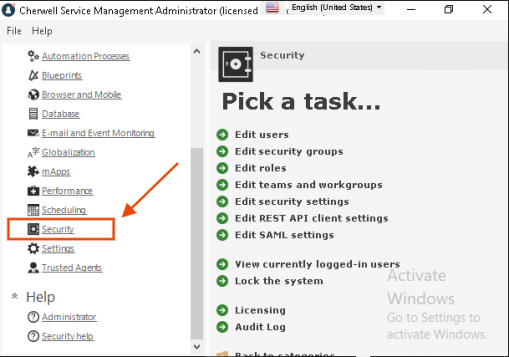
1. Abra la ventana principal del administrador de CSM y seleccione Seguridad de la lista de opciones de la izquierda.
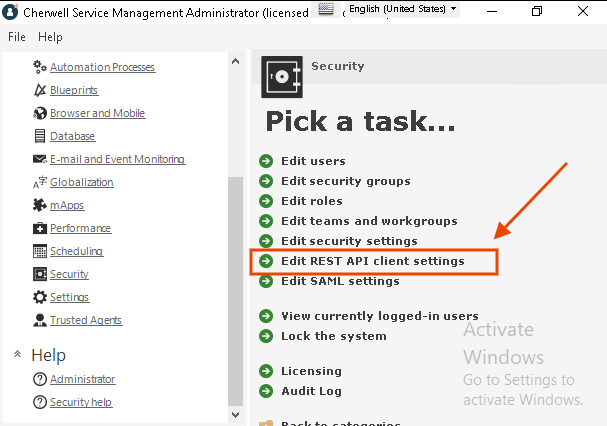
2. En el Seguridad , haga clic en Editar configuración del cliente de API REST.
3. Haga clic en el Más .
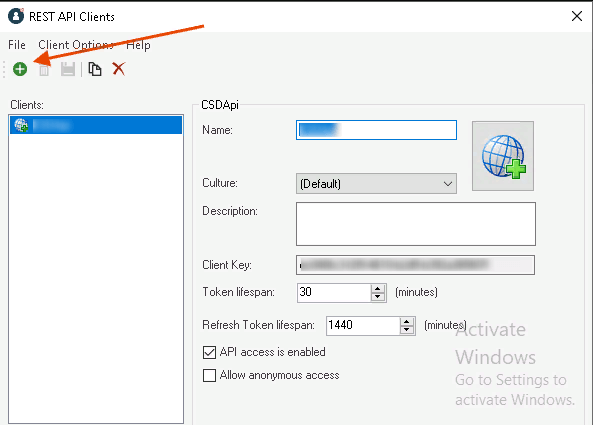
4. En una nueva ventana, proporcione la siguiente configuración para el ID del cliente :
- Nombre : Escriba el nombre para su ID de cliente;
- Cultura : seleccione de la lista desplegable una cultura específica del idioma;
- Vida útil del token : establezca el tiempo durante el cual el token de acceso estará activo;
- Duración de la vida útil del token de actualización : establezca la cantidad de tiempo que el token de actualización estará activo;
- Acceso a la API habilitado : Marque la casilla si desea habilitar el ID de cliente. Si desea deshabilitarlo, desmárquela.
- Permitir acceso anónimo : marque la casilla si desea que los usuarios anónimos tengan acceso al ID del cliente.
5. Copie el ID del cliente para usarlo.
¿Cómo filtrar datos en Ivanti?
Para filtrar datos en Ivanti, puede configurar listas en las ventanas para que muestren información específica según los criterios que establezca en otra parte de la ventana. Por ejemplo, puede filtrar una lista para que muestre solo los elementos de configuración (EC) asociados a un usuario seleccionado. A continuación, se explica cómo crear una regla de filtro:
- Navegue hasta el objeto comercial deseado en el componente Diseñador de objetos, como Gestión de incidentes > Incidente.
- Seleccione el atributo al que desea agregar el filtro, como Elemento de configuración.
- En la cuadrícula Propiedades, haga clic en el ícono Selectores de filtro junto a la propiedad Selectores de filtro.
- En el cuadro de diálogo Selectores de filtros de atributos, haga clic en "Nueva regla de filtro"
- Especifique un título para el filtro y elija "Seleccionar una consulta de filtro"
- Cree una nueva consulta de filtro o seleccione una existente. Defina los criterios para limitar los resultados.
- Por ejemplo, para mostrar los elementos de configuración asociados con el usuario de generación para un incidente, establezca un criterio de "Elementos de configuración del usuario. El usuario es igual a (usuario de generación)" utilizando un valor de tiempo de ejecución.
- Guarde los cambios y cierre los cuadros de diálogo.
- Asegúrese de que el filtro se aplique al tipo de cliente deseado y guarde la regla de filtro. Puede modificar las reglas de filtro existentes según sea necesario.
Se recomienda configurar filtros según los atributos específicos del objeto de negocio correspondiente. Si se filtra según un objeto de negocio heredado, se deben añadir condiciones para aplicar el filtro solo a tipos específicos de objetos de negocio, evitando así conflictos con los atributos heredados.