Lista de verificación de migración de datos Groove
La migración de datos es un proceso crucial que requiere una planificación minuciosa y esfuerzo. Para agilizar esta tarea, hemos creado una lista de verificación de migración paso a paso, diseñada específicamente para usuarios Groove .
Tenga en cuenta que el Asistente de migración no transfiere los siguientes tipos de registros a Groove:
- Organizaciones
- Archivos adjuntos de la base de conocimientos (KB)
- Campos personalizados
- CC en entradas
Solicite una migración de datos personalizada si considera mover las entidades enumeradas a Groove .
ANTES DE CONFIGURAR LA MIGRACIÓN
Nota : Los tickets y registros relacionados se transfieren de forma similar durante la migración de demostración y la migración completa de datos. Si algún dato no se transfirió correctamente durante la demostración gratuita, no se incluirá en la migración completa de datos.
Tras completar la migración de demostración, es fundamental descargar los informes sobre los registros migrados, omitidos y fallidos. Posteriormente, verifique que todos los tipos de registro se hayan transferido correctamente. Si tiene alguna pregunta o inquietud, no dude en contactar a nuestros expertos en migración.
1. SELECCIONE UNA FECHA DE MIGRACIÓN
Su equipo necesita tiempo suficiente para prepararse para la migración. Esto incluye cerrar los tickets pendientes y familiarizarse con la nueva plataforma.
2. HABLA CON TU EQUIPO
Asegúrese de que sus agentes estén bien informados sobre la importación de datos a Groove. Distribuya responsabilidades específicas entre sus agentes, quienes podrán revisar los resultados tras la migración completa de datos. Además, envíe un recordatorio sobre la migración de datos a todos sus empleados antes de iniciar la importación Groove .
3. PREPARAR GROOVE PARA LA TRANSFERENCIA
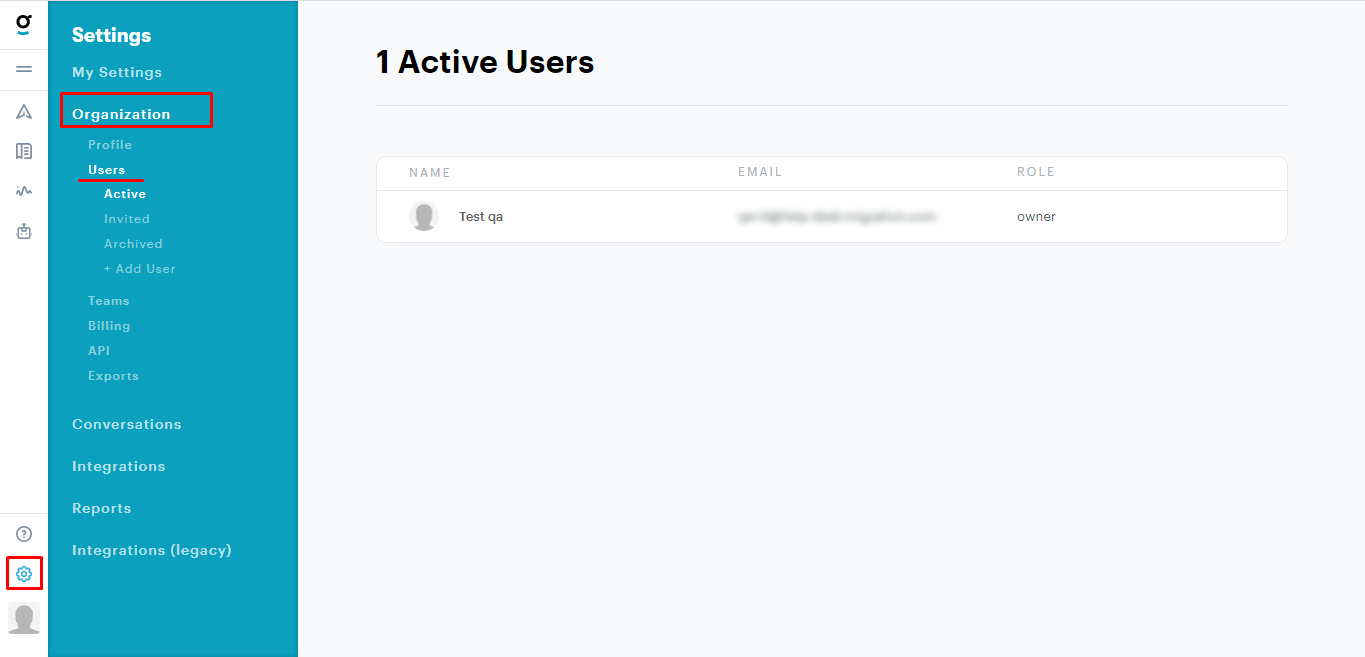
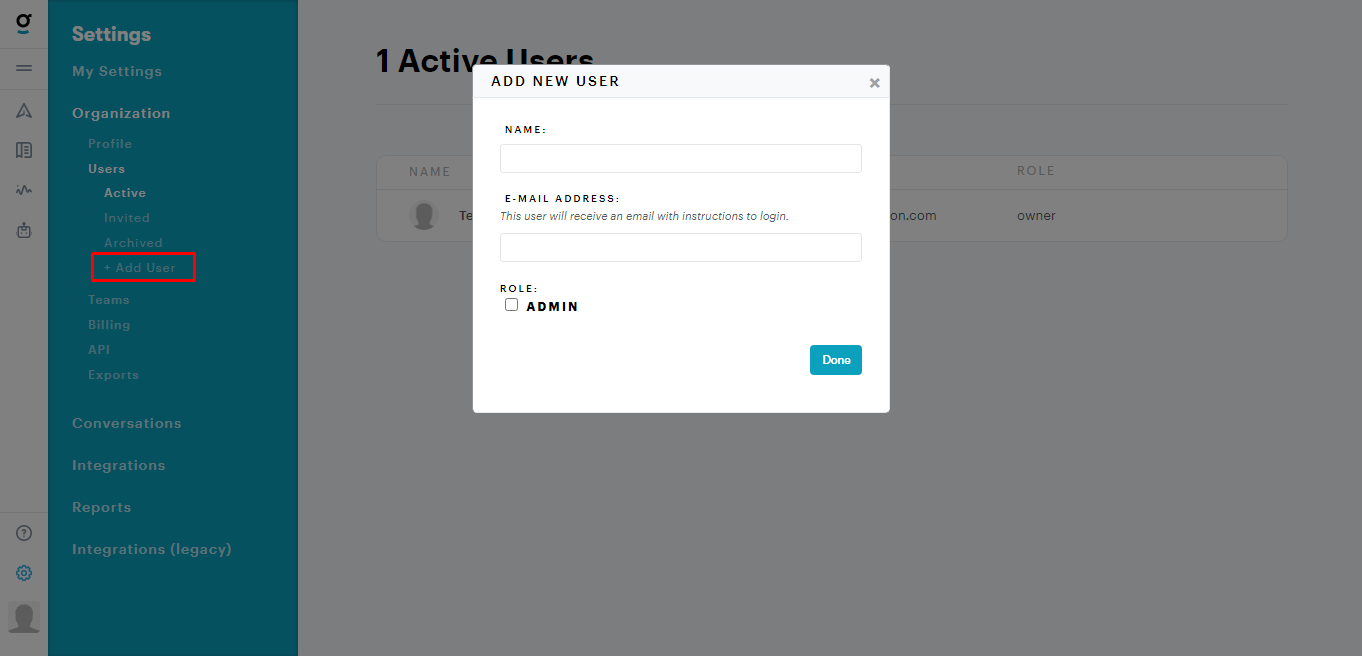
1. Agregar usuarios. Antes de migrar, cree agentes manualmente en Groove siguiendo estos pasos:
Vaya a Configuración . Haga clic en Empresa , luego seleccione Usuarios y haga clic en + Agregar usuario .
Nota : Recuerde proporcionar el nombre y la dirección de correo electrónico del usuario y asignarle su rol. Asegúrese de que las direcciones de correo electrónico coincidan con las del soporte técnico de origen.
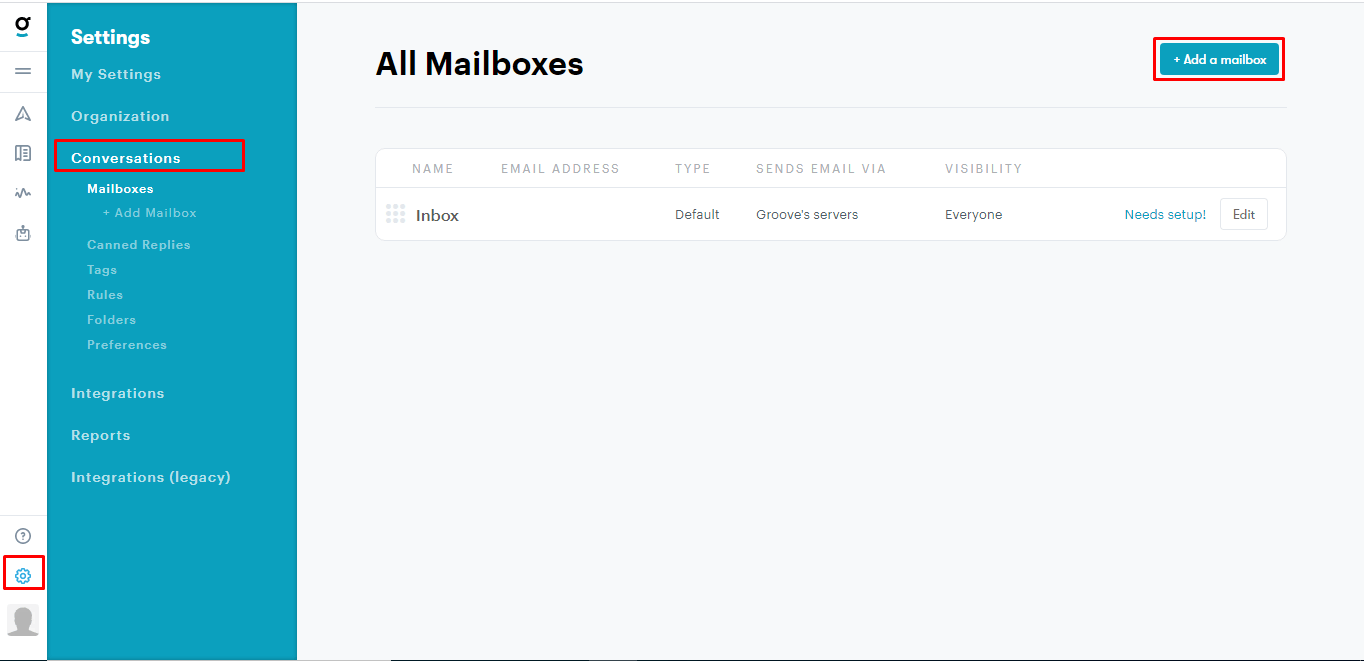
2. Configuración de buzones . Para crear buzones, siga estos pasos:
Vaya a Configuración , seleccione Conversaciones y haga clic en la + Agregar buzón .
4. CONSIDERE LAS PECULIARIDADES Y LIMITACIONES DE GROOVE
Antes de realizar el cambio a Groove, observe más de cerca las particularidades:
- Cuando más de dos agentes hayan dejado comentarios en el ticket, estos se mostrarán de forma ligeramente diferente. Los comentarios del solicitante del ticket aparecerán tal como estaban en la fuente. Sin embargo, los comentarios de los demás contactos se mostrarán como originados por el usuario asignado al ticket.
- Si el agente no está creado en Groove, todas las respuestas se mostrarán con el nombre del usuario asignado. Si tanto el solicitante como el usuario asignado no están creados en Groove, las respuestas se mostrarán con el nombre del agente predeterminado.
- Tenga en cuenta que si tiene imágenes en formato base64 en sus artículos de la Base de conocimiento, no se migrarán a Groove.
- Es esencial crear agentes antes de iniciar la migración de demostración.
- La migración de datos solo se puede realizar a un único buzón, por lo que deberá asignarlo a un valor constante y seleccionar el buzón deseado de la lista.
- Si intenta conectarse a otra cuenta Groove , el token OAuth no se restablece automáticamente. Puede eliminarlo o iniciar una nueva demo.
5. SELECCIONE LAS OPCIONES DE PERSONALIZACIÓN
Si tiene requisitos específicos para la migración de datos, contacte con nuestro equipo de soporte . Ofrecemos las siguientes opciones de personalización:
- Filtrado de datos basado en diversos criterios (fecha de creación, etiquetas, campos personalizados, asignados, etc.)
- Ajuste del proceso de migración predeterminado, como agregar el nombre del usuario final que dejó el comentario en el cuerpo del comentario o migrar campos personalizados a una nota privada, entre otras posibilidades
ESTÁS CASI LISTO
1. DESACTIVAR AUTOMATIZACIONES
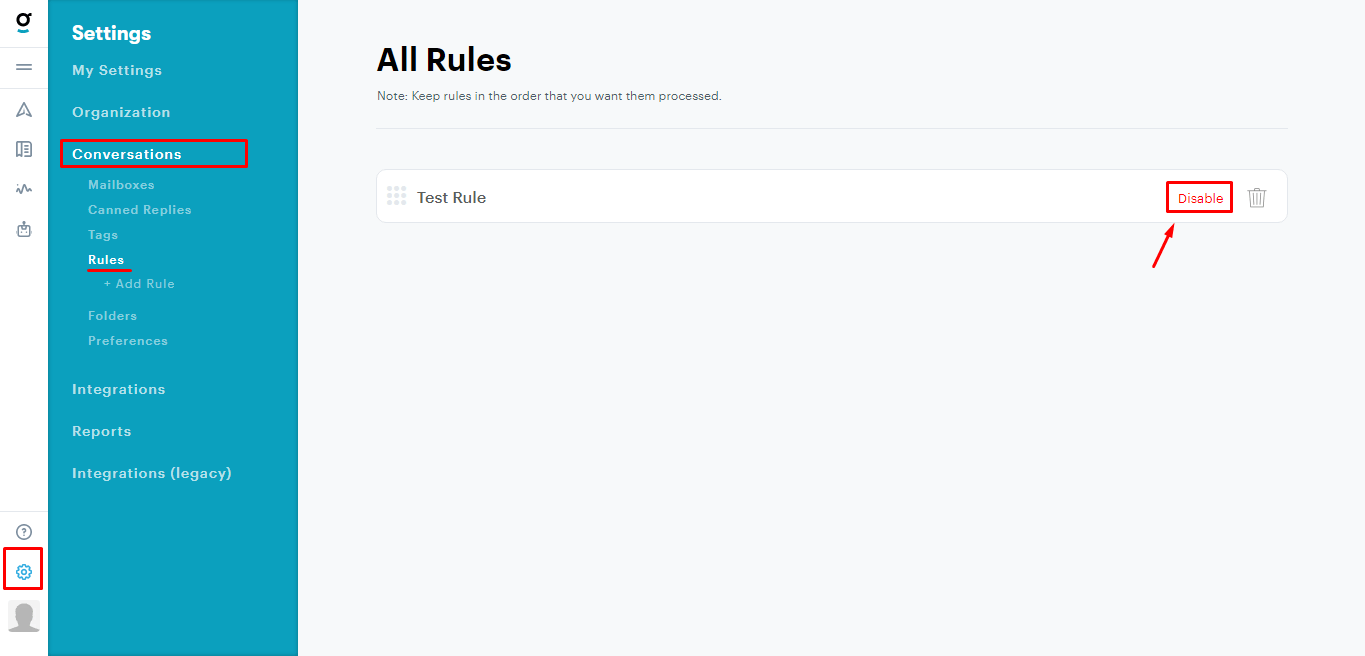
Para deshabilitar las automatizaciones (si tiene alguna).
Vaya a Configuración > en Conversaciones , seleccione Reglas y haga clic en el Deshabilitar .
2. ENCONTRAR CREDENCIALES DE ACCESO
Para comenzar una migración de demostración, necesitará credenciales de acceso tanto para la plataforma de origen como Groove.
Para conectar Groove con el Asistente de migración, proporcione lo siguiente:
- URL groove Groove de su empresa , con el formato https://domain.groovehq.com/ .
- Autenticación OAuth : inicie sesión con su Groove .
3. EJECUTAR MIGRACIÓN DE DEMOSTRACIÓN
Con la demo gratuita, nuestro transferirá fácilmente 20 tickets aleatorios de su sistema de soporte técnico actual a Groove . Puede repetir este proceso tantas veces como sea necesario, ajustando la configuración según sea necesario. Ejecutar varias migraciones de demostración con la misma configuración le proporcionará resultados consistentes.
- Inicie sesión en su cuenta de Migration Wizard.
- Conecte sus plataformas de origen y destino.
- Seleccione los datos que desea importar.
- Grupos y agentes de emparejamiento.
- Mapas, tickets y artículos.
- Defina las opciones automatizadas .
- Comience su migración de demostración gratuita.
DESPUÉS DE LA MIGRACIÓN DEMO
Revise la tabla que muestra los registros migrados, fallidos y omitidos, y descargue los informes para examinar a fondo los resultados de la migración. Preste atención a los siguientes aspectos clave:
- Asegúrese de que todos los comentarios se hayan migrado correctamente y verifique si los autores de los comentarios siguen siendo consistentes.
- Confirme que los tickets hayan sido asignados a los agentes apropiados.
- Verificar la migración correcta de clientes y empresas.
- Compruebe si los archivos adjuntos se han transferido correctamente.
Si detecta algún registro omitido, no dude en contactar con nuestros representantes de soporte. Para obtener una guía más completa sobre cómo evaluar los resultados de la migración de demostración, consulte la guía detallada .
ANTES DE LA MIGRACIÓN COMPLETA DE DATOS
1. ELIGE TU FORMA DE MIGRACIÓN
Durante la migración de datos completa, puede seguir utilizando su plataforma de origen y su sistema de destino simultáneamente.
Si continúa trabajando con el sistema de origen, no se importarán los tickets o artículos creados o actualizados durante la migración completa. En tales casos, puede optar por la migración delta para importarlos posteriormente. Tenga en cuenta que la de migración delta está disponible exclusivamente en el plan de soporte Signature .
Durante el proceso de migración completa de datos, puede supervisar el progreso en cualquier momento desde la página de migración del asistente. También puede esperar a que nuestros representantes de soporte se pongan en contacto con usted.
2. INICIAR LA MIGRACIÓN COMPLETA DE DATOS
El Asistente de Migración procesa cada registro de cliente individualmente. La duración del proceso de importación puede variar, desde 20 minutos hasta varios días, según el volumen de registros de su servicio de asistencia.
Para iniciar la migración completa de datos, asegúrese de consultar las notas importantes de migración que se encuentran en la barra lateral izquierda. Además, espere la confirmación de su pago. Esto puede tardar un tiempo, así que considere realizar la transacción con antelación o programar la migración de datos.
DESPUÉS DE REALIZARSE LA IMPORTACIÓN
1. Revisa todo
Tras completar la migración completa de datos, es fundamental inspeccionar minuciosamente los resultados para garantizar que los datos se hayan migrado correctamente. Asegúrese de realizar esta revisión dentro de los cinco días posteriores a la migración completa. Transcurrido este plazo, el Asistente de migración archivará la migración.
Si tiene dificultades para localizar algún registro específico, verifique que haya configurado los filtros de búsqueda necesarios para todos los tickets y plazos. Si aún no encuentra los datos necesarios, no dude en iniciar un chat con nuestros expertos en migración .
2. Configurar una nueva plataforma
Para aprovechar al máximo su nueva plataforma, siga estos pasos:
- Activar notificaciones
- Habilitar automatizaciones
- Redirigir correos electrónicos a Groove
- Activar todos los canales de comunicación
- Actualizar los enlaces en la Base de Conocimiento