
Migración CSV a Zendesk® simplificada
Una importación de archivos CSV Zendesk® bien preparada garantiza una migración de datos fluida, eficiente y predecible en todo momento. Con Help Desk Migrationlos tickets, usuarios, contactos y artículos de la base de conocimientos se transfieren con precisión, lo que le brinda un control total sobre la importación Zendesk® . Este método evita cargas manuales, problemas de dependencias e interrupciones en el flujo de trabajo, garantizando que sus datos lleguen exactamente donde deben.
Tu equipo se mantiene productivo, tus operaciones de soporte siguen funcionando a la perfección y tus clientes no notan ningún cambio.
Con la confianza de más de 60.000 empresas


¿Qué datos puede transferir de CSV a Zendesk®
La importación de CSV a Zendesk® conserva la información más importante: tickets, contactos, usuarios, artículos de la base de conocimientos, archivos adjuntos y datos históricos. Con Help Desk Migration, el proceso se automatiza, manteniendo intactas la estructura, el formato y las relaciones. Ya sea la actividad de soporte diaria o los registros archivados, sus archivos CSV se transfieren de forma completa y precisa a Zendesk®, lo que garantiza una migración fluida y fiable sin interrumpir su flujo de trabajo.
Sí. Las imágenes en línea se pueden importar desde un CSV siempre que la URL de la imagen sea accesible públicamente.
Zendesk®no puede acceder a los enlaces privados o con permisos restringidos, por lo que la imagen no aparecerá. Las URL públicas permiten que la herramienta Help Desk Migration descargue e inserte la imagen correctamente.
Con una migración CSV a Zendesk® , su equipo puede transferir los registros más importantes, entre ellos:
Migración de agentes
Con Help Desk Migration, puede asignar agentes de su plataforma de origen a agentes en Zendesk® y viceversa para controlar cómo se asignan los tickets después de la migración. Puede asignar varios agentes a uno solo.
Agentes faltantes
No hay problema: puedes crear automáticamente agentes Zendesk® durante el proceso de configuración.
Agentes borrados o inactivos
Puede reasignar tickets de agentes borrados o inactivos a un agente activo en su plataforma de destino.
Campos del cliente:
- IDENTIFICACIÓN
- Nombre
- Correo electrónico
- Teléfono
- Compañía
- Detalles
- Idioma
- Huso horario
-
- Campos personalizados de cadena
- campos personalizados booleanos
- Campos personalizados de fechas
- Campos personalizados de números
Campos de la organización:
- IDENTIFICACIÓN
- Nombre
- Descripción
- Dominios
-
- Campos personalizados de cadena
- campos personalizados booleanos
- Campos personalizados de fechas
- Campos personalizados de números
Campos de venta de entradas:
- IDENTIFICACIÓN
- Sujeto
- Etiquetas
- Compañía
- Identificación externa
- Grupo
- Fuente
- Estado
- CC
- Personal
- Contacto
-
- Autor del comentario
- Privacidad de comentarios
- Publicidad de comentarios
- Cuerpo del comentario
- Archivos adjuntos de comentarios
- Grabación de comentarios
- Fecha de creación del comentario
-
- Tema de conversación
- Identificadores externos de conversación
- Estado de la conversación
- Fecha de creación de la conversación
- Fecha de actualización de la conversación
- Fecha de creación
- Fecha de actualización
- Fecha de cierre
- Marca
- Forma
- Estado personalizado
- Tipo
- Prioridad
- Fecha de vencimiento
-
- Campos personalizados de cadena
- campos personalizados booleanos
- Campos personalizados de fechas
- Campos personalizados de números
Campos de macros:
-
- Nombre
- Estado
- Campos de acción dinámicos
-
- Nombre
- Estado
- Campos de acción dinámicos
-
- Nombre
- Estado
- Campos de acción dinámicos
-
- Nombre
- Estado
- Campos de acción dinámicos
Campos de activación:
-
- Nombre
- Estado
- Campos de acción dinámicos
-
- Nombre
- Estado
- Campos de acción dinámicos
-
- Nombre
- Estado
- Campos de acción dinámicos
-
- Nombre
- Estado
- Campos de acción dinámicos
Campos de categoría:
- Nombre
- Descripción
- Posición
- Traducciones
Campos de sección:
- Nombre
- Descripción
- Posición
- Categoría
- Traducciones
Campos del artículo:
- Título
- Cuerpo
- Posición
- Autor
- Carpeta
- Estado
- Etiquetas
- Redirecciones
- Traducciones
- Archivos adjuntos
- Segmentos de usuarios
- Grupos de permisos
Cómo una empresa fabricante de cámaras importó datos CSV a Zendesk® utilizando la herramienta Help Desk Migration
Help Desk Migration
Proyecto:
Impulsamos la innovación y la eficiencia con Zendesk® la migración para ofrecer resultados medibles a Red Digital Cinema.
Desafío:
Help Desk Migration se asoció con Red Digital Cinema para migrar los datos de atención al cliente desde archivos CSV a Zendesk®. El proyecto se centró en la importación de tickets históricos, contactos, empresas, agentes y campos personalizados mediante un asistente de migración automatizado.
El proyecto implicó la migración de:
- ~7.000 entradas
- ~3.000 contactos
- Comentarios de tickets, agentes, empresas y campos personalizados
Resultados:
- Migración exitosa de aproximadamente 7000 tickets de soporte y 3000 registros de clientes a Zendesk®, incluyendo todos los comentarios y metadatos.
- Eliminó la necesidad de desarrollo interno, ahorrando tiempo y costos de implementación.
- Se realizó una migración Zendesk® rápida, precisa y automatizada, sin interrupciones en la actividad empresarial.
"No podría estar más feliz con el soporte que recibí, la facilidad de uso de la herramienta y los resultados del producto final"
Brad Harris,
gerente sénior y soporte global de productos

Problemas y preguntas frecuentes CSV a Zendesk® , con sus respectivas respuestas
Duplicación de billetes
Los duplicados generalmente provienen de identificaciones de tickets repetidas o información del solicitante no coincidente en el CSV.
Puedes solucionar esto mediante:
Confirme que cada ticket tenga una identificación única y que los campos del solicitante estén alineados.
Cómo Help Desk Migration lo previene:
Help Desk Migration analiza los ID y las marcas de tiempo para detectar duplicados con anticipación. Si un registro parece duplicado, se marca y se omite para mantener limpios sus datos Zendesk® .
Los archivos adjuntos no coinciden
Los archivos adjuntos pueden terminar en el ticket incorrecto o no poder importarse cuando las URL están dañadas, son privadas o no están vinculadas correctamente en el CSV.
Puedes solucionar esto mediante:
Verifique que cada URL funcione, sea accesible públicamente y esté vinculada al ticket correcto.
Cómo Help Desk Migration lo previene:
El servicio Help Desk Migration valida cada vínculo de archivo antes de la importación, verifica que se pueda acceder al archivo y garantiza una asignación correcta para que los archivos adjuntos permanezcan con el ticket al que pertenecen.
Colisión de usuarios
Las colisiones aparecen cuando los usuarios comparten el mismo correo electrónico, cuando las identificaciones entran en conflicto o cuando el CSV contiene datos de identidad mixtos.
Puedes solucionar esto mediante:
Asegúrese de que los correos electrónicos y las identificaciones de usuario sean únicos y consistentes en todo su CSV.
Cómo Help Desk Migration lo previene:
Help Desk Migration detecta usuarios existentes y evita fusiones no deseadas para que cada ticket permanezca vinculado a la persona correcta.
Comentarios faltantes
Es posible que las notas internas o las respuestas públicas no aparezcan en Zendesk® si los campos de comentarios están incompletos, tienen un formato incorrecto o les falta la información de enlace necesaria.
Puedes solucionar esto mediante:
El formato de las fechas de los comentarios, los autores y los campos de texto sigue el formato adecuado en su CSV.
Cómo Help Desk Migration lo previene:
Help Desk Migration verifica cada comentario y mantiene la secuencia completa intacta, para que no se pierda nada en el camino.
Cómo funciona la migración de CSV a Zendesk®
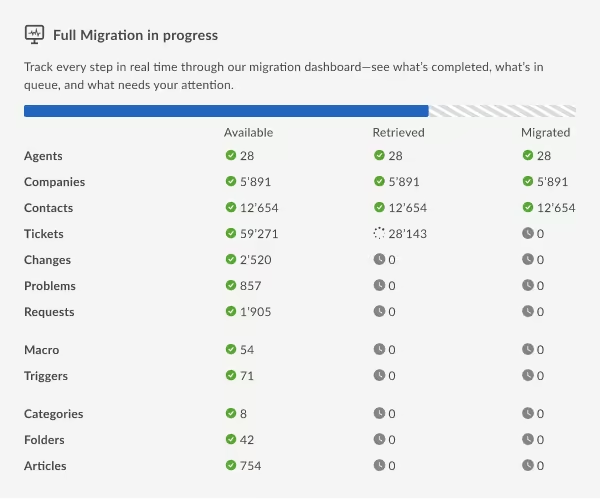
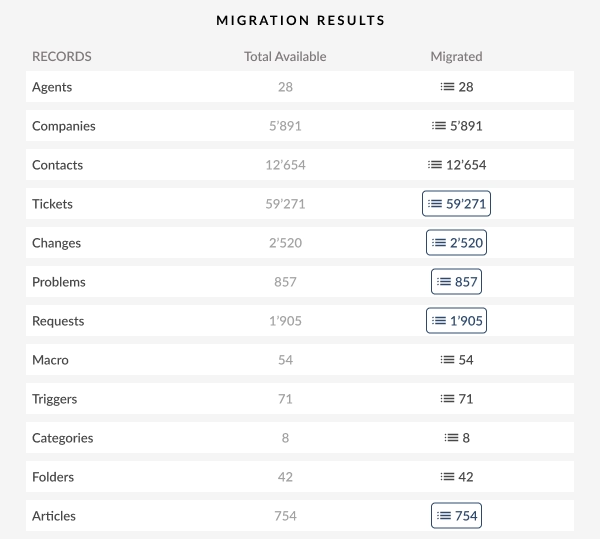
Un proceso de migración estructurado permite importar sus datos de forma predecible y sin errores. Help Desk Migration le guía en cada paso, por lo que no necesita conocimientos técnicos.
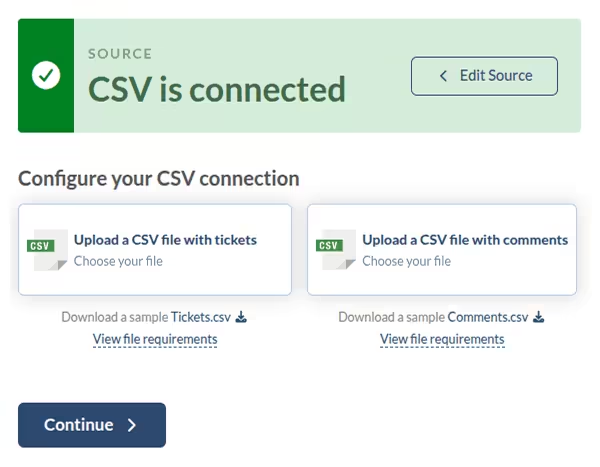
Sube tus archivos CSV
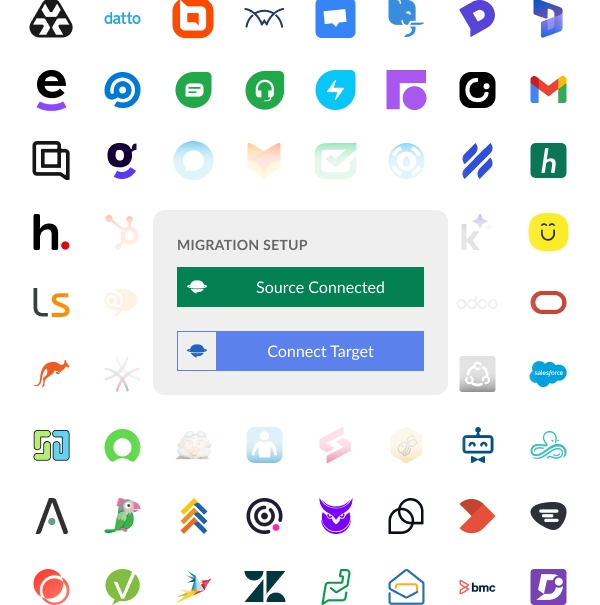
Conectar Zendesk®
Establecer filtros y opciones
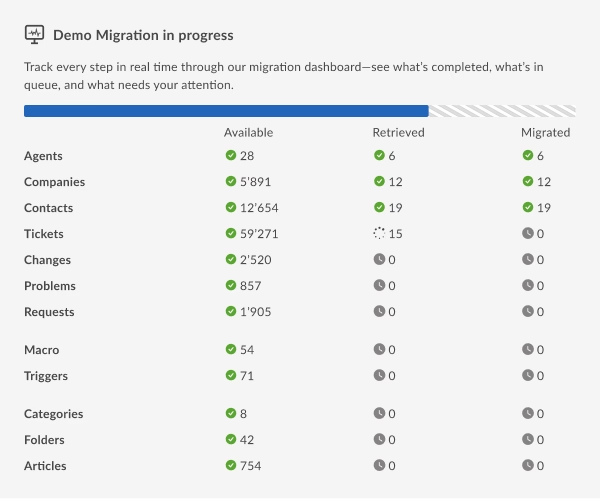
Ejecute una migración de demostración gratuita
Iniciar la migración completa
Revisar y poner en marcha
Opciones de importación flexibles para CSV a Zendesk®
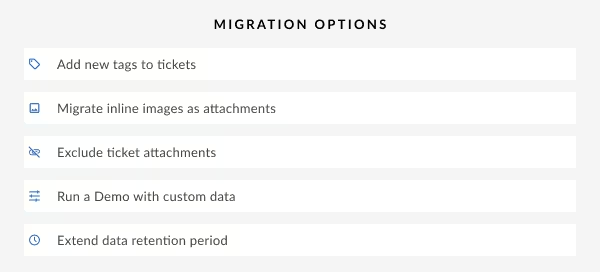
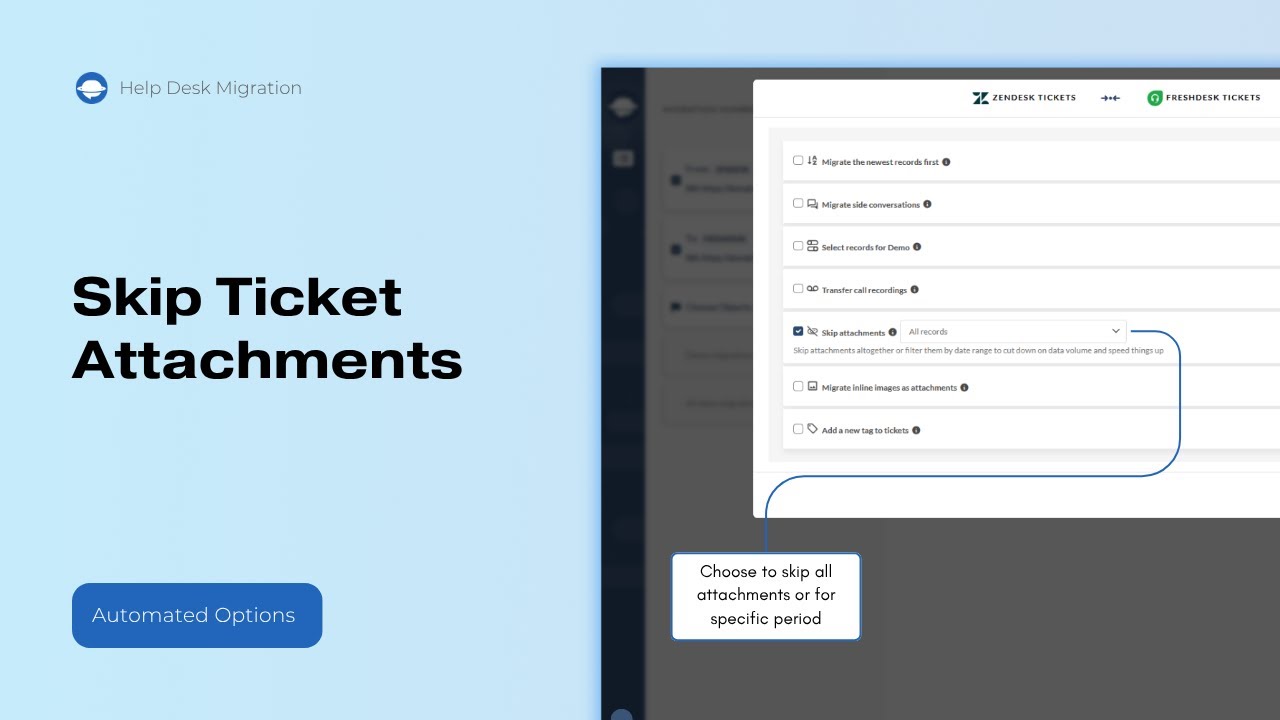
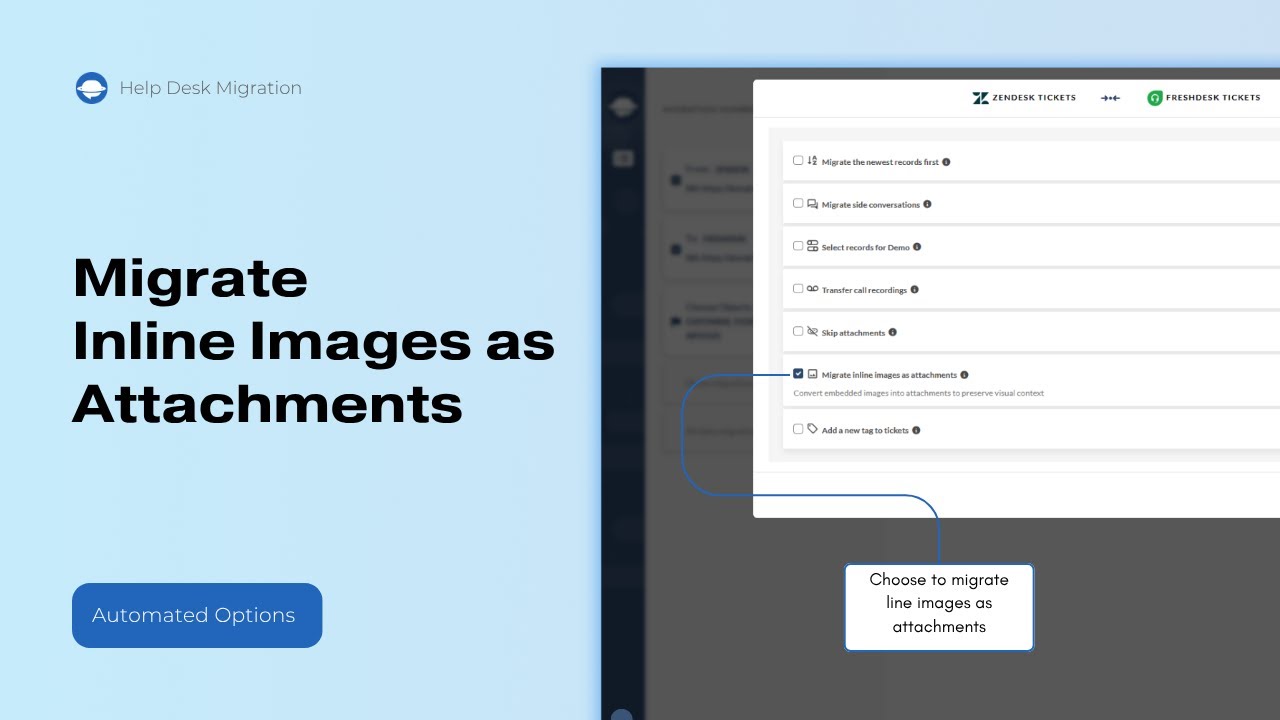
Help Desk Migration te permite controlar la importación de archivos CSV a Zendesk®. Puedes ajustar la migración con estas opciones:
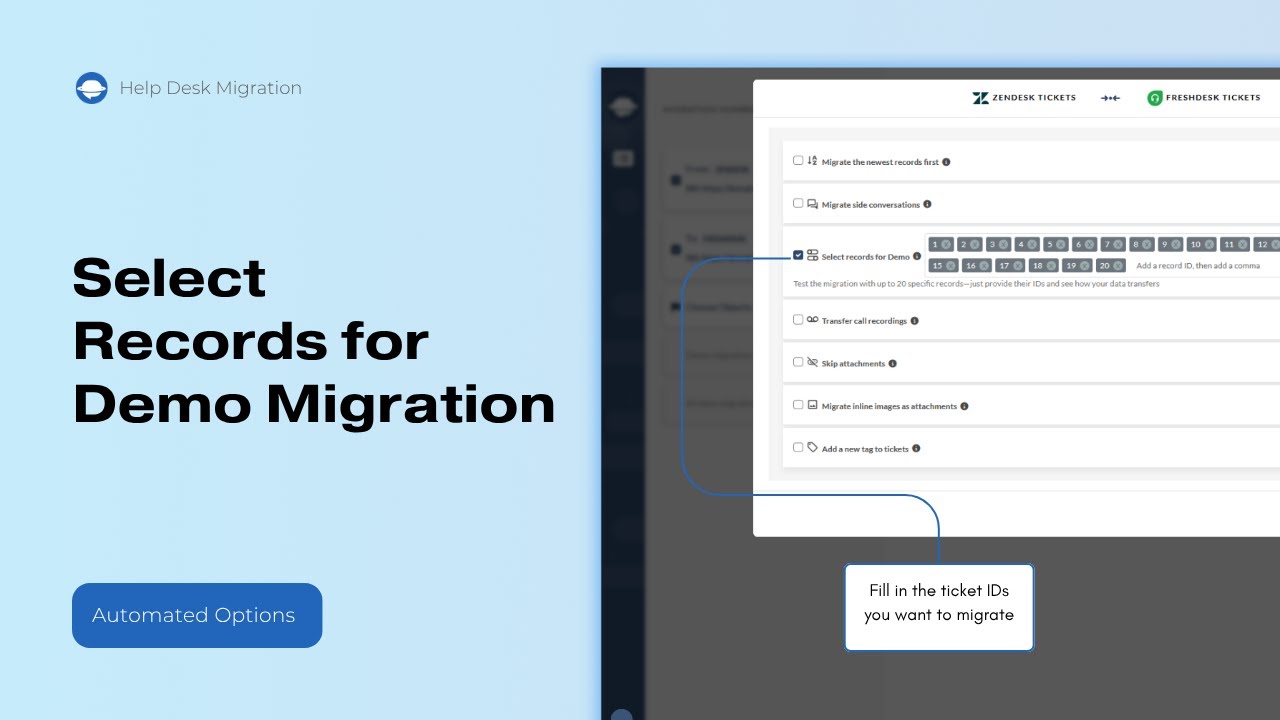
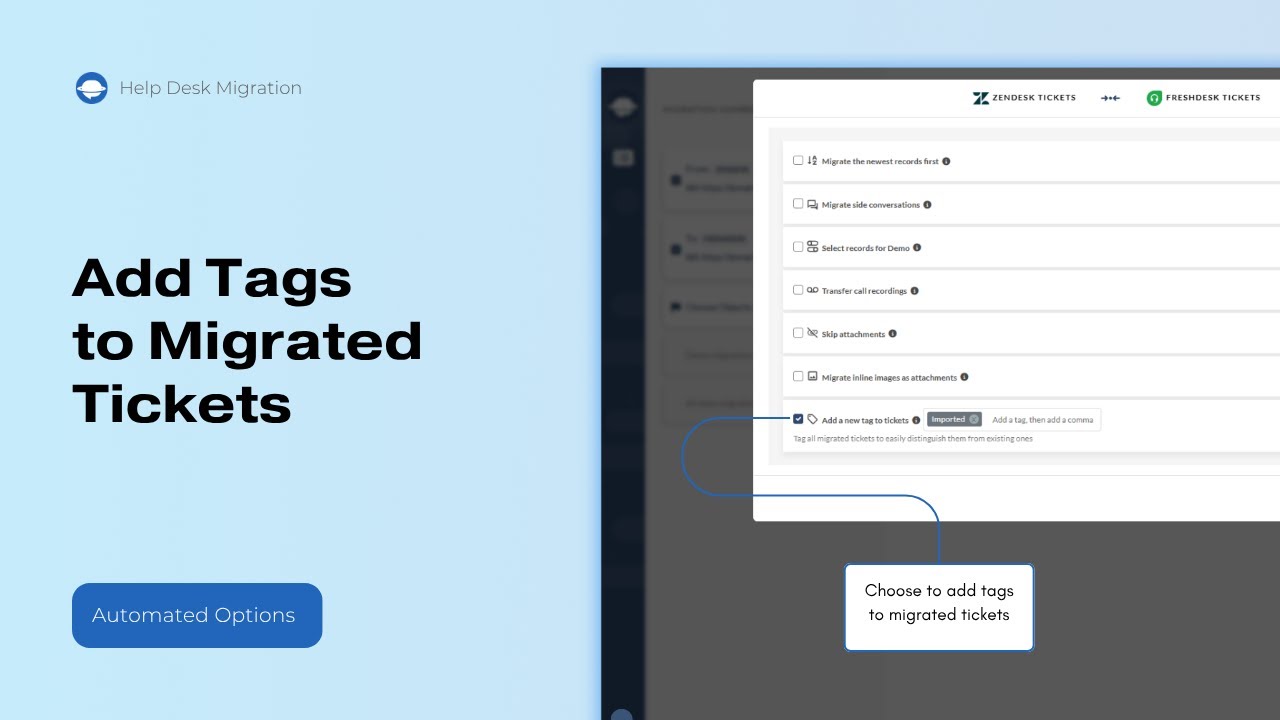
Pruebe primero con un pequeño subconjunto de sus datos para ver exactamente cómo aparecerán en Zendesk®.
Importante: Los administradores y clientes no pueden ejecutar una demostración personalizada directamente desde un CSV . Para probar un subconjunto específico, cree un CSV con los tickets exactos que desea previsualizar y ejecútelo como una demostración independiente.
Migración CSV a Zendesk® asequible y flexible
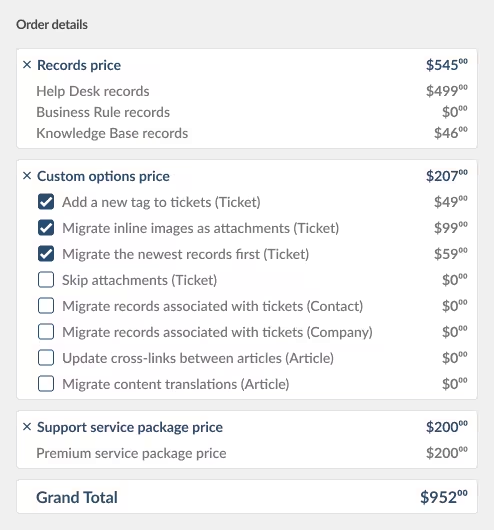
El precio se adapta a su migración. Depende de la cantidad de registros que traslade, la complejidad de sus datos y las opciones adicionales. Solo paga por los datos que importe. Las migraciones más grandes se benefician de menores costos por registro, lo que hace que el proceso sea eficiente y rentable.
Sin tarjeta de crédito Montaje rápido

Toma el control de tu migración CSV a Zendesk®
Importa todos tus tickets, contactos y contenido de la base de conocimientos desde CSV a Zendesk®. Disfruta de importaciones fluidas, un tiempo de inactividad mínimo y un control total.

Elvira Azymova
Elvira trabaja en el sector de la migración de datos desde 2018. Posee amplios conocimientos y experiencia en la gestión de procesos clave de ventas y servicio, incluyendo la gestión del rendimiento, la planificación de la sucesión, la planificación de la trayectoria profesional y la formación en compensación total. Tiene un buen don de gentes, es estratégica, curiosa, analítica y orientada a la acción.