Lista de verificação para migração de dados Zendesk
Para garantir uma migração de dados tranquila Zendesk , você precisa de duas coisas essenciais:
- Um guia de verificação claro e passo a passo que abrange todas as etapas da migração.
- Um serviço confiável de terceiros, como Help Desk Migration pode automatizar e simplificar o processo.
Etapa 1: O que devo fazer antes de configurar uma migração Zendesk ?
O planejamento é fundamental. Cerca de 60% do esforço de migração ocorre antes do início da transferência de dados. Antes de começar, siga estes passos importantes:
1. Como faço para criar uma estratégia de migração Zendesk ?
Para configurar uma migração bem-sucedida Zendesk , siga este plano simples:
- Escolha o melhor momento para a migração a fim de minimizar as interrupções.
- Comunique o cronograma de forma clara à sua equipe.
- Decida se o sistema de origem permanecerá ativo durante a migração.
- Prepare seu destino Zendesk configurando campos personalizados, macros e definições.
Essa abordagem ajuda a garantir um processo de migração tranquilo e bem coordenado.
2. Como devo preparar minha equipe para a migração para Zendesk ?
Mantenha sua equipe de suporte informada e preparada. Veja como:
- Compartilhe um cronograma de migração claro.
- Informe aos agentes quando eles devem parar de trabalhar no antigo sistema de suporte técnico.
- Dê tempo para a equipe se adaptar ao Zendesk.
3. Como preparo Zendesk para a migração de dados?
Antes de migrar os dados para Zendesk, configure sua conta para garantir que todos os campos, agentes e artigos sejam transferidos corretamente. Veja como fazer:
Como faço para criar campos personalizados no Zendesk?
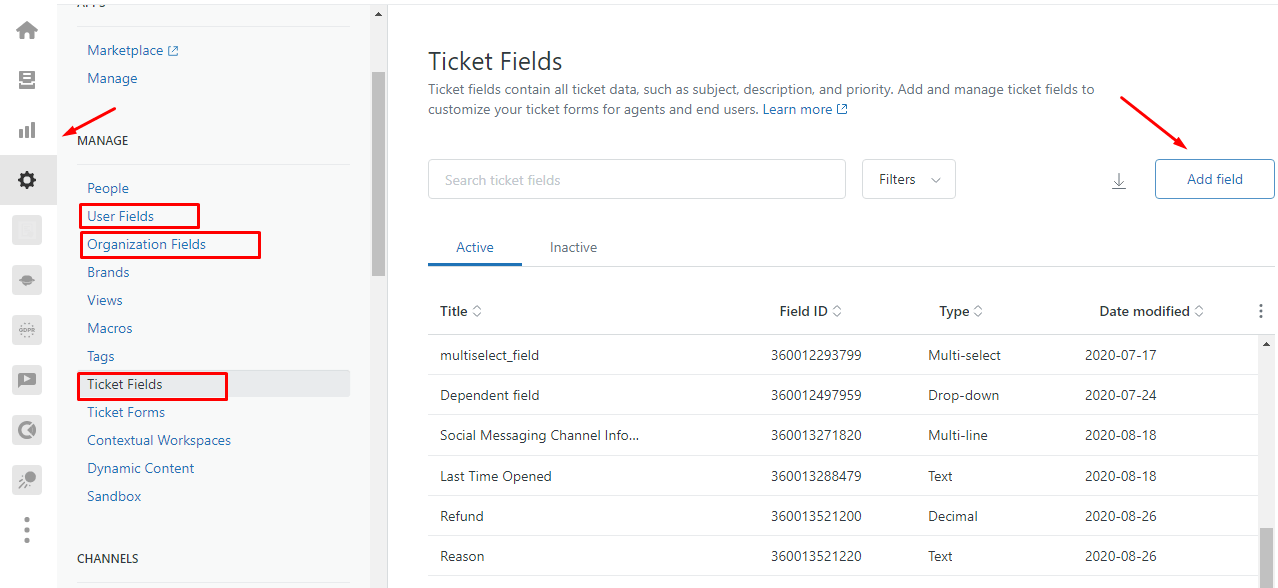
Para mapear seus registros corretamente, crie campos personalizados que correspondam aos tipos de dados de origem. Zendesk oferece suporte a campos personalizados para tickets , usuários e organizações .
Você tem duas opções:
Opção 1 : Criar campos personalizados manualmente no Zendesk
- Acesse Admin → Gerenciar → selecione Usuário , Organização ou Ticket .
- Clique em Adicionar campo .
- tipo de campo correto (texto, lista suspensa, caixa de seleção, etc.).
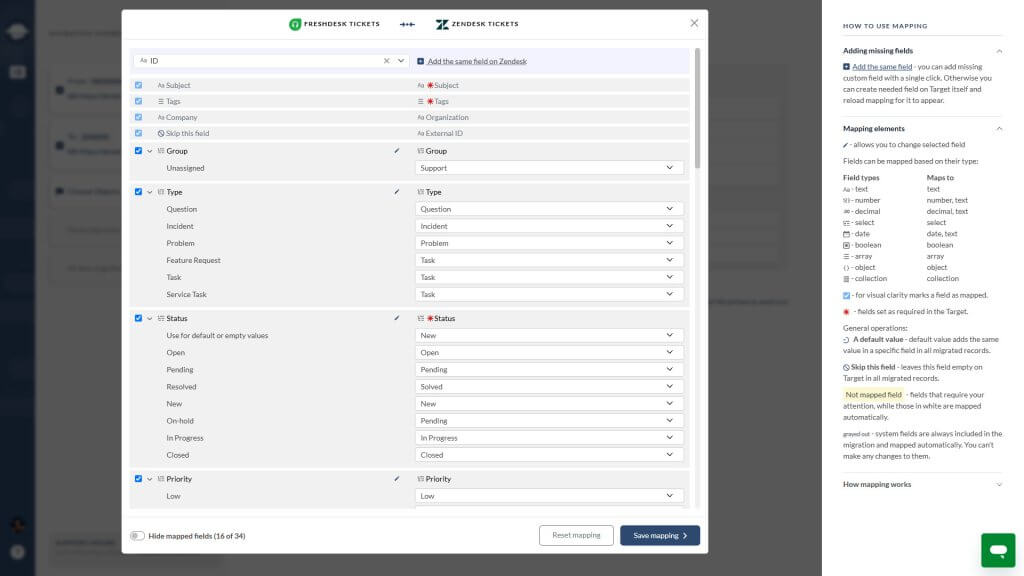
Opção 2 : Criar campos personalizados no Assistente de Migração
- Ao mapear campos, selecione o campo de origem.
- Clique em Adicionar o mesmo campo no Zendesk .
- Aguarde alguns segundos enquanto o campo é criado.
- Mapeie os valores do campo assim que eles aparecerem.
- Defina os campos como não obrigatórios para evitar valores vazios.
- Utilize um valor padrão para cada campo sempre que possível.
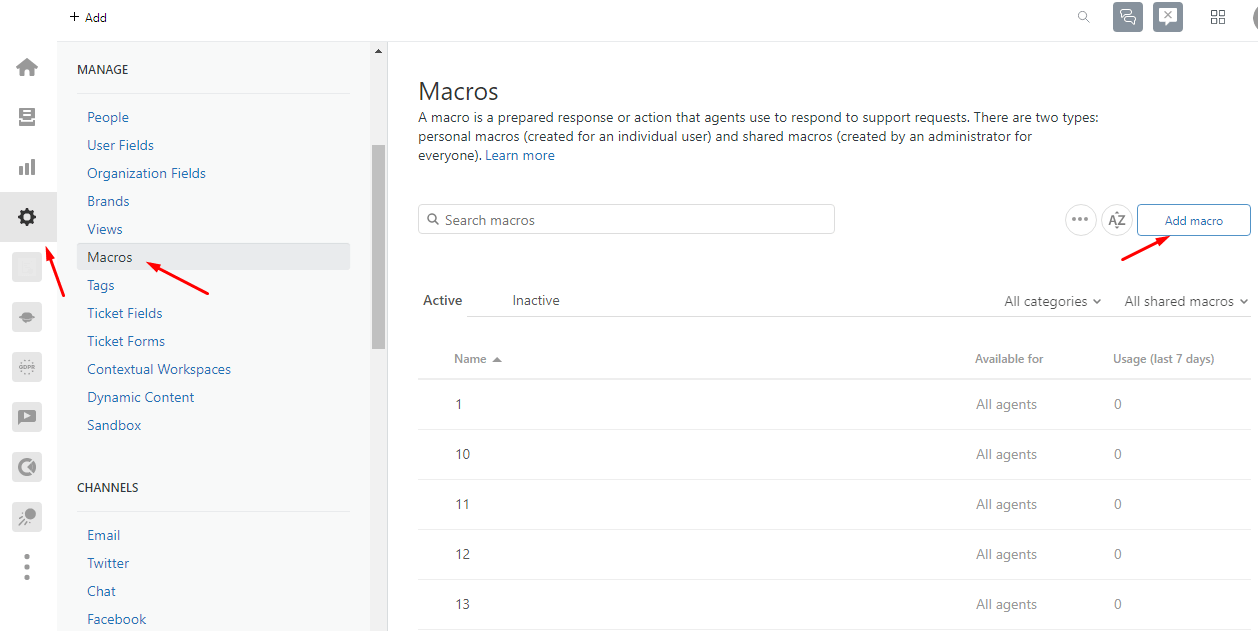
Devo configurar macros (respostas salvas) no Zendesk?
Sim. Revise e crie quaisquer macros (também conhecidas como respostas salvas) que você queira continuar usando no Zendesk. Macros compartilhadas (usadas por toda a equipe) valem especialmente a pena serem recriadas.
Para adicionar macros no Zendesk : Acesse Administração → Macros → Adicionar macro
O que devo saber sobre os perfis de agentes durante a migração?
O Assistente de Migração configura os perfis de agente durante a migração e utiliza apenas os slots disponíveis em sua conta.
Se você tiver agentes não atribuídos, inativos ou excluídos:
- Ao mapear perfis de agentes, atribua um agente padrão no Zendesk
- Isso garante que todos os tickets sejam corretamente associados a um agente.
Preciso ativar a central de ajuda antes de importar artigos?
Sim. Se você pretende importar artigos da base de conhecimento, a central de ajuda precisa estar ativa.
Somente o proprietário da conta pode ativá-lo:
- Acesse Guia → Configurações na barra lateral.
- Clique em Ativar .
4. Quais limitações devo conhecer antes de migrar para Zendesk?
Zendesk possui regras e comportamentos específicos do sistema que você deve considerar antes de migrar seus dados. Abaixo, segue uma lista das principais limitações e como lidar com elas:
- Ao migrar para Zendesk, seus contatos suspensos terão seu status alterado para "não suspenso"; contatos suspensos não podem ser os solicitantes no Zendesk.
- Não é possível migrar chamados sem contatos, organizações e agentes. Esses campos devem ser preenchidos.
- Após 28 dias, os tickets marcados como "Resolvidos" serão automaticamente atualizados para "Fechados". E após 120 dias como "Fechados", os tickets são automaticamente arquivados. Isso ocorre devido a configurações de automação específicas. Você pode reduzir o número de dias até que os tickets sejam marcados como "Fechados", mas não pode esperar que eles permaneçam como "Resolvidos" até que você os feche manualmente.
- Por padrão, Zendesk não exibe todos os status dos tickets no menu principal. Para visualizar todos os tickets, digite * na barra de pesquisa e pressione Enter. Esta é a única maneira de localizar tickets arquivados.
- Os tickets recebem tags relevantes automaticamente do Zendesk , com base nas opções de campos personalizados.
- Apenas o idioma padrão é migrado por padrão para o Guia Zendesk .
- As funções de agente que você vê no Zendesk dependem do seu plano de assinatura. Por exemplo, a função de administrador define tudo na sua conta. Uma função de agente com privilégios limitados permite que ele deixe comentários privados em tickets, mas não pode ser o responsável por tickets fechados, etc. Se você usa o plano Enterprise, certifique-se de que todos os seus agentes tenham a função de Equipe para resolver os tickets.
- Cada plano de assinatura tem um número limitado de agentes. Considere fazer um upgrade se quiser manter o mesmo número de agentes que tinha em seu sistema de suporte original. Se você não migrar agentes específicos para Zendesk , entre em contato com nossa equipe para que possamos reatribuir os chamados deles.
- Os tickets sem agente atribuído são direcionados a um agente padrão no Zendesk. Selecione um agente padrão ao mapear os perfis de agente.
- Não é possível armazenar artigos da Base de Conhecimento em categorias, apenas em pastas. Se não houver pastas no help desk de origem, os artigos serão migrados para uma pasta padrão criada automaticamente pela ferramenta de migração. Além disso, certifique-se de que Zendesk Guide esteja ativado.
- Se você deseja migrar artigos para uma marca específica, insira o link dela no campo URL ao conectar sua conta Zendesk .
- Por padrão, Zendesk está configurado para bloquear tags e atributos HTML inseguros, garantindo que seus clientes possam navegar com segurança em sua base de conhecimento. Por exemplo, vídeos migrados como parte de artigos da Base de Conhecimento são considerados conteúdo inseguro. Para exibi-los, acesse Configurações > Configurações do Guia, encontre Segurança e marque a opção Exibir conteúdo inseguro.
- Existem vários tipos de tickets que migram de maneiras diferentes. Por exemplo, tickets mesclados migram como tickets separados com mensagens privadas. Acompanhamentos são transferidos como um único ticket. Na migração personalizada, você pode transferir acompanhamentos que contenham um ID para um campo personalizado ou uma nota privada.
- O campo CC dos tickets não é migrado, mas as respostas de todas as outras pessoas são refletidas no ticket. Você pode migrar esses registros para Zendesk a partir de: FreeScout, Freshdesk, Freshservice, Help Scout, SupportPal.
- A ordem dos tickets durante a migração depende da API do seu help desk. Ela controla o processo e determina se os tickets novos ou antigos serão transferidos primeiro. Nosso serviço migra os usuários e, em seguida, os tickets, para manter a relação usuário-ticket.
- Configure os campos obrigatórios e de expressão regular após a migração de dados. Os campos de expressão regular no Zendesk suportam apenas formatos como data no formato aaaa-mm-dd, validação de URL, CEPs de cinco dígitos e número de seguro social no padrão 3-2-4, cada um separado por um hífen.
5. Quais dados não são transferidos por padrão para Zendesk?
Alguns tipos de dados não são transferidos a menos que você habilite opções adicionais durante a configuração. Aqui está a lista de registros disponíveis se você escolher as opções automatizadas:
- Imagens embutidas
- Gravações de chamadas
- Conversas paralelas
- Traduções de conteúdo
- Ligações entre artigos da base de conhecimento
Para transferir esses dados, certifique-se de ativar esses recursos durante a configuração da migração.
6. Posso personalizar minha migração de dados Zendesk ?
Sim. Você pode personalizar totalmente a migração do Zendesk usando opções predefinidas e personalizações avançadas. Isso ajuda você a controlar como seus dados são transferidos e garante que a migração atenda às necessidades específicas do seu negócio.
Quais opções de personalização estão disponíveis?
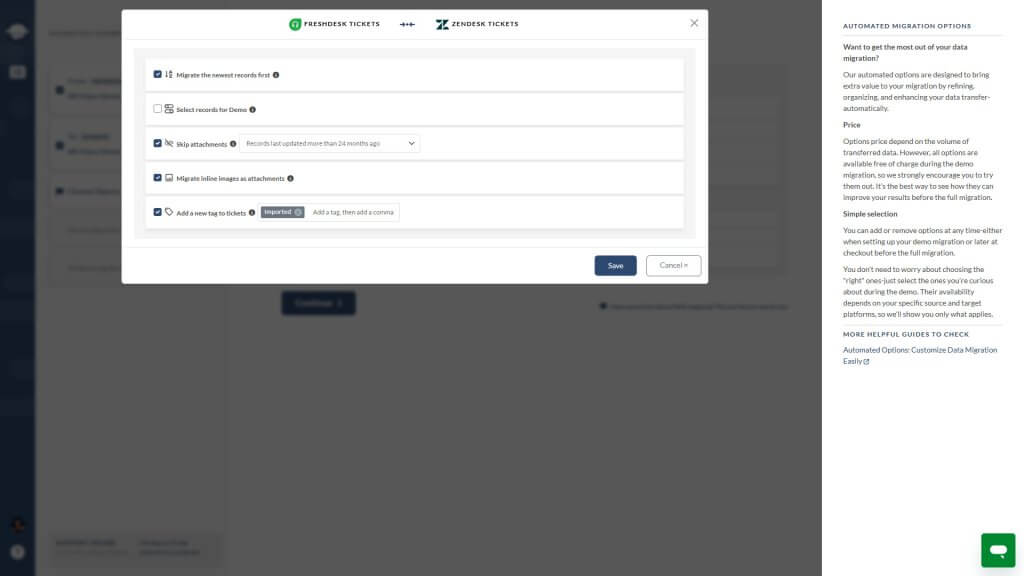
Utilize estes recursos predefinidos no Assistente de Migração:
- Migre primeiro os registros mais recentes;
- Adicionar etiquetas aos tickets migrados;
- Migrar imagens embutidas como anexos;
- Ignore os anexos para acelerar a migração;
- Selecione os registros para migração de demonstração, disponíveis para tickets e artigos;
- Migrar traduções de conteúdo;
- Transfira as conversas paralelas do bilhete de transferência para notas privadas;
- Migrar gravações de chamadas como anexos em formato MP3;
Que personalizações avançadas posso solicitar?
Nossa equipe pode personalizar ainda mais sua migração:
- Filtrar dados por tags, data, campos, grupos, etc.
- Alterar o comportamento padrão , por exemplo, converter objetos de alteração/problema em tickets.
- Enriqueça os registros migrados com os IDs dos tickets originais ou tags adicionais.
Entre em contato com nossos representantes de suporte para configurar uma migração personalizada de acordo com suas necessidades.
Posso filtrar dados históricos antes de migrar para o Zendesk?
Sim. Muitas empresas optam por migrar apenas os registros relevantes. Você pode:
- Excluir chamados antigos ou já resolvidos.
- Ignore spam ou conversas irrelevantes.
- Migrar apenas dados de um intervalo de datas específico.
Utilize filtros personalizados para atender às necessidades do seu negócio. Entre em contato com nossa equipe para definir o que incluir ou excluir.
As datas dos artigos permanecem as mesmas no Zendesk?
Não. Ao importar artigos para Zendesk, o sistema substitui as datas originais de criação e atualização pela data de migração.
Mudar para um novo serviço de atendimento ao cliente
Aproveite uma demonstração gratuita e veja uma migração de teste para a ferramenta desejada.

Etapa 2: O que devo fazer imediatamente antes de iniciar a migração da demonstração para Zendesk?
Antes de iniciar a migração da demonstração, siga alguns passos rápidos para evitar erros ou alterações indesejadas.
1. Devo desativar as automações Zendesk antes da migração?
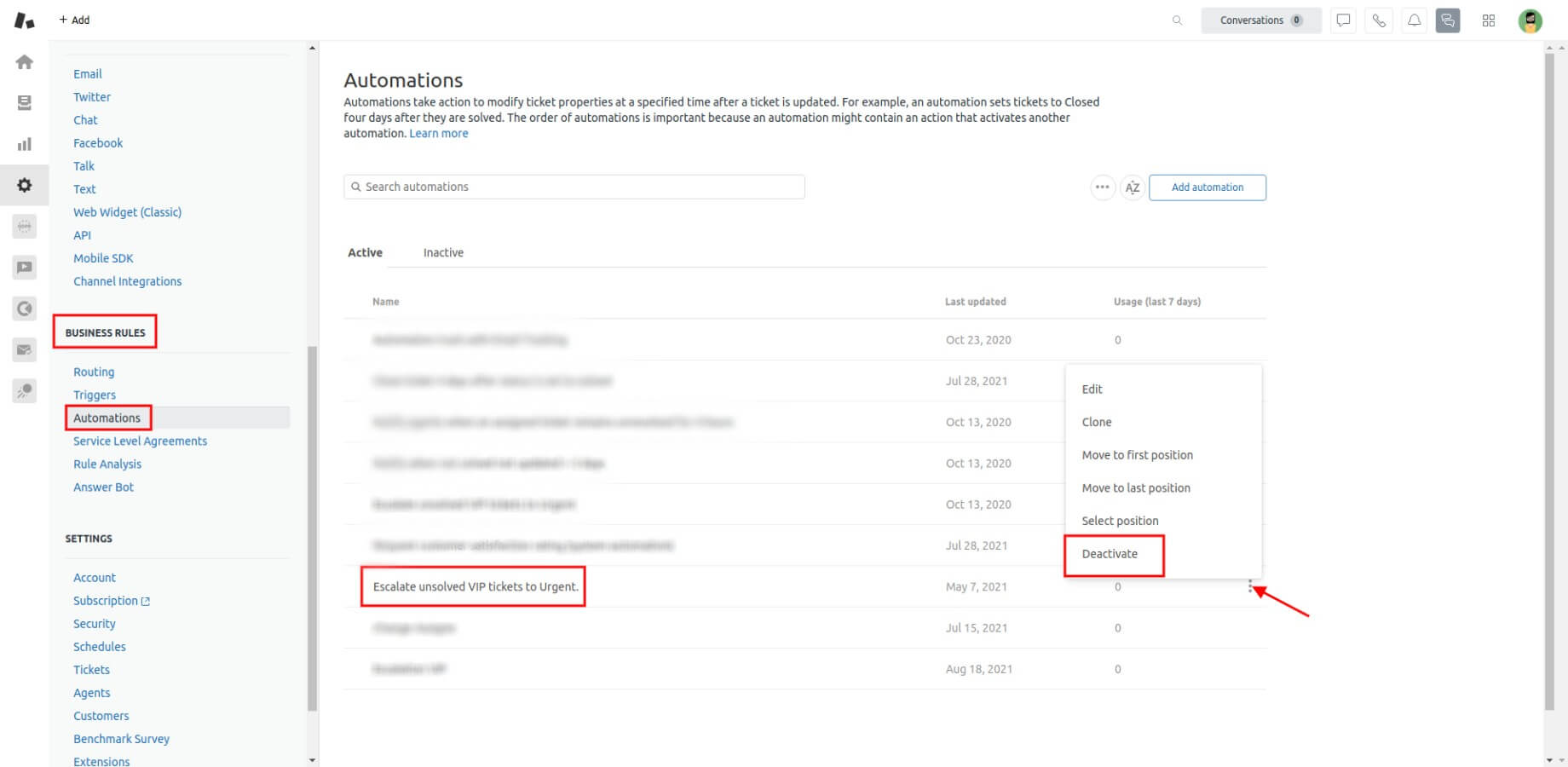
Sim. Desative todas as automações ativas no Zendesk para evitar que atualizações ou notificações em tickets importados sejam acionadas.
Eis como:
- Acesse Administração → Regras de Negócio → Automações.
- Passe o cursor sobre uma automação.
- Clique no menu de três pontos.
- Selecione Desativar.
- Repita o processo para todas as automações.
Em seguida, no Zendesk, atualize suas regras de automação para excluir os tickets com essa tag. Isso impede que eles sejam afetados pelos fluxos de trabalho existentes.
2. Como desativo as condições de campos obrigatórios no Zendesk?
Para evitar erros durante a migração, desative todas as condições que tornam os campos obrigatórios nos formulários de tickets.
Instruções passo a passo:
1. Acesse o Centro de Administração .
2. Clique no ícone Objetos e regras
3. Navegue até Ingressos → Formulários .
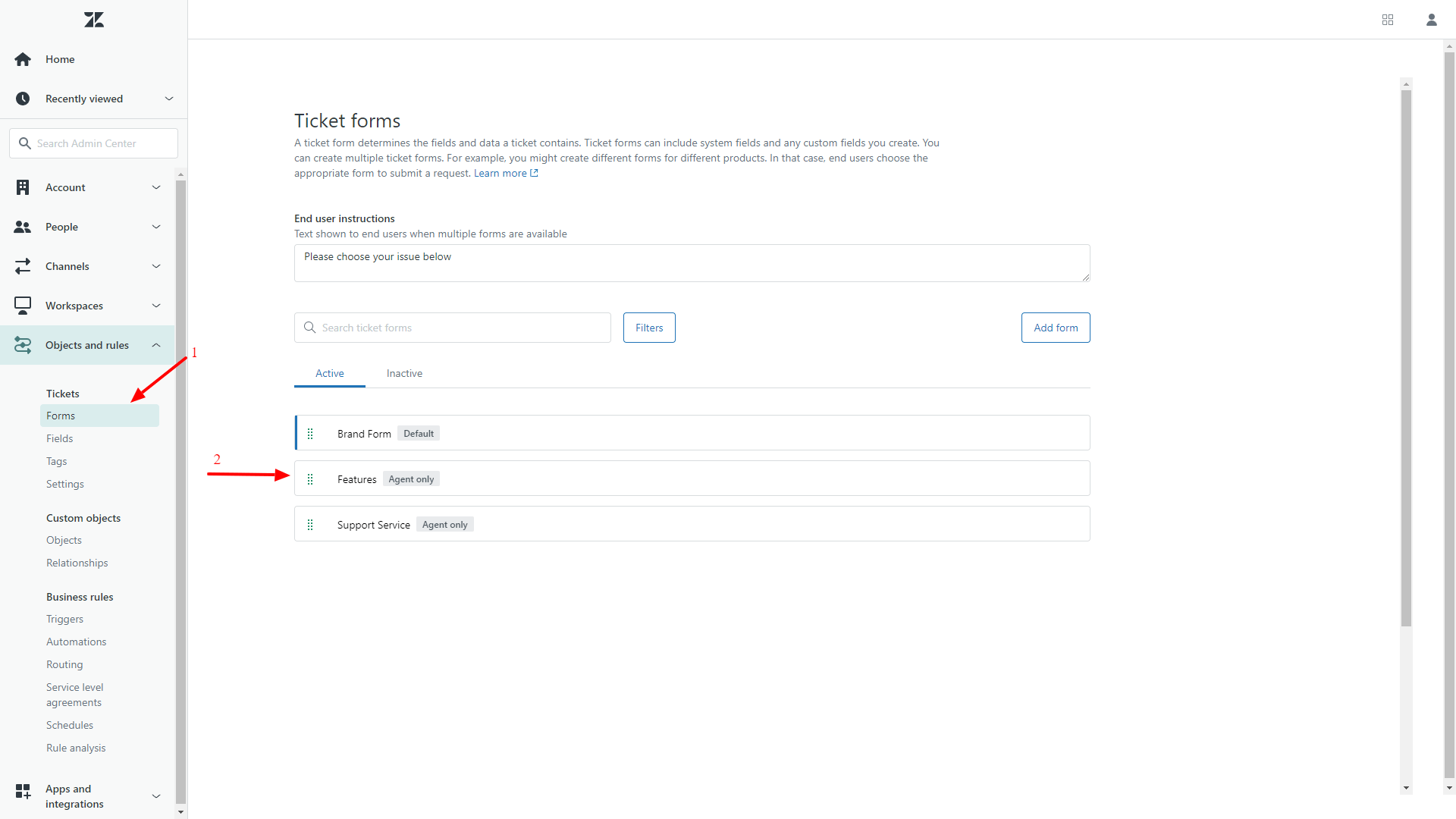
4. Abra o formulário do bilhete e clique no menu de opções.
5. Selecione as condições .
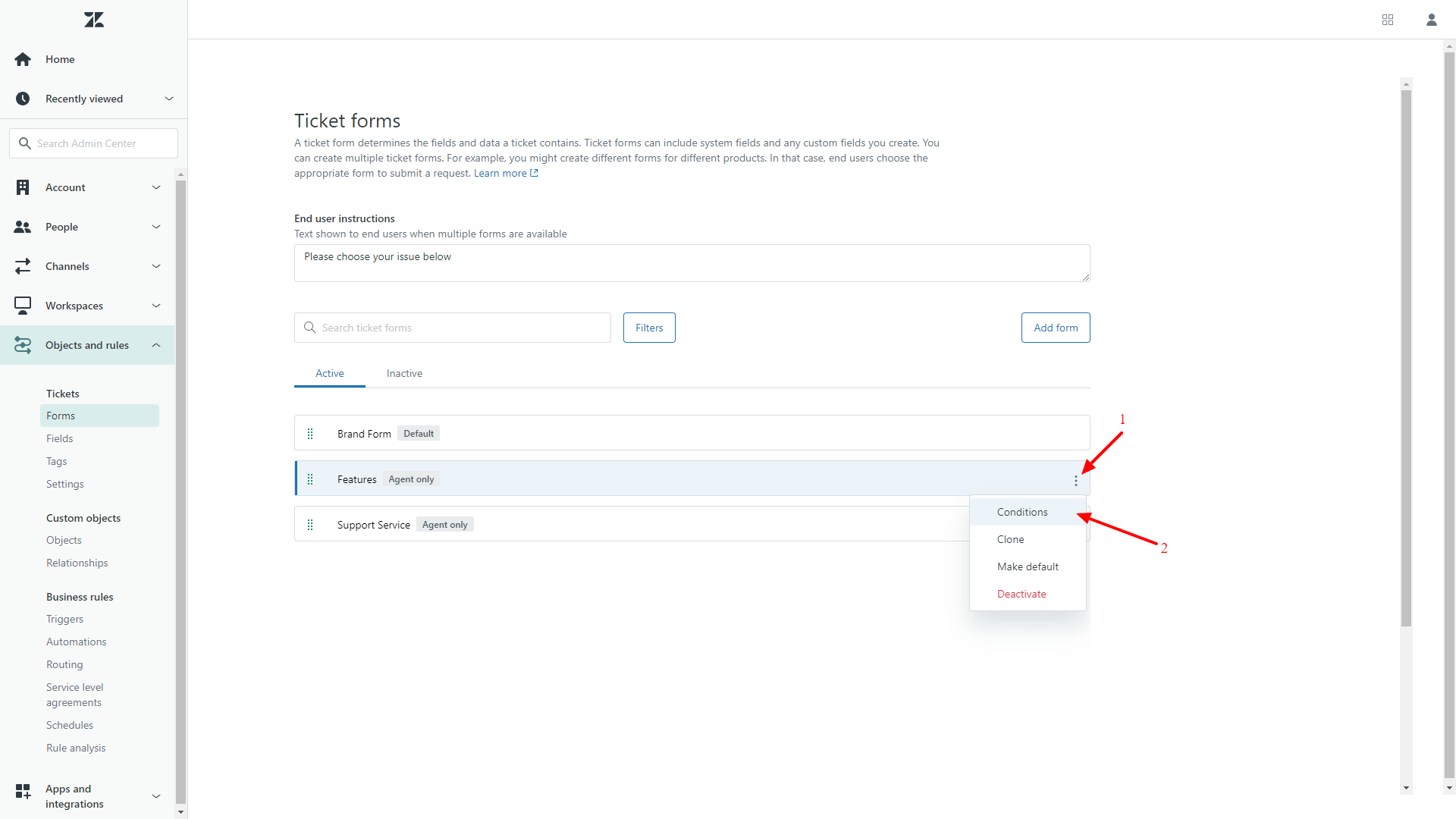
6. Selecione o tipo de usuário ( Agentes ou Usuários finais ).
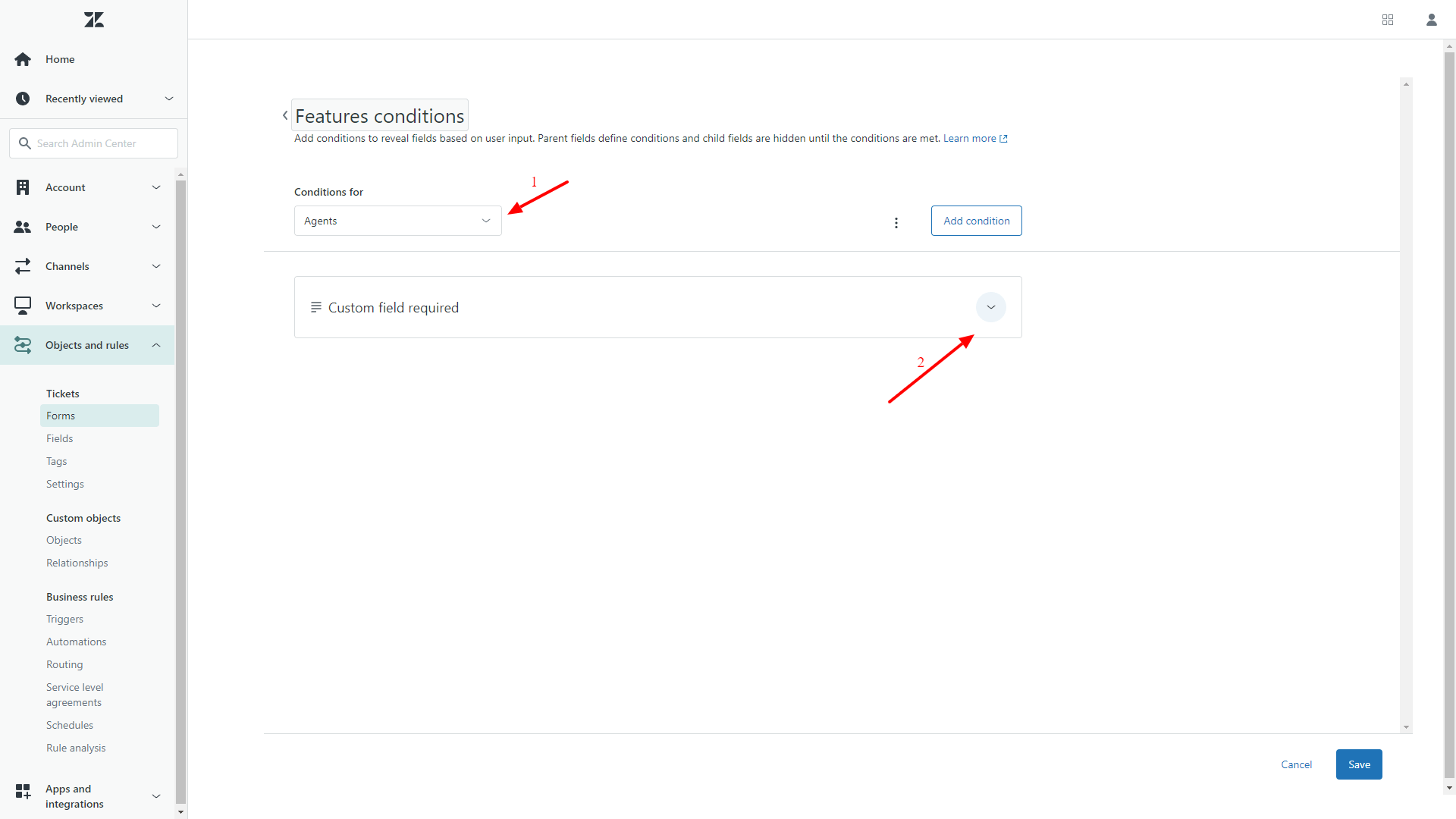
7. Clique no ícone do lápis para editar cada condição.
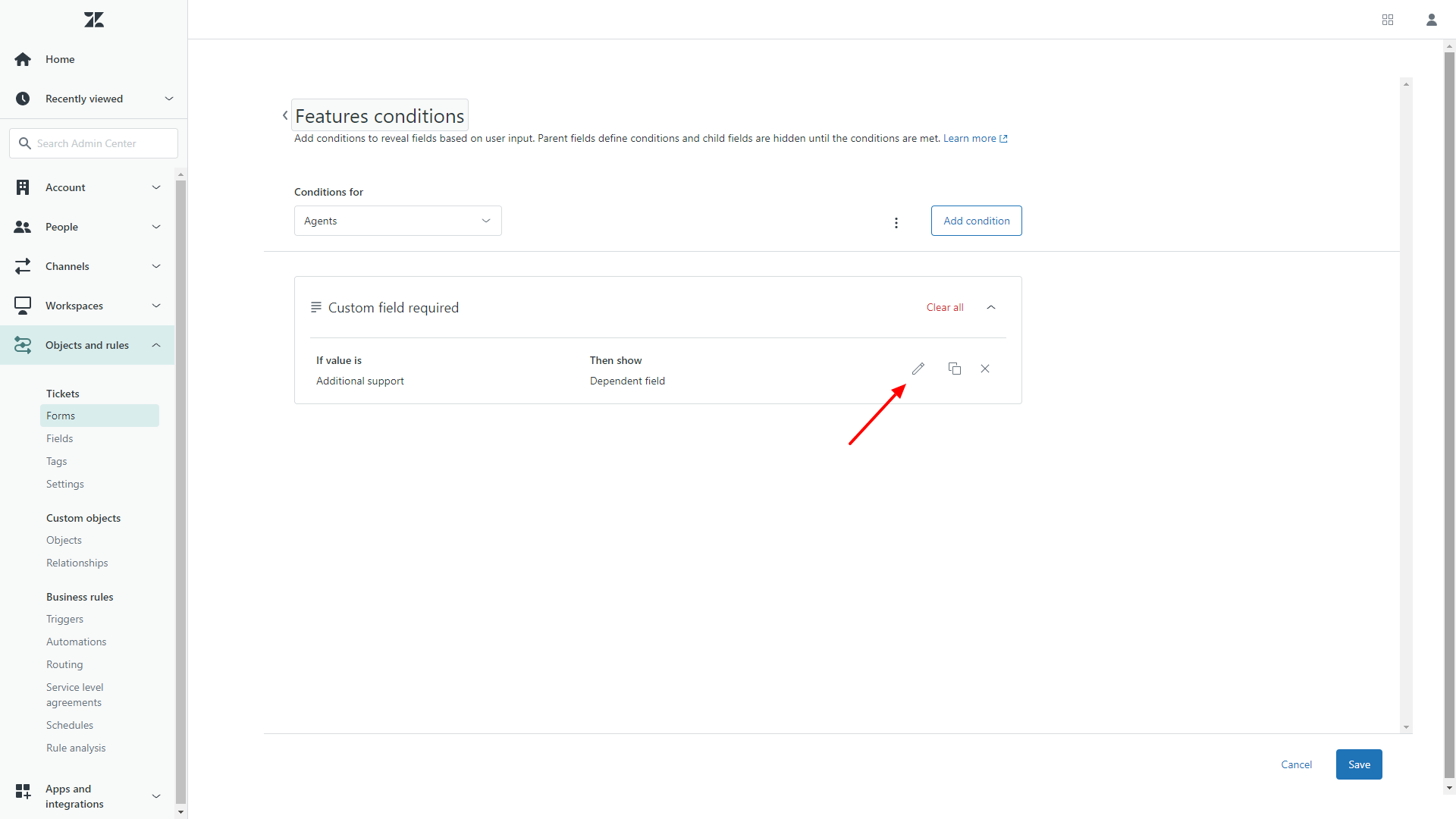
8. No menu suspenso “Obrigatório”, selecione Nunca .
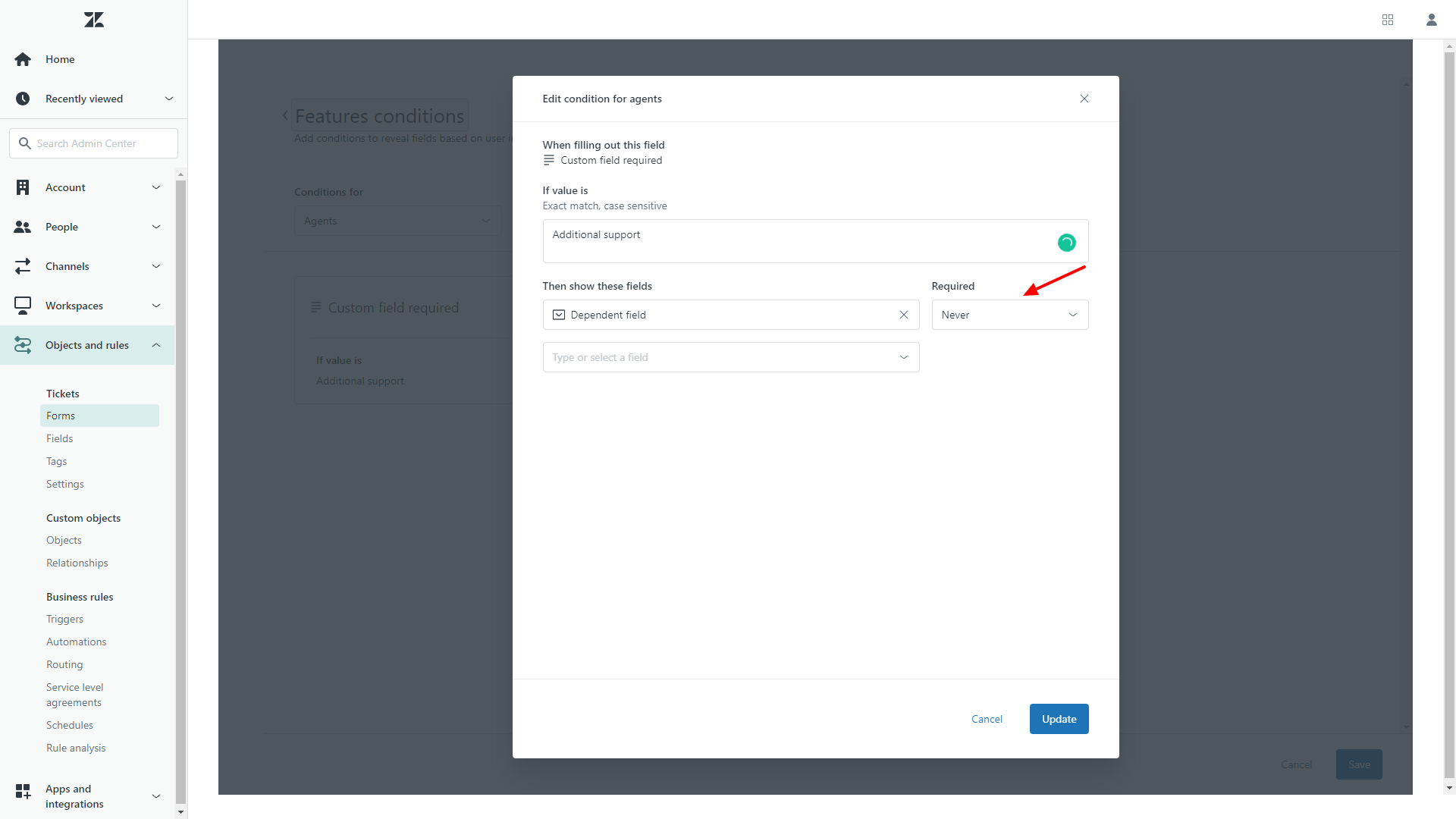
9. Clique em Atualizar para salvar.
Após a conclusão da sua migração completa, retorne aos formulários de solicitação de suporte e reative as condições necessárias, conforme preciso.
3. Quais credenciais de acesso eu preciso para configurar a migração?
Para executar uma Migração de Demonstração, você precisará de credenciais tanto para sua plataforma de origem quanto para Zendesk. Para Zendesk, prepare o seguinte:
- URL – O endereço URL da sua conta Zendesk
- Autenticação OAuth – Faça login no Zendesk quando solicitado.
4. Como faço para executar uma migração de demonstração gratuita para Zendesk?
Para testar sua configuração antes da Migração Completa, execute uma Migração de Demonstração Gratuita . Ela migrará 20 tickets aleatórios e 20 artigos da central de ajuda para o Zendesk .
Para executar sua Migração de Demonstração Gratuita:
- Faça login ou crie uma conta no .
- Conecte sua plataforma de origem ao Zendesk.
- Selecione os dados que deseja importar.
- Campos de mapa para contatos, empresas, ingressos e artigos.
- Selecione opções automatizadas (por exemplo, migrar os registros mais recentes primeiro, ignorar anexos).
- Inicie a migração de demonstração gratuita.
A Migração de Demonstração funciona da mesma forma que a Migração Completa?
Sim. O Assistente de Migração lida com migrações de demonstração e completas da mesma maneira.
Se alguns dados do ticket estiverem faltando ou incorretos na versão Demo, o mesmo problema ocorrerá na migração completa.
Como verificar:
- Baixe os relatórios de migração de demonstração.
- A revisão incluiu registros migrados, reprovados e ignorados.
- Contate o suporte se detectar problemas antes de iniciar a Migração Completa.
Etapa 3: O que devo verificar após a migração da demonstração para Zendesk?
Após a sua Migração de Demonstração Gratuita, revise os resultados no Zendesk para garantir que tudo foi transferido corretamente. A demonstração simula uma Migração Completa usando uma pequena amostra — 20 tickets e 20 artigos — mas o processo é idêntico.
Como revisar sua migração de demonstração :
1. Acesse o painel do Assistente de Migração e revise a tabela de resultados:
- Todos os registros disponíveis;
- Registros migrados;
- Registros com falha;
- Registros ignorados;
2. Baixe os relatórios para obter informações mais detalhadas
3. No Zendesk, verifique o seguinte:
- Todos os comentários foram migrados com os autores corretos;
- Os bilhetes são atribuídos aos agentes corretos;
- Os valores dos campos personalizados permanecem intactos;
- Clientes e organizações migraram;
- Anexos e etiquetas estão presentes;
- As categorias da base de conhecimento estão corretas;
- Nenhuma automação alterou os dados de demonstração;
- Faça o download manual de alguns anexos no Zendesk para verificar a integridade deles.
- Você pode executar as Migrações de Demonstração quantas vezes forem necessárias. Se alguns registros não forem transferidos corretamente, corrija os problemas e tente novamente. Dessa forma, você pode ajustar cuidadosamente o mapeamento de dados e garantir que tudo seja migrado corretamente antes da Migração Completa.
Posso executar uma migração de demonstração personalizada para Zendesk?
Sim. Se você quiser testar registros específicos, escolha a Selecionar registros para demonstração separadamente para ingressos e artigos em Opções .
- Insira até 20 IDs de ingressos e 20 IDs de artigos.
- Esta opção está disponível apenas uma vez por migração.
- Precisa de mais de uma demonstração personalizada? Entre em contato com nossa equipe de suporte.
Pensando em trocar de ferramentas?
Faça um teste gratuito da sua migração e veja seus dados em ação.
Etapa 4: O que devo saber ao executar uma migração completa de dados para o Zendesk?
Após iniciar a Migração Completa de Dados, o processo é executado na nuvem — sem necessidade de manter o navegador aberto. Você pode continuar trabalhando em seu help desk de origem, mas lembre-se:
- Registros novos ou atualizados adicionados após a Migração Completa não serão transferidos automaticamente.
- Para implementar essas alterações posteriores, execute uma Migração Delta (disponível no pacote de suporte Signature).
Outros pontos a ter em conta:
- Acompanhe o progresso no painel de controle da Migração Completa.
- Nossa equipe entrará em contato com você quando o processo estiver concluído.
- A velocidade média de migração Zendesk 2.000 tickets por hora .
- Para acelerar o processo, solicite Zendesk e à sua ferramenta de origem que aumentem os limites da API e nos notifique antes do início da migração.
Posso fazer alterações durante a Migração Completa?
Não, evite alterações durante a Migração Completa de Dados. Editar registros, remover duplicados ou alterar campos durante o processo pode pausar ou atrasar a migração. Se você encontrar dados desnecessários, deixe-os migrar e limpe-os no Zendesk posteriormente.
Como faço para iniciar uma migração completa de dados para Zendesk?
Para iniciar a migração completa dos seus dados, certifique-se de:
- O pagamento foi confirmado.
- A lista de verificação pré-migração está aprovada na barra lateral direita.
Após a conclusão de ambas as etapas, o Assistente de Migração iniciará a transferência dos registros para a nuvem — não é necessário manter a aba aberta. Você pode acompanhar o progresso na página de Migração Completa ou aguardar uma mensagem da nossa equipe.
As migrações normalmente levam de 20 minutos a alguns dias, dependendo do volume de dados.
Etapa final: O que devo verificar após a migração completa dos dados Zendesk ?
Mesmo que sua migração completa tenha sido executada sem erros, é importante verificar tudo:
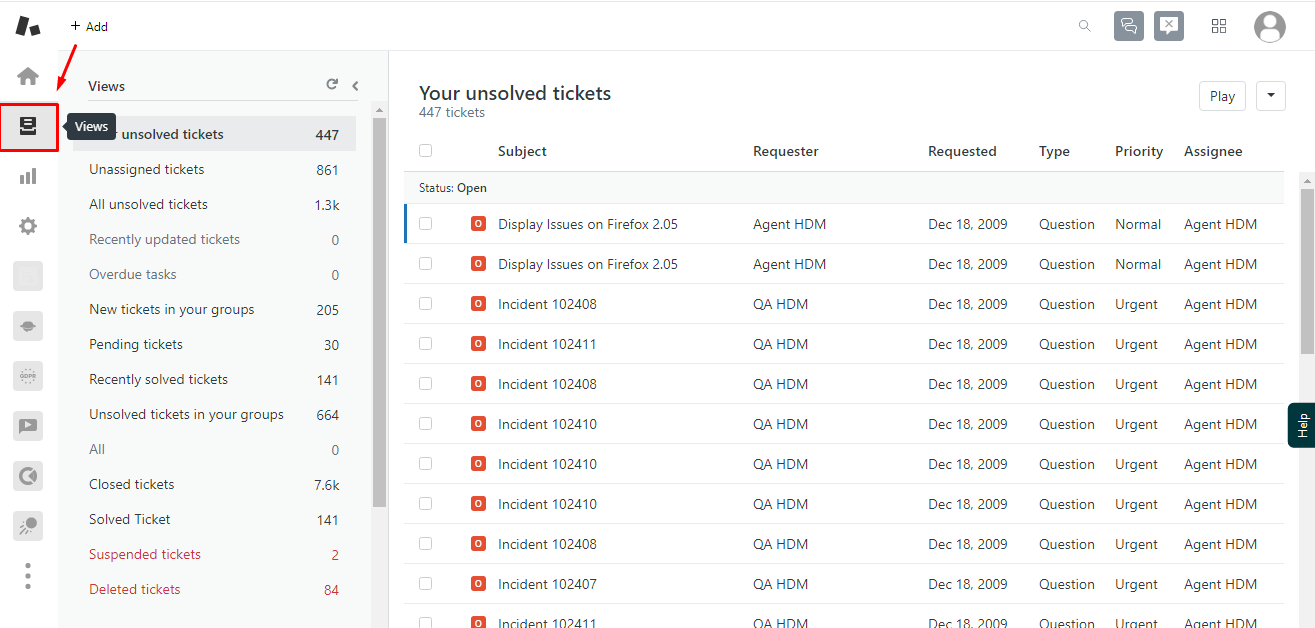
1. Acesse Admin > Gerenciar > Visualizações > Aberto para visualizar os tickets por categoria.
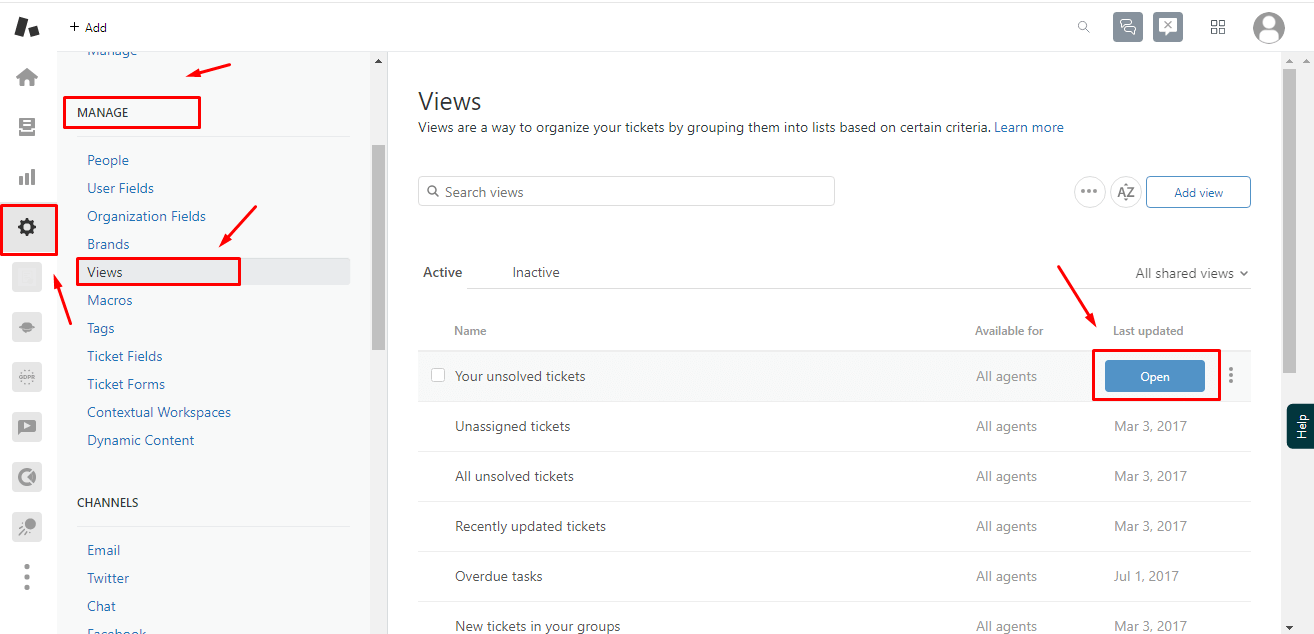
2. Digite * na barra de pesquisa Zendesk para visualizar todos os tickets.
3. Verifique a quantidade de chamados, os valores dos campos, os anexos e as atribuições de agentes.
4. Certifique-se de que os dados sejam legíveis, completos e estejam no local correto.
Como faço para concluir a configuração no Zendesk?
Finalize sua configuração para começar a trabalhar sem problemas:
- Conecte seu provedor de e-mail ao Zendesk.
- Ative as notificações necessárias.
- Revisar e ajustar automações, gatilhos e formulários de tickets.
- Atualize os links internos em sua Base de Conhecimento.
- Configure o encaminhamento de e-mails para que as novas solicitações cheguem ao Zendesk.
Qual o próximo passo?
Execute testes para confirmar se tudo funciona corretamente.
Tem alguma dúvida ou quer que nossa equipe verifique sua configuração? Entre em contato conosco — estamos prontos para ajudar.