Lista de verificação para migração de dados Teamwork Desk
A migração de dados pode, de fato, apresentar desafios e consumir um tempo valioso. Para otimizar seu planejamento, compilamos uma lista de verificação para a migração Teamwork Desk .
Aviso: O Assistente de Migração, em seu fluxo de trabalho padrão, não importa os seguintes registros para o Teamwork Desk:
- Organizações
- Grupos
- Imagens embutidas
- Datas de lançamento dos ingressos
- Autores dos comentários
- CC em ingressos
- Etiquetas e anexos da base de conhecimento
No entanto, vale ressaltar que esses tipos de dados podem ser importados por meio de uma Migração Personalizada. Não hesite em contatar nossa equipe de suporte para discutir os detalhes da sua migração sob medida.
ANTES DE CONFIGURAR A MIGRAÇÃO
Os tickets e registros relacionados são migrados de maneira semelhante durante as fases de Migração de Demonstração e Migração Completa de Dados. É importante observar que, se determinados registros de clientes não foram transferidos durante a Demonstração Gratuita, eles não serão exportados durante a Migração Completa de Dados.
Para garantir uma migração bem-sucedida, recomendamos os seguintes passos:
- Após a Migração de Demonstração, certifique-se de baixar todos os relatórios referentes aos registros migrados, ignorados e com falha.
- Analise minuciosamente esses relatórios, comparando-os com seus dados de origem e de destino.
Essas etapas ajudarão você a identificar quaisquer discrepâncias e garantir um processo de migração de dados tranquilo e preciso. Caso tenha mais alguma dúvida ou precise de assistência adicional, não hesite em entrar em contato.
1. ESCOLHA UMA DATA PARA A MIGRAÇÃO
Escolha uma data para a importação do Teamwork Desk que permita tempo suficiente para a preparação e leve em consideração as especificações das plataformas de origem e destino. Muitas empresas optam por um dia com menor volume de trabalho ou iniciam a migração no final do expediente.
2. MANTENHA SUA EQUIPE ATUALIZADA
Garanta que sua equipe esteja bem informada durante todo o processo de migração. Notifique seus agentes sobre a importação de dados para o Teamwork Desk, dando-lhes tempo suficiente para se familiarizarem com o novo sistema de help desk. Além disso, considere delegar responsabilidades, como inspecionar os resultados da migração após a Migração Completa de Dados. Você também pode definir um lembrete para o dia anterior à migração.
3. PREPARE TEAMWORK DESK PARA A IMPORTAÇÃO
1. Criar agentes.
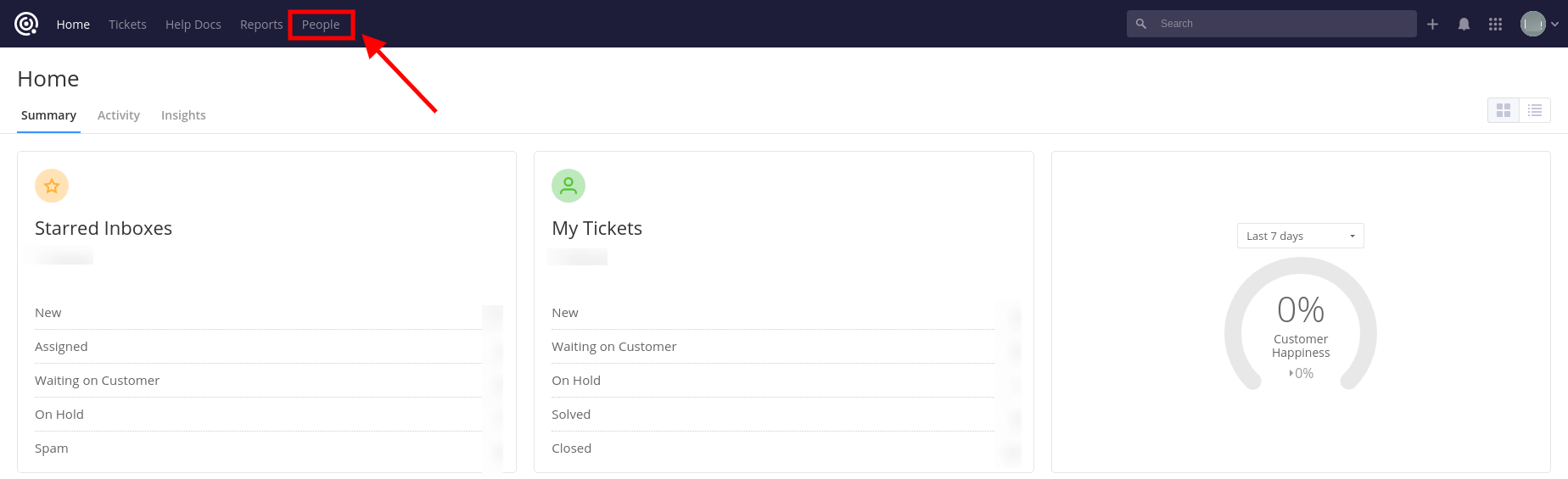
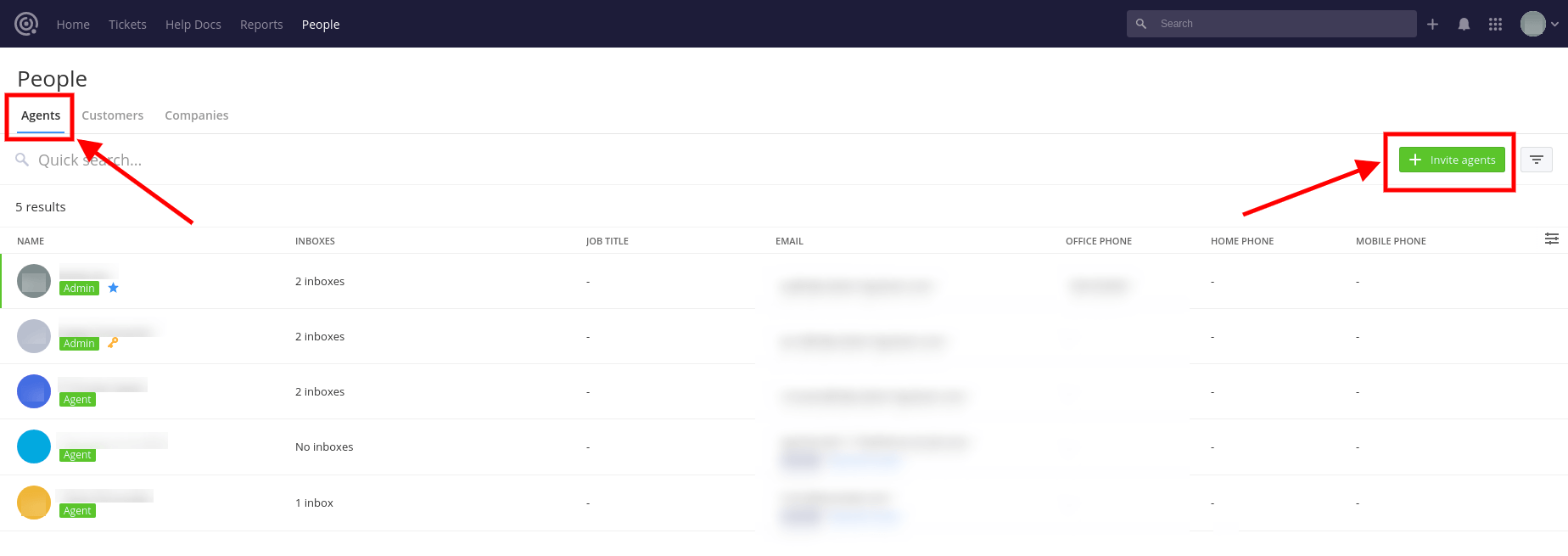
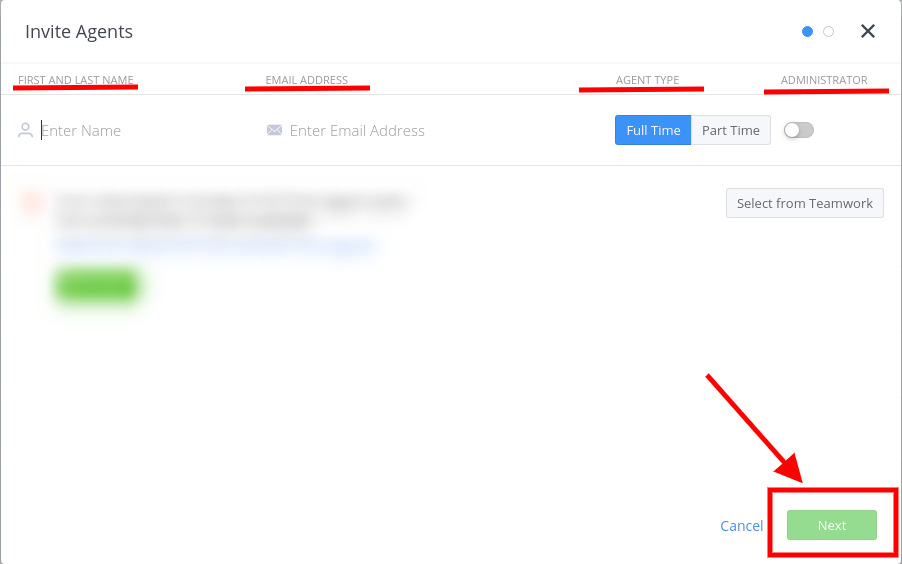
Para criar agentes no Teamwork Desk : Faça login > Pessoas > Agentes > Convidar agentes > preencha o nome e sobrenome, endereço de e-mail e tipo de agente > Avançar > selecione as Caixas de entrada > clique em Enviar .
- Não desative os usuários antes do processo de migração, pois nossa ferramenta não transferirá os tickets deles
- Seus agentes devem aceitar um convite seu para se tornarem ativos
- O e-mail do agente na plataforma de destino deve corresponder ao da plataforma de origem
- Você também pode transformar agentes em administrações
Estas notas fornecem considerações importantes para um processo de migração tranquilo. Caso tenha mais alguma dúvida ou precise de informações adicionais, não hesite em perguntar.
2. Criar campos personalizados.
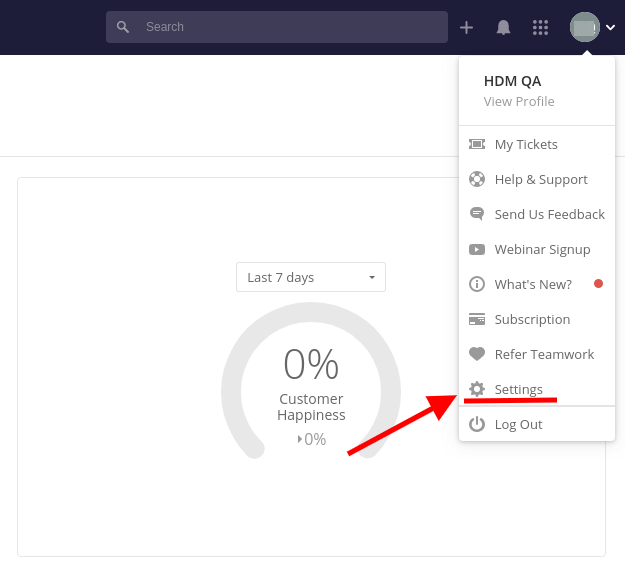
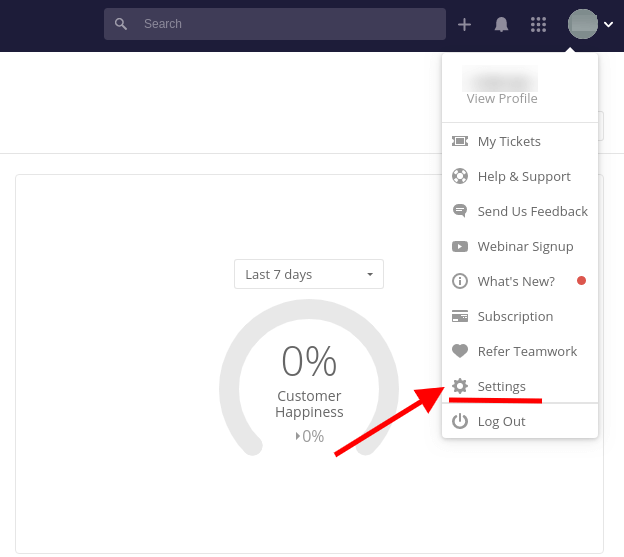
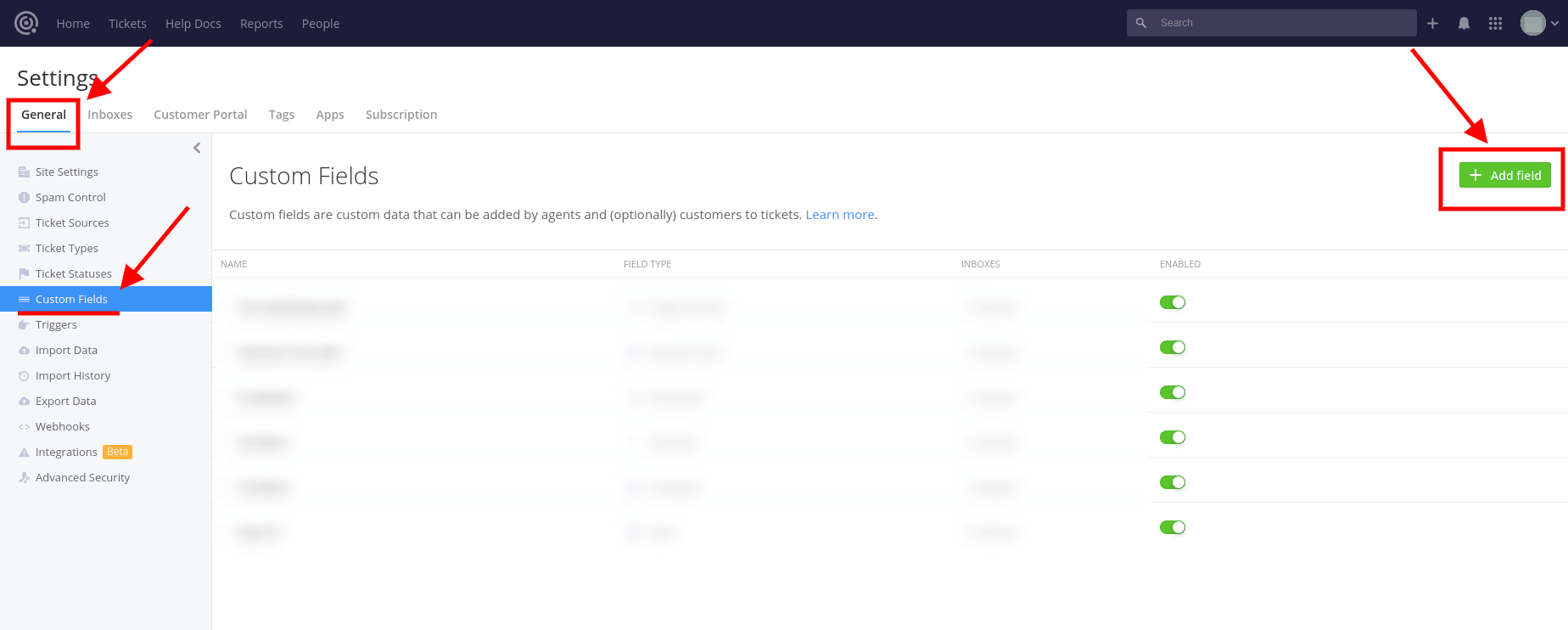
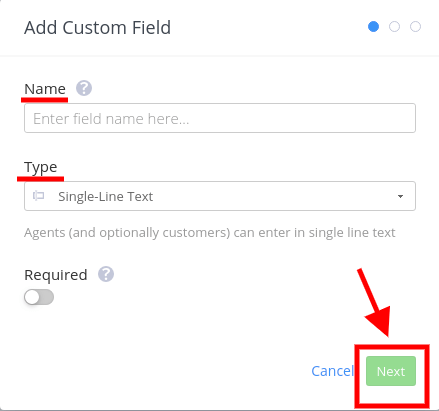
Para criar campos personalizados no Teamwork Desk : clique no ícone do seu perfil > Configurações > Geral > Campos personalizados > + Adicionar campo > digite o nome e o tipo do campo personalizado > Avançar > selecione as instâncias da caixa de entrada > Salvar .
Observação : você pode aplicar o campo personalizado criado a todas as instâncias futuras da caixa de entrada .
3. Migração para uma única caixa de entrada.
Por padrão, todos os registros são transferidos para uma única caixa de entrada. Se você precisar que os dados de origem sejam distribuídos em diferentes caixas de entrada, será necessário configurar migrações separadas para cada caixa de entrada respectiva. Isso garante que seus dados sejam organizados de acordo com suas necessidades específicas.
4. CONSIDERE AS OPÇÕES DE PERSONALIZAÇÃO
Fique à vontade para entrar em contato conosco caso tenha alguma necessidade específica para a migração do seu Teamwork Desk . Estamos aqui para atender às suas necessidades e você pode solicitar personalizações como:
- Filtragem de dados com base em vários critérios (data de criação, etiquetas, campos personalizados, organizações, responsáveis).
- Modificações no processo de migração padrão (incluindo a migração de objetos de mudança e problema como tickets, eventos de tickets como notas privadas e imagens embutidas como anexos, entre outros ajustes).
- Aprimoramentos nos dados migrados, como a adição de tags extras aos tickets ou a incorporação de datas de "criação" e informações sobre os autores dos "comentários" nos corpos dos comentários.
Observação : A disponibilidade de opções automatizadas pode variar dependendo da sua plataforma de origem. Seus requisitos de migração são importantes para nós e estamos aqui para ajudá-lo a personalizar o processo de acordo com suas necessidades específicas. Não hesite em entrar em contato para discutirmos seus objetivos de migração com mais detalhes.
VOCÊ ESTÁ QUASE PRONTO
1. DESATIVE AS NOTIFICAÇÕES
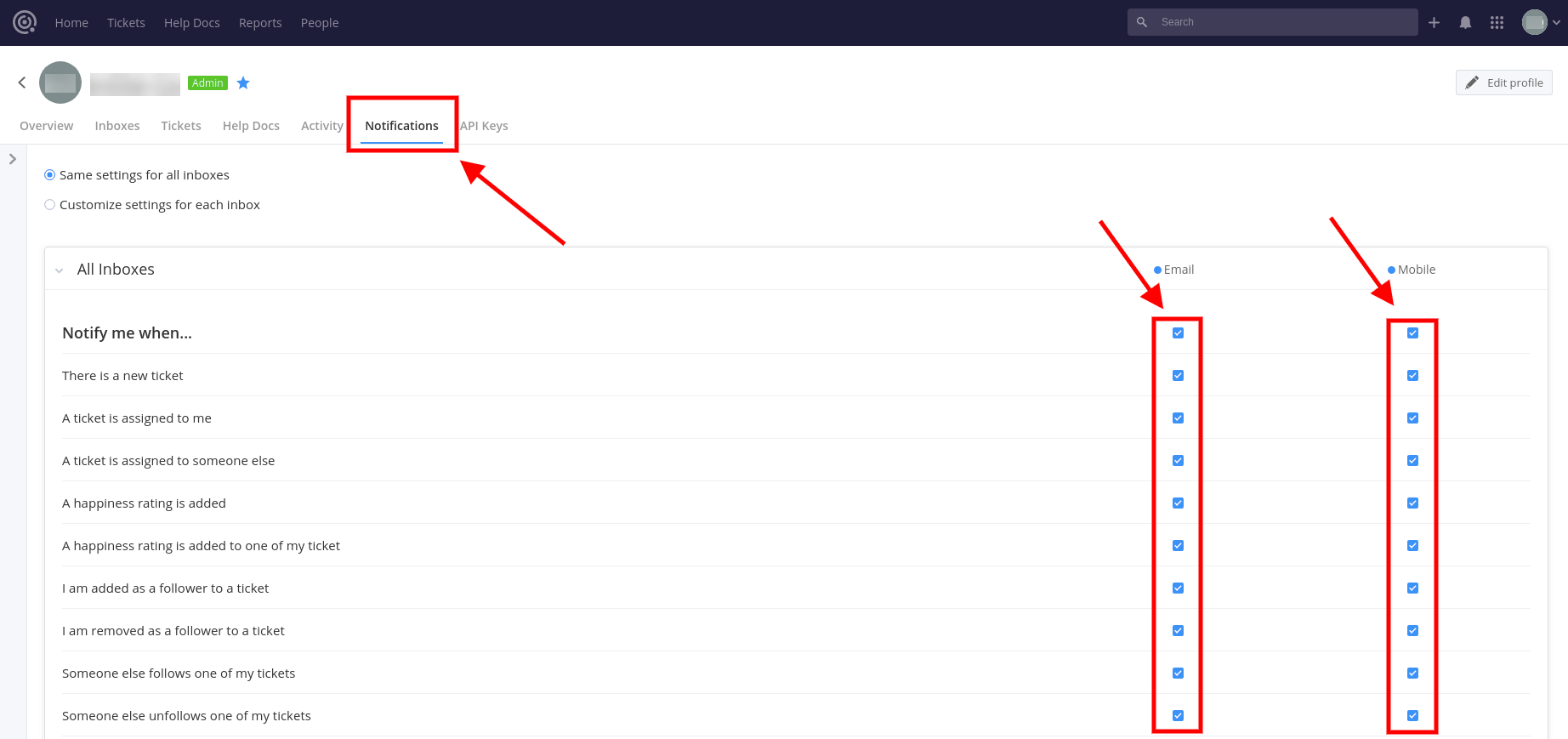
Para evitar que seus usuários finais e administradores recebam e-mails desnecessários, você pode desativar as notificações no Teamwork Desk :
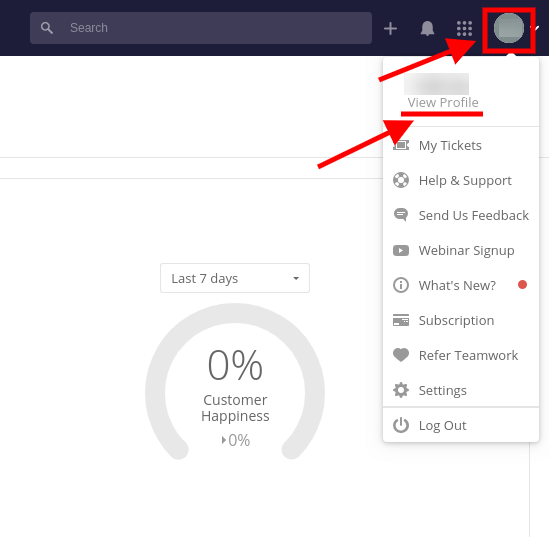
Clique no ícone do seu perfil > Ver perfil > Notificações > desative todas as notificações ativas > Salvar .
2. DESATIVAR GATILHOS
Para desativar os gatilhos automáticos no Teamwork Desk :
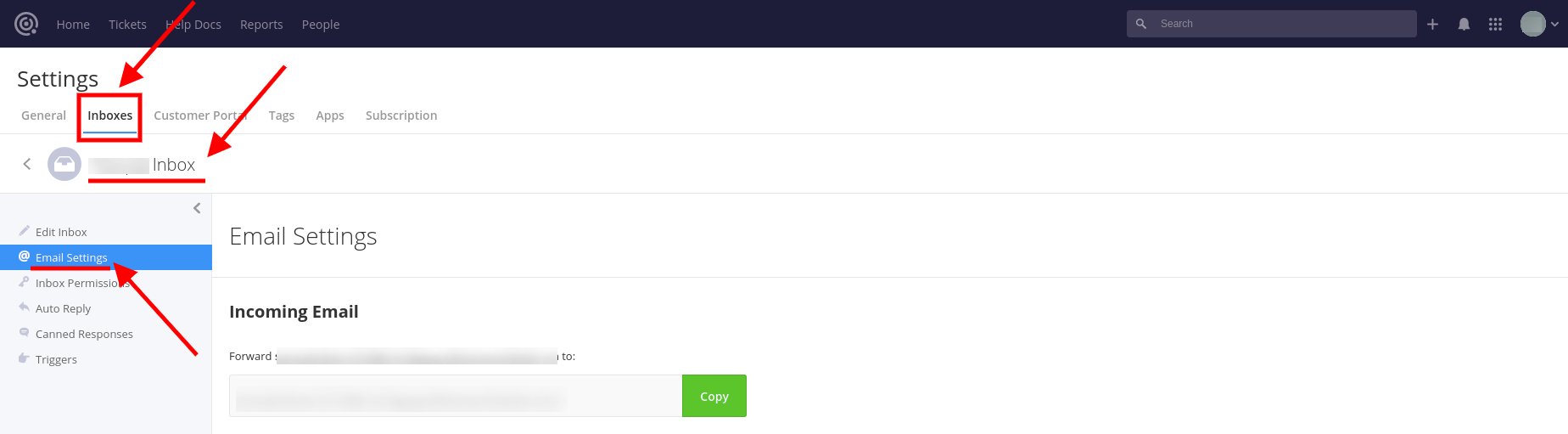
Faça login > clique no ícone do seu perfil > Configurações > Caixas de entrada > selecione a caixa de entrada desejada > Gatilhos > desative todos os gatilhos.
- Certifique-se de estar conectado com uma conta de administrador.
- A desativação de gatilhos só pode ser feita na sua conta Teamwork Desk , não através de um painel de controle.
- Lembre-se de desativar os gatilhos em todas as caixas de entrada relevantes onde você deseja desativá-los.
3. ENCONTRAR CREDENCIAIS DE ACESSO
Ao configurar sua Migração de Demonstração, você precisará de credenciais de acesso administrativo tanto para a plataforma de origem quanto para Teamwork Desk. Para estabelecer uma conexão entre Teamwork Desk e o Assistente de Migração, siga estas etapas:
- URL Teamwork Desk da sua empresa .
- Autenticação OAuth : Faça login usando as credenciais da sua Teamwork Desk para autenticar a conexão.
4. EXECUTE A MIGRAÇÃO DE DEMONSTRAÇÃO
Aproveite ao máximo a para transferir uma amostra dos seus dados e avaliar como eles aparecem no Teamwork Desk . Isso permite que você determine se precisa adaptar o processo de migração padrão para atender às necessidades da sua empresa. Veja um guia passo a passo:
- Iniciar sessão: Inicie sessão na sua conta do Assistente de Migração.
- Conecte a origem e o destino: estabeleça conexões entre suas soluções de origem e destino. Forneça as credenciais e configurações necessárias para ambas as plataformas.
- Selecionar dados: Escolha os dados específicos que deseja importar durante a migração de demonstração.
- Agentes correspondentes: Certifique-se de que os agentes da sua plataforma de origem estejam corretamente associados às suas contrapartes no Teamwork Desk .
- Mapear campos: mapear campos para ingressos e artigos para garantir a consistência e precisão dos dados durante a migração.
- Opções automatizadas: Selecione qualquer opção automatizada que atenda às suas necessidades de migração.
- Migração de demonstração: Inicie sua migração de demonstração gratuita para transferir os dados de amostra selecionados para o Teamwork Desk .
Este processo abrangente permite que você visualize como seus registros aparecerão no Teamwork Desk e avalie se são necessários ajustes no processo de migração para atender às necessidades da sua empresa. Caso encontre alguma dificuldade ou precise de mais orientações, não hesite em entrar em contato para obter ajuda.
APÓS A MIGRAÇÃO DE DEMONSTRAÇÃO
1. VERIFIQUE OS RESULTADOS NA TEAMWORK DESK
Após concluir sua Migração de Demonstração Gratuita, é crucial revisar os resultados e obter relatórios sobre os registros migrados, com falha e ignorados. Durante essa inspeção, preste muita atenção aos seguintes aspectos:
- Comentários: Certifique-se de que todos os comentários associados aos seus registros foram migrados com sucesso.
- Atribuição de tickets: Verifique se os tickets foram atribuídos aos agentes corretos de acordo com a sua plataforma de origem.
- Clientes, Empresas e Campos Personalizados: Confirme se as informações de clientes e empresas, bem como quaisquer campos personalizados, foram migradas corretamente.
- Anexos: Verifique a integridade dos anexos migrados. Para isso, faça o download deles da plataforma de destino para verificar se foram transferidos corretamente.
É essencial realizar esta revisão meticulosa para garantir a precisão e a integridade da sua migração de dados. Para obter orientações mais detalhadas sobre como realizar uma revisão completa dos resultados da sua Migração de Demonstração Gratuita , consulte nosso guia abrangente. Caso encontre algum problema ou precise de assistência adicional, não hesite em entrar em contato com o suporte.
2. SOLICITE UMA DEMONSTRAÇÃO PERSONALIZADA
Se a demonstração personalizada que você criou com a importação de tickets por ID não atendeu às suas necessidades de teste, considere solicitar uma demonstração personalizada. Não hesite em entrar em contato com nossa equipe para discutir suas necessidades específicas e explorar como podemos adaptar a demonstração para melhor atender aos seus testes. Estamos aqui para ajudá-lo(a) em tudo o que for possível.
ANTES DA MIGRAÇÃO COMPLETA DE DADOS
1. ESCOLHA O CAMINHO DE MIGRAÇÃO
Durante o processo de Migração Completa de Dados, você tem a flexibilidade de continuar trabalhando com seus sistemas de help desk de origem e destino. No entanto, é importante observar que quaisquer registros criados ou atualizados durante esse processo de migração não serão migrados automaticamente.
Para resolver isso, você pode realizar uma Migração Delta após a conclusão da importação principal de dados. Isso permite importar quaisquer registros criados ou atualizados durante a Migração Completa de Dados, garantindo que seus dados permaneçam atualizados.
Enquanto a Migração Completa de Dados estiver em andamento, você poderá monitorar o progresso no Assistente de Migração a qualquer momento. Como alternativa, você pode aguardar o contato da nossa equipe para receber atualizações e assistência.
Observe que o recurso de Migração Delta está disponível no plano de suporte Signature , portanto, considere a cobertura do seu plano ao planejar o processo de migração. Em caso de dúvidas ou necessidade de mais informações, entre em contato para esclarecimentos ou suporte.
2. INICIAR A MIGRAÇÃO COMPLETA DE DADOS
Durante a Migração Completa de Dados, o Assistente de Migração importa os registros individualmente. A duração do processo de migração pode variar bastante, dependendo do volume de registros. Pode levar de aproximadamente 20 minutos para conjuntos de dados menores a vários dias para conjuntos maiores.
É importante observar que a Migração Completa de Dados começa assim que o pagamento for confirmado. Como esse processo pode levar algum tempo, recomendamos que você efetue a transação com antecedência ou agende a migração de dados de acordo. Além disso, certifique-se de ter concluído todas as etapas descritas na lista de verificação pré-migração e marcado cada item como concluído.
Tomar essas precauções ajudará a facilitar um processo de migração de dados tranquilo e eficiente. Caso tenha mais alguma dúvida ou precise de ajuda, não hesite em entrar em contato.
APÓS A IMPORTAÇÃO SER CONCLUÍDA
1. EXAMINE TUDO
Após a conclusão da Migração Completa de Dados, é importante revisar os resultados o mais rápido possível em sua conta Teamwork Desk . Você tem um prazo de cinco dias para analisar os resultados antes que o Assistente de Migração arquive sua migração.
Durante este período de revisão, certifique-se de que os filtros de pesquisa estejam configurados para incluir todos os tickets e abranger todos os períodos. Caso encontre algum problema ou não consiga localizar dados específicos, não hesite em contatar nossos especialistas em migração para obter assistência.
Sua análise e comunicação rápidas são essenciais para solucionar quaisquer problemas potenciais e garantir o sucesso da sua migração. Estamos aqui para ajudar, portanto, não hesite em entrar em contato caso tenha alguma dúvida ou problema.
2. CONFIGURAR UMA NOVA PLATAFORMA
Para garantir uma transição bem-sucedida para Teamwork Desk, siga estes passos essenciais:
- Ativar notificações e gatilhos desativados- Revise suas configurações de notificação e gatilho no Teamwork Desk.
- Certifique-se de que todas as notificações e gatilhos previamente desativados sejam reativados conforme necessário para manter seu fluxo de trabalho intacto.
- Atualize os links da Base de Conhecimento- Analise o conteúdo da sua Base de Conhecimento e atualize quaisquer links desatualizados ou quebrados.
- Verifique se todos os links em seus artigos da Base de Conhecimento apontam para os recursos ou páginas corretos.
- Defina as configurações necessárias- Analise e configure todas as definições da sua conta Teamwork Desk para que estejam de acordo com as suas necessidades específicas.
Ajuste o encaminhamento de chamados, a categorização e outras configurações para otimizar seu fluxo de trabalho de suporte.
- Configurar encaminhamento de e-mail- Configure o encaminhamento de e-mails para Teamwork Desk acessando o ícone do seu perfil, navegando até Configurações, selecionando a caixa de entrada desejada e configurando o endereço de e-mail para encaminhamento.
- Certifique-se de que os e-mails enviados para este endereço sejam encaminhados corretamente para sua conta Teamwork Desk .
Para configurar o encaminhamento de e-mails para o Teamwork Desk, siga estes passos:
Acesse o ícone do seu perfil > Configurações > Caixas de entrada caixa de entrada desejada > Configurações de e-mail > configure as alterações necessárias com o endereço de e-mail de encaminhamento.