Guias de Migração para a Nuvem Spiceworks
Como importar um arquivo JSON para o Spiceworks Cloud?
Após a conclusão da migração de dados para o Spiceworks Cloud, baixe um arquivo compactado contendo o arquivo import.json. Faça o upload deste arquivo JSON para sua conta Spiceworks para finalizar a migração de dados. Você precisará extrair o arquivo JSON de um arquivo compactado.
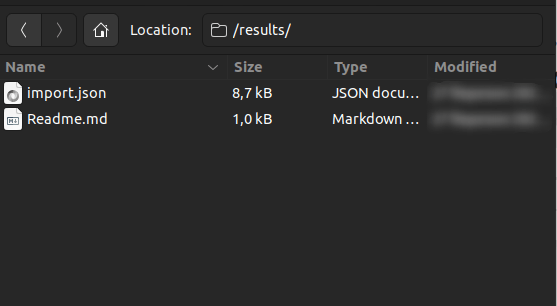
Veja como importar um arquivo JSON para o Spiceworks Cloud:
1. Abra sua conta Spiceworks Cloud.
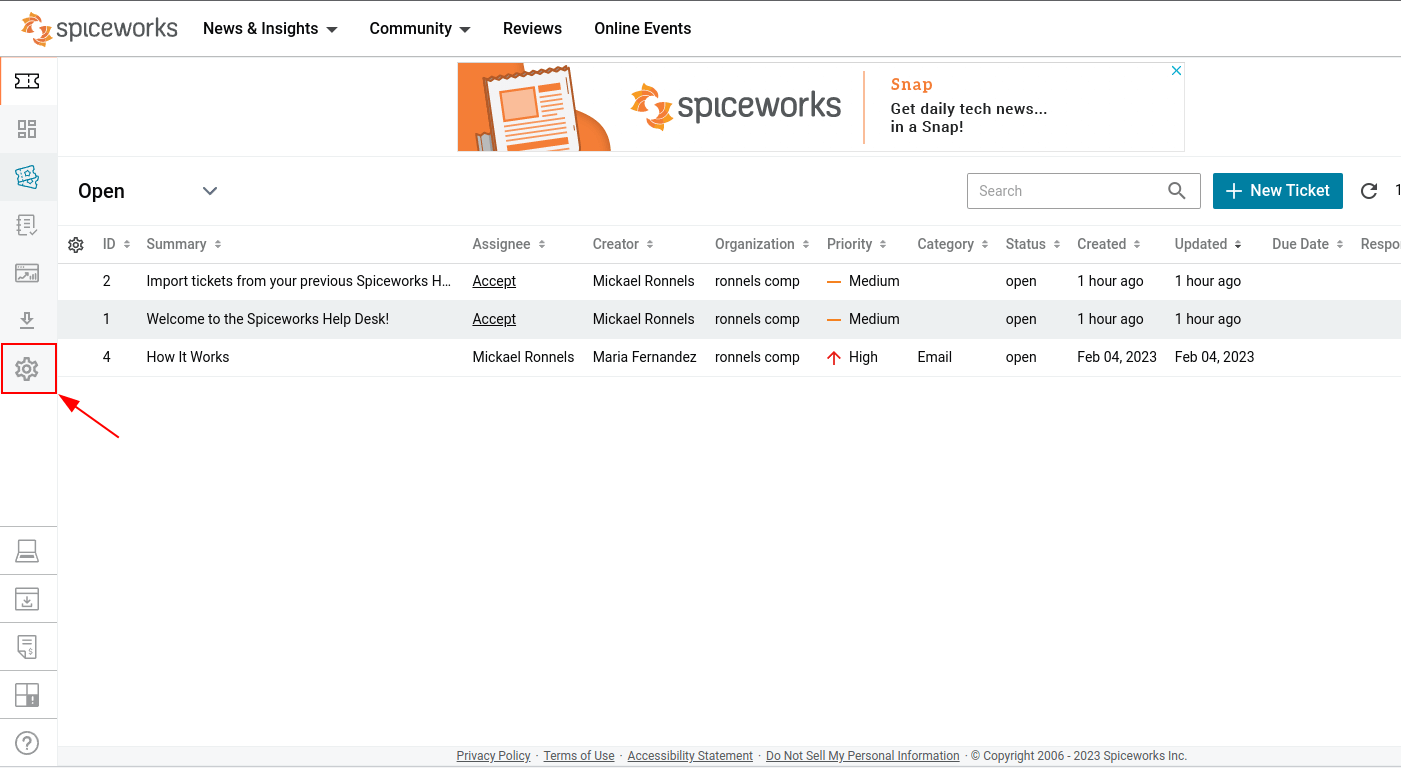
2. Acesse as Configurações .
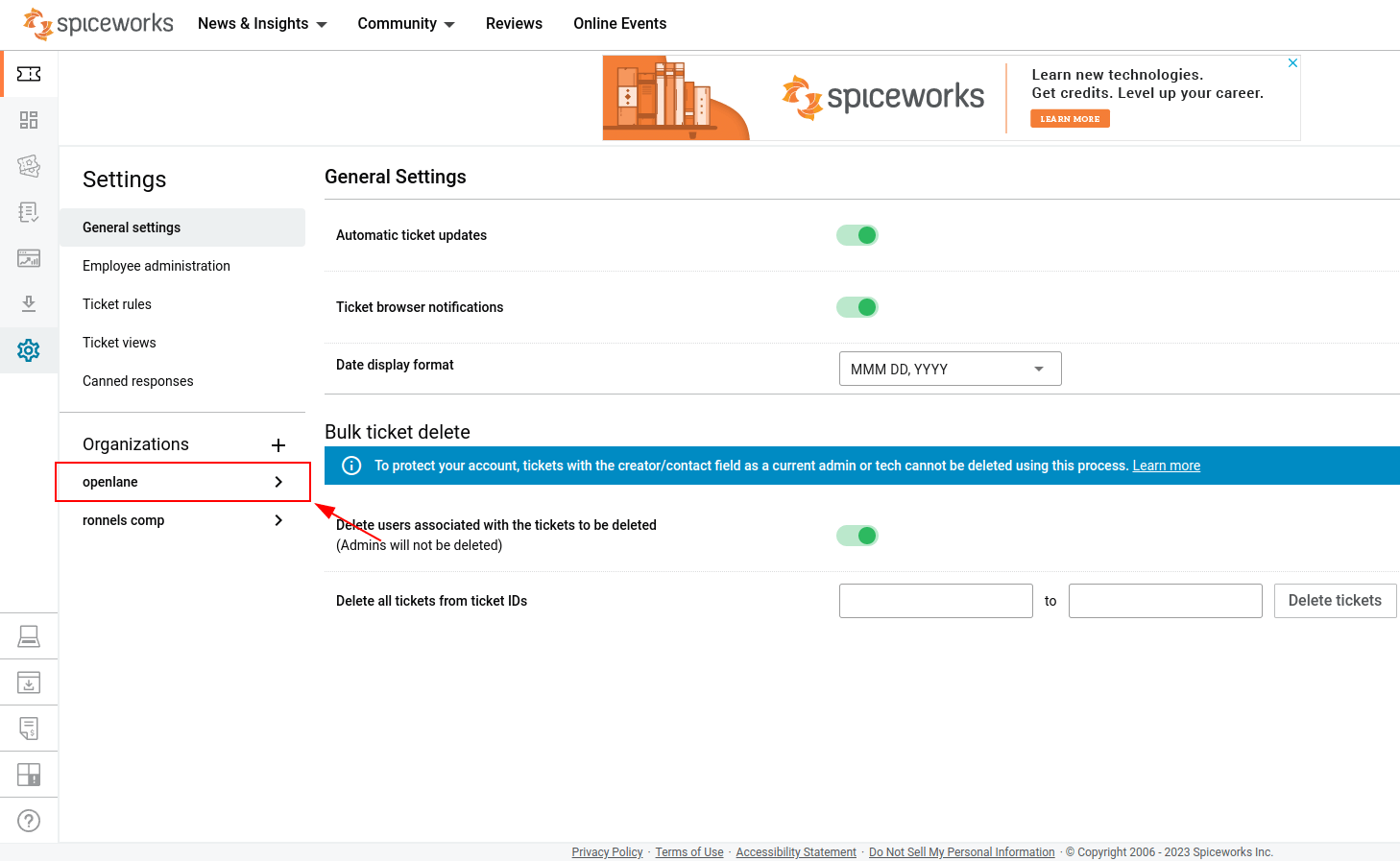
3. Selecione a organização .
4. Em seguida, acesse Importar/Exportar Ingressos .
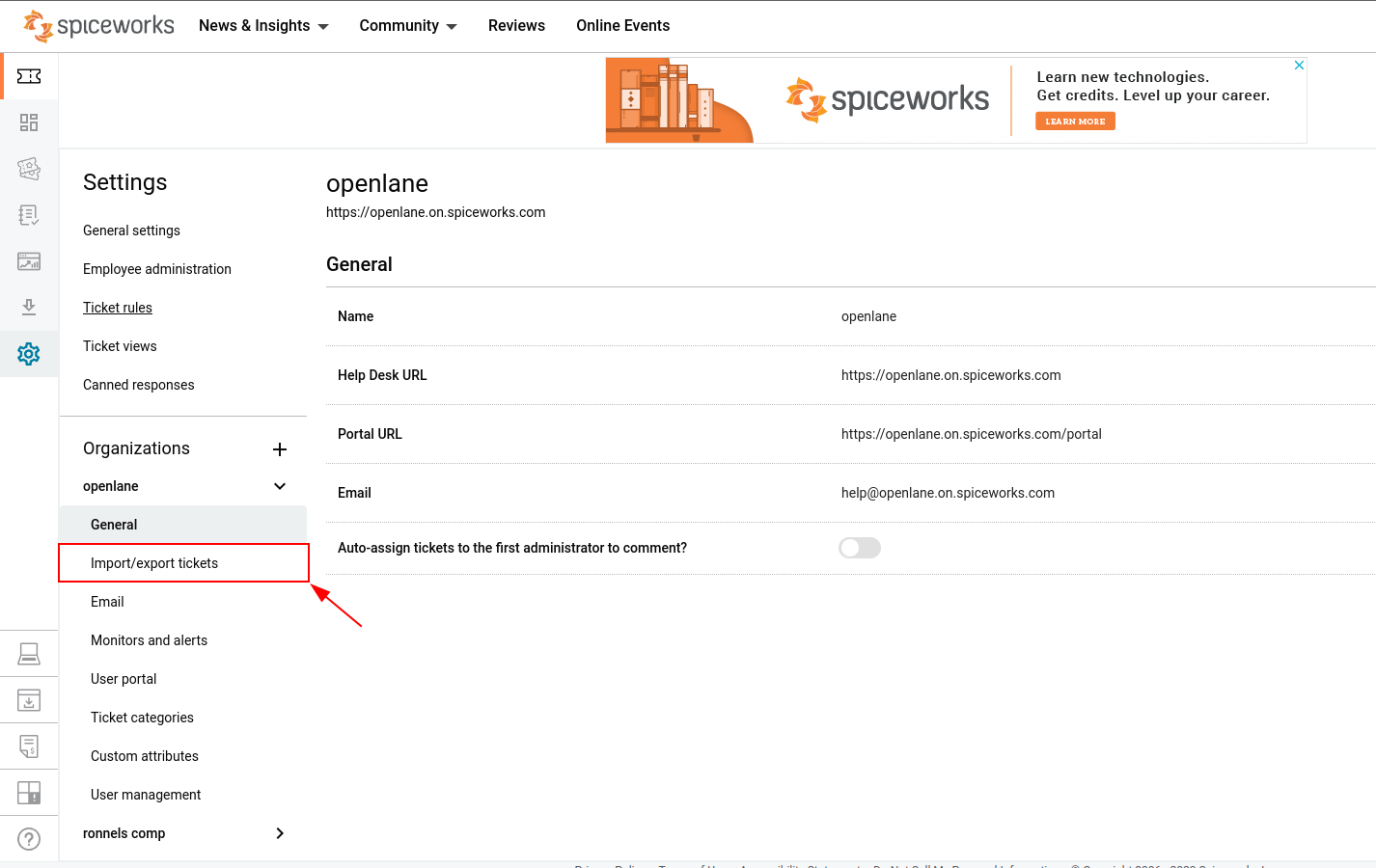
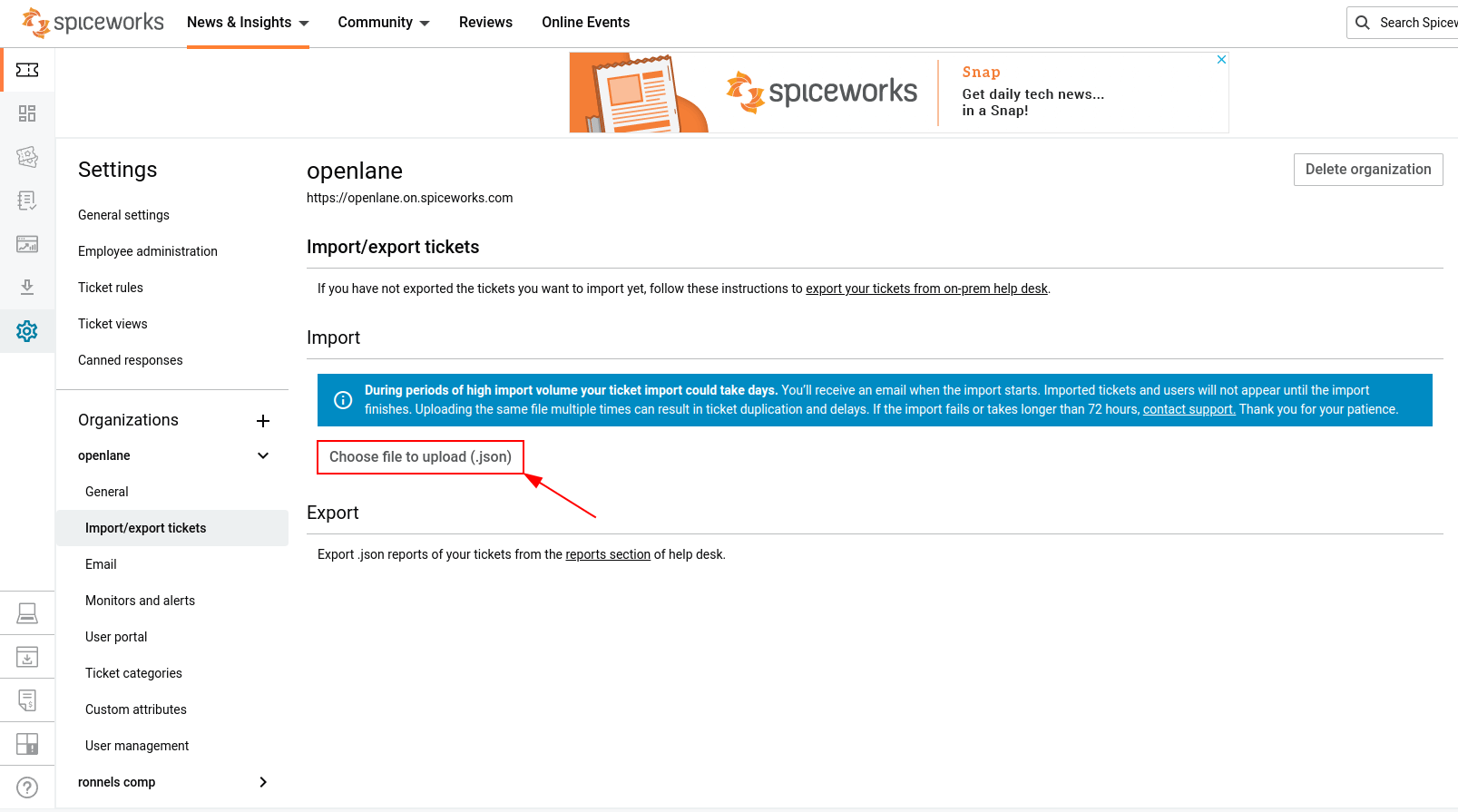
5. Clique no Escolher arquivo para upload (json) e selecione o arquivo import.json que você extraiu anteriormente. Aguarde o upload do arquivo JSON.
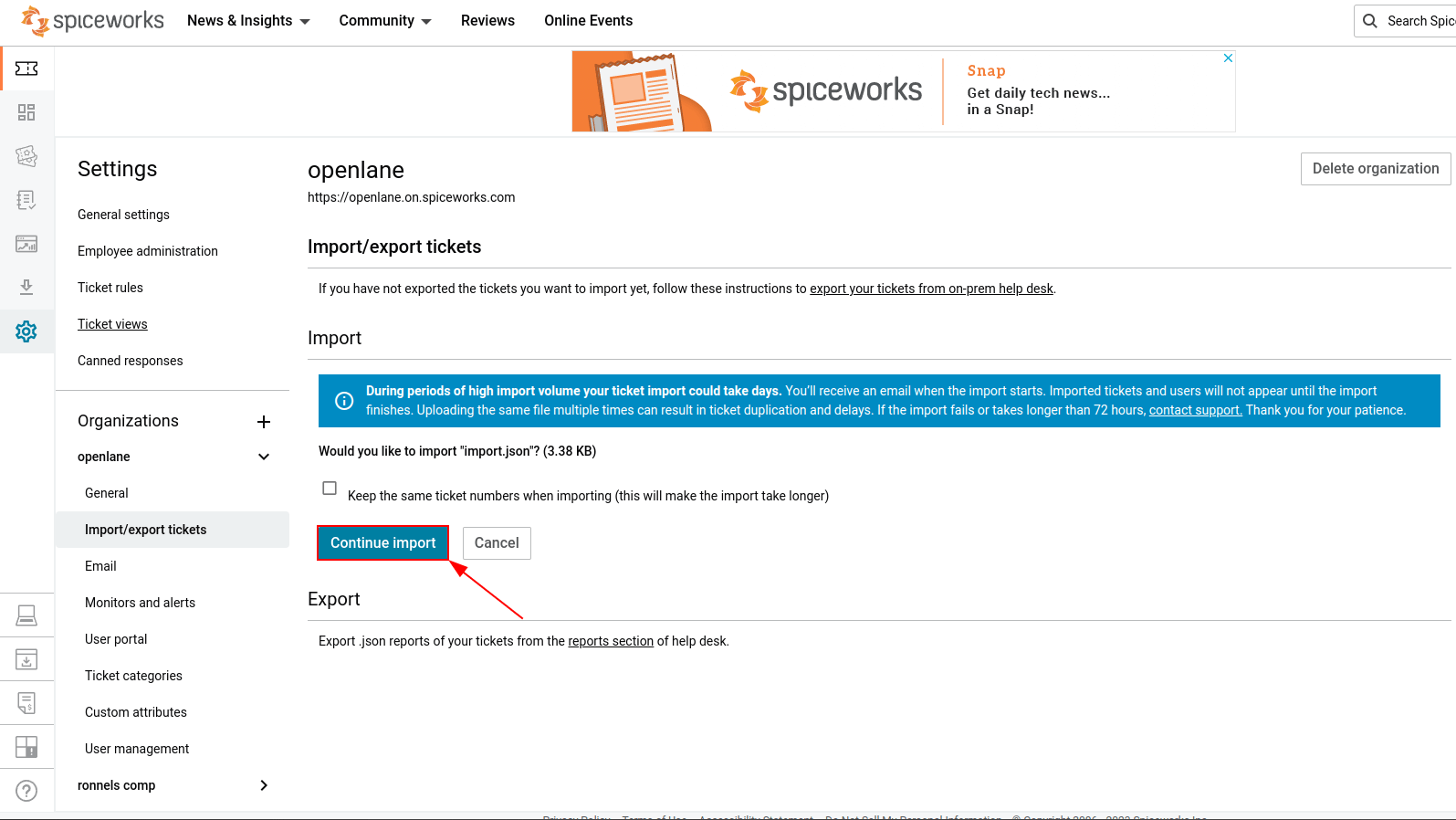
6. Clique em Continuar importação para iniciar o processo de transferência.
7. Assim que a importação do arquivo JSON for concluída, o proprietário da conta receberá um e-mail. E todos os tickets importados aparecerão automaticamente na lista de tickets.
Como fazer backup dos dados Spiceworks ?
Ao optar por migrar os dados do Spiceworks , você precisará fornecer um arquivo de backup com todos os dados da sua Spiceworks .
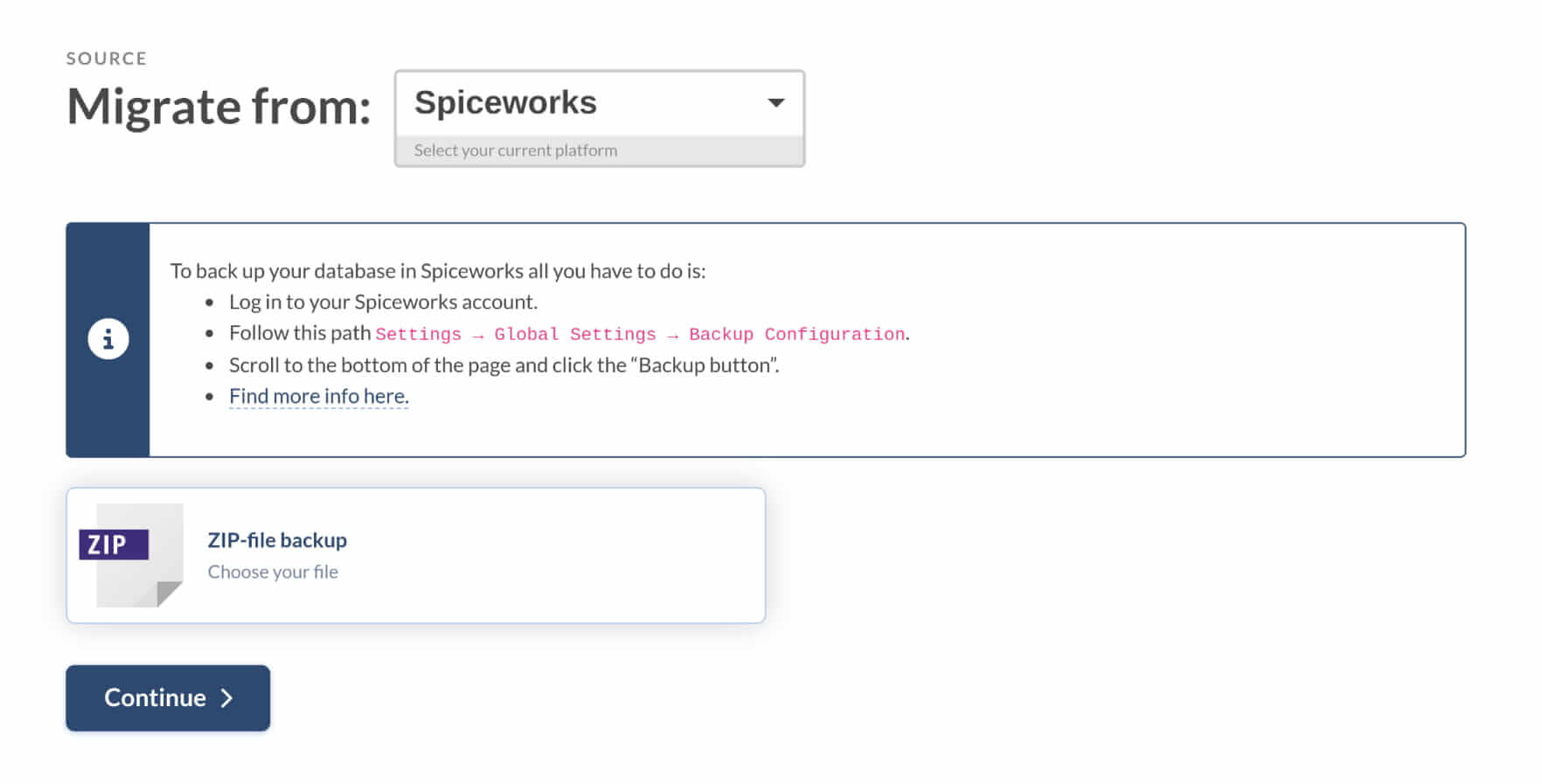
Para obter um backup Spiceworks , basta fazer o seguinte:
1. Faça login na sua conta Spiceworks .
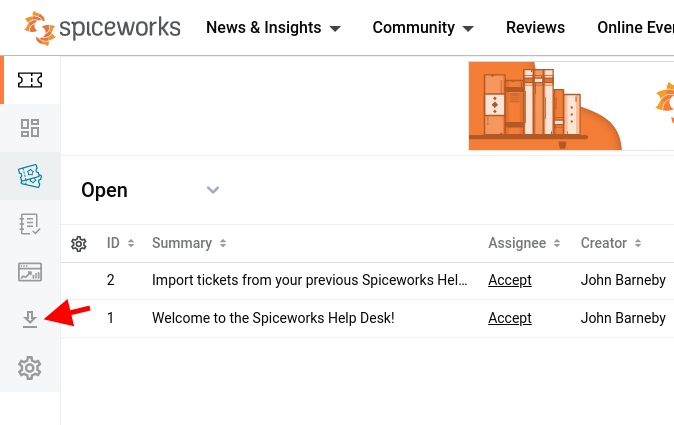
2. Acesse a opção Exportações na barra lateral esquerda.
3. Clique no botão “ + Criar relatório ” para fazer backup dos seus dados.
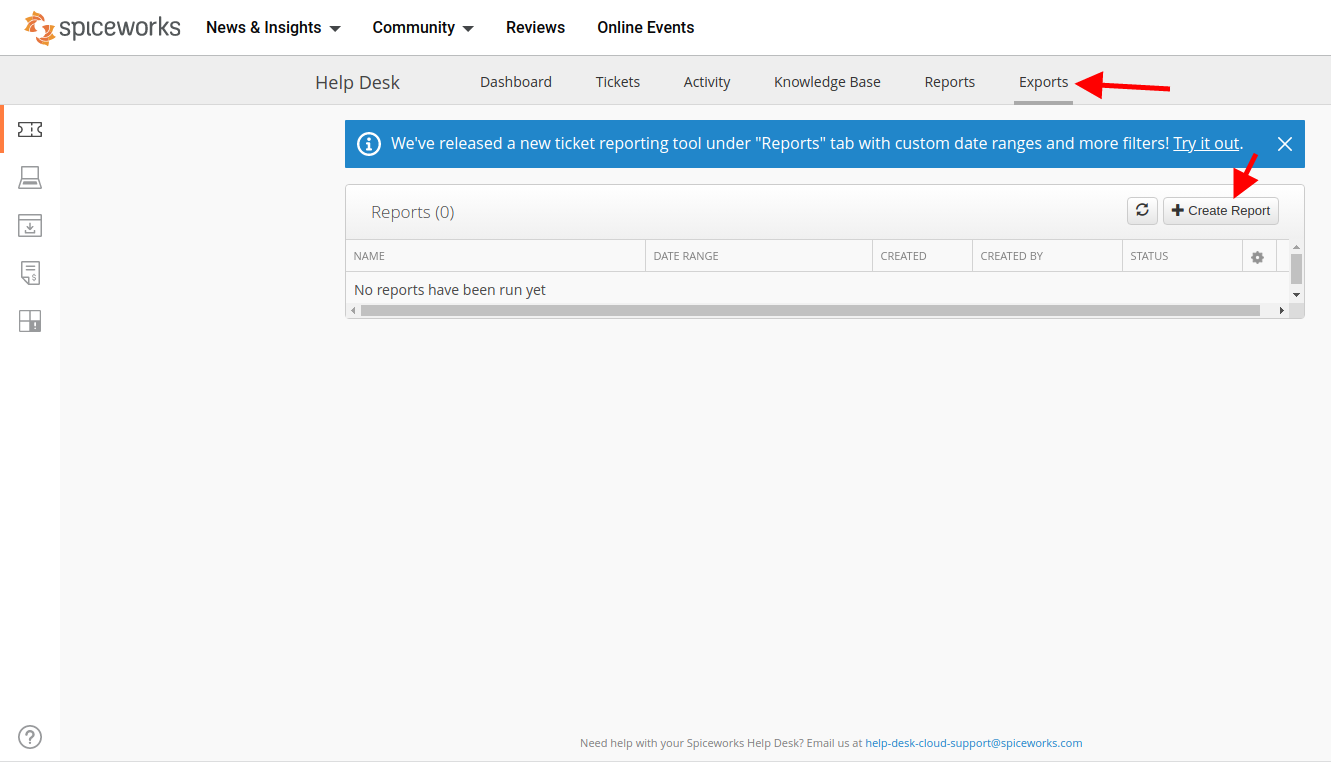
4. Assim que o arquivo de backup estiver pronto, faça o download.
Preparamos um tutorial visual sobre como fazer Spiceworks para facilitar o processo. Assista ao vídeo para obter um guia detalhado.

Nota importante: O backup integrado pode fazer backup de até 4 GB de dados. Se seus diretórios de banco de dados e dados (em C:\Program Files\ Spiceworks ) forem maiores, verifique sua central de atendimento para ver se você pode arquivar chamados antigos ou remover anexos excepcionalmente grandes.
Falha no backup?
Envie um e-mail paraspiceworkspara que seu caso seja investigado.
Erro de despejo Database corrompido ao migrar do Spiceworks
Ao migrar do Spiceworks, você pode encontrar o seguinte erro: Migration\Error\MigrationException: Seu arquivo de despejo database está corrompido.
Este erro indica que nosso serviço não conseguiu localizar o database no arquivo fornecido. Isso geralmente ocorre se a versão do seu Spiceworks for anterior à versão .00107, pois esse problema foi resolvido em atualizações posteriores.
Para resolver esse problema, basta atualizar sua instalação Spiceworks e tentar configurar a migração novamente. Se o problema persistir, entre em contato com nossa equipe de suporte. Investigaremos seu caso mais a fundo e forneceremos assistência para garantir uma migração bem-sucedida.
Como calcular o número de contatos no Spiceworks?
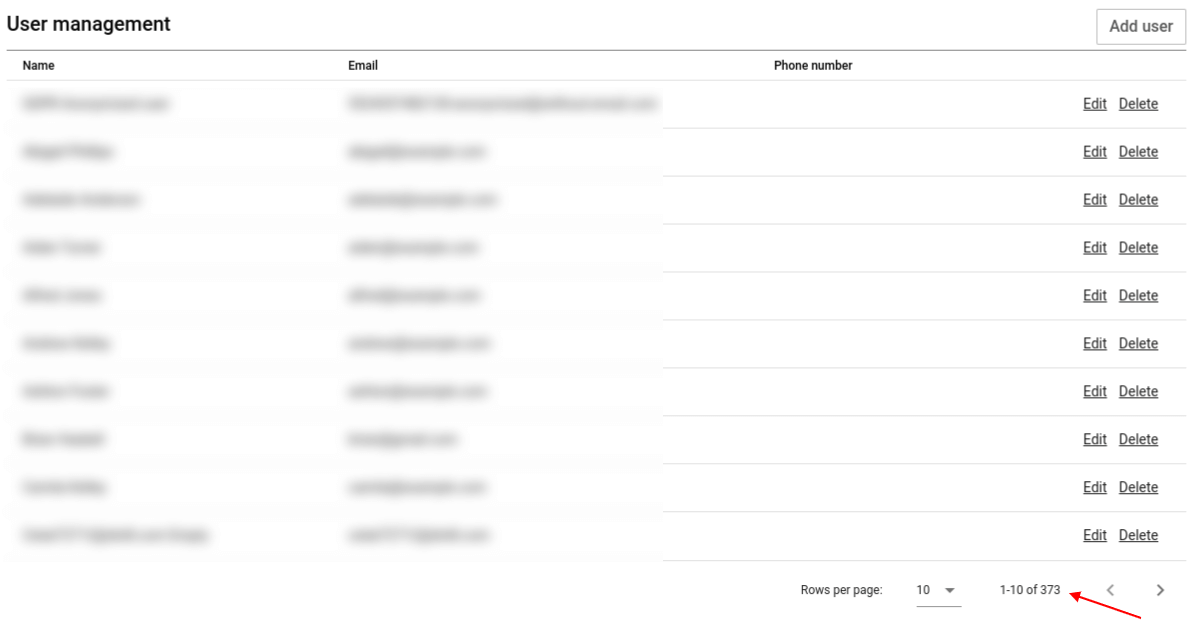
Spiceworks User Management contém informações sobre contatos e permite que você conte o número deles por organização.
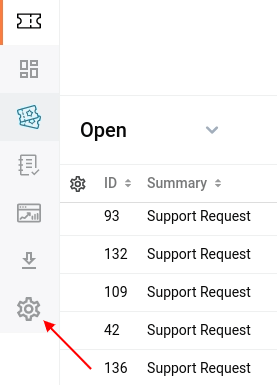
1. Abra as Configurações no menu lateral.
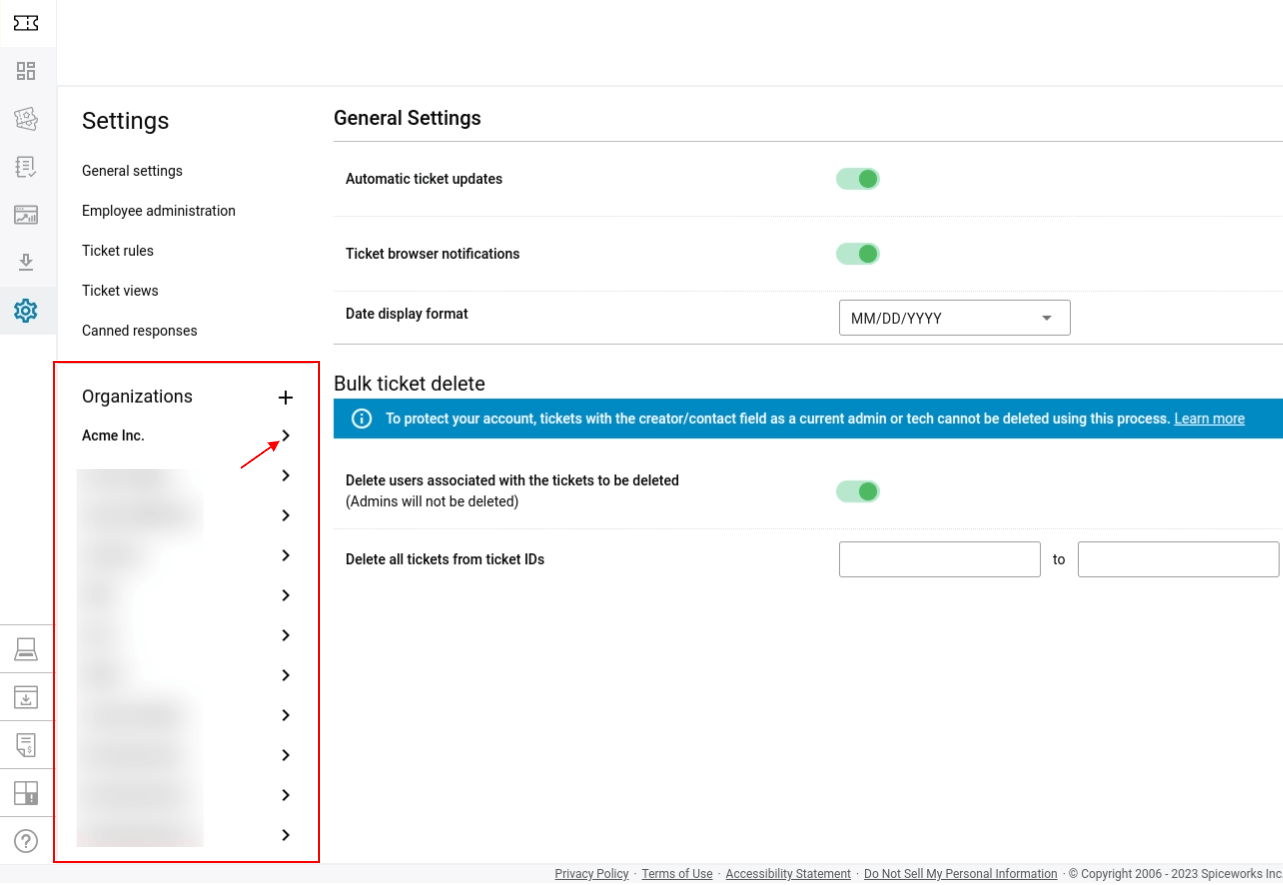
2. Na Organizações , escolha uma organização abrindo o menu suspenso.
3. Selecione a Gerenciamento de usuários .
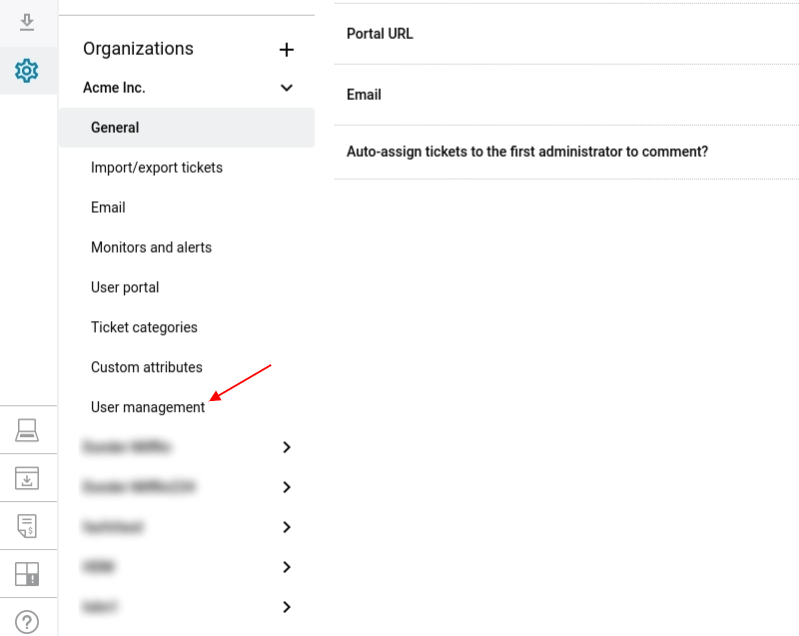
4. Verifique o número de contatos na organização selecionada na lista de contatos.
Como calcular o número de tickets no Spiceworks?
No sistema de emissão de bilhetes Spiceworks , você pode filtrar os bilhetes por categorias e calcular a quantidade deles da seguinte forma.
1. Selecione "Ingressos" no Spiceworks .
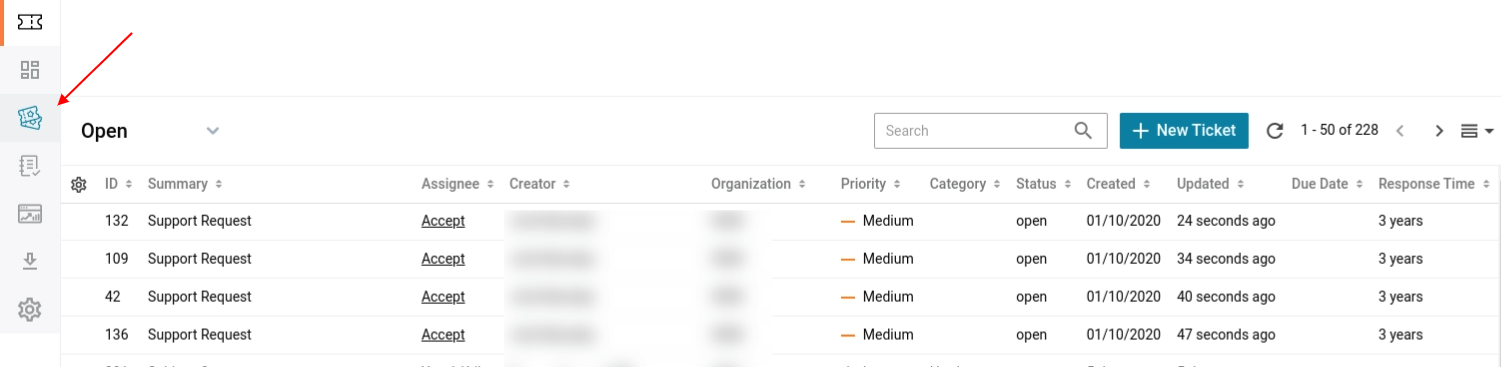
2. Utilize filtros para pesquisar ingressos específicos.
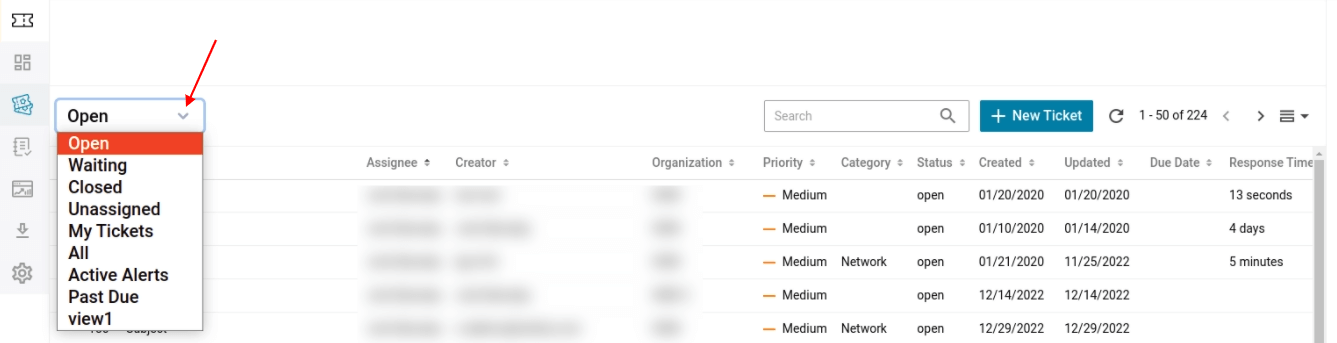
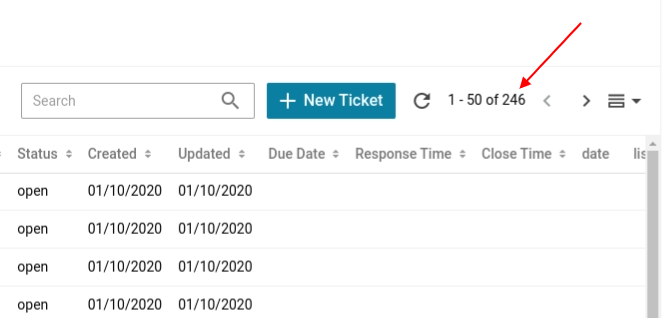
3. Você pode ver o número de ingressos filtrados no canto superior direito.
Como calcular artigos da base de conhecimento no Spiceworks?
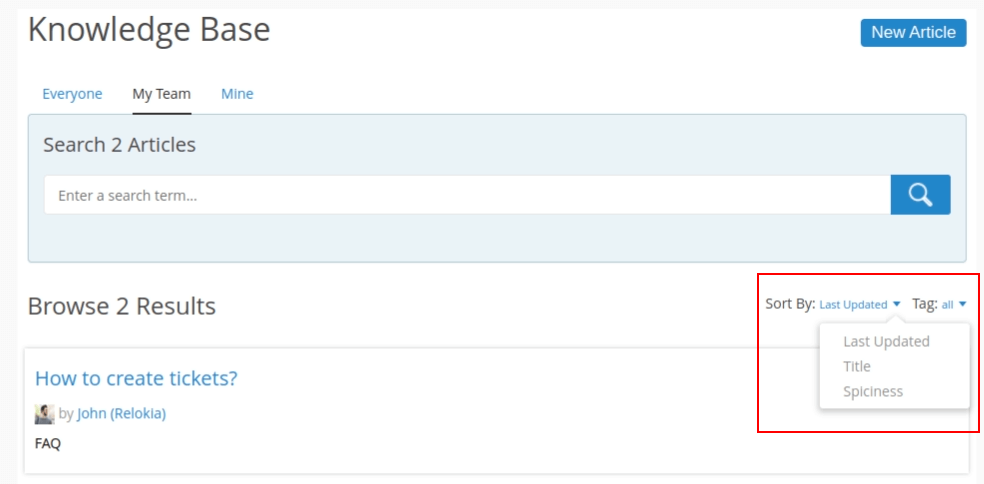
O sistema de gestão de conhecimento Spiceworks permite que você escolha quem pode visualizar seus artigos. Dessa forma, ele divide os artigos entre aqueles acessíveis somente a você e aqueles acessíveis apenas à sua equipe. Para saber quantos artigos podem ser visualizados, utilize este guia.
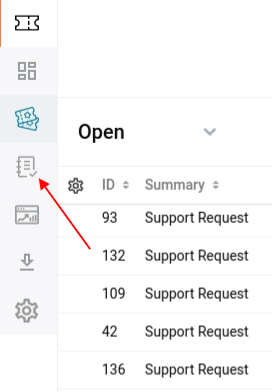
1. Abra a Base de Conhecimento no menu lateral.
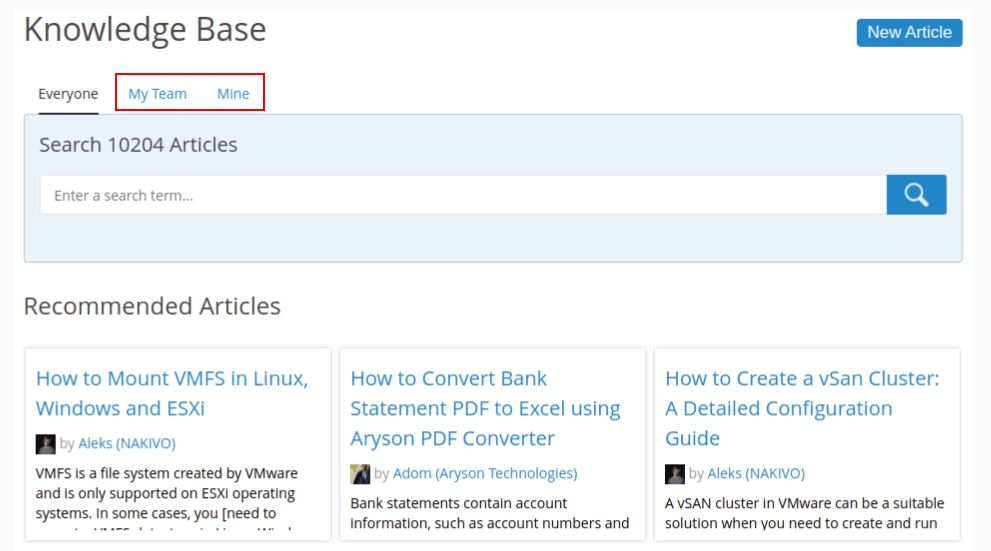
2. Spiceworks classifica os artigos de acordo com a visibilidade deles. Você pode escolher "Minha Equipe" ou "Minha Equipe" .
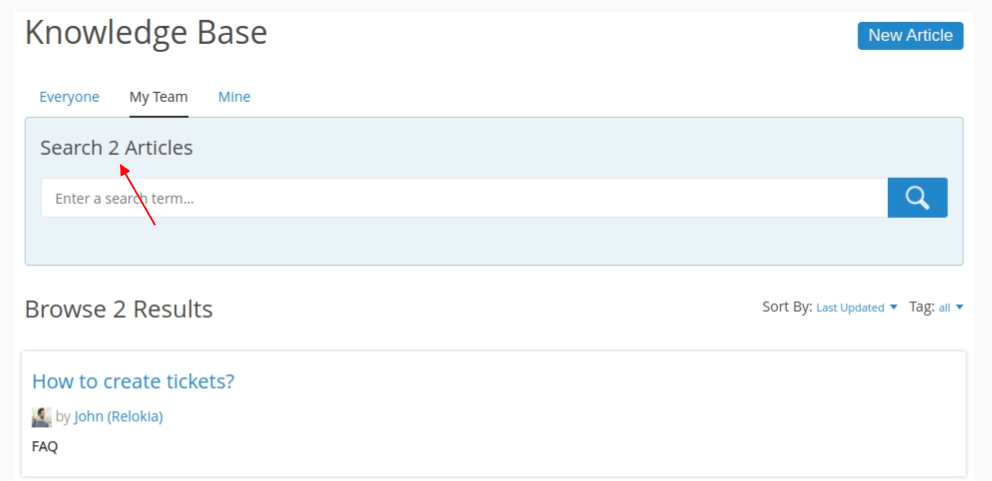
3. Depois de selecionar a categoria, Spiceworks calcula automaticamente o número de artigos filtrados.
4. Além disso, você pode filtrar artigos por detalhes como Última atualização , Título , Nível de picância e Etiqueta .