Lista de verificação para migração de dados Salesforce
Vamos ser realistas: a migração de dados Salesforce é um processo complexo. No entanto, isso não significa que sua migração Salesforce Service Cloud não possa ser tranquila.
Para ajudar você com a migração de dados, preparamos um guia detalhado de migração Salesforce exclusivo para o Service Cloud.
Importante: o Assistente de Migração não consegue importar os seguintes registros para Salesforce Service Cloud
- Usuários de CC
- Grupos (não existem grupos no Salesforce Service Cloud)
- Etiquetas de ingresso
Se ainda assim desejar migrar as entidades acima, solicite uma migração de dados personalizada e nossa equipe encontrará uma solução.
ANTES DE CONFIGURAR A MIGRAÇÃO
Observação : Os tickets e registros relacionados são migrados da mesma forma durante a Migração de Demonstração e a Migração Completa. Se alguns dados não forem transferidos durante a Demonstração Gratuita, eles não serão migrados durante a Migração Completa.
Após a conclusão da Migração de Demonstração, baixe os relatórios dos registros migrados, ignorados ou com falha e verifique se tudo foi migrado corretamente. Em caso de problemas, entre em contato com nossa equipe de suporte.
1. ESCOLHA O MOMENTO PERFEITO
Comece o dia com a menor quantidade possível de trabalho relacionado ao suporte técnico.
Considerando que você está utilizando o serviço Help Desk Migration , que permite a operação contínua das suas plataformas de help desk, tanto a atual quanto a nova, sem interrupções, o cronograma da migração de dados pode ser planejado com foco em minimizar interrupções e garantir uma transição tranquila para sua equipe e seus clientes. A seguir, apresentamos estratégias refinadas para escolher o momento ideal neste cenário:
Cenário 1: Utilizando o Help Desk atual durante a migração
-
Horários fora de pico para o início da migração:
Momento ideal: Inicie o processo de migração fora dos horários de pico, como tarde da noite ou início da manhã, quando as solicitações de suporte são normalmente menores.
Motivo: Isso garante que qualquer configuração inicial ou pequenos problemas tenham um impacto mínimo nas atividades de suporte contínuo.
-
Janela de alteração mínima:
Cronograma: Agende uma "janela de alterações mínimas" onde atualizações ou mudanças significativas nos tickets sejam desencorajadas.
Motivo: Isso reduz o risco de inconsistências de dados entre os sistemas antigo e novo, garantindo um processo de migração mais tranquilo.
-
Monitorar e ajustar:
Cronograma: Monitore continuamente o progresso da migração e esteja preparado para fazer ajustes fora dos horários de pico de suporte.
Motivo: Essa abordagem proativa permite a rápida resolução de quaisquer problemas que possam surgir, mantendo as operações em pleno funcionamento.
Cenário 2: Utilizando o novo Help Desk durante a migração
-
Transição gradual da equipe:
Cronograma: Faça a transição gradual dos membros da equipe de suporte para que comecem a usar o novo sistema de help desk durante seus turnos, ao longo de alguns dias ou uma semana.
Motivo: Isso permite que a equipe se adapte ao novo sistema, mantendo o acesso ao antigo, garantindo a continuidade do serviço.
-
Sincronização final de dados durante períodos de baixa atividade:
Cronograma: Agende a sincronização final dos dados durante um período de baixa atividade para garantir que as atualizações mais recentes sejam capturadas sem afetar o suporte ativo.
Motivo: Isso garante que o novo sistema esteja totalmente atualizado e pronto para uso pleno, com impacto mínimo nos níveis de serviço.
-
Acompanhamento pós-migração:
Cronograma: Planeje um período de acompanhamento imediatamente após a migração, durante o qual suporte adicional estará disponível para lidar com quaisquer problemas.
Motivo: Isso garante que quaisquer problemas pós-migração sejam resolvidos rapidamente, mantendo a qualidade do serviço.
Considerações adicionais sobre o cronograma para ambos os cenários
-
Testes de demonstração e ensaio geral:
Cronograma: Realize um teste de demonstração e simulação do processo de migração durante um período controlado e de baixa atividade.
Motivo: Isso ajuda a identificar possíveis problemas e permite o aprimoramento do plano de migração sem impactar as operações em produção.
-
Comunique um cronograma detalhado:
Cronograma: Forneça um cronograma de migração detalhado à sua equipe de suporte com bastante antecedência.
Motivo: Uma comunicação clara garante que todos saibam o que esperar e quando, facilitando uma melhor coordenação e preparação.
-
Notificações ao cliente:
Cronograma: Informe os clientes sobre o cronograma de migração e quaisquer impactos potenciais (se houver) durante o período de baixa atividade que antecede a migração propriamente dita.
Motivo: A transparência com os clientes ajuda a gerenciar suas expectativas e mantém a confiança em seus serviços de suporte.
2. INFORME SUA EQUIPE
Avise seus agentes sobre a importação de dados Salesforce . Dessa forma, eles terão tempo suficiente para a) aprender a trabalhar com o novo sistema de suporte e b) começar a fechar chamados. Além disso, delegue algumas responsabilidades, se necessário. E configure um lembrete um dia antes da importação para Salesforce .
3. PREPARE SALESFORCE SERVICE CLOUD PARA A MIGRAÇÃO
1. Crie os campos personalizados correspondentes
Configure campos personalizados no Salesforce Service Cloud. Dessa forma, você poderá localizar todos os dados sem esforço após a migração.
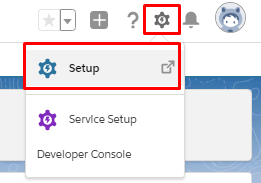
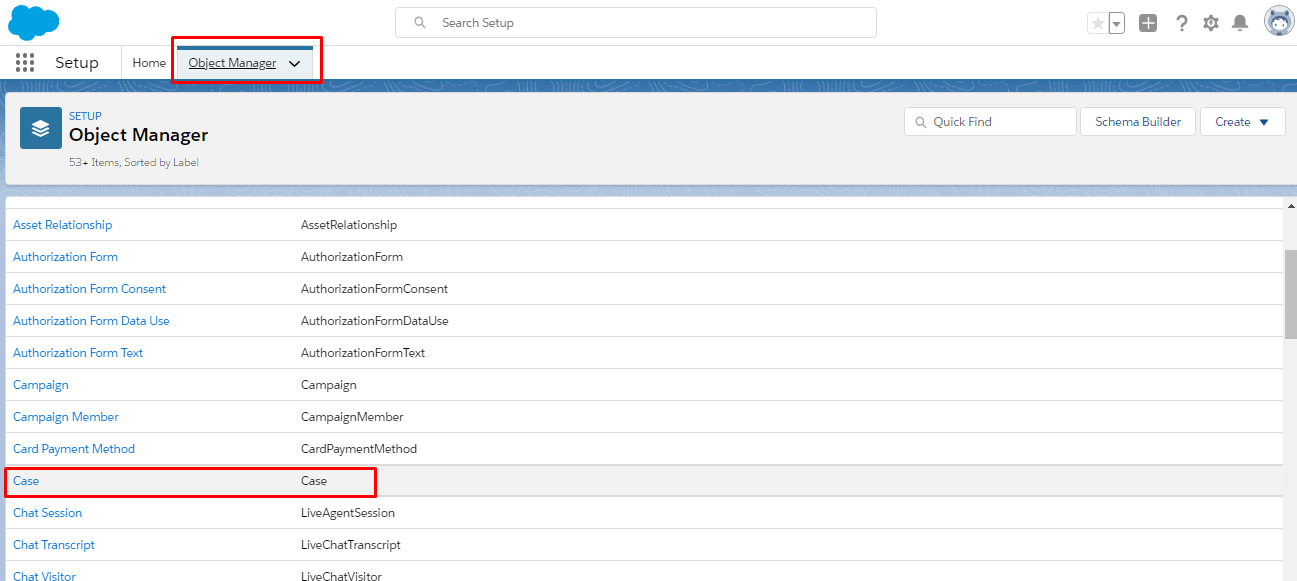
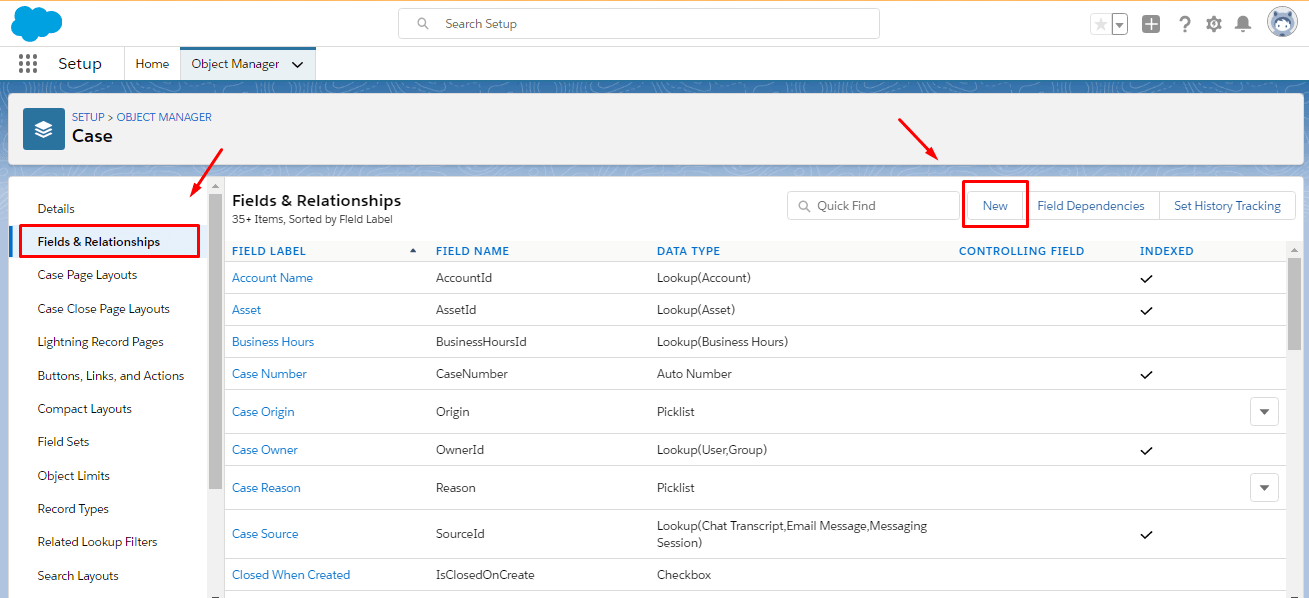
Para criar campos personalizados para casos, faça o seguinte:
Clique em Configuração > Gerenciador de Objetos > encontre Caso na lista > Campos > Relacionamentos > Novo .
2. Adicionar agentes.
Crie todos os usuários necessários no Serviço antes da migração de dados. Todos os agentes devem ter:
- permissão para modificar todos os dados
- O mesmo e-mail que você usa na sua plataforma atual
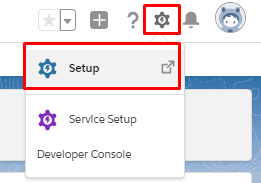
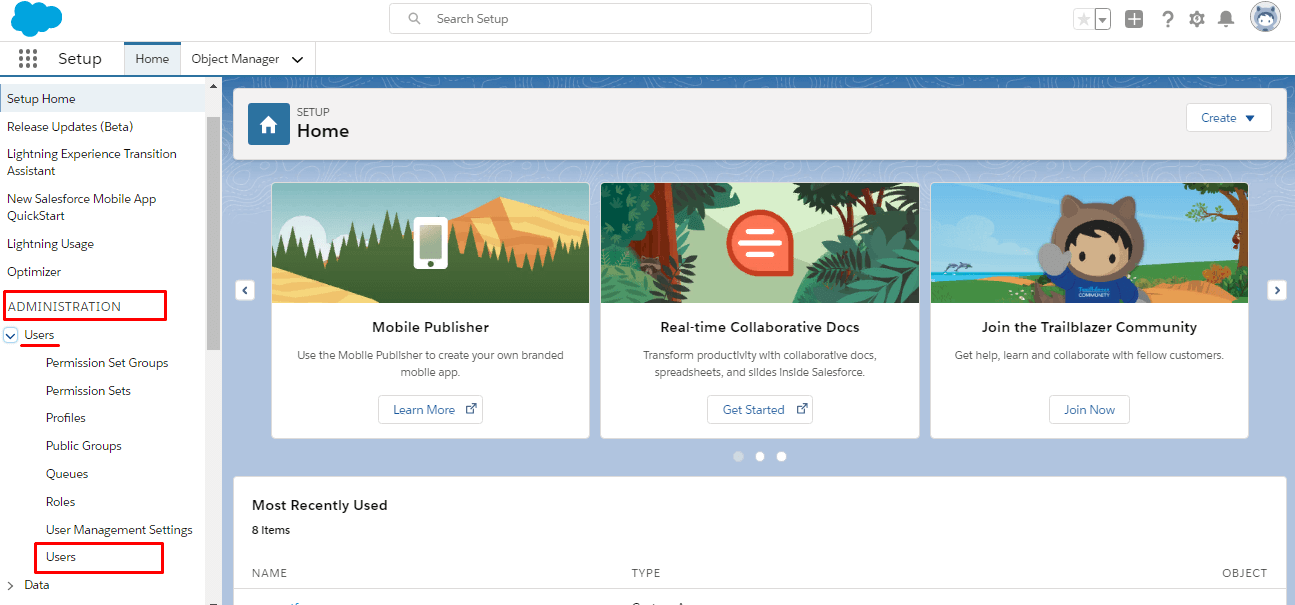
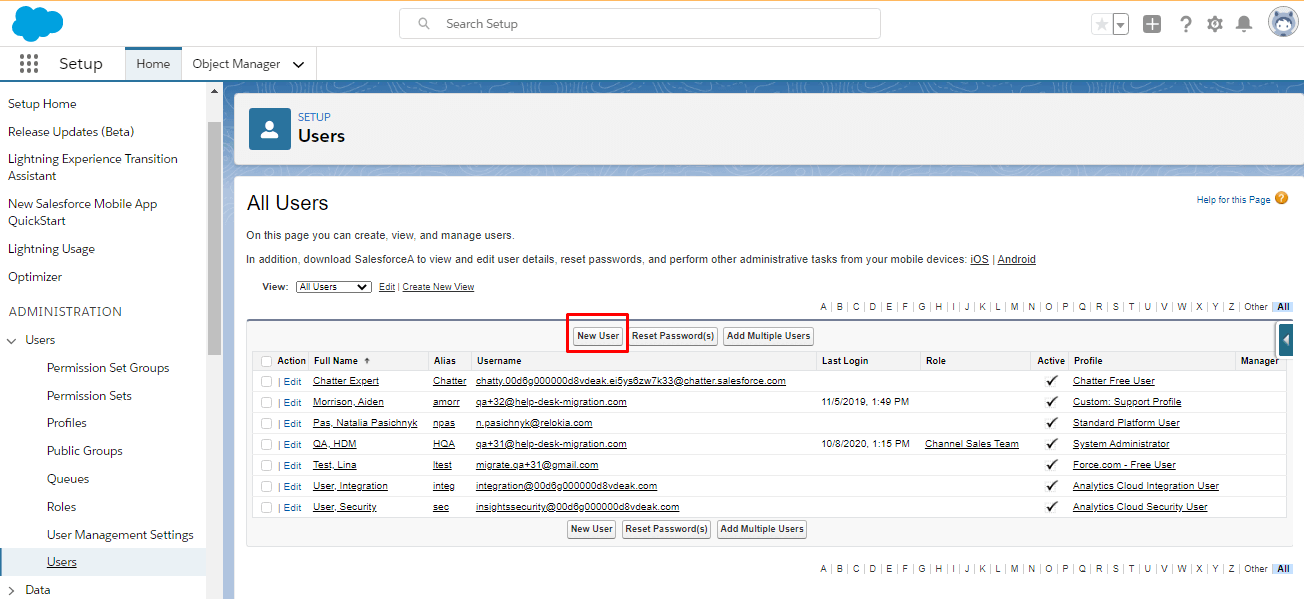
Para adicionar usuários, acesse Configuração > Administração > Usuários > Usuários > Novo Usuário .
3. Crie as categorias e seções correspondentes na base de conhecimento.
Se você decidir migrar sua base de conhecimento de origem para o Salesforce Service Cloud, você precisa:
- Ative a base de conhecimento para o usuário com direitos de Administrador do Sistema
- Habilitar a base de conhecimento no Salesforce
- Crie grupos de categorias antes da migração
Para isso, leia um guia detalhado .
, certifique-se de ter direitos de administrador em ambas as contas, na plataforma de origem e Salesforce Service Cloud . Se desejar acelerar a Migração Completa de Dados , envie uma solicitação à Salesforce para que eles aumentem temporariamente seus limites de API antes Salesforce migração.
4. CONSIDERE AS PECULIARIDADES DO FLUXO DE MIGRAÇÃO SALESFORCE SERVICE CLOUD
Antes de migrar completamente os dados para o Salesforce Service Cloud , considere o seguinte:
- O Assistente de Migração pode migrar a data de criação dos usuários do chat.
- Salesforce Service Cloud tem um limite para o número de anexos armazenados gratuitamente. Se você exceder esse limite no Salesforce, precisará pagar um valor adicional para manter mais anexos. Ou use a opção personalizada pré-configurada para Salesforce que permite ignorar todos os anexos.
- Para migrar as informações 'Criado em', 'Última modificação em', 'Fechado em' e ID do criador, habilite as configurações da interface do usuário .
- Não desative os usuários finais, pois o Assistente de Migração não migrará os casos deles.
5. AJUSTE SEU FLUXO DE TRABALHO DE MIGRAÇÃO COM PERSONALIZAÇÕES POPULARES
Confira a lista de personalizações populares para a migração para o Salesforce .
- Filtragem de dados por diferentes critérios (data de criação, etiquetas, campos personalizados, grupos, organizações, responsáveis)
- Alteração do processo de migração padrão (migração de objetos de mudança e problema como tickets, migração de eventos de tickets como notas privadas, migração de informações relacionadas a usuários inativos, nome do grupo para o campo de texto personalizado do ticket)
- Adicionar informações aos dados migrados (marcar tickets com tags extras, adicionar o ID do ticket antigo ao assunto do ticket)
- Importar imagens embutidas como anexos de ingressos
- Transferir usuários de cartão de crédito para o campo de texto personalizado de várias linhas do ticket
- Importar campos personalizados de conta e contato
- Migrar descrições como descrições
- Mover CC como colaboradores
Entre em contato com nossa equipe se tiver algum requisito específico para Salesforce .
Help desk migration pode ser feita facilmente
Saiba mais sobre os serviços help desk migration e faça um teste de importação. Deseja uma demonstração personalizada?

VOCÊ ESTÁ QUASE PRONTO
1. DESATIVAR NOTIFICAÇÕES
Desative as notificações , os gatilhos, as regras de validação e o fluxo de trabalho antes de iniciar a Salesforce para evitar notificações indesejadas.
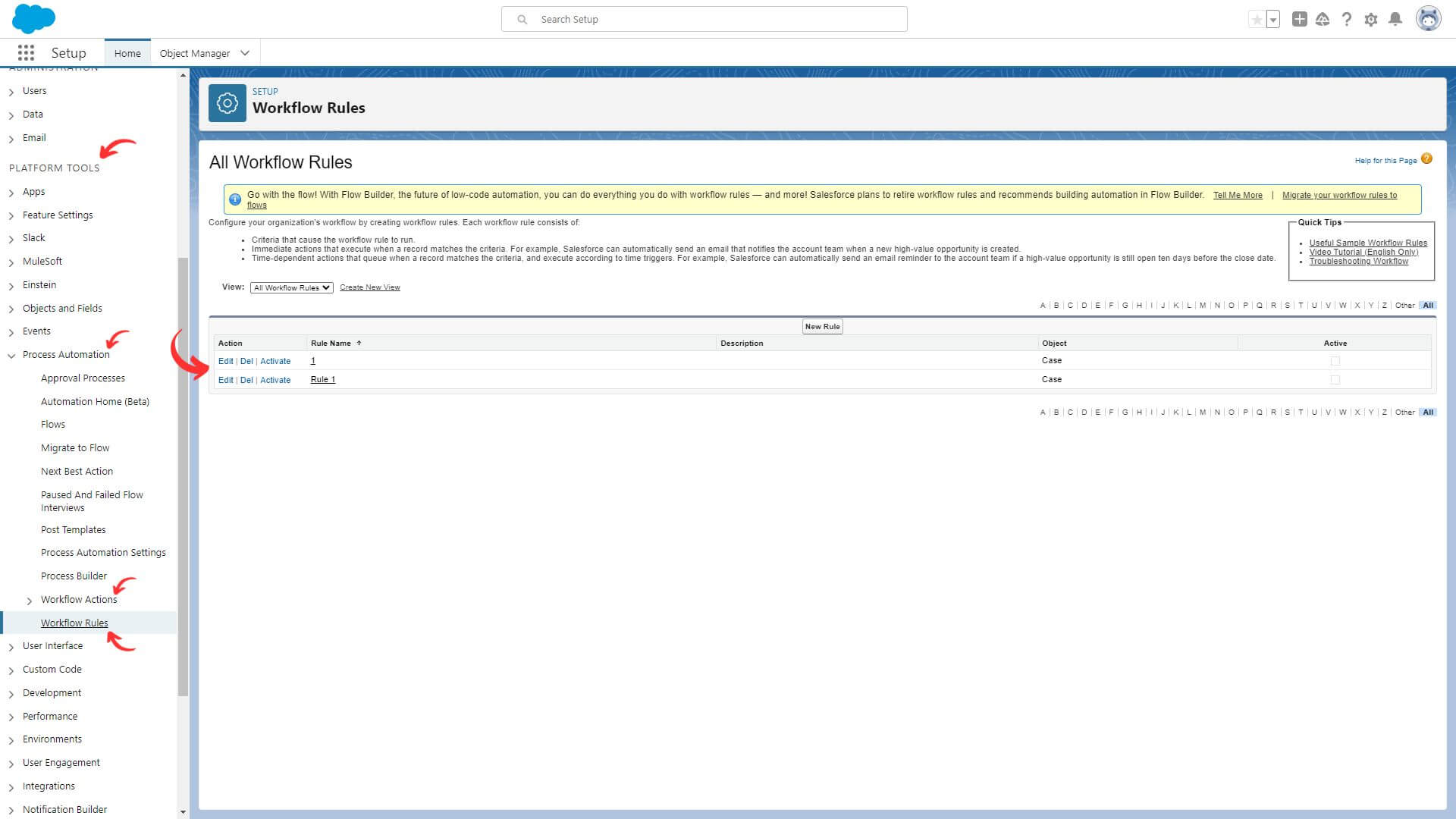
Acesse Configuração > FERRAMENTAS DA PLATAFORMA > Automação de Processos > Ações do Fluxo de Trabalho > Regras do Fluxo de Trabalho > desative todas as regras.
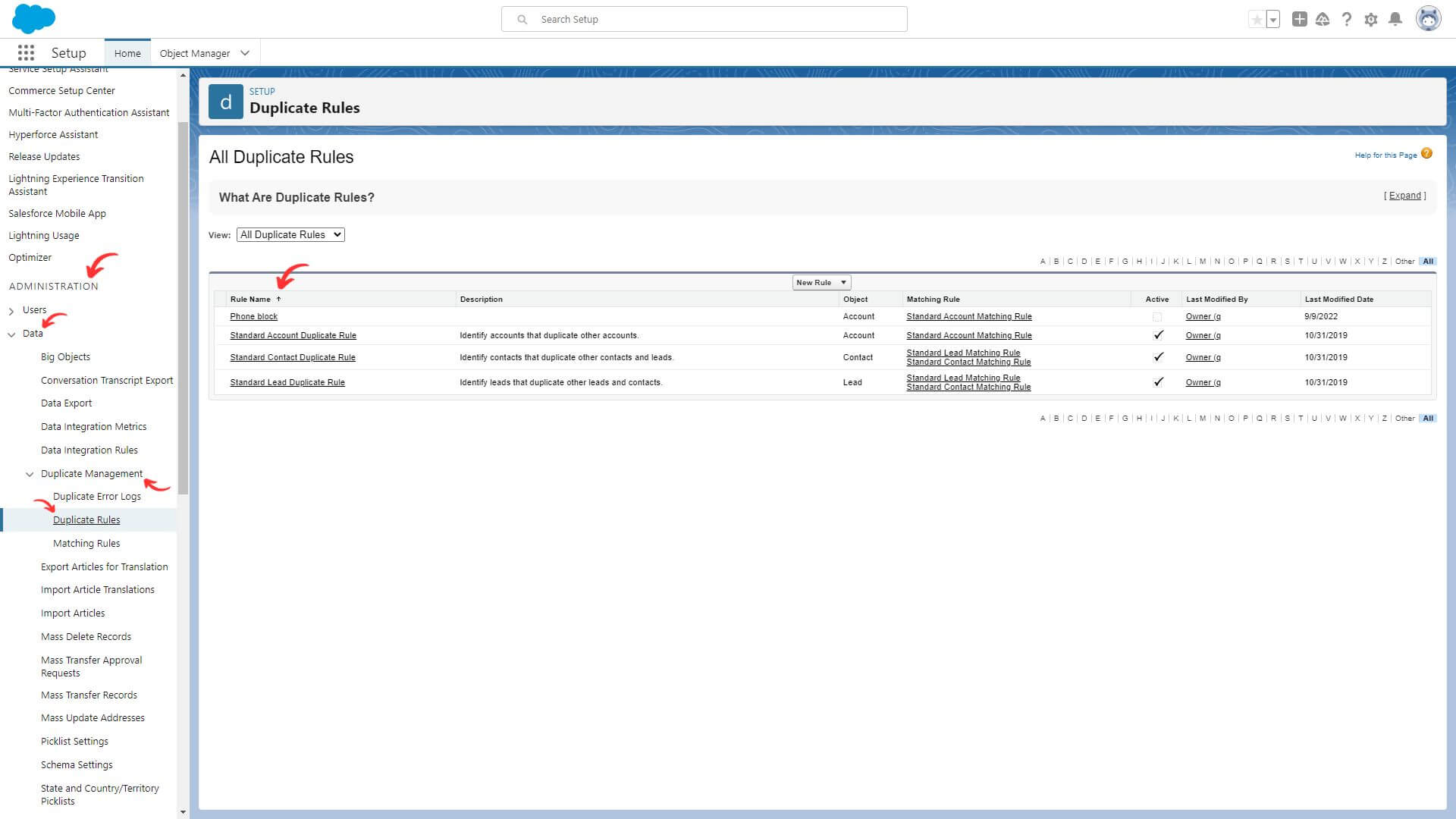
2. DESATIVE A DUPLICAÇÃO DE TELEFONE
Desative a regra de duplicação de telefone para evitar falhas na migração de dados.
Para desativar, acesse Configuração > Administração > Dados > Gerenciamento de duplicados > Regras de duplicados > abra a regra Duplicação de Telefone > Desativar.
3. EXECUTE A MIGRAÇÃO DE DEMONSTRAÇÃO
Configure primeiro a para verificar o fluxo de transferência de dados padrão e visualizar uma parte dos dados no seu help desk desejado. Na Demonstração, o Assistente de Migração transfere 20 tickets aleatórios do seu help desk atual para o Salesforce . Você também pode editar as configurações e reiniciar a Demonstração.
Observe que, se você executar várias demonstrações com os mesmos parâmetros, os resultados serão os mesmos em todos os casos.
- Cadastre-se ou faça login no Assistente de Migração.
- Conecte suas plataformas de origem e destino.
- Selecione os dados que deseja importar.
- Mapeamento de dados.
- Mapeamento de dados para tickets e artigos da base de conhecimento.
- Escolha opções automatizadas .
- Agende sua migração de demonstração gratuita.
Observação : Verifique se você está migrando para um ambiente de produção e não para um ambiente de testes (sandbox).
APÓS A MIGRAÇÃO DE DEMONSTRAÇÃO
VERIFIQUE OS RESULTADOS NO SALESFORCE SERVICE CLOUD
Confira uma tabela com quatro colunas:
- todos os registros disponíveis
- registros migrados
- registros falhados
- registros ignorados
E faça o download de relatórios sobre registros migrados, com falha e ignorados. Preste atenção ao seguinte:
- Se todos os comentários foram migrados e se os autores dos comentários são os mesmos
- se os bilhetes forem atribuídos aos agentes corretos
- se todos os campos personalizados forem migrados juntamente com os anexos necessários
- se os clientes e as empresas forem migrados corretamente
Para obter mais informações, leia o guia detalhado sobre como verificar os resultados da Migração de Demonstração no Salesforce Service Cloud .
ANTES DO PROCESSO DE MIGRAÇÃO
1. ESCOLHA SEU FLUXO DE TRABALHO DE MIGRAÇÃO
Caso precise da colaboração de uma de suas equipes de suporte durante a Migração Completa de Dados, você pode executar seu serviço de suporte na plataforma de origem ou de destino.
Se optar por continuar a trabalhar com um sistema de help desk de origem, tenha em atenção que os registos criados ou atualizados durante o processo não serão migrados. Nesse caso, opte pela Migração Delta para os importar posteriormente.
Enquanto a Migração Completa de Dados estiver em andamento, você pode acompanhar o progresso em nossa ferramenta a qualquer momento. Ou aguarde o contato da nossa equipe.
Observação : A opção de Migração Delta é oferecida apenas no plano de suporte Signature .
2. INICIAR MIGRAÇÃO COMPLETA DE DADOS
O Assistente de Migração transfere cada registro individualmente. Dependendo do número de entidades na sua plataforma de origem, o processo pode levar de 20 minutos a vários dias.
Salesforce começa quando seu pagamento é confirmado . Isso pode levar algum tempo; por isso, faça a transação com antecedência ou agende a migração de dados.
E você já concluiu e concordou com a lista de verificação . Clique na lista de verificação correspondente com um miniguia. Siga todos os passos e marque a caixa de seleção.
3. NÃO MUDE NADA
Qualquer alteração pode fazer com que sua migração falhe ou que a transferência de dados demore mais. Se você notar dados corrompidos ou desnecessários no help desk de origem, deixe-os passar. É recomendável auditar os registros migrados no Salesforce Service Cloud após a migração de dados.
APÓS A IMPORTAÇÃO SER CONCLUÍDA
1. EXAMINE TUDO
Assim que a Migração Completa de Dados for concluída, verifique se seus dados foram migrados corretamente. Você tem cinco dias para conferir os resultados antes que o Assistente de Migração arquive sua migração de dados.
Se não encontrar o que procura, verifique se os seus filtros de pesquisa estão configurados para abranger todos os tickets a qualquer momento. Se o problema persistir, entre em contato com nossos especialistas em migração.
2. CONFIGURAR UMA NOVA PLATAFORMA
- Ative as notificações Salesforce que você desativou anteriormente e outras configurações necessárias.
- Conecte os links de suporte e atualize os internos nos artigos da Base de Conhecimento .
- Redirecione seus e-mails para o Salesforce Service Cloud.