Guias de Migração Re:amaze
Como encontrar seu token de API no Re:amaze?

1. Faça login na sua conta Re:amaze .
2. Acesse as Configurações .
3. Role até o final da lista e, em DESENVOLVEDOR encontre o token da API :
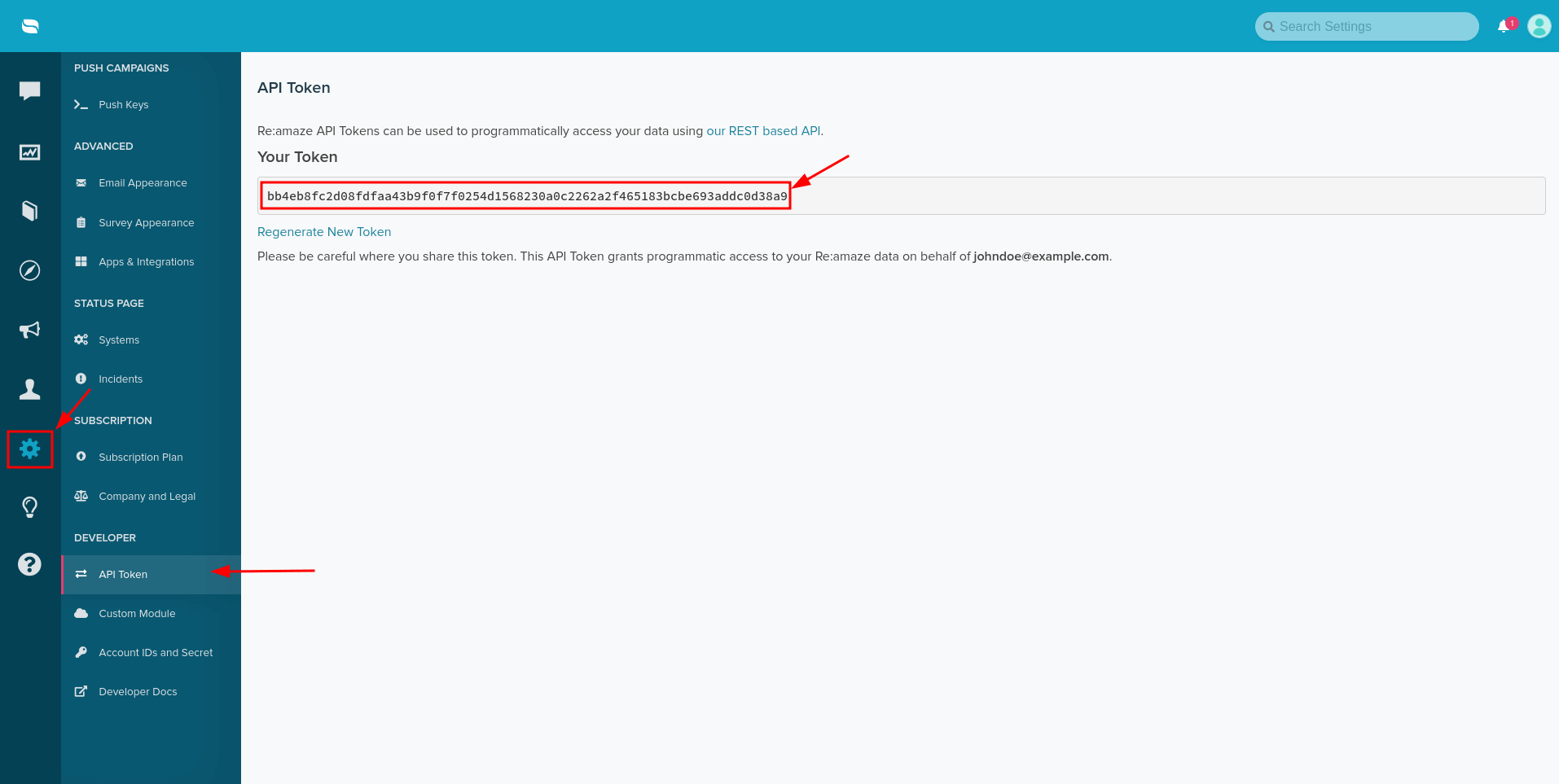
4. A partir daí, copie seu token de API e .
Como verificar o resultado da migração de demonstração para Re:amaze?
Após a conclusão da migração da demonstração do Re:amaze, você pode verificar os resultados seguindo estes passos:
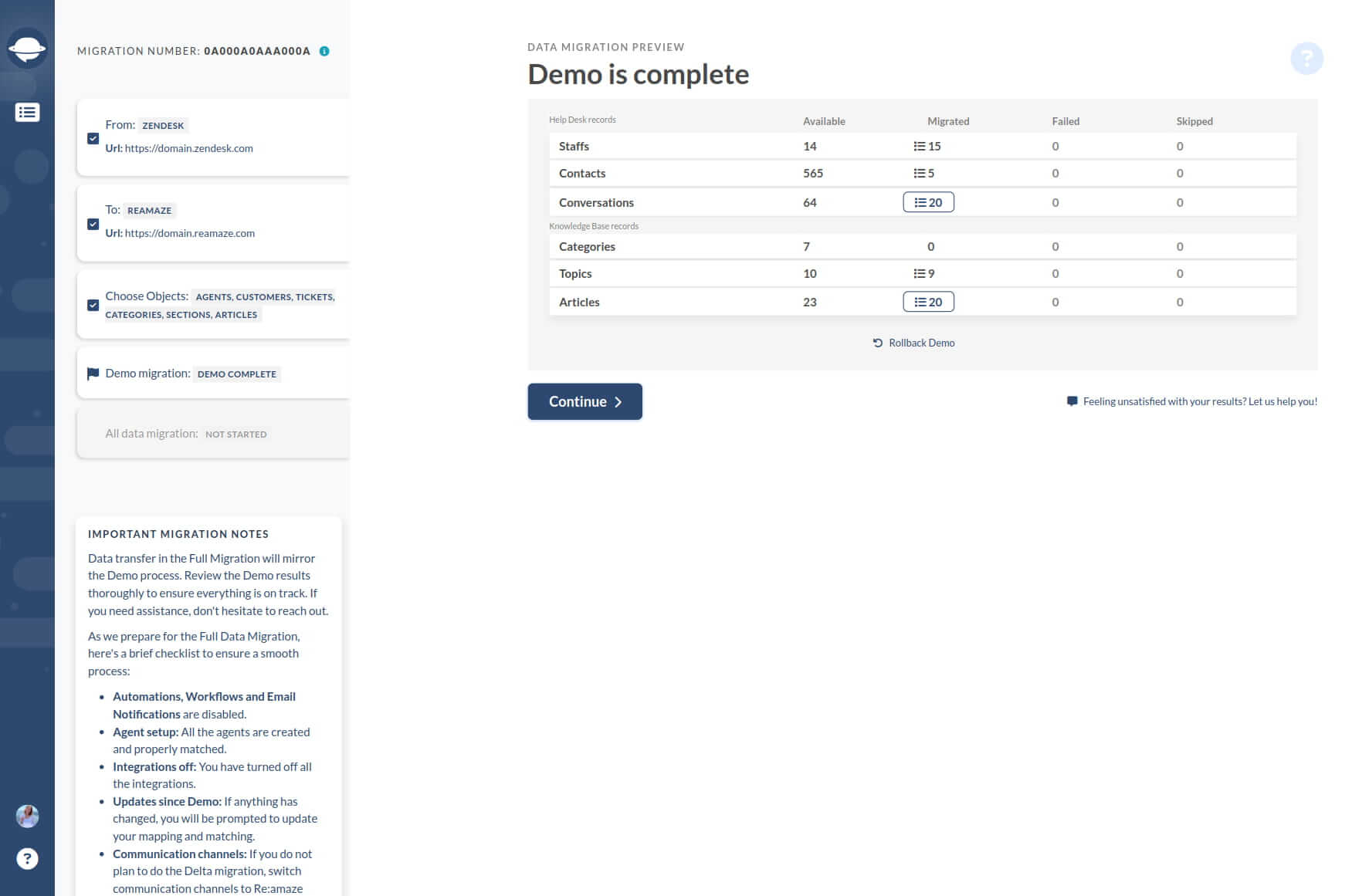
1. Assim que a Migração de Demonstração terminar, você verá uma tabela de resumo exibindo o número de registros importados para o Re:amaze. Esta tabela também incluirá relatórios de dados migrados, com falha e ignorados.
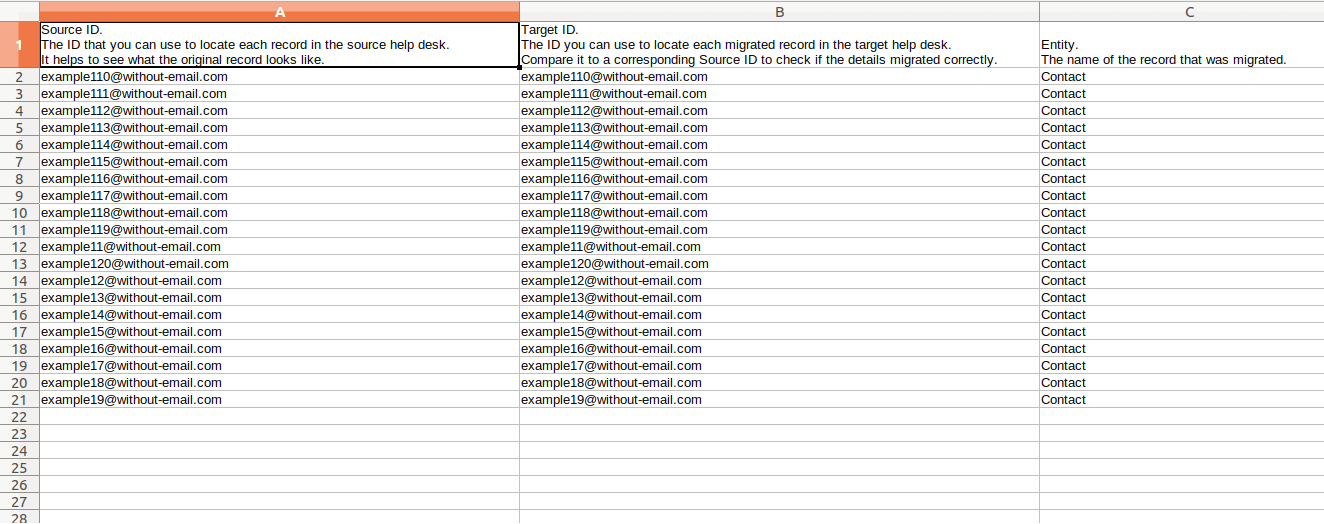
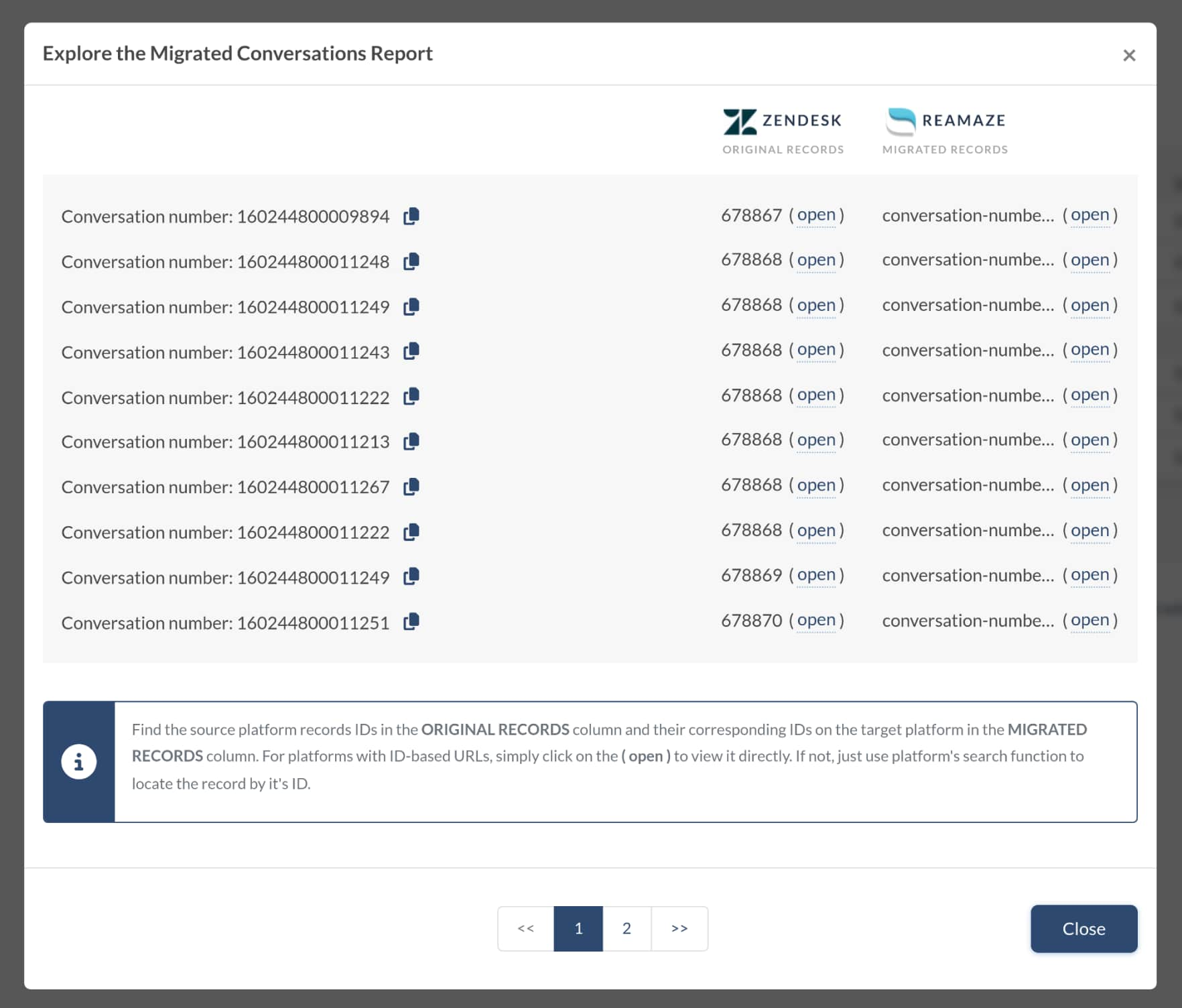
2. Clique no botão ao lado de um tipo de registro específico na tabela de resumo para abrir uma lista. Essa lista conterá informações detalhadas sobre cada registro migrado para Re:amaze. Você pode verificar os IDs das entidades transferidas tanto na plataforma de origem quanto Re:amaze.
3. Analise cada ticket ou registro no Re:amaze para garantir que todos os dados foram migrados corretamente. Verifique vários atributos, como tipo, status, prioridade, origem, campos personalizados, solicitante, agente e tags, para confirmar a precisão.
4. Se estiver migrando sua Base de Conhecimento, certifique-se de revisar todos os artigos para garantir que eles foram migrados com os status corretos.
5. Lembre-se de que a Migração de Demonstração e a Migração Completa de Dados migram os registros da mesma maneira. Portanto, se algum dado não for migrado durante a Migração de Demonstração, é improvável que seja migrado com sucesso também durante a Migração Completa de Dados.
Como reduzir o preço da migração para Re:amaze?
Se você deseja reduzir o custo da migração para o Re:amaze, aqui estão duas opções que você pode considerar:
Opção 1. Migrar de um arquivo CSV
A migração a partir de um arquivo CSV tende a ser mais barata em comparação com outros métodos de migração. Ao preparar seus dados em um arquivo CSV , você tem a oportunidade de limpar seus registros e agilizar o processo de migração.
Opção 2. Filtrar os dados de origem
Se preferir não trabalhar com arquivos CSV ou se tiver critérios específicos para filtrar seus dados, você pode solicitar um serviço de filtragem de dados. Nossa equipe pode ajudá-lo a filtrar seus dados de origem com base em suas necessidades. Lembre-se de que a filtragem de dados é considerada um serviço personalizado e pode envolver uma taxa adicional.
Antes de prosseguir com a filtragem de dados, é essencial definir os critérios que você deseja aplicar para filtrar seus dados. Isso pode incluir filtragem por intervalo de datas, status do ticket, tags específicas ou quaisquer outros parâmetros relevantes.
Ao escolher uma dessas opções, você pode personalizar o processo de migração para melhor atender ao seu orçamento e às suas necessidades específicas. Sinta-se à vontade para entrar em contato caso tenha alguma dúvida ou precise de mais ajuda com a sua migração para Re:amaze.
Como filtrar dados no Re:amaze?
No Re:amaze, você pode filtrar dados para gerenciar conversas com mais eficiência. Aqui estão os principais filtros disponíveis:
Todas as conversas: Este filtro exibe todas as conversas, incluindo as não resolvidas/abertas e as resolvidas/encerradas, em ordem cronológica. Ele fornece uma visão geral da sua carga de trabalho e o contexto das conversas anteriores.
Todas as arquivadas: Este filtro exibe conversas arquivadas em todos os canais. As conversas em canais arquivados não aparecem em outros filtros.
Em espera: as conversas pendentes com um lembrete ativo definido são exibidas neste filtro. Quando a data e a hora do lembrete forem atingidas, as conversas com lembretes ativos serão movidas do filtro "Em espera" para um filtro "Aberto/Não resolvido".
Resolvido: Este filtro mostra todas as conversas resolvidas ou encerradas. Ele é subdividido em dois subfiltros:
- Resolução automática: conversas que foram resolvidas pelo Assistente Re:amaze .
- Chatbot Resolvido: Conversas que foram resolvidas por um chatbot.
Todo o Chat: As conversas iniciadas através do widget de chat são exibidas neste filtro.
Mensagens de saída: Este filtro exibe as conversas iniciadas por um usuário da equipe usando o botão "Nova mensagem" no canto superior esquerdo do painel.