Lista de verificação para migração de dados Re:amaze
A migração de dados entre duas soluções de help desk diferentes pode ser desafiadora devido à quantidade de trabalho envolvida. Por esse motivo, criamos um checklist de migração exclusivo para o Re:amaze.
Antes de estudar este guia, observe que o Assistente de Migração não transfere esses registros para Re:amaze:
- Organizações
- Grupos
- Imagens embutidas
- Anexos KB
- Campos personalizados
- CC nos bilhetes
Se você deseja migrar esses registros, entre em contato com nossa equipe para planejar um fluxo de trabalho de migração personalizado.
ANTES DE CONFIGURAR A MIGRAÇÃO
Observação : Os tickets e dados relacionados são migrados durante a Migração de Demonstração da mesma forma que serão transferidos durante a Migração Completa de Dados. Isso significa que, se algo não for transferido e/ou migrar incorretamente durante a Migração de Demonstração, não será importado durante a Migração Completa.
Quando a migração de demonstração estiver concluída, baixe os relatórios de registros migrados, ignorados e com falha. Em seguida, verifique se todos os tipos de registro foram migrados corretamente.
1. ESCOLHA UMA DATA PARA A MIGRAÇÃO
Escolha a data certa para a migração de dados e dê aos seus agentes tempo suficiente para se prepararem. O processo de importação de dados pode levar de vinte minutos a alguns dias.
2. FALE COM SUA EQUIPE
Informe sua equipe sobre a migração de dados para o Re:amaze, para que tenham tempo suficiente para se adaptar à nova plataforma. Compartilhe algumas responsabilidades. Seus agentes podem ajudar a analisar os resultados após a conclusão da migração completa de dados.
3. CONSIDERE A PERSONALIZAÇÃO DA SUA MIGRAÇÃO
Se você tiver requisitos específicos para a migração de dados, entre em contato com nossa equipe de suporte . Oferecemos uma opção como:
- Filtragem de dados por diferentes critérios (data de criação, etiquetas, campos personalizados, organizações, responsáveis)
- Alteração do processo de migração padrão (migração de informações relacionadas a usuários inativos, e-mails de usuários em cópia para comentários privados, informações de campos personalizados de tickets para comentários privados, imagens embutidas como anexos, etc.)
- Adicionando informações aos dados migrados (marcando tickets com tags extras, adicionando o ID do ticket antigo ao assunto do ticket)
VOCÊ ESTÁ QUASE PRONTO
1. DESATIVE AS NOTIFICAÇÕES
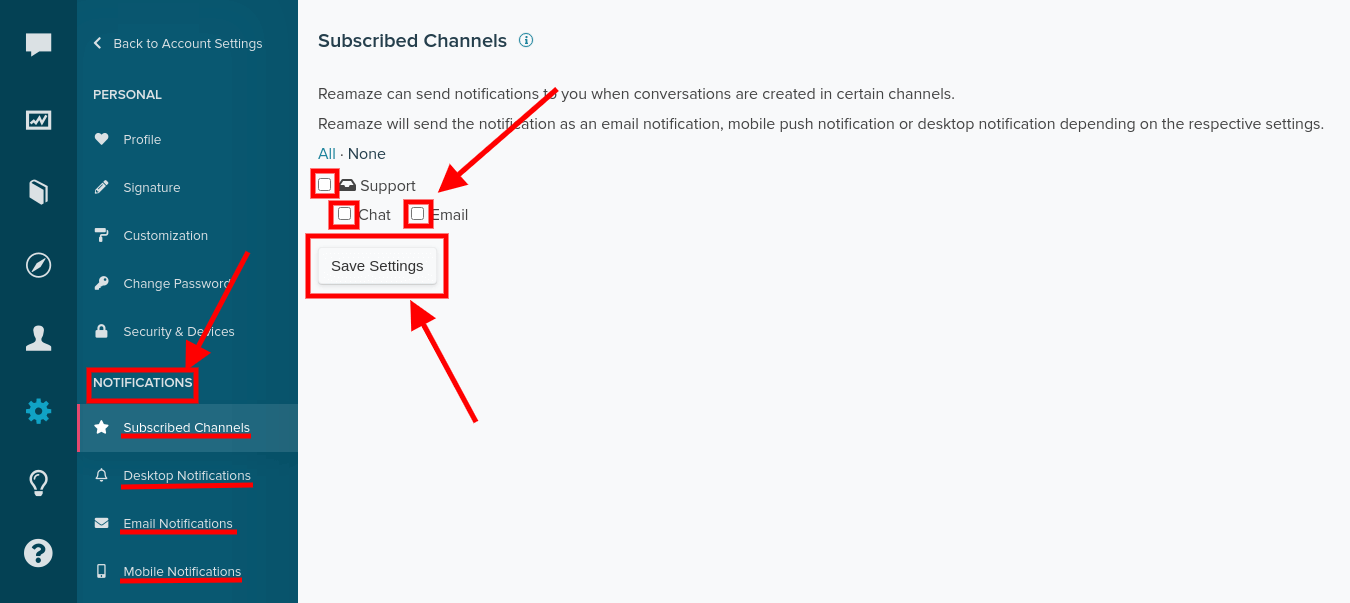
Desative as notificações para que seus agentes não recebam inúmeros e-mails durante a Migração Completa de Dados.
Clique no ícone do seu perfil > escolha Configurações de Notificação > acesse Notificações > desmarque todos os campos nas Canais Inscritos , Notificações na Área de Trabalho , Notificações por E-mail e Notificações no Celular > Salvar Configurações .
2. ENCONTRAR CREDENCIAIS DE ACESSO
Ao executar uma Migração de Demonstração, você precisa de credenciais de acesso à plataforma de origem e Re:amaze.
Para conectar Re:amaze à nossa ferramenta, você precisa de:
- URL : Endereço URL da conta da sua empresa.
- E-mail : Envie um e-mail para sua conta Reamaze
- Token da API : Configurações > em CONFIGURAÇÕES DO DESENVOLVEDOR, escolha Token da API > Gerar novo token.
3. EXECUTE UMA MIGRAÇÃO DE DEMONSTRAÇÃO
Configure uma demonstração gratuita antes de executar a migração completa de dados. importa 20 tickets e 20 artigos aleatórios do seu sistema de suporte atual para Re:amaze . Você pode editar as configurações e executar a demonstração novamente quantas vezes quiser. No entanto, observe que, com as mesmas configurações, os resultados da demonstração serão os mesmos.
- Faça login na sua conta do Assistente de Migração.
- Conecte seus sistemas de origem e destino.
- Defina os dados que deseja transferir.
- Agentes de correspondência.
- Mapas, bilhetes e artigos.
- Selecione as opções automatizadas .
- Configure sua migração de demonstração gratuita.
APÓS A MIGRAÇÃO DE DEMONSTRAÇÃO
Após uma Migração de Demonstração Gratuita, verifique os resultados e baixe os relatórios de registros migrados, com falha e ignorados. Certifique-se de inspecionar os seguintes aspectos:
- Os comentários foram migrados com sucesso e os autores dos comentários correspondem nas suas plataformas de origem e destino
- Os bilhetes são atribuídos aos agentes corretos
- Os clientes e os anexos foram migrados corretamente (baixe os anexos da sua plataforma de destino para verificar se foram transferidos corretamente)
Leia um guia exclusivo da Re:amaze se precisar de informações mais detalhadas.
ANTES DA MIGRAÇÃO COMPLETA DE DADOS
1. SELECIONANDO OPÇÕES DE MIGRAÇÃO
Durante a Migração Completa de Dados, você pode trabalhar com o suporte técnico da origem. No entanto, os registros criados ou atualizados não serão migrados para o Re:amaze . Para contornar isso e não perder esses dados, utilize a Migração Delta . Ou você pode usar o suporte técnico do destino.
A migração Delta está disponível no plano de suporte Signature .
Como a migração completa de dados ocorre na nuvem, você pode verificar o andamento da transferência de dados no Assistente de Migração ou aguardar que nossa equipe de suporte entre em contato.
2. INICIAR A MIGRAÇÃO COMPLETA DE DADOS
A migração completa de dados começa se:
- Seu pagamento foi confirmado . Isso pode levar algum tempo; por isso, recomendamos que você faça a transação com antecedência ou agende a migração de dados.
- Você concordou com a lista de verificação . Siga todos os passos e marque a caixa de seleção.
Dependendo da quantidade de registros que você possui, a migração pode levar de 20 minutos a alguns dias.
3. NÃO MUDE NADA
Não faça nenhuma alteração durante a Migração Completa de Dados. Qualquer alteração pode prolongar o tempo de migração ou causar falha na transferência dos seus registros.
APÓS A IMPORTAÇÃO SER CONCLUÍDA
1. EXAMINE TUDO
Após a migração completa dos dados, verifique se todos os dados foram migrados corretamente. Você tem cinco dias para analisar os resultados até que nossa ferramenta arquive sua migração de dados.
Se você continuar procurando por registros, verifique se configurou os filtros de pesquisa corretos. Se o problema persistir, entre em contato com nossa equipe de suporte.
2. CONFIGURAR UMA NOVA PLATAFORMA
- Ative todas as notificações que você havia desativado anteriormente
- Redirecionar encaminhamento de e-mail
- Atualize os links da Base de Conhecimento