Lista de verificação de migração de dados Kayako
A migração de dados envolve complexidade, esforço e custos. Como migrar seus dados para o Kayako com o mínimo de esforço? Consulte este checklist detalhado de migração.
Observe que o Assistente de Migração não transfere, por Kayako , entidades como:
- Imagens embutidas
- Usuários de CC
Se ainda assim desejar migrar os registros listados abaixo, entre em contato com nossa equipe . Nossos especialistas em migração encontrarão uma solução.
ANTES DE CONFIGURAR A MIGRAÇÃO
Ao começar a se preparar para sua migração Kayako , confira o seguinte:
Observação : Os tickets e os dados relacionados são transferidos da mesma forma na Migração de Demonstração e na Migração Completa de Dados. Se alguns registros de clientes não foram migrados durante a Migração de Demonstração, eles não serão importados durante a Migração Completa de Dados.
Baixe todos os relatórios sobre os registros migrados, com falha e ignorados após a Migração de Demonstração. Em seguida, verifique como os dados dos seus clientes foram migrados.
1. ESCOLHA UMA DATA PARA A MIGRAÇÃO
Selecione uma data e horário adequados para a importação de dados Kayako , de forma a dar à sua equipe tempo suficiente para se preparar para a migração.
2. FALE COM SUA EQUIPE
Informe seus agentes sobre a importação de dados para Kayako. Dessa forma, eles terão tempo suficiente para se familiarizarem com a nova solução. Compartilhe algumas responsabilidades, se necessário. Seus funcionários podem ajudar a filtrar os dados ou analisar os resultados após a Migração Completa de Dados. Envie um lembrete sobre a migração de dados.
3. PREPARE KAYAKO PARA A MIGRAÇÃO
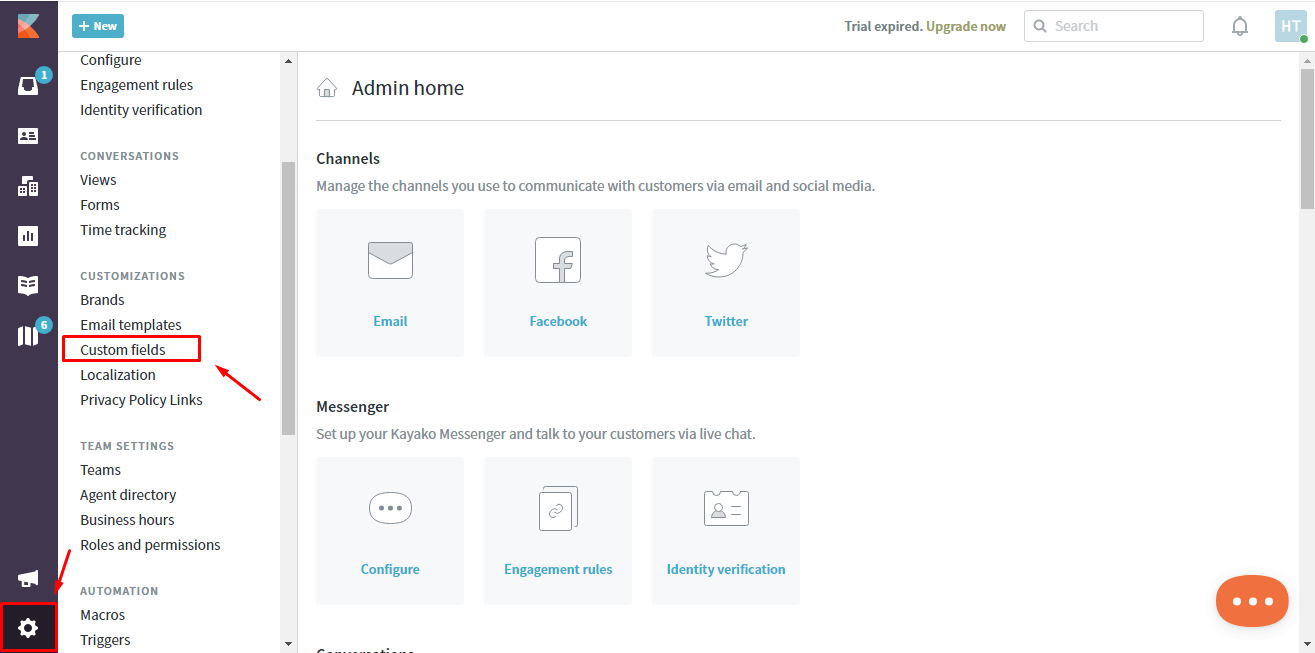
1. Criar campos personalizados.
Os campos personalizados corretos podem ajudar você a localizar todos os registros após a migração de dados. Além disso, eles devem corresponder aos seus campos na plataforma de origem.
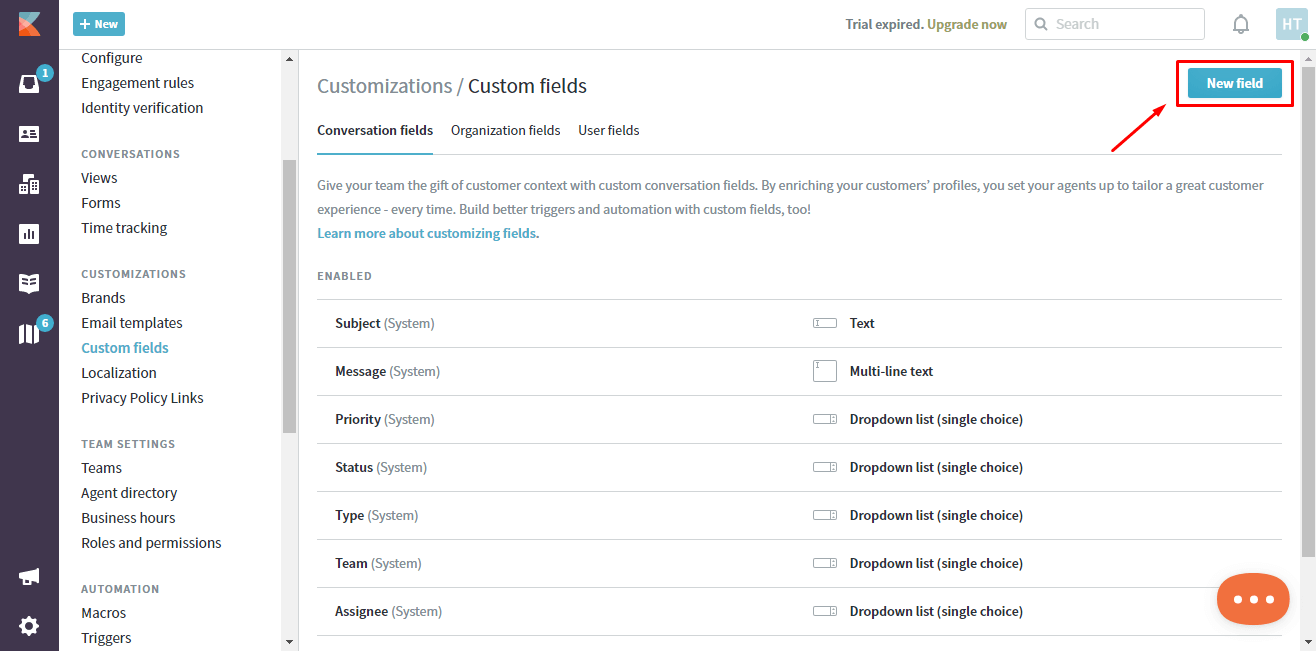
Para criar campos personalizados: acesse a área do Agente Administração > clique em Campos personalizados em Personalização > Novo campo .
2. Adicionar agentes.
Antes da migração, você precisa ter pelo menos um agente no Kayako. Existem duas opções:
- Adicione perfis de agentes ausentes no Assistente de Migração durante a correspondência de agentes. Selecione um agente ou todos eles.
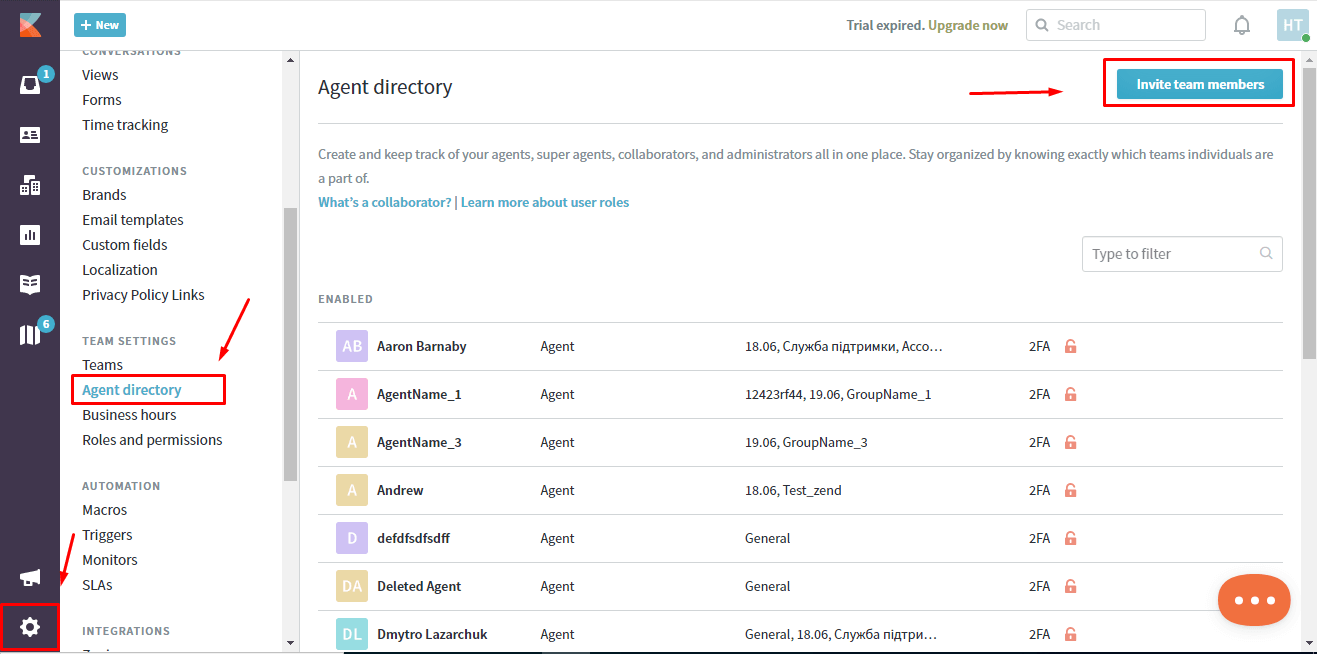
- Crie agentes no Kayako. Observe que os perfis dos agentes devem conter o mesmo endereço de e-mail da plataforma de origem.
Na área de Agentes Administração > clique em Diretório de Agentes em Configurações da Equipe > Convidar Membro da Equipe .
4. CONSIDERE AS PECULIARIDADES KAYAKO
Antes de migrar todos os seus dados para Kayako você deve saber:
- Kayako existem agentes e colaboradores . Somente os agentes podem se comunicar com os clientes, enquanto os colaboradores só podem se comunicar internamente com os clientes.
- Você deve confirmar a ativação do seu agente por e-mail.
- Ao migrar o conteúdo da Base de Conhecimento, permita HTML potencialmente inseguro nos artigos da Central de Ajuda no painel de administração. Kayako bloqueia links externos para garantir a segurança de seus usuários; portanto, se você deseja que todos os seus links funcionem, certifique-se de não ignorar esta etapa.
- Nossa ferramenta não consegue migrar casos de agentes desativados.
- Se você migrar do Kayako Classic para Kayako e quiser que seus usuários acessem a Central de Ajuda pelo mesmo URL, não altere o DNS (Serviço de Nomes de Domínio, também conhecido como URL da sua Base de Conhecimento) antes da migração. Faça isso depois para manter todos os anexos.
- Os usuários em cópia oculta (CC) não são migrados. No entanto, você ainda pode migrar os e-mails dos usuários em CC para um campo personalizado. Ou, se preferir, pode personalizar e migrar os usuários em CC para o Kayako.
5. CONSIDERE AS OPÇÕES DE PERSONALIZAÇÃO
Se você tiver requisitos específicos para a migração de dados, entre em contato com nossa equipe de suporte . Oferecemos uma opção como...
- Filtragem de dados por diferentes critérios (data de criação, etiquetas, campos personalizados, grupos, organizações, responsáveis)
- Alteração do processo de migração padrão (campos personalizados do cliente, migração de objetos de alteração e problema como tickets, migração de eventos de tickets como notas privadas, e-mails de usuários em cópia para um campo personalizado, migração de informações relacionadas a usuários inativos)
- Adicionando informações aos dados migrados (marcando tickets com tags extras, adicionando o ID do ticket antigo ao assunto do ticket)
VOCÊ ESTÁ QUASE PRONTO
1. DESATIVE AS NOTIFICAÇÕES
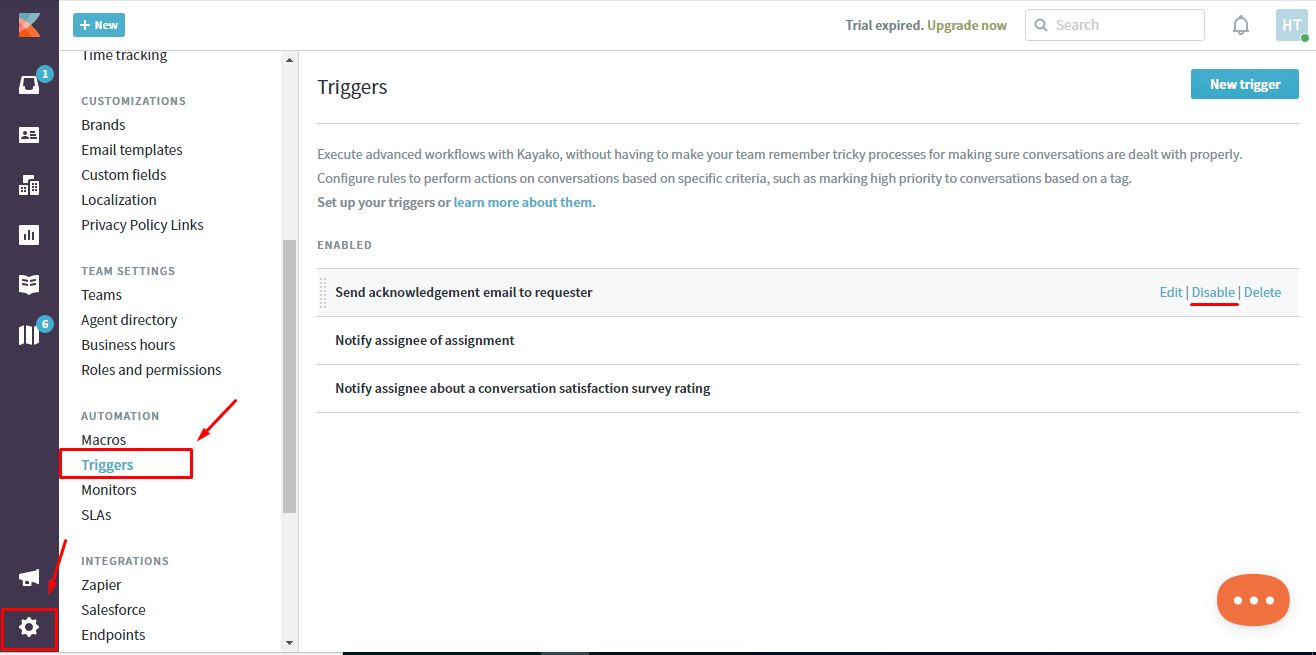
Desative as notificações por e-mail, os monitores e quaisquer gatilhos antes de iniciar a migração para evitar alterações nos dados.
Acesse Administração > Clique em Gatilhos em Automação > Desative os gatilhos desejados.
2. ENCONTRAR CREDENCIAIS DE ACESSO
Ao executar uma Migração de Demonstração, você precisa de credenciais de acesso à plataforma de origem e Kayako.
Para conectar Kayako ao Migration Wizard, você precisa de:
- URL Kayako da sua empresa .
- E-mail : Envie um e-mail para sua conta Kayako
- Senha : Senha da sua conta Kayako
3. EXECUTE UMA MIGRAÇÃO DE DEMONSTRAÇÃO
Em vez de executar a Migração Completa de Dados imediatamente, solicite uma . Resumidamente, nossa ferramenta migra 20 chamados aleatórios do seu antigo sistema de suporte para Kayako durante o período de teste. Repita o processo quantas vezes precisar.
- Faça login no Assistente de Migração.
- Conecte suas plataformas de origem e destino.
- Selecione os dados que deseja importar.
- Agentes e grupos de correspondência.
- Mapa de bilhetes e percurso de artigos.
- Escolha opções automatizadas .
- Configure sua migração de demonstração gratuita.
APÓS A MIGRAÇÃO DE DEMONSTRAÇÃO
CONFIRA OS RESULTADOS NO KAYAKO
Após o término da sua demonstração gratuita, verifique uma tabela com quatro colunas:
- todos os registros disponíveis
- registros migrados
- registros falhados
- registros ignorados
E faça o download dos relatórios para verificar os resultados da migração. Atenção para:
- Todos os comentários foram migrados e, se os autores dos comentários forem os mesmos,
- Os bilhetes são atribuídos aos agentes corretos
- Todos os campos personalizados foram migrados, juntamente com anexos e etiquetas
- Os clientes e as empresas foram migrados corretamente
- Se você tiver algum registro pulado, entre em contato com nossa equipe de suporte
Para obter mais informações, leia o guia detalhado sobre como verificar os resultados da Migração de Demonstração para Kayako .
ANTES DA MIGRAÇÃO COMPLETA DE DADOS
1. SELECIONE SEU FLUXO DE MIGRAÇÃO
Para manter a consistência do processo, você deve decidir qual sistema de suporte técnico utilizará durante a transferência de dados: a plataforma atual ou a desejada.
Se você trabalha no sistema de help desk de origem, observe que os registros criados ou atualizados durante o processo não serão migrados. Nesse caso, opte pela Migração Delta para importá-los posteriormente. A opção Delta está disponível no plano de suporte Signature .
Enquanto a Migração Completa de Dados estiver em andamento, você pode acompanhar o progresso no Assistente de Migração a qualquer momento ou aguardar o contato de nossa equipe de suporte.
2. INICIAR MIGRAÇÃO COMPLETA DE DADOS
Nosso serviço de migração automatizado move cada registro individualmente. Por isso, o processo pode levar de 20 minutos a vários dias, dependendo do volume de registros do help desk.
A migração completa de dados começa após
- Seu pagamento foi confirmado . Isso pode levar algum tempo; por isso, recomendamos que você faça a transação com antecedência ou agende a migração de dados.
- Você concordou com a lista de verificação . Clique na lista de verificação correspondente com um miniguia. Siga todos os passos e marque a caixa de seleção.
3. NÃO MUDE NADA
Qualquer alteração nos dados de origem pode causar falha na migração ou prolongar o tempo de importação. É recomendável auditar os registros migrados no Kayako após a migração dos dados.
Se você receber novos chamados em seu help desk de origem, poderá optar pela Migração Delta para migrá-los para o Kayako .
APÓS A IMPORTAÇÃO SER CONCLUÍDA
1. EXAMINE TUDO
Confira os resultados da sua Migração Completa de Dados para saber se seus dados foram migrados corretamente. Você tem cinco dias para analisar todos os relatórios antes que sua Migração seja arquivada.
Se não encontrar o que procura, verifique se configurou filtros de pesquisa adequados para todos os tickets e para qualquer período. Se ainda assim não encontrar os dados necessários, entre em contato com nossos especialistas em migração.
2. CONFIGURAR UMA NOVA PLATAFORMA
- Redirecione todos os seus canais de suporte recebidos para Kayako
- Ative as notificações que você precisou desativar anteriormente
- Atualize os links internos na Base de Conhecimento (caso tenha migrado alguma)
- Redirecione seus e-mails para a plataforma