Guias de Migração Jira Service Management
Como migrar um projeto clássico para um projeto de próxima geração no Jira Service Management?
Jira Service Management introduziu projetos de próxima geração, mas eles não suportam a importação direta de arquivos JSON ou CSV . No momento, Help Desk Migration só consegue migrar registros para projetos clássicos.
No entanto, se ainda desejar migrar para um projeto Next-Gen usando Help Desk Migration, você pode seguir esta solução alternativa: Primeiro, importe seus dados para um projeto Classic e, em seguida, migre os dados entre os projetos Classic e Next-Gen usando uma solução gratuita do Jira Service Management.
Para habilitar esse processo, certifique-se de ter a permissão global "Fazer alterações em massa" concedida por um administrador Jira . Veja como:
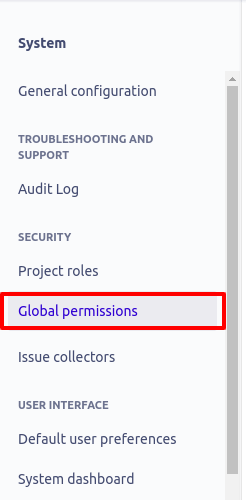
1. Clique em "Configurações" e navegue até "Permissões Globais" na seção "Sistema".
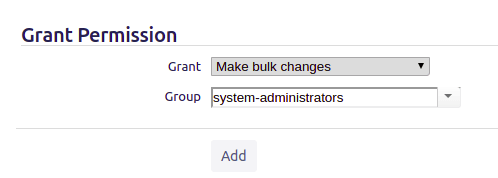
2. Role até o final da página, selecione a permissão "Fazer alterações em massa" e conceda-a ao grupo de usuários necessário. Clique em "Adicionar"
Agora, com as permissões necessárias, você pode prosseguir com a migração dos problemas para o projeto Next-Gen correspondente:
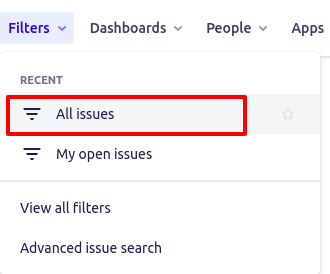
1. Clique em Filtros e selecione Todos os problemas .
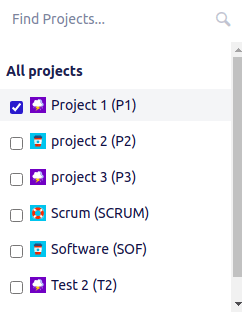
2. Clique no Filtro de projeto e escolha o projeto do qual deseja migrar.
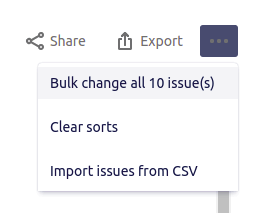
3. Em seguida, no canto superior direito, selecione Mais (sinal de três pontos) e Alterar tudo em massa . O sistema abrirá o assistente de Operação em Massa .
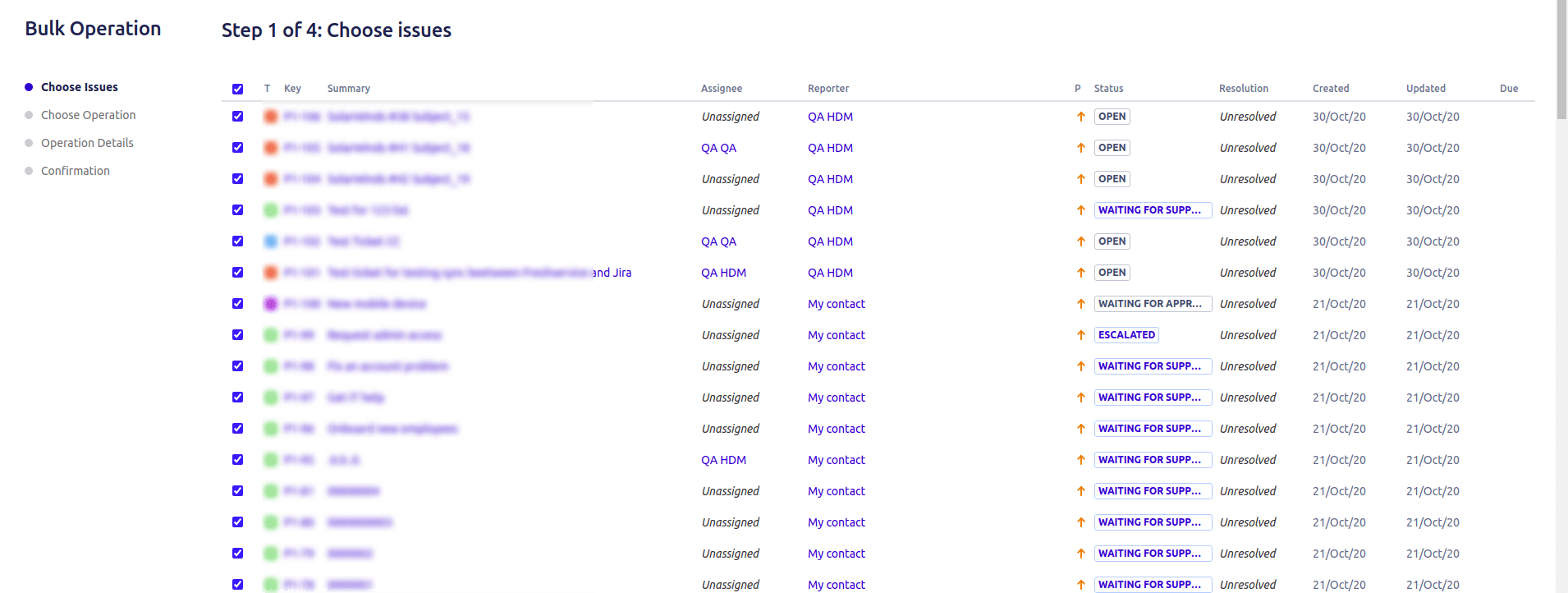
4. Siga as instruções do assistente, escolha os itens que deseja mover e clique em Avançar .
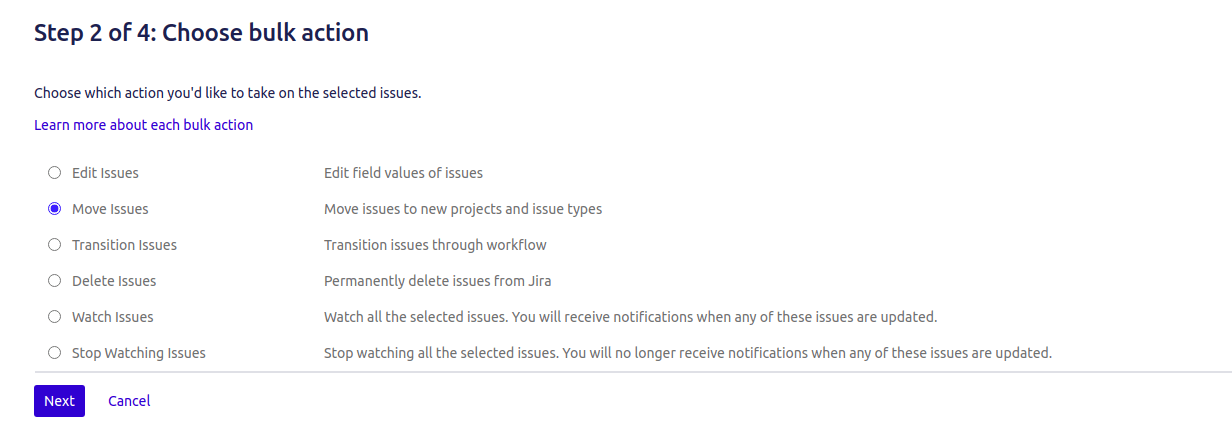
5. Clique em Mover Problemas e depois em Avançar novamente.
6. A tela “ Selecionar Projetos e Tipos de Problema ” será exibida. Nela, você deve escolher o projeto de destino para onde deseja mover os registros. Você também precisará selecionar o tipo de cada problema no projeto de destino. Clique em Avançar quando estiver pronto.
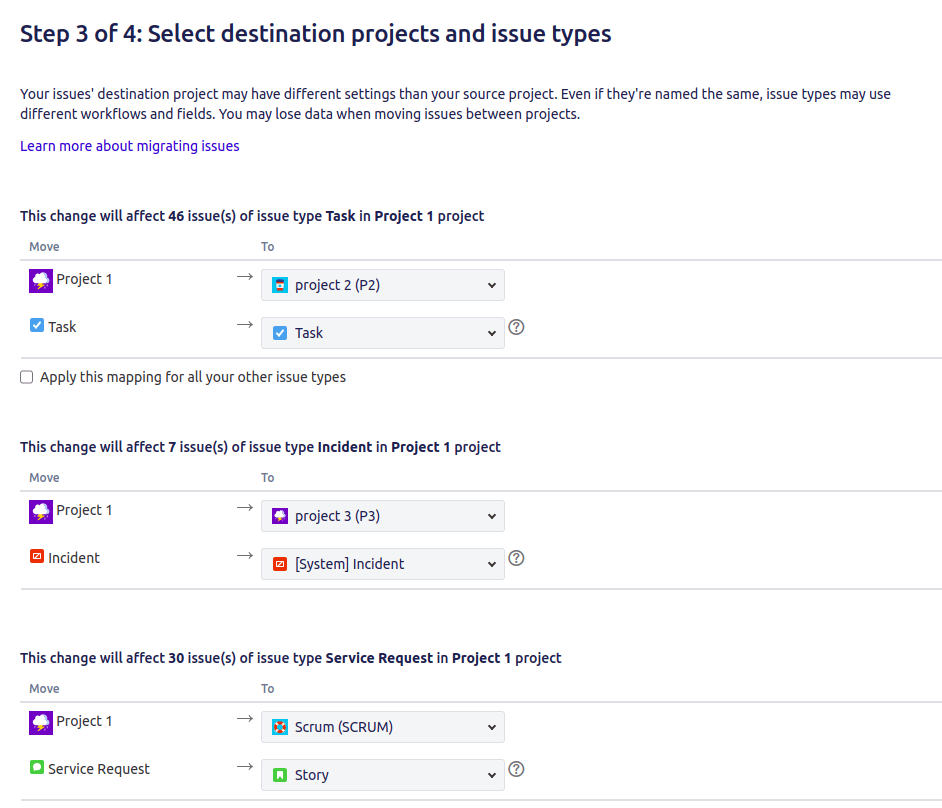
7. O próximo passo é “ Mapear o status do projeto de destino ”, onde você precisa escolher o status de destino para cada tarefa do projeto antigo.
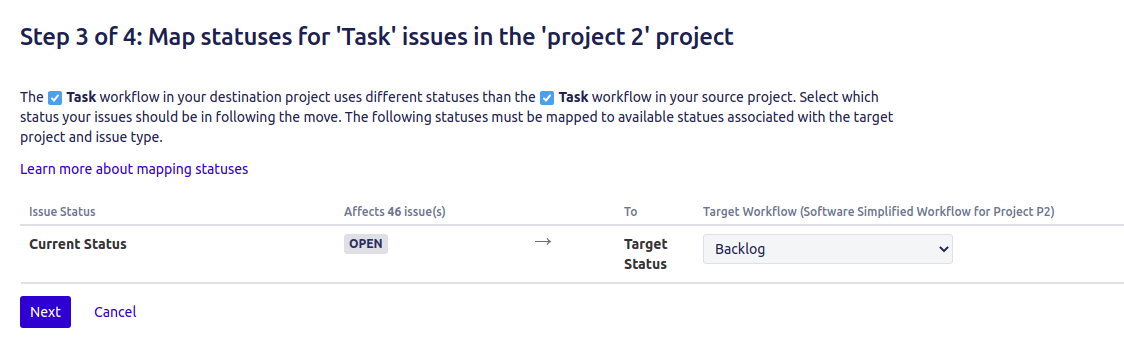
8. A última etapa é revisar o resumo de todos os problemas preparados para a migração para o projeto de próxima geração. Ao concluir a revisão, clique em Confirmar .
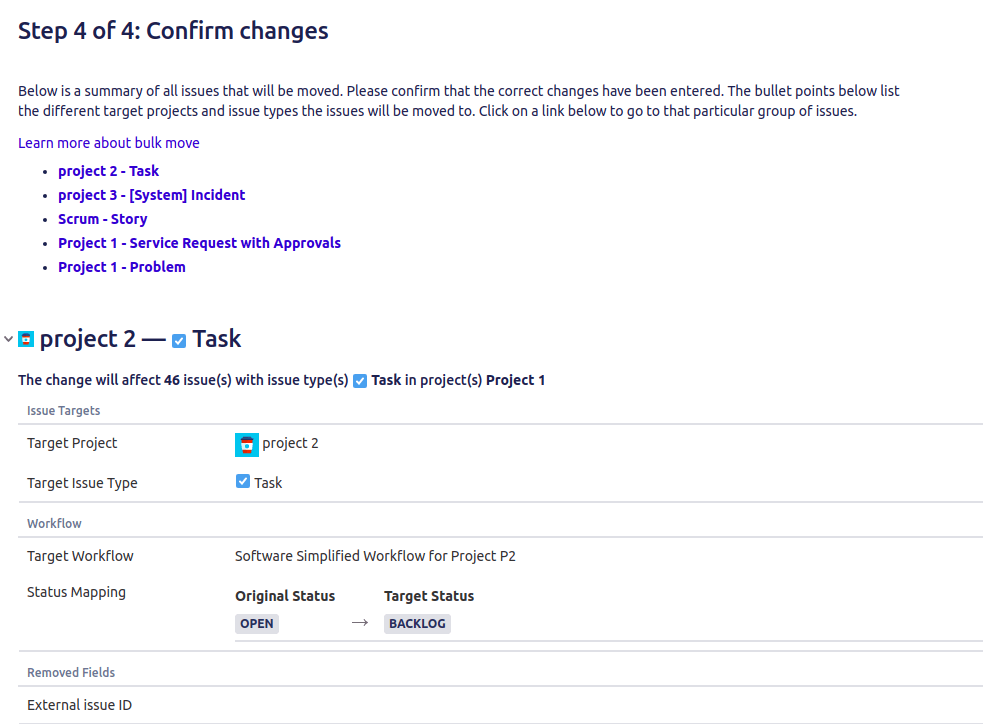
O que lembrar ao migrar de projetos clássicos para projetos de próxima geração:
Há alguns pontos a considerar ao migrar de um projeto Clássico para um projeto de Próxima Geração. Eles são tecnicamente bastante diferentes, portanto, tenha em mente estas peculiaridades:
- Sprints ativos (sprints em andamento) não serão migrados para os projetos de próxima geração. No entanto, os problemas nos sprints ativos serão movidos para o backlog do projeto de destino.
- ligações épicas entre as edições no projeto de próxima geração.
- Os campos personalizados devem ser recriados manualmente após a migração em seu projeto de próxima geração.
- A estimativa de pontos de história será perdida. No entanto, você ainda poderá usá-la no projeto de próxima geração ativando o recurso de Estimativa .
- Os dados do seu relatório de Velocidade não serão salvos, portanto o relatório mostrará que nenhum ponto foi concluído anteriormente.
- O histórico de relatórios também será perdido no processo de migração.
- As chaves de projeto e de tarefa serão alteradas ao migrar para o novo projeto, pois não podem ser reutilizadas. Os links das suas chaves antigas também serão redirecionados ao migrar usando o Jira .
Como migrar para um projeto de próxima geração no Jira Service Management?
A Atlassian introduziu projetos de última geração (projetos gerenciados por equipe) para Jira e Jira Service Management . Esses projetos visam simplificar a experiência de configuração de projetos para administradores e usuários finais.
No entanto, a funcionalidade atual dos projetos de última geração não permite a importação de arquivos JSON ou CSV . Portanto, você não poderá visualizar nenhum projeto de última geração ao configurar uma conosco, pois eles não serão exibidos no Assistente de Migração.
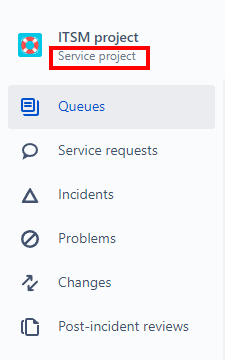
Portanto, se você não encontrar um projeto que gostaria de migrar no Assistente de Migração, há uma grande chance de que ele seja de próxima geração. Você pode verificar o tipo do projeto na barra lateral esquerda:
Existe uma solução alternativa caso ainda queira migrar dados para o projeto de próxima geração. Primeiro, você deve criar um projeto clássico Jira Service Management . Em seguida, importe seus dados para o projeto clássico. Por fim, migre os dados entre o projeto clássico e o projeto de próxima geração .
Como criar um projeto clássico/projeto gerenciado pela empresa
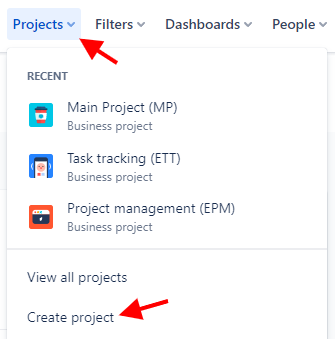
1. No cabeçalho, clique em Projetos > Criar Projetos.
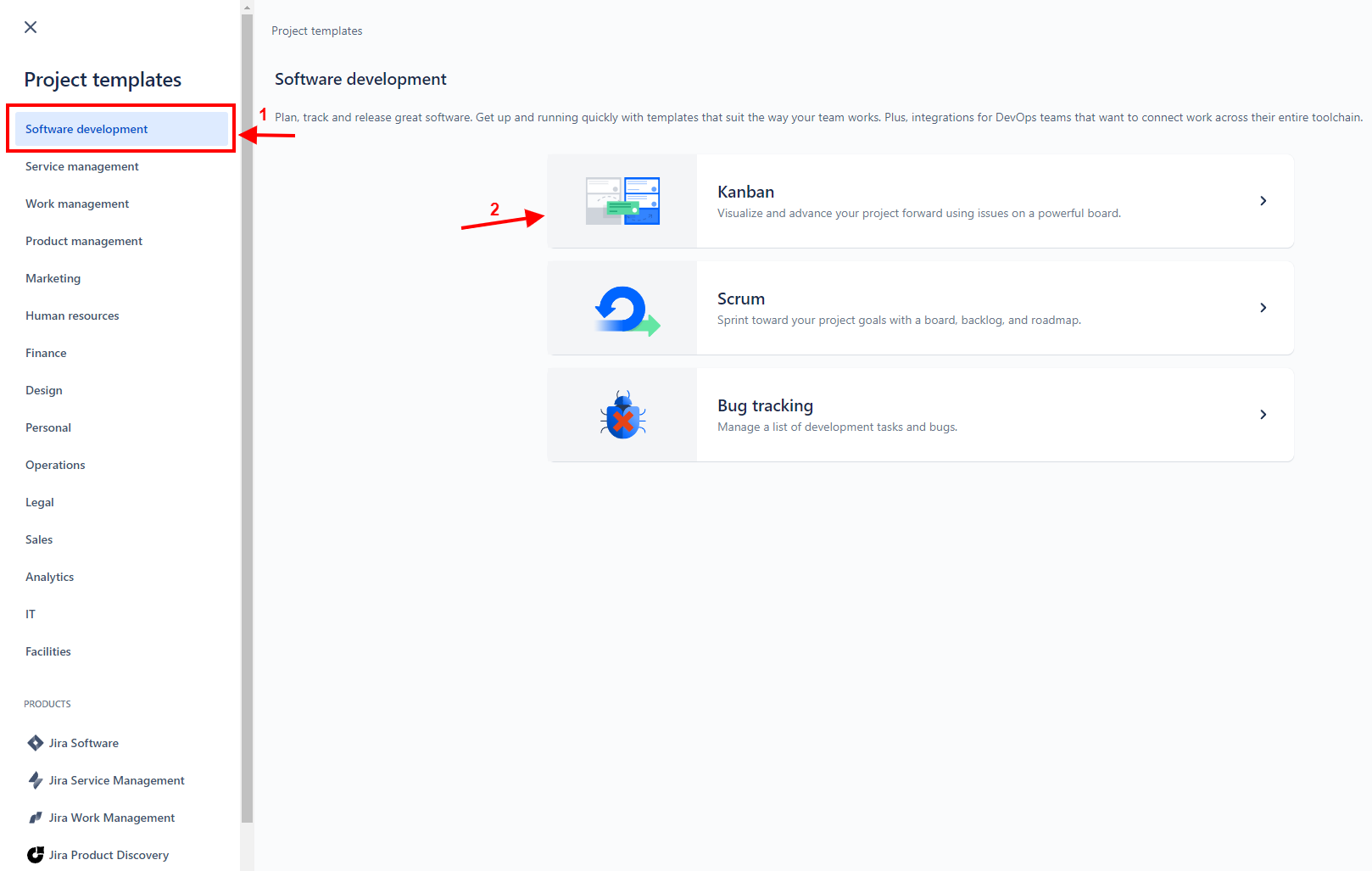
2. Na barra lateral esquerda, selecione Desenvolvimento de Software .
3. Em seguida, escolha de Kanban , Scrum ou de rastreamento de bugs .
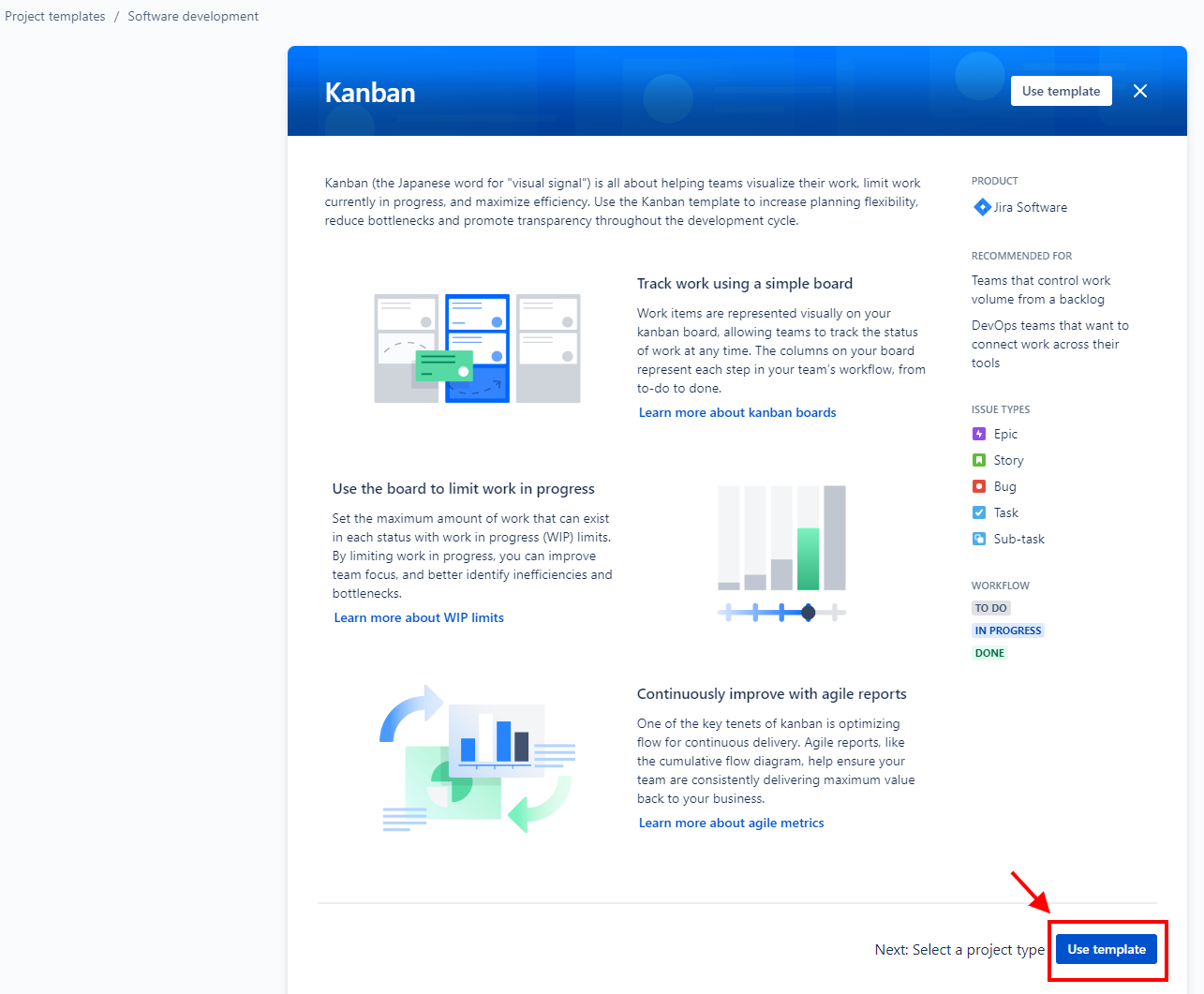
4. Clique em Usar modelo .
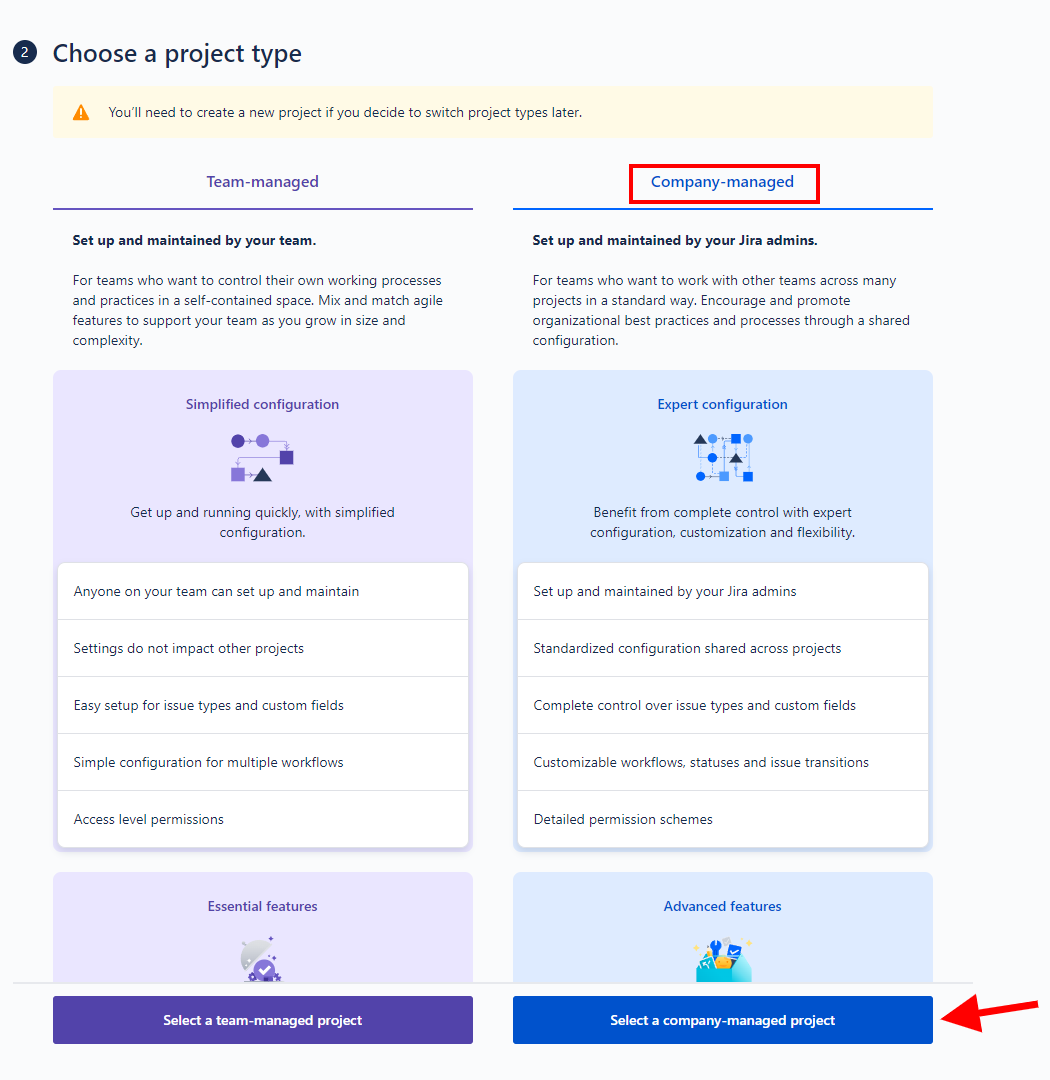
5. Em seguida, selecione um projeto gerenciado pela empresa .
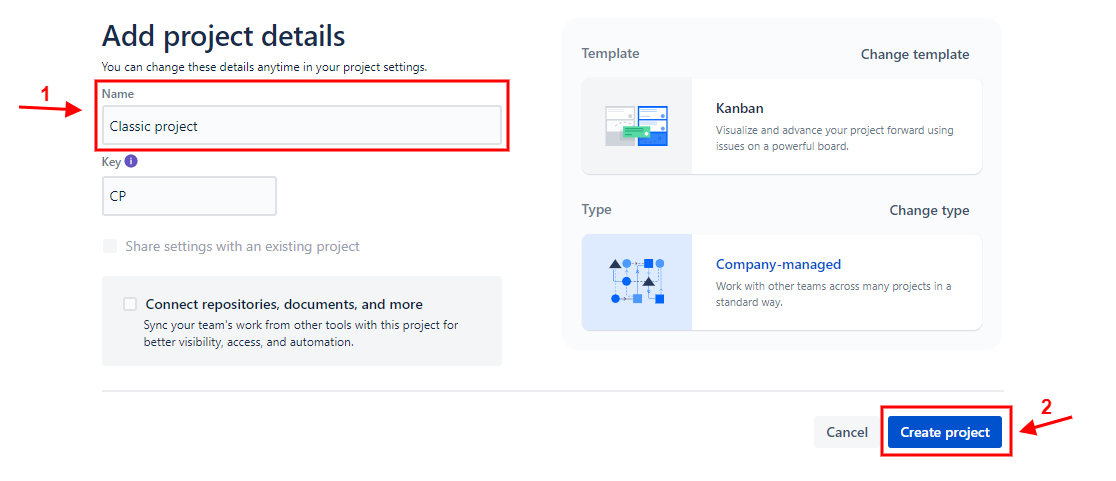
6. Insira o nome do projeto e clique em Criar projeto .
Como conectar Jira Service Management ao Assistente de Migração?
Seja para migrar para ou a partir Jira Service Management , você precisa estabelecer uma conexão entre a central de serviços e nossa ferramenta. O Assistente de Migração solicitará as seguintes credenciais:
- URL da conta da empresa;
- O nome de usuário da sua conta Jira Service Management ;
- Seu token da API Jira Service Management (se você tiver uma conta na nuvem) OU a senha de administrador (se você tiver uma conta autogerenciada).
Se você está migrando do Jira Service Managementassista a este vídeo:
Confira este vídeo se você estiver migrando para o Jira Service Management:
Posso migrar comentários para o Jira Service Management?
Sim, você pode migrar comentários para o Jira Service Management.
Com a ajuda do serviço Help Desk Migration , você pode migrar comentários públicos e privados.
Posso migrar os status dos tickets para o Jira Service Management?
Sim, você pode. Tudo o que precisa fazer é mapeá-los corretamente.
Como importar contatos para o Jira Service Management?
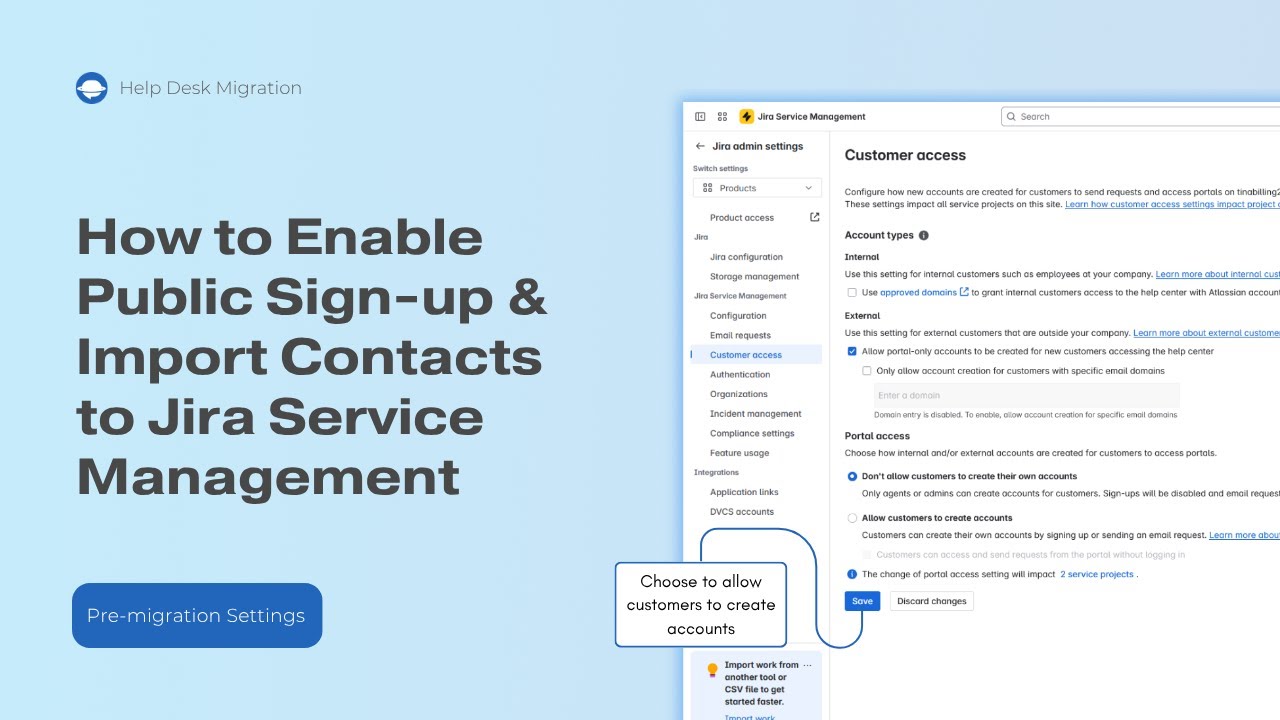
Para migrar contatos para o Jira Service Management, você precisa ter a configuração de Cadastro Público ativada. Se você usa o Service Management para suporte ao cliente, essa configuração já pode estar ativada. No entanto, se você usa Jira Service Management para suporte interno, siga as instruções abaixo para verificar/ativar essa configuração.
Para ativar o cadastro público, siga este caminho:
- Faça login como um usuário com a permissão global de Administrador Jira .
- No canto superior direito, selecione Configurações Jira ; Produtos ; Configuração .
- Localize a Permissões do Cliente e ative a configuração.
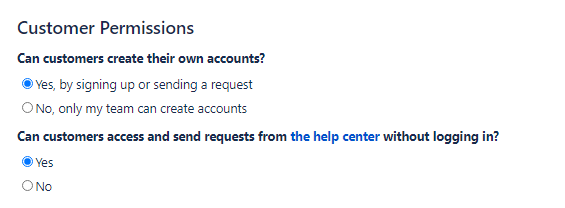
Você ou um administrador de projeto da central de serviços pode então abrir uma central de serviços no nível do projeto:
1. Acesse Projetos e clique no projeto para o qual deseja migrar os dados.
2. Na barra lateral esquerda, selecione Configurações do projeto > Permissões do cliente .
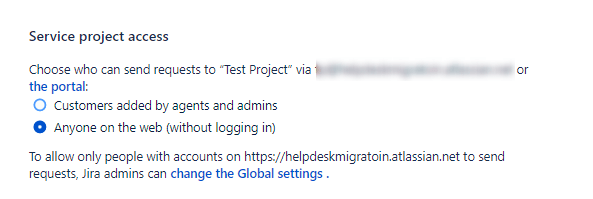
3. Selecione " Qualquer pessoa na Web" e clique em "Salvar".
Como importar CSV para o Jira Service Management?
Para importar seu arquivo CSV Jira Service Management , acesse o e inicie uma nova migração. Selecione CSV na lista de fontes de dados. Em seguida, selecione os dados que deseja importar (você pode importar tickets ou uma base de conhecimento por vez).
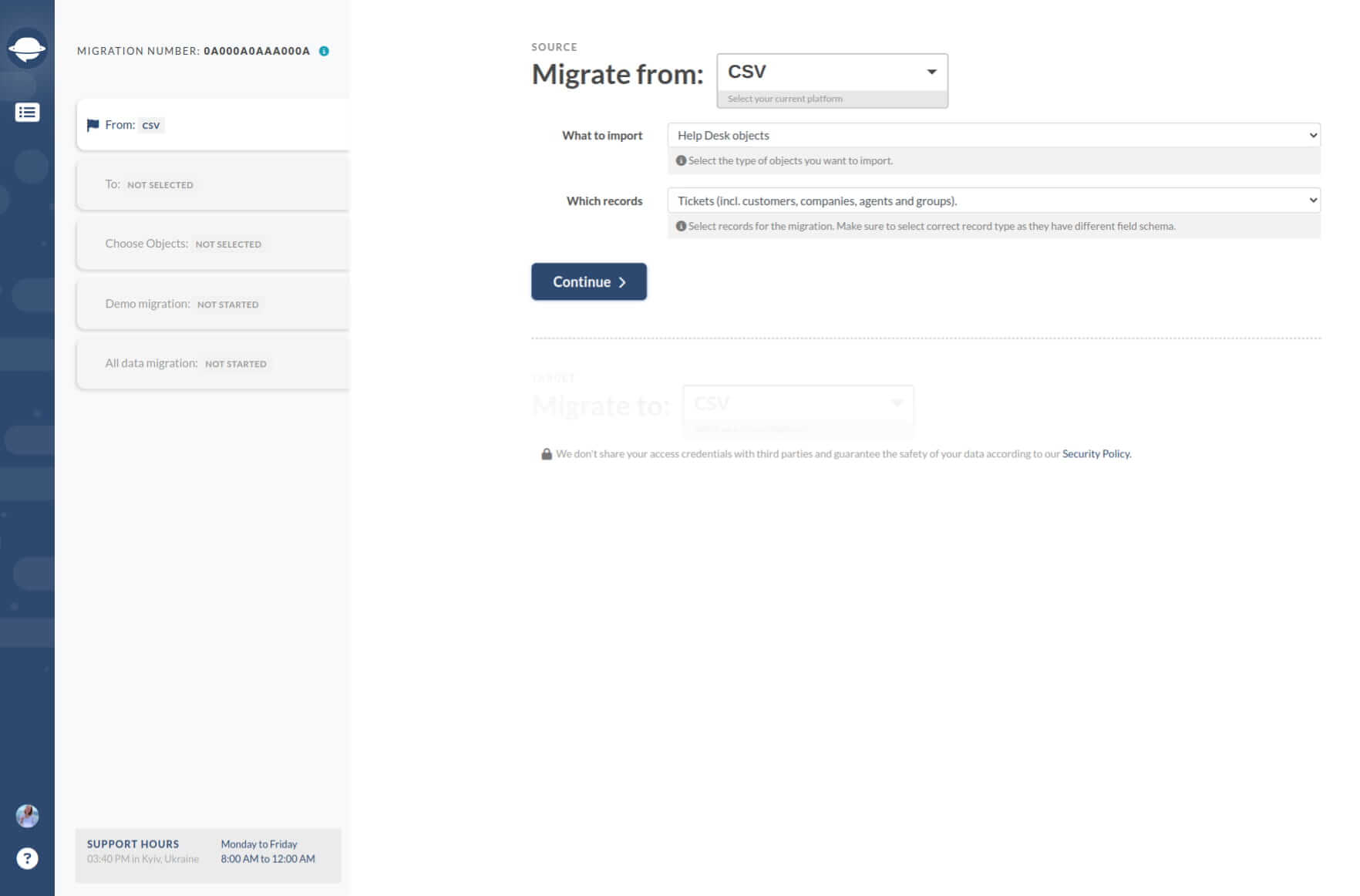
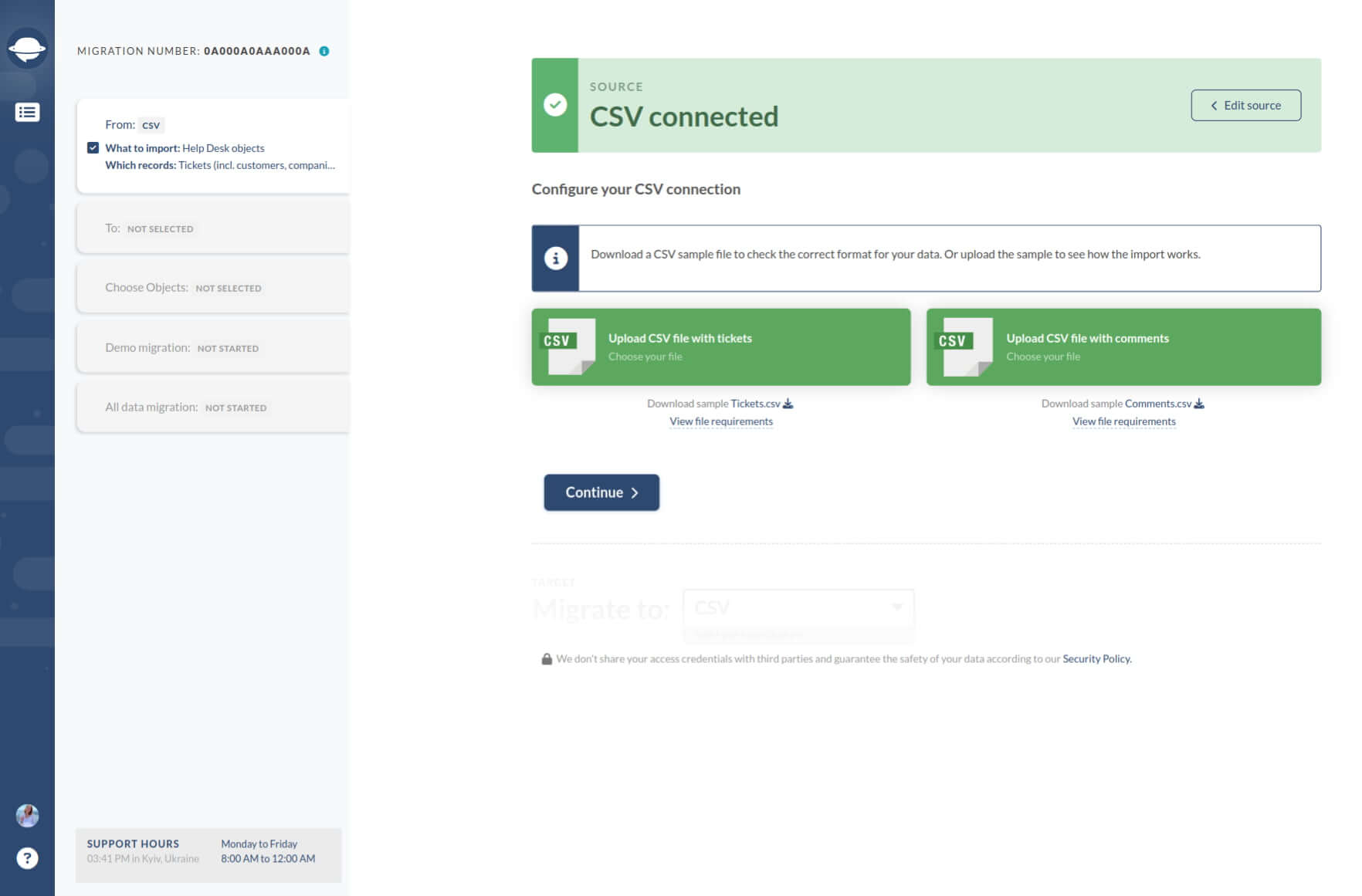
Faça o upload dos seus arquivos e clique em "Continuar".
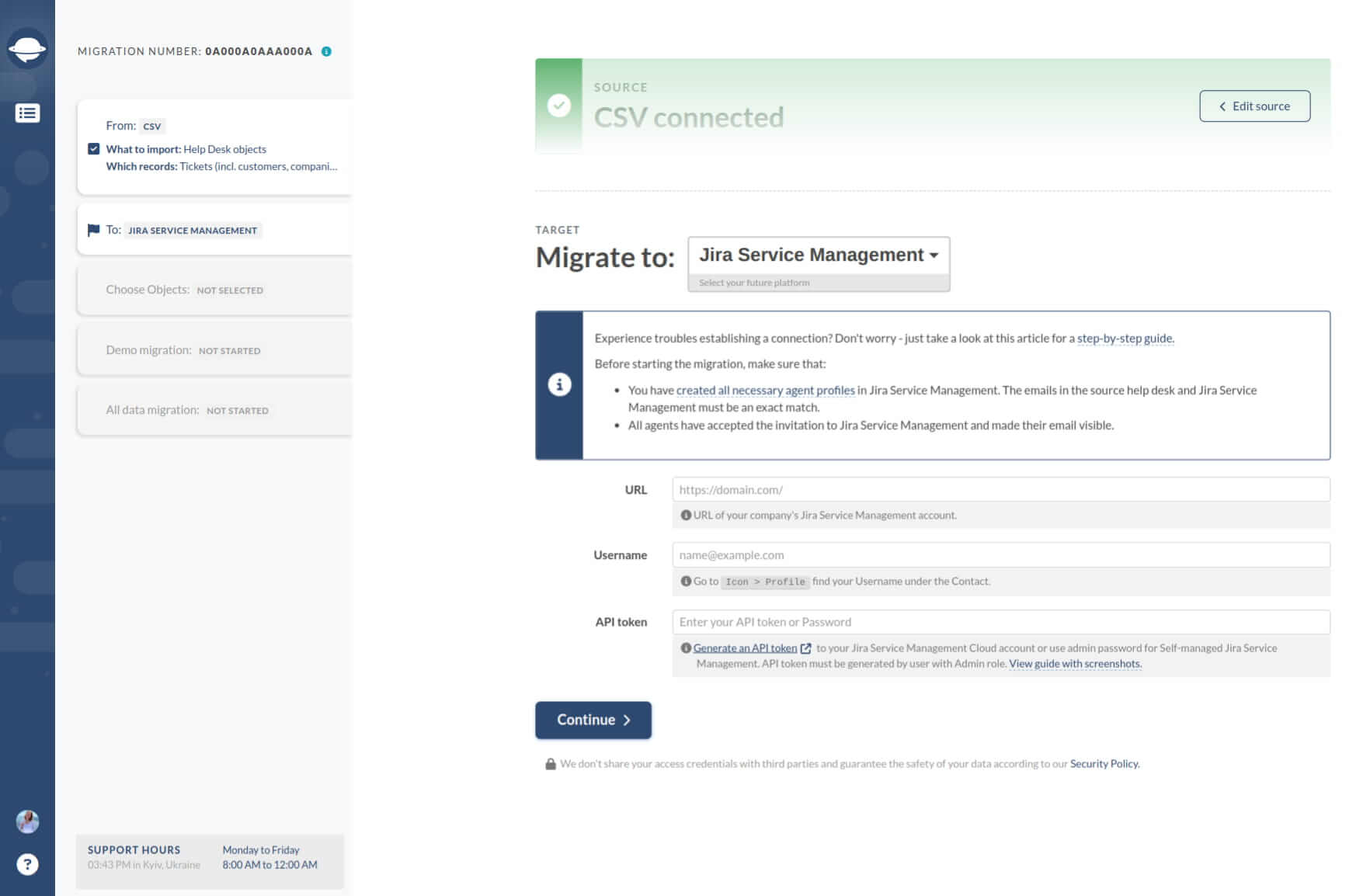
Em seguida, conecte seu Jira Service Desk. Insira o domínio do service desk, o e-mail do usuário que está iniciando a migração e sua chave de API ou senha.
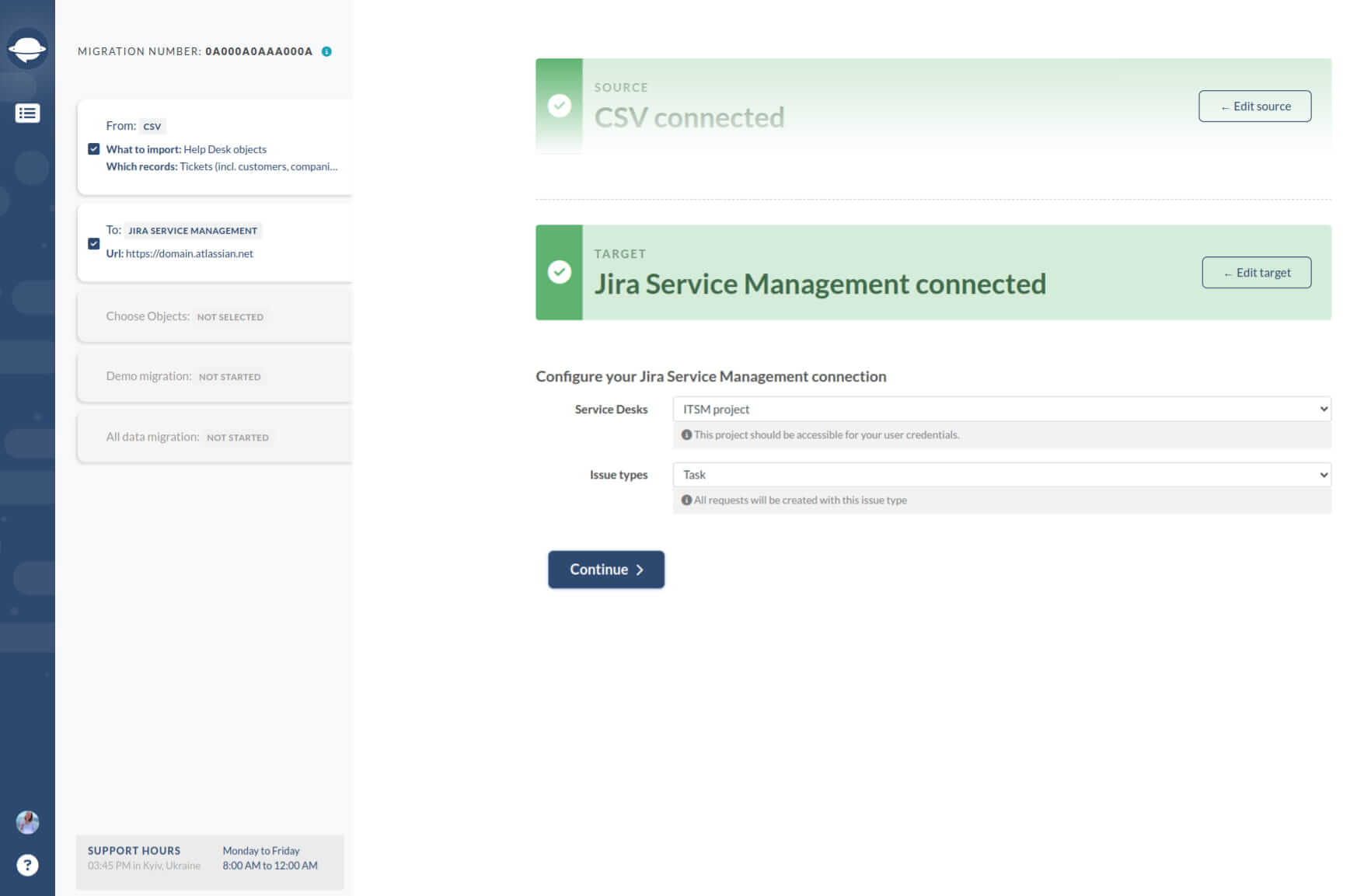
Após a conexão, selecione para onde deseja que os dados sejam enviados e o Tipo de Problema .
Agora que a origem e o destino dos dados estão conectados, você pode prosseguir com o mapeamento. Selecione "Tickets " e o assistente selecionará automaticamente outros objetos. Clique nos "Combinar itens" e "Mapear campos" para combinar agentes e campos de tickets. Salve as configurações.
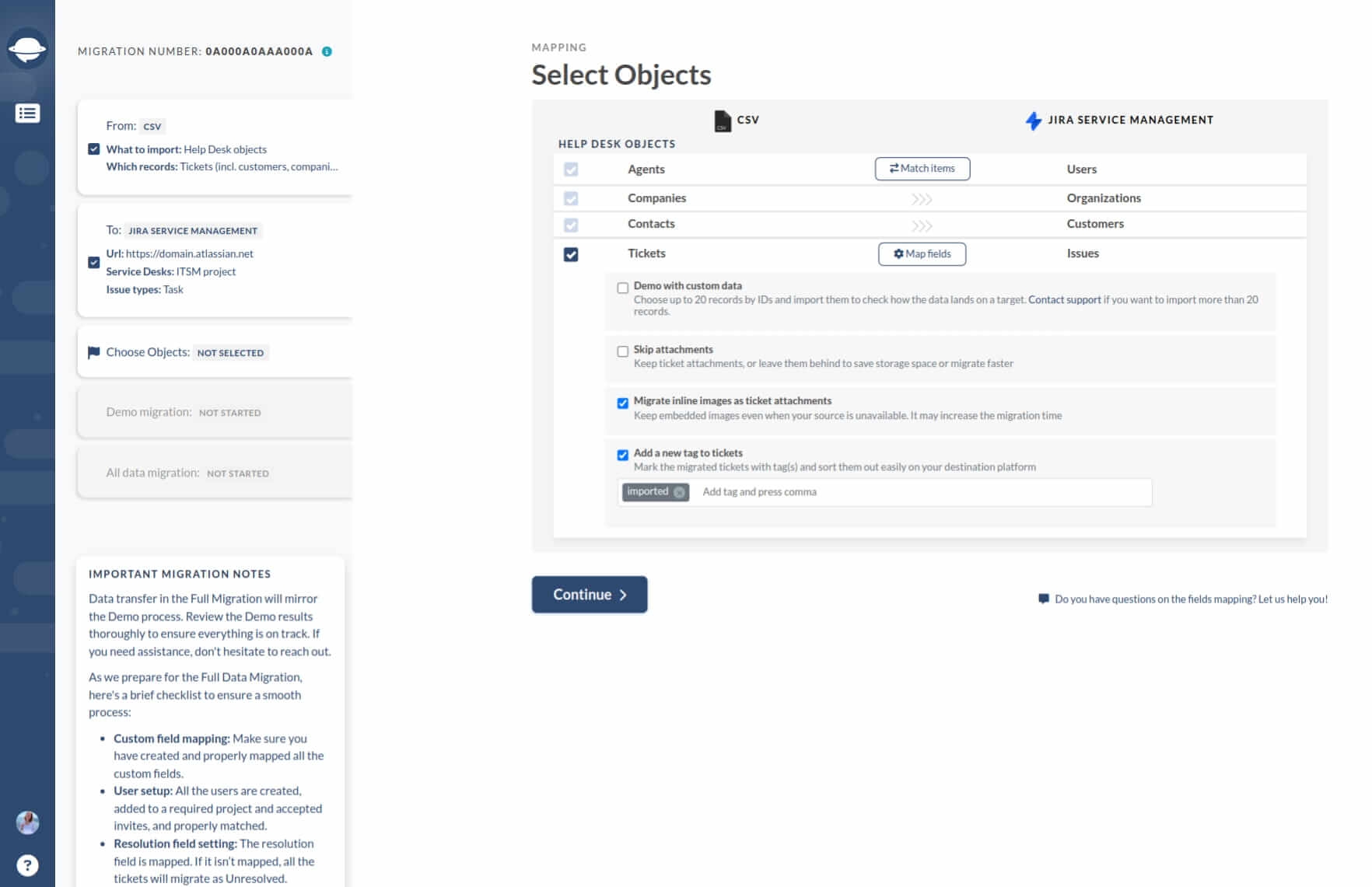
Clique em "Continuar" para iniciar a Migração de Demonstração Gratuita. O Assistente de Migração importará uma pequena parte dos dados para que você possa ver como a migração funciona. Verifique cuidadosamente o resultado da importação de teste.
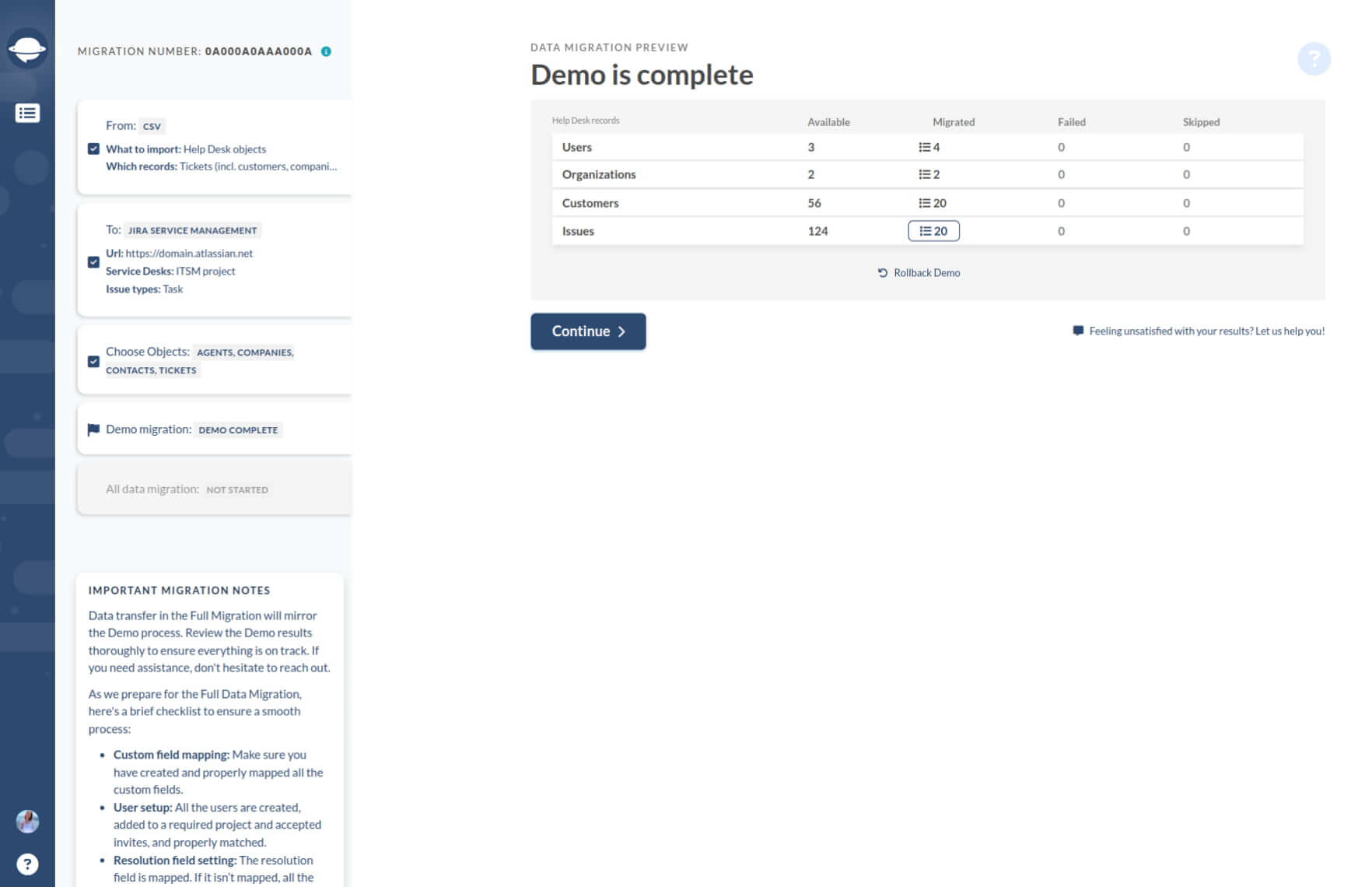
Se necessário, execute o teste novamente para garantir que os dados sejam migrados corretamente. Quando estiver pronto, inicie a Migração Completa de Dados e importe todos os dados CSV para Jira Service Management.
Dados que você pode carregar a partir de um arquivo CSV
Com o serviço Help Desk Migration , você pode importar dados do service desk e da base de conhecimento para o Jira Service Management.
Central de atendimento:
- Ingressos
- Contatos
- Organizações
- Agentes (devem ser criados no Jira Service Management antes da migração)
- Anexos
- Notas privadas e públicas (até 32 kb de dados)
- Comentários
- Datas de criação
- Etiquetas
- Campos personalizados
Base de conhecimento:
- Artigos e pastas da Base de Conhecimento (os vídeos nos seus artigos não serão migrados)
- Anexos KB
Como mesclar duas ou mais instâncias Jira Service Management ?

O serviço Help Desk Migration simplifica a consolidação de várias contas Jira Service Management .
- Certifique-se de estar migrando os dados para um projeto Clássico. Veja como criar um projeto Clássico no Jira Service Management.
- Crie perfis de agentes no Jira Service Managementde destino.
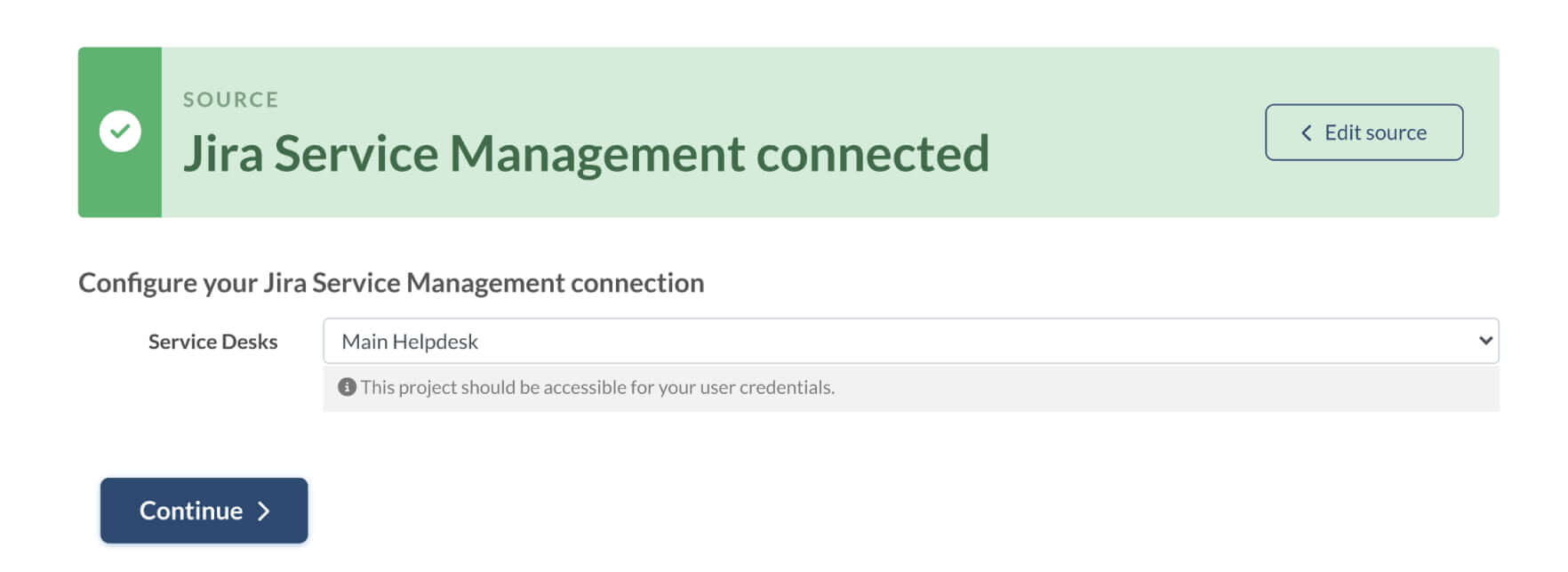
1. Conecte a conta de origem. Insira o URL, o nome de usuário e o token da API. Clique em Continuar e escolha o projeto que deseja migrar.
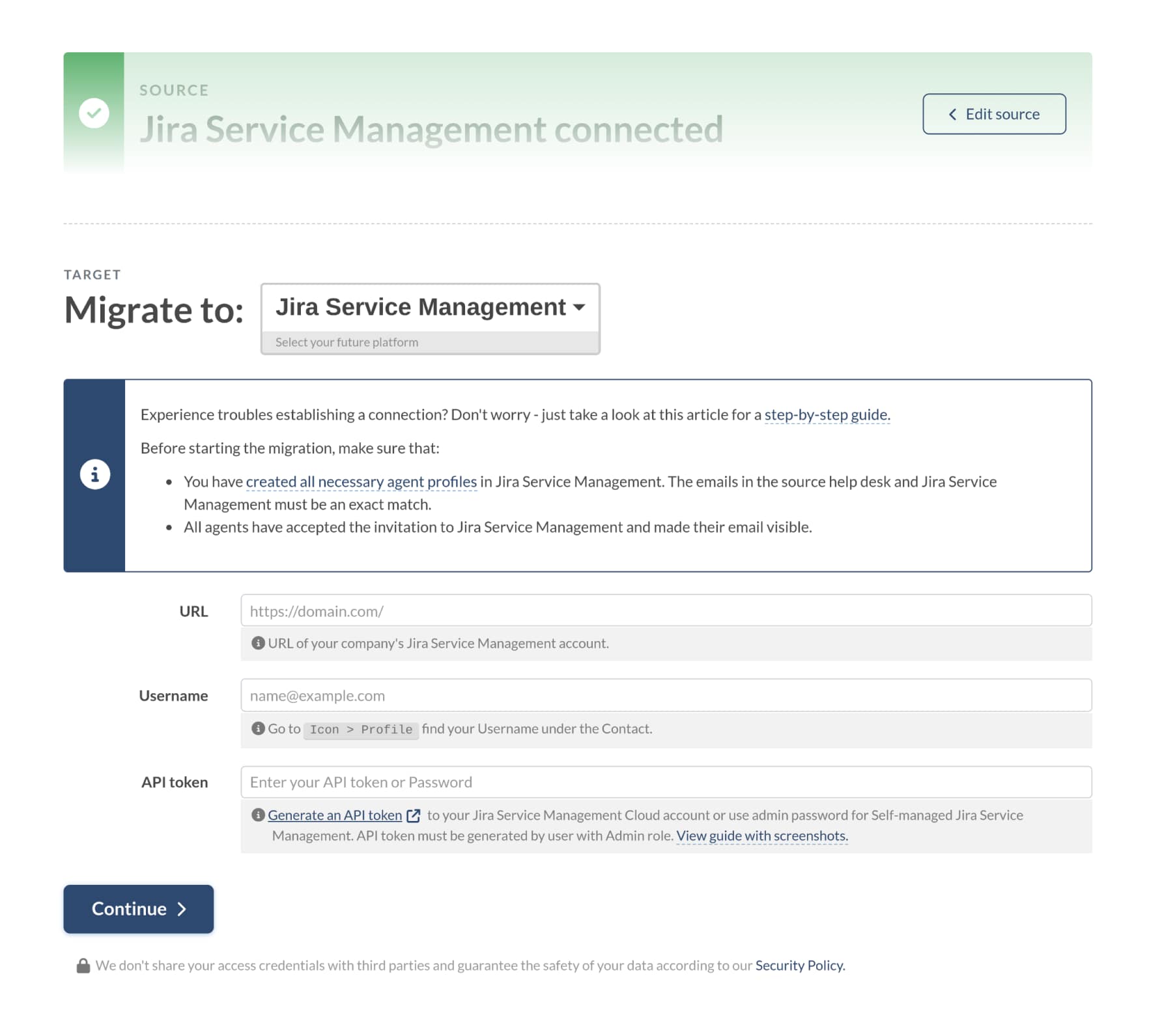
2. Conecte sua instância de destino Jira Service Management . Insira as credenciais, escolha o projeto para o qual deseja importar os dados e defina o tipo de problema para todos os incidentes. Clique em Continuar .
3. Selecione os dados a serem migrados, mapeie os campos do ticket e inicie a demonstração. Após a conclusão, verifique os resultados da demonstração. Se estiver satisfeito, prossiga com a migração completa de dados.
Como verificar o resultado da migração de demonstração no Jira Service Management?
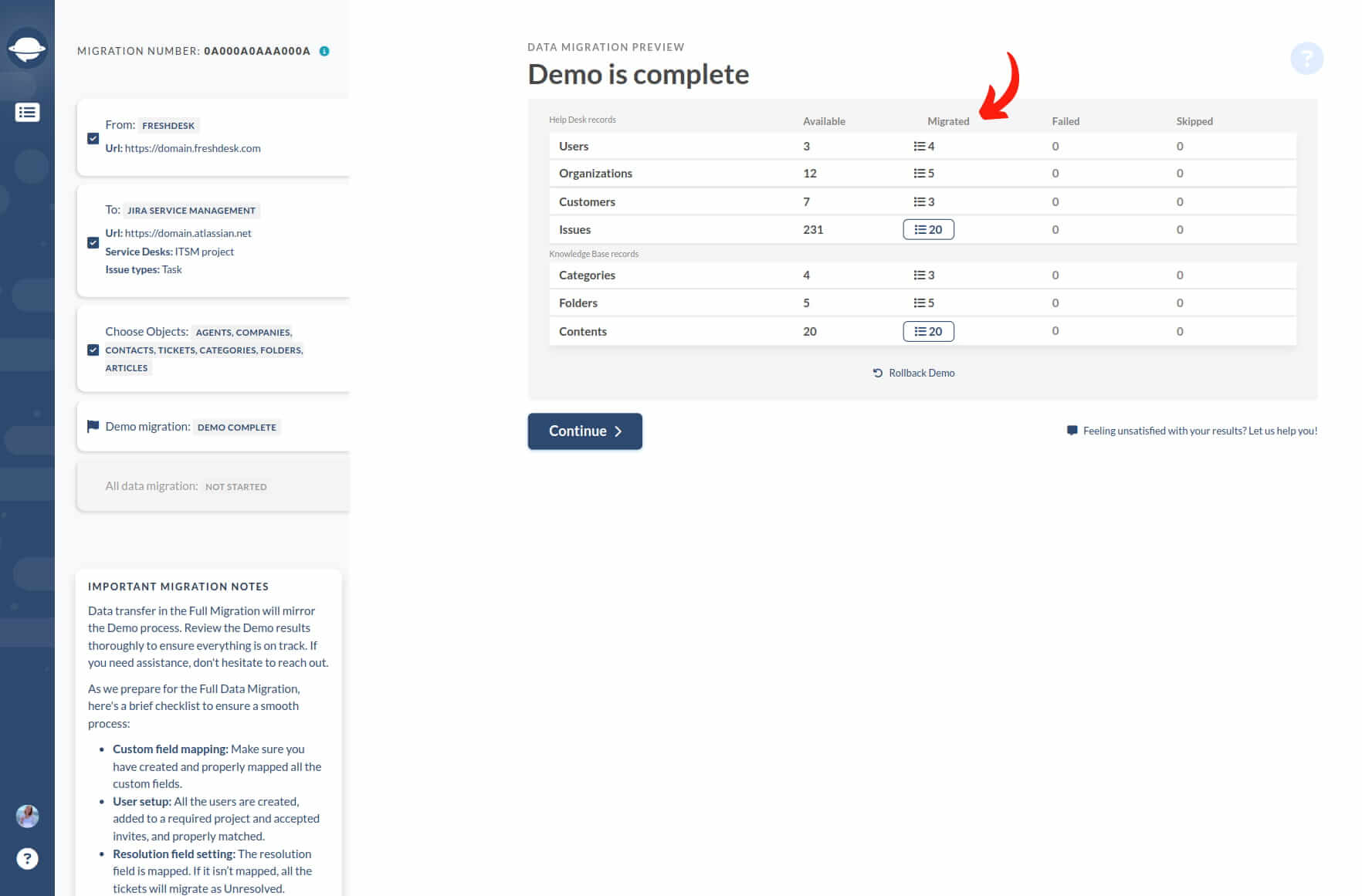
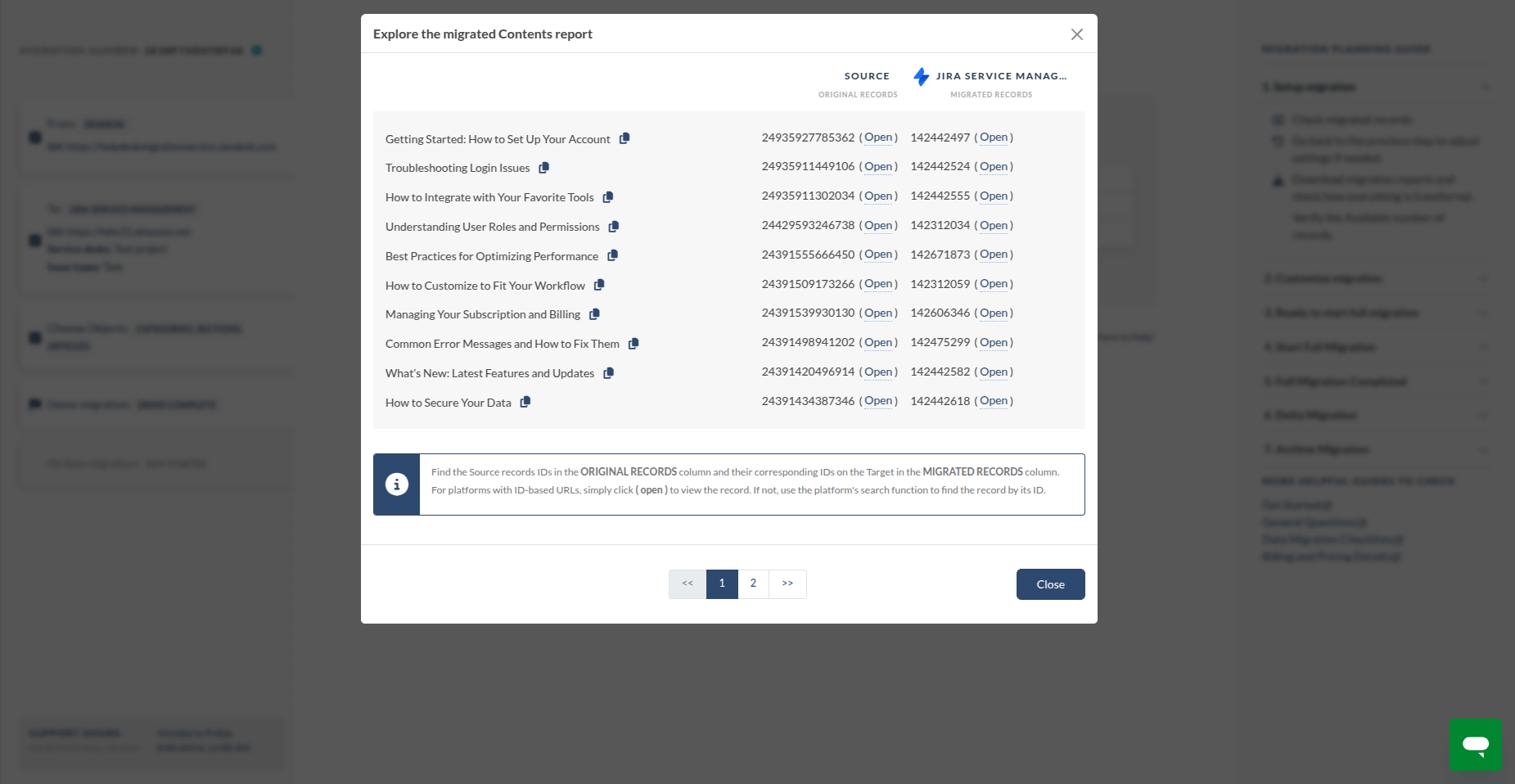
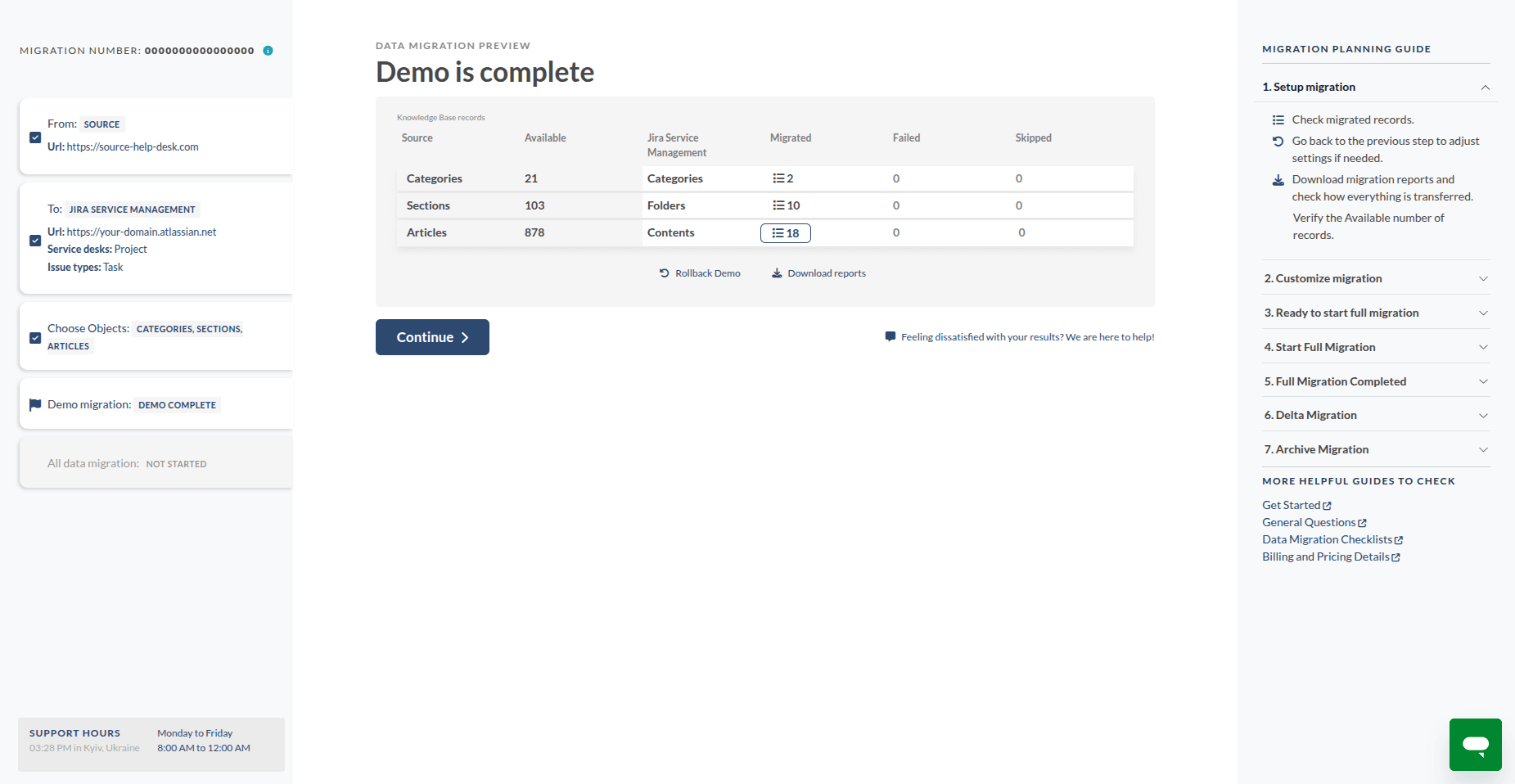
Após concluir a migração de demonstração para Jira Service Management, o Assistente de Migração apresenta um relatório conciso que resume os registros migrados, ignorados ou com falha.
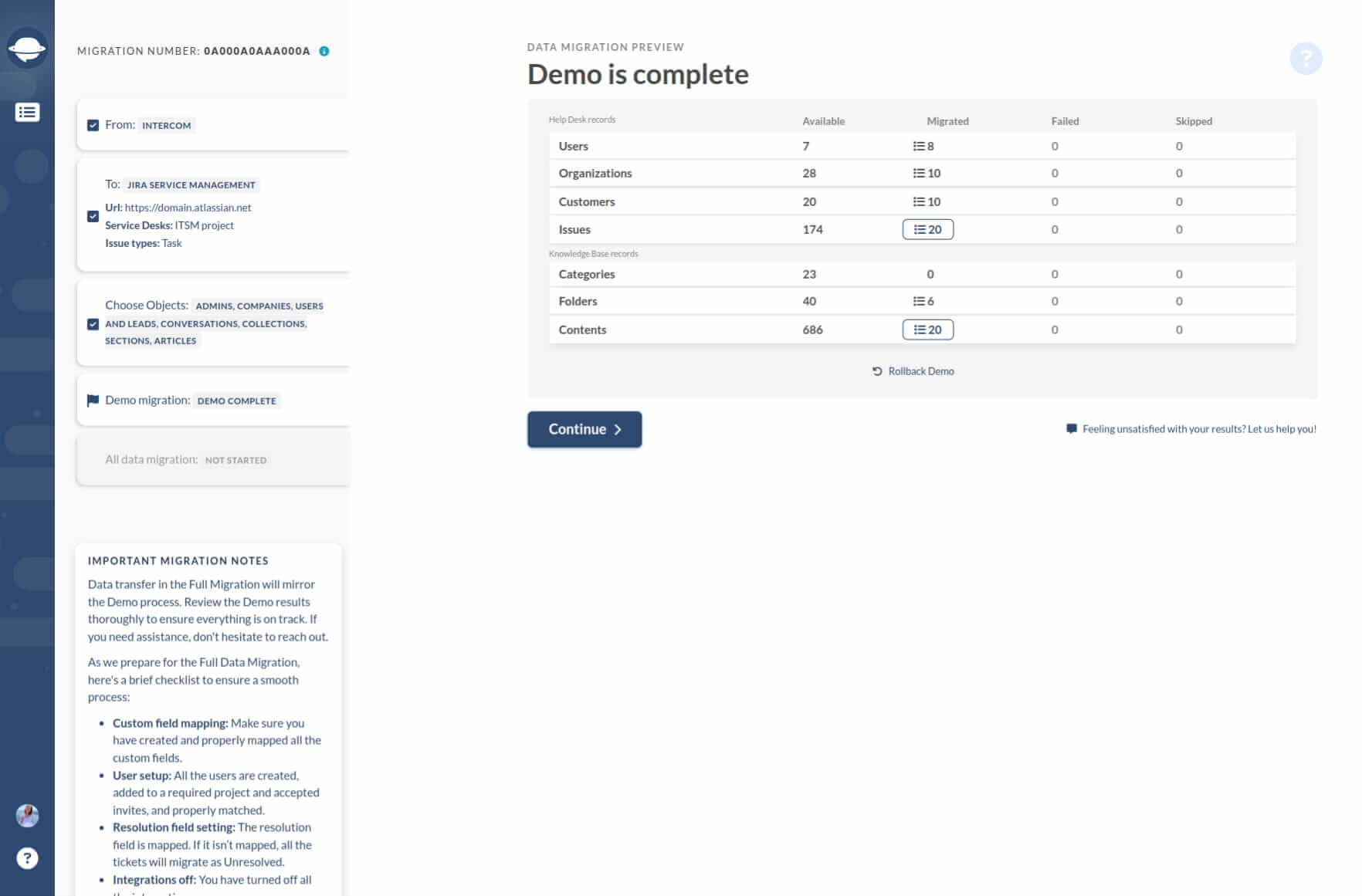
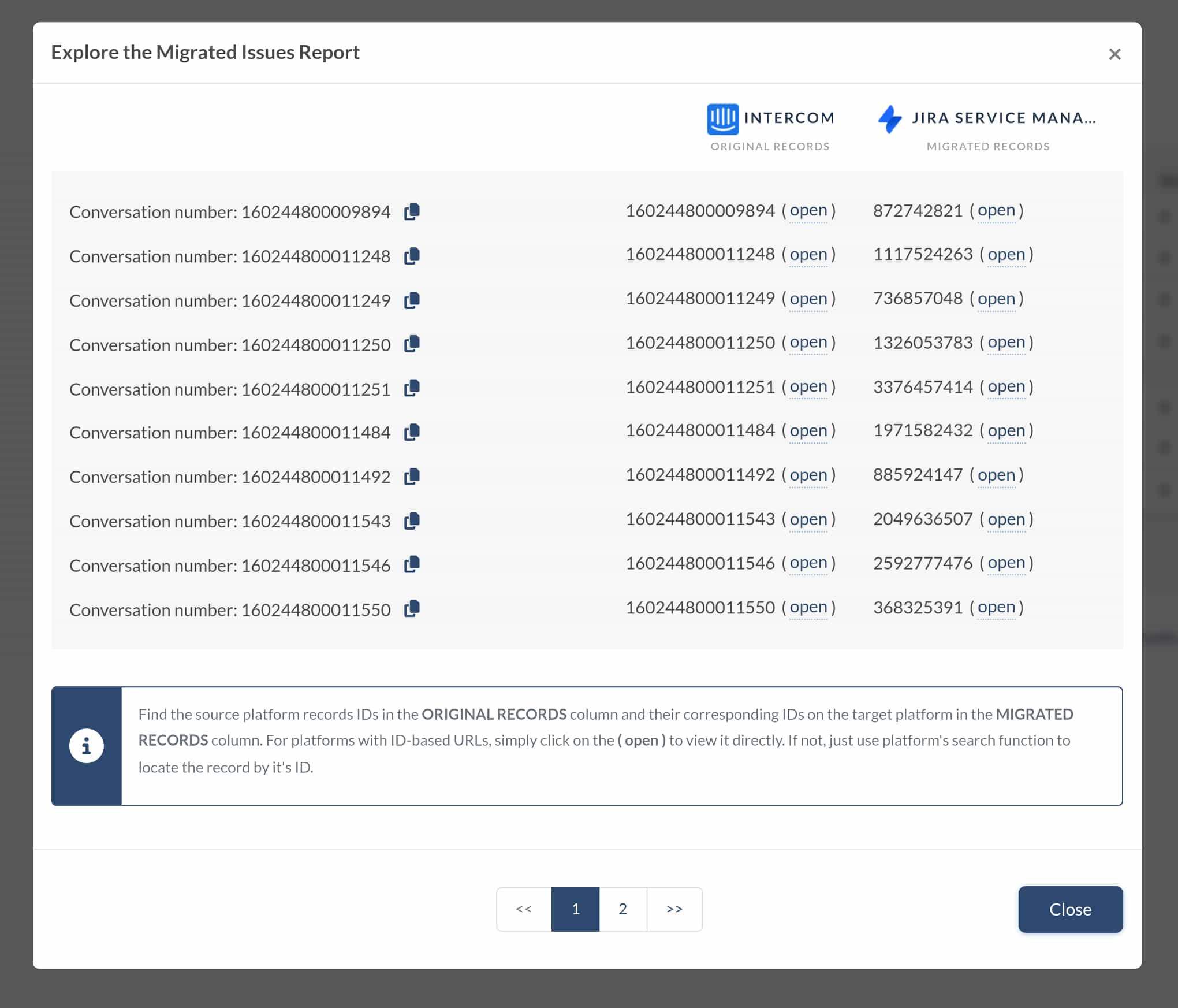
Você também pode visualizar os tipos e quantidades de entidades migradas da sua plataforma de origem. Clique no botão " Visualizar registros " para acessar uma lista com IDs clicáveis.
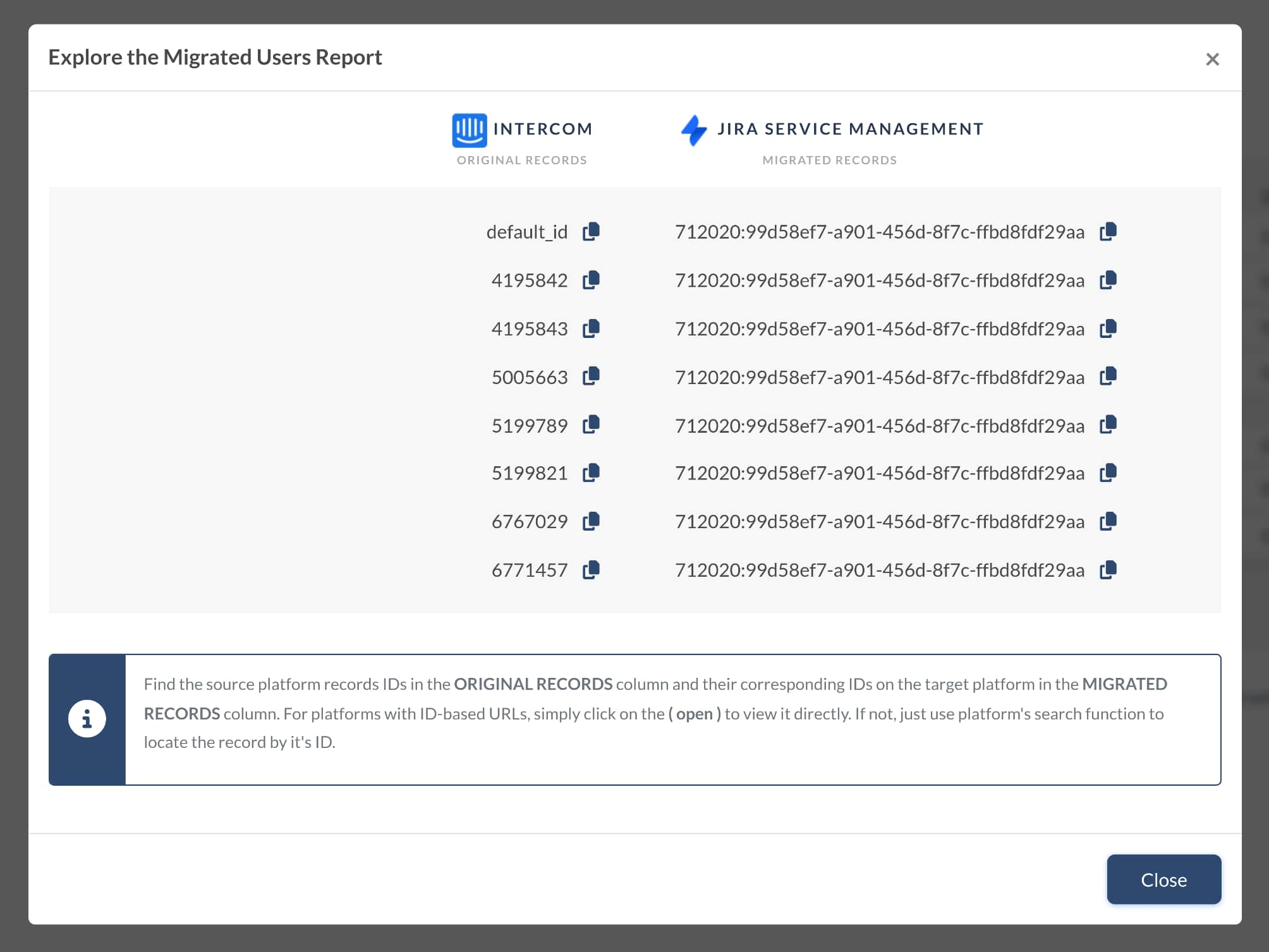
Durante as migrações de demonstração e de dados completos, os tickets e os dados relacionados são transferidos de forma semelhante. Certifique-se de que Tipo, Origem, Status, Prioridade, Campos Personalizados, Solicitante, Agente e Tags sejam migrados corretamente. Aplique o mesmo processo para os artigos da Base de Conhecimento.
Após concluir a Migração de Demonstração e ficar satisfeito, inicie a Migração Completa de Dados. Observe que os tickets migrados durante a demonstração serão removidos automaticamente do Jira Service Management para evitar duplicatas.
Após a migração completa, espere receber relatórios semelhantes em maior escala. Repita o processo de revisão conforme necessário.
Como gerar o token da API para o Jira Service Managementhospedado na nuvem?
Você precisará de um token de API para migrar de ou para uma versão do Jira Service Managementhospedada na nuvem. Use sua senha de administrador se estiver migrando de uma versão auto-hospedada Jira Service Management.
Criando um token de API
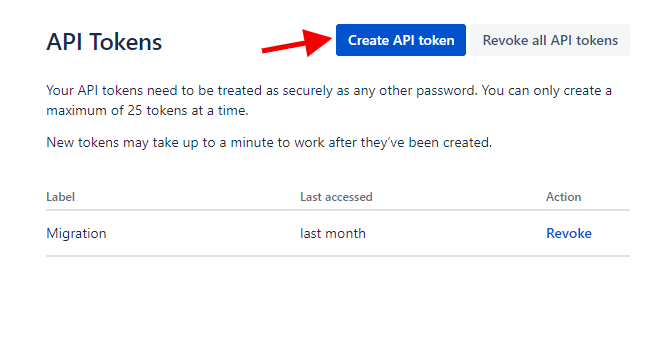
1. Acesse https://id.atlassian.com/manage-profile/security/api-tokens e clique em Criar token de API .
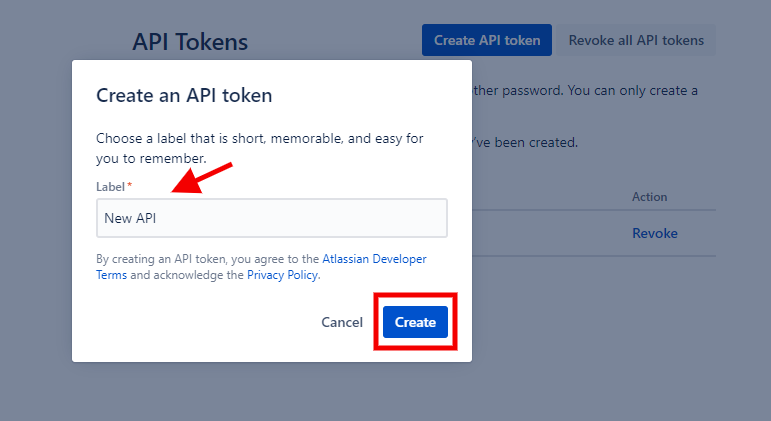
2. Dê ao seu token um nome claro e fácil de lembrar e clique em "Criar" .
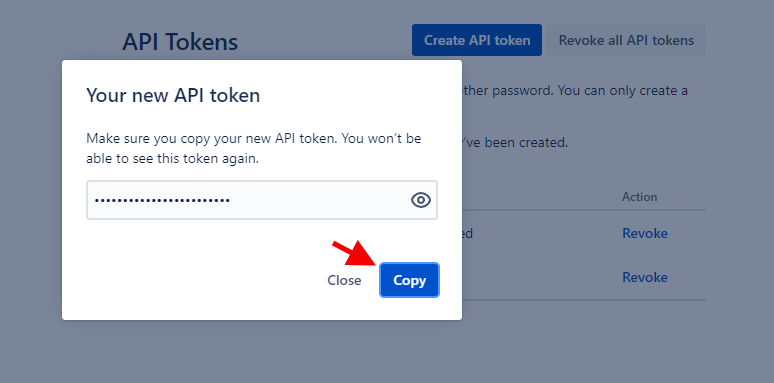
3. Copie o token para a área de transferência e guarde-o em um local seguro. Você não poderá visualizar ou copiar este token novamente . Portanto, certifique-se de salvá-lo corretamente.
Como usar o token
Para usar o token, abra o e insira o token no campo Token da API :
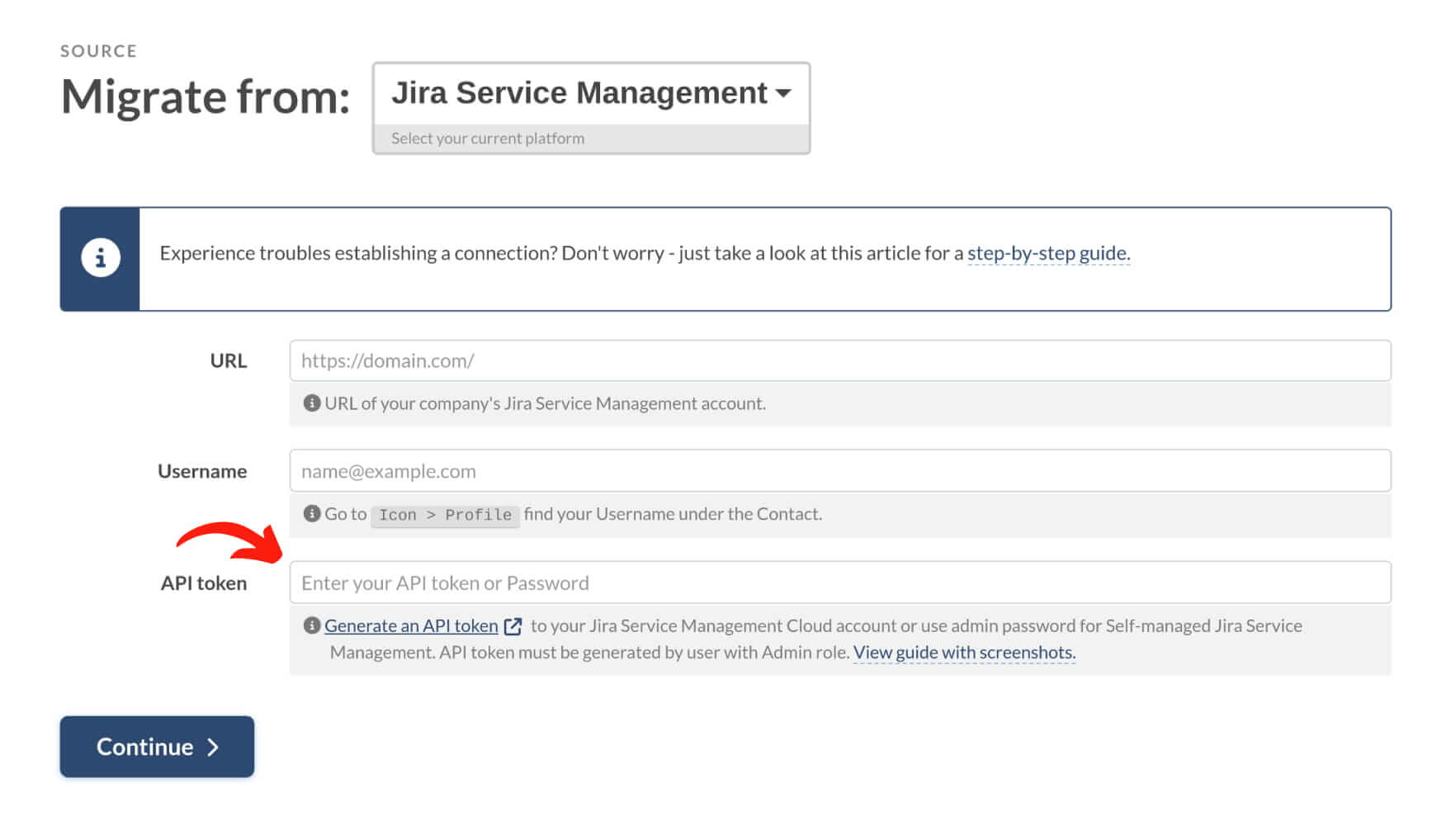
Preencha os campos restantes e prossiga para a próxima etapa da migração.
Revogando sua chave de API
Após a conclusão da migração, você pode revogar o acesso clicando no "Revogar" ao lado da chave de API correspondente.
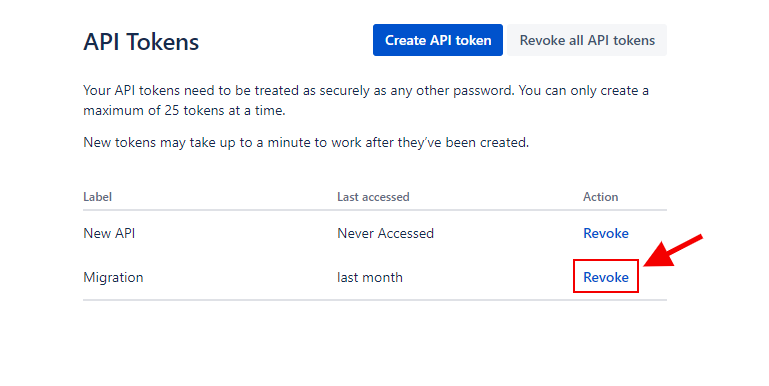
Importante: Não revogue o token da API enquanto a migração estiver em andamento. Isso interromperá a importação e exportação de dados. Você terá que autorizar novamente e reiniciar a migração desde o início.
Como obter a senha do Atlassian Cloud?
É possível usar dois tipos de senha para acessar os produtos da Atlassian: a senha do Google e a senha do Atlassian Cloud.
Ao criar uma conta com seu e-mail, você também cria uma senha que permite o acesso ao Atlassian, ou seja, a senha do Atlassian Cloud. Você pode usar essa senha ao configurar uma migração de/para o Jira Service Management.
No entanto, se você fizer login no Jira Service Management com sua conta do Google, a Atlassian usará o e-mail e a senha para autenticar sua conta do Google. Você não precisa criar uma senha separada para acessar Jira Service Management. Nesse caso, você não poderá configurar uma migração, a menos que obtenha a senha do Atlassian Cloud ou use um token de API.
Para obter sua senha do Atlassian Cloud, siga estas etapas:
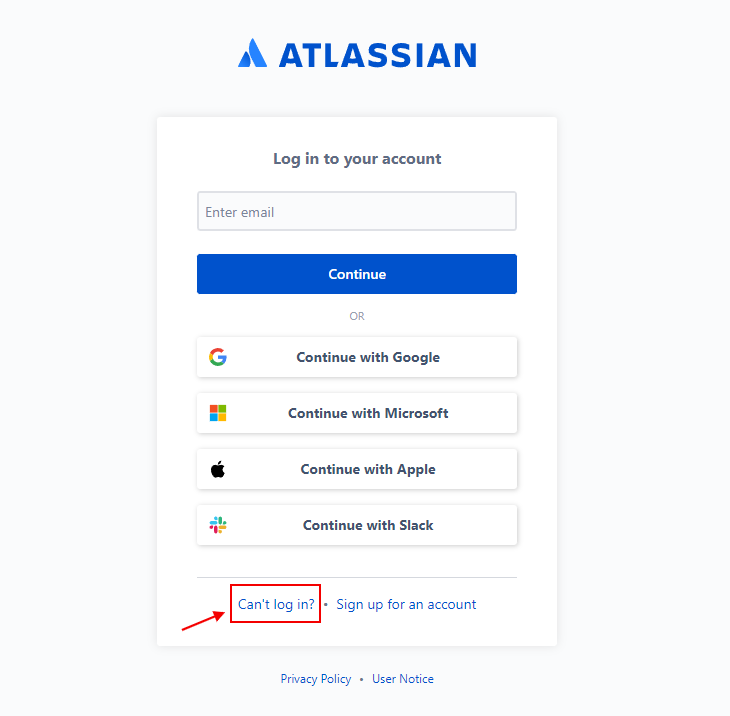
1. Saia do Jira Service Management . Acesse a página de login e clique em " Não consigo fazer login ".
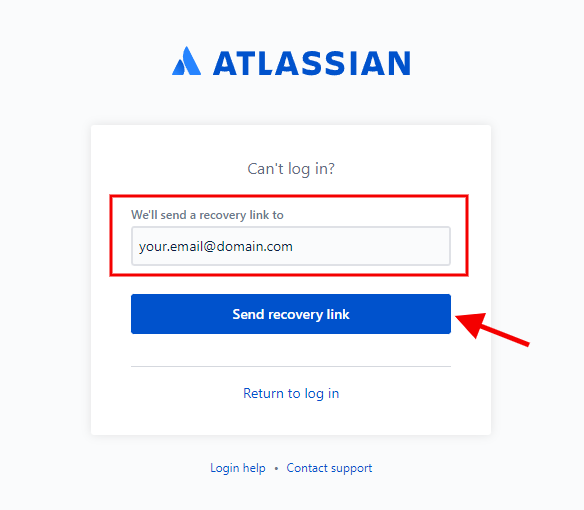
2. Insira o endereço de e-mail no seu Jira Service Management para solicitar um e-mail de recuperação.
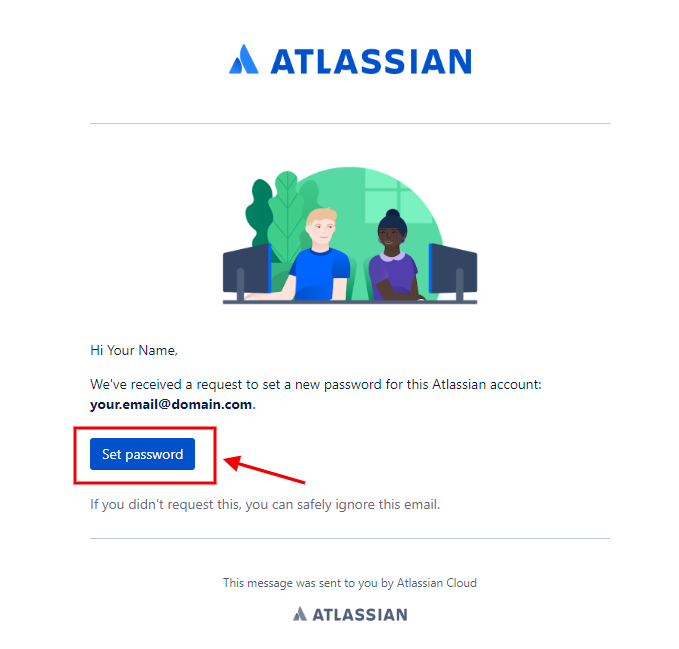
3. Assim que receber o e-mail, clique em Redefinir senha .
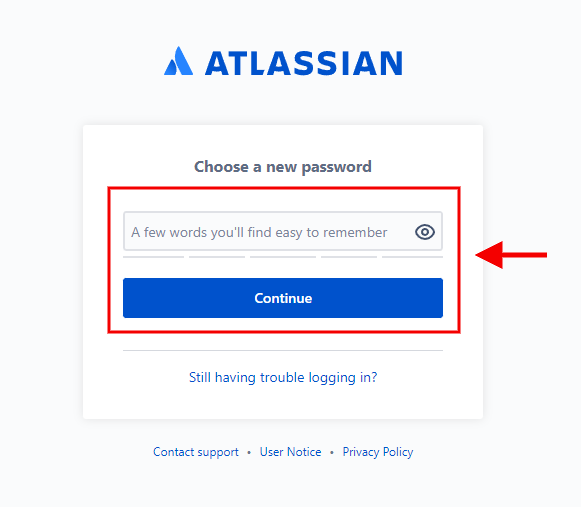
4. Crie sua senha.
Como calcular o número de clientes no Jira Service Management?
Jira armazena seus clientes em projetos separados para que você possa contabilizar quantos deles estão dentro de um projeto.
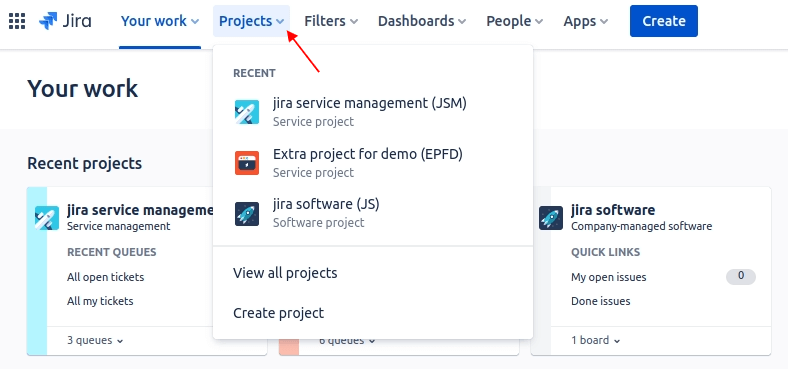
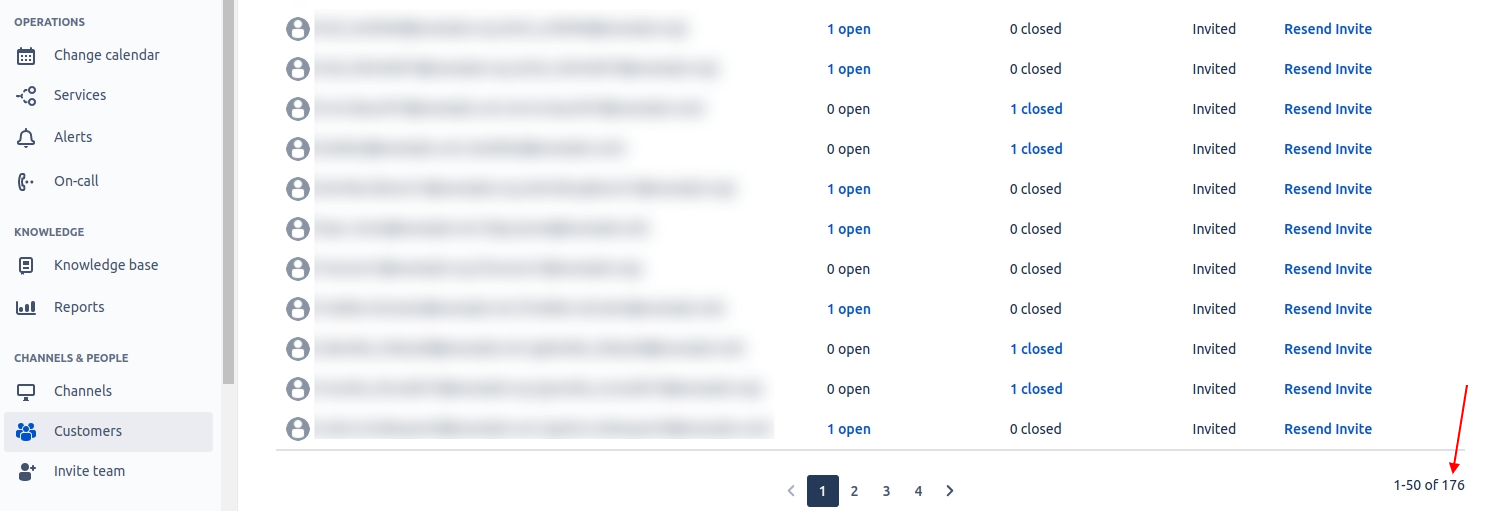
1. Selecione seu Jira Service Management no menu suspenso Projetos
2. Acesse "Clientes" no menu lateral.
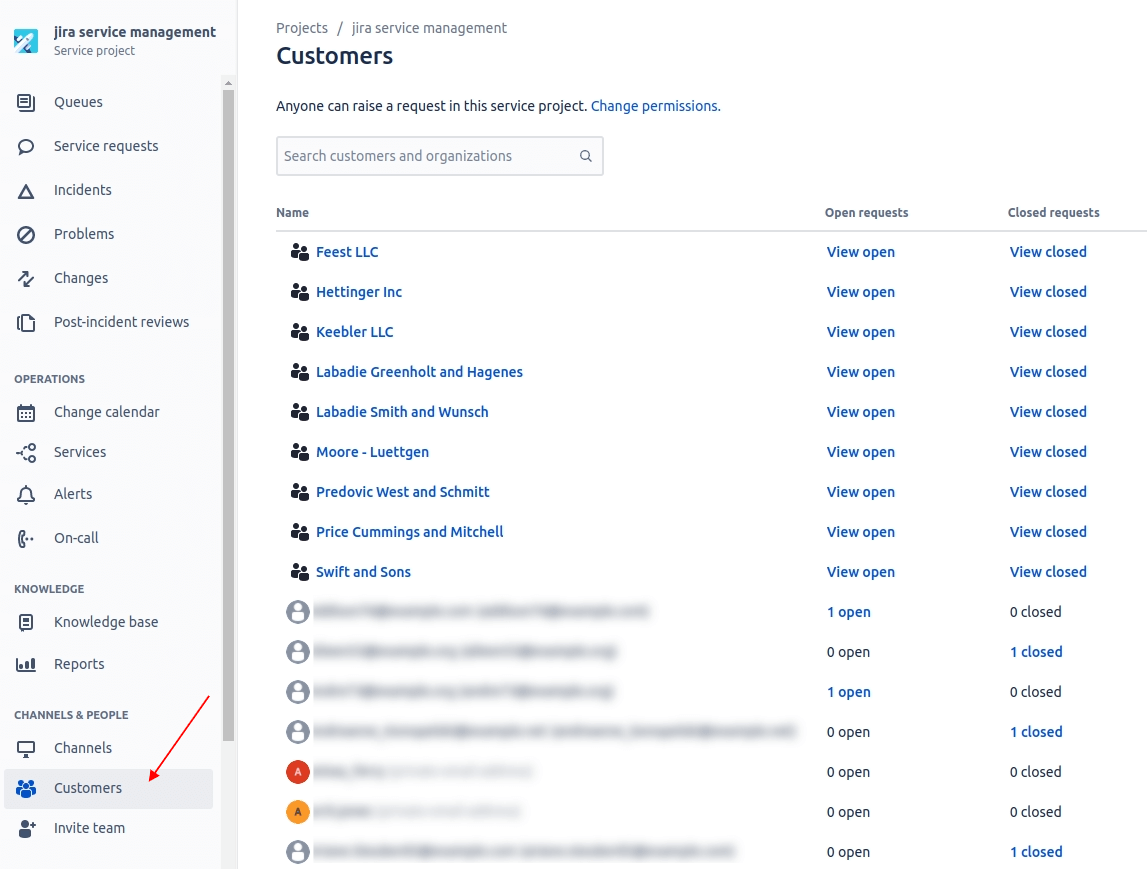
3. Deslize a tela para baixo até o canto inferior direito para encontrar o número total de clientes.
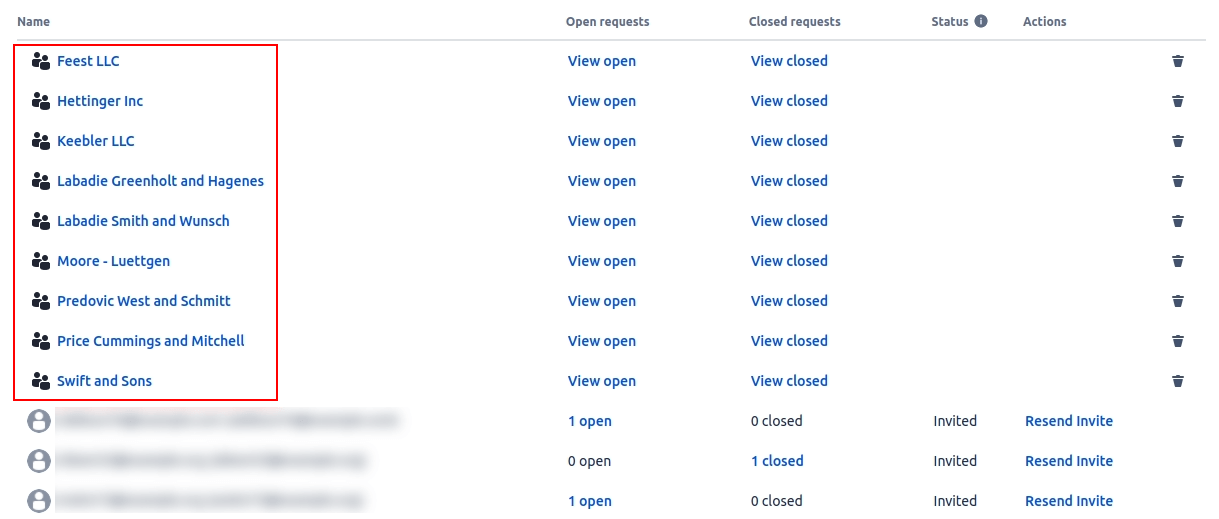
4. Se você tiver organizações configuradas, selecione uma da lista para visualizar o número de clientes nessa organização.
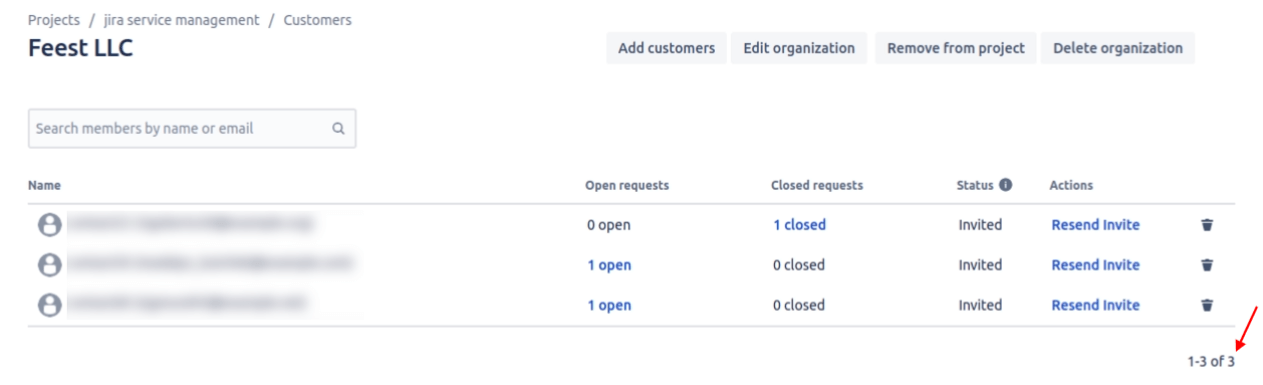
5. No canto inferior direito, você verá o número de clientes associados à organização selecionada.
Como calcular os tickets no Jira Service Management?
Para calcular o número de tickets no Jira Service Management, siga estes passos:
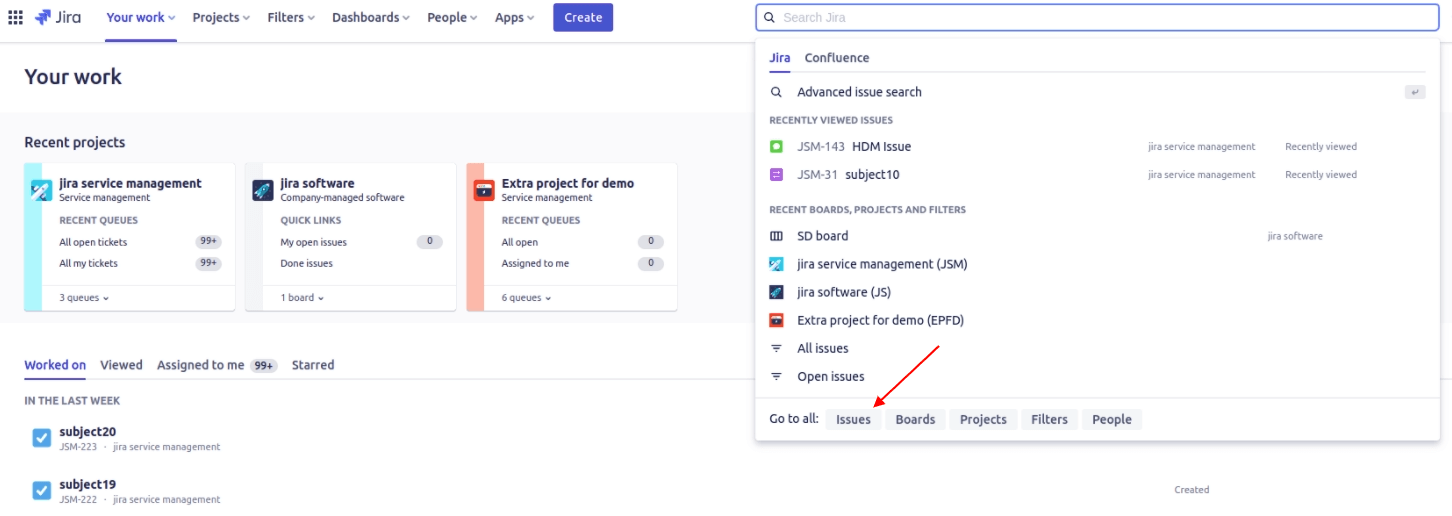
1. Clique na barra de pesquisa no canto superior direito e escolha "Problemas" ao lado da opção " Ir para todos"
2. Utilize os filtros do lado esquerdo para refinar sua busca e encontrar ingressos específicos.
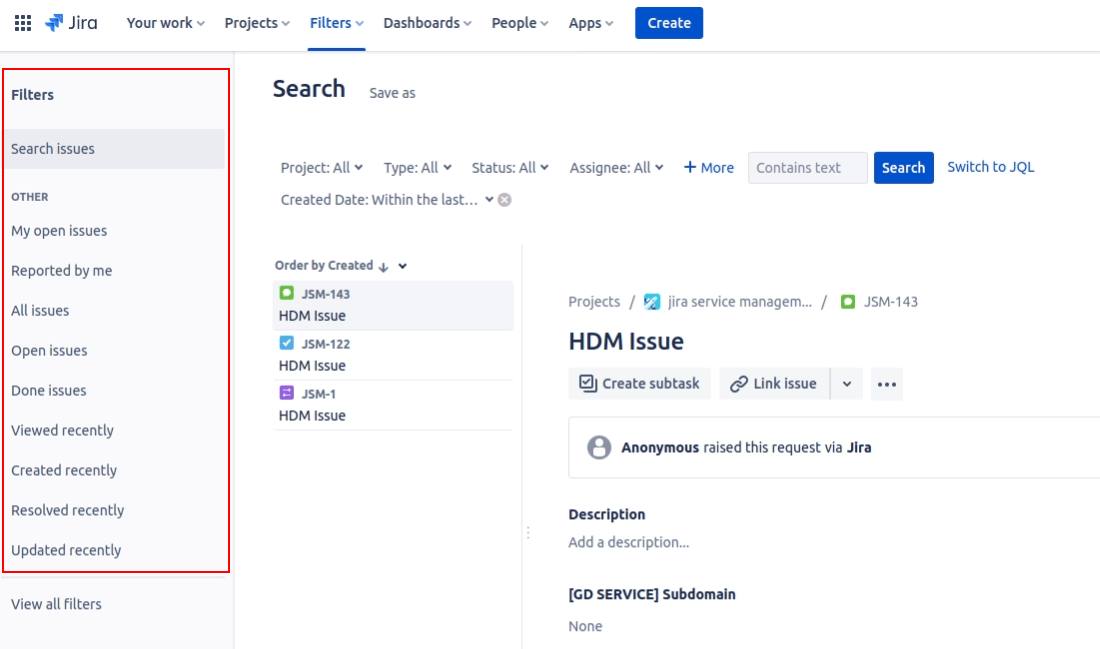
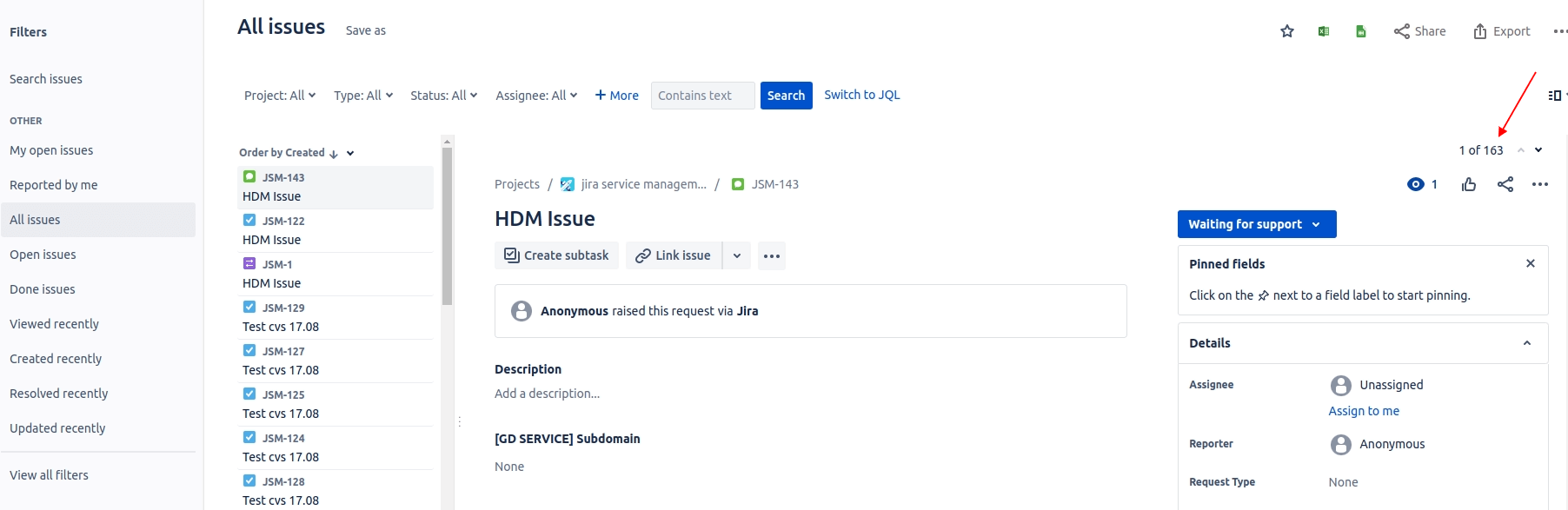
3. Após aplicar os filtros desejados, visualize o número de ingressos filtrados exibido no canto superior direito.
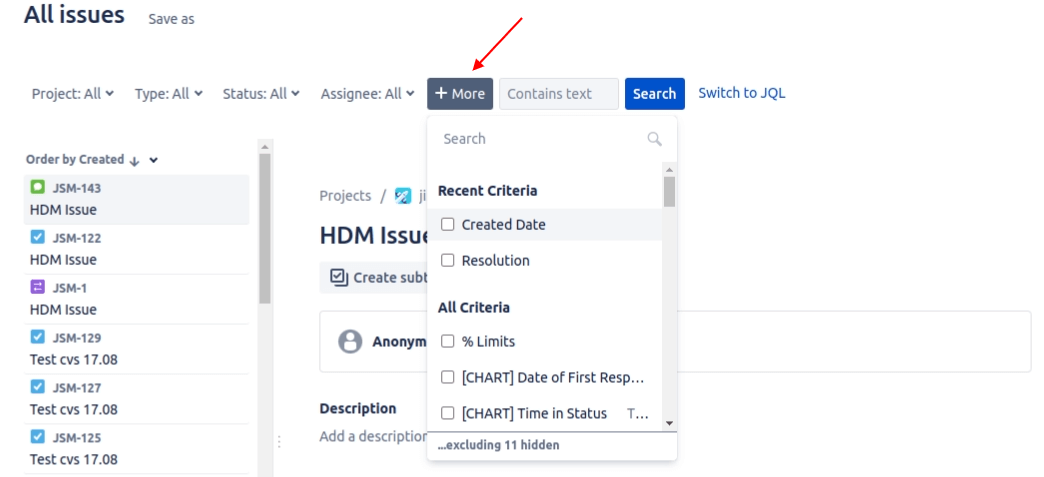
4. Você pode refinar sua busca adicionando critérios de projeto, tipo, status ou responsável. Clique em " +Mais " e selecione os critérios adicionais que deseja aplicar.
Como calcular artigos no Jira Service Management?
Para calcular o número de artigos no Jira Service Management (no Confluence), siga estes passos:
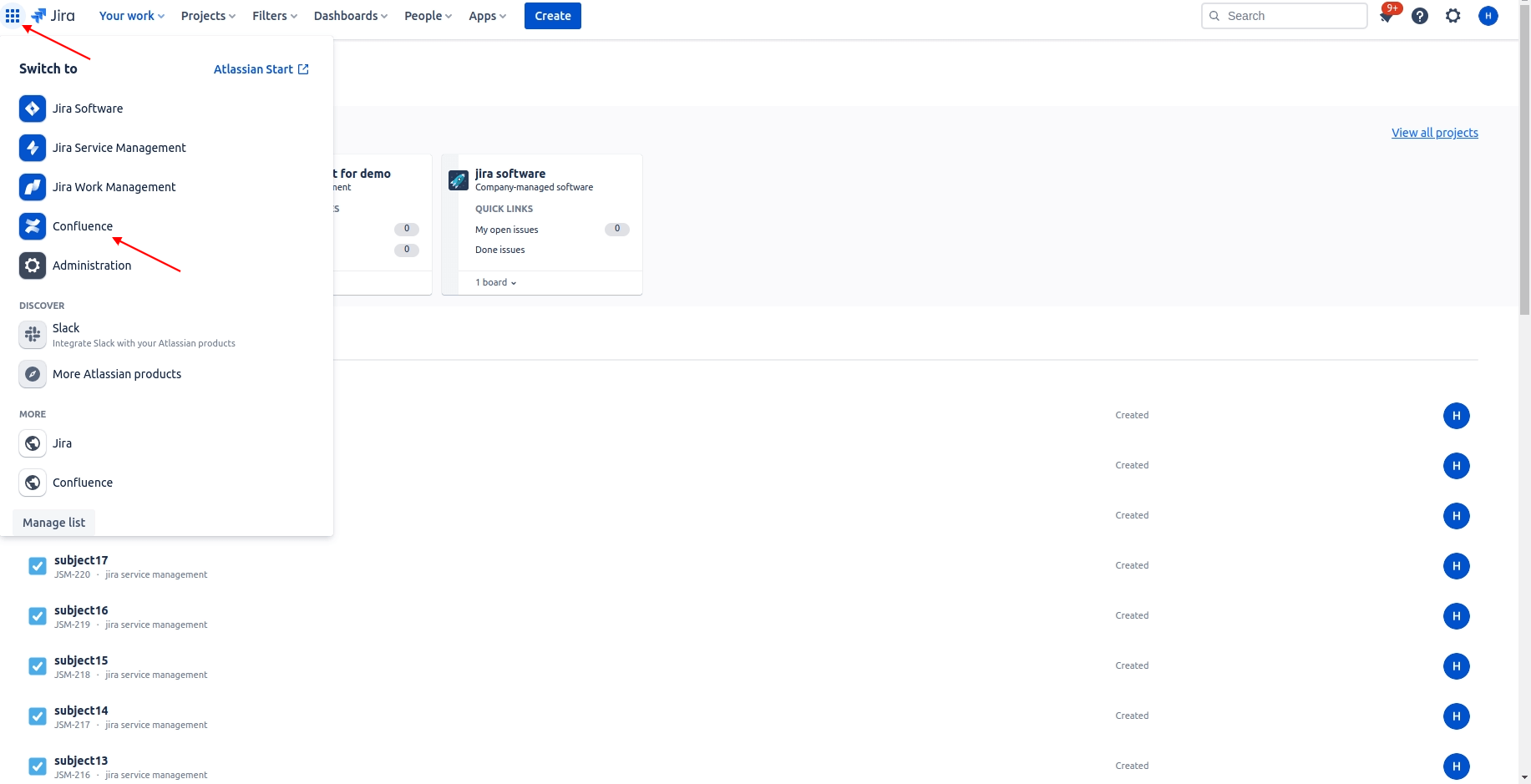
1. Use o menu "Alternar para" no canto superior esquerdo e selecione "Confluence"
2. Clique na barra de pesquisa no canto superior direito e escolha a opção Pesquisa avançada
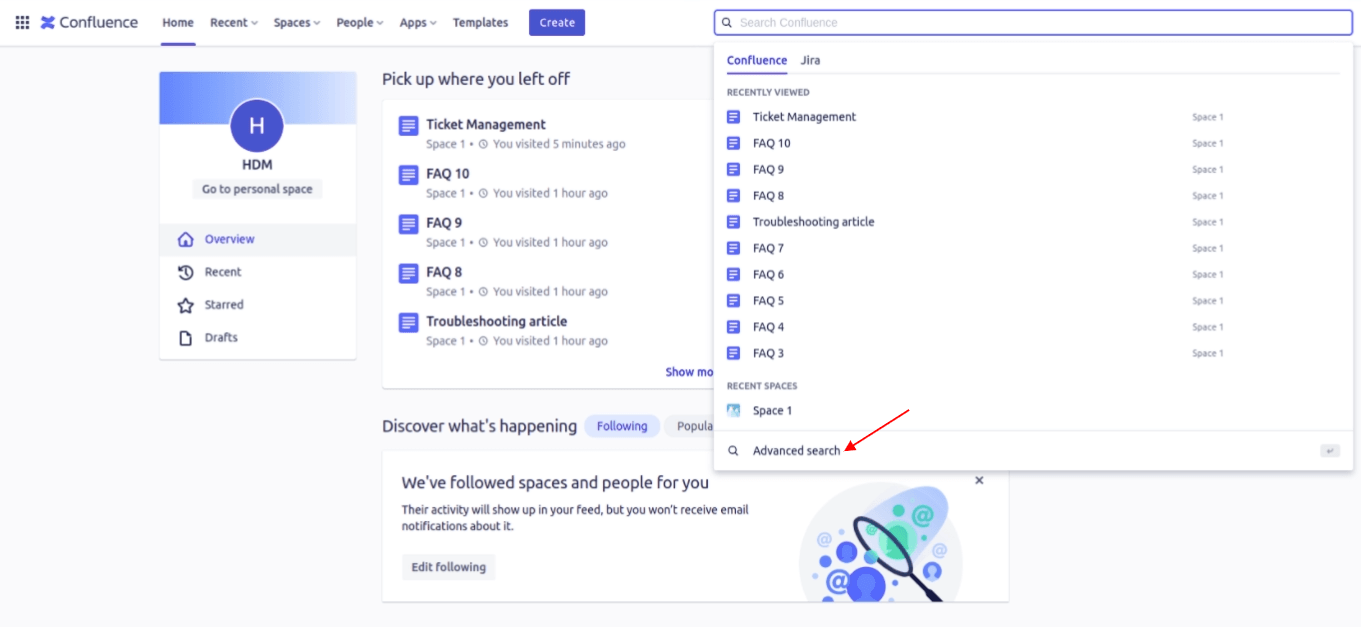
3. Utilize filtros como espaço, tipo e outros critérios para refinar sua busca por artigos.
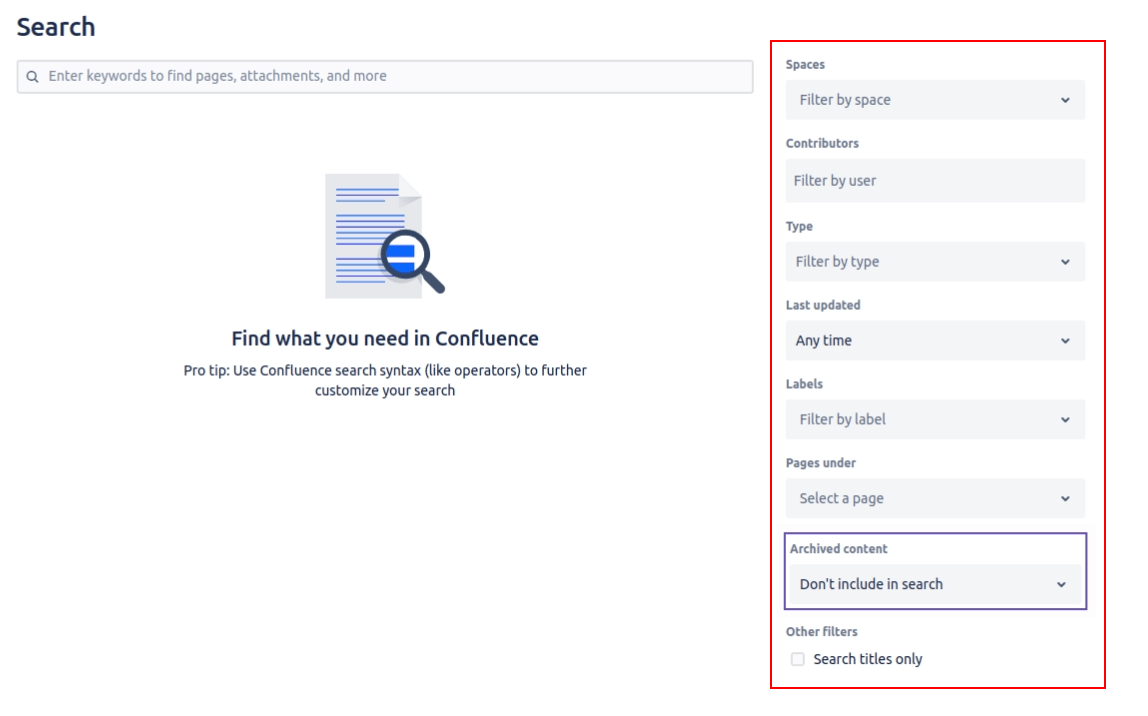
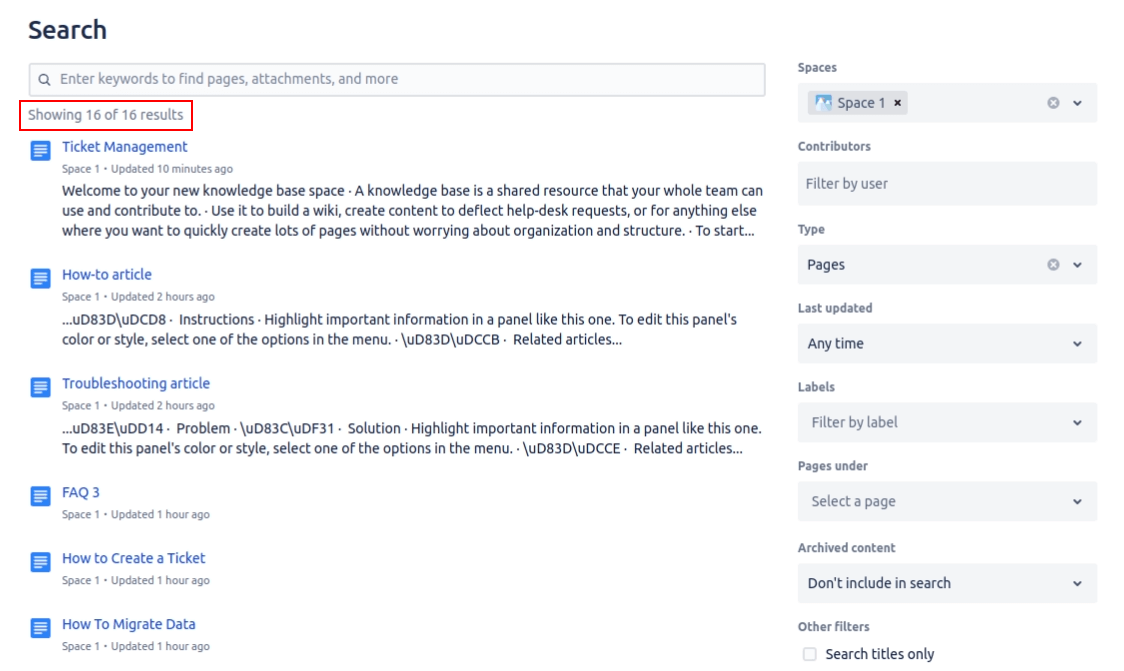
4. Depois de aplicar os filtros desejados, observe o número de artigos filtrados exibidos abaixo da barra de pesquisa.
Como migrar artigos para Confluence?
Para migrar artigos para Confluence usando o Assistente de Migração, siga estas instruções passo a passo:
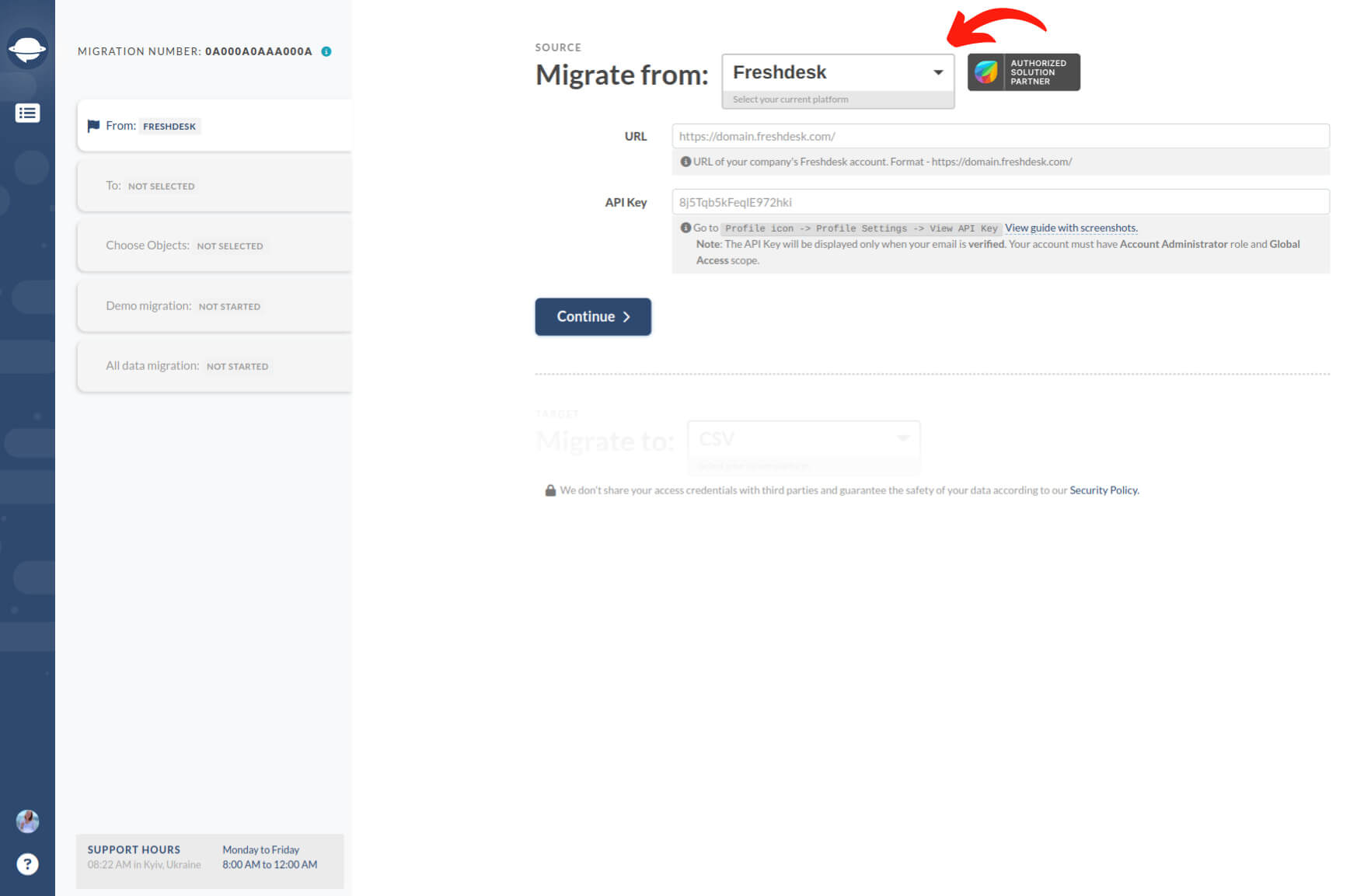
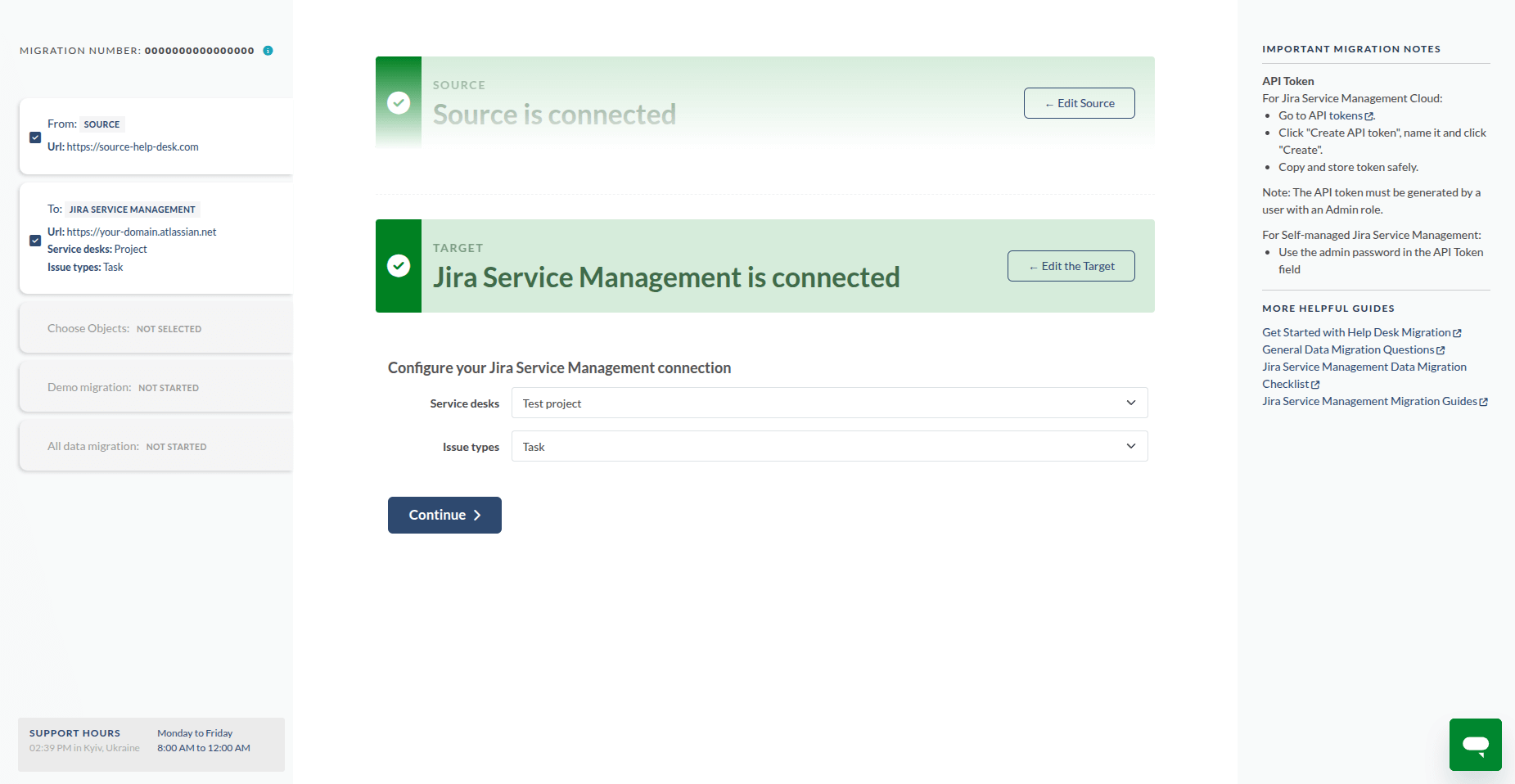
Passo 1 : Selecione a fonte desejada da qual você quer migrar os artigos. Forneça o URL e a chave da API correspondentes à fonte. Em seguida, clique no botão "Continuar" para prosseguir.
Passo 2 : Escolha Confluence como seu destino. Forneça as credenciais necessárias para Confluence . Clique no botão " Continuar " para prosseguir.
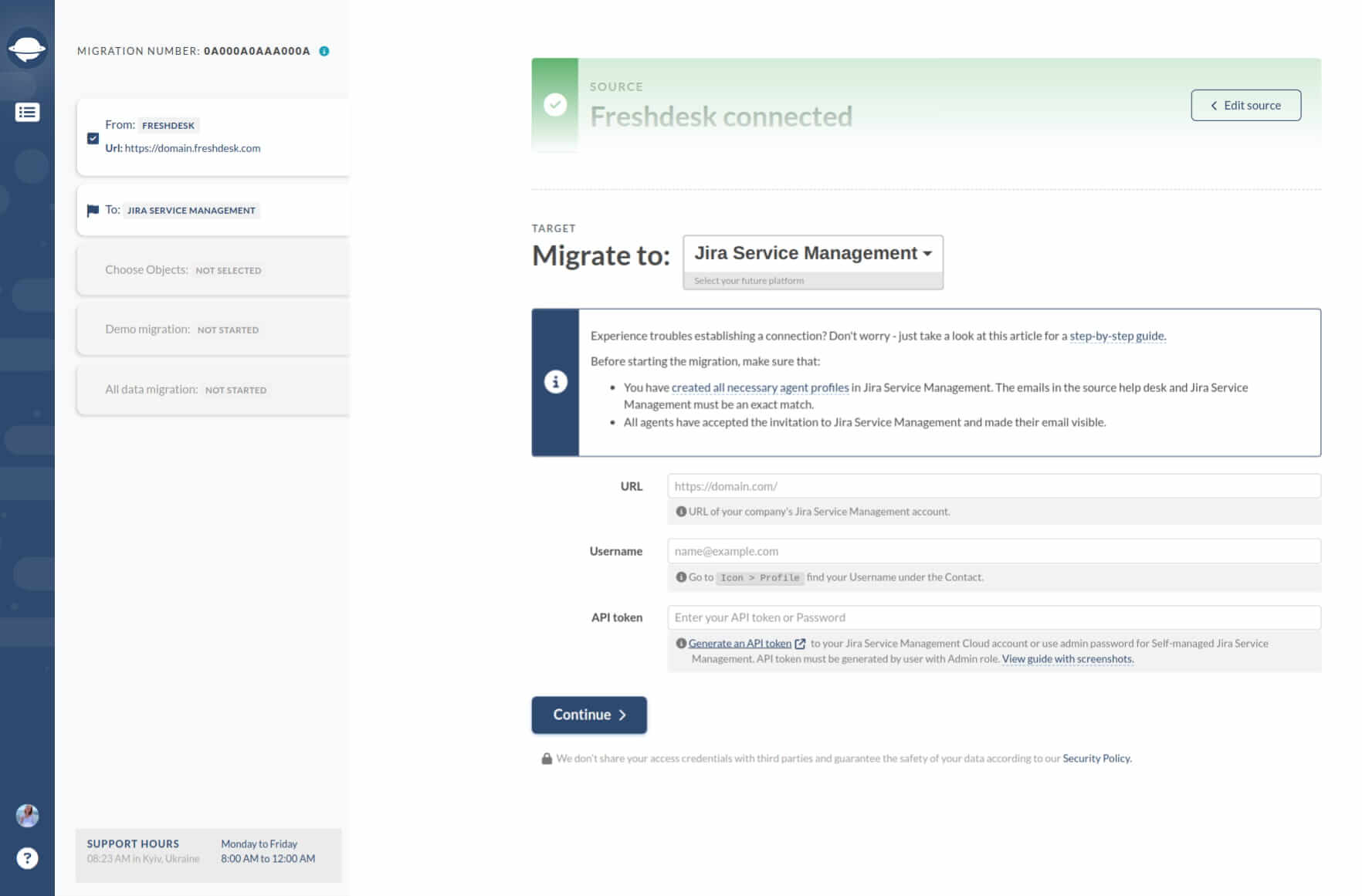
Etapa 3 : Configure a conexão com o Confluence selecionando as configurações apropriadas, como o espaço para onde deseja migrar os artigos. Certifique-se de escolher as opções corretas para facilitar uma migração sem problemas. Após a configuração, clique no botão " Continuar " para prosseguir.
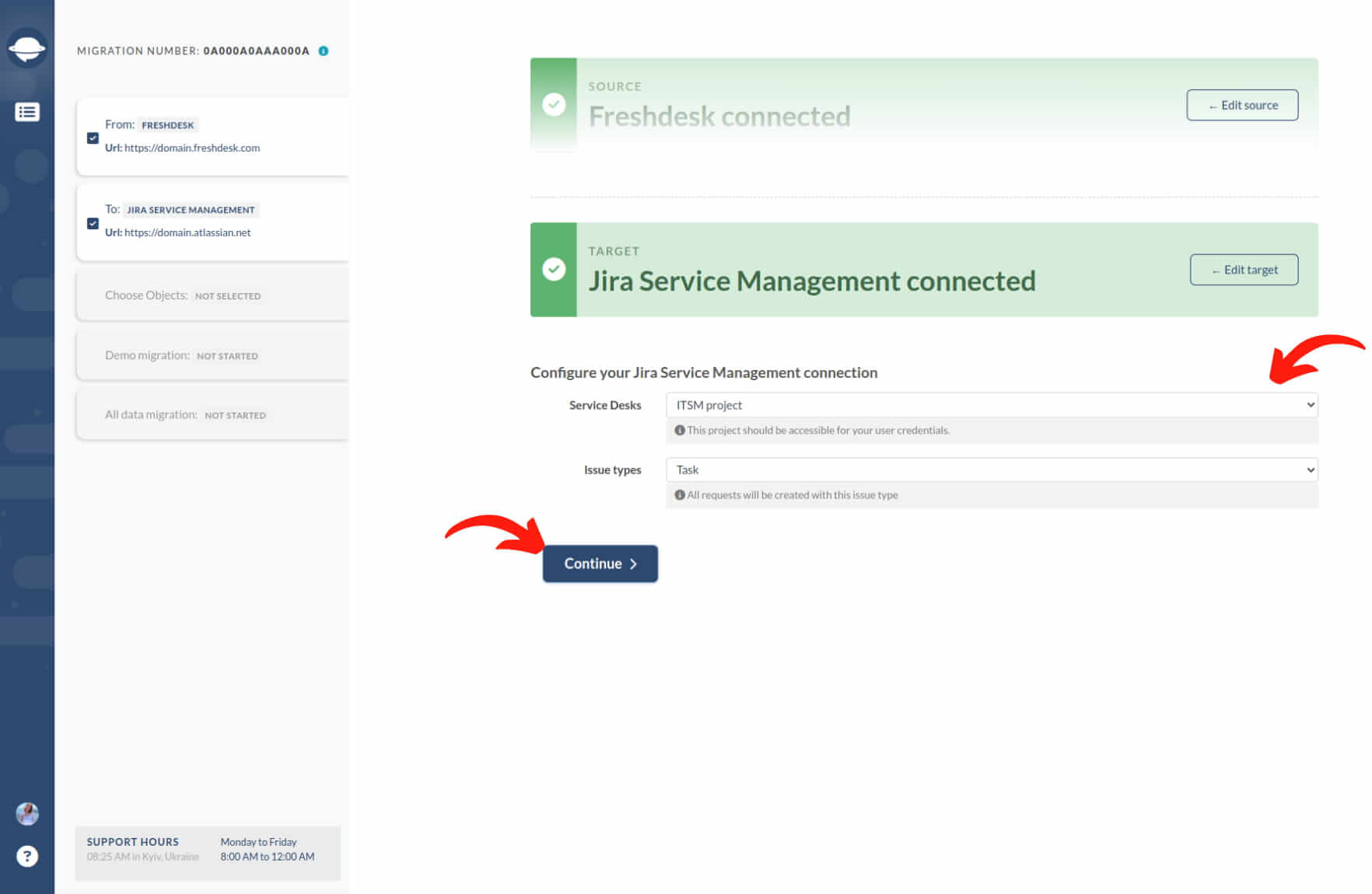
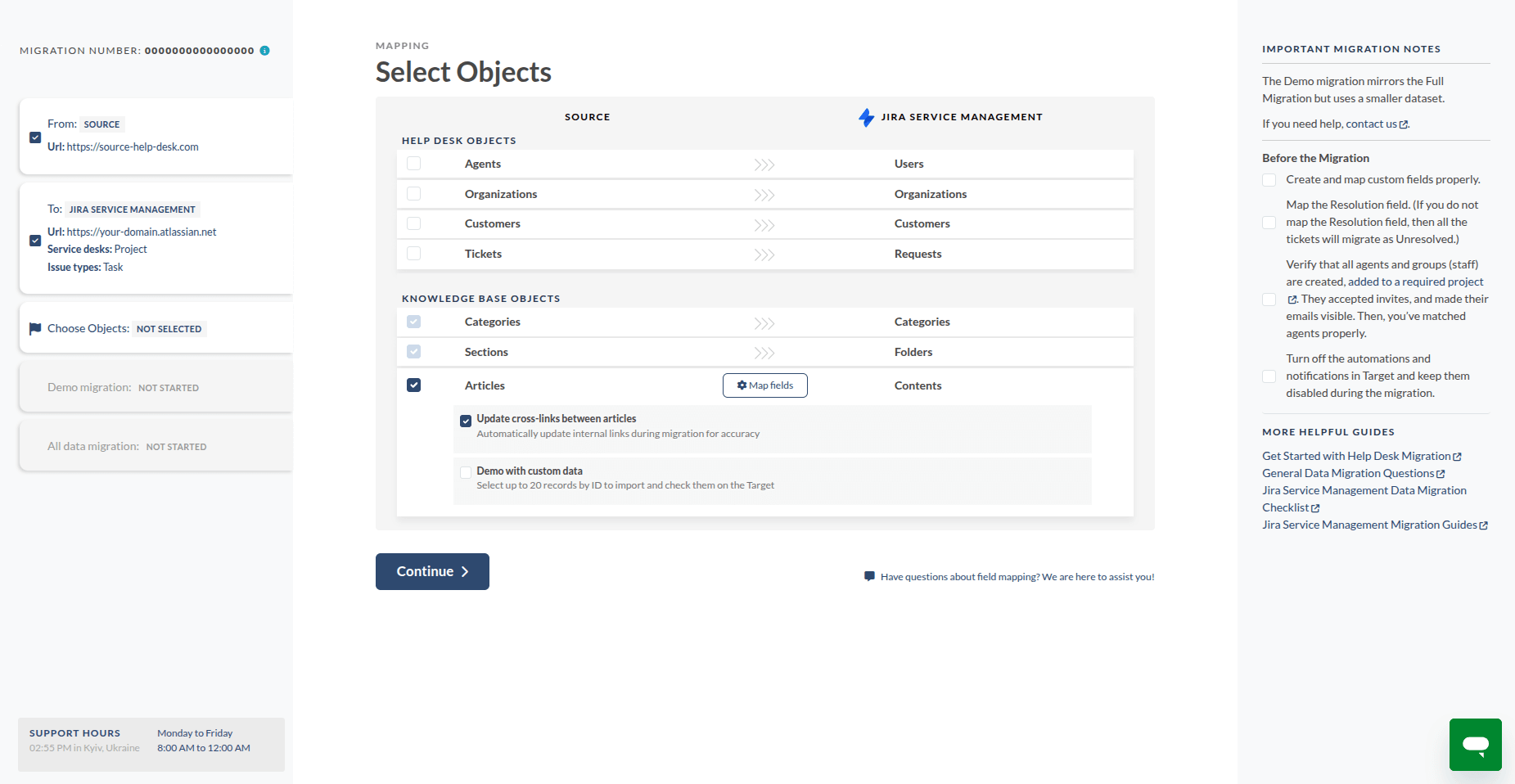
Etapa 4 : Escolha os objetos específicos da base de conhecimento que deseja migrar para o Confluence . Neste caso, selecione a opção "Artigos". As opções " Categorias " e " Pastas " também estão selecionadas por padrão. Clique no botão " Continuar " para prosseguir para a próxima etapa.
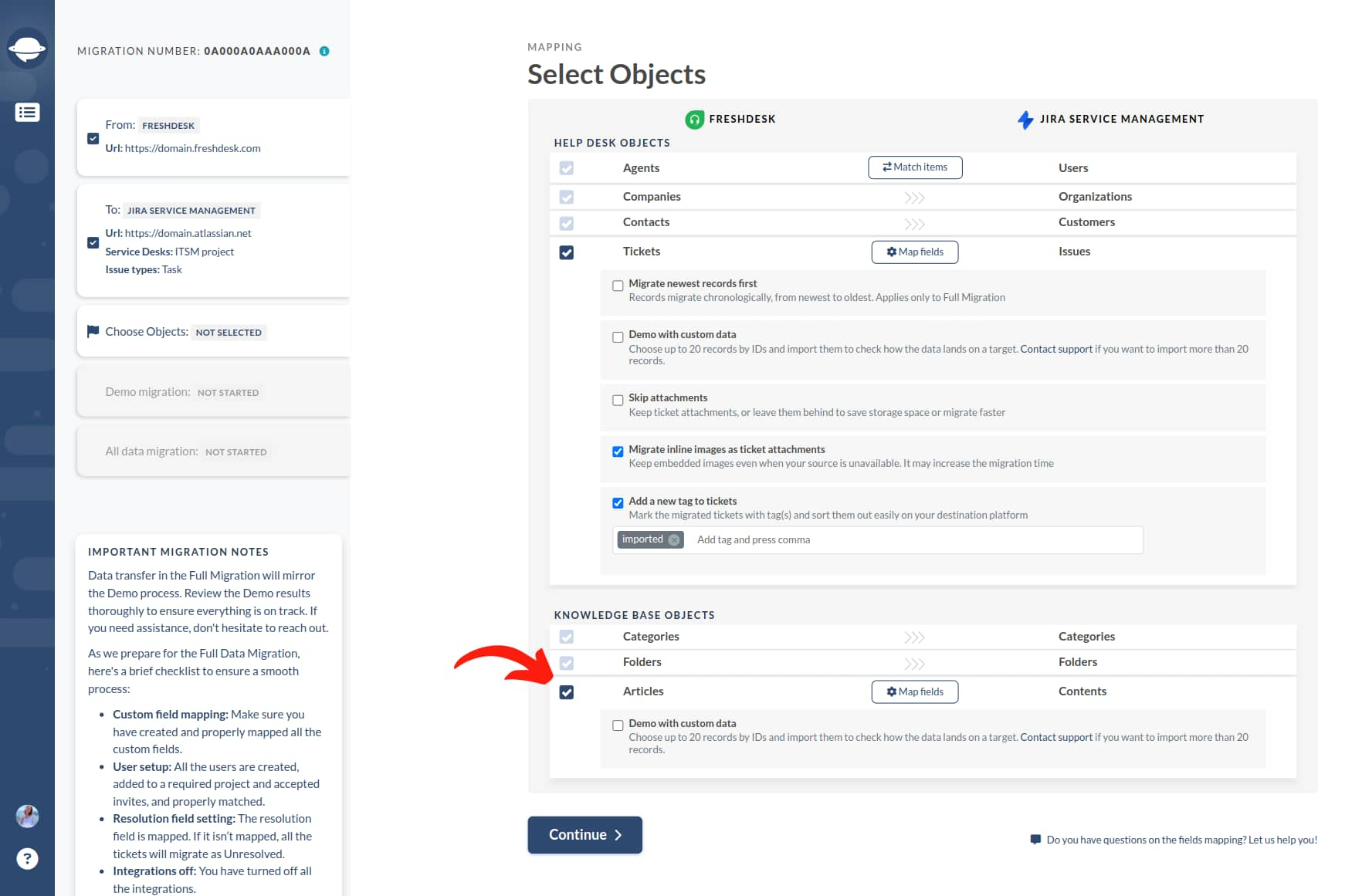
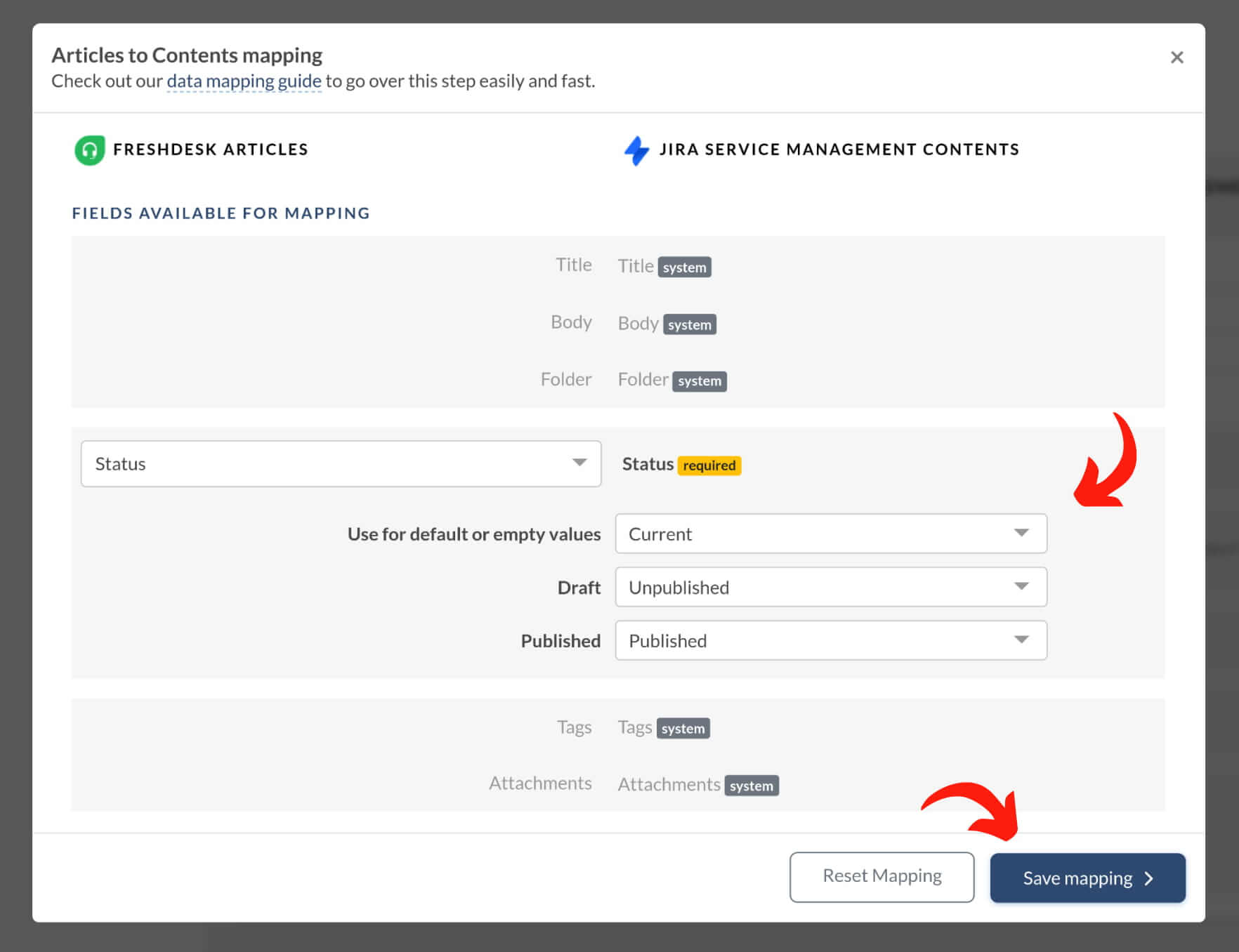
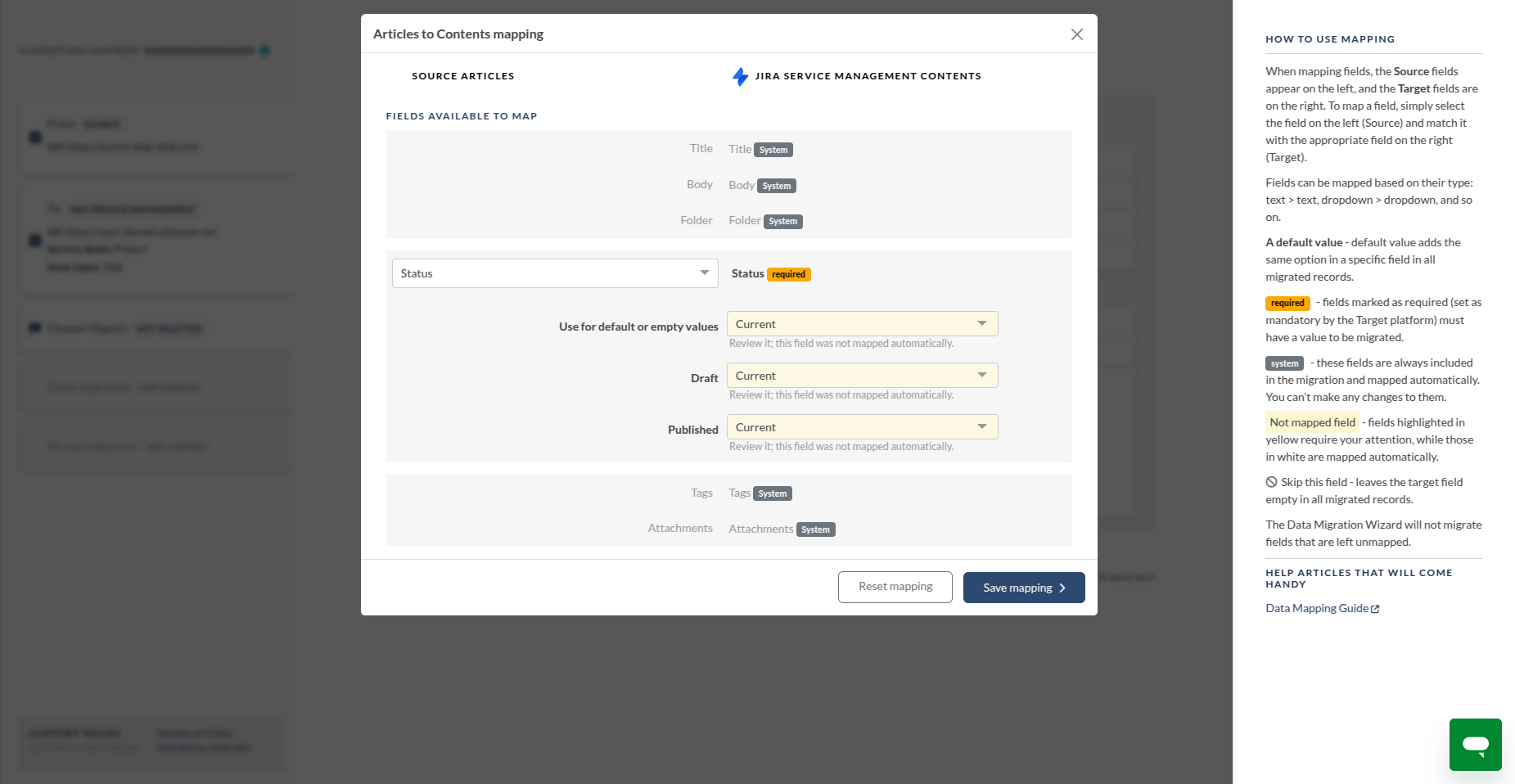
Etapa 5 : Navegue pelo processo de mapeamento para garantir que os elementos de dados essenciais sejam mapeados corretamente entre as plataformas de origem e destino. Faça os ajustes necessários e salve seus mapeamentos. Clique no botão " Continuar " para prosseguir.
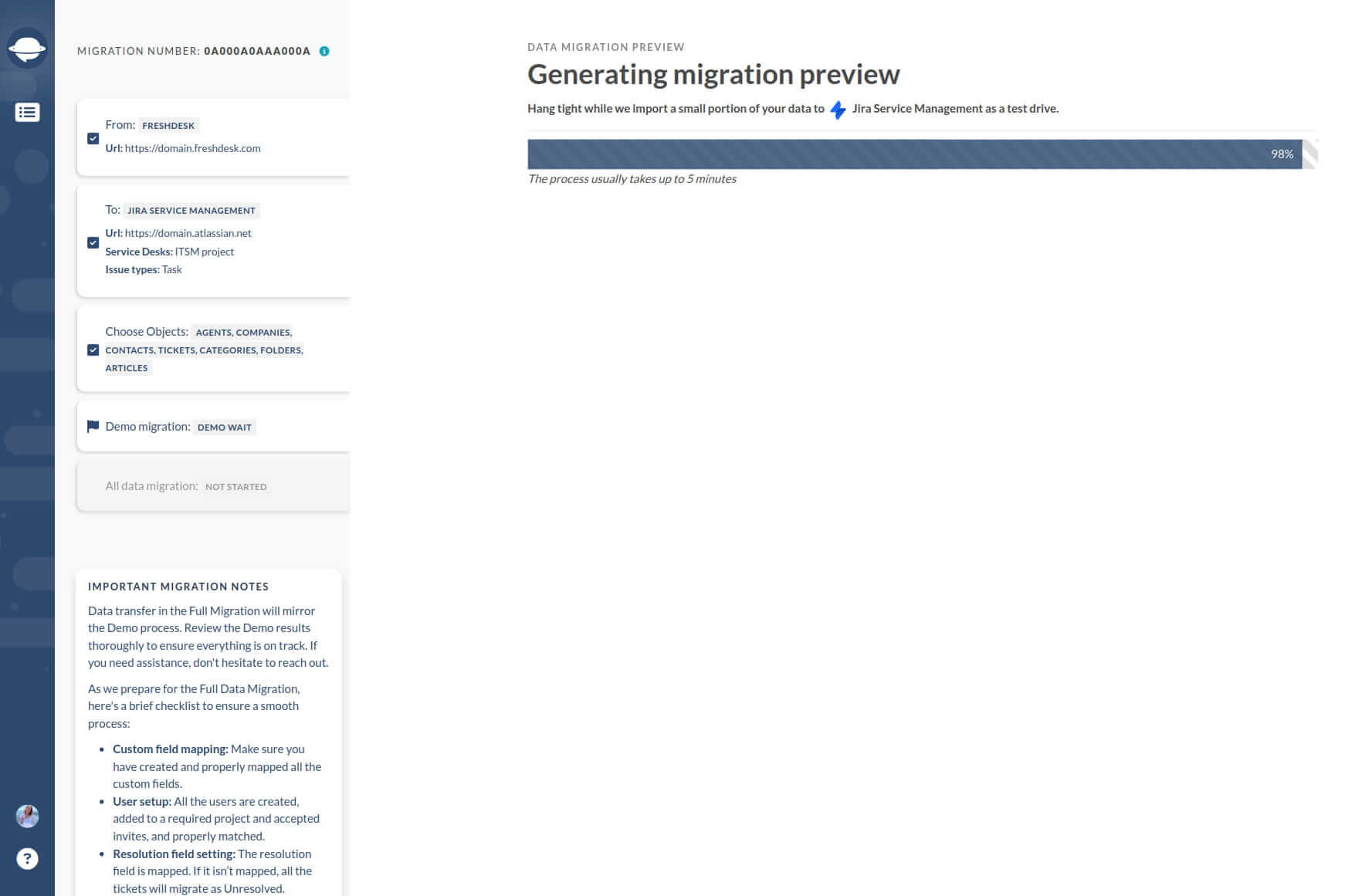
Etapa 6 : Inicie a demonstração gratuita para visualizar o resultado da migração. Clique no botão " Continuar " para iniciar o processo de migração de demonstração.
Etapa 7 : Após a conclusão da migração de demonstração, revise os resultados para garantir que ela foi bem-sucedida. Em seguida, explore os artigos migrados no Confluence para verificar sua integridade.
Etapa 8 : Se estiver satisfeito com os resultados da migração de demonstração, inicie a migração completa. Clique no botão " Continuar " para iniciar o processo de migração completa para todos os seus artigos da base de conhecimento.
Como adicionar usuários a um projeto no Jira Service Management?
Para migrar para o Jira Service Management, certifique-se do seguinte:
- Os endereços de e-mail dos usuários no sistema de suporte técnico e Jira Service Management são exatamente iguais.
- As equipes de suporte técnico têm acesso ao projeto em questão no Jira Service Management.
- Todos os usuários necessários possuem permissão da Equipe de Gerenciamento de Serviços.
- Todos os usuários necessários no Jira Service Management ativaram suas contas.
- Você tem licenças suficientes.
- Você está configurando um projeto clássico.
Para criar usuários no Jira e adicioná-los ao seu projeto, siga estes passos:
Como criar usuários no Jira
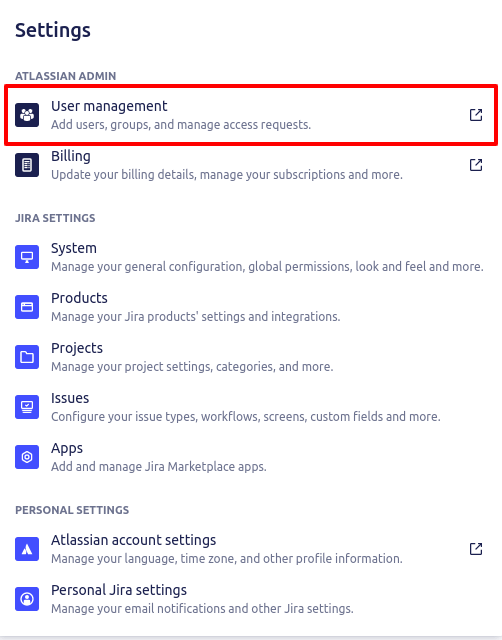
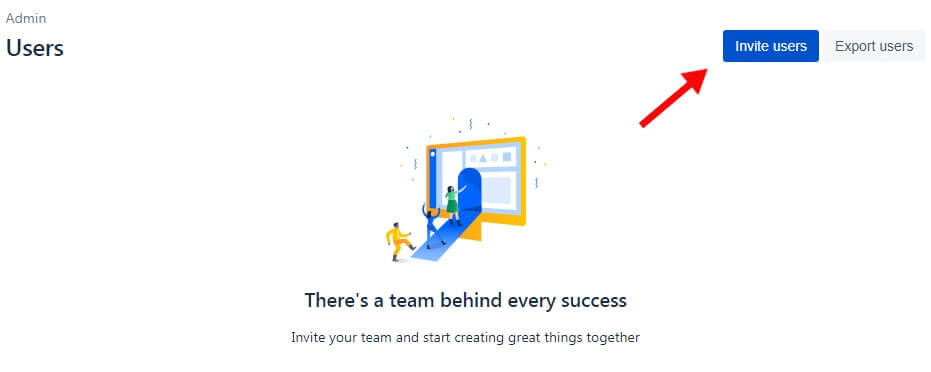
1. Acesse Configurações > Gerenciamento de usuários .
2. No canto superior direito, clique em Convidar usuários .
3. Na janela pop-up, forneça até 10 endereços de e-mail dos usuários que você deseja migrar. Defina suas funções e permissões, adicione-os a grupos e personalize os convites, se necessário. Em seguida, clique em Convidar * usuários .
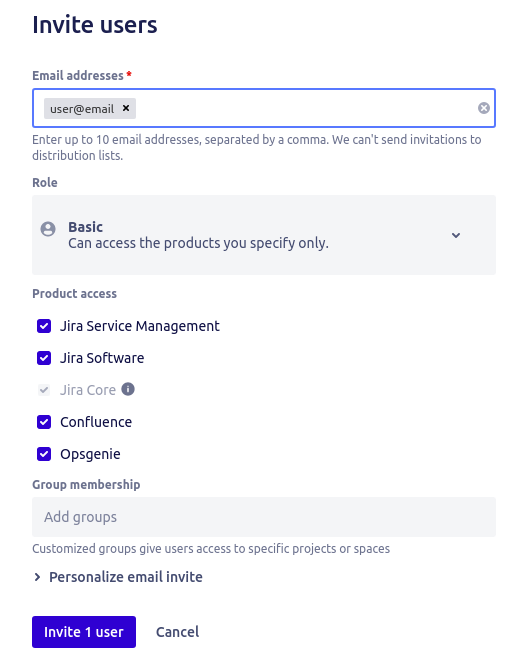
Cada usuário deve aceitar o convite enviado para seu e-mail para ativar seu perfil no Jira. O convite expirará sete dias após o envio.
Como convidar usuários da central de atendimento para projetos no Jira
Agora que você criou todos os perfis de usuário necessários, pode convidá-los para os respectivos projetos. Para isso, siga estes passos:
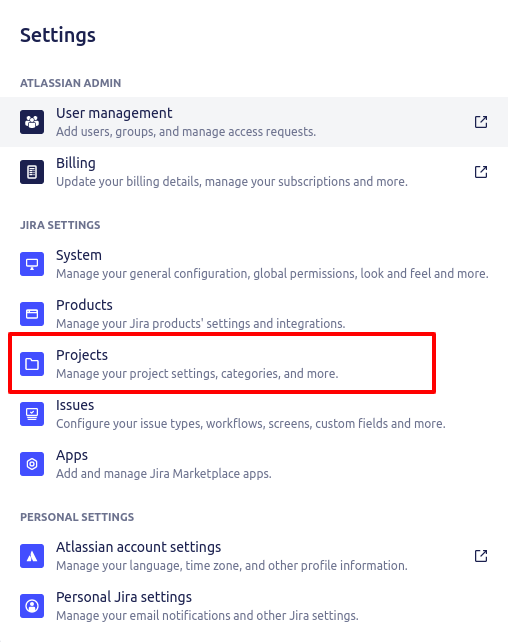
1. Acesse Configurações > Projetos para visualizar sua Jira .
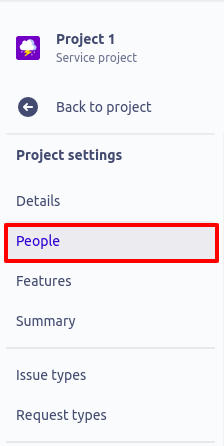
2. Clique no projeto desejado e acesse Configurações do projeto: Pessoas .
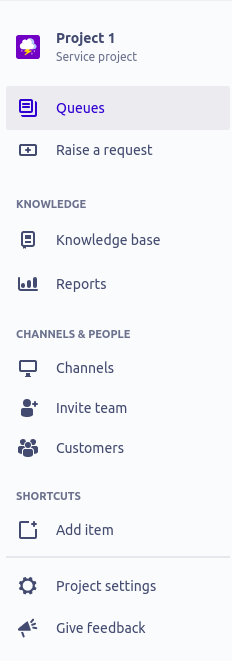
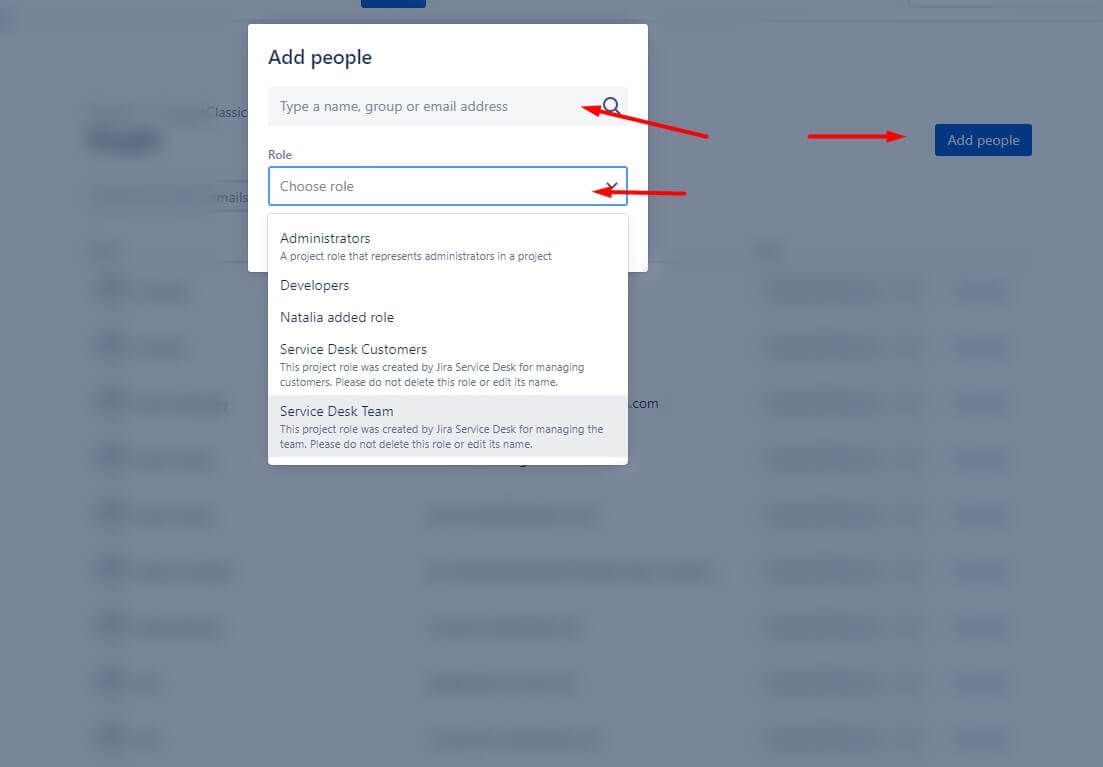
3. Clique em Adicionar pessoas e insira as informações dos usuários necessários para convidá-los para este projeto. Para todos Jira Service Management Clássico , você deve selecionar a Equipe de Service Desk para permitir que os usuários gerenciem este projeto.
Como tornar o e-mail visível
1. Acesse https://id.atlassian.com/manage-profile/profile-and-visibility.
2. Role até o final da página e localize a seção Contato . Selecione Qualquer pessoa para tornar seu e-mail público.
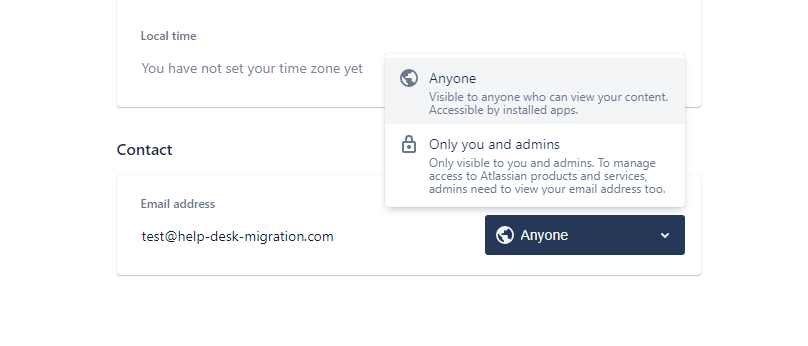
A Atlassian salvará as alterações automaticamente.
Após a conclusão da migração, você poderá alterar essa configuração conforme sua preferência.
Como remover usuários de projetos
Se você adicionou o usuário errado a um projeto, pode removê-lo seguindo estes passos:
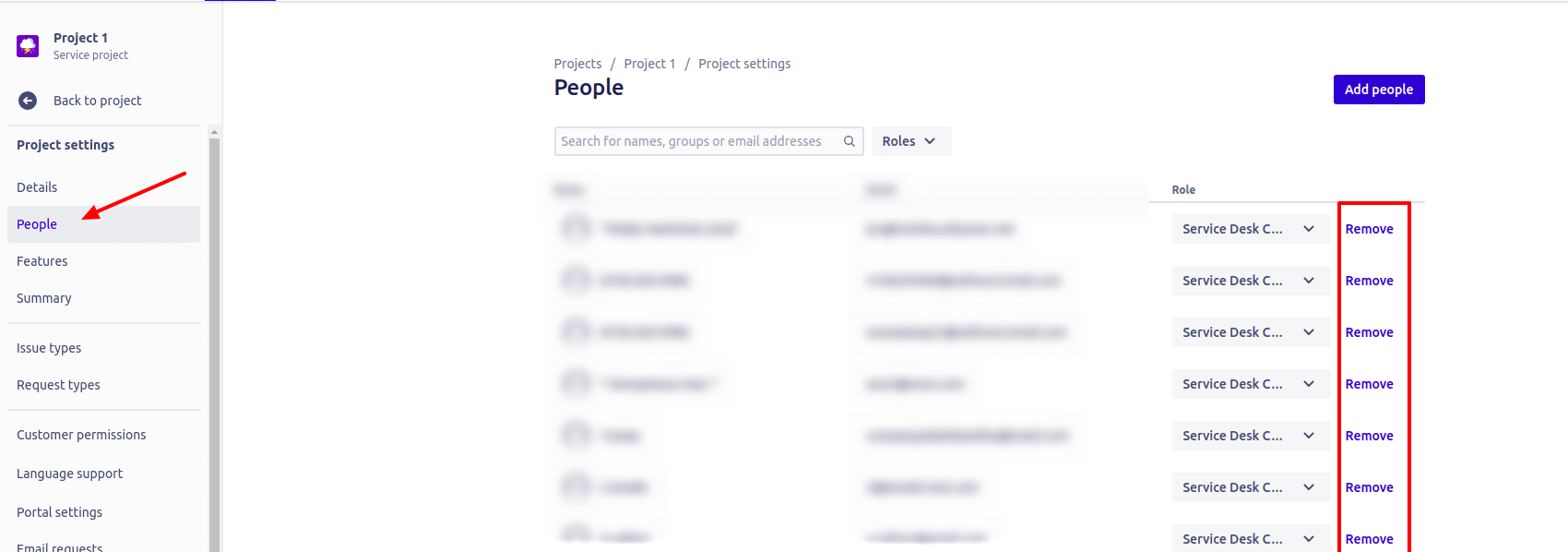
1. Acesse o projeto desejado e selecione " Configurações do projeto" na barra lateral esquerda.
2. Acesse a Pessoas . Encontre o usuário que deseja remover deste projeto e clique em Remover ao lado do nome dele.
Como desativar usuários no Jira Service Management
Para desativar usuários no Jira Service Management, siga estes passos:
1. Acesse Configurações > Gerenciamento de usuários . Clique na conta de usuário que deseja desativar.
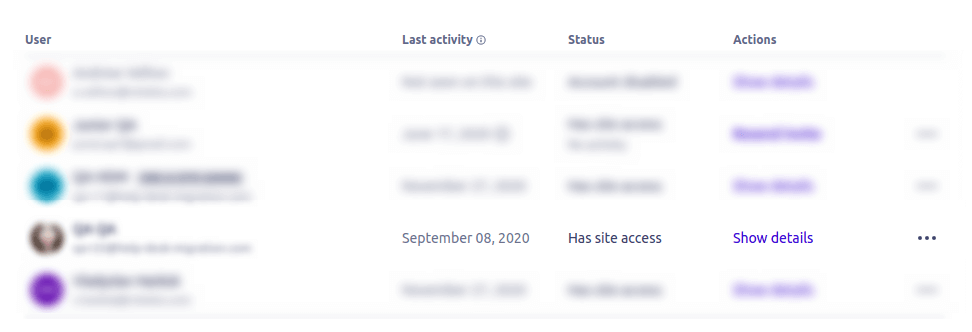
2. Desative a "Tem acesso ao site" para desabilitar o usuário. Você receberá uma notificação confirmando a desativação da conta no canto inferior esquerdo.
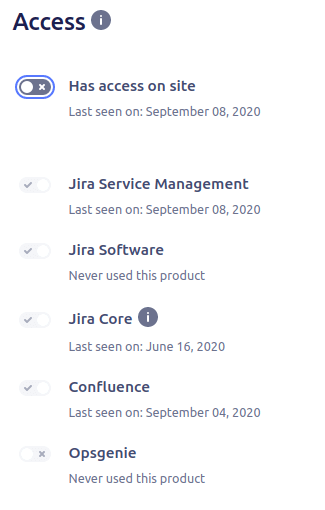
Ao desativar um usuário, a conta dele fica inutilizável até ser ativada novamente. Essa ação também libera a licença, tornando-a disponível para outro usuário.
Como atualizar em massa os tipos de solicitação no Jira Service Management?
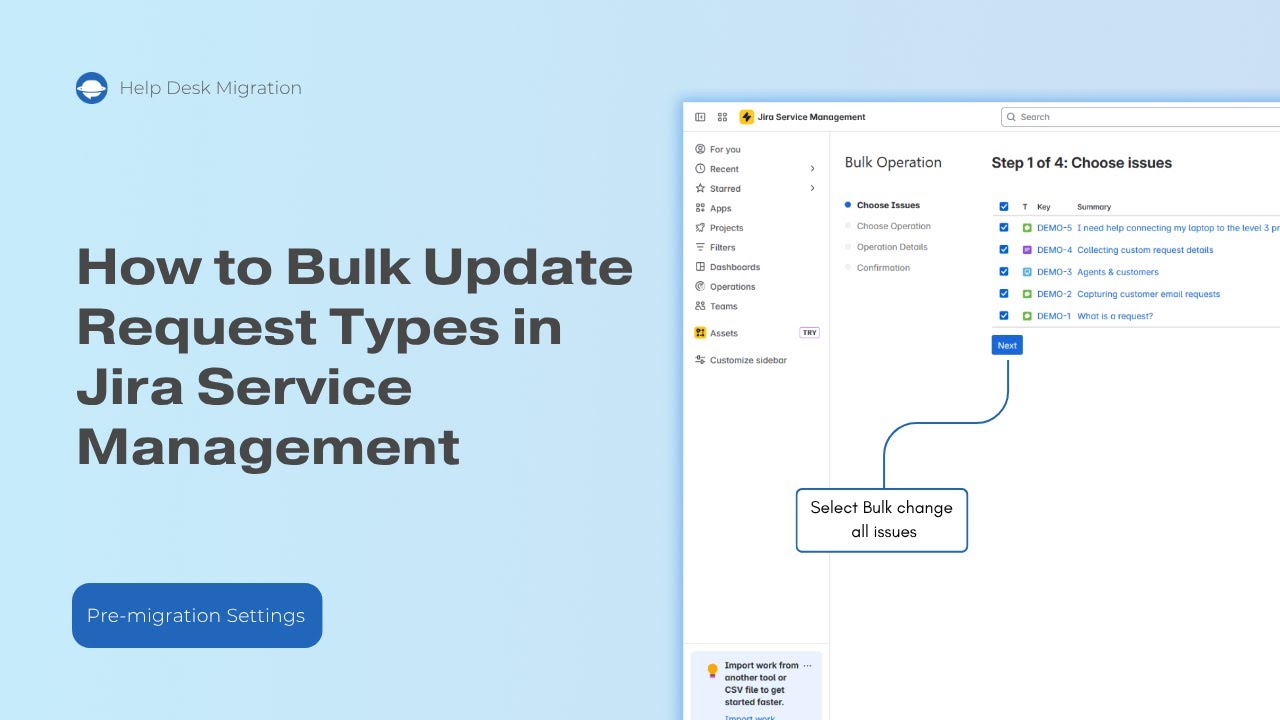
Jira Service Management possui tipos de solicitação e tipos de problema. O tipo de problema é o que sua equipe escolhe para trabalhar em problemas internamente. Ao migrar para o Jira Service Management, você pode escolher um tipo de problema padrão que será aplicado a todos os problemas. E durante a etapa de mapeamento, você pode definir o tipo de solicitação para o tipo de problema escolhido.
Para atualizar em massa os tipos de solicitação no Jira Service Management, siga estas etapas:
1. Acesse o Jira Service Management e use os filtros necessários para gerar uma lista de problemas. Você pode filtrar com base em vários critérios para refinar a lista de problemas que deseja atualizar.

2. Clique no botão "Mais opções" e selecione "Alterar em massa todas as N tarefas". Observe que Jira Service Management permite atualizar até 1000 tarefas por operação em massa.
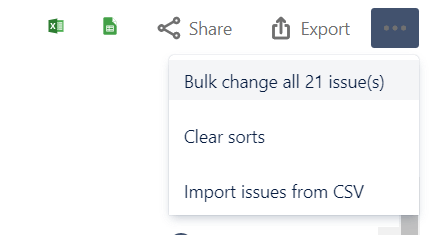
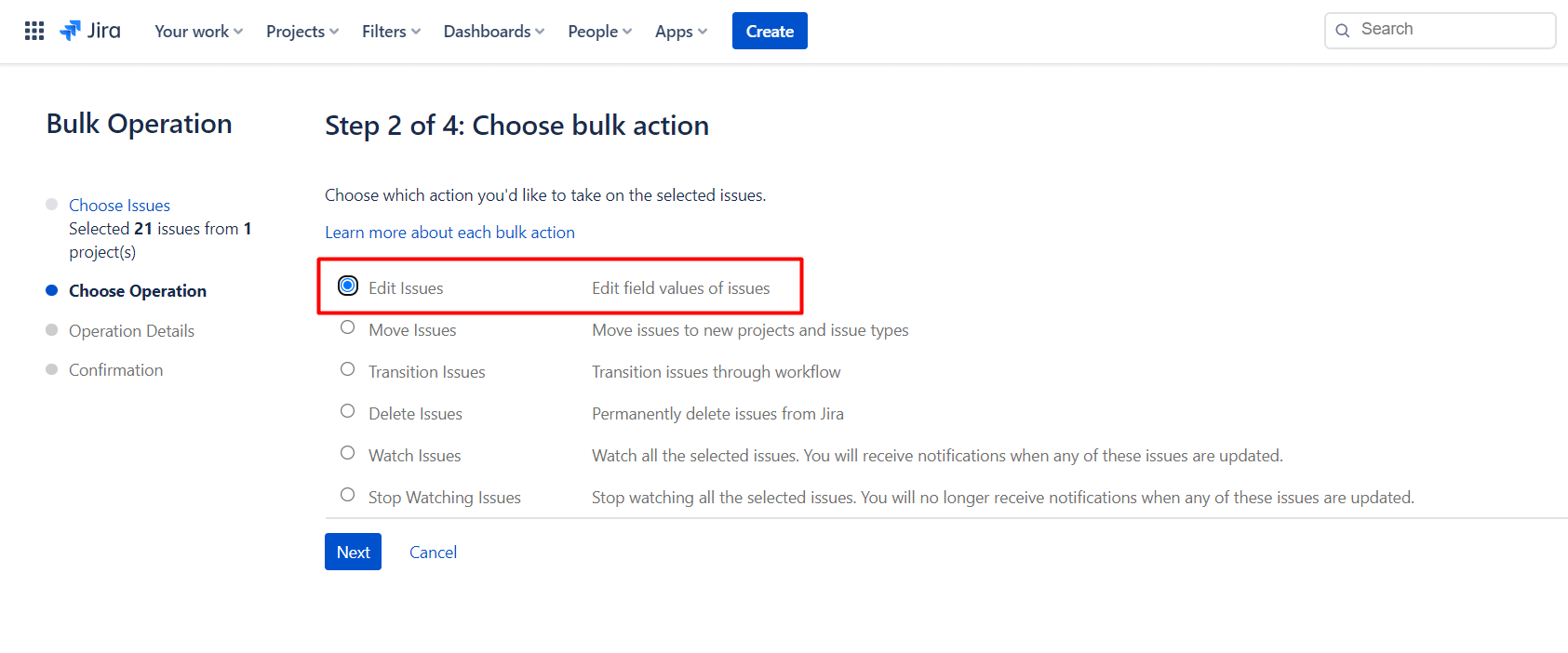
3. Selecione os itens nos quais deseja realizar a operação em lote. Se houver muitos itens, role até o final da página e clique em "Avançar". Selecione a operação "Editar itens" e clique em "Avançar".
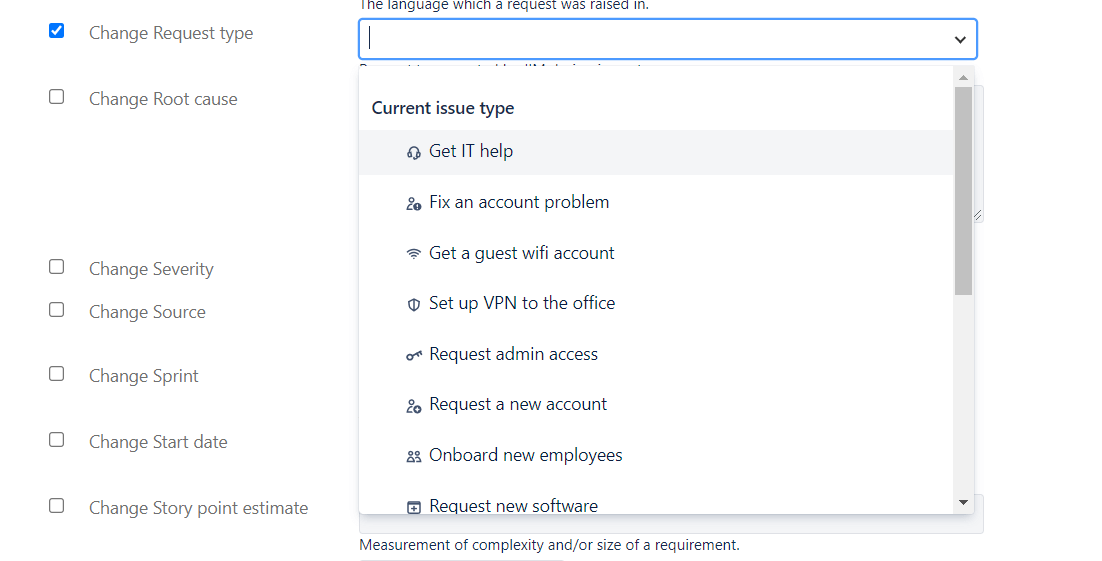
4. Localize a opção "Tipo de solicitação de alteração" e selecione o tipo necessário no menu suspenso.
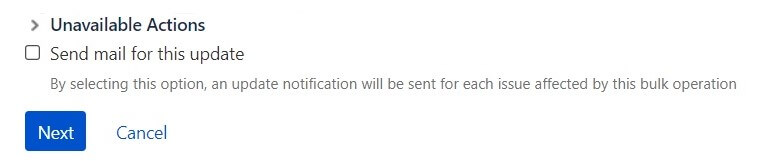
5. Selecione um valor para os campos obrigatórios desta operação. Você também pode optar por enviar notificações por e-mail sobre essa alteração.
Analise sua operação em massa e confirme quando estiver satisfeito com as alterações.
Como pesquisar objetos migrados no Jira Service Management?
Para pesquisar objetos migrados no Jira Service Management, siga estes passos:
Passo 1. Abra Jira Service Management e, em seguida, o projeto para o qual você migrou os dados.
Passo 2. Clique em "Filtros" e selecione "Pesquisa avançada de problemas".
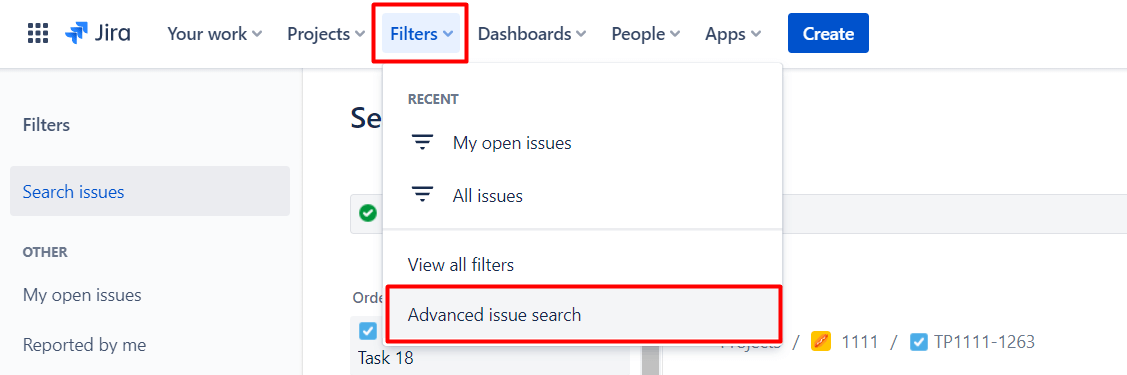
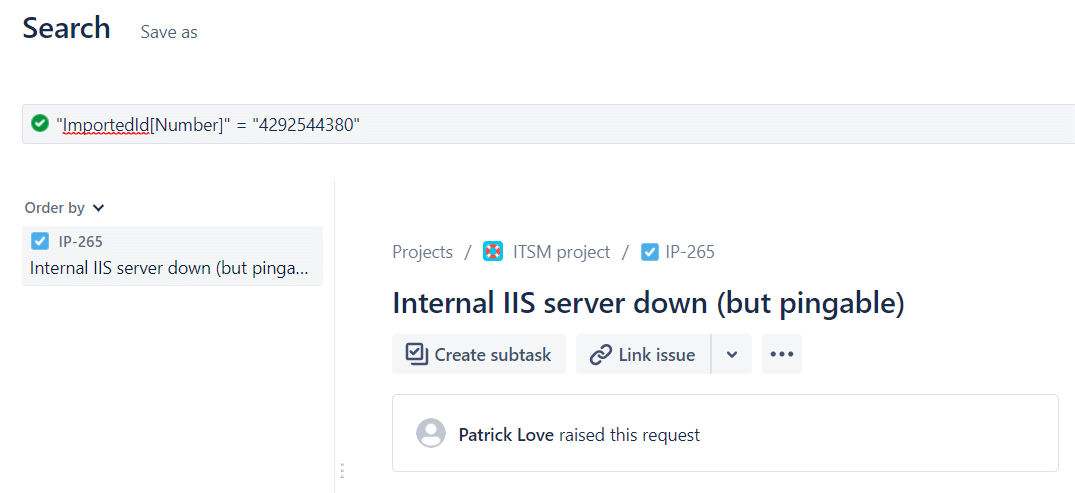
Passo 3. Remova todos os comandos existentes na barra de pesquisa e substitua-os pela seguinte consulta JQL: "ImportedId[Number]" = "ticket id". Substitua "ticket id" pelo número de identificação do ingresso importado e clique em "Pesquisar".
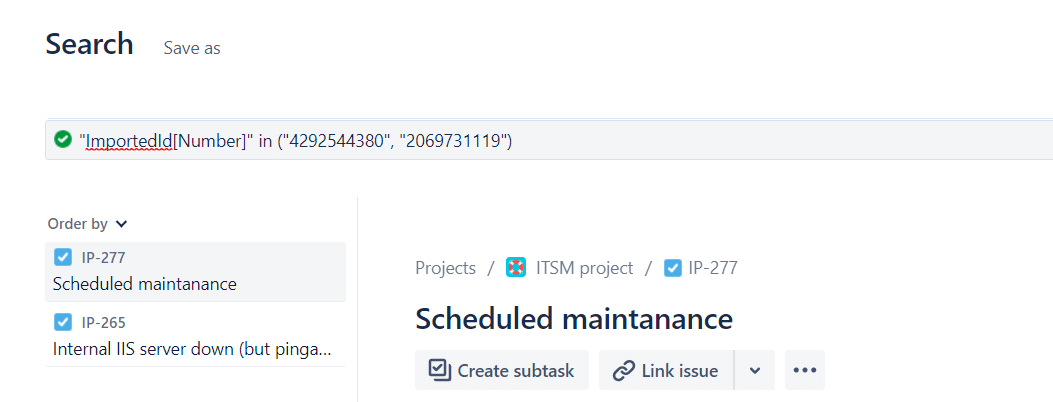
Passo 4. Para pesquisar vários ingressos de uma só vez, use o seguinte comando: "ImportedId[Número]" in ("id do ingresso," "id do ingresso").
Como pesquisar clientes/organizações no Jira Service Management
Passo 1. Faça login na sua Jira Service Management e abra o projeto onde você migrou os dados.
Passo 2. Na barra lateral esquerda, navegue até "CANAIS E PESSOAS > Clientes".
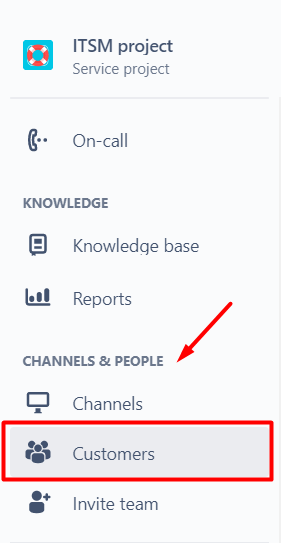
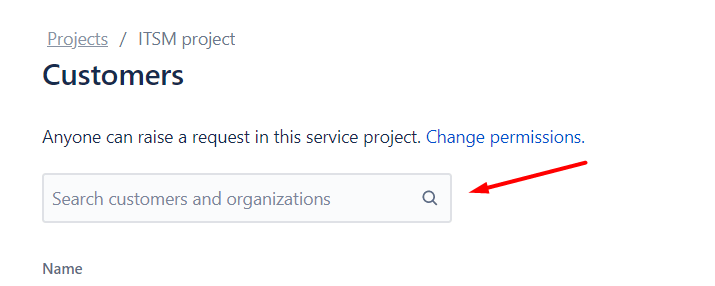
Passo 3. Utilize a barra de pesquisa para encontrar o nome ou o e-mail do cliente ou o nome da organização.
O que significa o erro “HTTP 410: Gone” no Jira Service Management?
O erro HTTP 410: Gone no Jira Service Management ocorre durante a transferência de dados quando o Assistente de Migração tenta criar tickets na plataforma de destino. Esse erro geralmente surge devido a determinadas configurações técnicas no aplicativo Data Center.
Causas do erro HTTP 410: Desaparecido:
- Troca de nós : os aplicativos do data center esperam que as solicitações de API sejam direcionadas para o mesmo nó durante a movimentação de dados. Se as solicitações forem roteadas para nós diferentes, poderá ocorrer o erro HTTP 410: Gone.
- Ausência de sessões persistentes : Sessões persistentes, que vinculam uma sessão ao mesmo nó, não são utilizadas, e o aplicativo do Data Center possui vários nós de API. Isso pode resultar no envio de chamadas de API subsequentes para o nó errado.
Para solucionar o erro HTTP 410: Gone, o balanceador de carga no aplicativo Data Center deve ser configurado corretamente. Siga estes passos:
- Remover nós desnecessários : Remova todos os nós de API dedicados do cluster, exceto um, garantindo que todas as chamadas de API sejam direcionadas para o mesmo nó.
- Desligar nós temporariamente : Desligue temporariamente os nós da API para torná-los inacessíveis.
Seguindo esses passos, o balanceador de carga deixará de enviar novas conexões para os nós removidos, permitindo que as conexões existentes sejam concluídas. Para obter instruções detalhadas, consulte a documentação Jira .
Como visualizar artigos e anexos no Jira Service Management após a migração de dados?
Para visualizar artigos e anexos no Jira Service Management após a migração de dados, você precisa migrar os artigos da sua base de conhecimento para o Confluence, que se integra perfeitamente ao Jira Service Management. Aqui está um guia passo a passo sobre como migrar os artigos da sua base de conhecimento para Confluence:
Passo 1 : Comece estabelecendo uma conexão entre sua plataforma de origem e o Assistente de Migração. Forneça o URL e a chave da API para conectar sua plataforma atual ao processo de migração. Clique em "Continuar" para prosseguir.
Etapa 2 : Selecione Jira Service Management como destino desejado e insira as credenciais necessárias para a migração. Clique em "Continuar" para prosseguir.
Etapa 3 : Escolha o serviço de suporte e o tipo de problema adequados para garantir uma transferência de conhecimento tranquila. Preste atenção aos detalhes ao fazer essas seleções, pois elas estabelecem a base para uma base de conhecimento otimizada no Confluence .
Etapa 4 : Selecionando Objetos da Base de Conhecimento. Navegue pelo processo de seleção e escolha os objetos da base de conhecimento que deseja migrar. Marque a opção "Artigos" e as opções "Categorias" e "Pastas" correspondentes serão selecionadas automaticamente.
Etapa 5 : O mapeamento dos campos essenciais garante uma transferência de dados tranquila, correspondendo e salvando as alterações necessárias.
Etapa 6 : Inicie a Migração de Demonstração para observar os resultados iniciais do processo de migração. Clique em "Continuar" e acompanhe seus artigos enquanto percorrem o caminho da migração.
Etapa 7 : Verifique os resultados da Migração de Demonstração para garantir a fidelidade e a precisão da sua base de conhecimento no Confluence . Comemore o progresso alcançado.
Etapa 8 : Inicie a migração completa do conteúdo da sua base de conhecimento para Confluence . Prossiga com o pagamento e veja seus artigos serem incorporados ao seu novo Confluence .
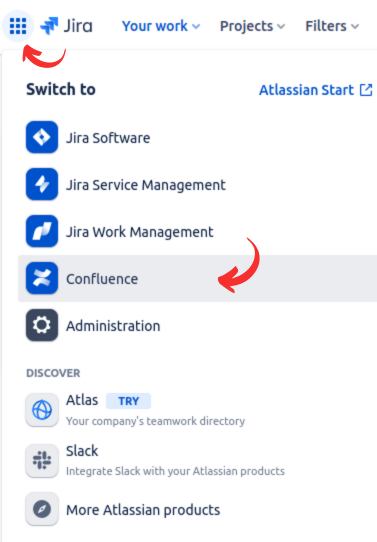
Após a conclusão da migração, acesse o Confluence para visualizar e inspecionar os artigos migrados da sua base de conhecimento. Você pode explorar os anexos associados a cada artigo seguindo estes passos:
1. Abra qualquer artigo no Confluence.
2. Clique no ícone de 'três pontos' no canto superior direito e escolha a opção 'Anexos' na lista suspensa.
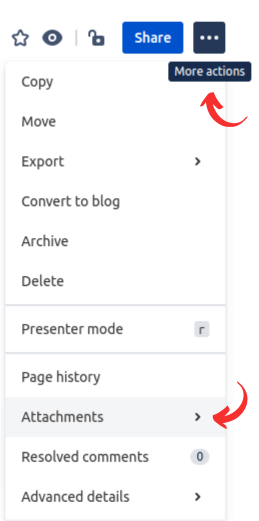
3. Examine cuidadosamente cada anexo, prestando atenção aos criadores, datas de criação e comentários para garantir uma migração perfeita.

Como migrar sua base de conhecimento para Confluence?
Com Help Desk Migration, transferir sua base de conhecimento para Confluence é muito fácil. Basta garantir que você tenha pelo menos um projeto no Jira Service Management. Veja como fazer:
Conecte sua origem ao Assistente de Migração. Vincule sua conta Jira Service Management .
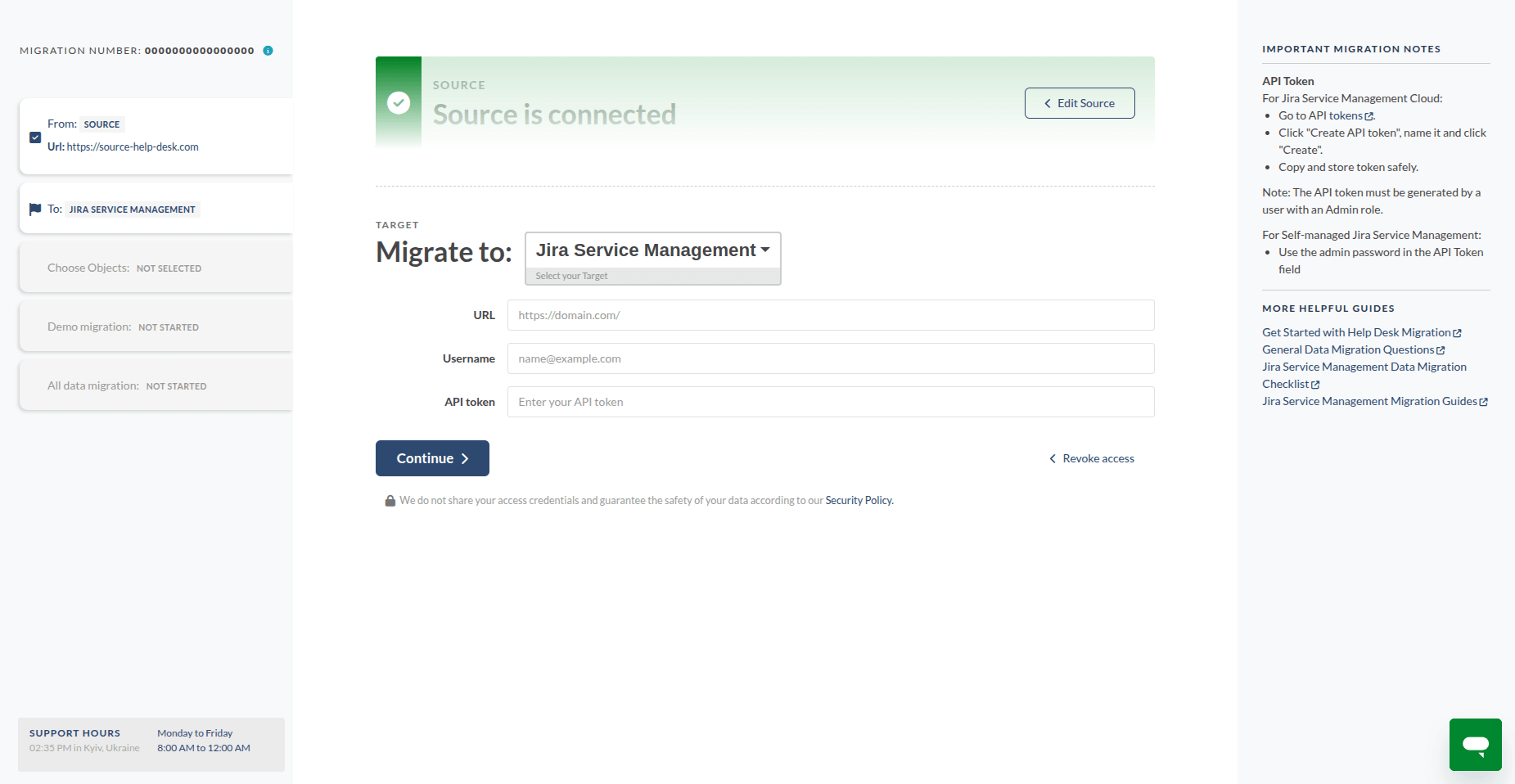
Selecione o seu projeto e o tipo de problema e, em seguida, passe para o mapeamento de entidades.
Organize os artigos da sua base de conhecimento na estrutura correta.
Defina os status corretos dos artigos no Confluence.
Faça um teste gratuito para migrar 20 artigos e confira os resultados.
Precisa de ajustes? Sem problemas. Você pode voltar, ajustar seu mapeamento e executar a demonstração quantas vezes forem necessárias.
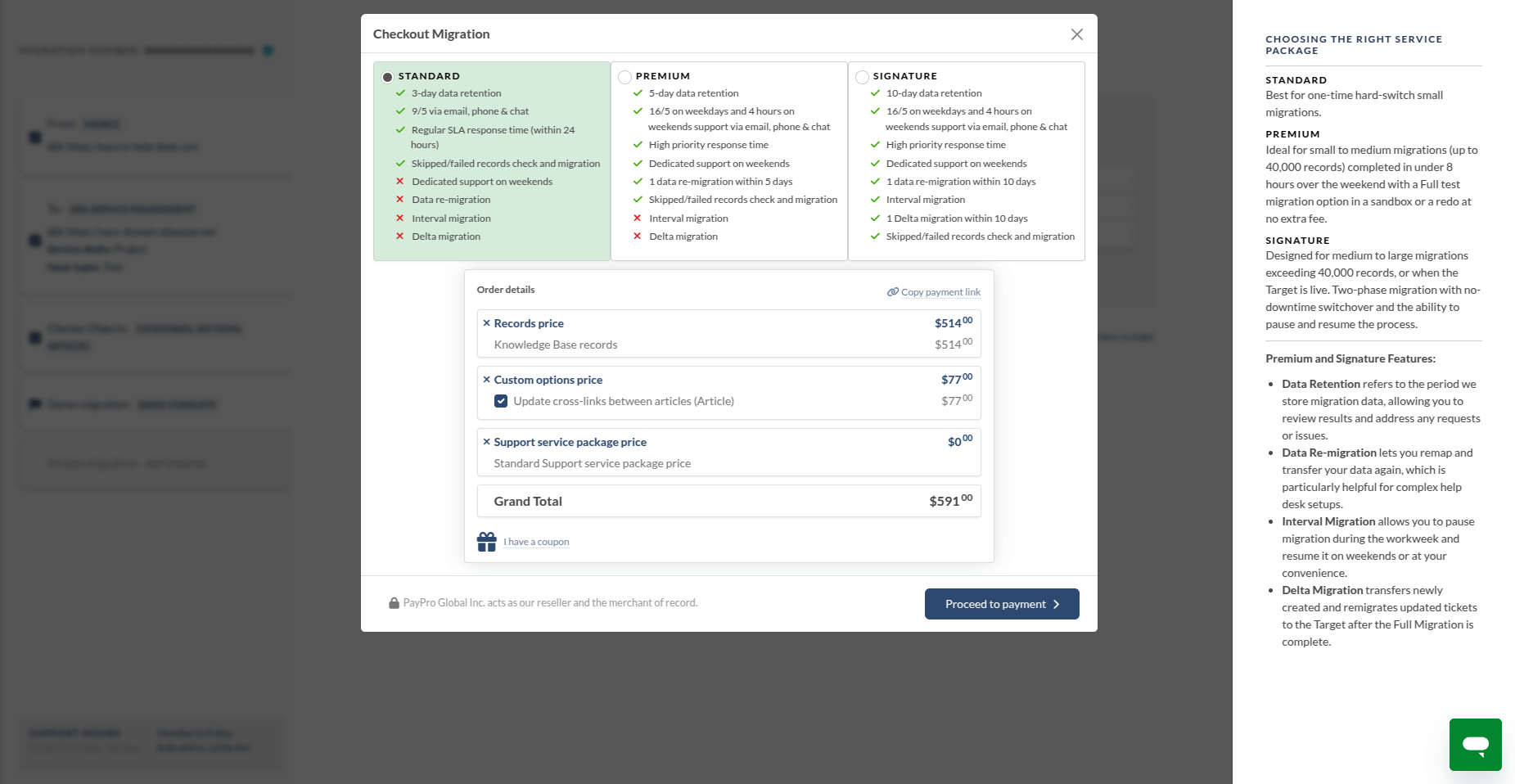
Assim que tudo estiver correto, revise nossos planos de suporte e obtenha uma estimativa de custo final.
Pronto para começar? Conclua o pagamento e você poderá iniciar sua migração completa quando lhe for mais conveniente.
Como faço para migrar dados, configurar Centros de Ajuda e integrar aplicativos de terceiros, como o Jenkins, para os novos recursos da Atlassian no Jira Service Management e no Bitbucket Pipelines?
Para configurar com sucesso Jira Service Management com os novos recursos da Atlassian, siga estas etapas:
1. Prepare seu ambiente Atlassian
Antes da migração, ative Confluence se você planeja usá-lo para sua Central de Ajuda.
Em seguida, configure Jira Service Management definindo projetos, atribuindo agentes e criando os campos personalizados e fluxos de trabalho necessários. Essas configurações de pré-migração garantem que os dados migrados sejam mapeados corretamente.
2. Migre seus dados
Use Help Desk Migration para transferir registros da sua plataforma de origem para o Jira Service Management . Após a migração completa , revise cuidadosamente os relatórios e confirme a precisão dos registros migrados.
3. Integrar aplicativos de terceiros
Após a migração, você pode integrar ferramentas de terceiros, como o Jenkins, ou configurar o Bitbucket Pipelines para ampliar seus fluxos de trabalho.
4. Procure ajuda profissional, se necessário
Se precisar de ajuda com configurações avançadas, integrações personalizadas ou otimização da Central de Ajuda, você pode solicitar os Serviços Profissionais da nossa equipe.
Como faço para migrar dados do ServiceeDesk Plus, Intercomou CSV para Jira Service Management Cloud e qual é o preço?
Você pode migrar seus dados do ServiceDesk Plus, Intercomou arquivos CSV para o Jira Service Management Cloud usando Help Desk Migration em apenas alguns passos.
Se você estiver migrando de CSV , certifique-se de que o formato do seu arquivo atenda aos nossos requisitos. Consulte as CSV para garantir que seus campos estejam estruturados corretamente antes de iniciar o processo.
Em relação aos preços, não há um custo fixo para a migração. O preço depende de diversos fatores, incluindo o número de registros, as opções selecionadas, o plano de suporte e se alguma personalização for necessária.
Para obter uma estimativa precisa:
- Faça uma Migração de Demonstração Gratuita para ver o processo em ação e receber um orçamento inicial.
- Caso necessário, agende uma chamada com nossa equipe para analisarmos sua configuração e discutirmos os detalhes de preços com mais profundidade.