Lista de verificação para migração de dados Jira Service Management
A migração de dados pode ser um desafio, mas nós a simplificamos para você. Criamos um checklist completo de migração de dados, exclusivo para o Jira Service Management. Explore e simplifique seu processo de migração!
Antes de entrarmos em detalhes, observe que nossa ferramenta não consegue migrar registros como:
- Usuários CC (migrar usuários CC para um campo personalizado)
- Grupos
- Imagens embutidas
Se ainda assim desejar importar os dados acima, solicite uma migração personalizada. Entre em contato com nossa equipe para discutir os detalhes.
ANTES DE CONFIGURAR A MIGRAÇÃO
Siga os passos acima para se preparar para a importação Jira Service Management :
Observação : Durante a Migração de Demonstração e a Migração Completa de Dados, os tickets e os dados relacionados são migrados de forma semelhante. Se alguns dados não forem migrados durante a Migração de Demonstração, eles também não serão migrados durante a Migração Completa de Dados.
Após a conclusão da Migração de Demonstração, baixe os relatórios de registros migrados, ignorados e com falha e verifique se tudo foi migrado conforme o esperado. Caso haja alguma dúvida, entre em contato com nossa equipe de suporte.
1. DEFINA UMA DATA
Você precisa de tempo suficiente para se preparar adequadamente para a transferência (começando a fechar chamados e filtrar seus dados, por exemplo). Portanto, escolha o dia com a menor quantidade de trabalho relacionado ao suporte técnico.
2. INFORME SUA EQUIPE
Informe seus agentes sobre a migração para Jira Service Management com antecedência para que eles possam começar a fechar chamados antes da data de transferência de dados. Isso lhes dará tempo suficiente para se adaptarem à nova plataforma.
3. PREPARE JIRA SERVICE MANAGEMENT PARA A IMPORTAÇÃO
Antes de configurar a migração de dados propriamente dita, execute os seguintes passos:
1. Configurar usuários manualmente
Antes da migração de dados, você precisa adicionar todos os usuários ao projeto desejado no Jira Service Management primeiro um artigo detalhado sobre como adicionar usuários ao Jira Service Management
2. Crie campos personalizados correspondentes
Isso ajudará você a encontrar rapidamente os dados necessários após a Migração Completa de Dados .
Você pode criá-los ao mapear os campos do ticket no Assistente de Migração. Escolha o valor do campo desejado e clique em " Adicionar o mesmo campo no Jira Service Management na parte superior. Para migrar contatos, habilite as configurações de inscrição pública. Para obter um guia detalhado, leia-o .
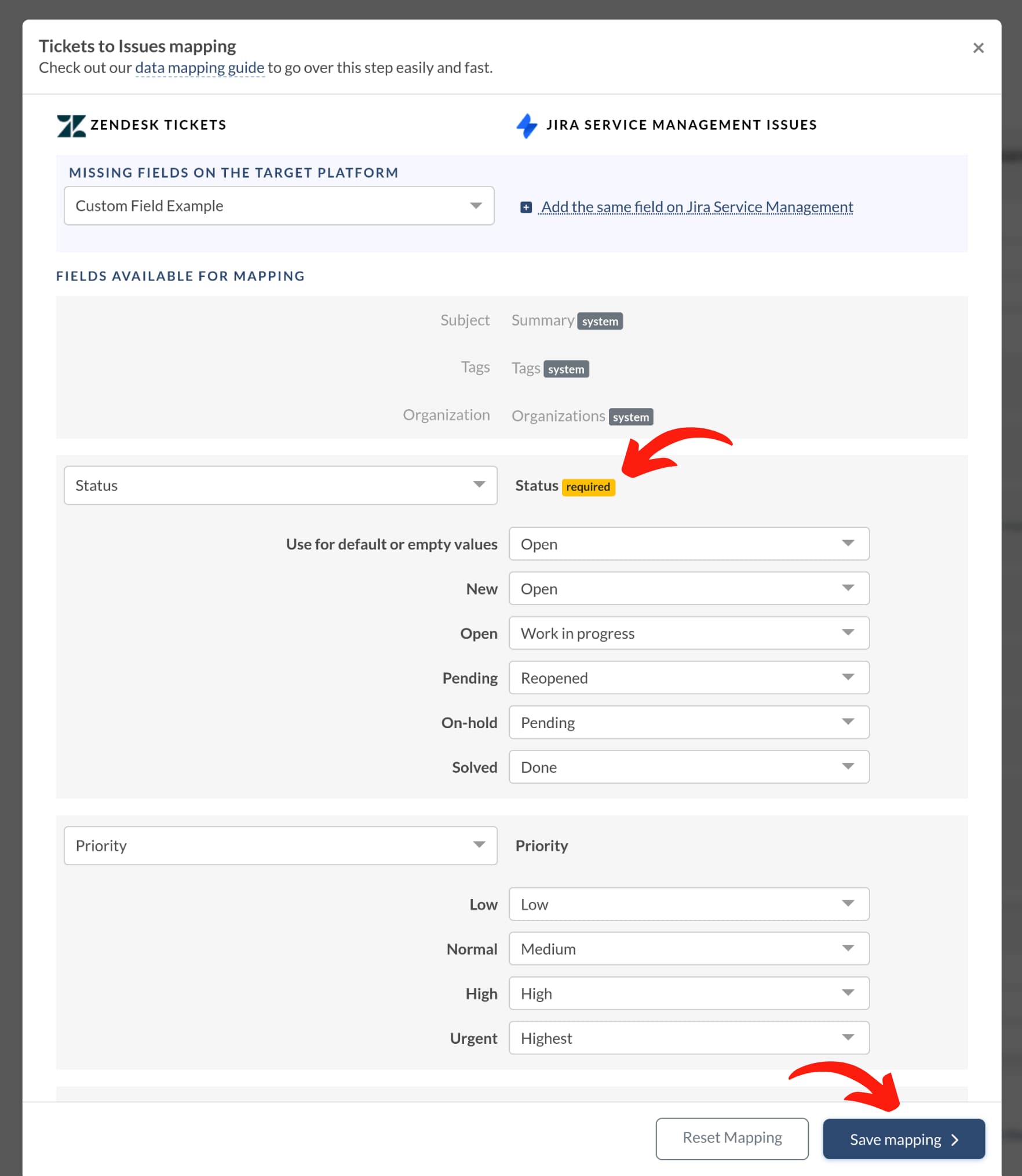
Se ainda assim desejar criar campos personalizados, siga os passos indicados:
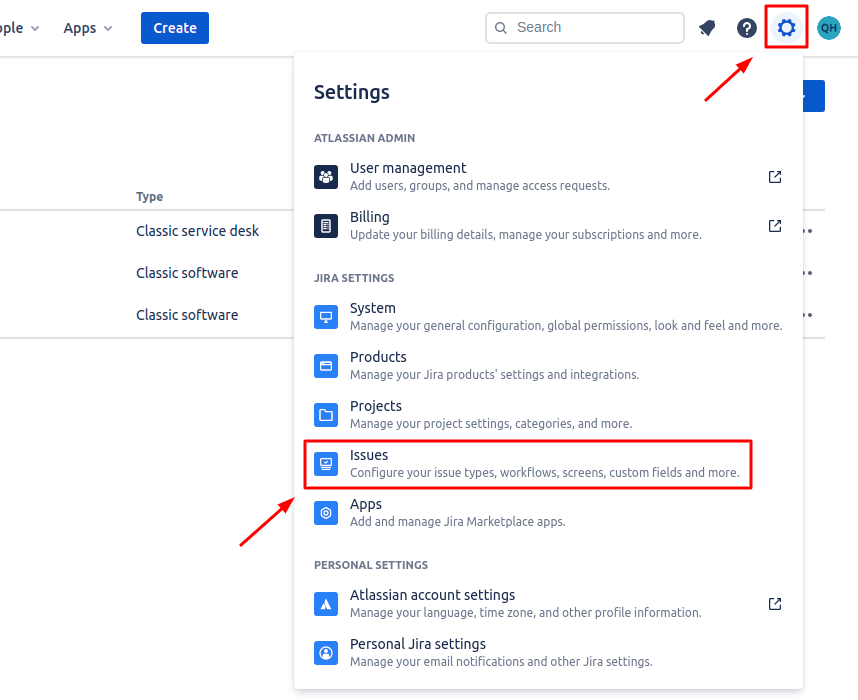
Acesse Configurações > Problemas > Campos (Campos personalizados) > Criar campos personalizados .
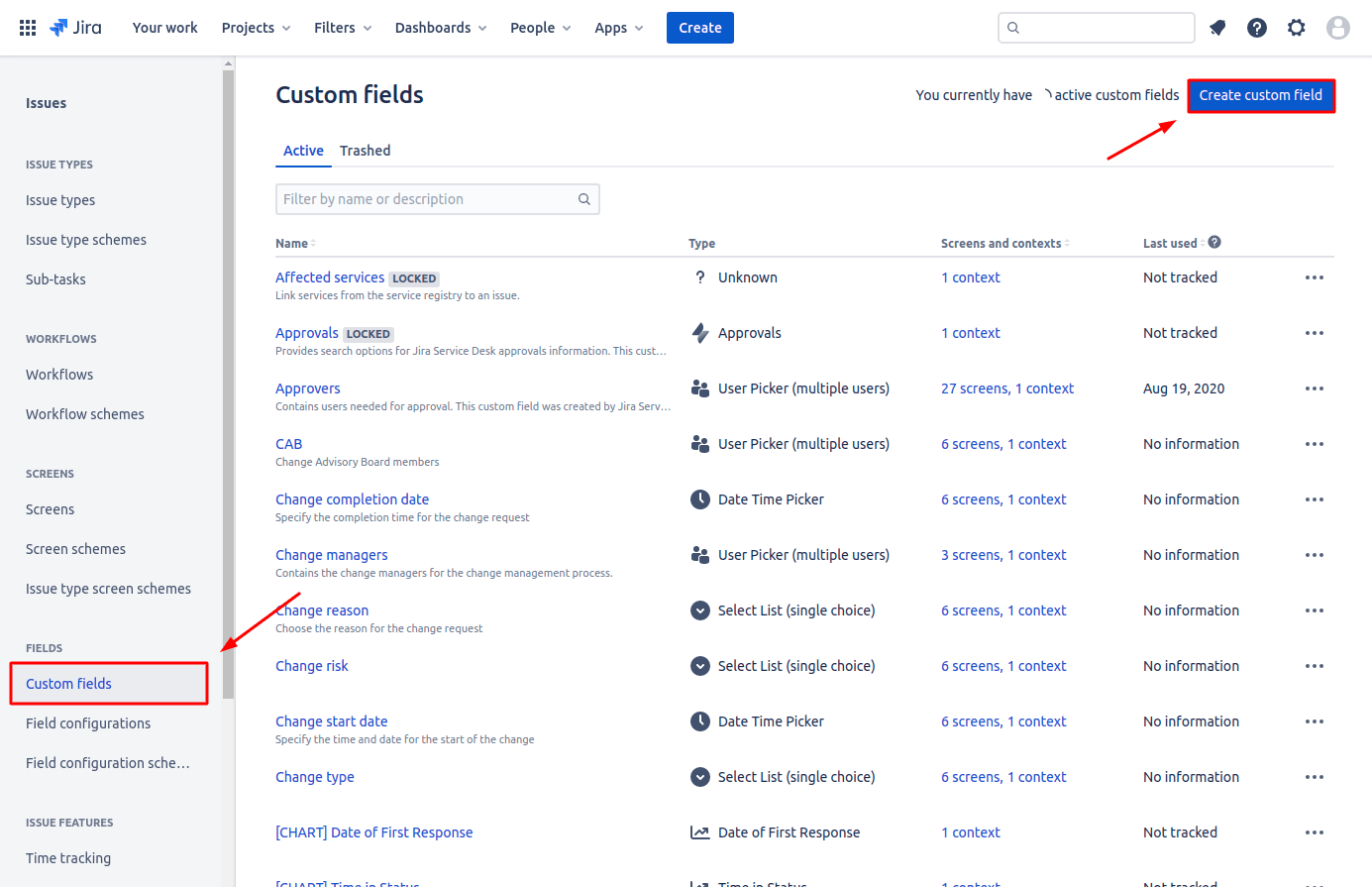
- Defina o campo Resolução no mapeamento; caso contrário, todos os casos migrados ficarão sem solução.
- Você pode mapear o campo Status para os campos Status e Resolução
- Adicione campos personalizados à tela de projeto correta no Jira Service Management .
3. Aumentar o limite de tamanho dos anexos
Para importar todos os anexos com sucesso para o Jira Service Management, certifique-se de ajustar os limites de tamanho adequadamente.
4. Ative as configurações de inscrição pública para migração de contatos
Para migrar seus contatos, você precisará ativar as configurações de inscrição pública. Para obter instruções passo a passo, consulte nosso guia detalhado ou assista ao nosso tutorial em vídeo .
5. Verifique os direitos de administrador antes da migração de dados
Antes de iniciar a migração de dados, certifique-se de ter direitos de administrador para a Origem e para Jira Service Management. Esse acesso é essencial para um processo de migração tranquilo e bem-sucedido.
6. Desative as notificações por e-mail
Para desativar as notificações por e-mail no Jira Service Management, siga estes passos:
Acesse o Jira Service Management > Configurações do projeto .
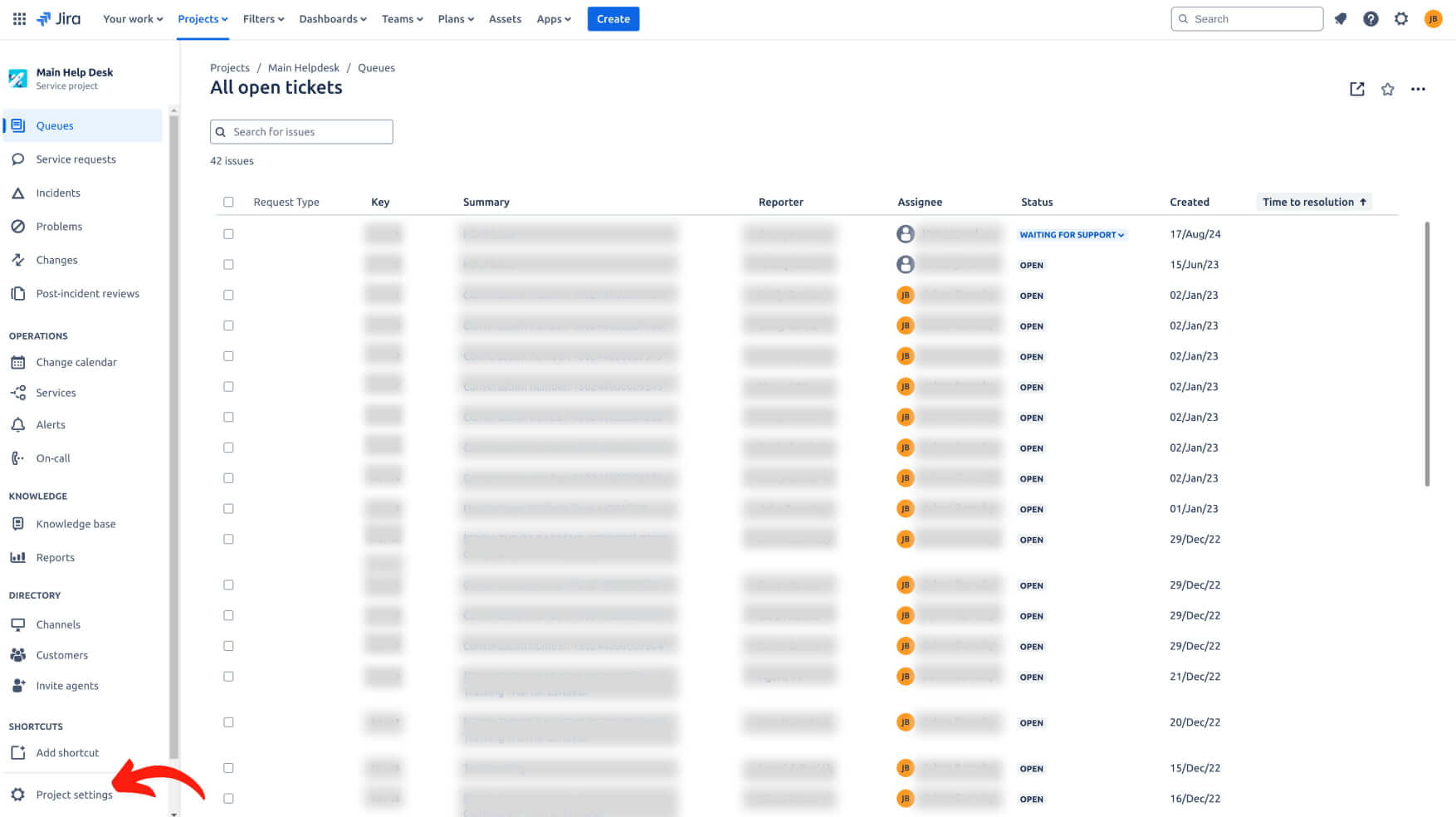
Deslize a tela para baixo e clique em “ Notificações ”. Você verá o esquema de notificações vinculado ao seu projeto. Clique em “ Ações ” e selecione “ Editar notificações ”.
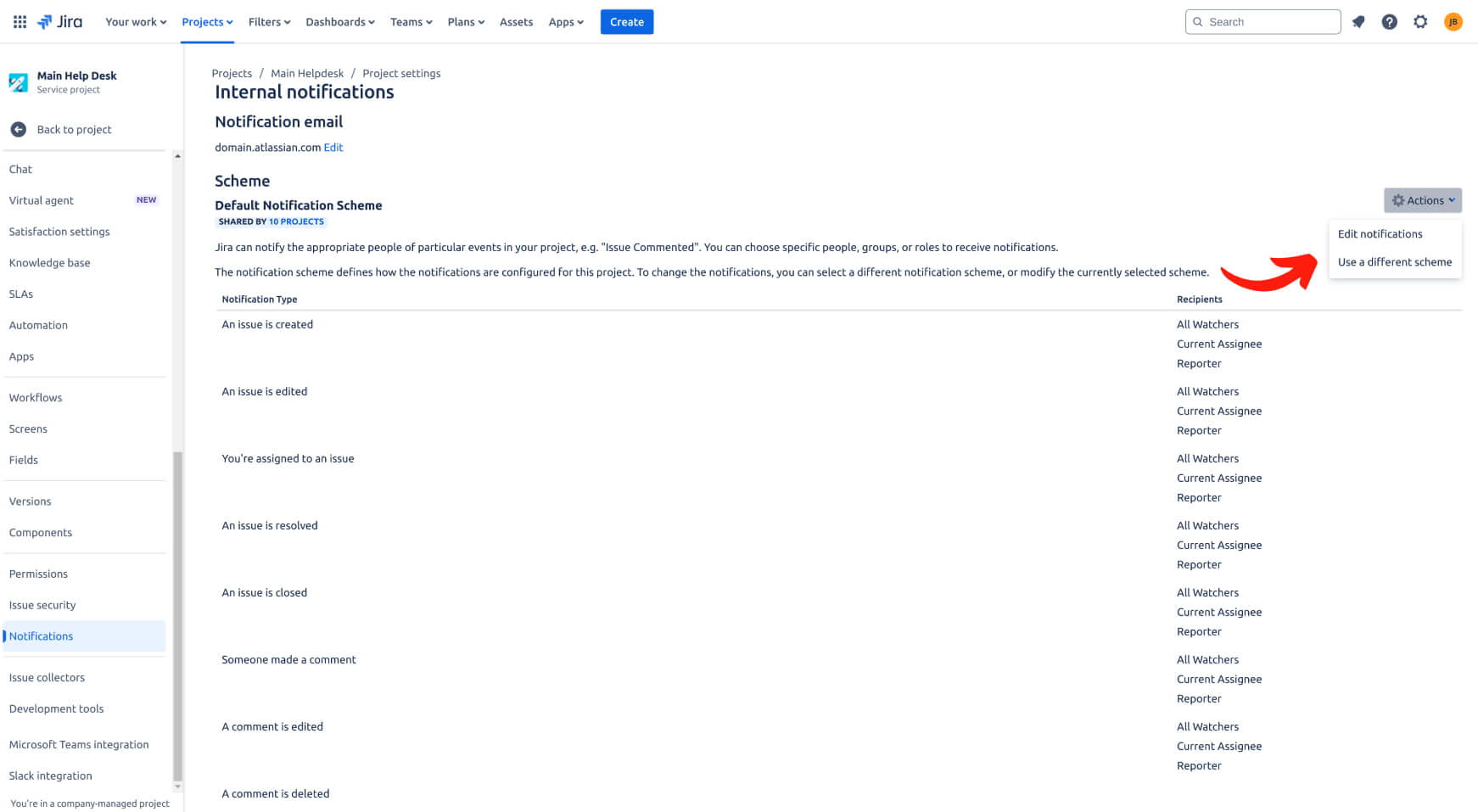
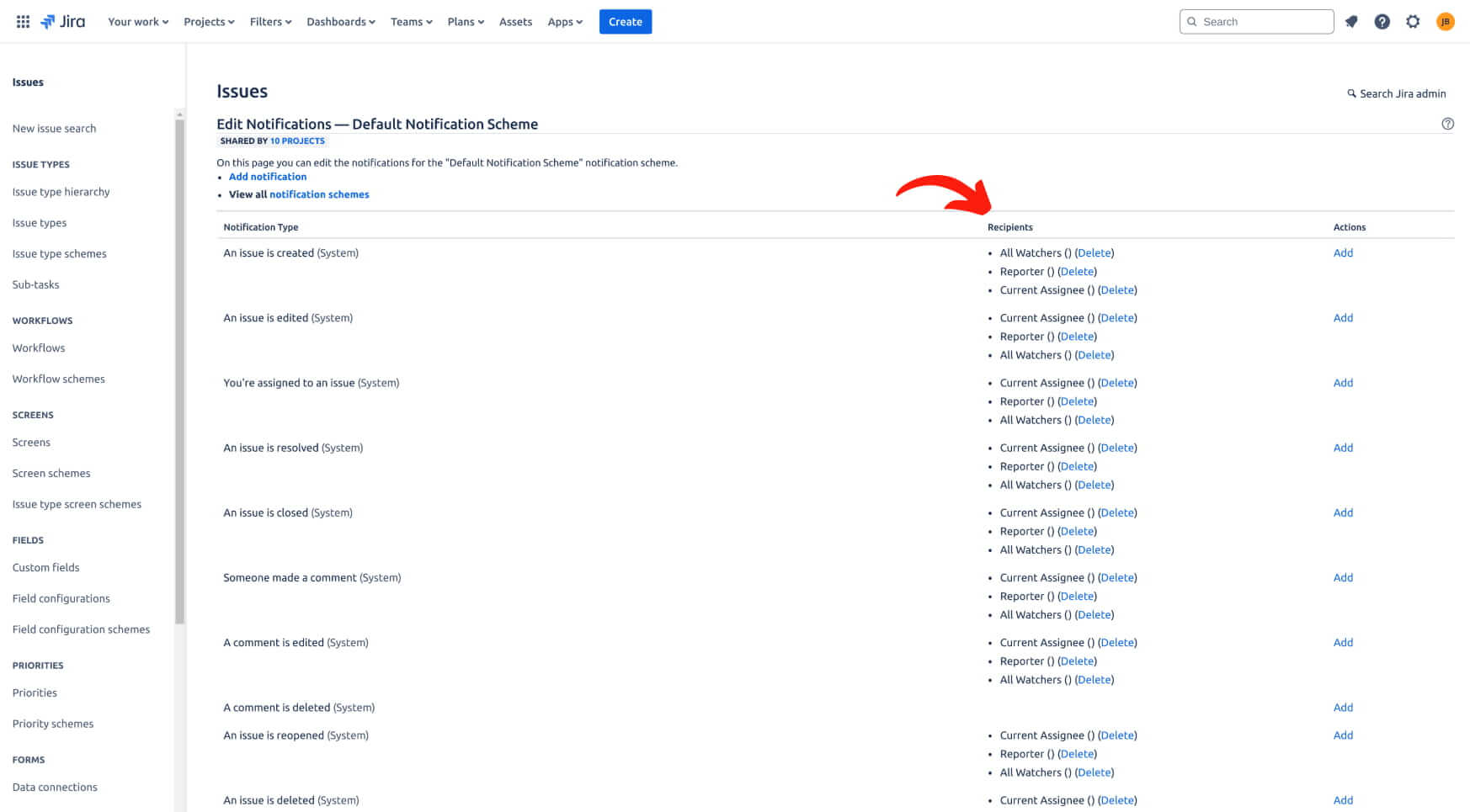
Para cada evento, remova os tipos de destinatário (por exemplo, Todos os Observadores, Denunciante) para desativar as notificações. As notificações permanecem configuradas, mas ninguém as receberá. Após remover os destinatários de todos os eventos necessários, salve as alterações.
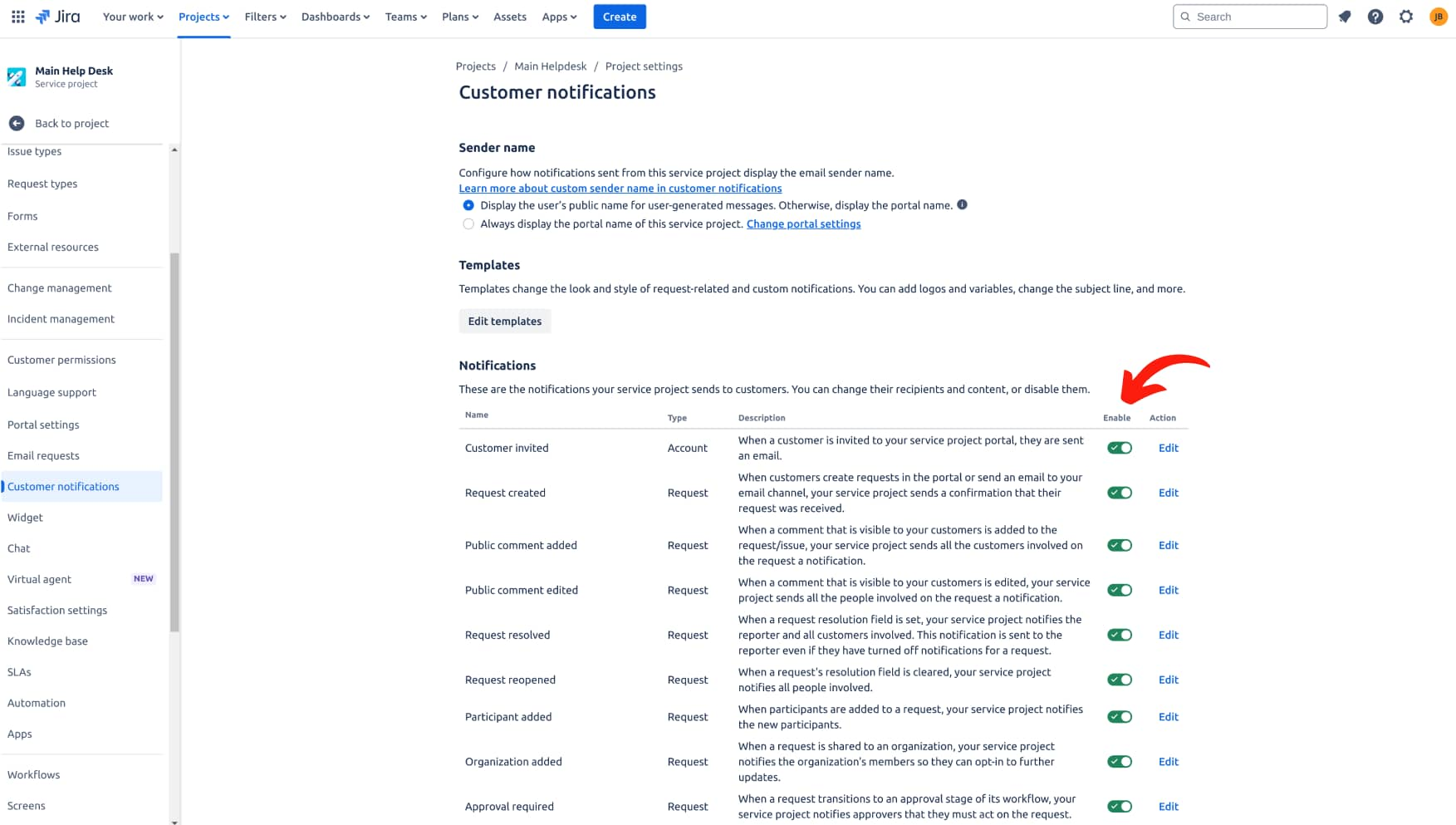
Para desativar as notificações de clientes no Jira Service Management, siga estes passos:
Acesse o projeto Jira Service Management Configurações do projeto .
Deslize a tela para baixo e selecione " Notificações do cliente ". Para cada regra, desative " Ativar ".
Para desativar temporariamente todos os emails enviados no Jira Service Management através das configurações globais:
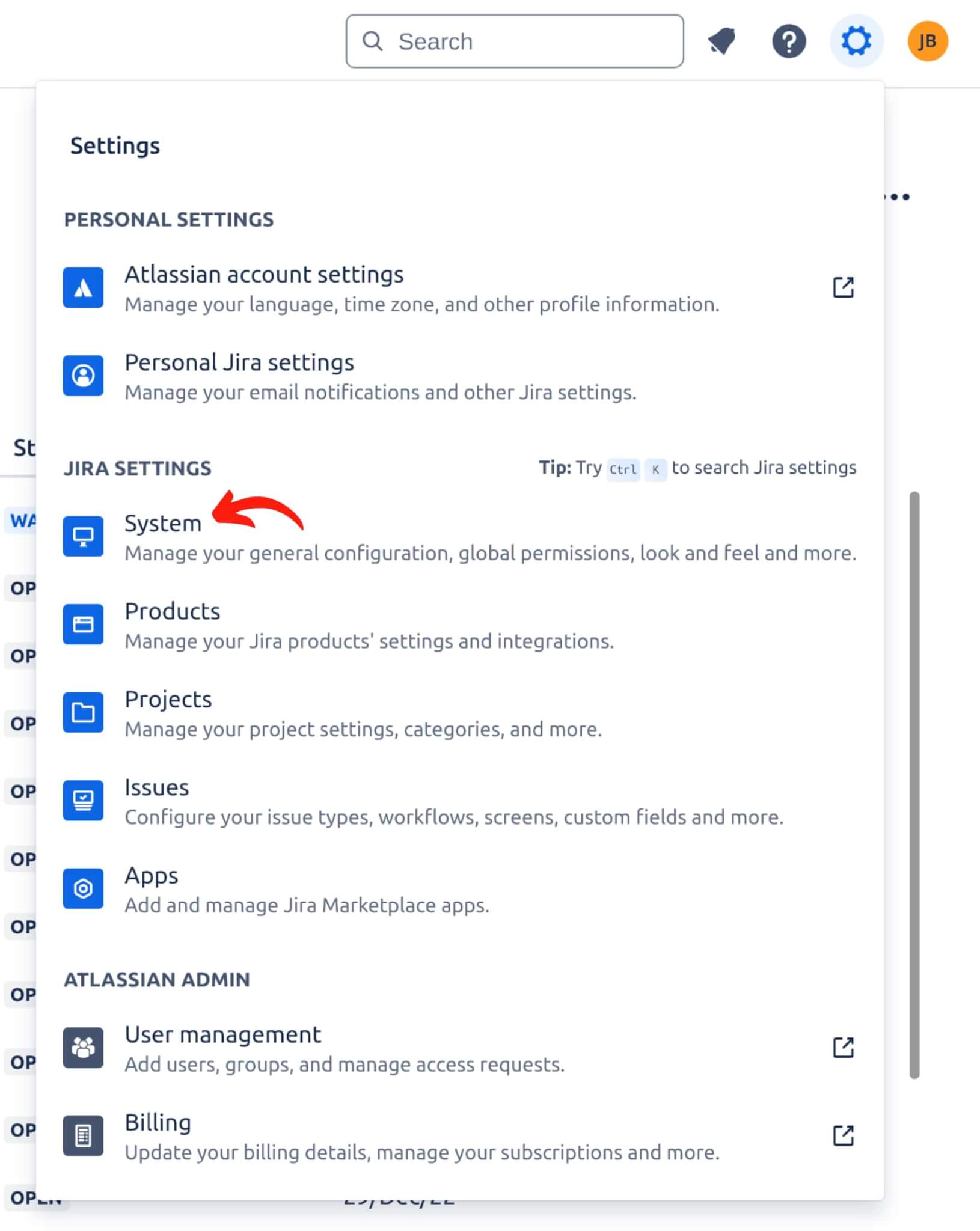
Acesse o Jira Service Management . Clique no ícone de engrenagem (⚙️) no canto superior direito para abrir o menu de configurações. No menu suspenso, selecione Sistema " para acessar as configurações do sistema.
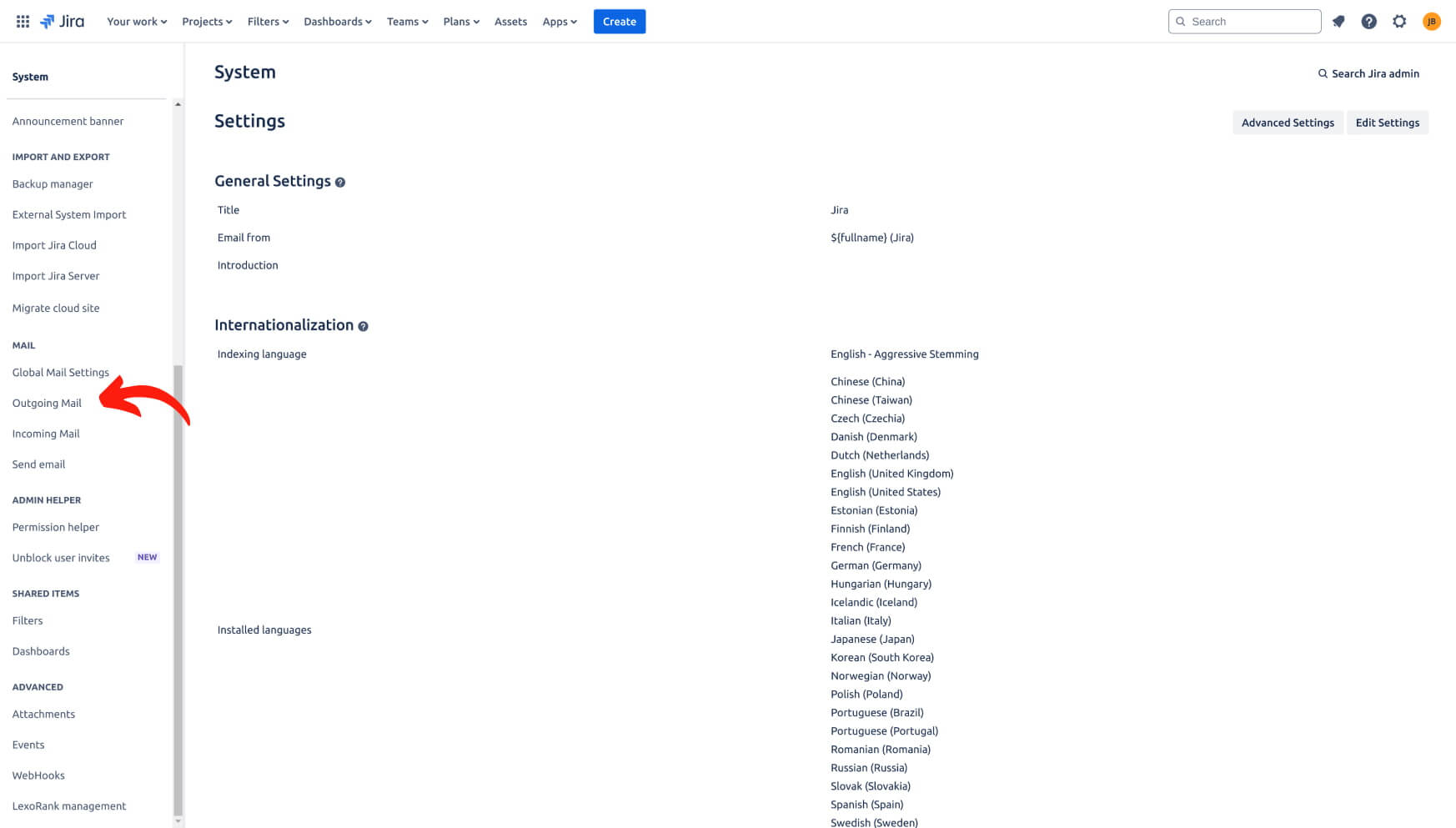
Na barra lateral esquerda, role para baixo até " E-mail de saída " e clique para acessar as configurações globais de e-mail.
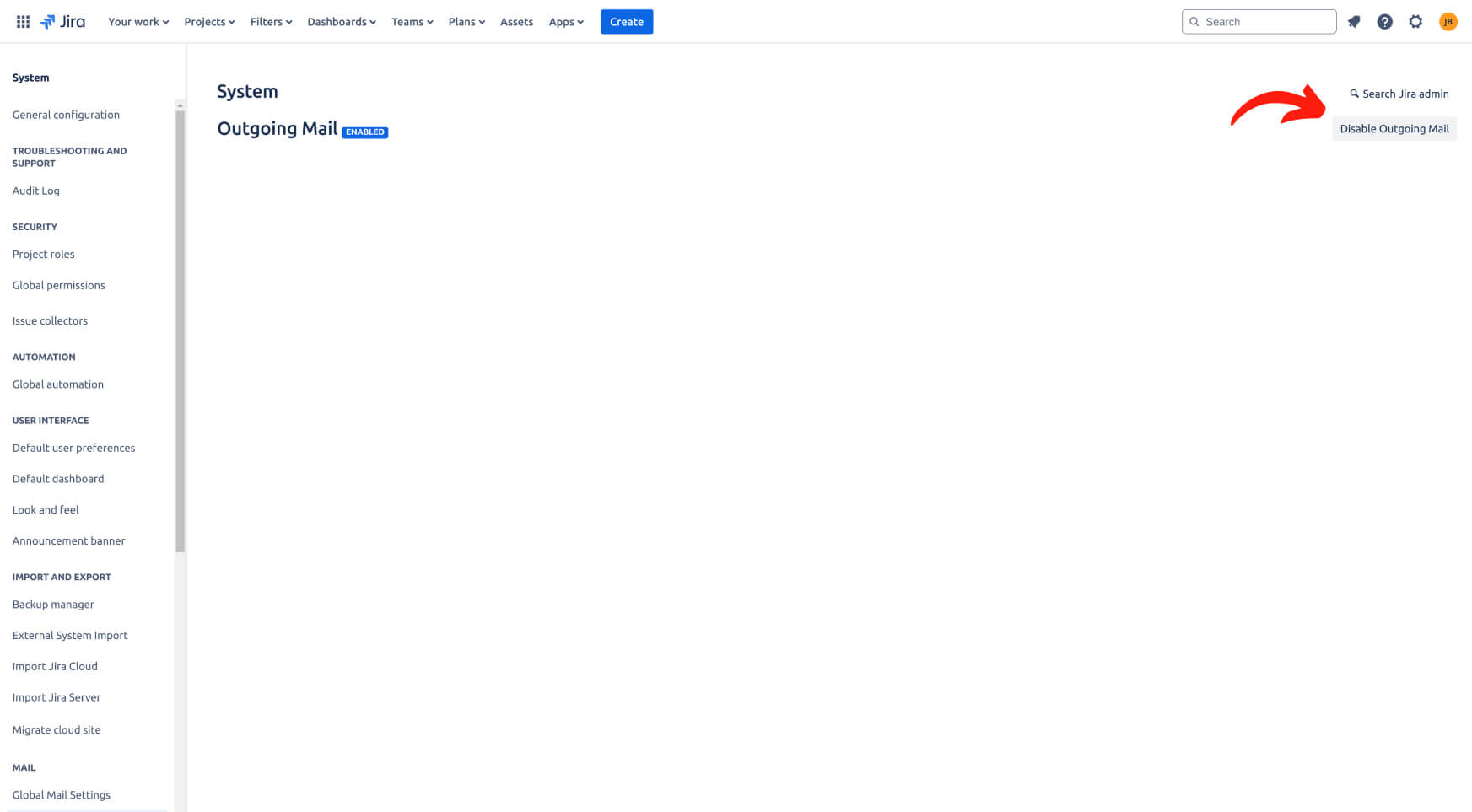
Clique no botão " Desativar envio de e-mails ". Se uma caixa de diálogo de confirmação aparecer, confirme a ação. Após a desativação, o status mudará para " Desativado ", indicando que nenhum e-mail será enviado pelo Jira Service Management até que essa configuração seja reativada.
7. Desative as automações
Para desativar todas as automações ativas no Jira Service Management, siga estes passos:
Navegue até o projeto onde deseja desativar as automações. Clique em " Configurações do projeto ", localizado no canto inferior esquerdo.
No menu de configurações do projeto, selecione " Automação ". Você verá uma lista de todas as regras de automação associadas ao projeto. Identifique as regras que estão ativas no momento. Para cada regra de automação ativa, altere o status de " Ativado " para " Desativado ". Confirme ou salve as alterações, se solicitado, para garantir que as regras de automação estejam desativadas.
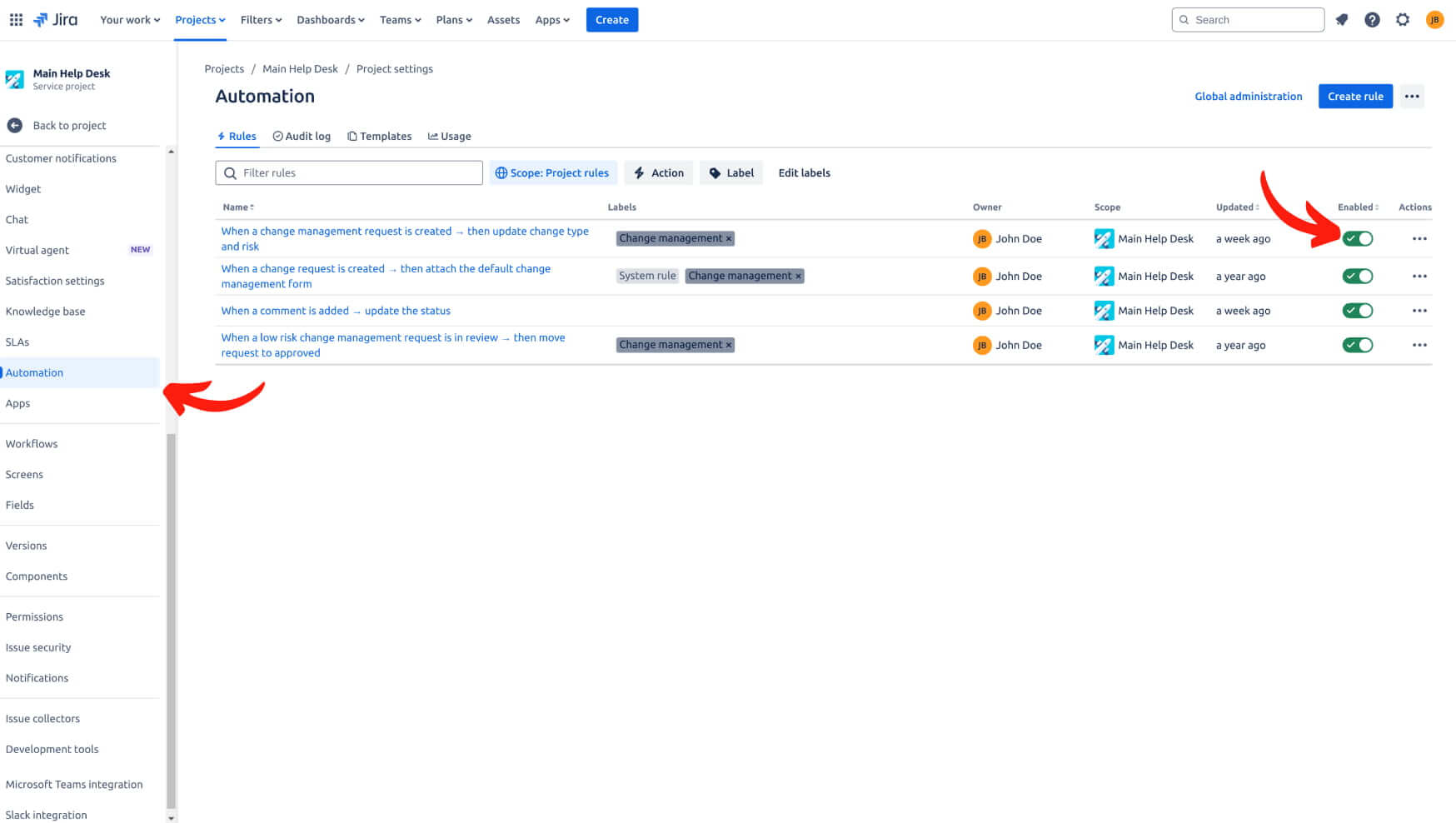
Repita esse processo para todas as regras ativas e revise a lista para verificar se nenhuma regra permanece habilitada.
4. CONSIDERE AS PECULIARIDADES E LIMITAÇÕES
Ao migrar para o Jira Service Management, considere as seguintes peculiaridades:
- Existem dois tipos de projetos no Jira : Clássico e de Próxima Geração. Nossa ferramenta migra apenas para projetos Clássicos. Se você deseja importar dados para um projeto de Próxima Geração, consulte um guia com vídeo .
- Por padrão, você só pode definir um tipo de problema por migração, que será aplicada a todos os problemas. Se você quiser transferir vários tipos de problemas, divida sua migração de dados em partes. Em seguida, migre os tickets de cada tipo de ticket separadamente.
- Por padrão, você pode migrar organizações para o Jira Service Management , mas elas não serão vinculadas a tickets.
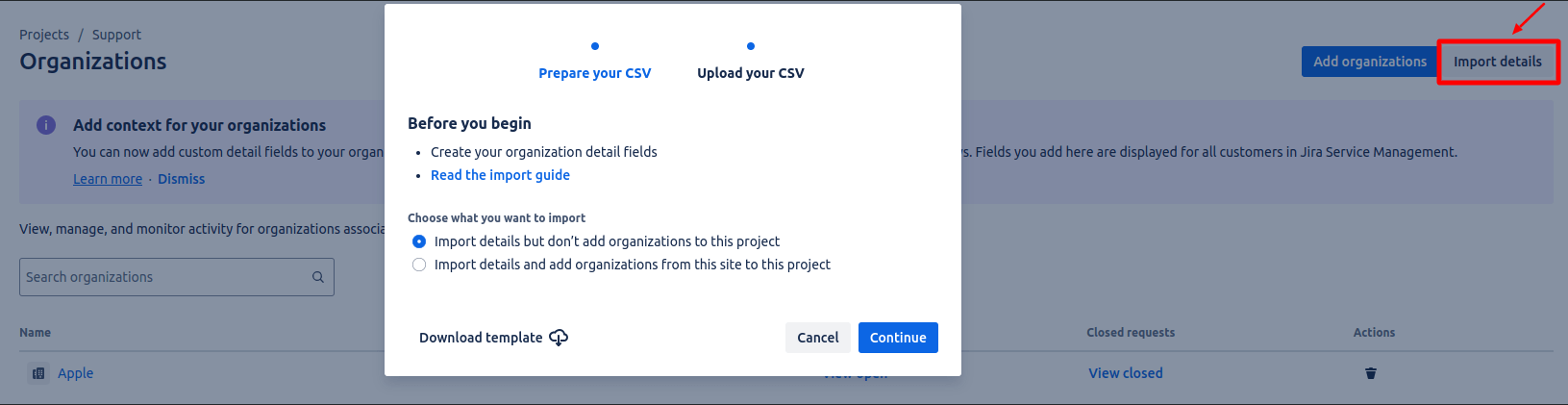
- A API do Jiranão suporta a importação direta de campos personalizados para entidades organizacionais. No entanto, existe uma solução alternativa. Você pode migrar as organizações em uma migração de dados separada por meio de um arquivo CSV . Jira atualizará automaticamente os dados dos campos personalizados para as empresas existentes. Para as empresas que ainda não estão no sistema, Jira preencherá os campos personalizados com os dados do arquivo CSV importado.
- Não desative os usuários finais, pois nossa ferramenta não migrará os casos deles.
- Se um contato tiver um e-mail privado no Jira SM, nossa ferramenta cria automaticamente um novo contato; o Assistente de Migração adiciona +1 ao endereço de e-mail original.
- Se um contato for excluído no Jira Service Management, o Assistente de Migração cria um novo contato adicionando +1 ao e-mail original. Observe que o Jira Service Management reserva o e-mail original por 30 dias após a exclusão. Durante esse período, nossa ferramenta não poderá configurar um contato com o mesmo endereço de e-mail.
5. VERIFIQUE SE VOCÊ PRECISA DE PERSONALIZAÇÃO
Ao migrar para o Jira Service Management, você pode aplicar algumas personalizações pré-configuradas:
- Adicione uma etiqueta aos tickets migrados
- Pular anexos
- Migrar conversas do lado do ticket
- Migre os registros mais recentes primeiro
- Migrar gravações de chamadas (se Zendesk for a única plataforma de origem)
- Demonstração com dados personalizados
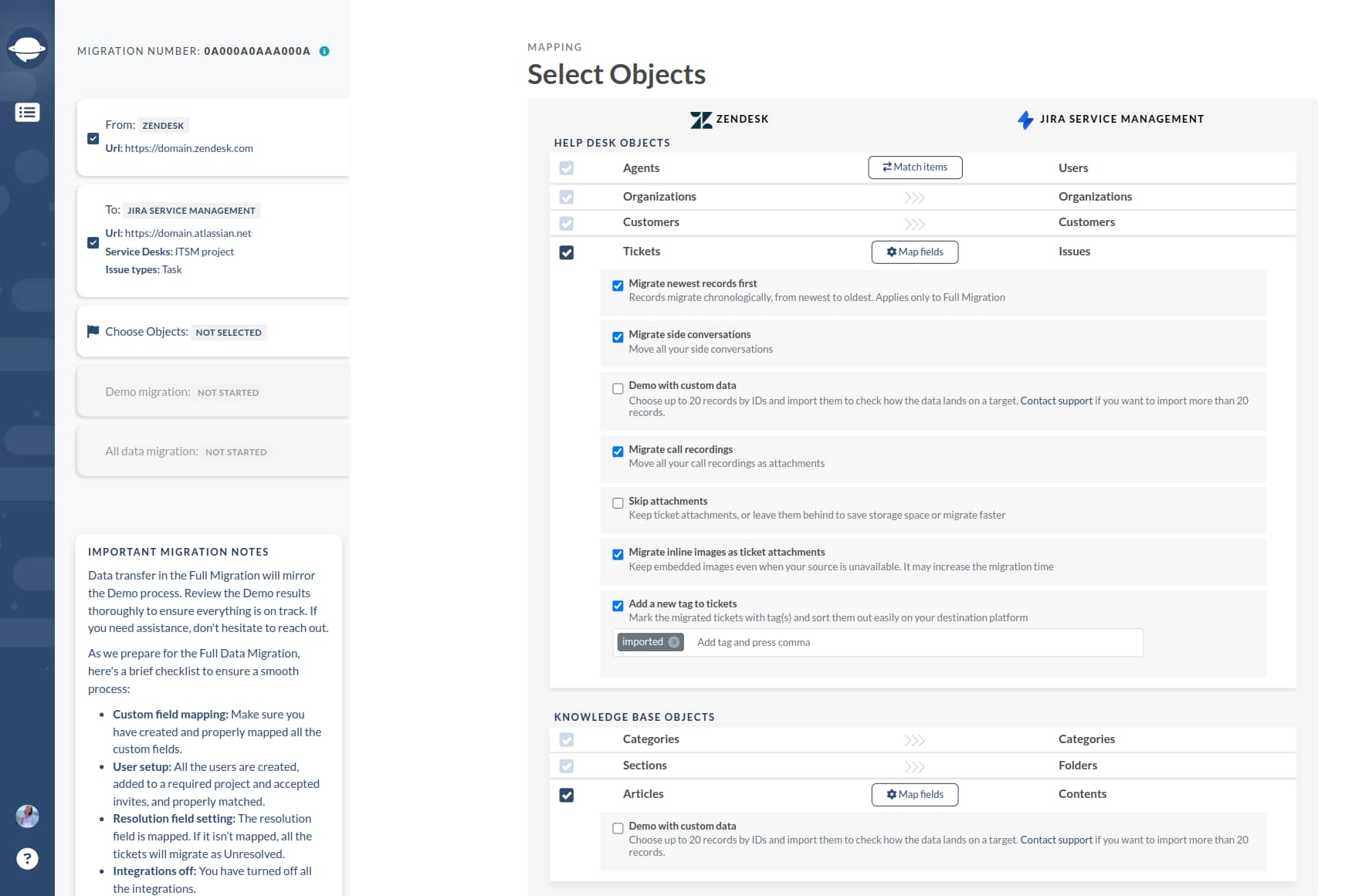
Ao migrar para o Jira Service Management , você pode adicionar tags para identificar os dados migrados. Você também pode migrar imagens embutidas como anexos . Observe que essa opção pode levar mais tempo para migrar os dados.
Além disso, você pode migrar gravações de chamadas se sua plataforma de help desk for o Zendesk . Ou omita anexos para acelerar a migração de dados. Por fim, para testar nosso Assistente de Migração com um conjunto de dados específico, escolha a opção "Demonstração" com dados personalizados para tickets e artigos.
Se você deseja ajustar a transferência de seus registros, solicite uma migração de dados personalizada. A lista de personalizações mais populares inclui:
- Migrar imagens embutidas
- A filtragem de dados por diferentes critérios (data de criação, tags, campos personalizados, grupos, organizações, responsáveis) migra para projetos distintos
- Alteração do processo de migração padrão (migração de objetos de alteração e problema como tickets, migração de eventos de tickets como notas privadas, migração de informações relacionadas a usuários inativos)
- Migração das informações das integrações (migração do ID ou URL da tarefa Jira vinculada)
- Adicionando informações aos dados migrados (marcando tickets com tags extras, adicionando o ID do ticket antigo ao assunto do ticket)
Mudar para um novo serviço de atendimento ao cliente
Aproveite uma demonstração gratuita e veja uma migração de teste para a ferramenta desejada.

VOCÊ ESTÁ QUASE PRONTO
1. ENCONTRAR CREDENCIAIS DE ACESSO
Ao executar uma Migração de Demonstração, você precisa ter credenciais de acesso à plataforma de origem e Jira Service Management.
Para conectar Jira Service Management à nossa ferramenta, você precisa de:
- URL Jira Service Management da sua empresa .
- Nome de usuário : Acesse Ícone > Perfil; encontre seu nome de usuário em Contato.
- Token da API : Acesse https://id.atlassian.com/manage/api-tokens > Criar token da API > clique em " Criar " > Copie o token para a área de transferência. Lembre-se de salvar o token da API, pois você não poderá visualizá-lo posteriormente.
- Em seguida, escolha o projeto para o qual você importará os dados ou do qual exportará os registros.
2. INICIAR A MIGRAÇÃO DE DEMONSTRAÇÃO
Execute uma para testar o possível resultado da Migração Completa de Dados. Durante a Demonstração Gratuita, nossa ferramenta migra 20 tickets e artigos aleatórios da sua solução atual para o Jira Service Management . Execute quantas vezes precisar.
Siga os passos abaixo:
- Inicie sessão no seu Assistente de Migração ou crie uma conta.
- Conecte suas soluções de origem e destino.
- Selecione um projeto para conectar Jira Service Management.
- Selecione os dados que deseja importar.
- Agentes de correspondência.
- Mapa de bilhetes e percurso de artigos.
- Escolha opções automatizadas .
- Execute sua migração de demonstração gratuita.
APÓS A MIGRAÇÃO DE DEMONSTRAÇÃO
1. VERIFIQUE CUIDADOSAMENTE OS RESULTADOS NO JIRA SERVICE MANAGEMENT
Após uma Migração de Demonstração Gratuita, confira uma tabela com quatro colunas ou registros diferentes:
- todos os registros disponíveis
- registros migrados
- registros falhados
- registros ignorados
Baixe os relatórios de registros migrados, com falha e ignorados para analisar os resultados. Ao verificar os dados migrados, preste atenção especial a:
- Todos os comentários foram migrados e, se os autores dos comentários forem os mesmos,
- Os bilhetes são atribuídos aos agentes corretos
- Todos os campos personalizados foram migrados
- Os clientes e as empresas foram migrados corretamente
- Os anexos e etiquetas foram migrados (faça o download dos anexos da sua plataforma de destino para verificar se tudo foi transferido corretamente)
Leia um guia exclusivo para verificar Jira Service Management e obter informações mais detalhadas.
2. SOLICITE UMA DEMONSTRAÇÃO PERSONALIZADA
Caso a demonstração personalizada não atenda às suas necessidades, você pode solicitar uma demonstração personalizada. Entre em contato com nossa equipe previamente para discutir todos os detalhes.
DURANTE A MIGRAÇÃO COMPLETA DE DADOS
1. ESCOLHA SUA MIGRAÇÃO: PADRÃO OU COM DELTA
Se precisar utilizar um dos seus serviços de suporte técnico durante a Migração Completa de Dados , considere as suas opções:
- Trabalhe com a equipe de suporte da fonte durante a Migração Completa de Dados. No entanto, os registros criados ou atualizados não serão migrados para o Jira Service Management . Portanto, execute a Migração Delta para não perder esses dados.
- Continue seu trabalho no help desk de destino.
Como a Migração Completa de Dados é executada na nuvem, você pode:
- Verifique o andamento da sua migração de dados no Assistente de Migração
- Aguarde que nossa equipe de suporte entre em contato com você
2. NÃO FAÇA NENHUMA ALTERAÇÃO DE ÚLTIMA HORA
Qualquer alteração pode atrasar a migração dos seus dados ou até mesmo suspender o processo. Se você identificar dados duplicados ou desnecessários no help desk de origem, permita que a migração seja concluída. É recomendável auditar os registros migrados no Jira Service Management após a migração dos dados.
Se novos chamados estiverem chegando ao seu help desk de origem, você pode optar pela migração Delta para migrá-los para o Jira Service Management .
3. INICIAR MIGRAÇÃO COMPLETA DE DADOS
O Assistente de Migração importa cada registro individualmente para o projeto escolhido. Dependendo da quantidade de entidades, o processo pode levar de 20 minutos a alguns dias.
A migração completa de dados começa se:
- Seu pagamento foi confirmado . Isso pode levar algum tempo, portanto, faça a transação com antecedência ou agende a migração de dados.
- Você concordou com a lista de verificação . Clique na lista de verificação correspondente para abrir um miniguia com os passos essenciais que você precisa seguir antes da transferência. Depois de concluir todos os passos, marque a caixa de seleção.
APÓS A IMPORTAÇÃO SER CONCLUÍDA
1. VERIFIQUE NOVAMENTE
A migração completa dos seus dados foi concluída. Agora, comece a verificar se tudo foi migrado corretamente. Você tem cinco dias para conferir os resultados antes que o Assistente de Migração arquive sua migração de dados.
Se não conseguir encontrar algo, verifique se os filtros de pesquisa estão configurados para todos os tickets e qualquer período. Se o problema persistir, entre em contato com nossa equipe de suporte.
2. ATUALIZE SUA NOVA PLATAFORMA
- Se você migrou artigos da Base de Conhecimento, atualize manualmente os links internos.
- Ative todos os canais de comunicação.
- Redirecione seus e-mails para o Jira Service Management.