Guias de Migração Ivanti
Como encontrar o ID do cliente no Ivanti?
Para estabelecer a conexão entre o nosso serviço e o Cherwell, necessária para a migração de dados, você precisa fornecer as credenciais necessárias. Essas credenciais incluem o ID do cliente. Se você não sabe onde encontrá-lo, siga estas instruções:
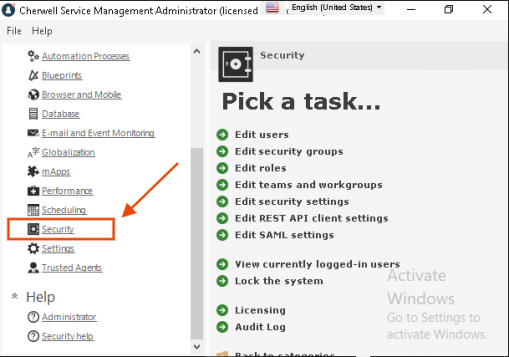
1. Abra a janela principal do administrador do CSM e selecione Segurança na lista de opções à esquerda.
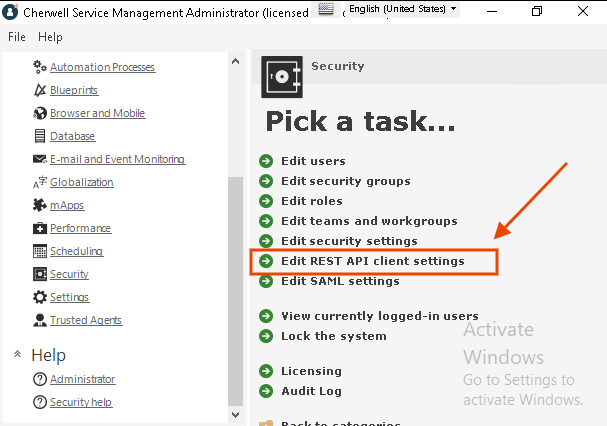
2. No Segurança , clique em Editar configurações do cliente da API REST.
3. Clique no de mais (+) .
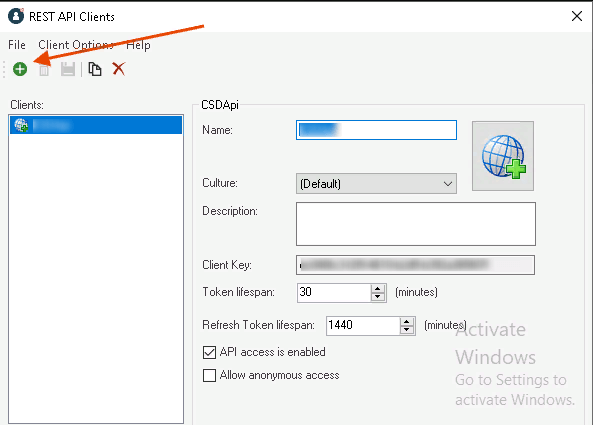
4. Em uma nova janela, forneça as seguintes configurações para o ID do cliente :
- Nome – Digite o nome para o seu ID de cliente;
- Cultura – Selecione na lista suspensa uma cultura específica do idioma;
- Duração do token – Defina o período durante o qual o token de acesso estará ativo;
- Duração do token de atualização – Defina o período de tempo durante o qual o token de atualização permanecerá ativo;
- Acesso à API ativado – Marque a caixa se desejar ativar o ID do cliente. Se desejar desativar o ID do cliente, desmarque a caixa.
- Permitir acesso anônimo – Marque a caixa se desejar que usuários anônimos tenham acesso ao ID do cliente.
5. Copie o ID do cliente para utilizá-lo.
Como filtrar dados no Ivanti?
Para filtrar dados no Ivanti, você pode configurar listas em janelas para exibir informações específicas com base em critérios definidos em outra seção da janela. Por exemplo, você pode filtrar uma lista para mostrar apenas os Itens de Configuração (ICs) associados a um usuário selecionado. Veja como criar uma regra de filtro:
- Navegue até o objeto de negócio desejado no componente Designer de Objetos, como por exemplo, Gerenciamento de Incidentes > Incidente.
- Selecione o atributo ao qual deseja adicionar o filtro, como Item de Configuração.
- Na grade Propriedades, clique no ícone Seletores de filtro ao lado da propriedade Seletores de filtro.
- Na caixa de diálogo Seletores de filtro de atributos, clique em "Nova regra de filtro"
- Especifique um título para o filtro e escolha "Selecionar uma consulta de filtro"
- Crie uma nova consulta de filtro ou selecione uma existente. Defina os critérios para limitar os resultados retornados.
- Por exemplo, para exibir os CIs associados ao Usuário de Abertura de Incidente, defina o critério "Itens de Configuração do Usuário.Usuário é igual a (Usuário de Abertura de Incidente)" usando um valor de tempo de execução.
- Salve as alterações e feche as caixas de diálogo.
- Certifique-se de que o filtro se aplica ao tipo de cliente desejado e, em seguida, salve a regra do filtro. Você pode modificar as regras de filtro existentes conforme necessário.
Recomenda-se definir filtros em atributos específicos do objeto de negócio relevante. Se a filtragem for feita em um objeto de negócio herdado, adicione condições para aplicar o filtro somente a tipos específicos de objetos de negócio, evitando conflitos com atributos herdados.