Guias de Migração Intercom
Como conectar Intercom ao Assistente de Migração?
O processo de conexão da sua conta Intercom com o Assistente de Migração é bastante simples. Tudo o que você precisa fazer é:
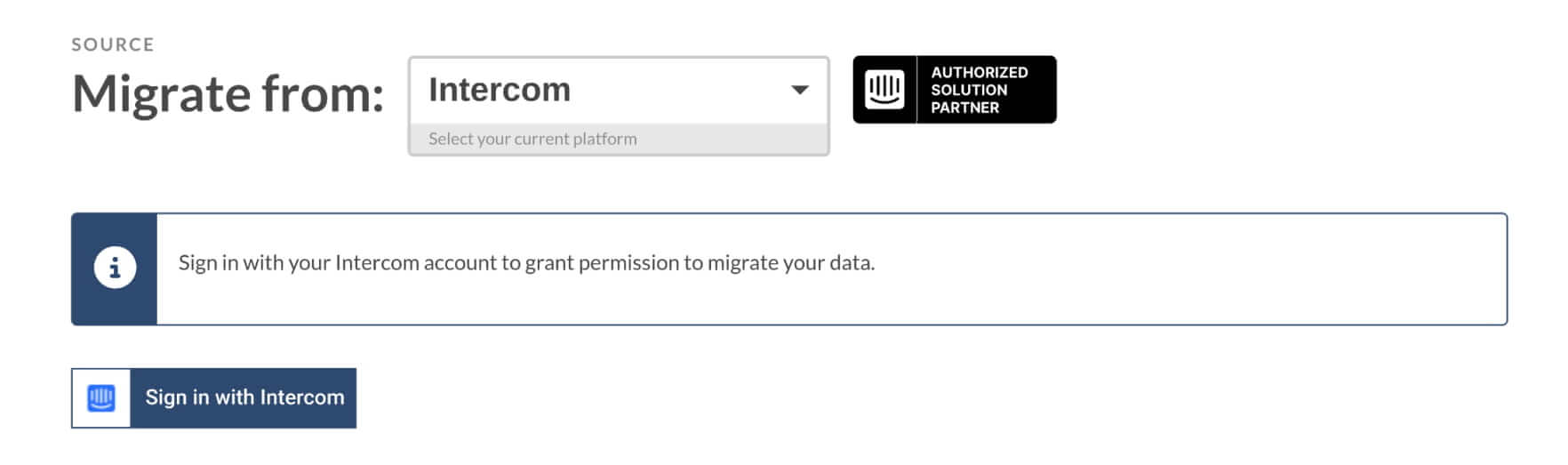
1) Selecione Intercom como sua plataforma de origem ou destino. Como usamos a Autorização Aberta para migrações Intercom , após clicar em Continuar, você será redirecionado para a página de login Intercom .
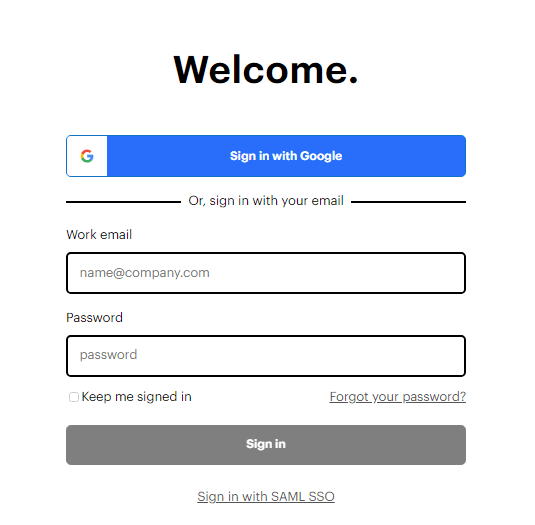
2) Faça login como de costume, fornecendo as credenciais necessárias.
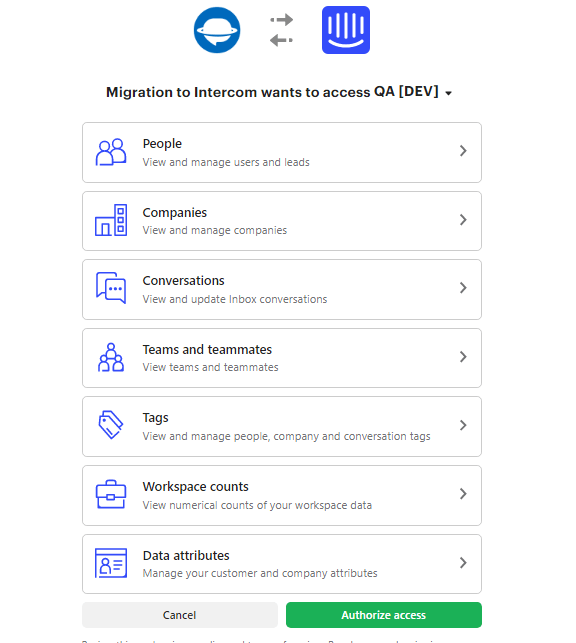
3) Autorize o Assistente de Migração a acessar determinados registros. Todos os ícones são clicáveis, permitindo que você veja exatamente a que está concedendo acesso.
Ao migrar contatos ou agentes com números de telefone, a validação do número de telefone deve ser desativada?
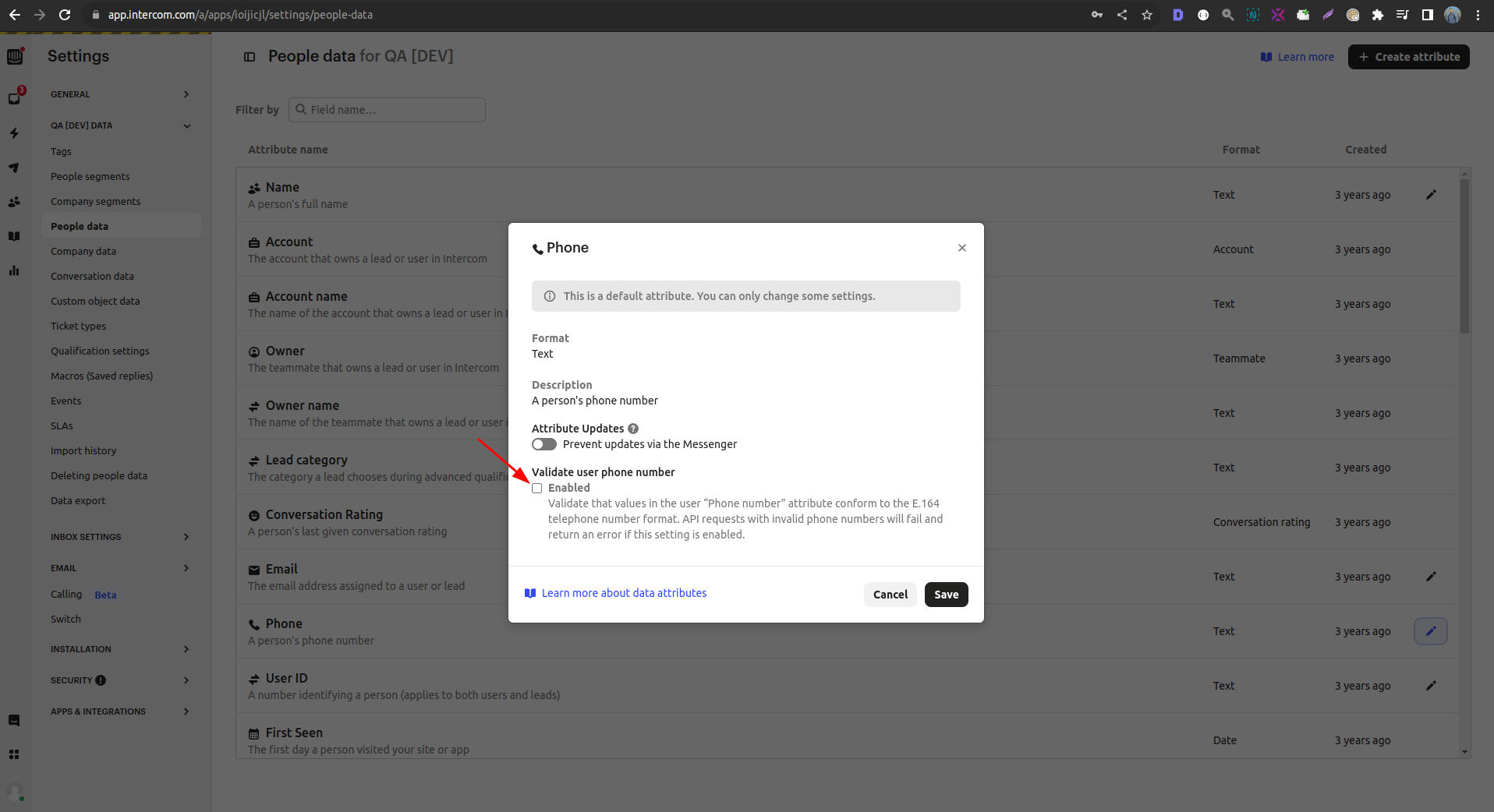
Ao migrar contatos ou agentes com números de telefone, lembre-se de que, se a validação de números de telefone estiver ativada, a migração de dados poderá apresentar problemas caso alguns números sejam inválidos. Para evitar isso, considere desativar a validação de números de telefone nas configurações do seu espaço de trabalho.
Veja como: Configurações > Seu espaço de trabalho > Dados de pessoas > Telefone .
Como garantir uma migração tranquila Intercom para chamados não atribuídos?
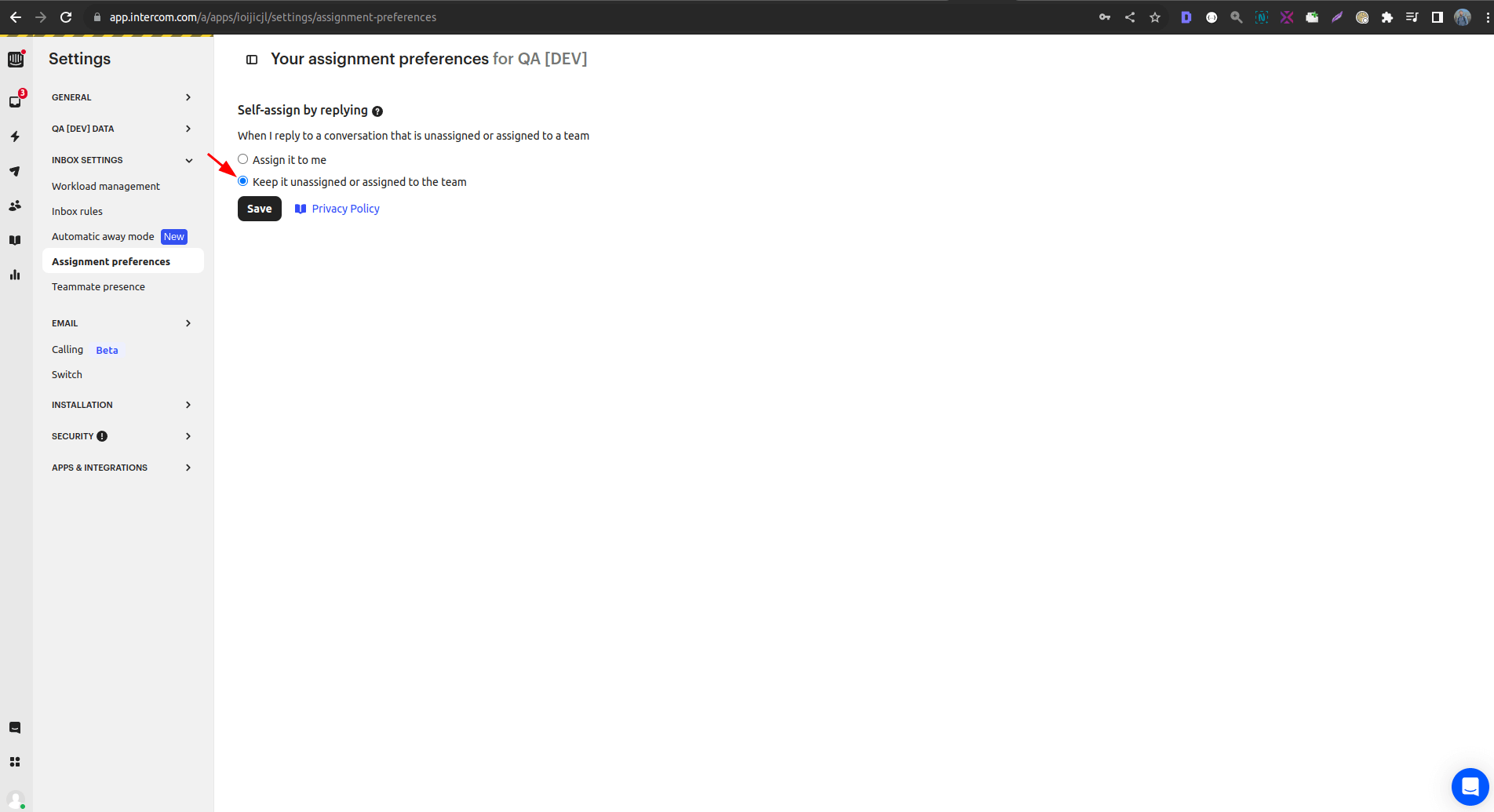
Para garantir uma migração bem-sucedida de tickets sem agentes atribuídos, é essencial ativar as configurações de atribuição padrão. Veja como fazer: Configurações > Configurações da Caixa de Entrada > Preferências de Atribuição e, em seguida, escolha "Manter não atribuído ou atribuído à equipe"
Quais datas são migradas durante a migração de dados Intercom ?
O processo de migração inclui a migração tanto da data de criação do ticket (Created_at e Updated_at) quanto das datas dos comentários (Created_at) .
Os agentes de suporte podem desativar as notificações individualmente?
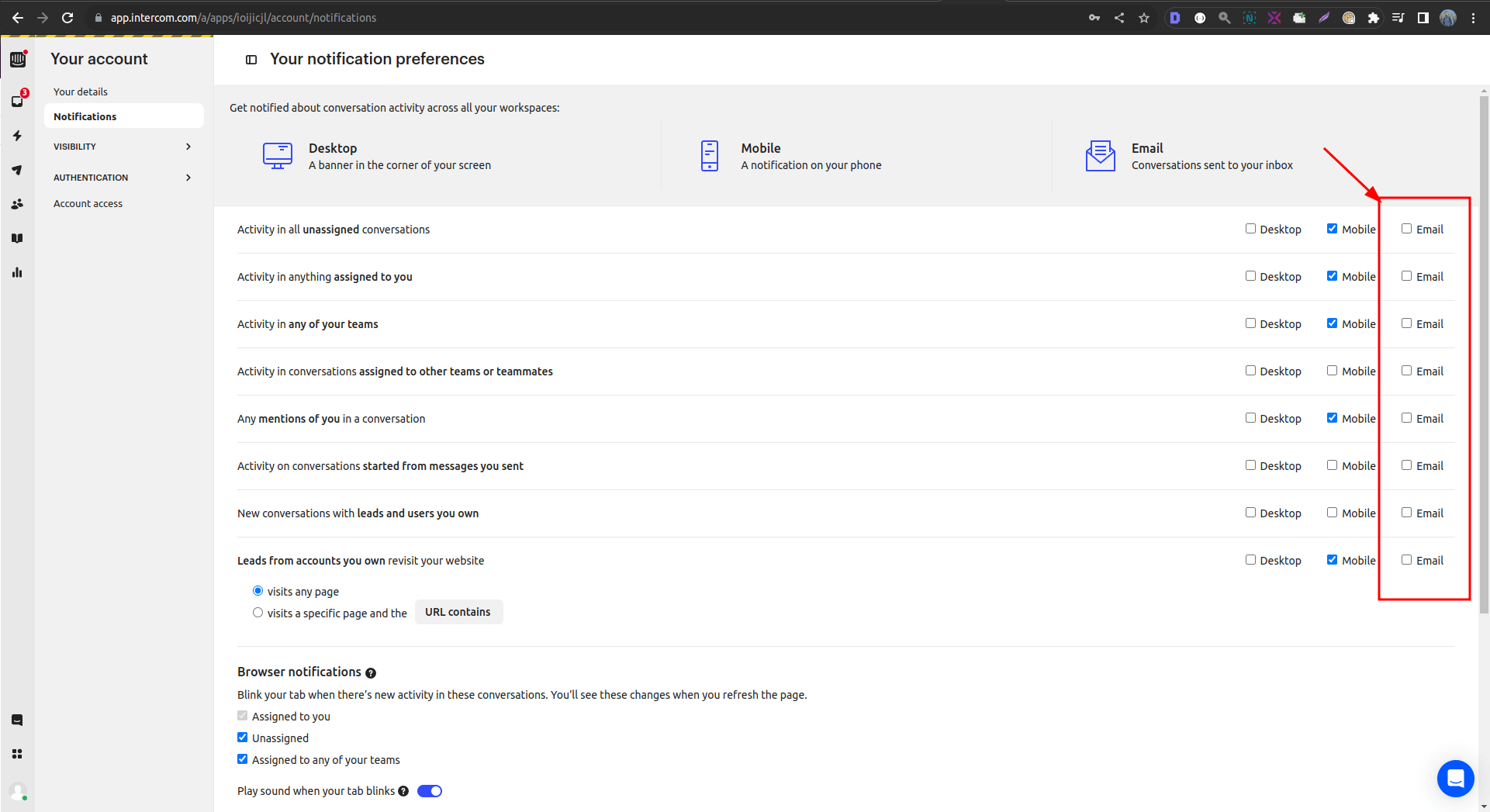
Sim, seus agentes de suporte podem personalizar suas configurações de notificação individualmente. Para fazer isso, acesse Sua conta > Notificações .
Por que desativar campanhas durante a migração Intercom ?
Intercom opera com um limite de API, que regula o número de solicitações processadas ao longo do tempo. Campanhas de e-mail automatizadas contribuem para esse limite, podendo tornar os processos de migração de dados mais lentos.
Para garantir uma migração tranquila, é recomendável desativar as campanhas de e-mail automatizadas ativas antes de iniciar o processo de migração de dados. Veja como:
1. Faça login na sua Intercom .
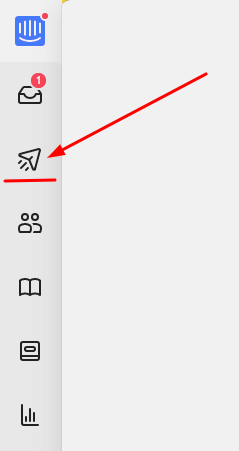
2. Clique em Saída .
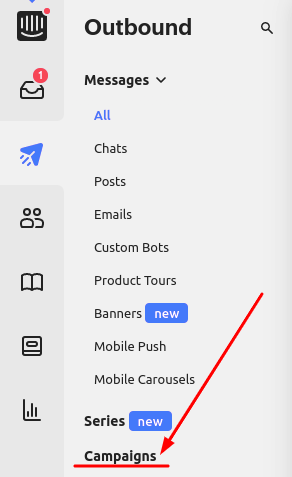
3. Acesse Campanhas na seção Saída.
4. Selecione a campanha que deseja desativar na lista de suas campanhas ativas.
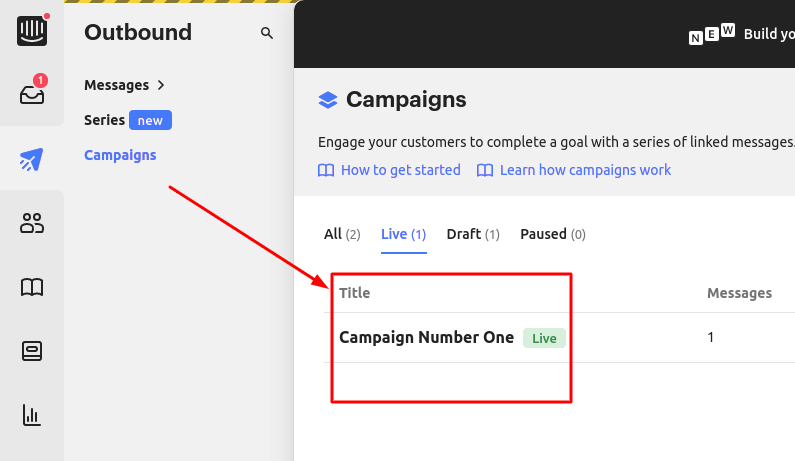
5. Agora, clique no “Pausar campanha” .

Repita esse processo para todas as campanhas para desativá-las completamente. Com suas campanhas de e-mail automatizadas desativadas, você pode prosseguir com a migração do Intercom sem afetar o limite da API.
Como exportar dados da base de conhecimento do Intercom?
A exportação de artigos da Base de Conhecimento do Intercom pode apresentar desafios na organização da hierarquia database , particularmente em relação à estrutura de três níveis dos artigos – Categoria; Pasta; Artigo (conhecida como Coleção; Seção; Artigo no Intercom).
Vale ressaltar que, no Intercom, é possível criar um artigo sem uma seção, resultando em uma estrutura simplificada de Coleção > Artigo. Embora aparentemente inofensiva, essa estrutura pode causar alterações inesperadas na hierarquia ao exportar dados da Base de Conhecimento para um sistema de suporte técnico.
A maioria dos outros sistemas de help desk suporta apenas uma hierarquia de três níveis. Portanto, para garantir uma migração bem-sucedida, o Assistente de Migração atribuirá automaticamente os artigos à pasta e categoria padrão caso não os encontre na hierarquia. Consequentemente, os artigos vinculados a categorias sem pastas adotarão a seguinte hierarquia: Categoria Padrão de Origem; Pasta Padrão de Origem; Artigo.
Observação: 'Categoria padrão de origem' e 'Pasta padrão de origem' são apenas nomes que usamos para indicar a categoria e a pasta criadas para facilitar a migração.
Para mitigar esses problemas, recomendamos verificar se seus artigos no Intercom seguem uma hierarquia database de três níveis. Caso contrário, certifique-se de atribuir a seção necessária dentro da coleção existente. Do contrário, após a migração, será necessário atribuir manualmente os artigos às pastas e categorias apropriadas.
Por padrão, o Assistente de Migração exporta seus Intercom em um idioma padrão. No entanto, você tem a opção de importar variações de idioma para plataformas de destino específicas. Para habilitar essa opção, certifique-se de selecionar " Migrar traduções de conteúdo " ao mapear seus dados.
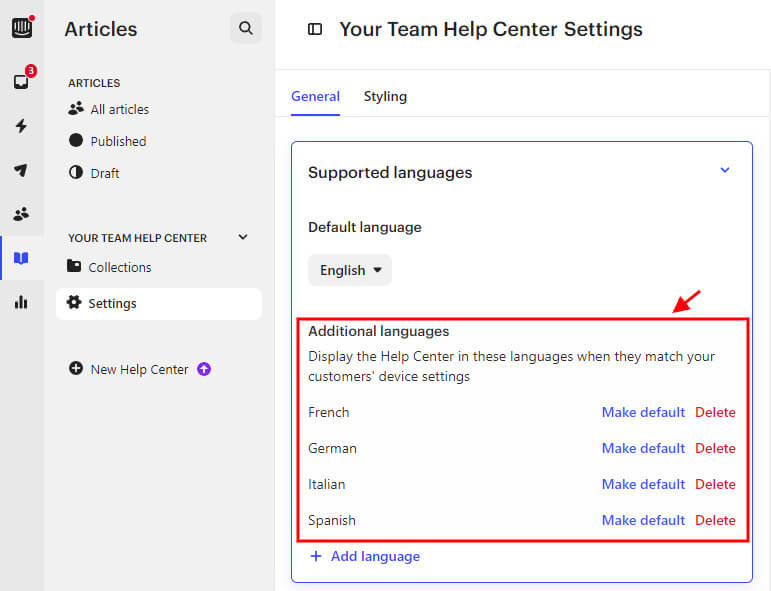
Veja como configurar uma exportação Intercom , incluindo versões de idioma:
1. Escolha Intercom como sua plataforma de origem. Em seguida, faça login com sua conta.
2. Selecione a plataforma desejada e preencha as credenciais de acesso necessárias.
3. Configure o mapeamento de dados, incluindo a correspondência de agentes e grupos, mapeamento de campos de organizações, clientes, tickets e artigos.
4. Verifique se a opção Migrar traduções de conteúdo .
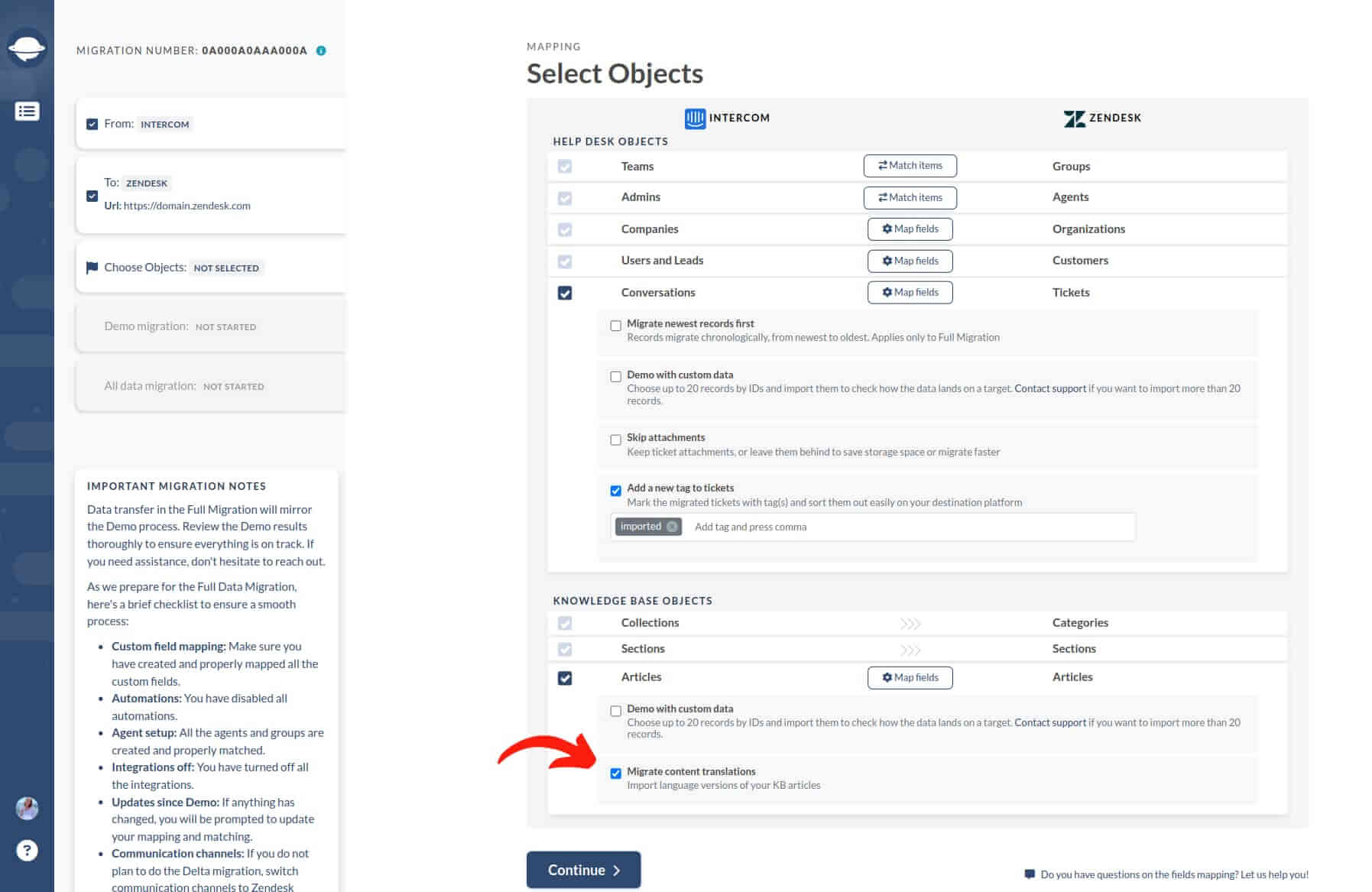
5. Inicie uma demonstração gratuita para testar como o recurso funciona.
6. Após a migração da demonstração, verifique as traduções do seu conteúdo na plataforma de destino.
Como obter um token de acesso à API Intercom ?
Anteriormente, era necessário um Intercom para conectar sua plataforma a um aplicativo de terceiros, como . No entanto, Intercom não oferece mais suporte a tokens de API. Em vez disso, é necessário usar a Autorização Aberta (OAuth).
Como realizar a autorização OAuth
O OAuth permite que você escolha um Espaço de Trabalho específico em sua conta para importar todos os tickets e artigos.
Veja como conectar sua conta Intercom com o OAuth.*
1. Clique em Entrar com Intercom .
2. Em uma nova página, insira seu e-mail profissional e sua senha . Em seguida, clique em Entrar .
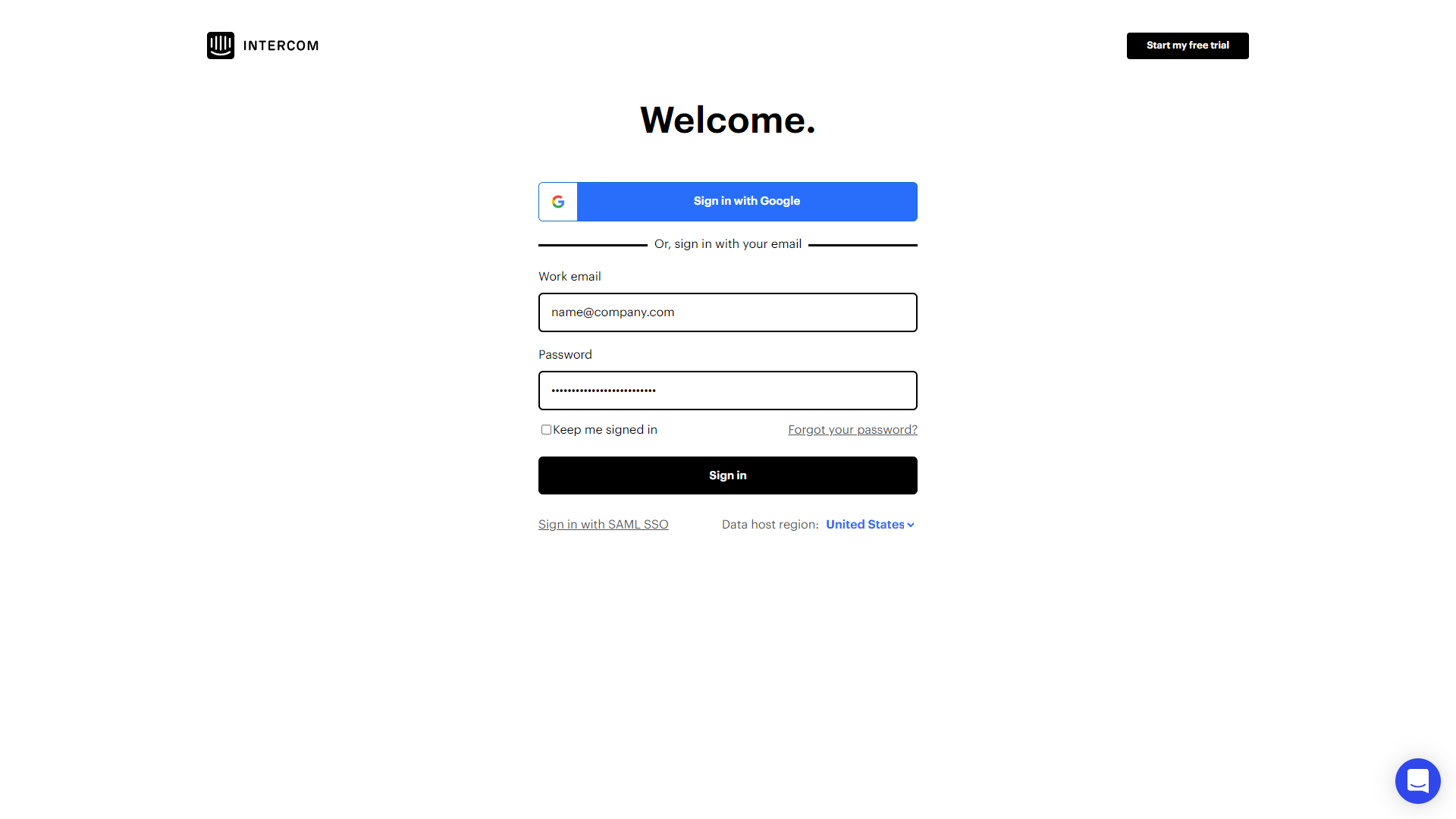
3. Selecione um Espaço de Trabalho específico onde deseja importar ou exportar os dados do seu help desk.
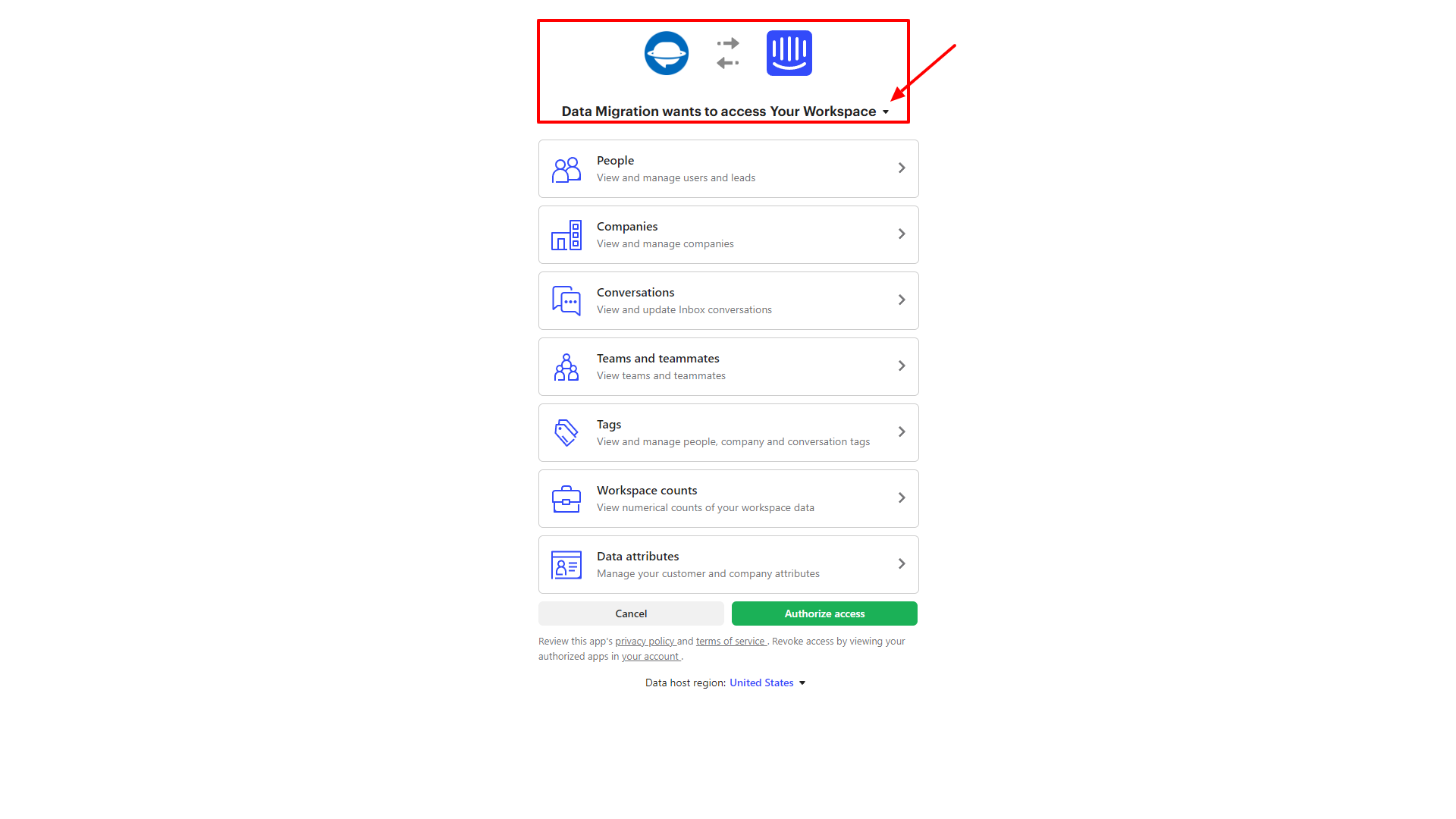
Se você tiver mais de um Espaço de Trabalho disponível, abra um menu suspenso e escolha o desejado.
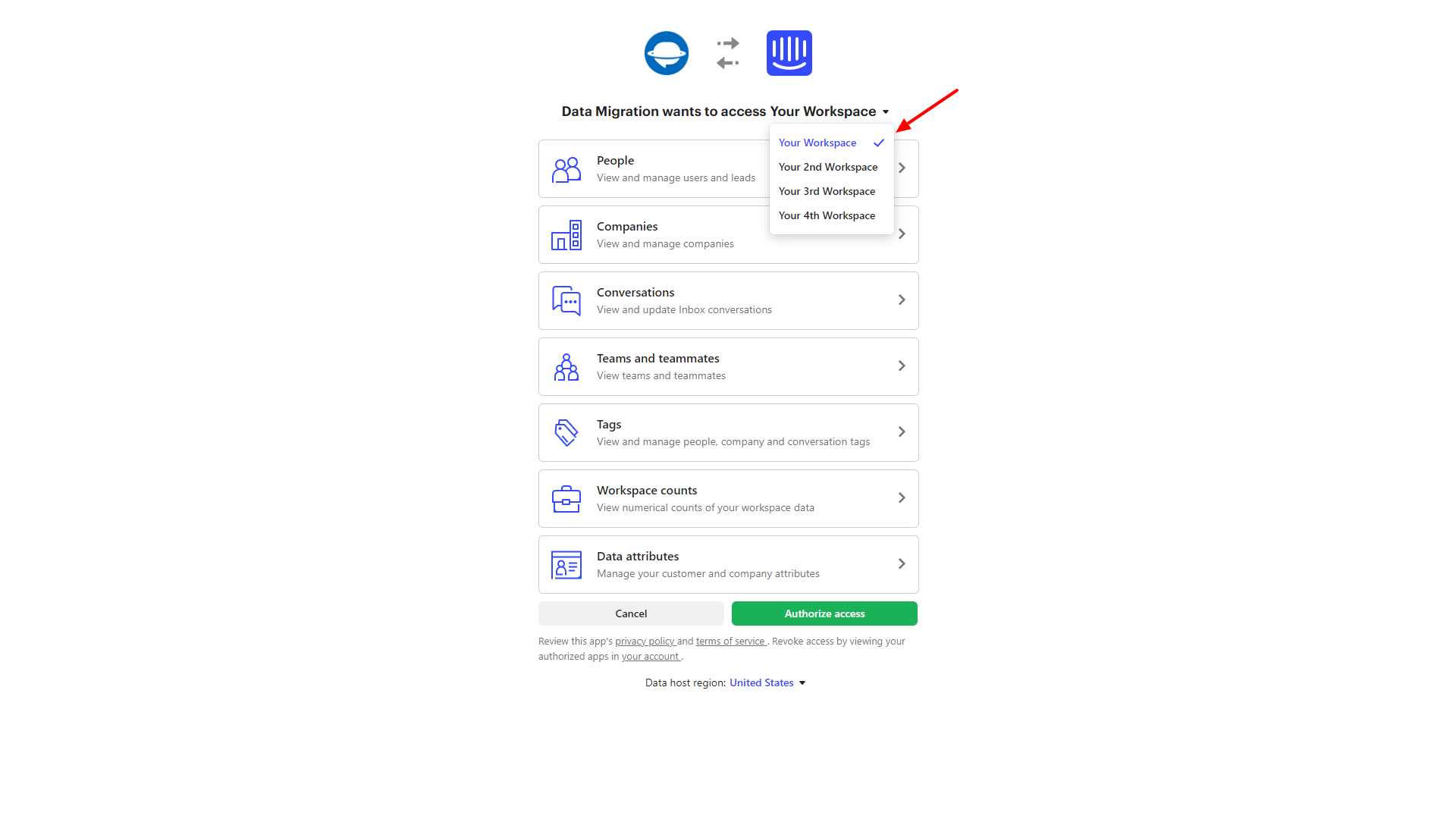
4. Verifique as permissões que você concederá à Migração de Dados. Abra cada tipo:
- pessoas
- empresas
- conversas
- equipes e companheiros de equipe
- tags
- Contagem de espaço de trabalho
- atributos de dados
A lista inclui permissões para ler e escrever os dados. E elas variam dependendo do tipo de dado.
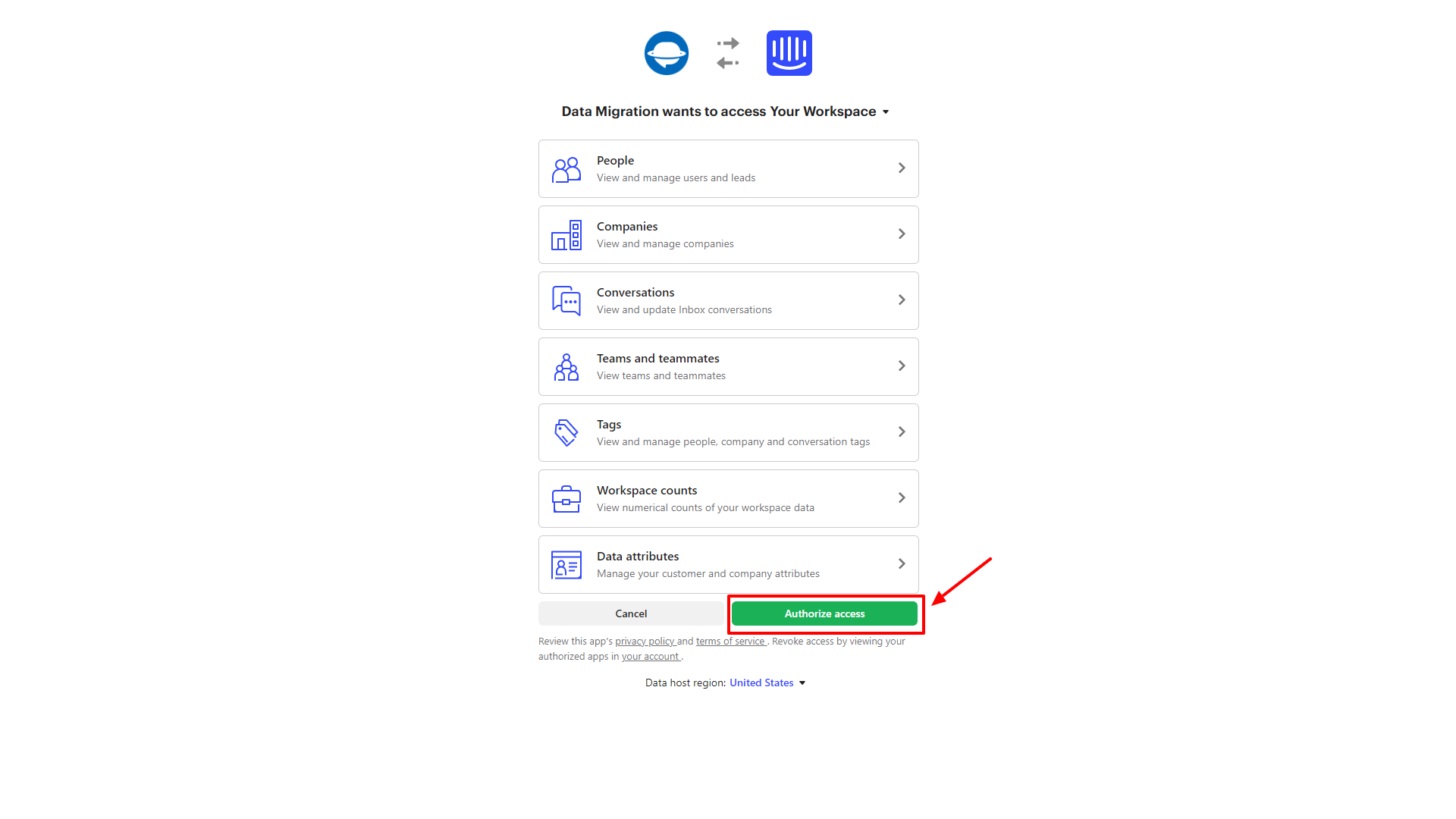
5. Depois de verificar as permissões, clique em Autorizar acesso .
Como criar um token de acesso pessoal
Caso você ainda precise de um Token de Acesso Pessoal para suas integrações e aplicativos privados, nós lhe diremos como obtê-lo.
Intercom fornece um token de acesso separado quando você cria um aplicativo em seu espaço de trabalho. Portanto, para obter o token de acesso, primeiro você precisa criar um aplicativo em seu espaço de trabalho no Developer Hub:
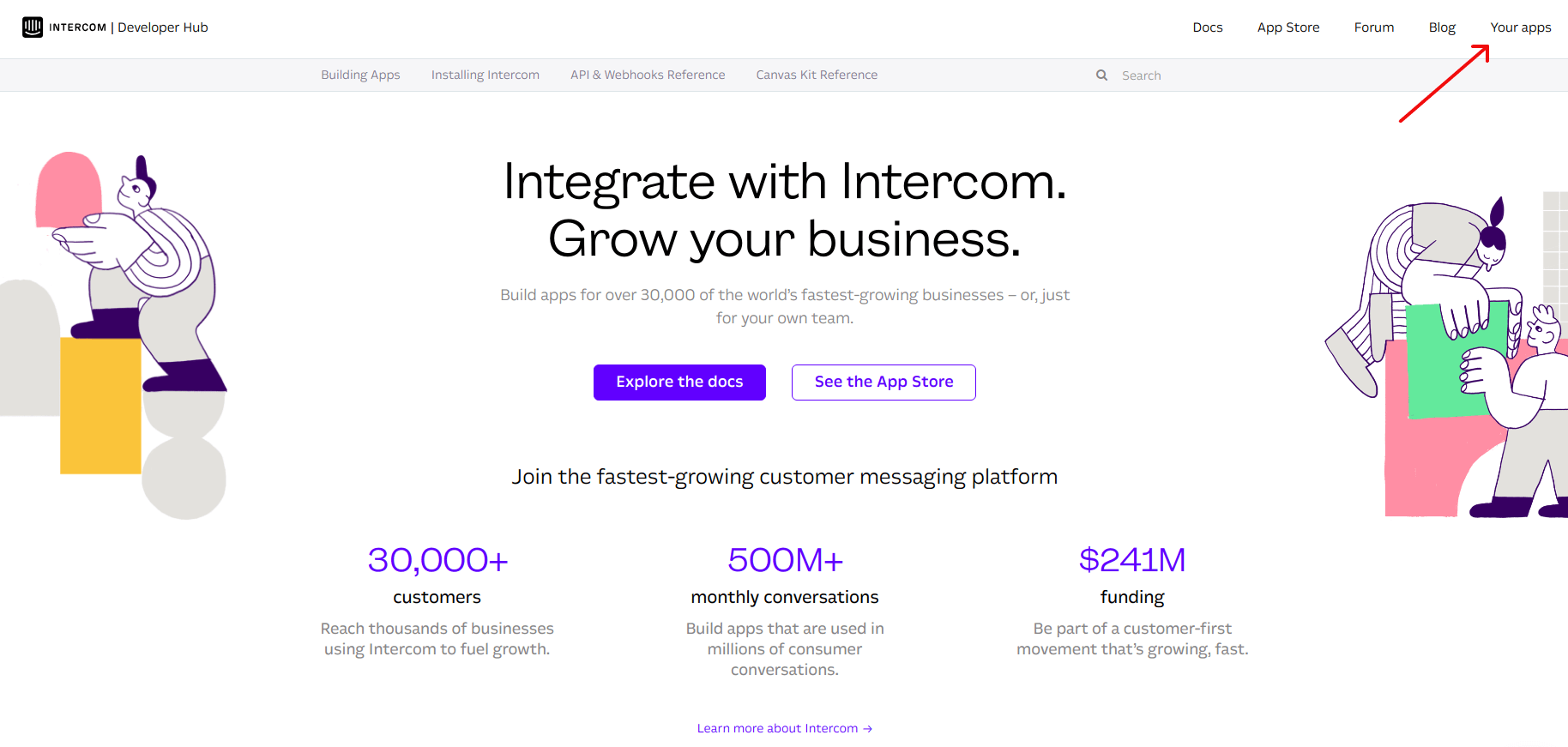
1. Faça login na sua conta no Intercom o Developer Hub e vá para a Seus aplicativos .
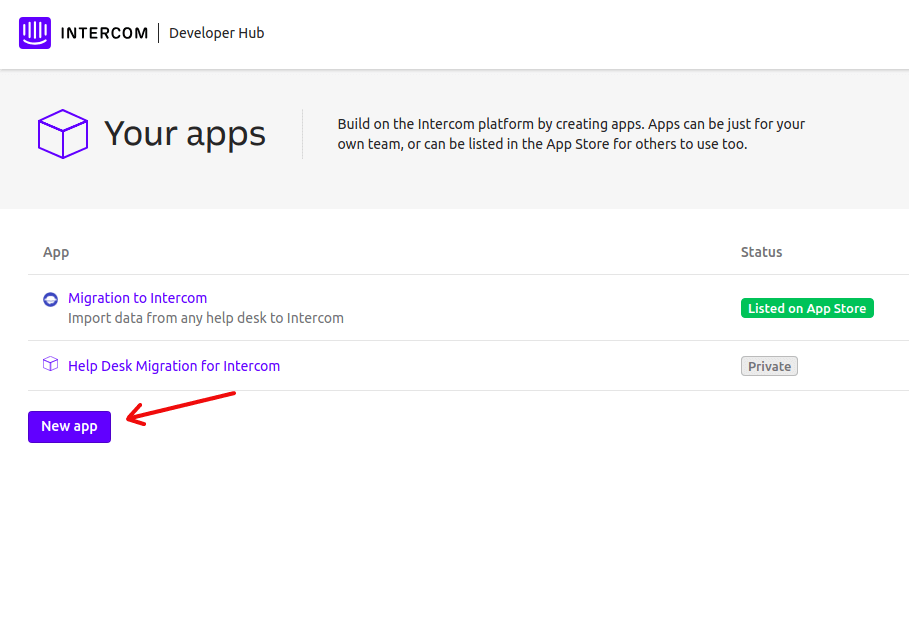
2. Clique no botão Novo aplicativo
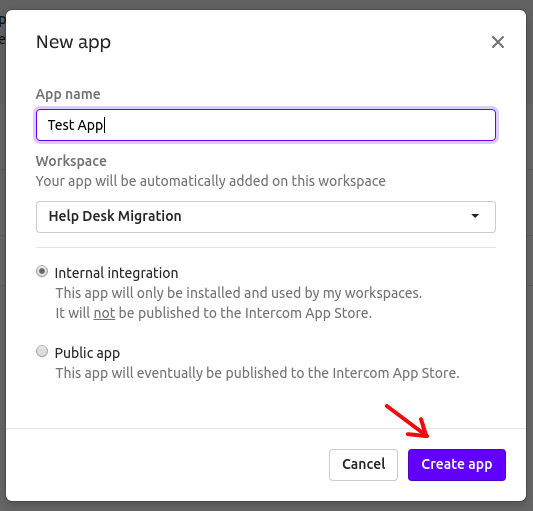
3. Dê um nome ao seu aplicativo, selecione o espaço de trabalho ao qual deseja adicioná-lo e escolha a opção Integração interna Criar aplicativo .
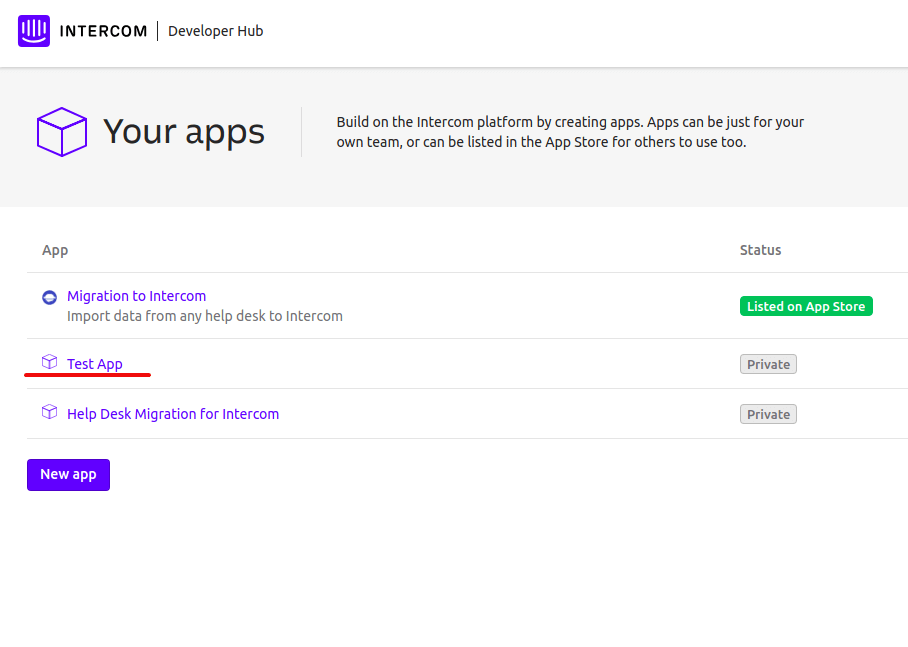
4. Agora que seu aplicativo foi criado, clique nele para abrir a seção de informações.
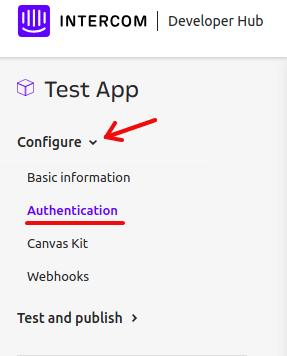
5. Selecione Configurar e, em seguida, Autenticação .
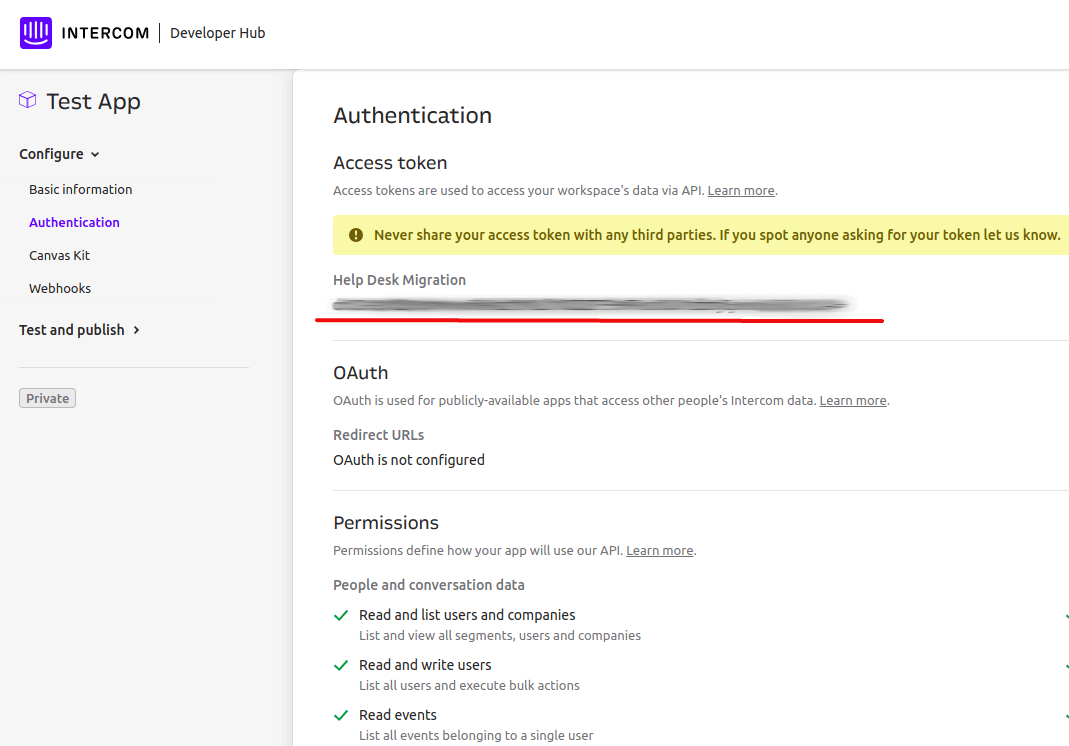
6. Você verá seu Token de Acesso abaixo do nome do Espaço de Trabalho ao qual adicionou seu aplicativo. Agora, você poderá copiá-lo e continuar com a migração de dados.
Como verificar o resultado da migração de demonstração no Intercom?
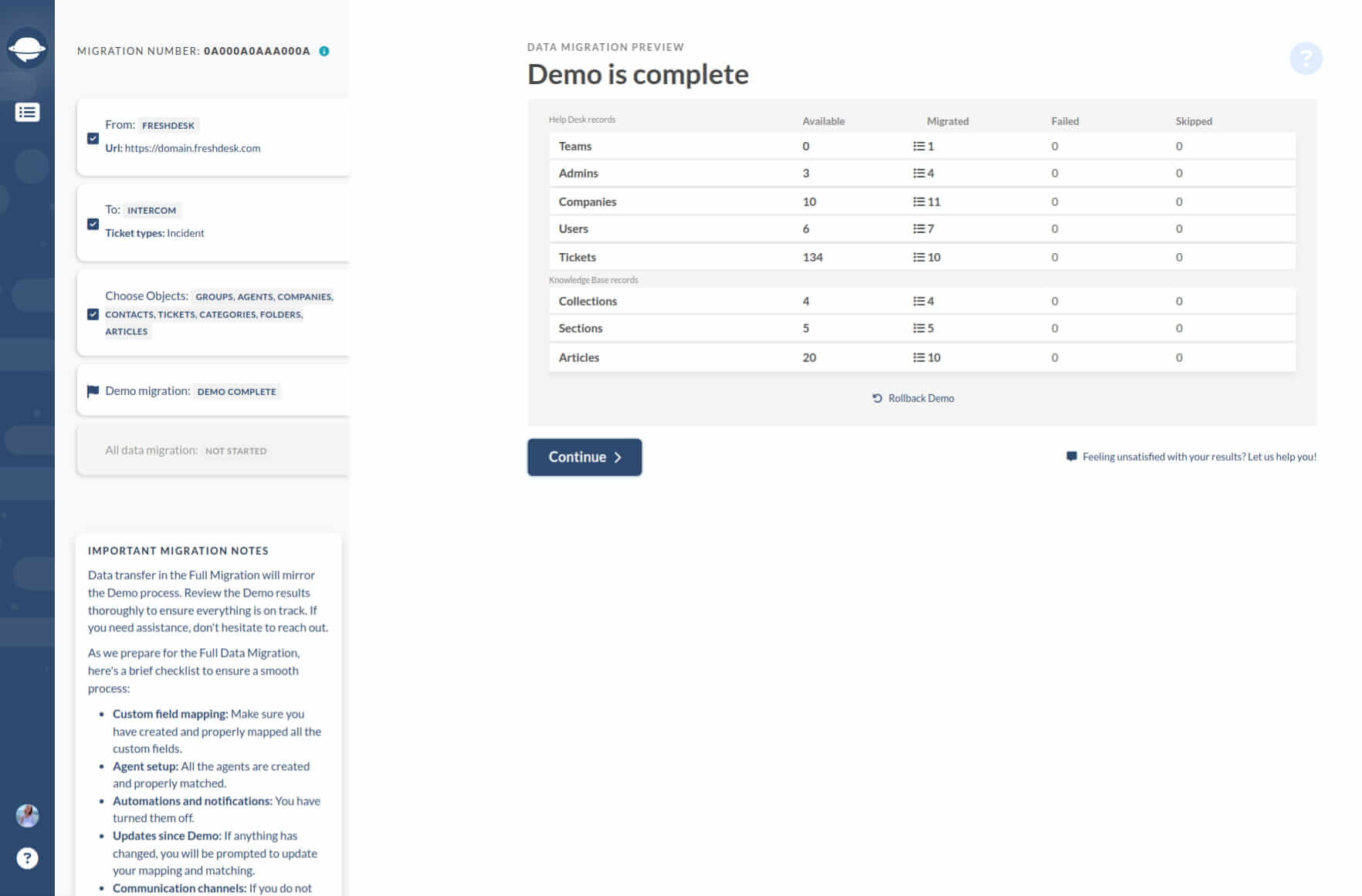
Após a conclusão da migração de demonstração, você verá uma tabela mostrando o número total de registros transferidos, juntamente com relatórios dos dados migrados, com falha e ignorados .
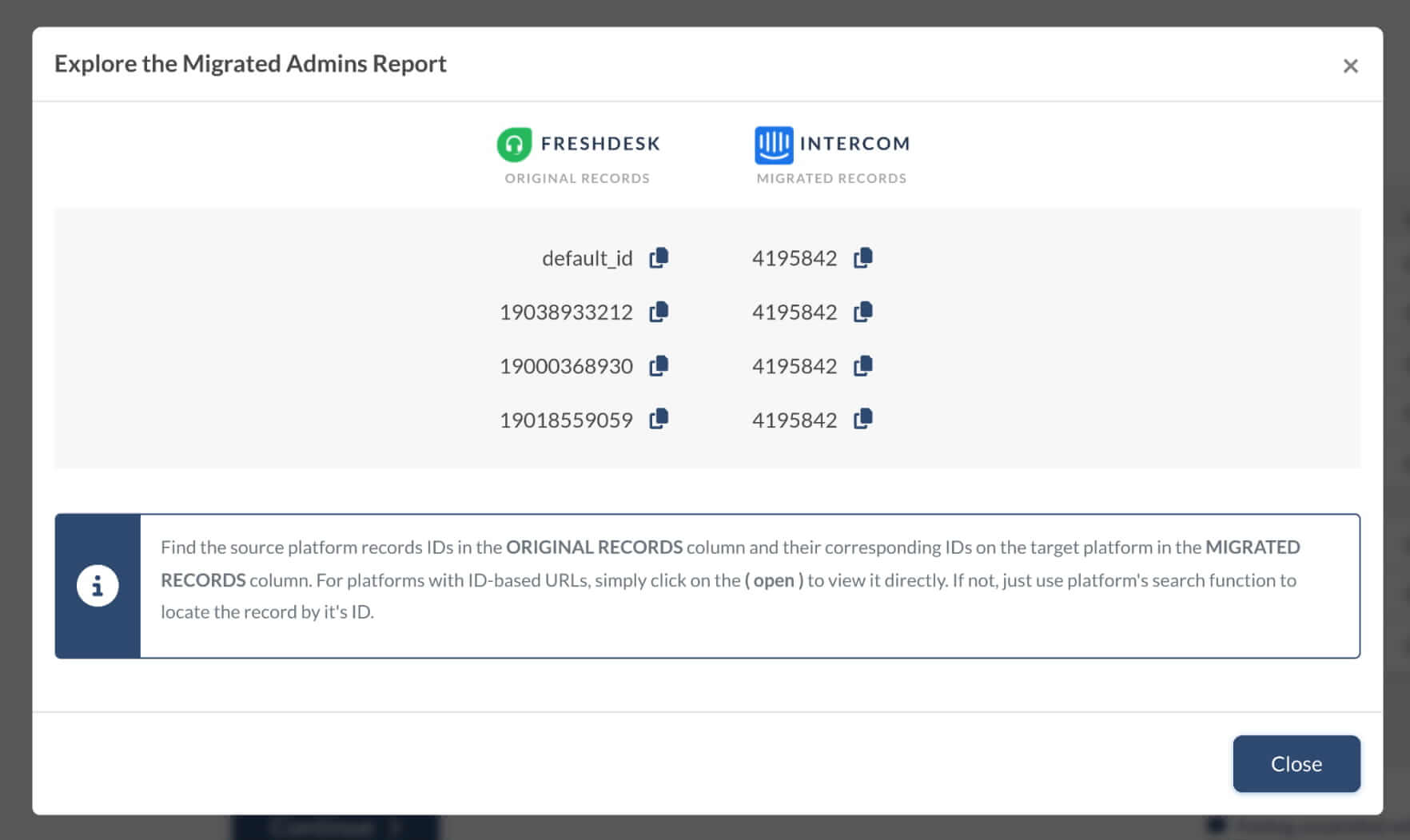
Cada relatório inclui uma lista com todos os IDs de registro usados para a demonstração no database de origem e os respectivos novos IDs no Intercom. Localize e examine cada registro em sua nova central de atendimento. O relatório terá a seguinte aparência:
Seja na Migração de Demonstração ou na Migração Completa, todos os tickets e dados relacionados são transferidos da mesma forma. Portanto, se alguns registros não foram migrados durante a Demonstração Gratuita, eles não serão migrados durante a Migração Completa de Dados.
Você precisa verificar se todos os tickets foram transferidos, incluindo Tipo, Status, Prioridade, Origem e Campos Personalizados, Solicitante, Agente e Tags. Se você também migrou a Base de Conhecimento, inspecione os artigos, seus status e anexos.
Quando a Migração Completa de Dados terminar, você verá uma tabela semelhante com relatórios clicáveis - verifique também todos os registros migrados.
Como calcular contatos no Intercom?
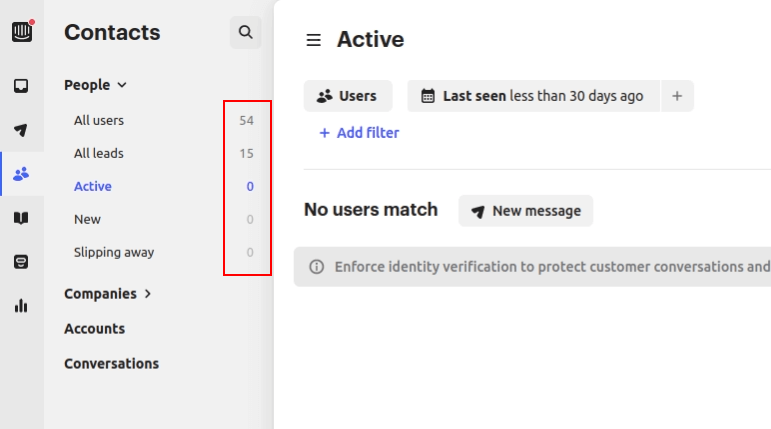
Intercom divide seus contatos em categorias e mostra a quantidade de contatos ao lado de cada uma. Veja como encontrá-la.
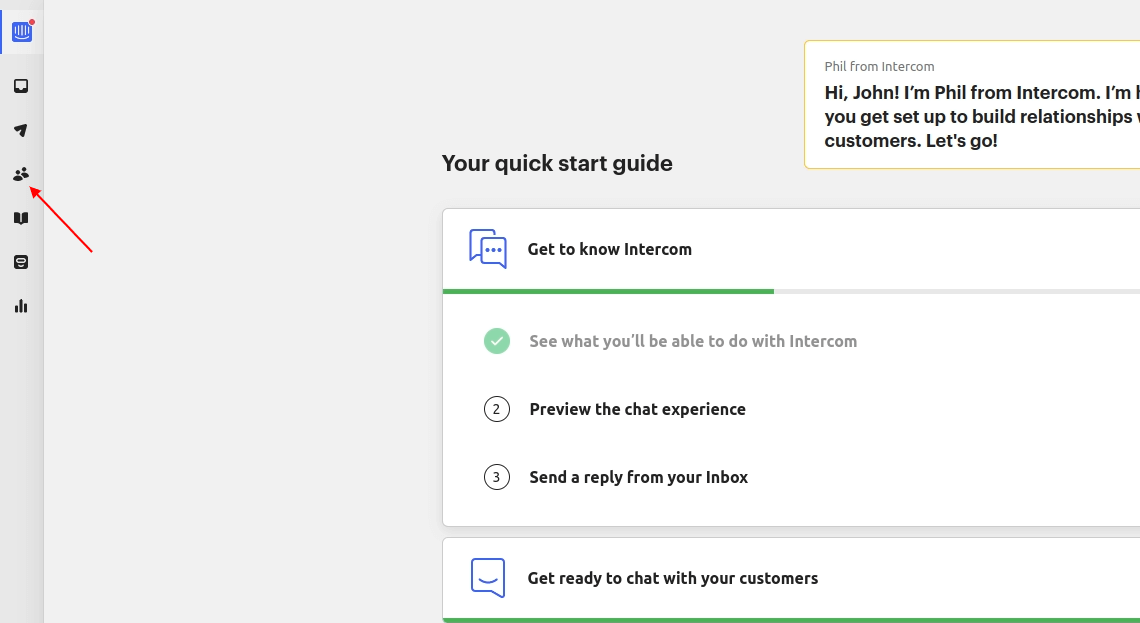
1. Selecione Clientes na sua barra lateral.
2. O "Pessoas" contém todas as categorias de contato e exibe a quantidade de contatos ao lado de cada categoria.
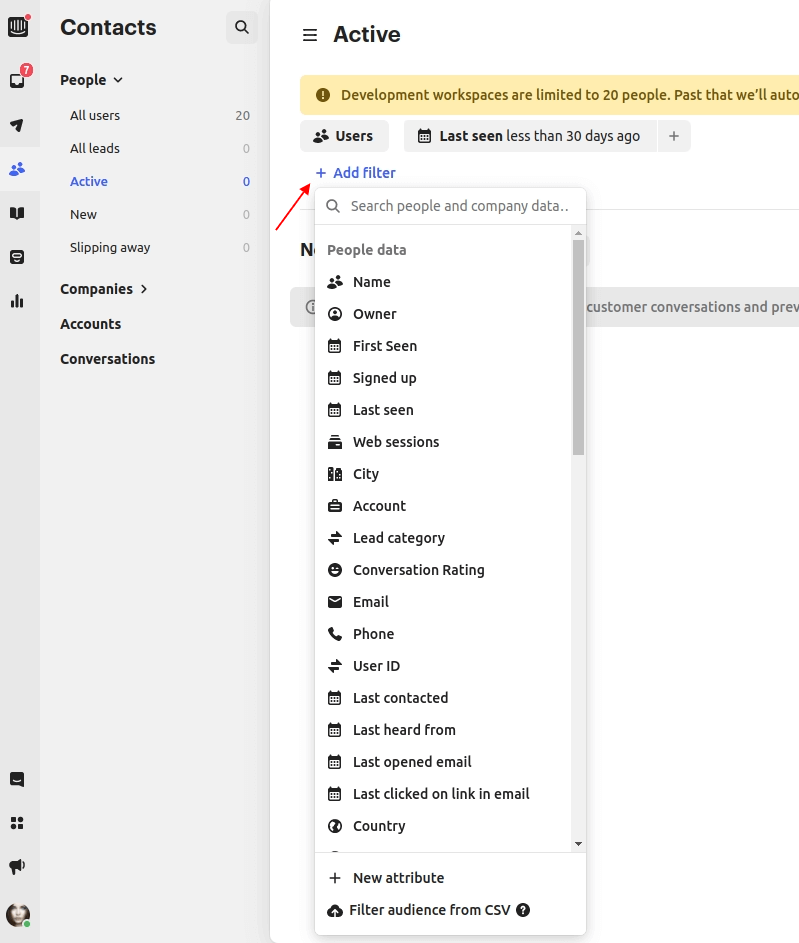
3. Clique em +Adicionar filtro para filtrar seus contatos por dados específicos.
Como calcular conversas no Intercom?
Intercom organiza suas conversas em categorias e as contabiliza para você. Você pode criar visualizações para encontrar conversas específicas.
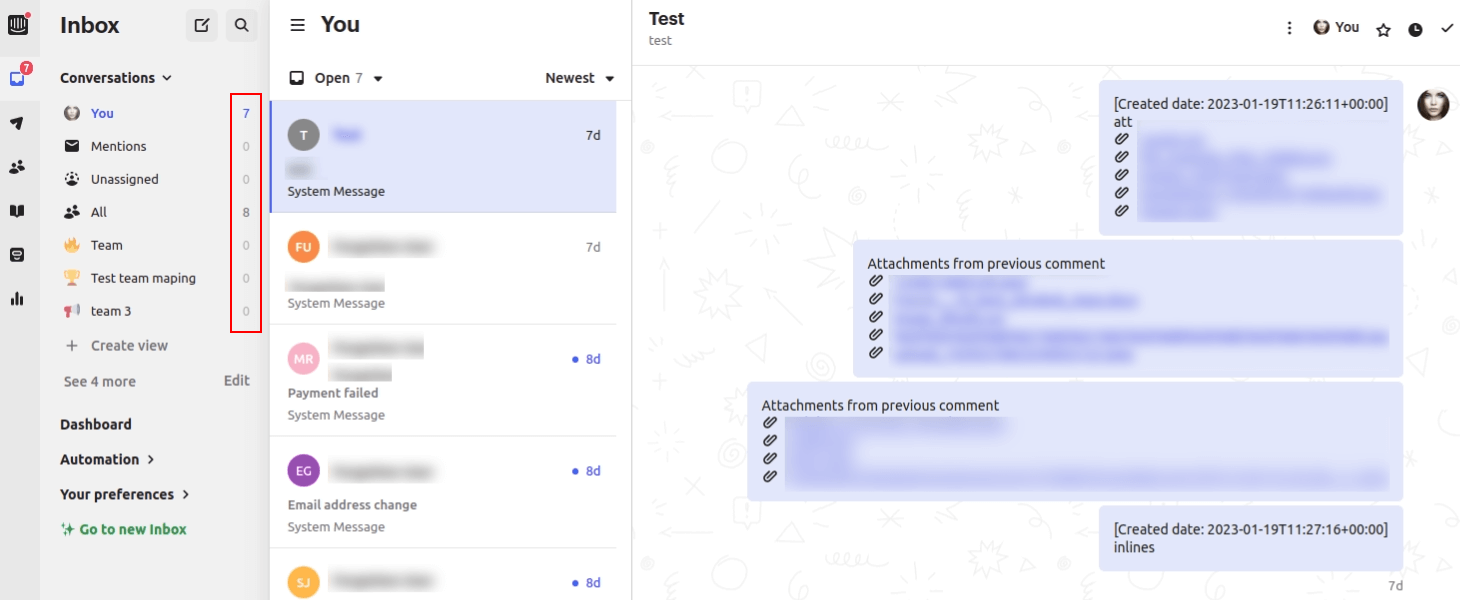
1. Acesse a Caixa de Entrada no menu lateral.
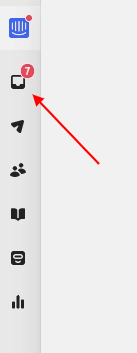
2. Verifique o número de ingressos ao lado de cada categoria.
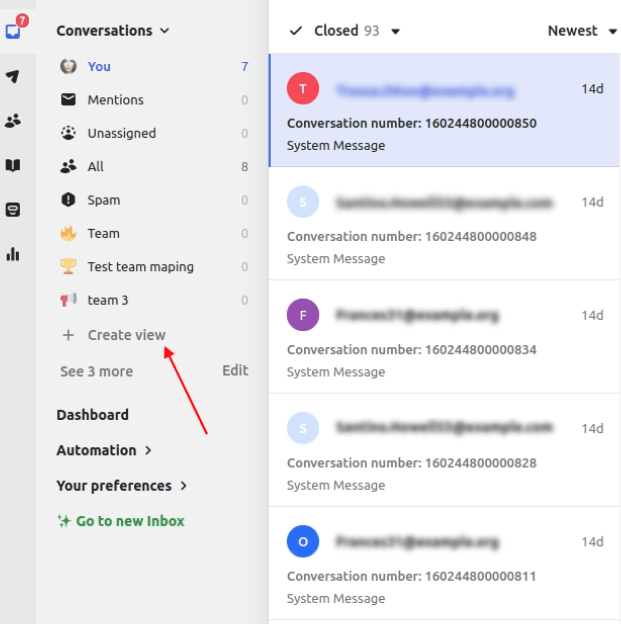
3. Para adicionar mais filtros, clique em Criar visualização .
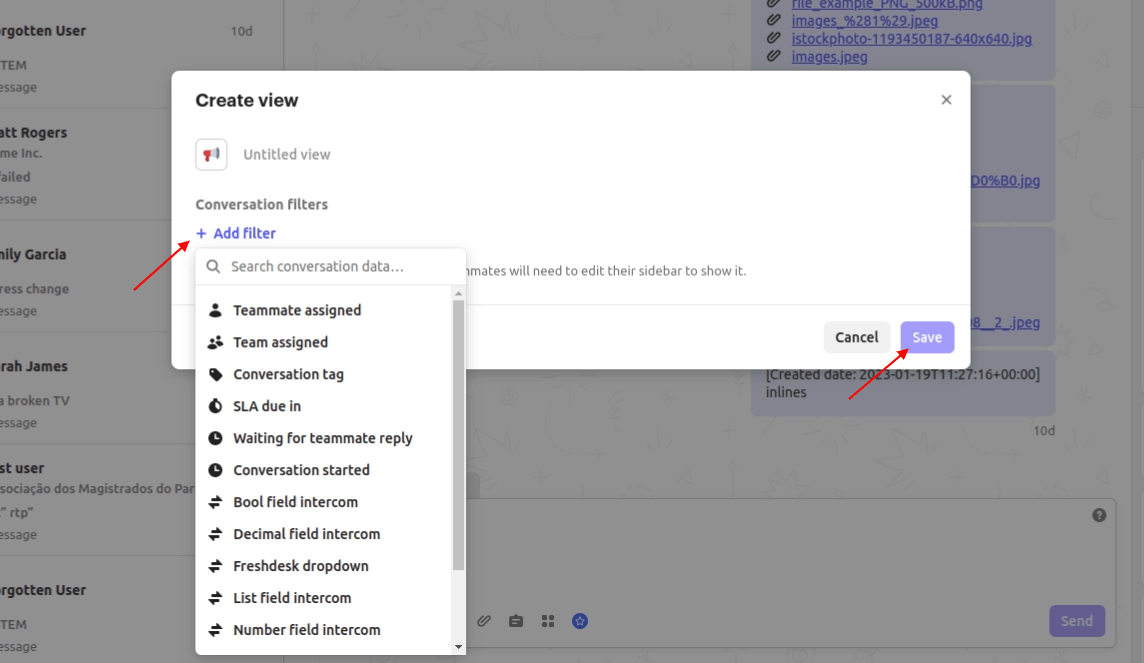
4. Em seguida, clique +Adicionar filtro . Escolha um ou mais filtros e clique em Salvar .
Como calcular artigos no Intercom?
No Intercom, você pode verificar o número total de itens ou calculá-los usando filtros.
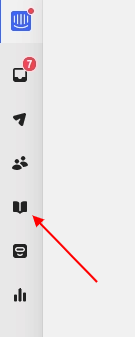
1. Selecione "Artigos" no Intercom .
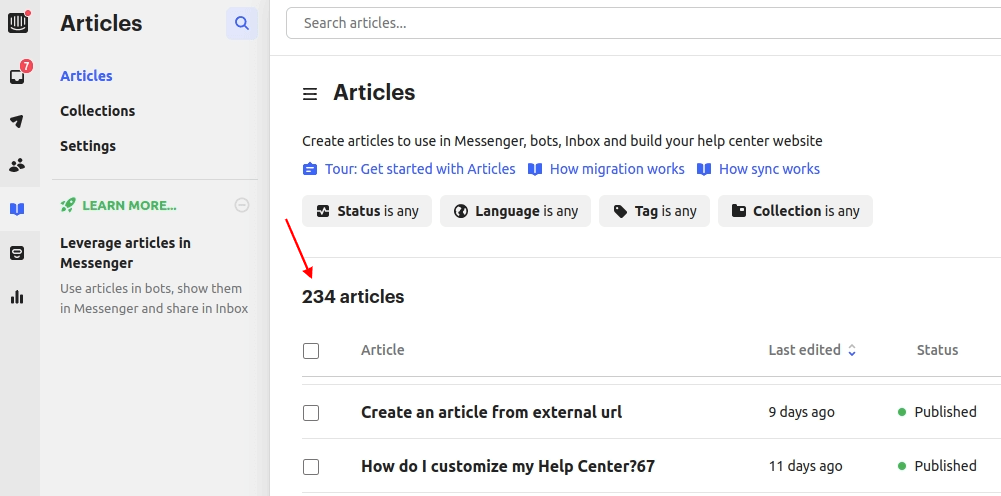
2. Encontre o número de artigos Intercom acima da lista com seus artigos.
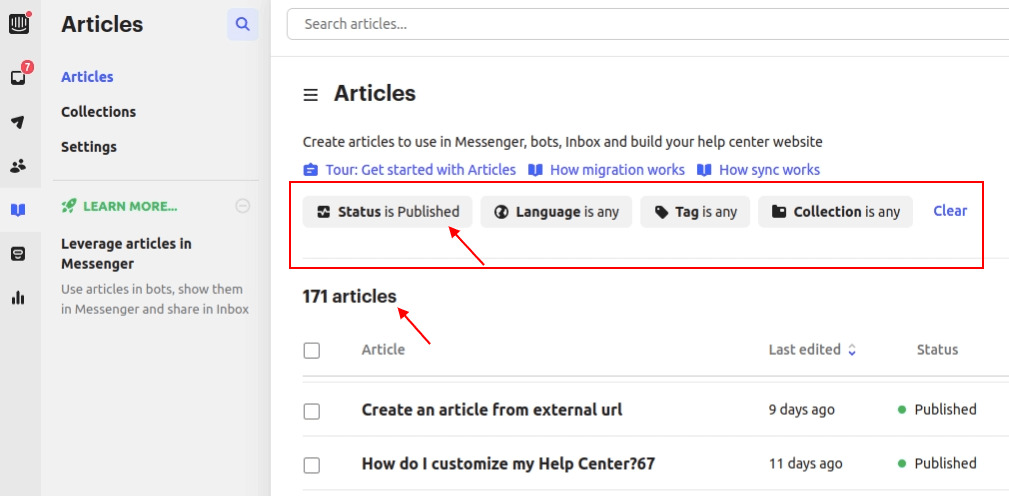
3. Você pode filtrar artigos por status, idioma, etiqueta e coleção e verificar o número de artigos filtrados.
Como acessar tipos de arquivo anexos não suportados no Intercom?
Intercom suporta arquivos de texto, imagens, vídeos e PDFs por padrão, portanto, após a troca de dados, tudo funciona corretamente. Mas se você importou tipos de arquivo não suportados, verá uma mensagem como esta:

Se você deseja migrar tipos de arquivo não suportados, precisa alterar as configurações no Intercom antes de iniciar a migração de dados. Para acessar tipos de arquivo anexos não suportados:
- Acesse sua conta Intercom .
- Clique no ícone de usuário no canto inferior esquerdo.
- Selecione a Configurações .
- Em Configurações, selecione Segurança .
- Em seguida, clique em Configurações de anexo .
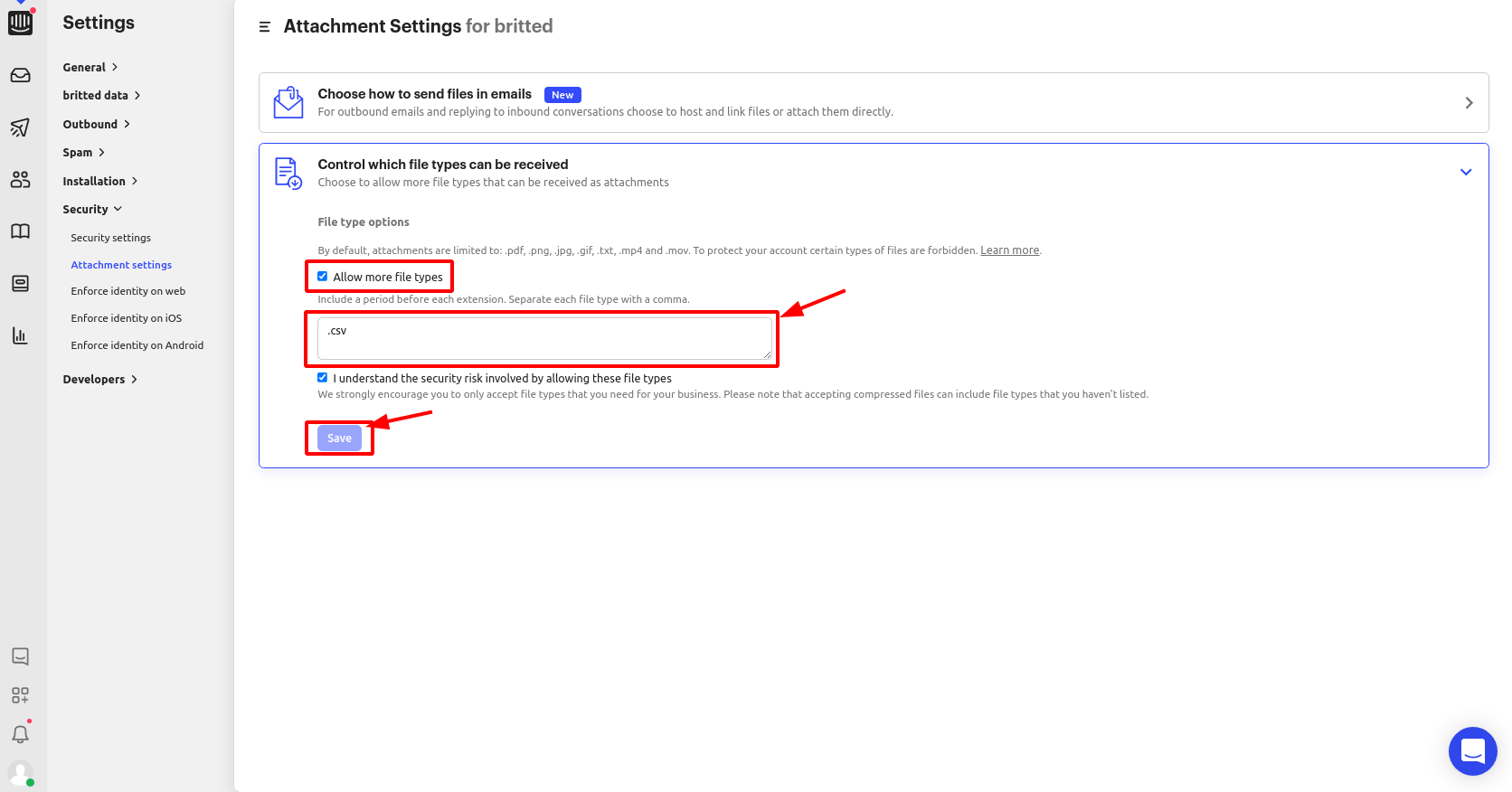
- Abra o Controle e defina quais tipos de arquivo podem ser recebidos .
- Ative a opção Permitir mais tipos de arquivo .
- Preencha os tipos de arquivo que você possui e deseja importar da sua plataforma de origem. Separe-os com uma vírgula.
- Marque a caixa ao lado de " Entendo o risco de segurança envolvido ao permitir esses tipos de arquivo" .
- Em seguida, salve .
Agora você pode iniciar a migração de seus dados para Intercom.
Observação : Intercom não oferece suporte a certos tipos de arquivo, pois eles podem representar uma ameaça de conteúdo malicioso ou malware. A lista de tipos de arquivo indisponíveis inclui .exe, .sys, .scr, .shb, .wsf e outros.
Posso migrar tickets e conversas do Intercom para uma única entidade de ticket?
Migrando do Intercom para uma nova plataforma de help desk? Faça a transição sem perder nenhuma conversa.
Com Help Desk Migration, você pode importar tanto os tickets quanto as conversas para uma única entidade de ticket, mantendo todas as interações com o cliente intactas e organizadas desde o primeiro dia.
- Chega de dados dispersos — agora temos uma migração tranquila e estruturada que mantém tudo no lugar.
- Mantenha todas as interações com os clientes intactas e devidamente estruturadas em seu Target.
- Esqueça a divisão de migrações ou a gestão de processos separados — esta é uma solução definitiva.
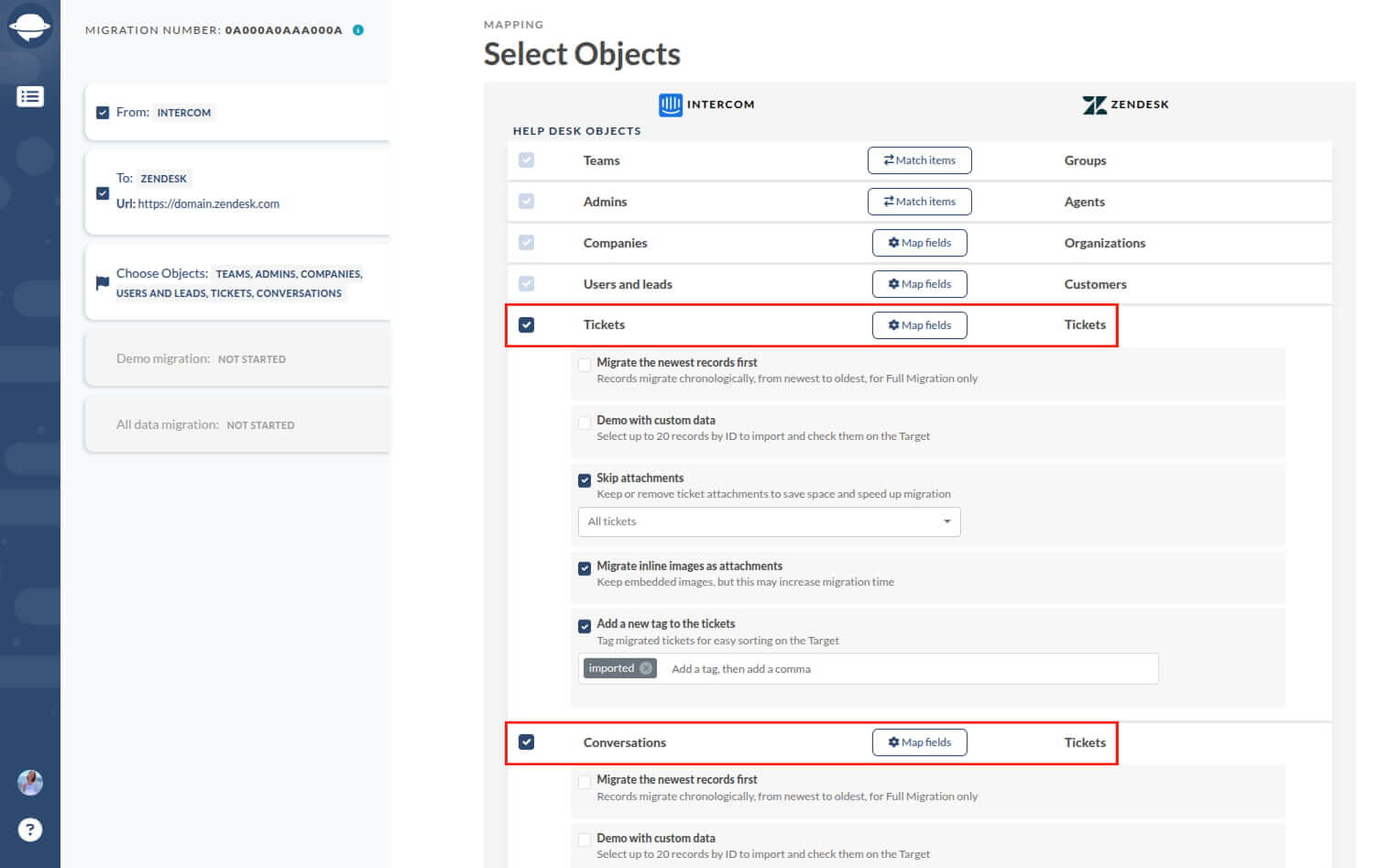
Help Desk Migration automatiza todo o processo, reduzindo o esforço manual e eliminando o risco de perda de dados. Seja para atualizar para um sistema de help desk mais robusto ou otimizar seus fluxos de trabalho, esse recurso torna a migração do Intercom mais rápida, fácil e tranquila.
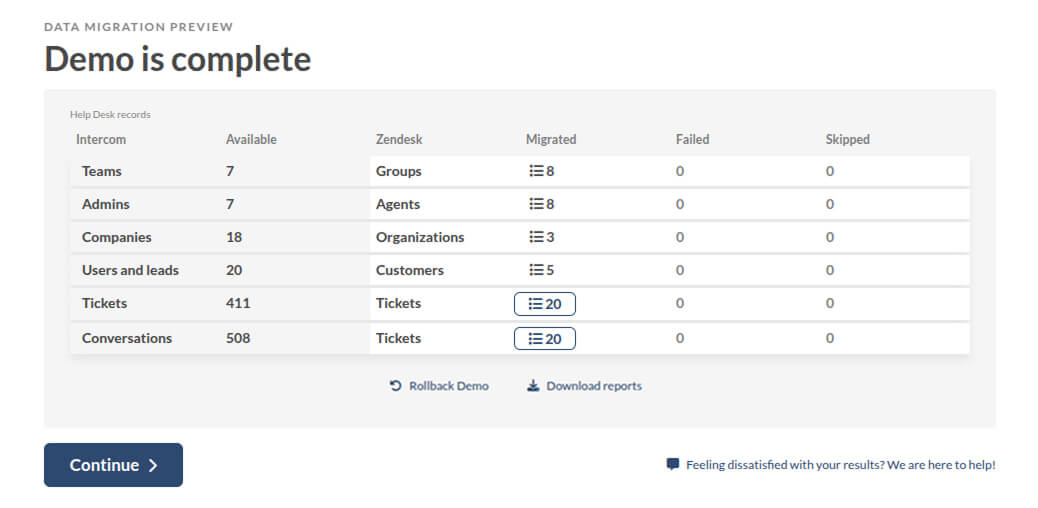
Pronto para ver como sua migração pode ser tranquila? e migre seus Intercom com confiança.