Lista de verificação para migração de dados HubSpot Service Hub
Para garantir uma migração de dados perfeita HubSpot Service Hub , seu sucesso depende muito da confiabilidade de um serviço terceirizado de confiança. No entanto, elevar o seu processo de migração de dados a um novo patamar é possível com um checklist personalizado, feito sob medida para usuários HubSpot Service Hub .
- Grupos: Nossa ferramenta de migração não suporta a migração de grupos.
- Imagens embutidas: Infelizmente, as imagens embutidas não podem ser migradas.
- Dados da Base de Conhecimento: Para dados da base de conhecimento, recomendamos utilizar o importador pré-configurado HubSpot para uma transição mais tranquila.
- CC em Tickets: A função CC em tickets não está incluída na migração.
- Conversas de usuários: as conversas que envolvem usuários não serão migradas automaticamente para o HubSpot Service Hub
ANTES DE CONFIGURAR A MIGRAÇÃO
Siga a lista de verificação abaixo para garantir que sua migração de dados HubSpot seja bem-sucedida.
Observação : Durante a Migração de Demonstração, os tickets e dados relacionados são importados da mesma forma que serão durante a Migração Completa de Dados. Quaisquer problemas encontrados durante a Migração de Demonstração, como dados que não são transferidos ou são migrados incorretamente, provavelmente persistirão na Migração Completa de Dados.
Após a conclusão da Migração de Demonstração, siga os seguintes passos:
- Baixar relatórios: Obtenha relatórios que detalham os registros que foram migrados com sucesso, aqueles que foram ignorados e quaisquer registros que não puderam ser migrados.
- Verificação dos Tipos de Registro: Analise cuidadosamente cada tipo de registro para confirmar se a migração foi feita corretamente e conforme o esperado. Após a conclusão da Migração de Demonstração, baixe os relatórios de registros migrados, ignorados e com falha. Em seguida, verifique se todos os tipos de registro foram migrados corretamente.
1. ESCOLHA SUA DATA LIMITE COM SABEDORIA
Inicie o processo de migração de dados HubSpot quando a carga de trabalho da sua equipe estiver no mínimo.
2. INFORME SUA EQUIPE DE SUPORTE
Certifique-se de informar sua equipe de suporte sobre a transição para o HubSpot Service Hub. Se necessário, delegue responsabilidades adequadamente. Além disso, envie um lembrete a todos os funcionários sobre o processo de migração de dados.
3. PREPARE HUBSPOT PARA A MIGRAÇÃO
Para garantir uma migração de dados bem-sucedida para o HubSpot, é crucial preparar adequadamente o seu ambiente HubSpot . Preste muita atenção aos seguintes passos:
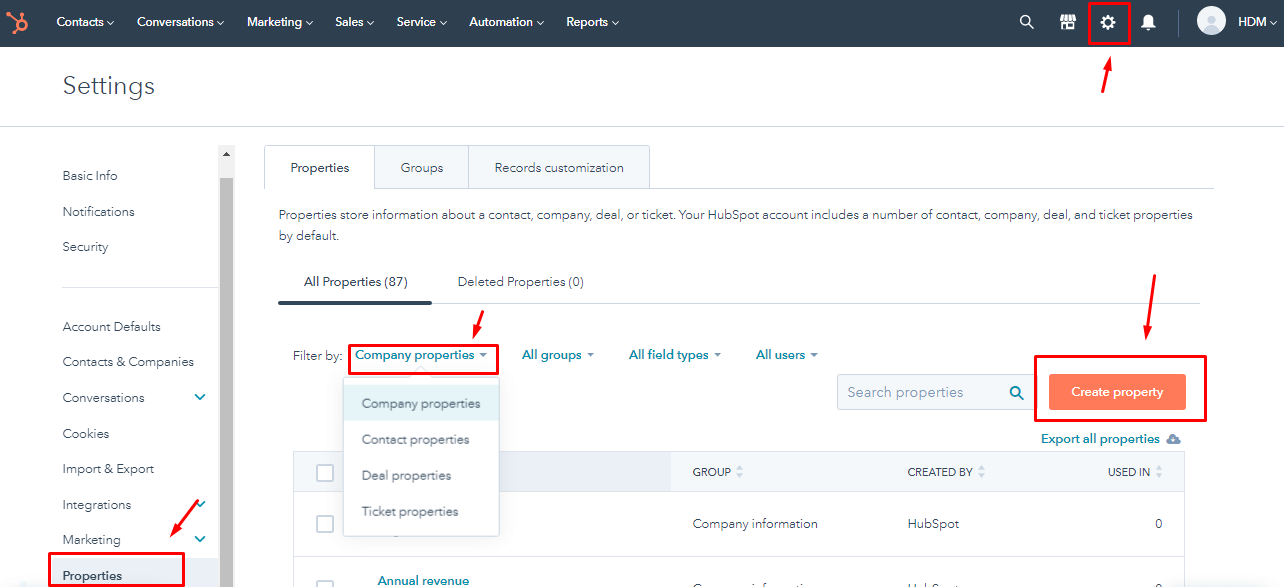
1) Crie campos personalizados correspondentes . É importante recriar campos personalizados que correspondam aos tipos que você já possui em seu sistema atual. Veja como fazer isso:
Acesse Configurações > Propriedades > Selecione o tipo de propriedade > Criar propriedade .
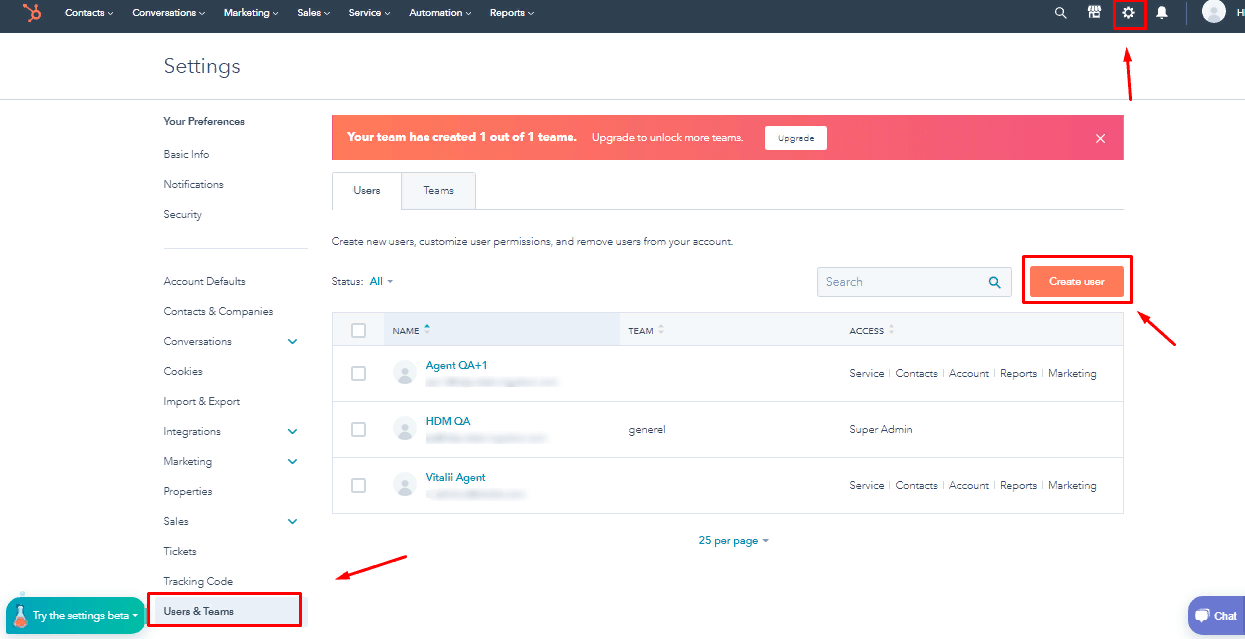
2) Adicionar agentes. Para garantir que a ferramenta de migração possa atribuir os tickets aos usuários corretos, é essencial adicionar seus agentes ao HubSpot Service Hub . Além disso, você pode especificar os níveis de acesso deles. Veja como adicionar um agente:
Acesse Configurações > Usuários e equipes > Criar usuário .
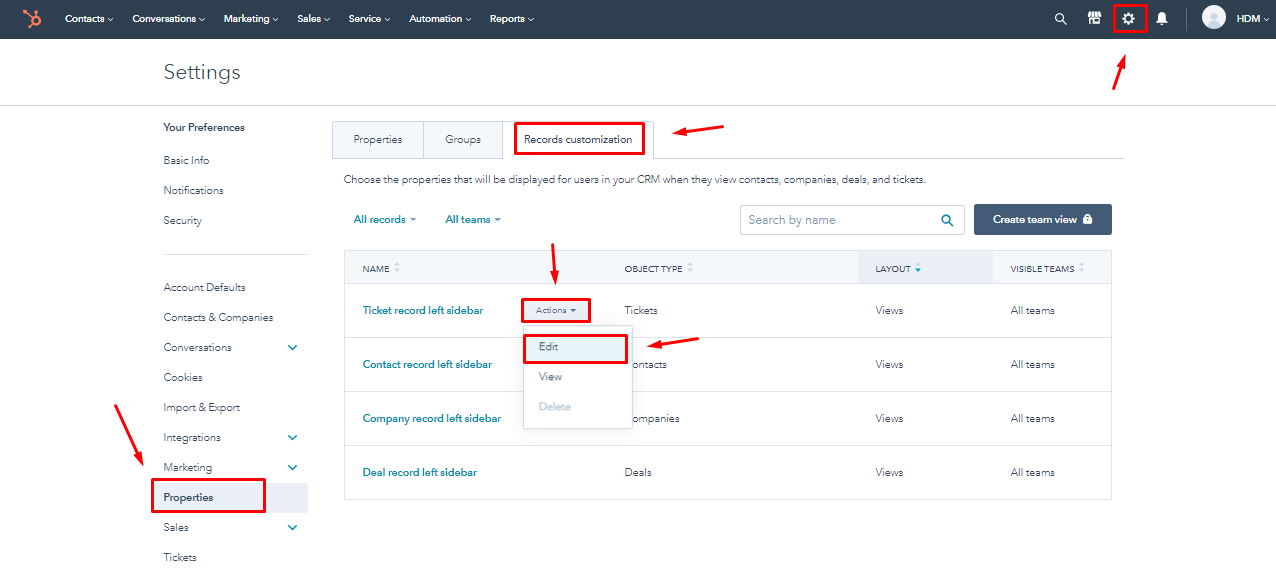
3) Personalize sua página inicial HubSpot . Adapte sua HubSpot para corresponder aos campos (tanto padrão quanto personalizados) e à sua ordem, espelhando o que você estava acostumado em seu sistema de help desk anterior. Veja como você pode personalizá-la:
Acesse Configurações > Propriedades > Personalização de registros > Ações > Editar .
4. APRENDA SOBRE AS DIFERENÇAS
Antes de migrar completamente seus dados para HubSpot, você deve saber que:
| Dados do ticket no módulo de serviço | HubSpot Service Hub armazena dados de tickets no módulo de Serviço, acessível no submenu "Tickets". Isso inclui todo o histórico relacionado ao ticket, tornando-o disponível para diferentes equipes. |
| Data de criação do ticket | A data de "Criado em" dos tickets será definida para a data de migração. No entanto, as datas das conversas e notas serão migradas corretamente, mantendo suas datas originais do antigo sistema de suporte. Consequentemente, a classificação de tickets por data no HubSpot Service Hub pode não ser possível. |
| Campo personalizado para datas de criação | Para migrar corretamente as datas de criação de tickets, crie um campo personalizado do tipo 'Data'. As tags também podem ser migradas para um campo de texto personalizado. |
| Usuários CC | A migração direta de usuários de cópia oculta não é suportada, mas você pode importar seus endereços de e-mail para um campo personalizado. |
| Migração de tags | As tags não podem ser migradas diretamente, mas você tem a opção de importá-las para um campo personalizado. |
| Restrições de conteúdo do ingresso | HubSpot Service Hub possui restrições de conteúdo, e alguns tickets podem ser ignorados devido a essas regras. O Assistente de Migração não pode contornar essas regras, mas ainda pode migrar esses tickets sem o conteúdo HTML, se necessário. |
| Manuseio de acessórios | Os anexos são migrados como 'Ocultos', mas você pode personalizar a importação para colocar todos os anexos em uma pasta separada, fornecendo o ID da pasta. |
| Criação de registro de contato | Quando um registro de contato é criado no HubSpot Service Hub por meio da API, o Assistente de Migração copia o nome e o sobrenome. Se algum desses campos estiver ausente na plataforma de origem, ele será preenchido com a palavra "Vazio" durante a migração para o HubSpot . |
| Canais de Ingressos | Durante o processo de migração HubSpot , todos os tickets são migrados para um único pipeline. Se você precisar mapear seus grupos de origem para diferentes pipelines HubSpot , uma migração personalizada poderá ser necessária. |
Compreender essas nuances ajudará a garantir um processo de migração de dados mais tranquilo para o HubSpot Service Hub.
Dica de especialista
Ao personalizar sua migração de dados, explore algumas opções populares para atender às suas necessidades específicas:
- Migrar imagens embutidas como anexos: Considere migrar as imagens embutidas da sua plataforma de origem como anexos no HubSpot para manter a integridade dos seus dados.
- Campos personalizados da conta: Se você precisar de campos personalizados para as contas, esteja ciente de que o preço pode variar dependendo da quantidade de campos que você precisa migrar.
- Campos personalizados de contato: Da mesma forma, se forem necessários campos personalizados para contatos, o preço pode variar de acordo com o número de campos que você deseja migrar.
- Filtragem de dados: personalize sua migração aplicando filtros com base em diferentes critérios, como data de criação, tags, campos personalizados, grupos, organizações ou responsáveis. Isso permite migrar apenas os dados relevantes para suas necessidades específicas.
Ao aproveitar essas opções, você pode ajustar seu processo de migração de dados para que ele se alinhe às suas necessidades e preferências específicas. Se você tiver algum requisito específico para a migração de dados, entre em contato com nossa equipe de suporte .
VOCÊ ESTÁ QUASE PRONTO
1. DESATIVE AS INTEGRAÇÕES
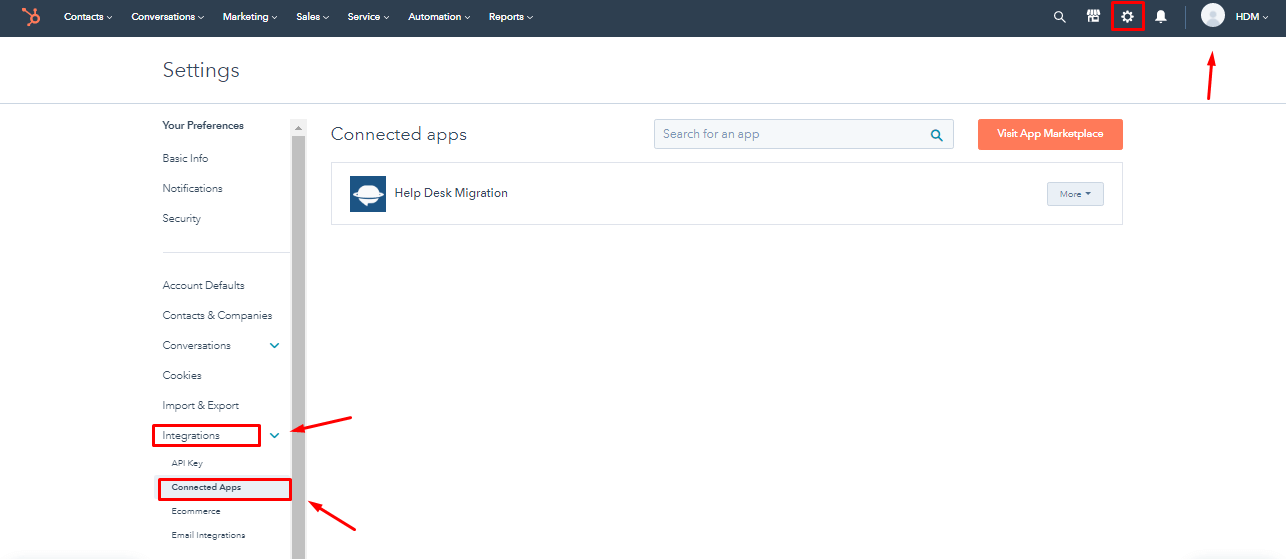
Para garantir uma migração de dados tranquila e organizada, é essencial desativar as integrações antes e durante a transferência. Veja como desativar as integrações no HubSpot:
Acesse Configurações → Integrações → Aplicativos conectados .
2. DESATIVE A ASSOCIAÇÃO AUTOMÁTICA DE CONTATOS E EMPRESAS
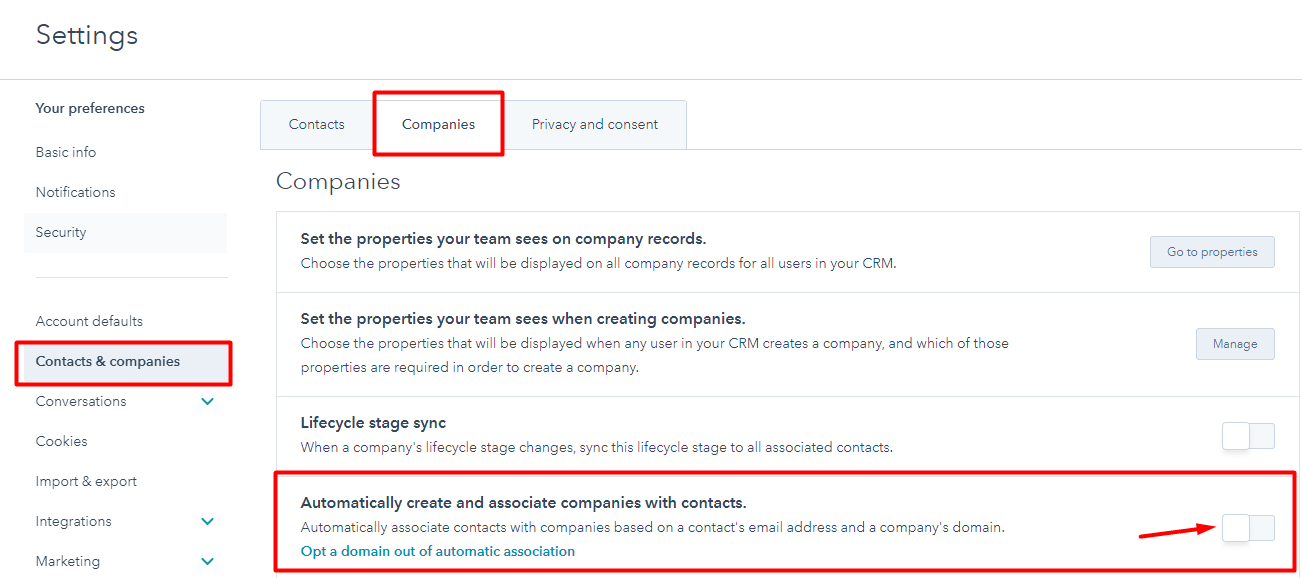
Para evitar a associação automática de contatos e empresas e impedir entradas duplicadas durante a migração de dados, siga estes passos:
Acesse Configurações > Contatos e Empresas > Empresas > Empresas > Criar e associar empresas aos contatos automaticamente e desative a opção.
3. DESATIVE AS AUTOMAÇÕES DE STATUS DE TICKET ANTES DA MIGRAÇÃO PARA O HUBSPOT SERVICE HUB
HubSpot Service Hub inclui várias automações que podem atualizar o status de todos os tickets para " Aguardando contato " se estiverem ativadas. Se você deseja manter o status original dos tickets ao migrar da sua plataforma de origem para HubSpot , desative as automações antes da migração de dados.
Para desativar os gatilhos “ Um e-mail é enviado a um cliente ” e “ Um cliente responde a um e-mail ”, leia o guia detalhado a seguir .
4. ENCONTRAR CREDENCIAIS DE ACESSO
Para a demonstração gratuita, você precisará de credenciais de acesso tanto para a plataforma de origem quanto para HubSpot Service Hub . A autenticação OAuth é necessária para conectar HubSpot Service Hub à nossa ferramenta de migração de dados.
5. EXECUTE UMA DEMONSTRAÇÃO
Antes de prosseguir com a Migração Completa de Dados, recomendamos que você execute uma etapa essencial: a . Este teste permite que você transfira 20 tickets selecionados aleatoriamente do seu antigo help desk para o HubSpot Service Hub . Veja como começar:
- Inicie sessão na sua conta do Assistente de Migração ou crie uma, se necessário.
- Conecte sua solução de origem à solução de destino: estabeleça conexões entre sua plataforma de origem e HubSpot Service Hub.
- Selecione os dados que deseja importar.
- Seleção de agentes: Selecione os agentes mais adequados para você.
- Mapa de bilhetes e artigos: Defina rotas para bilhetes e artigos.
- Opções automatizadas: Selecione opções automatizadas .
- Inicie sua Migração de Demonstração Gratuita para visualizar o processo.
Você pode repetir esta Migração de Demonstração Gratuita quantas vezes forem necessárias para garantir uma transição tranquila para o HubSpot Service Hub.
Help desk migration pode ser feita facilmente
Saiba mais sobre os serviços help desk migration e faça um teste de importação. Deseja uma demonstração personalizada?
Agende uma demonstração personalizada
APÓS A MIGRAÇÃO DE DEMONSTRAÇÃO
1. VERIFIQUE OS RESULTADOS NO HUBSPOT SERVICE HUB
Após a conclusão da sua Migração de Demonstração Gratuita, revise os resultados no HubSpot Service Hub, onde você encontrará uma tabela com quatro colunas distintas ou categorias de registro:
- todos os registros disponíveis
- registros migrados
- registros falhados
- registros ignorados
Para avaliar minuciosamente o resultado da migração, siga estes passos:
- Baixar relatórios: Obtenha relatórios de registros migrados, com falha e ignorados para avaliar minuciosamente os resultados.
- Analise os dados migrados: Preste especial atenção aos seguintes aspectos nos dados migrados.
- Todos os tickets, incluindo tipo, status, prioridade, origem e campos personalizados
- Atribuições de Agentes
- Etiquetas (se personalizadas durante a demonstração)
- Verifique se alguma automação foi acionada e confira se foram enviadas notificações por e-mail
- Confirme a integridade dos anexos importados fazendo o download deles da plataforma de destino para garantir uma migração correta
Para obter informações mais detalhadas, consulte o guia completo fornecido pelo HubSpot Service Hub para esclarecer dúvidas ou preocupações específicas sobre o processo de migração.
2. SOLICITE UMA DEMONSTRAÇÃO PERSONALIZADA
Se você tiver tickets com características incomuns, como várias respostas, anexos ou notas, e quiser observar como eles migram para o HubSpot Service Hub , pode solicitar uma demonstração personalizada. Nós o ajudaremos transferindo IDs de tickets específicos de sua escolha. Entre em contato com nossa equipe com antecedência para discutir e planejar os detalhes desta demonstração personalizada.
DURANTE A MIGRAÇÃO COMPLETA DE DADOS
1. ESCOLHA O TIPO DE FLUXO DE MIGRAÇÃO
Se precisar utilizar um dos seus serviços de suporte técnico, considere as suas opções:
- Utilizar o Help Desk da Origem Durante a Migração Completa de Dados: Você pode optar por continuar utilizando o help desk da sua origem durante a Migração Completa de Dados. No entanto, observe que nossa ferramenta de migração de dados não migrará nenhum dado que for atualizado ou criado durante a transferência. Para importar esses registros, você precisará executar uma Migração Delta .
- Trabalhe com o Help Desk da empresa de destino: Como alternativa, você pode optar por trabalhar exclusivamente com o Help Desk da empresa de destino durante o processo de migração.
Durante a Migração Completa de Dados , que ocorre na nuvem, você pode verificar periodicamente o progresso ou aguardar que nossa equipe entre em contato.
2. NÃO FAÇA NENHUMA ALTERAÇÃO DE ÚLTIMA HORA
Evite fazer alterações de última hora nos seus dados pouco antes da Migração Completa de Dados, pois essas alterações podem levar ao fracasso do processo de migração. Se encontrar registros duplicados ou desnecessários na sua solução de origem, não faça alterações. Em vez disso, realize uma auditoria completa dos seus dados no HubSpot Service Hub após a conclusão da migração para garantir precisão e consistência. Fazer alterações imediatamente antes da migração pode introduzir complexidades e prejudicar o sucesso do processo.
3. INICIAR MIGRAÇÃO COMPLETA DE DADOS
A sua migração completa de dados só começa quando:
- Confirmação de pagamento: Certifique-se de que seu pagamento foi confirmado. É recomendável efetuar pagamentos antecipadamente, principalmente se você tiver um prazo específico em mente. Como alternativa, agende a migração para ser executada automaticamente de acordo com o horário de sua preferência.
- Revisar as Notas de Migração: Antes de iniciar a Migração Completa HubSpot , verifique novamente as "Notas de Migração" na barra lateral esquerda. Esta etapa ajuda você a se manter informado e preparado para um processo de migração de dados bem-sucedido.
APÓS A MIGRAÇÃO COMPLETA DOS DADOS
1. INSPEÇÃO DETALHADA
Imediatamente após a Migração Completa de Dados, inspecione cuidadosamente os dados migrados para garantir que tudo foi transferido corretamente. Você tem um prazo de cinco dias para revisar os resultados antes que sua migração de dados seja arquivada.
Se algo parecer estar faltando:
- Verifique se os filtros de pesquisa estão configurados corretamente para todos os tickets e para quaisquer períodos de tempo específicos
- Se o problema persistir, entre em contato com nossa equipe de suporte.
2. CONFIGURAR HUBSPOT SERVICE HUB
- Agora que seus dados foram migrados, você pode utilizar plenamente HubSpot Service Hub para criação e resolução de chamados, além de gerenciamento de negócios.
- Antes de começar, certifique-se de que todas as notificações estejam ativadas e configure quaisquer definições necessárias que você tenha desativado anteriormente durante o processo de migração.
Seguindo esses passos, você estará bem preparado para aproveitar ao máximo o HubSpot Service Hub e seus recursos.