Lista de verificação para migração de dados Groove
A migração de dados é um processo crucial que exige planejamento cuidadoso e esforço. Para simplificar essa tarefa, criamos um checklist exclusivo de migração passo a passo, desenvolvido especificamente para usuários Groove .
Observe que o Assistente de Migração não transfere os seguintes tipos de registros para Groove:
- Organizações
- Anexos da Base de Conhecimento (BC)
- Campos personalizados
- CC em ingressos
Solicite uma migração de dados personalizada se estiver considerando migrar as entidades listadas para Groove .
ANTES DE CONFIGURAR A MIGRAÇÃO
Observação : Os tickets e registros relacionados são migrados de maneira semelhante tanto na Migração de Demonstração quanto na Migração Completa de Dados. Se algum dado não for transferido com sucesso durante a Demonstração Gratuita, ele não será incluído na Migração Completa de Dados.
Após concluir a Migração de Demonstração, é essencial baixar os relatórios de registros migrados, ignorados e com falha. Em seguida, verifique se todos os tipos de registro foram transferidos corretamente. Em caso de dúvidas ou problemas, não hesite em contatar nossos especialistas em migração.
1. SELECIONE UMA DATA DE MIGRAÇÃO
Sua equipe precisa de tempo suficiente para se preparar para a migração. Isso inclui concluir chamados pendentes e familiarizar-se com a nova plataforma.
2. FALE COM SUA EQUIPE
Certifique-se de que seus agentes estejam bem informados sobre a importação de dados para o Groove. Distribua responsabilidades específicas entre eles, para que possam revisar os resultados após a Migração Completa de Dados. Além disso, envie um lembrete sobre a migração de dados a todos os seus funcionários antes de iniciar a importação para o Groove .
3. PREPARE GROOVE PARA A TRANSFERÊNCIA
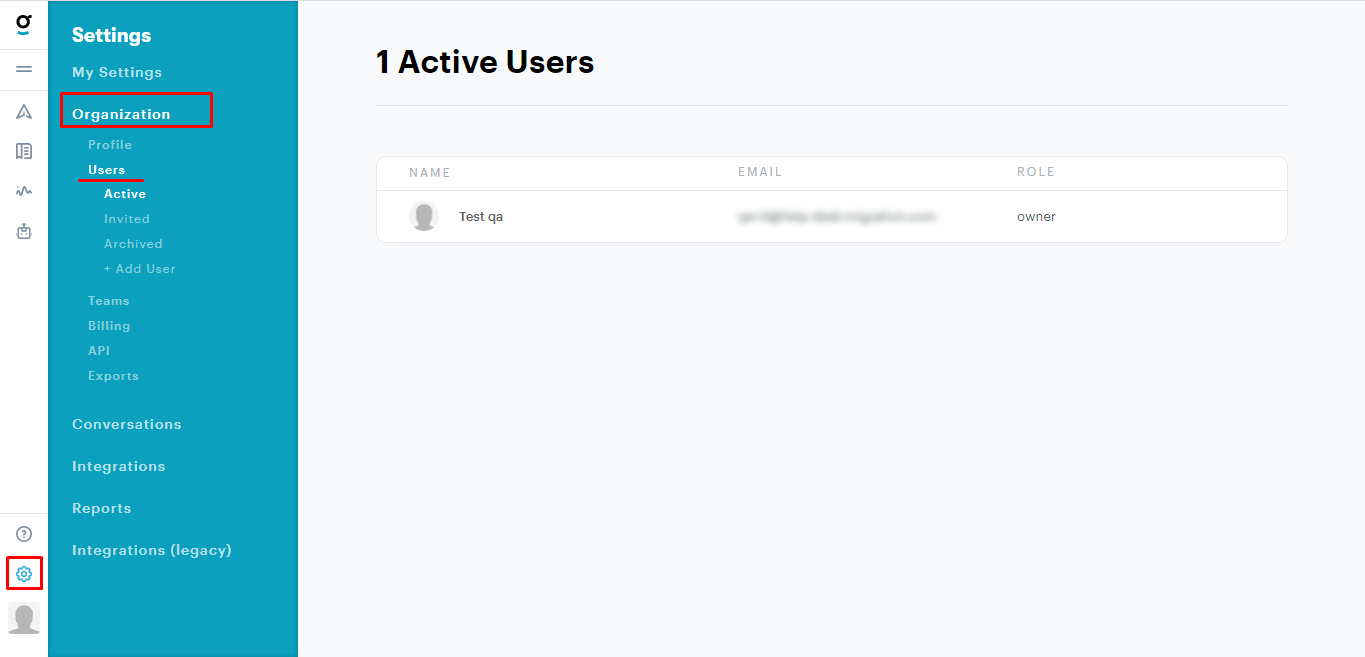
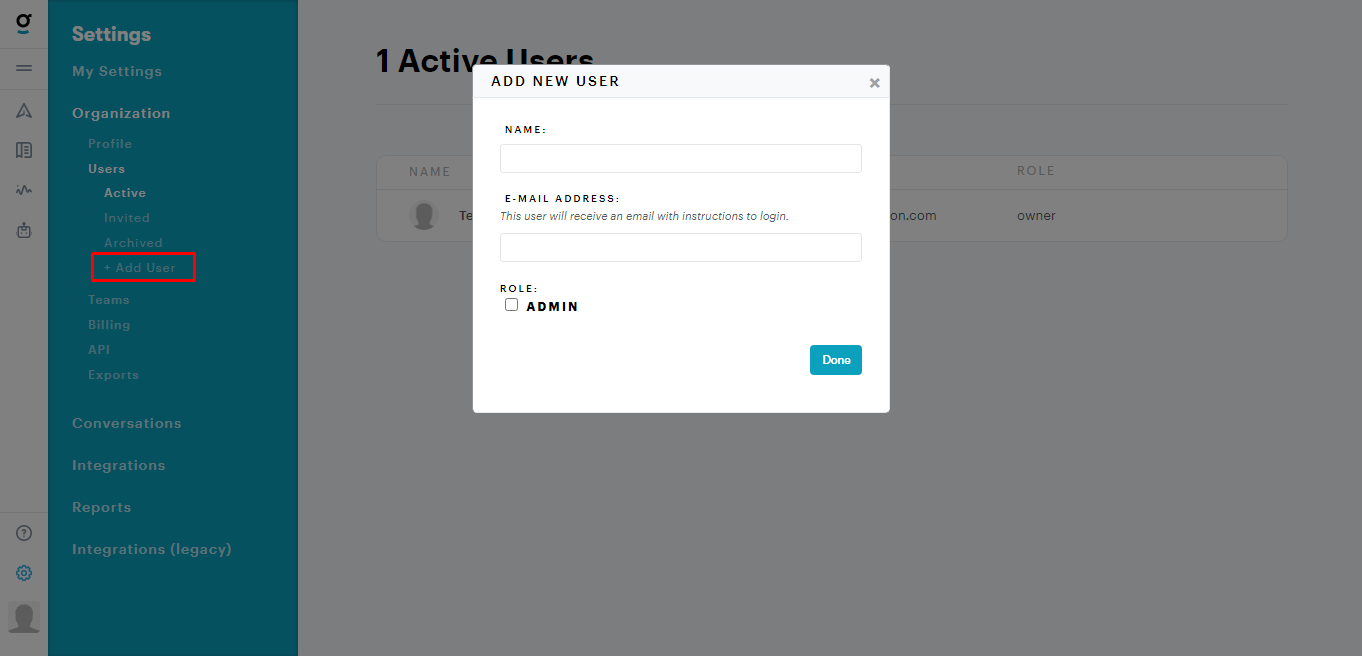
1. Adicionando usuários. Antes da migração, crie manualmente os agentes no Groove seguindo estes passos:
Acesse Configurações . Clique em Empresa , selecione Usuários e clique em + Adicionar usuário .
Observação : Lembre-se de fornecer o nome e o endereço de e-mail do usuário e atribuir a função a ele. Certifique-se de que os endereços de e-mail correspondam aos do help desk de origem.
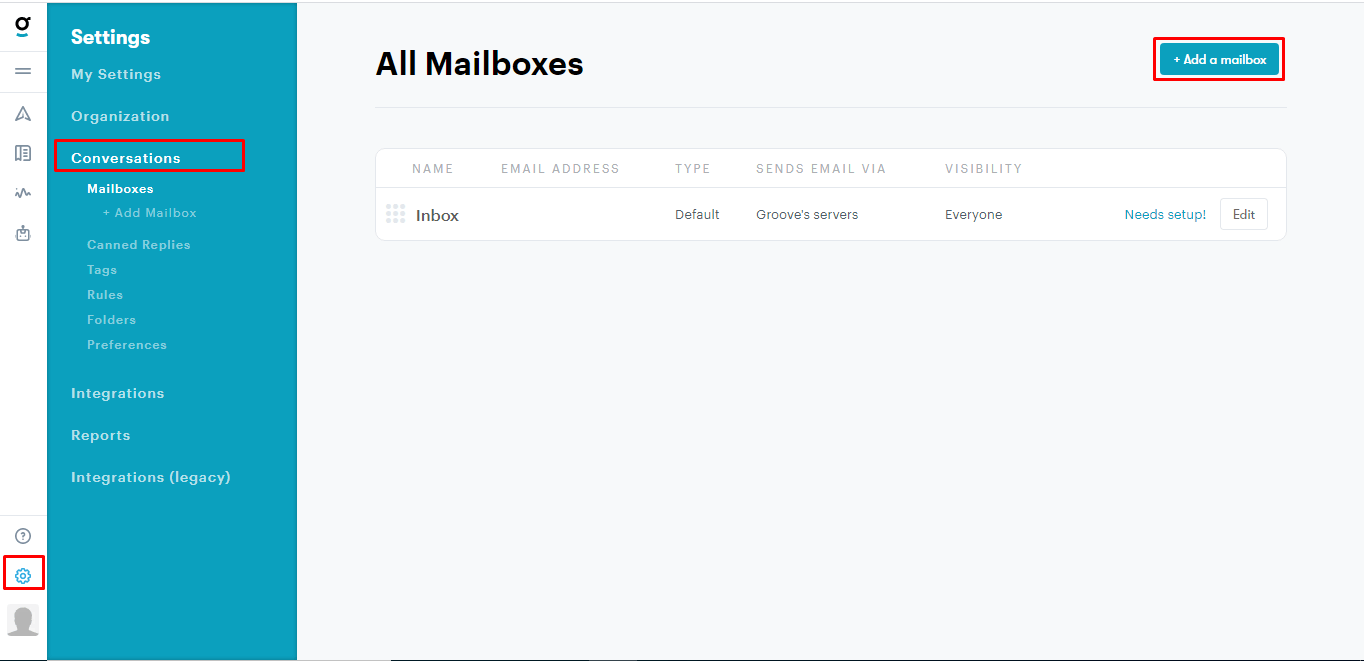
2. Configurando caixas de correio . Para criar caixas de correio, siga estes passos:
Acesse Configurações , selecione Conversas e clique na + Adicionar caixa de correio .
4. CONSIDERE AS PECULIARIDADES E LIMITAÇÕES DO GROOVE
Antes de migrar para o Groove, examine mais atentamente as especificidades:
- Quando mais de dois agentes deixam comentários no ticket, esses comentários serão exibidos de forma ligeiramente diferente. Os comentários do solicitante do ticket aparecerão como estavam na fonte. No entanto, os comentários de todos os outros contatos serão exibidos como se tivessem sido feitos pelo responsável pelo ticket.
- Se o agente não estiver cadastrado no Groove, todas as respostas serão exibidas com o nome do responsável. Caso o solicitante e o responsável pelo ticket não estejam cadastrados no Groove, as respostas serão exibidas com o nome do agente padrão.
- Observe que, se você tiver imagens no formato base64 em seus artigos da Base de Conhecimento, elas não serão migradas para o Groove.
- É essencial criar agentes antes de iniciar a Migração de Demonstração.
- A migração de dados só pode ser realizada para uma única caixa de correio, portanto, você precisará mapeá-la para um valor constante e selecionar a caixa de correio desejada na lista.
- Caso tente conectar-se a uma conta Groove diferente, o token OAuth não é redefinido automaticamente. Você pode excluir o token do nosso lado ou iniciar uma nova demonstração.
5. SELECIONE AS OPÇÕES DE PERSONALIZAÇÃO
Se você tiver requisitos específicos para a migração de dados, entre em contato com nossa equipe de suporte . Oferecemos as seguintes opções de personalização:
- Filtragem de dados com base em vários critérios (data de criação, etiquetas, campos personalizados, responsáveis, etc.)
- Ajustes no processo de migração padrão, como adicionar o nome do usuário que deixou o comentário no corpo do comentário ou migrar campos personalizados para uma nota privada, entre outras possibilidades
VOCÊ ESTÁ QUASE PRONTO
1. DESATIVE AS AUTOMAÇÕES
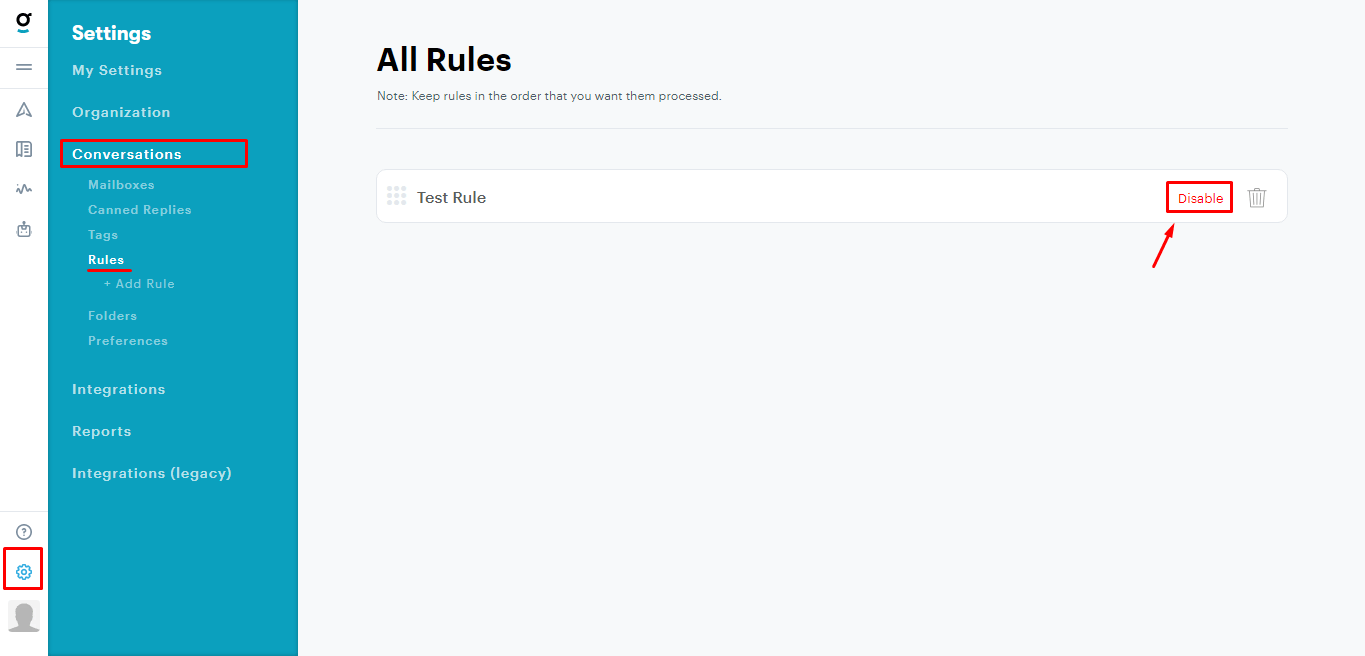
Para desativar as Automações (se houver alguma).
Acesse Configurações > em Conversas , selecione Regras e clique no botão Desativar
2. ENCONTRAR CREDENCIAIS DE ACESSO
Para iniciar uma Migração de Demonstração, você precisará de credenciais de acesso tanto para a plataforma de origem quanto para Groove.
Para conectar Groove ao Assistente de Migração, forneça as seguintes informações:
- URL Groove da sua empresa groove formatado como https://domain.groove.hq.com/ .
- Autenticação OAuth : Faça login usando sua conta Groove
3. EXECUTE A MIGRAÇÃO DE DEMONSTRAÇÃO
Com a versão de demonstração gratuita, nosso transferirá facilmente 20 tickets aleatórios do seu sistema de help desk atual para Groove . Você pode repetir esse processo quantas vezes forem necessárias, ajustando as configurações conforme preciso. Executar várias migrações de demonstração com as mesmas configurações garantirá resultados consistentes.
- Faça login na sua conta do Assistente de Migração.
- Conecte suas plataformas de origem e destino.
- Selecione os dados que deseja importar.
- Combine grupos e agentes.
- Mapas, bilhetes e artigos.
- opções automatizadas necessárias .
- Inicie sua migração de demonstração gratuita.
APÓS A MIGRAÇÃO DE DEMONSTRAÇÃO
Analise a tabela que exibe os registros migrados, com falha e ignorados e baixe os relatórios para inspecionar minuciosamente os resultados da migração. Concentre-se nos seguintes aspectos principais:
- Certifique-se de que todos os comentários foram migrados com sucesso e verifique se os autores dos comentários permanecem os mesmos.
- Confirme se os bilhetes foram atribuídos aos agentes apropriados.
- Verificar a migração correta de clientes e empresas.
- Verifique se os anexos foram transferidos com sucesso.
Caso encontre algum registro ignorado, não hesite em contatar nossa equipe de suporte. Para obter orientações mais completas sobre como avaliar os resultados da migração de demonstração, consulte o guia detalhado .
ANTES DA MIGRAÇÃO COMPLETA DE DADOS
1. ESCOLHA SUA FORMA DE MIGRAÇÃO
Durante a Migração Completa de Dados, você pode continuar usando sua plataforma de origem e o sistema de destino simultaneamente.
Se você continuar trabalhando com o sistema de origem, quaisquer tickets ou artigos criados ou atualizados durante a Migração Completa não serão importados. Nesses casos, você pode optar pela Migração Delta para importá-los posteriormente. Observe que a de Migração Delta está disponível exclusivamente no plano de suporte Signature .
Durante todo o processo de Migração Completa de Dados, você pode monitorar o progresso facilmente na página de migração dentro do Assistente, a qualquer momento. Como alternativa, você pode aguardar que nossa equipe de suporte entre em contato.
2. INICIAR MIGRAÇÃO COMPLETA DE DADOS
O Assistente de Migração processa cada registro de cliente individualmente. A duração do processo de importação pode variar, levando de 20 minutos a vários dias, dependendo do volume de registros do seu help desk.
Para iniciar a Migração Completa de Dados, certifique-se de verificar as notas importantes sobre a migração, que podem ser encontradas na barra lateral à esquerda. Além disso, aguarde a confirmação do seu pagamento. Isso pode levar algum tempo, portanto, considere efetuar a transação com antecedência ou agendar a migração de dados.
APÓS A IMPORTAÇÃO SER CONCLUÍDA
1. Revise tudo
Após concluir a Migração Completa de Dados, é essencial inspecionar cuidadosamente os resultados para garantir que seus dados foram migrados corretamente. Certifique-se de realizar essa inspeção nos primeiros cinco dias após a Migração Completa de Dados. Após esse período de cinco dias, o Assistente de Migração arquivará sua migração.
Se você tiver dificuldades para localizar registros específicos, verifique se configurou os filtros de pesquisa necessários para todos os tickets e períodos. Se ainda assim não conseguir encontrar os dados desejados, não hesite em iniciar um chat com nossos especialistas em migração .
2. Configurar uma nova plataforma
Para tirar o máximo proveito da sua nova plataforma, siga estes passos:
- Ativar notificações
- Ativar Automações
- Redirecionar e-mails para Groove
- Ativar todos os canais de comunicação
- Atualize os links na Base de Conhecimento