Lista de verificação para migração de dados Freshdesk
Para uma migração de dados Freshdesk sem problemas, duas coisas são cruciais:
- Um guia completo, passo a passo, que o acompanhará em cada etapa.
- Uma solução segura como Help Desk Migration pode automatizar e simplificar o processo do início ao fim.
O sucesso da migração começa muito antes da transferência de dados em si. Pesquisas recentes mostram que 80% dos projetos de migração de dados ultrapassam o orçamento e não são concluídos no prazo. Para garantir uma migração precisa para Freshdesk , siga estes passos importantes:
Etapa 1: O que devo fazer antes de configurar uma migração Freshdesk ?
1. Como faço para criar uma estratégia de migração Freshdesk ?
Siga estes passos para uma migração tranquila:
- Selecione o horário ideal para transferir seus dados a fim de minimizar interrupções.
- Informe sua equipe sobre o cronograma de migração.
- Decida se você continuará usando sua plataforma de origem durante a transferência.
- Configure Freshdesk com os campos, macros e configurações corretos com antecedência.
Isso torna a migração mais fácil e organizada.
2. Como devo preparar minha equipe para a migração para Freshdesk ?
Certifique-se de que sua equipe saiba o que esperar:
- Compartilhe o cronograma da migração.
- Informe aos agentes quando eles devem parar de usar o sistema antigo.
- Dê a eles tempo para se acostumarem com Freshdesk.
Além disso, informe seu CEO sobre o status da migração e envie um lembrete (por e-mail ou evento no calendário) um dia antes da Migração Completa de Dados.
3. Como preparo Freshdesk para a migração de dados?
Antes de migrar os dados para Freshdesk , certifique-se de que sua conta esteja configurada corretamente para que todos os campos, agentes e artigos sejam transferidos sem problemas. Siga estas etapas:
Personalize sua Freshdesk com opções avançadas.
- Migre tags, anexos e imagens embutidas como anexos.
- Transferir campos personalizados (certifique-se de que eles existam no Freshdesk )
- Importar artigos da base de conhecimento ( Freshdesk deve estar ativo)
- Mapeie agentes e grupos ou atribua tickets a um agente padrão.
- Aplique filtros para migrar apenas os dados relevantes.
- Ignore eventos ou e-mails do sistema para uma importação mais limpa.
- Execute uma migração Delta para transferir apenas os registros novos ou atualizados posteriormente.
Como faço para criar campos personalizados no Freshdesk?
Você tem duas opções:
Opção 1: Criar campos personalizados manualmente no Freshdesk
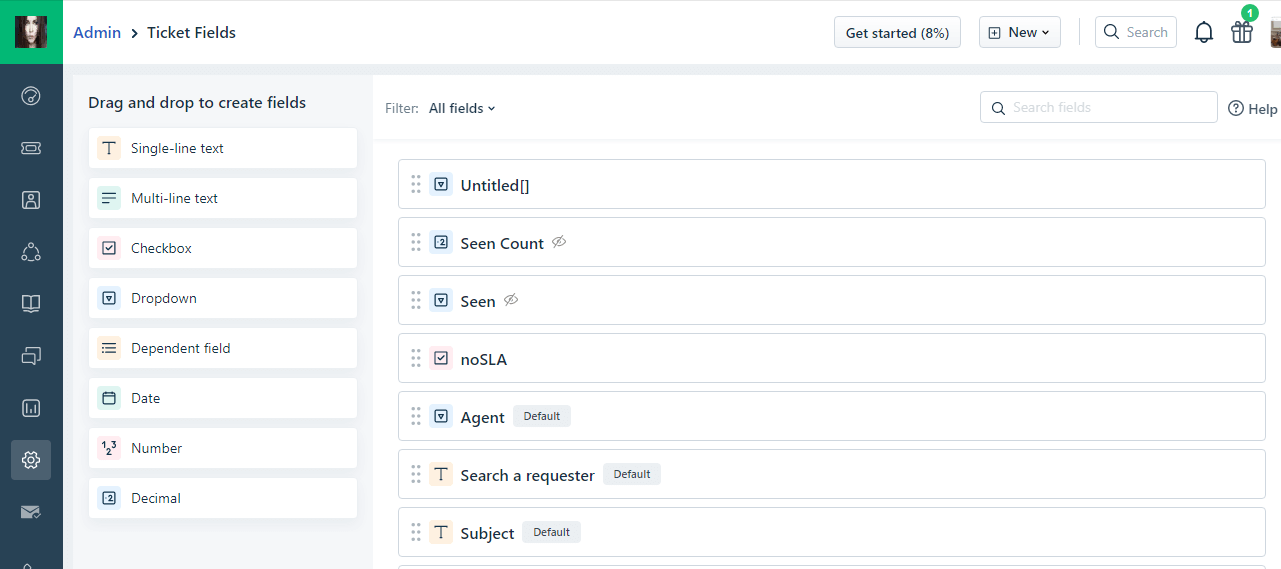
Para adicionar campos personalizados no Freshdesk , acesse Administração > Fluxos de trabalho > Campos de tickets .
- Arraste e solte um tipo de campo (como texto, lista suspensa ou caixa de seleção) no formulário do ingresso.
- Personalize o campo definindo seu rótulo, texto de exemplo e outras opções e, em seguida, salve-o.
Você também pode criar campos personalizados para contatos, contas e outros módulos em suas respectivas seções nas configurações de administração.
Opção 2: Criar campos personalizados usando o Assistente de Migração
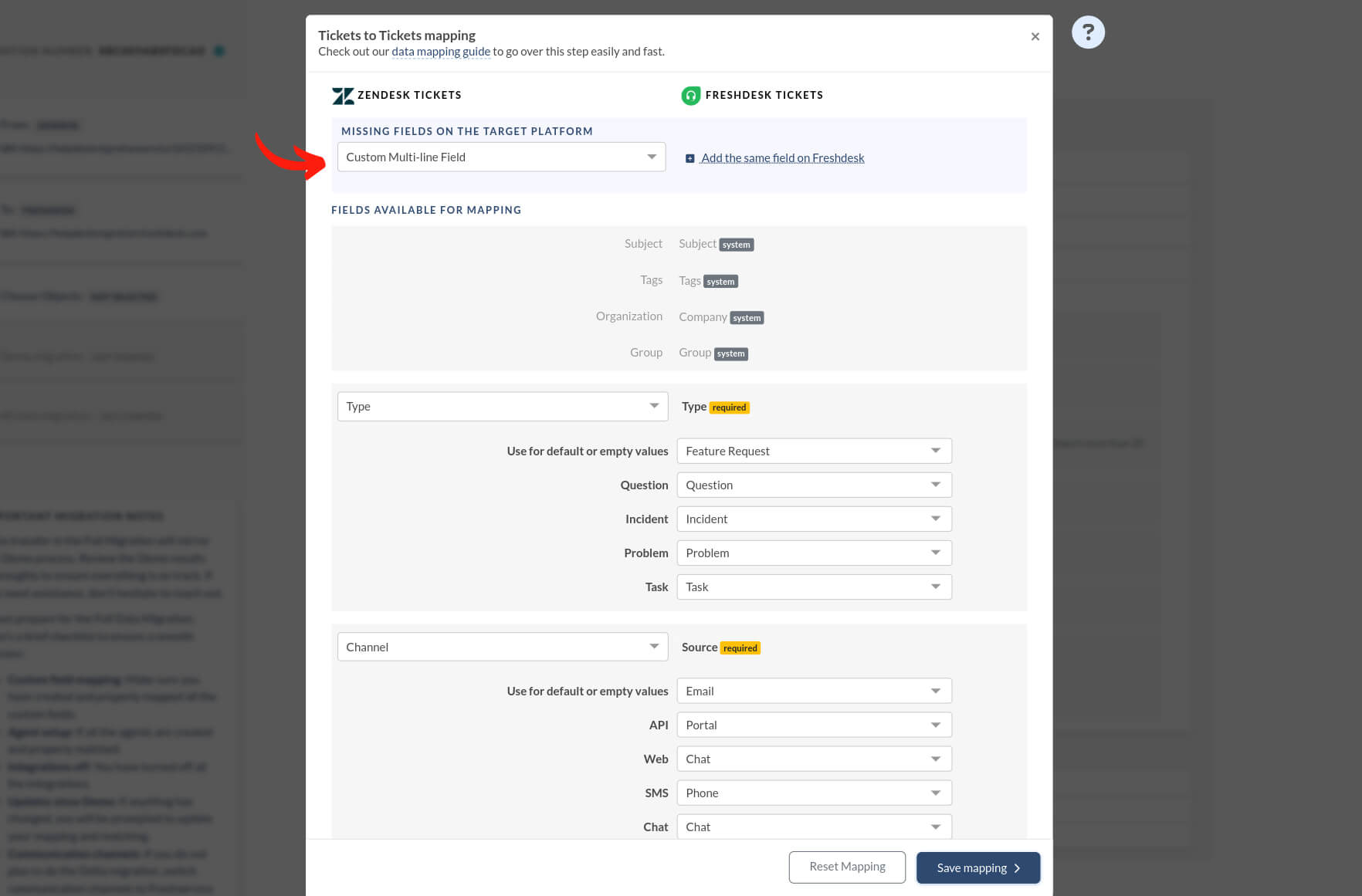
- Ao mapear os campos, selecione o campo de origem.
- Clique em Adicionar o mesmo campo no Freshdesk.
- Aguarde alguns segundos para que o campo seja criado.
- Assim que o campo aparecer, mapeie seus valores de acordo.
Atribua um valor padrão a cada campo obrigatório da lista suspensa.
Verifique os agentes e grupos.
Certifique-se de criar todos os agentes e grupos no Freshdesk e de que eles correspondam corretamente aos da sua plataforma de origem.
O que devo saber sobre perfis de agentes durante a migração de dados?
O Assistente de Migração configura os perfis dos agentes usando as licenças disponíveis na sua conta Freshdesk .
- Se você tiver agentes não atribuídos, inativos ou excluídos:
→ Defina um agente padrão durante o mapeamento. Dessa forma, todos os tickets serão vinculados corretamente a um agente. - Preciso ativar a Central de Ajuda antes de importar artigos?
Sim. Se você deseja importar artigos da Base de Conhecimento, a Central de Ajuda precisa estar ativa.
Somente o proprietário da conta pode fazer isso:
- Acesse Guia → Configurações na barra lateral.
- Clique em Ativar.
Posso filtrar os dados do meu help desk antes da migração?
Sim, com Help Desk Migration , você pode ajustar a filtragem de dados para economizar tempo e garantir a relevância dos registros transferidos.
Vale ressaltar que a filtragem por API pode reduzir o preço, mas diferentes plataformas têm diferentes capacidades de filtragem.
Após a Migração de Demonstração , você pode adicionar filtros para escolher quais tickets mover.
- Por data: migre os tickets criados ou atualizados dentro de um intervalo de datas específico.
- Por status do ticket: filtre os tickets por status, como aberto, fechado ou pendente.
- Por agente: Selecione os tickets atribuídos a agentes ou equipes específicos.
- Por marca: Filtre os ingressos com base na marca associada (para configurações com várias marcas).
Os filtros podem ser combinados usando AND/OR e agrupados para uma seleção mais precisa.
Precisa de opções de filtragem mais avançadas?
Agende uma chamada para explorar opções de filtragem de dados personalizadas.

4. Quais limitações devo conhecer antes de migrar para Freshdesk?
- Correspondência de Agentes: Você pode criar agentes usando a ferramenta de migração, a menos que esteja trabalhando com uma conta do Customer Service Suite — nesse caso, você precisa criar os agentes manualmente. Os agentes são criados com todos os direitos, mas sem nenhuma atribuição de grupo. Durante a migração de tickets, a ferramenta verifica se cada agente atribuído pertence ao grupo apropriado e adiciona os agentes aos grupos com base nas atribuições de tickets e no mapeamento de grupos. Quando Freshdesk é a conta de destino, você pode corresponder tanto Agentes quanto Administradores de Conta (incluindo os ocasionais). Quando Freshdesk é a conta de origem, todos os tipos de agentes estão disponíveis para correspondência.
- Migração de Contatos: Se um contato existir tanto na conta de origem quanto na de destino, eles serão correspondidos pelo e-mail. Nesse caso, os campos personalizados dos contatos não serão atualizados. Os contatos serão atualizados com suas respectivas empresas migradas. Se o contato e a empresa existirem no destino, mas não estiverem vinculados: A ferramenta os vinculará com base nos dados do ticket.
- Migração de empresas: Se as empresas existirem tanto na conta de origem quanto na de destino, você as associa pelo nome. Você não atualiza os campos personalizados delas durante a migração, mas adiciona contatos às empresas associadas como parte do processo.
- Migração de Tickets: Se a plataforma de origem não fornecer uma descrição adequada para o ticket, utilizamos o corpo da mensagem. Como Freshdesk não permite que agentes sejam os autores da descrição do ticket, adicionamos a descrição propriamente dita como o primeiro comentário. Além disso, quando Freshdesk é a plataforma de destino, migramos o assunto do ticket para o campo de descrição.
- Contatos temporariamente excluídos: Os tickets associados a contatos temporariamente excluídos são migrados para a pasta de Spam. Para garantir a migração correta, esses contatos devem ser reativados manualmente ou excluídos permanentemente com antecedência.
- Tickets arquivados: Você pode migrar tickets arquivados se o ID do último ticket arquivado for fornecido.
- Comentários: Todos os comentários são migrados como notas privadas ou notas públicas (não como respostas).
- Opções de origem: API, E-mail, Portal, Telefone, Chat, Widget de Feedback, WhatsApp
- Solicitante do ticket: Se o solicitante for um contato na origem, mas um Agente no Freshdesk : (O agente aparecerá como o solicitante do ticket.) Se o solicitante for um Colaborador: (Um novo contato será criado com +colaborador no e-mail (ex.: test+colaborador@gmail.com gmail ).
- Portais: Por padrão, os artigos são migrados de um único portal padrão. Se você precisar migrar vários portais, o processo deverá ser personalizado.
5. Como melhorar a migração para FreshDesk com opções pré-configuradas adicionais
Para otimizar sua migração para o Freshdesk, você pode aproveitar as opções adicionais pré-configuradas oferecidas pelo serviço Help Desk Migration . Esses recursos ajudam a simplificar o processo, reduzir o trabalho manual e garantir que seus dados sejam transferidos com precisão e integridade.
- Mapeamento de dados automatizado. O serviço mapeia automaticamente campos padrão, como assunto, status e prioridade, minimizando o tempo de configuração. Você pode revisar e ajustar esses mapeamentos conforme necessário.
- Correspondência de campos personalizados. Combine os campos personalizados da sua plataforma de origem com os campos personalizados do Freshdesk
- Filtros de tickets pré-configurados. Filtre os tickets por data, status, agente, tags ou valores personalizados para migrar apenas os dados necessários. Isso ajuda a ignorar registros desatualizados, spam ou desnecessários.
- Mapeamento de agentes e equipes. Mapeie agentes e grupos do seu sistema antigo para Freshdesk . Isso mantém a consistência na propriedade e nas atribuições dos tickets após a migração.
- Migração da Base de Conhecimento. Transfira o conteúdo da sua central de ajuda — incluindo artigos, pastas e categorias — para a seção de soluções do Freshdesk
- Incorpore imagens como anexos. Migre os arquivos e a formatação juntamente com os ingressos para manter todo o conteúdo intacto e legível.
- Migração Delta. Após a migração completa, execute uma migração delta para transferir apenas os dados novos ou atualizados. Isso é útil se você estiver testando ou migrando de plataforma em etapas.
- Prevenção de Duplicação. O sistema verifica contatos e empresas duplicados durante a migração para garantir que os dados permaneçam limpos e organizados.
- Migração de demonstração gratuita. Visualize uma amostra dos seus dados migrados no Freshdesk antes de executar a migração completa.
Essas opções pré-configuradas ajudam a simplificar a migração para o Freshdesk , tornando-a mais rápida, confiável e alinhada aos seus fluxos de trabalho de suporte.
6. Posso personalizar minha migração de dados Freshdesk ?
Sim. Você pode personalizar totalmente a migração para o Freshdesk usando opções integradas e configurações avançadas. Isso permite que você controle como seus dados são transferidos e garante que a migração atenda às necessidades específicas do seu negócio.
1. Quais opções de personalização estão disponíveis?
Utilize estes recursos integrados no Assistente de Migração :
- Adicione tags aos tickets migrados para identificar os dados migrados no Freshdesk. Ótimo se você estiver migrando para uma instância que já possui tickets.
- Para migrar dados mais rapidamente, ignore os anexos. Os anexos podem ser pesados. Se você acha que não precisará deles posteriormente, considere ignorá-los.
- Migre as gravações de chamadas como anexos de tickets para mantê-las no Freshdesk. (Atualmente, a importação é compatível apenas com Zendesk .)
- Migrar as traduções de conteúdo para manter as versões linguísticas dos artigos da Base de Conhecimento.
- Demonstração única com transferência de dados personalizada, ingressos específicos e IDs de artigos.
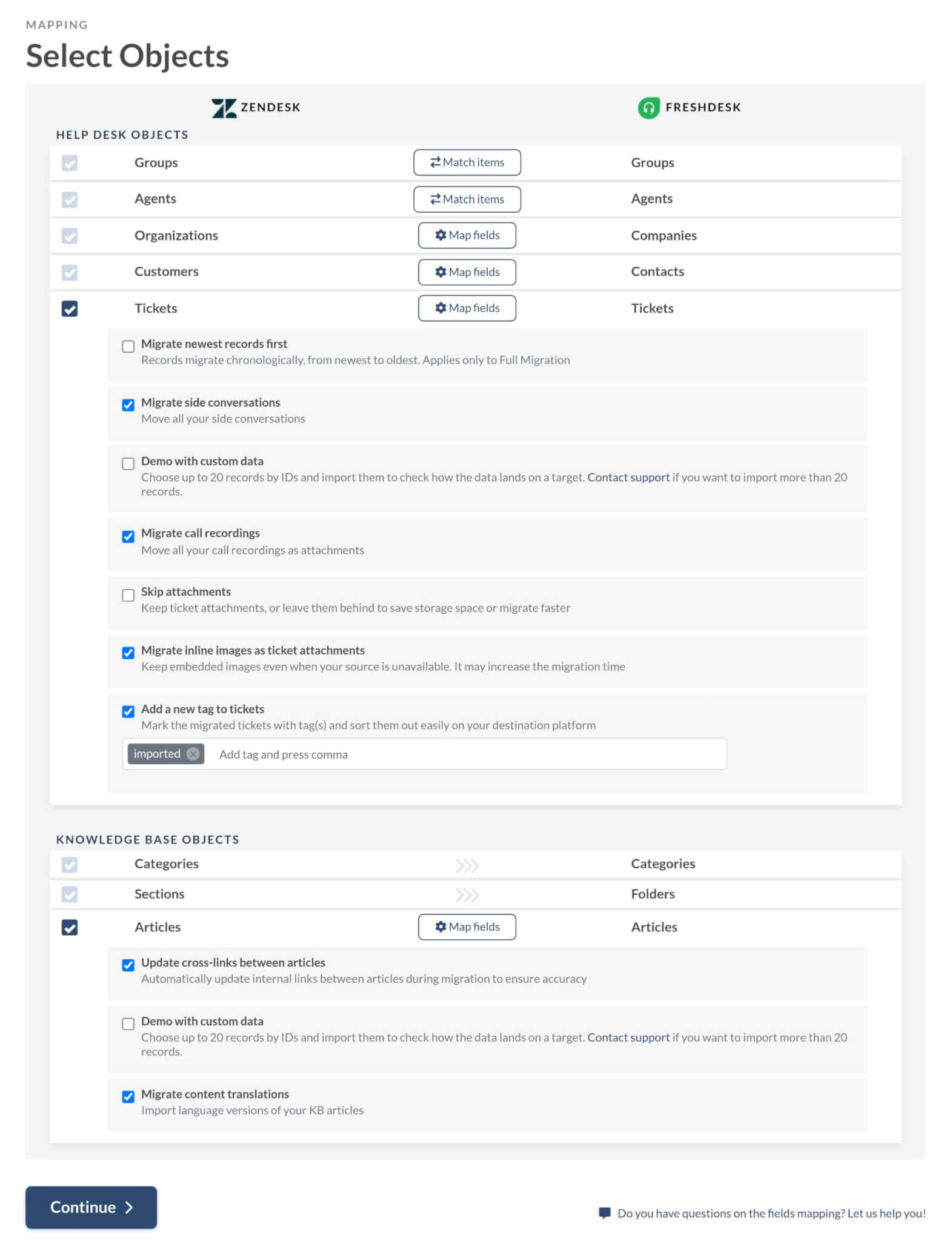
- Migrar imagens embutidas como anexos de ingressos
- Atribuição de tickets apenas a um grupo, não a um agente (pode ser aplicada somente a tickets com status "Aberto")
- Migrar números de telefone ou e-mails adicionais para contatos
- Migrar o ID do ticket de origem para o assunto do ticket
- Alteração do processo de migração padrão (migração de objetos de alteração e problema como tickets, migração de eventos de tickets como notas privadas, migração de informações relacionadas a usuários inativos)
Precisa de um serviço personalizado específico? Então entre em contato com nossa equipe de suporte para discutir suas necessidades e obter uma migração totalmente personalizada.
2. Que personalizações avançadas posso solicitar?
Nossa equipe pode personalizar sua migração para atender às suas necessidades:
- Filtre os dados por tags, datas, campos, grupos e muito mais.
- Modifique as configurações padrão, como converter objetos de alteração ou problema em tickets.
- Melhore os registros migrados adicionando os IDs dos tickets originais ou tags extras.
Etapa 2: O que devo fazer imediatamente antes de iniciar a migração de demonstração para Freshdesk?
Antes de iniciar a Migração de Demonstração, siga alguns passos rápidos para evitar erros ou alterações inesperadas.
Devo desativar as automações Freshdesk antes da migração?
Sim, é recomendável desativar as automações Freshdesk antes da migração para evitar que ações (como e-mails, atualizações de tickets ou atribuições) sejam acionadas com base nos dados importados.
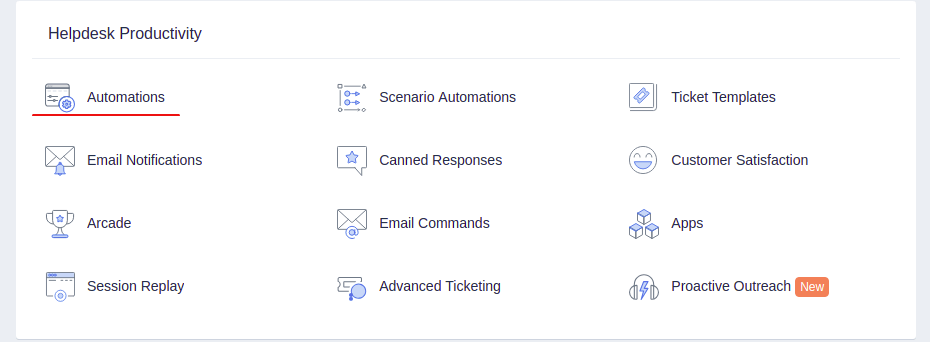
Por que desligá-los?
- Impede o envio de notificações a clientes ou agentes sobre bilhetes antigos
- Evita alterações não intencionais nos bilhetes durante a importação
- Garante uma migração limpa e controlada
Como desativar as automações no Freshdesk?
1. Automações para Criação de Tickets
- Acesse Administração > Fluxos de trabalho > Automações > Criação de tickets
- Desative ou desmarque as regras que são acionadas em novos tickets
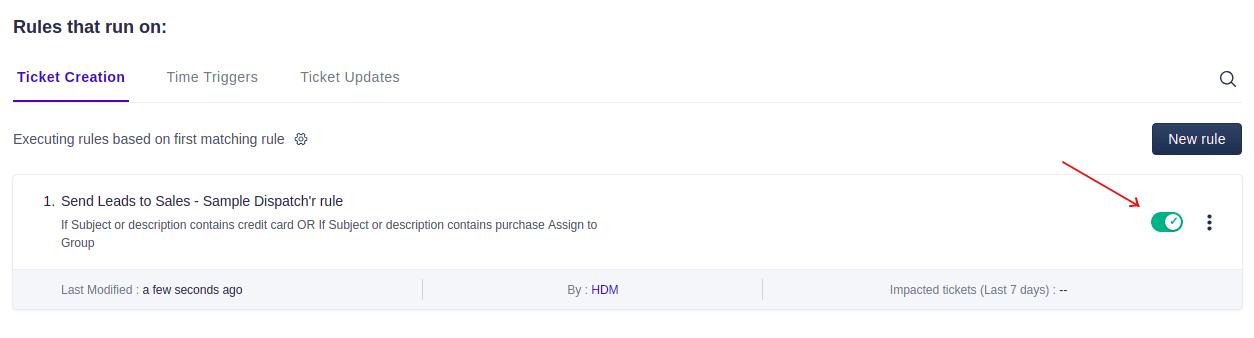
2. Automações acionadas por tempo
- Acesse Administração > Fluxos de trabalho > Automações > Gatilhos de tempo
- Suspenda ou desative quaisquer regras que atuem em chamados abertos/pendentes
3. Automações de Cenário
- Acesse Administração > Fluxos de trabalho > Automações de cenário
- Desative temporariamente quaisquer ações em massa que possam ser acionadas durante a migração.
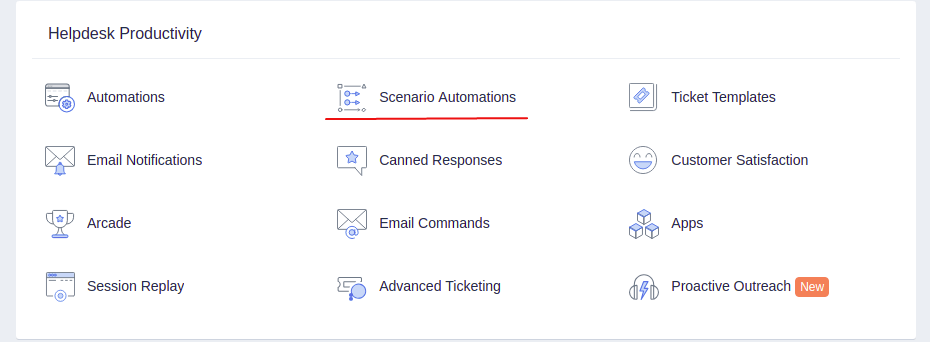
Documente todos os cenários e, em seguida, exclua-os.
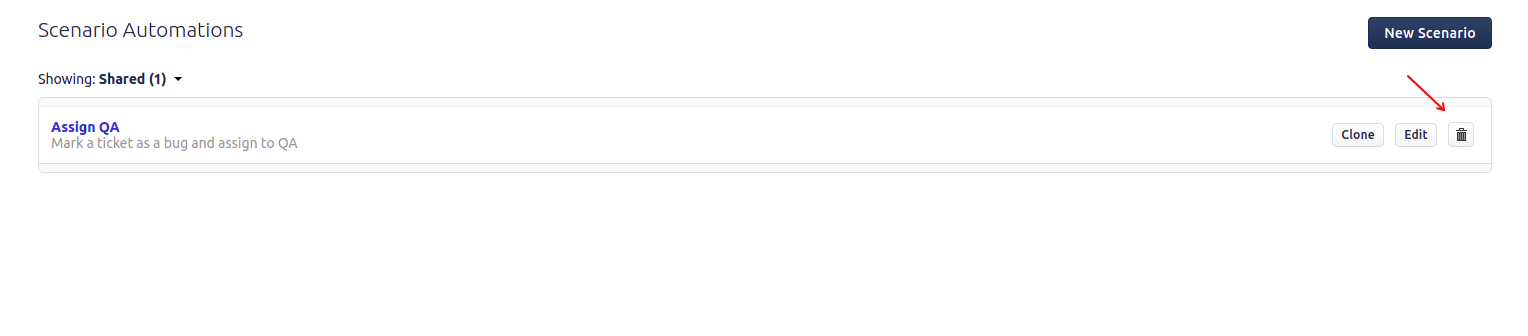
Após a conclusão e verificação da migração, você poderá reativar essas automações.
Devo desativar o sistema de tickets pai-filho?
O recurso de tickets pai-filho do Freshdesk(disponível nos planos Estate e Forest) pode causar erros de migração. Isso ocorre porque todos os tickets do tipo "Tarefa" exigem o campo de relação pai-filho. Se esse campo estiver ausente, o Assistente de Migração não migrará o ticket.
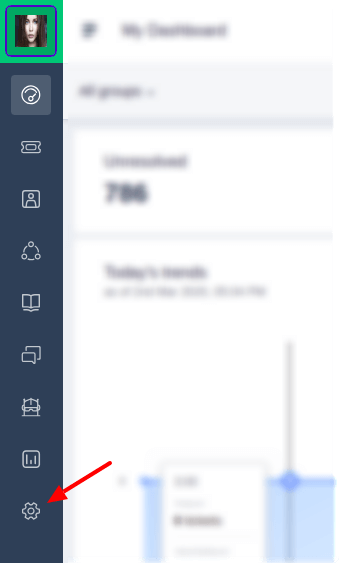
1. Faça login como administrador e navegue até a de administração .
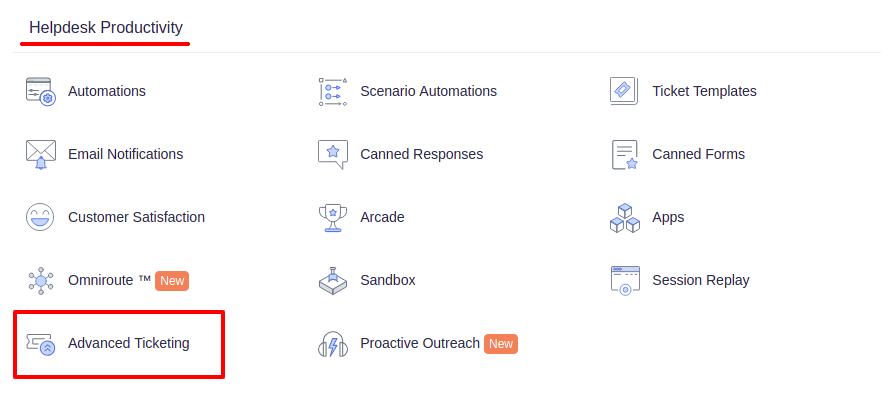
2. Desça até Produtividade Helpdesk e clique em Sistema avançado de tickets .
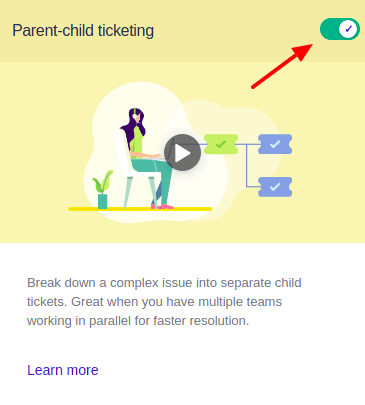
3. Desative a opção "Gerenciamento de bilhetes pai-filho" no canto superior direito.
4. Confirme a ação clicando em Desativar .
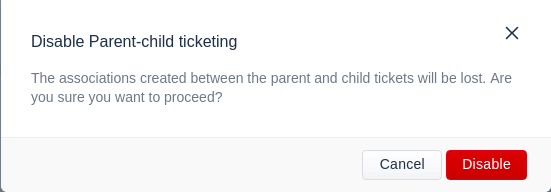
5. Você receberá uma notificação confirmando a desativação do recurso, permitindo que você prossiga com a migração de dados.

Se não for possível desativar as automações, selecione "Adicionar uma tag aos tickets migrados" durante o mapeamento de dados no Assistente de Migração.
Em seguida, acesse o Freshdesk e atualize suas regras de automação para excluir os tickets com essa tag. Dessa forma, você impede que os fluxos de trabalho existentes afetem os tickets migrados.
2. Quais credenciais de acesso eu preciso para configurar a migração?
Para conectar Freshdesk à nossa ferramenta, você precisa de:
- URL: freshdesk Freshdesk da sua empresa Formato : https://dominio.freshdesk.com/
- Chave de API: Acesse o ícone de perfil -> Configurações do perfil -> Sua chave de API.
3. Como faço para executar uma migração de demonstração gratuita para Freshdesk?
Inicie uma para testar o possível resultado da Migração Completa de Dados. Durante essa transferência de dados, nossa ferramenta move 20 tickets aleatórios do seu helpdesk para o Freshdesk . Você pode executar o processo quantas vezes precisar. Siga os passos abaixo:
- Faça login no seu Assistente de Migração.
- Conecte suas soluções de origem e destino.
- Selecione os dados que deseja importar.
- Mapas, bilhetes e artigos.
- Escolha opções automatizadas .
- Inicie sua migração de demonstração gratuita.
Uma Migração de Demonstração Gratuita permite testar a configuração antes da migração completa. Ela transfere 20 tickets aleatórios e 20 artigos da central de ajuda (se disponíveis).
A Migração de Demonstração funciona da mesma forma que a Migração Completa?
Sim, o Assistente de Migração processa as migrações de demonstração e as migrações completas da mesma maneira.
Se algum dado do ticket estiver faltando ou incorreto durante a demonstração, o mesmo problema provavelmente ocorrerá na migração completa.
Como verificar:
- Baixe os relatórios de migração de demonstração
- Analise os registros migrados, com falha e ignorados
- Contate o suporte se você notar algum problema antes de iniciar a Migração Completa
Baixe os relatórios de demonstração para os registros migrados/com falha/ignorados e verifique se tudo foi migrado corretamente. Se algum problema ocorrer, entre em contato com nossa equipe de suporte.
Etapa 3. O que devo verificar após a migração da demonstração para Freshdesk
Após concluir a Migração de Demonstração Gratuita, verifique os resultados no Freshdesk para confirmar se tudo foi transferido corretamente. O processo de Migração de Demonstração é idêntico ao da Migração Completa. Ele utiliza a mesma lógica e configuração, mas em uma amostra menor (geralmente 20 tickets e 20 artigos).
- Você pode revisar os resultados no painel do Assistente de Migração. O painel mostra os registros migrados, com falha e ignorados.
- Você pode baixar relatórios de migração. Os relatórios fornecem informações detalhadas sobre o que foi migrado, o que foi ignorado ou o que falhou.
Você deve verificar no Freshdesk:
- Comentários e notas com os autores corretos
- Atribuição de tickets aos agentes corretos
- Campos personalizados, contatos e empresas
- Anexos, etiquetas e imagens embutidas (se selecionadas durante a configuração)
- Artigos da Central de Ajuda nas pastas/categorias corretas (se o módulo Base de Conhecimento Freshdesk estiver ativo)
Etapa 4: O que devo saber ao executar uma migração completa de dados para o Freshdesk?
Antes de migrar todos os dados para Freshdesk, verifique o seguinte:
- Freshdesk considera contatos inativos ou excluídos como spam. Verifique se você possui algum desses contatos.
- As imagens Base64 embutidas nos artigos da Base de Conhecimento serão migradas para anexos.
- Crie o contato e a empresa personalizados necessários.
- Certifique-se de ter direitos de administrador em suas contas na plataforma de origem e Freshdesk.
- Somente o solicitante pode criar o primeiro comentário no Freshdesk. Se um agente fizer o primeiro comentário na plataforma de origem, ele será atribuído ao solicitante durante a migração, alterando o autor na descrição. Para evitar esse problema, nossa ferramenta duplica o assunto do ticket na descrição e transfere o primeiro comentário para a primeira nota pública.
Ao migrar dados para plataformas onde notificações, gatilhos e automações são ativados durante a importação, é crucial desativar essas configurações previamente. Não fazer isso pode dificultar ou até mesmo impossibilitar o uso da conta de destino durante a migração. Recomendamos realizar a migração primeiro usando a conta de origem e, em seguida, uma migração Delta (disponível no plano de suporte Signature ). Essa abordagem ajuda a garantir uma transição mais tranquila, sem interrupções causadas por gatilhos ou notificações indesejados na conta de destino.
É melhor evitar atualizar os tickets migrados na conta de destino antes de concluir a migração Delta. Isso porque quaisquer alterações feitas antes da migração Delta podem ser sobrescritas ou perdidas durante o processo.
Se atualizações foram feitas prematuramente, não se preocupe — ainda podemos realizar a migração Delta sem excluir duplicatas. Em outras palavras, mesmo que alguns ajustes tenham passado despercebidos, há uma maneira de contornar o problema.
Tenha isso em mente:
- Acompanhe o progresso no painel de controle da Migração Completa.
- Avisaremos você quando a migração estiver concluída.
- A migração Freshdesk geralmente processa cerca de 2.000 solicitações por hora.
- Para acelerar o processo, solicite Freshdesk e à sua ferramenta de origem que aumentem os limites da API e nos avise antes de começar.
É possível fazer alterações durante a Migração Completa?
Se você ainda estiver trabalhando no sistema de origem e planejando uma migração gradual, poderá continuar enviando e gerenciando chamados normalmente. Se você já migrou para o sistema de destino, o processamento de chamados também pode continuar por lá. Observe que as configurações, os campos, os agentes e os grupos devem permanecer inalterados durante essa fase.
Como iniciar uma migração completa de dados para Freshdesk?
Certifique-se de:
- Confirme seu pagamento.
- Aprove a lista de verificação pré-migração na barra lateral direita.
Depois disso, o Assistente de Migração começará a transferir os registros para a nuvem — você não precisa manter o navegador aberto. Você pode acompanhar o progresso na página Migração Completa ou aguardar nossa notificação.
As migrações geralmente levam de 20 minutos a vários dias, dependendo do tamanho dos seus dados.
Etapa final: O que devo verificar após a migração completa de dados Freshdesk ?
Após concluir a migração completa dos seus dados Freshdesk , revise-os cuidadosamente para garantir que tudo foi transferido corretamente:
- Verifique se todos os tickets, contatos e conversas aparecem conforme o esperado.
- Verifique se os campos personalizados, as etiquetas e os anexos estão configurados corretamente.
- Confirme se os perfis e permissões dos agentes estão atribuídos corretamente.
- Teste seus fluxos de trabalho e automações para garantir que funcionem corretamente.
- Procure por registros ausentes ou duplicados e anote quaisquer problemas.
Encontrou algum problema?
Envie-nos uma mensagem e executaremos a migração novamente.
Por fim, notifique sua equipe de que a migração foi concluída e está pronta para uso.
1. O que devo fazer após a conclusão da Migração Completa de Dados?
Parabéns por concluir a Migração Completa de Dados! O primeiro passo é verificar os resultados da migração para garantir que tudo foi transferido corretamente.
2. Por que não consigo ver todos os tickets no Freshdeske como faço para visualizá-los?
Por padrão, Freshdesk não exibe todos os tickets automaticamente.
Para visualizá-los, acesse Tickets > Filtros > Aplique os filtros desejados. Você pode optar por visualizar os tickets por Data, Agentes, Grupos e assim por diante.
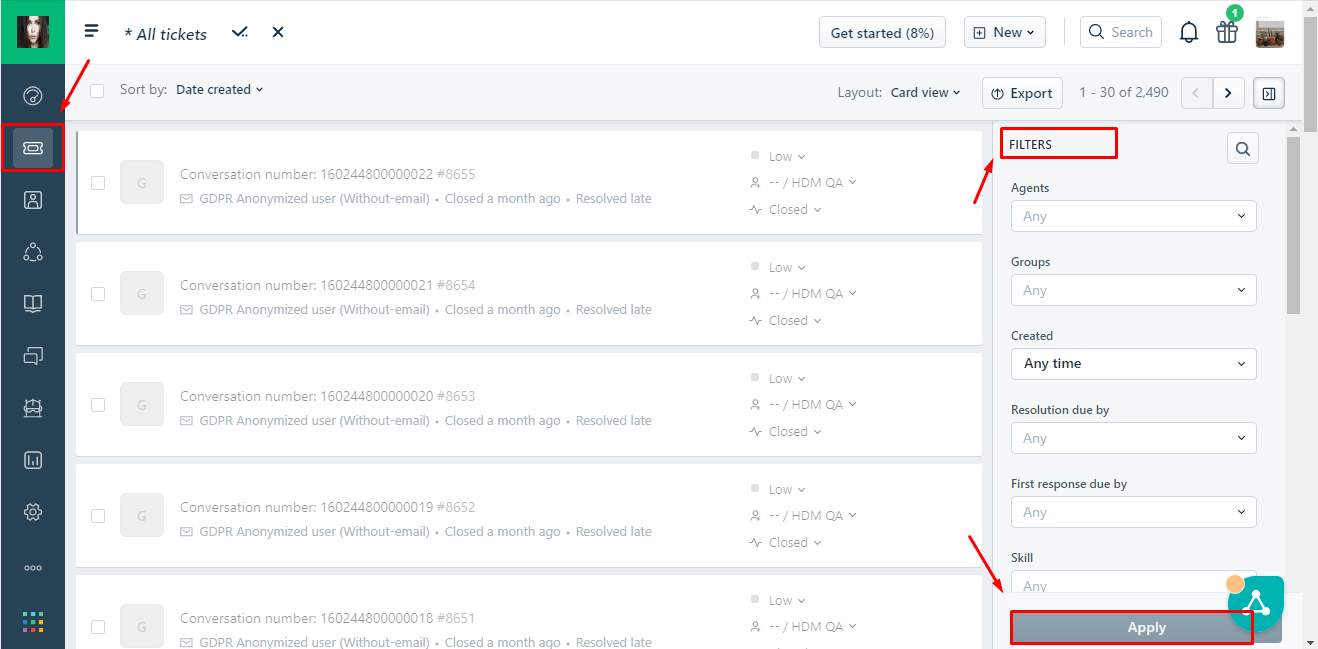
Se não conseguir localizar algo, verifique se os filtros de pesquisa estão configurados para todos os tickets. Posteriormente, se o problema persistir, entre em contato com nossa equipe de suporte.
3. Como posso atualizar meus links?
Assim que a migração completa de dados for concluída, configure sua conta Freshdesk :
- Atualize os links da Base de Conhecimento e aproveite seu novo sistema de suporte.
- Certifique-se de atualizar seus artigos na Base de Conhecimento, prestando atenção especial aos anexos. Devido a certas peculiaridades da plataforma (codificação Base64), em algum momento você precisará reenviar as imagens dos artigos, pois assim que o período de acesso à sua base de conhecimento expirar, as imagens desaparecerão.
Tem alguma dúvida ou precisa que analisemos sua configuração? Entre em contato conosco — estamos aqui para ajudar.