Guias de Migração Dixa
Como gerar um token de API no Dixa?
Para gerar um token de API no Dixa, siga estes passos:
1. Acesse Configurações e selecione Integrações e tokens de API no menu.
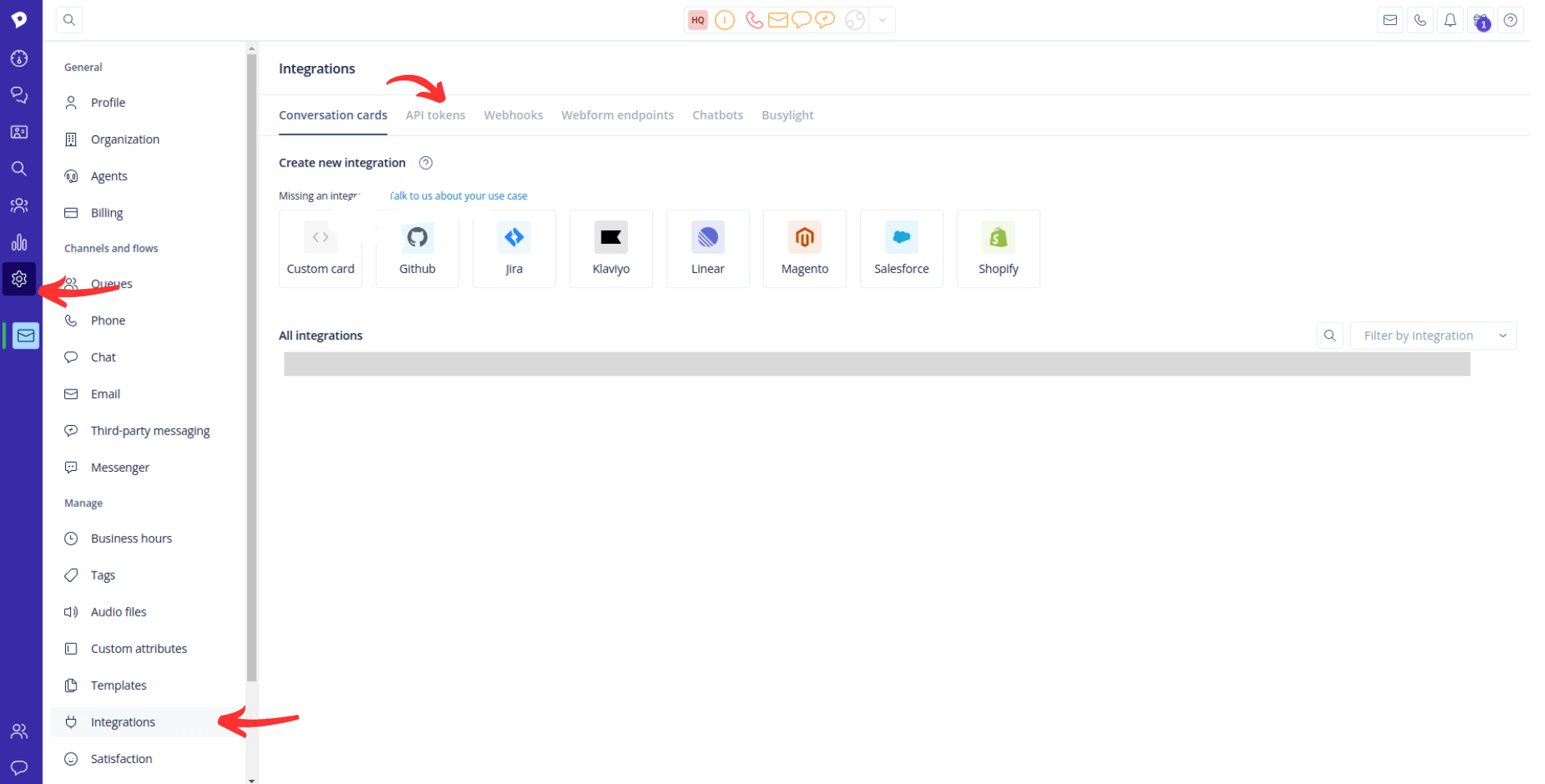
2. Clique em Adicionar token de API.
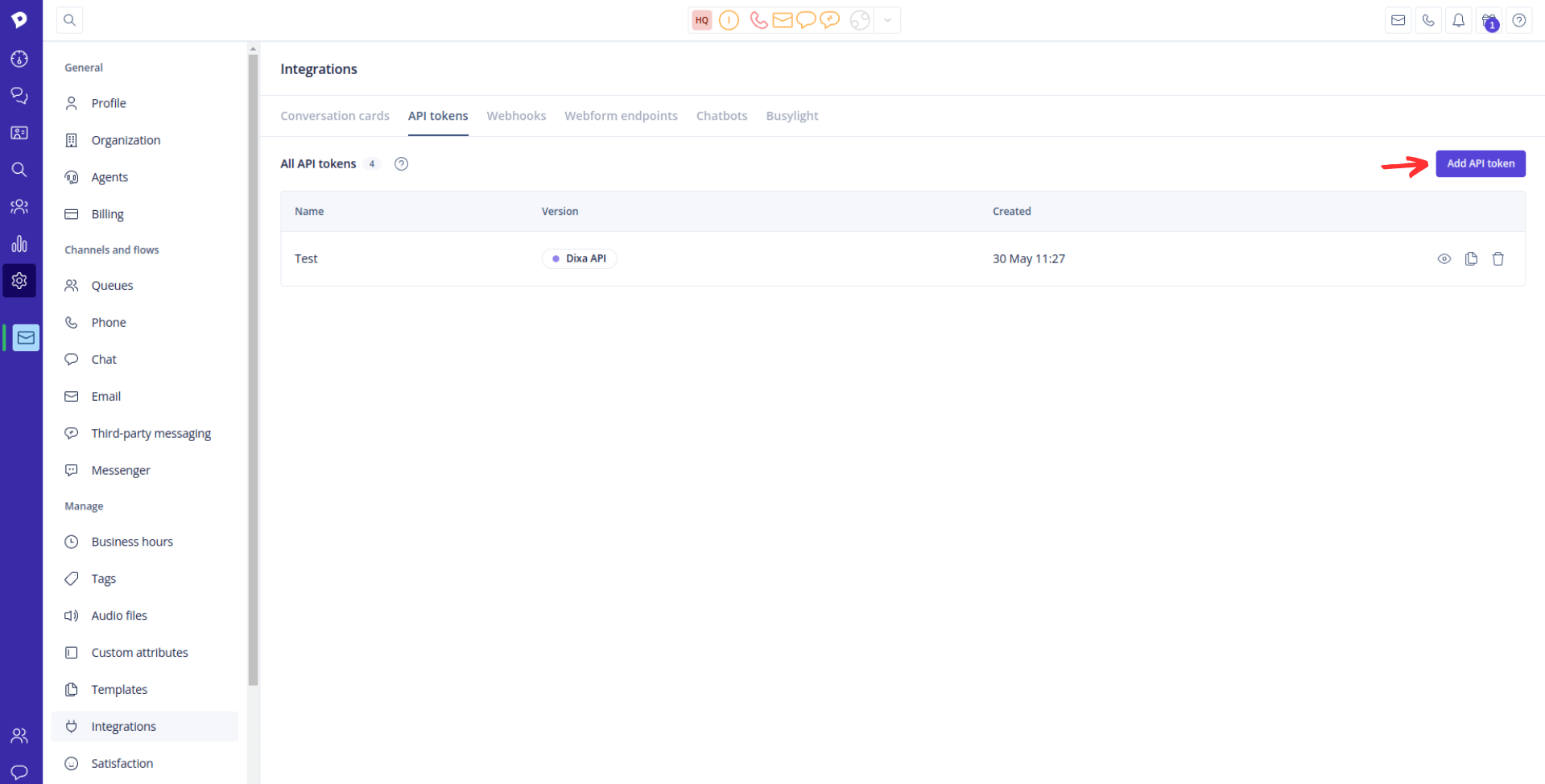
3. Insira um nome para o token da API e clique em Salvar.
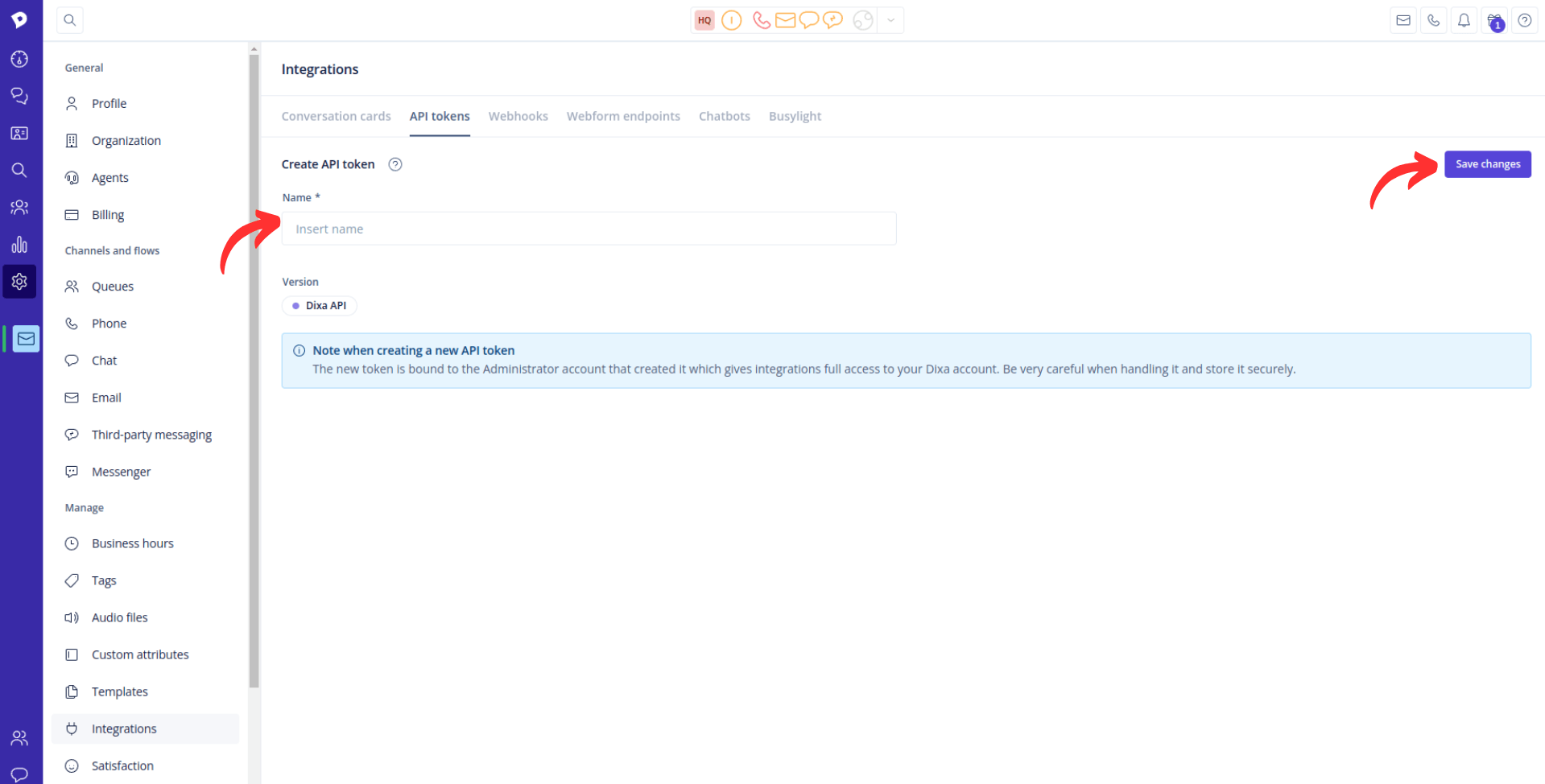
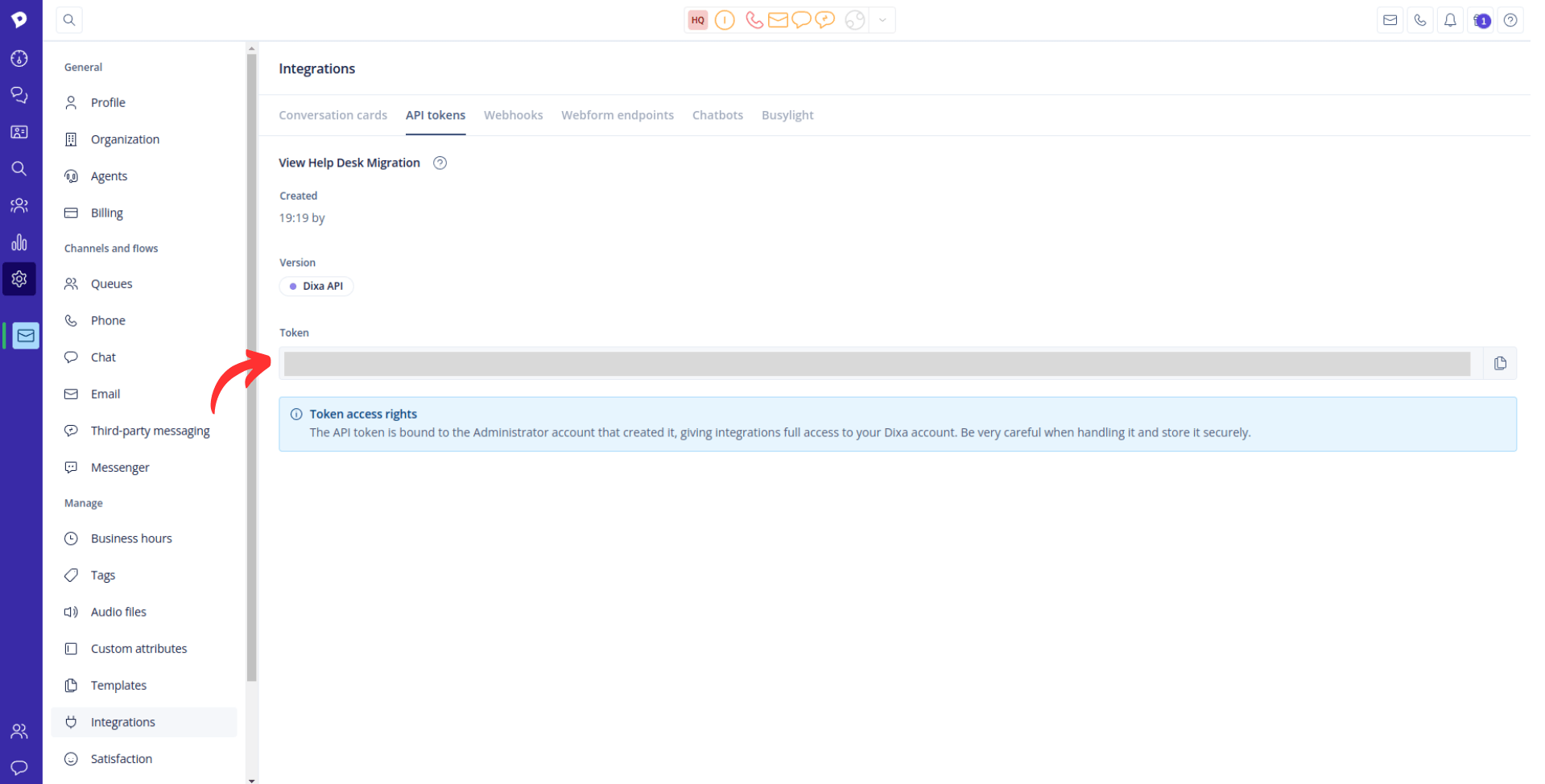
4. Copie o token de API gerado no campo Token.
Como obter o ID de um widget no Dixa?
Ao migrar dados de ou para Dixa, você precisará fornecer o Token da API e o ID do Widget para estabelecer uma conexão segura entre sua conta Dixa e o Assistente de Migração. Veja como encontrar o ID do Widget na plataforma Dixa :
1. Faça login na sua conta Dixa .
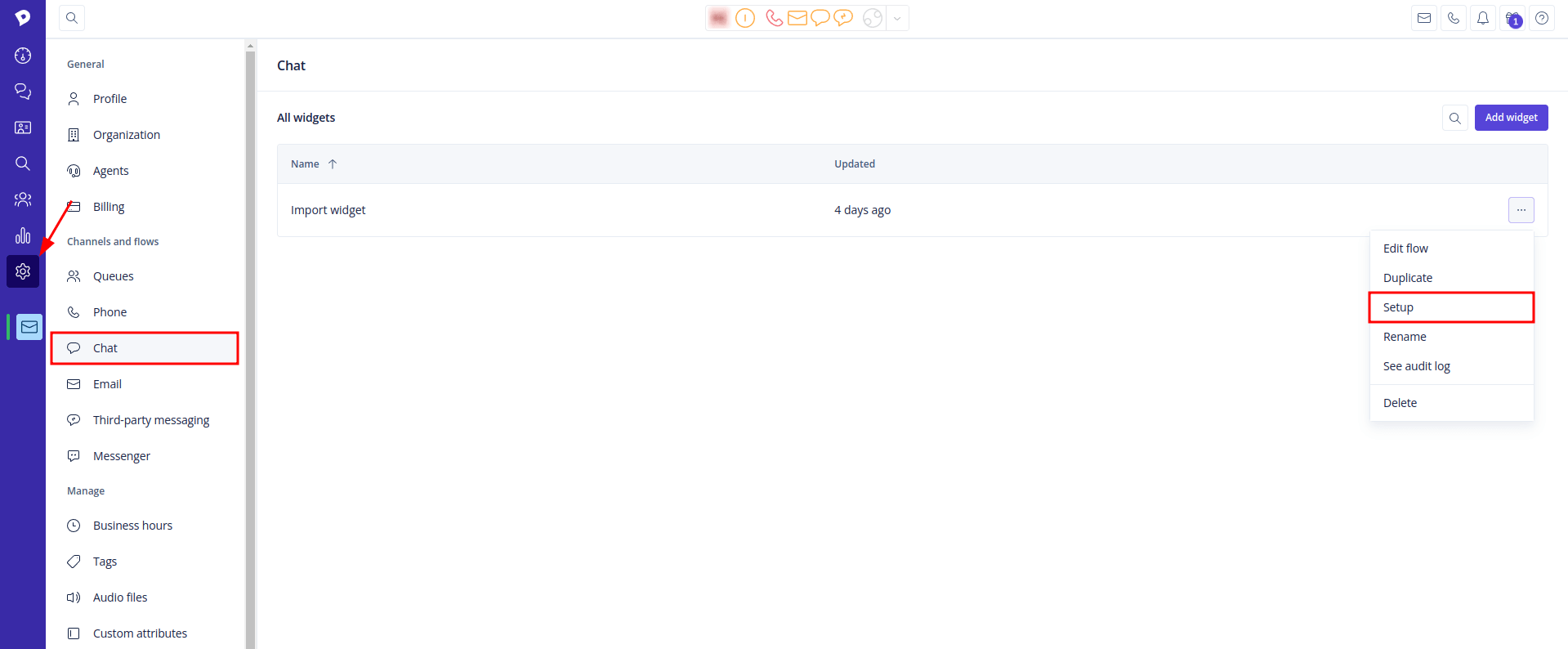
2. Passe o cursor sobre o de Configurações .
3. Clique em Chat , localizado em Canais e fluxos .
4. Vá para Todos os widgets e selecione o widget desejado.
5. Clique nas reticências ( ... ) para abrir um menu suspenso.
6. Selecione Configurar em um novo menu suspenso.
7. Copie o ID de um widget a partir de um URL ou do script.
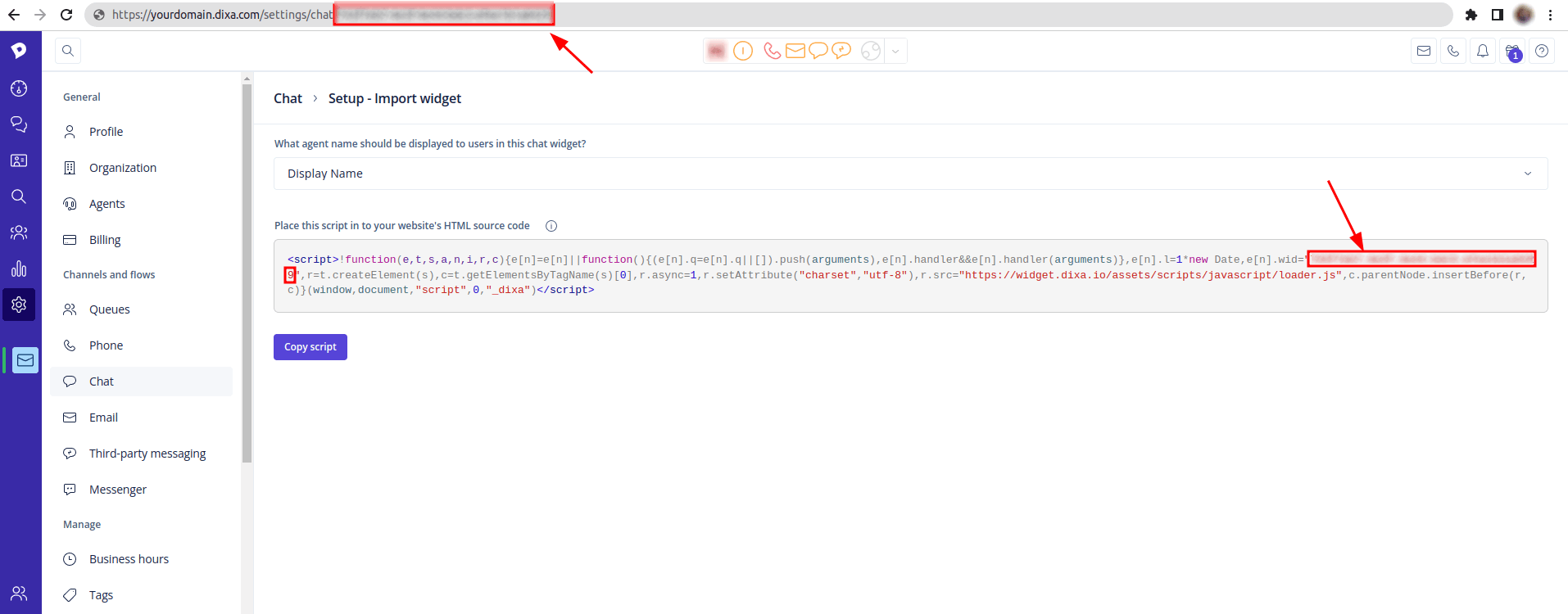
8. Retorne ao Assistente de Migração e preencha o ID do widget.
Como filtrar ingressos no Dixa?
Para filtrar ingressos no Dixa, siga estes passos:
1. Clique no botão Filtros, abaixo da barra de pesquisa, no lado direito, para abrir a interface de filtros.

2. Na interface Filtros, você pode selecionar valores de filtro e definir condições para cada filtro. A maioria dos filtros usa por padrão a condição "É um dos", que inclui todas as conversas que correspondem a um dos valores selecionados.
3. Existem filtros baseados em tempo que permitem definir um intervalo para parâmetros como a data de criação das conversas. As opções condicionais disponíveis para filtros baseados em tempo incluem:
- Entre: Inclui todas as conversas entre a data de início e a data de término selecionadas (incluindo as datas selecionadas).
- Desde: Inclui todas as conversas desde a data selecionada.
- Até: Inclui todas as conversas até a data selecionada.
