
Migração CSV para Zendesk® ficou mais fácil
Uma importação CSV Zendesk® bem preparada garante uma migração de dados tranquila, eficiente e previsível em todas as etapas. Tickets, usuários, contatos e artigos da base de conhecimento são transferidos com precisão com Help Desk Migration, oferecendo controle total sobre a sua importação do Zendesk® . Essa abordagem evita uploads manuais, problemas de dependência e interrupções no fluxo de trabalho, garantindo que seus dados cheguem exatamente onde deveriam.
Sua equipe permanece produtiva, suas operações de suporte continuam impecáveis e seus clientes não percebem nenhuma mudança.
Aprovado por mais de 60.000 empresas


Que dados você pode migrar de CSV para Zendesk®
A importação de arquivos CSV para Zendesk® preserva o que é mais importante: tickets, contatos, usuários, artigos da base de conhecimento, anexos e dados históricos. Com Help Desk Migration, o processo é automatizado, mantendo a estrutura, a formatação e os relacionamentos intactos. Sejam atividades diárias de suporte ou registros arquivados, seus arquivos CSV garantem uma transferência completa e precisa para Zendesk®, assegurando uma migração tranquila e confiável sem interromper seu fluxo de trabalho.
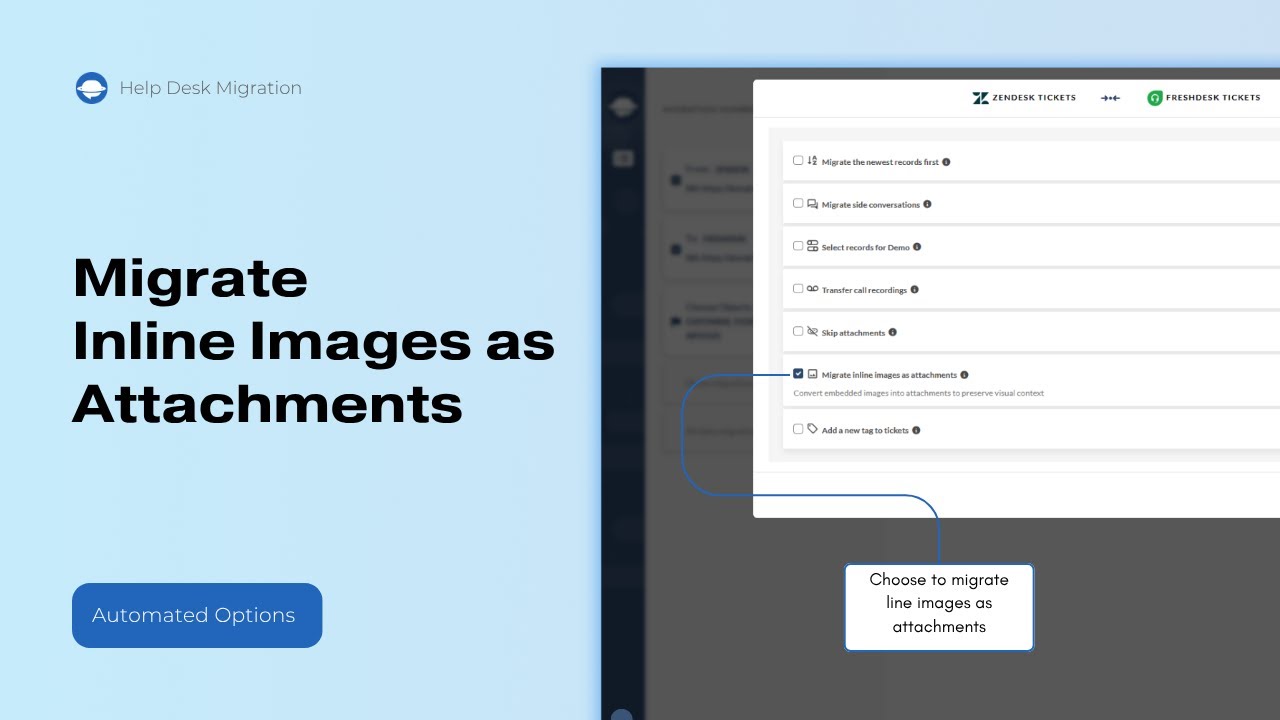
Sim. É possível importar imagens embutidas de um CSV , desde que a URL da imagem seja publicamente acessível.
Links privados ou com permissões restritas não podem ser acessados pelo Zendesk®, portanto a imagem não será exibida. URLs públicas permitem que a ferramenta Help Desk Migration baixe e insira a imagem corretamente.
Com a migração CSV para Zendesk® , sua equipe pode importar os registros mais importantes, incluindo:
Migração de agentes
Com Help Desk Migration, você pode mapear agentes da sua plataforma de origem para agentes no Zendesk® e vice-versa, controlando como os tickets são atribuídos após a migração. É possível mapear vários agentes para um único agente.
Agentes ausentes
Sem problemas — você pode criar agentes Zendesk® automaticamente durante o processo de configuração.
Agentes excluídos ou inativos
Você pode reatribuir tickets de agentes excluídos ou inativos para um agente ativo na plataforma de destino durante a transferência de dados Zendesk.
Campos do cliente:
- EU IA
- Nome
- Telefone
- Empresa
- Detalhes
- Linguagem
- Fuso horário
-
- Campos personalizados de texto
- Campos personalizados booleanos
- Campos personalizados de datas
- Campos personalizados numéricos
Áreas de organização:
- EU IA
- Nome
- Descrição
- Domínios
-
- Campos personalizados de texto
- Campos personalizados booleanos
- Campos personalizados de datas
- Campos personalizados numéricos
Campos do bilhete:
- EU IA
- Assunto
- Etiquetas
- Empresa
- ID externo
- Grupo
- Fonte
- Status
- CC
- Funcionários
- Contato
-
- Comentário do autor
- Privacidade dos comentários
- Publicidade de comentários
- Corpo do comentário
- Anexos de comentários
- Gravação de comentários
- Data de criação do comentário
-
- Assunto da conversa
- IDs externos de conversa
- Status da conversa
- Data de criação da conversa
- Data de atualização da conversa
- Data de criação
- Data de atualização
- Data de encerramento
- Marca
- Forma
- Status personalizado
- Tipo
- Prioridade
- Data de vencimento
-
- Campos personalizados de texto
- Campos personalizados booleanos
- Campos personalizados de datas
- Campos personalizados numéricos
Campos de macros:
-
- Nome
- Status
- Campos de ação dinâmicos
-
- Nome
- Status
- Campos de ação dinâmicos
-
- Nome
- Status
- Campos de ação dinâmicos
-
- Nome
- Status
- Campos de ação dinâmicos
Campos de gatilho:
-
- Nome
- Status
- Campos de ação dinâmicos
-
- Nome
- Status
- Campos de ação dinâmicos
-
- Nome
- Status
- Campos de ação dinâmicos
-
- Nome
- Status
- Campos de ação dinâmicos
Campos de categoria:
- Nome
- Descrição
- Posição
- Traduções
Campos da seção:
- Nome
- Descrição
- Posição
- Categoria
- Traduções
Campos do artigo:
- Título
- Corpo
- Posição
- Autor
- Pasta
- Status
- Etiquetas
- Redireciona
- Traduções
- Anexos
- Segmentos de usuários
- Grupos de permissão
Como uma fabricante de câmeras importou dados CSV para Zendesk® usando a ferramenta Help Desk Migration
Help Desk Migration
Projeto:
Impulsionando a inovação e a eficiência com Zendesk® a migração para gerar resultados mensuráveis para a Red Digital Cinema.
Desafio:
Help Desk Migration fez uma parceria com a Red Digital Cinema para migrar dados de suporte ao cliente de arquivos CSV para o Zendesk®. O projeto focou na importação de tickets históricos, contatos, empresas, agentes e campos personalizados usando um assistente de migração automatizado.
O projeto envolveu a migração de:
- Aproximadamente 7.000 ingressos
- Aproximadamente 3.000 contatos
- Comentários sobre ingressos, agentes, empresas e campos personalizados
Resultados:
- Migração bem-sucedida de aproximadamente 7.000 chamados de suporte e 3.000 registros de clientes para o Zendesk®, incluindo todos os comentários e metadados.
- Eliminou a necessidade de desenvolvimento interno, economizando tempo e custos de implementação.
- Realizamos uma migração Zendesk® rápida, precisa e automatizada, sem interrupções nos negócios.
"Não poderia estar mais satisfeito com o suporte que recebi, a facilidade de uso da ferramenta e os resultados do produto final."
Brad Harris,
Gerente Sênior e Suporte Global a Produtos.

Perguntas e dúvidas comuns sobre CSV com Zendesk® : respostas
Duplicação de bilhetes
Geralmente, os tickets duplicados são resultado de IDs de tickets repetidos ou informações de solicitante incompatíveis no CSV.
Você pode corrigir isso da seguinte forma:
Confirme se cada bilhete possui um ID único e se os campos do solicitante estão corretos.
Como Help Desk Migration evita isso:
Help Desk Migration analisa IDs e registros de data e hora para detectar duplicatas logo no início. Se um registro parecer duplicado, ele será sinalizado e ignorado para manter seus dados Zendesk® organizados.
Os anexos não correspondem
Os anexos podem acabar no ticket errado ou não serem importados quando os URLs estão quebrados, são privados ou não estão vinculados corretamente no CSV.
Você pode corrigir isso da seguinte forma:
Verifique se cada URL funciona, se é publicamente acessível e se está vinculada ao ingresso correto.
Como Help Desk Migration evita isso:
O serviço Help Desk Migration valida cada link de arquivo antes da importação, verifica se o arquivo está acessível e garante o mapeamento correto para que os anexos permaneçam vinculados ao ticket correspondente.
Colisão do usuário
Os conflitos ocorrem quando os usuários compartilham o mesmo e-mail, quando os IDs entram em conflito ou quando o CSV contém dados de identidade mistos.
Você pode corrigir isso da seguinte forma:
Certifique-se de que os endereços de e-mail e os IDs de usuário sejam únicos e consistentes em todo o seu CSV.
Como Help Desk Migration evita isso:
Help Desk Migration detecta usuários existentes e impede fusões indesejadas, garantindo que cada chamado permaneça vinculado à pessoa correta.
Comentários ausentes
As notas internas ou respostas públicas podem não aparecer no Zendesk® quando os campos de comentários estão incompletos, mal formatados ou não contêm as informações de link necessárias.
Você pode corrigir isso da seguinte forma:
Formate as datas dos comentários, os autores e os campos de texto seguindo o formato correto no seu CSV.
Como Help Desk Migration evita isso:
Help Desk Migration verifica cada comentário e mantém a sequência completa intacta, para que nada se perca no processo.
Como funciona a migração CSV para Zendesk®
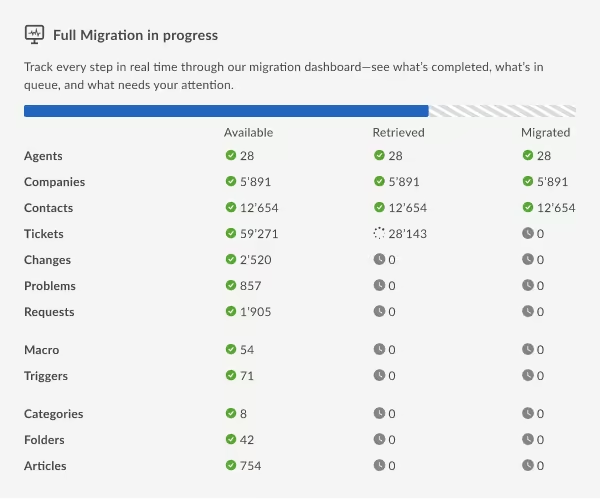
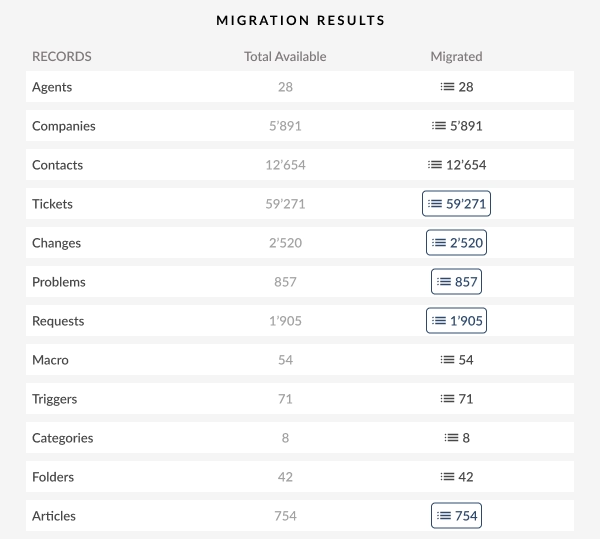
Um processo de migração estruturado torna a importação dos seus dados previsível e livre de erros. Help Desk Migration orienta você em cada etapa, sem a necessidade de conhecimentos técnicos.
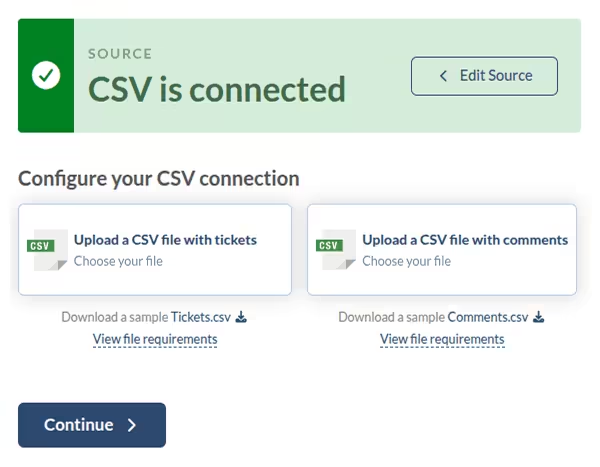
Faça o upload dos seus arquivos CSV
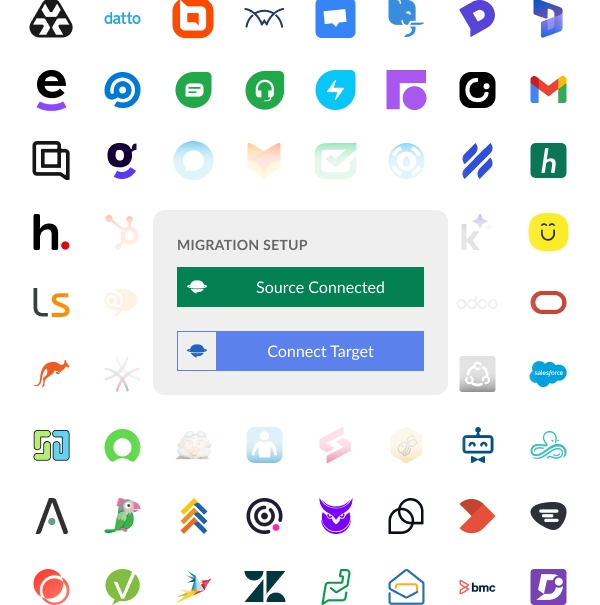
Conecte-se Zendesk®
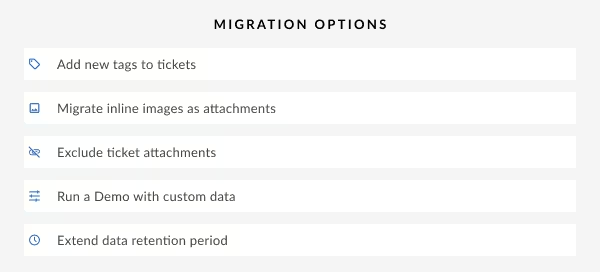
Defina filtros e opções
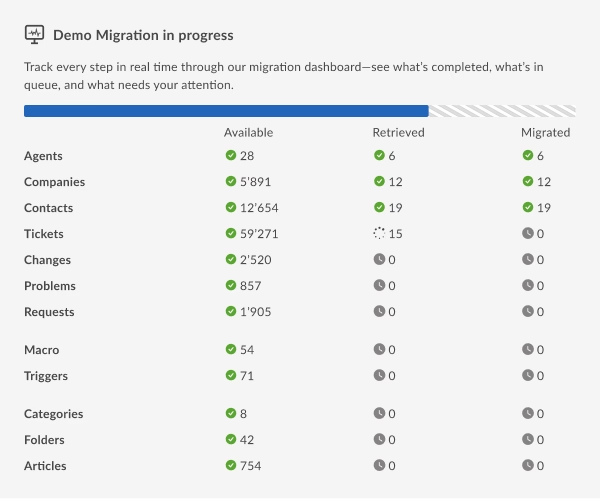
Execute uma migração de demonstração gratuita
Iniciar a Migração Completa
Analise e publique
Opções flexíveis de importação de CSV para Zendesk®
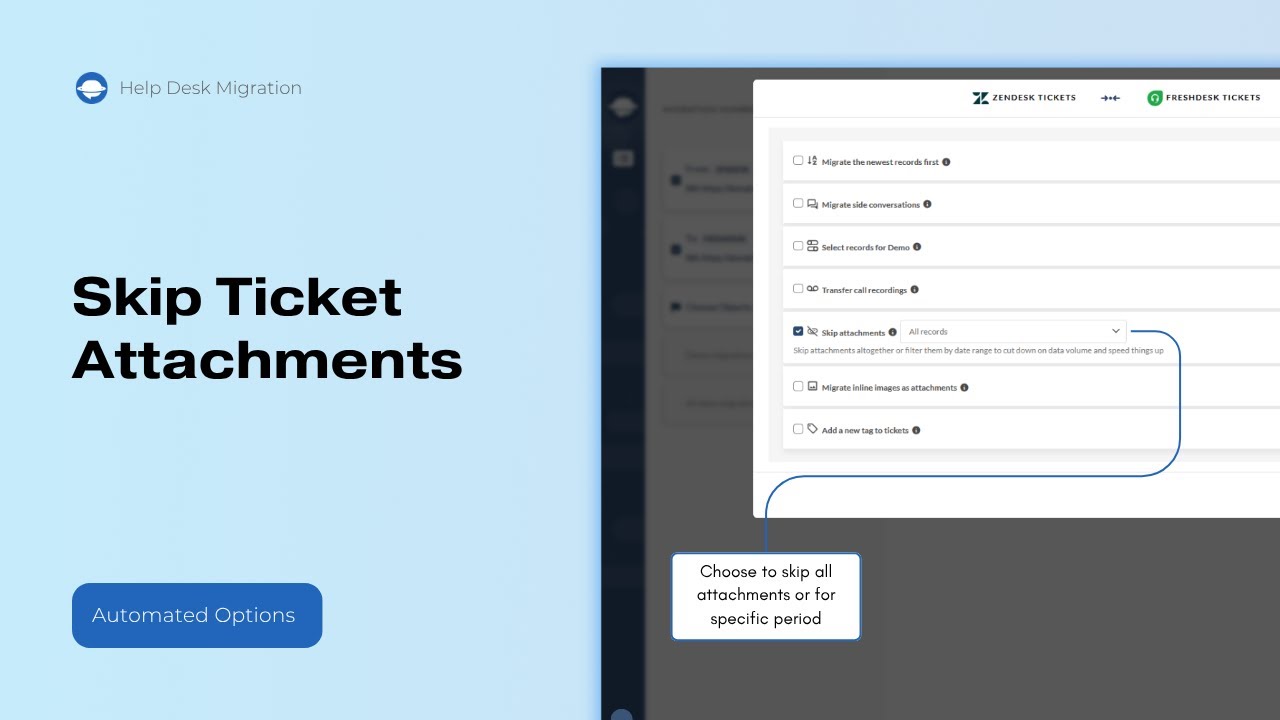
Help Desk Migration oferece controle total ao importar arquivos CSV para Zendesk®. Você pode ajustar sua migração com estas opções:
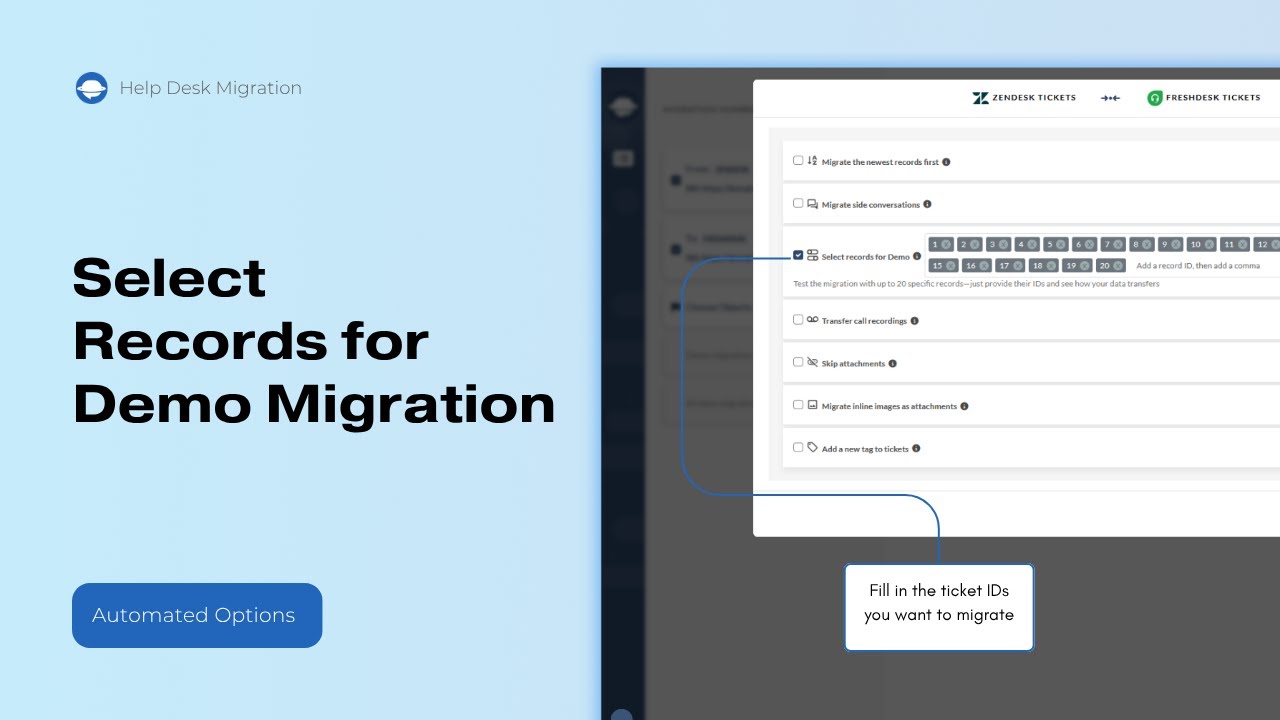
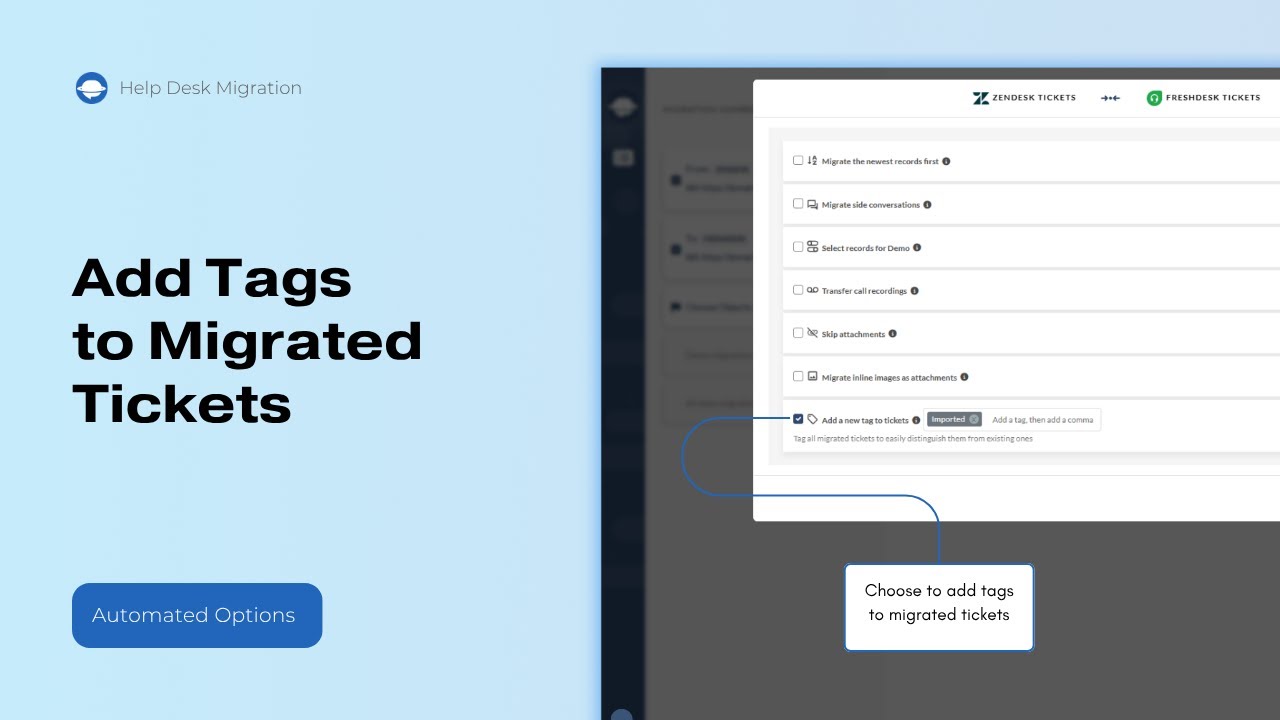
Teste primeiro uma pequena parte dos seus dados para ver exatamente como eles aparecerão no Zendesk®.
Importante: Administradores e clientes não podem executar uma demonstração personalizada diretamente de um CSV . Para testar um subconjunto específico, crie um CSV com os tickets exatos que deseja visualizar e execute-o como uma demonstração independente.
Migração CSV para Zendesk® acessível e flexível
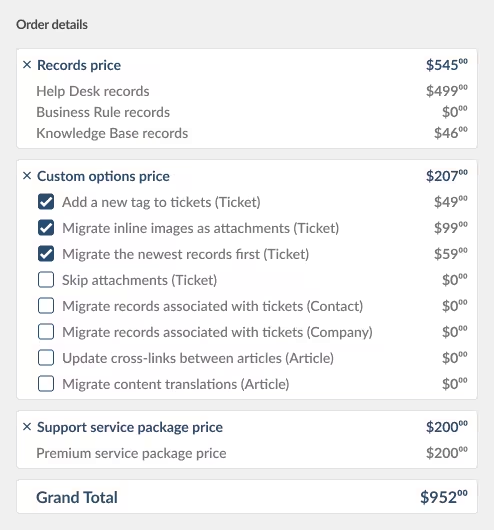
O preço é personalizado para a sua migração. Ele depende da quantidade de registros que você deseja migrar, da complexidade dos seus dados e de quaisquer opções adicionais. Você paga apenas pelos dados que importa. Migrações maiores se beneficiam de custos menores por registro, tornando o processo eficiente e econômico.
Sem cartão de crédito Setup rápido

Assuma o controle da sua migração CSV para Zendesk®
Importe todos os seus tickets, contatos e conteúdo da base de conhecimento de CSV para o Zendesk®. Desfrute de importações tranquilas, tempo de inatividade mínimo e controle total.

Elvira Azymova
Elvira trabalha no setor de migração de dados desde 2018. Ela possui amplo conhecimento e experiência na gestão de processos essenciais de vendas e serviços, incluindo gestão de desempenho, planejamento de sucessão, desenvolvimento de carreira e treinamento em remuneração total. Tem bom instinto para lidar com pessoas, é estratégica, curiosa, analítica e orientada para a ação.