Zendesk データ移行チェックリスト
Zendesk データの移行をスムーズに行うには、次の 2 つの重要な要素が必要です。
- 移行のすべての段階を網羅した、明確なステップバイステップのチェックリスト。
- プロセスを自動化し、簡素化する、 Help Desk Migration などの信頼できるサードパーティ サービス。.
ステージ 1: Zendesk 移行を設定する前に何をすべきですか?
計画は非常に重要です。移行作業の約60%はデータ転送が始まる前に完了します。開始する前に、以下の重要な手順を実行してください。
1. Zendesk 移行戦略を作成するにはどうすればよいですか?
Zendesk 移行を成功させるには、次の簡単な計画に従ってください。
- 中断を最小限に抑えるために、移行に最適なタイミングを選択してください。.
- スケジュールをチームに明確に伝えます。.
- 移行中にソース システムをアクティブなままにするかどうかを決定します。.
- カスタム フィールド、マクロ、設定を構成して、 Zendesk ターゲットを準備します。.
このアプローチは、スムーズで調整された移行プロセスを保証するのに役立ちます。.
2. Zendesk 移行に向けてチームをどのように準備すればよいですか?
サポートチームに情報を提供し、準備を整えておきましょう。方法は次のとおりです。
- 明確な移行タイムラインを共有します。.
- 古いヘルプデスクでの作業を停止するタイミングをエージェントに伝えます。.
- チームが Zendeskに慣れるまでの時間を与えてください。.
3. データ移行のために Zendesk を準備するにはどうすればよいですか?
Zendeskにデータを移行する前に、すべてのフィールド、エージェント、記事が正しく移行されるようにアカウントを設定してください。手順は以下のとおりです。
Zendeskでカスタム フィールドを作成するにはどうすればよいですか?
レコードを適切にマッピングするには、ソースデータのタイプに一致するカスタムフィールドを作成します。Zendesk Zendesk カスタムフィールドをサポートしています チケット、 ユーザー、 組織の。
次の 2 つのオプションがあります。
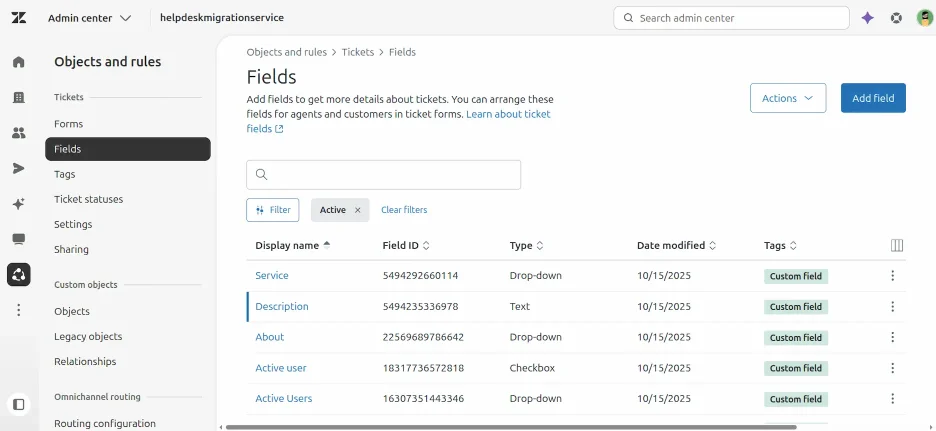
オプション1でカスタムフィールドを手動で作成する Zendesk
- 管理 者 → オブジェクトとルール → チケット、 チケット フィールド。
- フィールドの追加をクリックします。
- 正しいフィールド タイプ (テキスト、ドロップダウン、チェックボックスなど) を選択します。
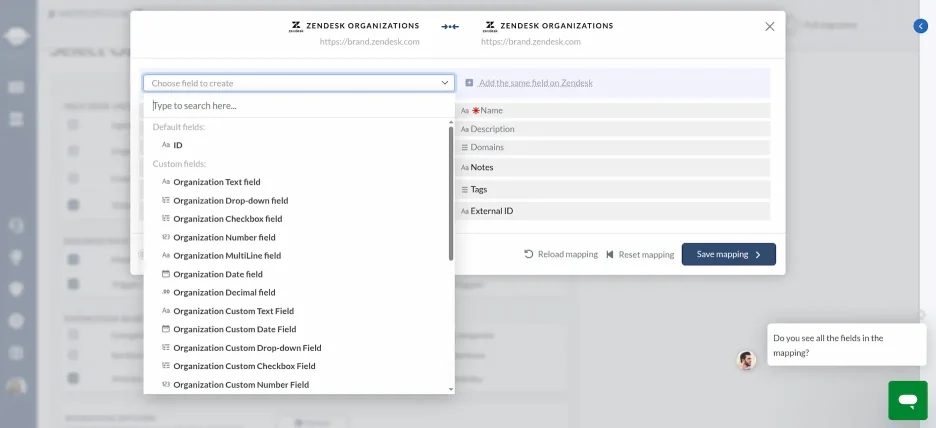
オプション 2: 移行ウィザードでカスタム フィールドを作成する
- フィールドをマッピングするときは、ソース フィールドを選択します。.
- で同じフィールドを追加を Zendeskクリックします。
- フィールドが作成されるまで数秒お待ちください。.
- フィールド値が表示されたらマップします。.
- フィールドを 必須なし 。
- 可能な場合は、各フィールドにデフォルト値を使用します。
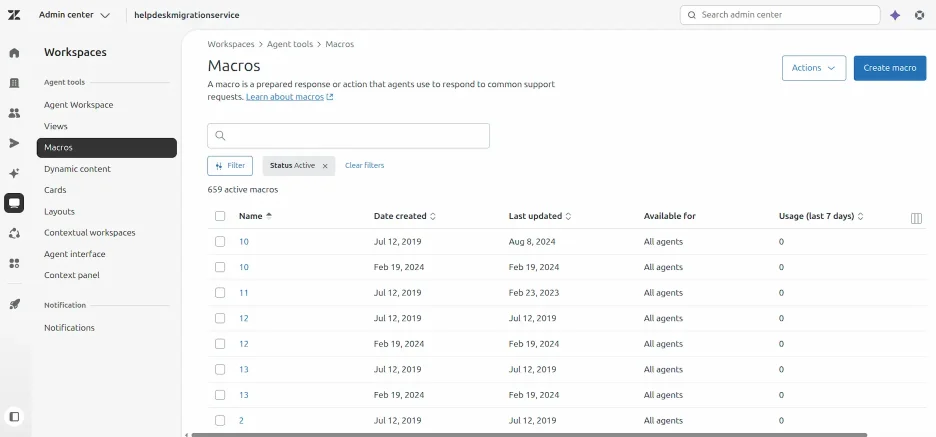
Zendeskでマクロ (保存済み返信) を設定する必要がありますか?
はい。Zendesk Zendesk引き続き使用したいマクロ(保存済み返信とも呼ばれます)を確認し、作成してください。特に、チーム全体で使用する共有マクロは再作成する価値があります。.
でマクロを追加するには Zendesk: [管理者] → [ワークスペース] → [マクロ] → [マクロの作成]
移行中にエージェント プロファイルについて知っておくべきことは何ですか?
移行ウィザードは移行中にエージェント プロファイルを設定し、アカウントで使用可能なスロットのみを使用します。.
割り当てられていない、非アクティブな、または削除されたエージェントがいる場合:
- で Zendesk エージェント プロファイルをマッピングするときに、 デフォルトのエージェントを割り当てます。
- これにより、すべてのチケットがエージェントに正しく関連付けられるようになります。.
記事をインポートする前にヘルプセンターをアクティブ化する必要がありますか?
はい。ナレッジベースの記事をインポートする場合は、ヘルプセンターがアクティブである必要があります。.
アカウント所有者のみがこれをアクティブ化できます。
- サイドバーの「ガイド」 → 「設定」を選択してください。
- [アクティブ化]をクリックします。
4. Zendeskに移行する前に知っておくべき制限事項は何ですか?
Zendesk は、データを移行する前に考慮すべき特定のルールとシステム動作があります。以下に、主な制限事項とその対処方法をリストアップします。
- Zendeskに移行すると、一時停止中の連絡先のステータスが一時停止解除に変わります。一時停止中の連絡先は Zendeskのリクエスタになることはできません。.
- 連絡先、組織、エージェントの情報がないとチケットを移行できません。これらのフィールドには必ず入力してください。.
- 「解決済み」とマークされたチケットは、28日後に自動的に「クローズ」に更新されます。また、「クローズ」から120日経過すると、チケットは自動的にアーカイブされます。これは特定の自動化設定によるものです。チケットが「クローズ」になるまでの日数を短縮することは可能ですが、手動でクローズするまでチケットが「解決済み」のままになることはありません。.
- Zendesk デフォルトでメインメニューにすべてのチケットステータスを表示しません。すべてのチケットを表示するには、検索バーに「*」と入力してEnterキーを押します。アーカイブされたチケットを見つけるには、この方法しかありません。.
- チケットには、カスタム フィールド オプションに基づいて Zendesk によって自動的に割り当てられた関連タグが付与されます。.
- Zendesk Guide では、デフォルトではデフォルト言語のみが移行されます。ただし、ソースプラットフォームが多言語ヘルプセンターをサポートしている場合は、コンテンツの翻訳を移行する自動オプションを選択できます。この場合、ソースプラットフォームと Zendesk Guide が同じ言語をサポートしていることを確認してください。.
- Zendesk に表示されるエージェントロールは、ご利用のサブスクリプションプランによって異なります。例えば、管理者ロールはアカウントのすべてを定義します。ライトエージェントロールはチケットにプライベートコメントを残すことはできますが、クローズ済みのチケットのオーナーになることはできません。エンタープライズプランをご利用の場合は、すべてのエージェントにチケットを解決するためのスタッフロールを付与してください。.
- 各サブスクリプションプランにはエージェント数に制限があります。元のヘルプデスクと同じ数のエージェントを維持したい場合は、アップグレードをご検討ください。特定のエージェントを Zendesk、 弊社チームにご連絡いただき 、チケットの再割り当てをご依頼ください。
- エージェントが不在のチケットは、 Zendeskのデフォルトエージェントに割り当てられます。エージェントプロファイルをマッピングする際に、デフォルトエージェントを選択してください。.
- ナレッジベースの記事はカテゴリに保存できません。フォルダにのみ保存できます。移行元のヘルプデスクにフォルダがない場合、記事は移行ツールによって自動的に作成されたデフォルトのフォルダに移行されます。また、 Zendesk Guideが有効化されていることを確認してください。.
- 記事を特定のブランドに移行する場合は、 Zendesk アカウントを接続するときに URL フィールドにそのリンクを入力します。.
- Zendesk デフォルトで、安全でないHTMLタグと属性をブロックするように設定されており、お客様がナレッジベースを安全に閲覧できるようにします。例えば、ナレッジベースの記事の一部として移行された動画は、安全でないコンテンツと呼ばれます。これらの動画を表示するには、「設定」>「Guide設定」に移動し、「セキュリティ」を見つけて、「安全でないコンテンツを表示」オプションにチェックを入れてください。.
- チケットの種類によって移行方法が異なります。例えば、統合されたチケットはプライベートメッセージを含む個別のチケットとして移行されます。フォローアップは1つのチケットとして移行されます。カスタム移行では、IDを含むフォローアップをカスタムフィールドまたはプライベートノートに転送できます。.
- 移行中のチケットの順序は、移行元のヘルプデスクAPIによって異なります。このAPIがプロセスを制御して、新しいチケットと古いチケットのどちらを先に転送するかを決定します。当社のサービスでは、ユーザーとチケットの関係を維持するために、ユーザーを移行してからチケットを移行します。.
- データ移行後に必須フィールドと正規表現フィールドを設定してください。Zendesk Zendesk 正規表現フィールドは、yyyy-mm-dd形式の日付、URL検証、5桁の郵便番号、3-2-4のパターンでそれぞれダッシュで区切られた社会保障番号などの形式のみをサポートしています。.
5. デフォルトでは Zendeskに転送されないデータは何ですか?
一部のデータタイプは、セットアップ時に追加オプションを有効にしない限り転送されません。自動オプションを選択した場合に利用可能なレコードのリストは次のとおりです。
- インライン画像
- 通話録音
- サイド会話
- コンテンツの翻訳
- ナレッジベースの記事間のリンク
これらのデータを転送するには、移行セットアップ中にこれらの機能を必ず有効にしてください。.
6. Zendesk のデータ移行をカスタマイズできますか?
はい。Zendesk Zendesk の移行は、あらかじめ用意されたオプションと高度なカスタマイズの両方を使用して、完全にカスタマイズできます。これにより、データの転送方法を制御でき、特定のビジネスニーズに適合させることができます。.
既成のオプションにはどのようなものがありますか?
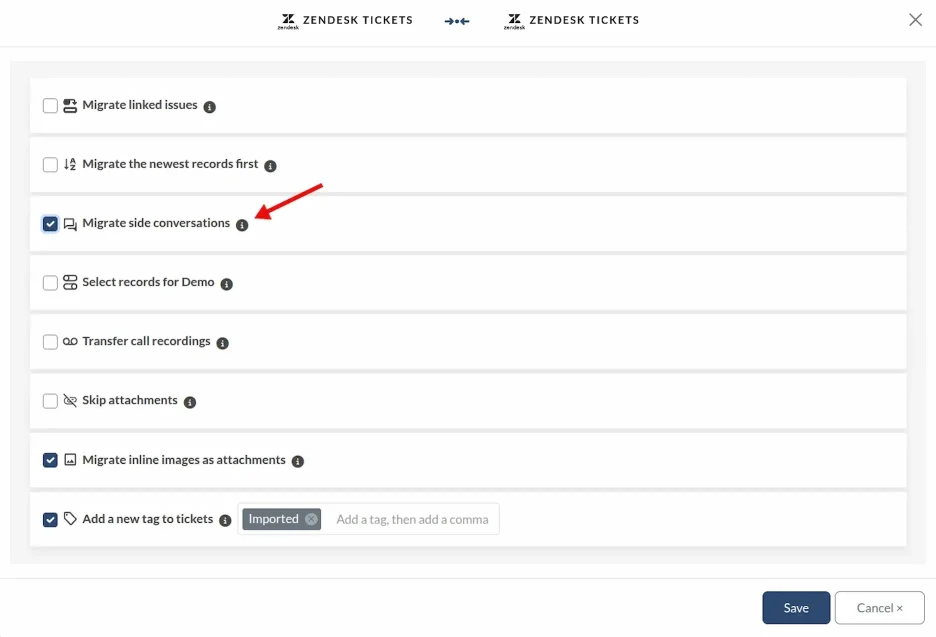
移行ウィザードでは、次の事前構築済み機能を使用します。
- 最新のレコードを最初に移行します。
- 移行されたチケットにタグを追加します。
- インライン画像を添付ファイルとして移行します。
- 移行を高速化するために添付ファイルをスキップします。
- デモ移行対象のレコードを選択してください(チケットと記事で利用可能です)。
- コンテンツの翻訳を移行します。
- チケットサイドの会話をプライベートノートとして転送します。
- 通話録音を mp3 添付ファイルとして移行します。
どのような高度なカスタマイズをリクエストできますか?
当社のチームは、お客様の移行をさらにカスタマイズすることができます。
- タグ、日付、フィールド、グループなどでデータをフィルタリングします。
- デフォルトの動作を変更します。例: 変更/問題オブジェクトをチケットに変換します。
- 移行されたレコードを 元のチケット ID または追加のタグで強化します。
ニーズに応じてカスタム移行を設定するには、サポート担当者にお問い合わせください。
Zendeskに移行する前に履歴データをフィルタリングできますか?
はい。多くの企業は、関連するレコードのみを移行することを選択しています。以下のことが可能です。
- 古いチケットや解決済みのチケットを除外します。.
- スパムや無関係な会話をスキップします。.
- 特定の日付範囲のデータのみを移行します。.
ビジネスニーズに合わせてカスタムフィルタリングをご利用ください。対象とするデータや除外するデータの定義については、弊社チームまでお問い合わせください。
Zendeskでは記事の日付は同じままですか?
いいえ。Zendesk に記事をインポートすると、システム Zendesk元の作成日と更新日が移行日に置き換えられます。.
新しい顧客サービスに移行する
無料のデモを利用して、希望するツールへのテスト移行を確認してください。.

ステージ 2: Zendeskへのデモ移行を開始する直前に何をすればよいですか?
デモ移行を開始する前に、エラーや不要な変更を防ぐためにいくつかの簡単な手順を実行してください。.
1. 移行前に Zendesk 自動化をオフにする必要がありますか?
はい。インポートされたチケットの更新や通知がトリガーされないようにするには、 Zendesk でアクティブな自動化をすべて無効にします。.
方法は次のとおりです。
- 管理者 → オブジェクトとルール → ビジネスルール → 自動化 に移動します。.
- 自動化の上にマウスを置きます。.
- 3 つのドットのメニューをクリックします。.
- 「非アクティブ化」を選択します。.
- すべての自動化について繰り返します。.
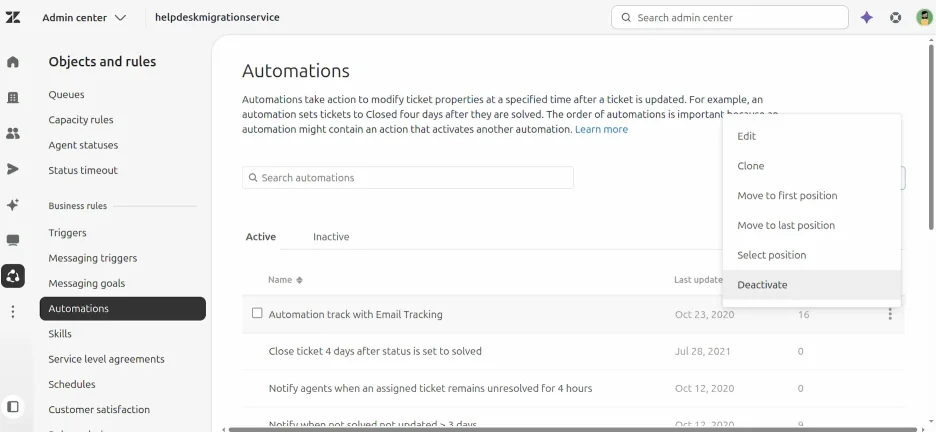
次に、 Zendeskで自動化ルールを更新し、そのタグが付いたチケットを除外します。これにより、既存のワークフローの影響を受けなくなります。.
2. Zendeskで必須フィールドの条件をオフにするにはどうすればよいですか?
移行中のエラーを防ぐには、チケットフォームでフィールドを必須にする条件をすべて無効にします。
ステップバイステップの説明:
1. 管理センター。
2. オブジェクトとルール アイコン
3. チケット → フォーム。
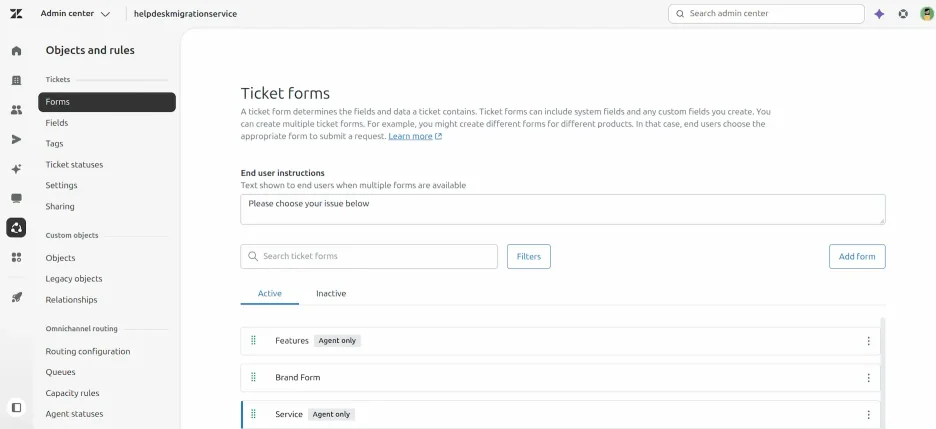
4. チケットフォーム 、オプション メニューをクリックします。
5. 条件。
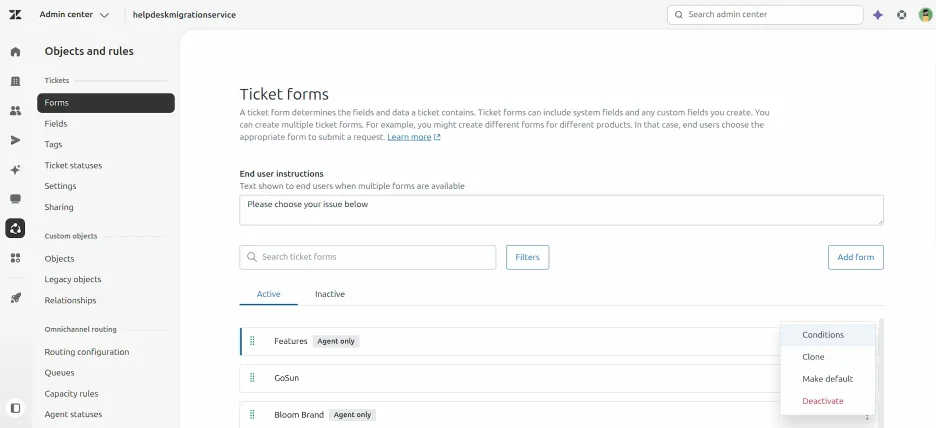
6. ユーザー タイプ (エージェント または エンド ユーザー) を選択します。
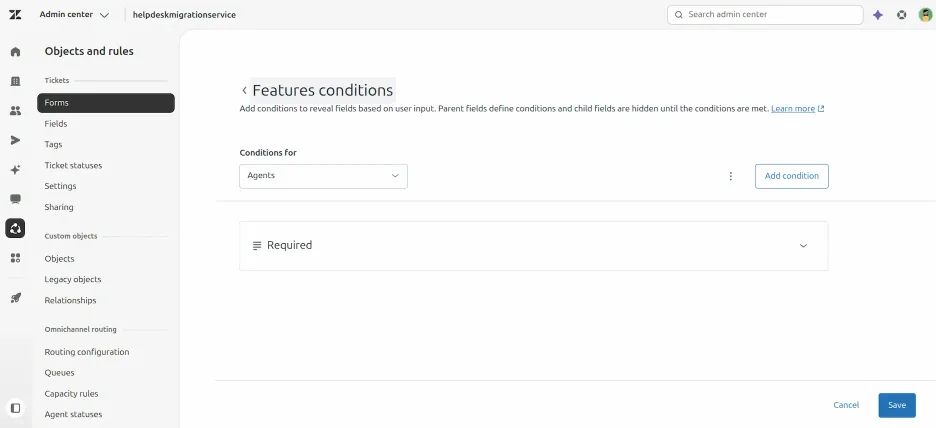
7. 鉛筆アイコン 各条件を編集します。
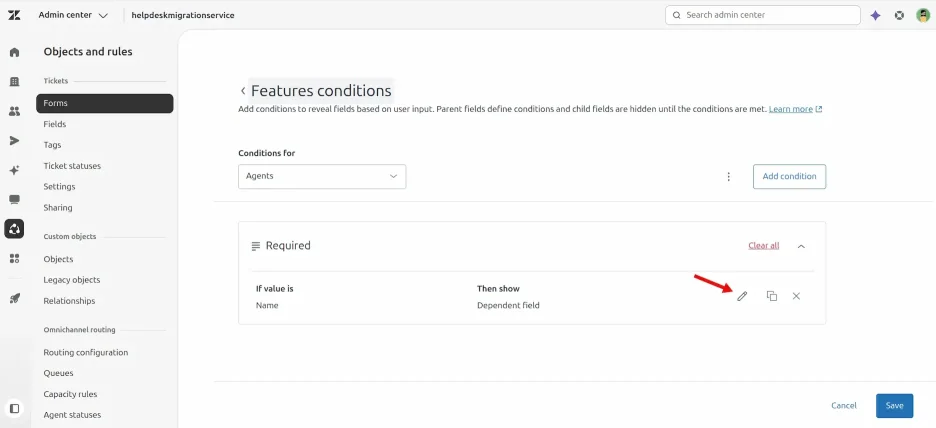
8. 「必須」ドロップダウンで 「なし」。
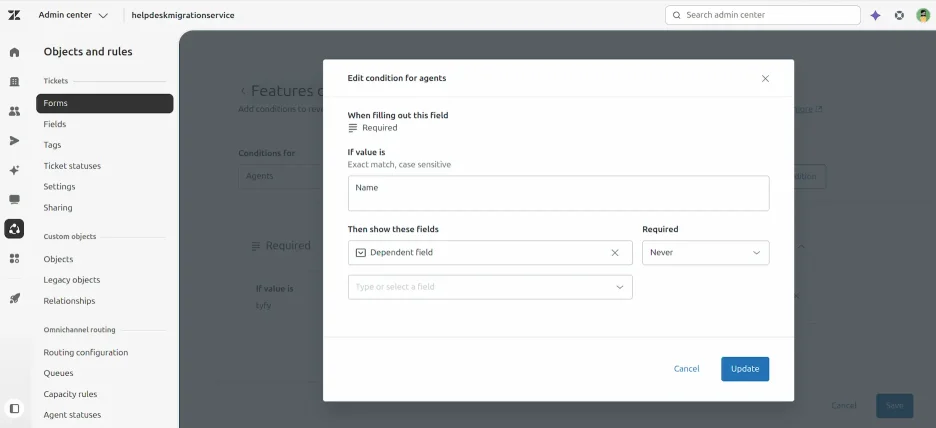
9. 「更新」 保存します。
完全な移行が完了したら、チケットフォームに戻り、必要に応じて必要な条件を再度有効にします。.
3. 移行を設定するにはどのようなアクセス資格情報が必要ですか?
デモ移行を実行するには、移行元プラットフォームと Zendesk両方の認証情報が必要です。Zendesk Zendesk場合は、以下の情報を用意してください。
- URL – あなたの Zendesk アカウントのURL。
- OAuth認証 – Zendesk 。
4. Zendeskへの無料デモ移行を実行するにはどうすればよいですか?
完全移行前に設定をテストするには、 無料のデモ移行を。このデモ移行では、ランダムに選ばれたチケット20件とヘルプセンター記事20件が Zendesk。
無料のデモ移行を実行するには:
- でサインインするか、アカウントを作成します。
- ソース プラットフォームと Zendeskを接続します。.
- インポートするデータを選択します。.
- 連絡先、会社、チケット、記事のフィールドをマップします。
- 自動化オプションを選択します(例: 最新のレコードを最初に移行する、添付ファイルをスキップする)。
- 無料のデモ移行を開始します。.
デモ移行は完全移行と同じように機能しますか?
はい。移行ウィザードは、デモ移行と完全移行を同じように処理します。.
デモで一部のチケット データが欠落しているか正しくない場合、完全移行でも同じ問題が発生します。.
確認方法:
- デモ移行レポートをダウンロードしてください。.
- 移行されたレコード、失敗したレコード、スキップされたレコードを確認します。.
- 完全移行を開始する前に問題が見つかった場合は、サポートにお問い合わせください。.
ステージ 3: Zendeskへのデモ移行後に確認すべきことは何ですか?
無料デモ移行後、 Zendesk で結果を確認し、すべてが正しく移行されたことを確認してください。デモでは、チケット20件と記事20件という小規模なサンプルを使用して完全な移行をシミュレートしていますが、プロセスはZendeskとまったく同じです。.
デモ移行を確認する方法:
1. 移行ウィザードのダッシュボードに移動し、結果テーブルを確認します。
- 利用可能なすべてのレコード。
- 移行されたレコード。
- 失敗したレコード。
- スキップされたレコード。
2. より深い洞察を得るためにレポートをダウンロードする
3. Zendeskで、次の点を確認します。
- すべてのコメントが正しい作成者とともに移行されました。
- チケットは適切なエージェントに割り当てられます。
- カスタム フィールドの値はそのままです。
- 顧客と組織が移行しました。
- 添付ファイルとラベルが存在します。
- ナレッジベースのカテゴリは正しいです。
- 自動化によってデモ データが変更されることはありません。
- Zendesk でいくつかの添付ファイルを手動でダウンロードして、整合性を確認します。.
- デモ移行は必要に応じて何度でも実行できます。一部のレコードが正しく移行されなかった場合は、問題を修正して再度お試しください。これにより、データマッピングを慎重に調整し、完全移行の前にすべてが正しく移行されることを確認できます。.
Zendeskへのカスタムデモ移行を実行できますか?
はい。特定のレコードをテストしたい場合は、 「オプション」でチケットと記事ごとに「デモ用のレコードを選択」オプションを選択してください。
- 最大 20 個のチケット ID と 20 個の記事 ID を入力します。.
- このオプションは移行ごとに 1 回のみ使用できます。.
- 複数のカスタムデモが必要ですか? サポートチームにお問い合わせください。.
ツールの切り替えをお考えですか?
移行を無料でテストし、データの動作を確認してください。.
ステージ 4: Zendeskへの完全なデータ移行を実行する際に知っておくべきことは何ですか?
完全データ移行を開始すると、プロセスはクラウド上で実行されます。ブラウザを開いたままにする必要はありません。移行元のヘルプデスクで作業を続けることもできますが、以下の点にご注意ください。
- 完全移行後に追加された新規レコードまたは更新されたレコードは自動的に転送されません。.
- 後から変更した内容を移行するには、差分移行を実行します(プレミアムサポートパッケージに含まれています)。.
他に留意すべき点:
- 完全移行ダッシュボードで進行状況を追跡します。.
- 完了したら、弊社のチームからお知らせいたします。.
- Zendesk 移行速度は、平均して 1 時間あたり 2,000 件のチケット。
- より迅速な移行が必要ですか?マルチスレッド移行をリクエストすれば、データ転送を複数のスレッドで並列実行し、全体の移行時間を大幅に短縮できます。.
完全移行中に変更を加えることはできますか?
いいえ、フルデータ移行中は変更を避けてください。移行中にレコードの編集、重複の削除、フィールドの変更を行うと、移行が一時停止または遅延する可能性があります。不要なデータが見つかった場合は、移行を続行し、後で Zendesk でクリーンアップしてください。.
Zendeskへの完全なデータ移行を開始するにはどうすればよいですか?
完全なデータ移行を開始するには、次の点を確認してください。
- お支払いが確認されました。.
- 移行前のチェックリストは右側のサイドバーで承認されます。.
両方の設定が完了すると、移行ウィザードがクラウドへのレコードの転送を開始します。タブを開いたままにする必要はありません。「完全移行」ページで進捗状況を確認するか、弊社チームからのメッセージをお待ちください。.
移行には通常、データ量に応じて 20 分から数日かかります。.
最終段階: Zendesk 完全データ移行後に確認すべきことは何ですか?
完全な移行がエラーなく実行されたとしても、すべてを検証することが重要です。
1. Zendesk Product Tray > に移動し、サポートをクリックして、画面右上の検索バーを探します。
2. すべてのチケットを表示するには、* を入力してください。.
3. フィルター 、さまざまなステータス、タグ、担当者などでチケットを検索します。
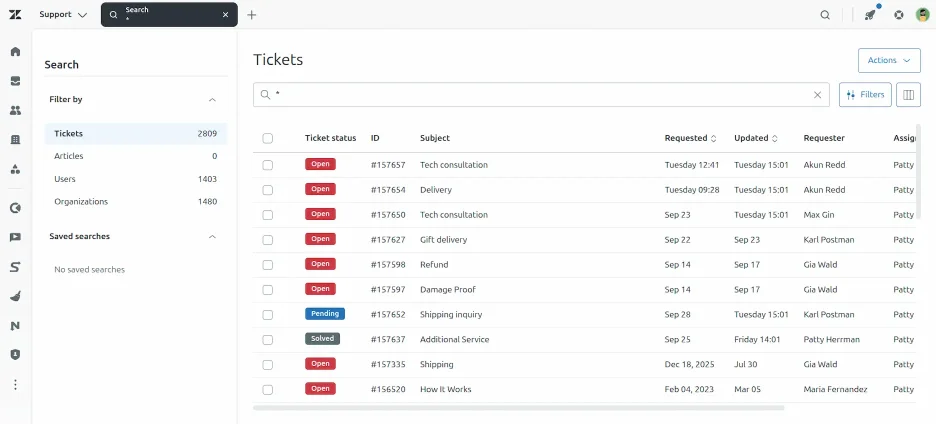
3. チケットに添付ファイルがあるかどうかなど、特定のニーズに合わせて任意のフィルターを追加します。.
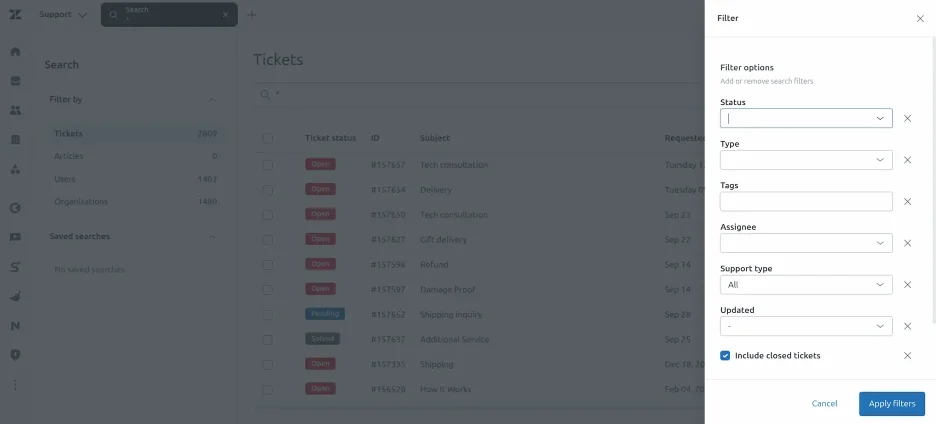
4. データが読み取り可能で、完全であり、適切な場所にあることを確認します。.
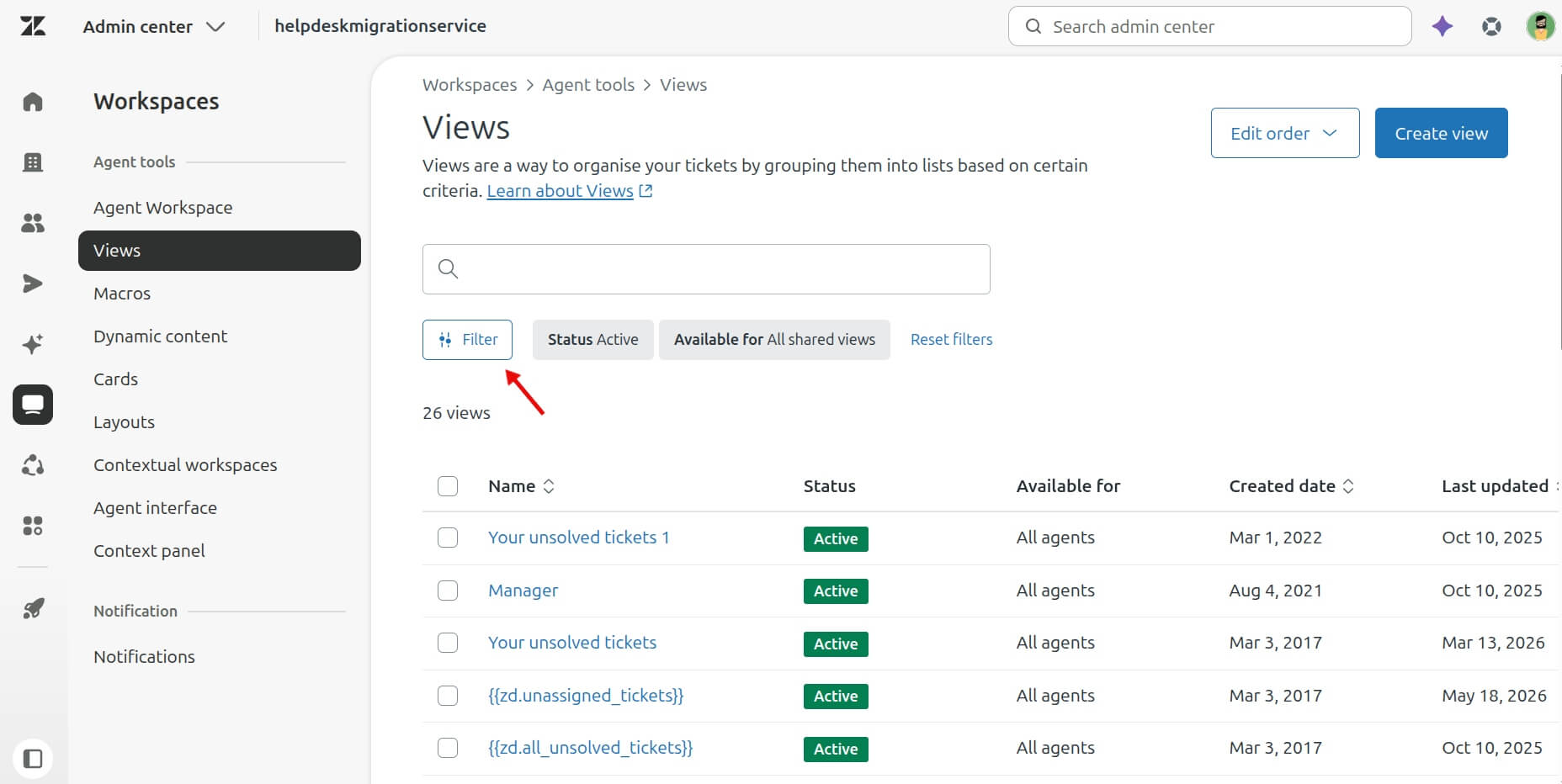
Views を使用してこのチェックを実行することもできます。そのためには、 [ワークスペース] > [エージェントツール] > [Views]。Views フィルターを 必要に応じて設定してください。
Zendeskでセットアップを完了するにはどうすればよいですか?
スムーズに作業を開始するために設定を完了します。
- メールプロバイダーを Zendeskに接続します。.
- 必要な通知を有効にします。.
- 自動化、トリガー、チケットフォームを確認して調整します。.
- ナレッジベースの内部リンクを更新します。.
- 新しいリクエストが Zendeskに届くようにメール転送を設定します。.
次は何?
テスト チケットを実行して、すべてが正しく機能することを確認します。.
ご質問がある場合や、設定内容の確認をご希望の場合は、 お気軽にお問い合わせください 。喜んでお手伝いいたします。
データ移行の詳細をもっと知りたいですか?