Migration automatisée et sécurisée Zoho Desk vers HubSpot Service Hub
Conversations chiffrées, serveurs sécurisés, mécanismes d'autorisation avancés
Approche automatisée, aucune interruption de service, réduction des interruptions de flux de travail
Une tarification équitable pour un équilibre entre fonctionnalité et coût
Des entreprises de tous les secteurs choisissent Help Desk Migration


Zoho Desk vs HubSpot Service Hub: Comparaison des différences
La migration de Zoho vers HubSpot séduit souvent les entreprises qui recherchent bien plus qu'une simple solution de gestion des tickets et d'automatisation performante. Si Zoho Desk propose des forfaits abordables pour les entreprises de toutes tailles, la plateforme de service client de HubSpot, intégrée à son CRM, offre une automatisation puissante, un support omnicanal et une connectivité marketing et commerciale fluide.
| Catégorie | Zoho Desk | HubSpot Service Hub |
| Tarification | Formule gratuite disponible ; les formules payantes commencent à environ 14 $/agent/mois (facturés annuellement). | Formule gratuite disponible ; les formules payantes commencent à environ 20 $/utilisateur/mois (Starter), mais les fonctionnalités avancées nécessitent la formule Professionnelle (100 $ et plus/utilisateur/mois). |
| Fonctionnalités principales | Billetterie multicanal (courriel, chat, réseaux sociaux), base de connaissances, SLA, assistant IA (« Zia »), automatisation des flux de travail. | Boîte de réception partagée, chat en direct, base de connaissances, système de tickets, VoIP, flux de travail automatisés, enquêtes de satisfaction client et rapports avancés. |
| Intégration CRM | S'intègre nativement à Zoho CRM ; prend en charge les CRM tiers via API et connecteurs. | Intégration native et transparente avec HubSpot CRM (inclus) ; synchronisation approfondie des données entre les ventes, le marketing et le service client. |
| Automation | Automatisation basée sur des règles, escalade des SLA et analyse des sentiments alimentée par l'IA. | Automatisation des flux de travail, routage des conversations, suivis automatisés et un outil de création de chatbots. |
| Rapports et analyses | Tableaux de bord personnalisables, rapports avancés dans les niveaux supérieurs et analyses basées sur l'IA. | Analyses de service détaillées, rapports de commentaires clients, vues du pipeline ; hautement personnalisables dans les niveaux Professionnel/Entreprise. |
| Simplicité | Interface intuitive ; configuration légèrement plus poussée requise pour la personnalisation. | Très convivial, notamment pour les équipes utilisant déjà HubSpot CRM. |
| Intégrations | Plus de 100 applications sur Zoho Marketplace ; compatible avec Zapier et les API. | Plus de 1 000 applications sur HubSpot App Marketplace ; un écosystème natif solide. |
| Fonctionnalités de l'IA | Zia automatise la classification des tickets, l'analyse des sentiments, les suggestions de réponses et la détection des anomalies. | Les fonctionnalités d'IA HubSpot évoluent constamment, notamment grâce à de nouveaux outils comme la génération de contenu par IA dans Service Hub. |
| Évolutivité | Idéal pour les petites et moyennes entreprises ; abordable pour les grandes équipes. | Très évolutif pour les équipes de taille moyenne à grande ; le prix peut constituer un obstacle à mesure que la taille de l'équipe augmente. |
| Idéal pour | Entreprises à la recherche d'un service d'assistance économique et personnalisable, doté d'une automatisation robuste et d'une intégration CRM (en particulier les utilisateurs de l'écosystème Zoho ). | Les entreprises qui souhaitent une intégration poussée entre le service client, les ventes et le marketing, avec un accent sur les flux de travail pilotés par la gestion de la relation client (CRM). |
Points clés à retenir
Zoho Desk propose une solution robuste de gestion des tickets, d'automatisation et des forfaits abordables pour les entreprises de toutes tailles. Migrer de Zoho vers HubSpot est judicieux pour les entreprises, car HubSpot Service Hub se distingue comme une plateforme tout-en-un qui intègre harmonieusement le service client, les ventes et le marketing pour offrir une expérience client exceptionnelle.
- Solution idéale : HubSpot Service HubHubSpot Service Hub HubSpot Service HubHubSpot Service Hub convient aux entreprises soucieuses de leurs coûts qui ont besoin d’un système de billetterie et d’automatisation performant ; HubSpot Service HubHubSpot Service Hub HubSpot Service HubHubSpot Service Hub excelle pour les équipes recherchant une intégration poussée entre CRM, services et ventes.
- Tarification : HubSpot Service HubHubSpot Service Hub HubSpot Service HubHubSpot Service Hub est proposé à partir de 14 $/agent/mois ; HubSpot Service HubHubSpot Service Hub HubSpot Service HubHubSpot Service Hub à partir de 20 $/utilisateur/mois, avec des fonctionnalités avancées dans les niveaux supérieurs.
- Fonctionnalités principales : HubSpotHubSpot HubSpotHubSpot propose un système de billetterie multicanal, une base de connaissances et l’automatisation des flux de travail. HubSpotHubSpot HubSpotHubSpot ajoute le chat en direct, la VoIP, les enquêtes et des rapports avancés.
- Automatisation et IA : HubSpotHubSpot HubSpotHubSpot utilise l’automatisation basée sur des règles et Zia pour la classification des tickets, l’analyse des sentiments et les suggestions de réponses ; HubSpotHubSpot HubSpotHubSpot propose l’automatisation des flux de travail, des chatbots et des outils d’IA en constante évolution.
- Évolutivité et intégrations : HubSpotHubSpot HubSpotHubSpot prend en charge les PME et les grandes équipes à un prix abordable grâce à plus de 100 intégrations ; HubSpotHubSpot HubSpotHubSpot s’adapte aux grandes entreprises avec plus de 1 000 applications, mais à des coûts plus élevés.
Délai de migration des données : 1 à 2 semaines
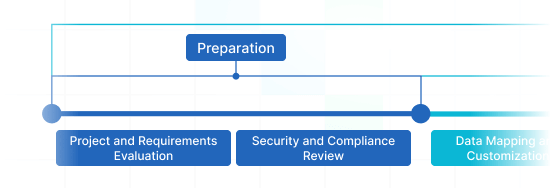
Préparation
Étape 1 : Comment se préparer à la migration des données ?
Évaluer le projet et les exigences
- Examinez les données sources, les opérations et les intégrations.
- Vérifiez les options de filtrage des données et le mappage des champs sur la plateforme cible.
- Élaborer une stratégie de transmission assortie d'un calendrier précis.
- Inclure des séances de formation pour les membres de l'équipe.
Étape 2 : Comment garantir la sécurité et la conformité ?
Garantir la conformité et sécuriser l'accès
- Vérifiez que toutes les données sont conformes aux réglementations de sécurité en vigueur.
- Configurez les autorisations et les contrôles d'accès appropriés.
- Protégez les informations sensibles tout au long du processus de réplication.
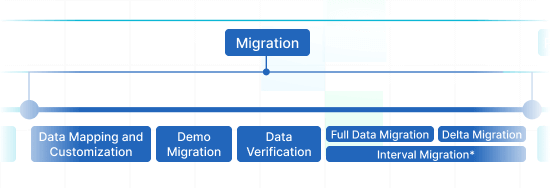
Migration
Étape 3. Comment gérez-vous le mappage et la personnalisation des données ?
Champs de correspondance et paramètres personnalisés
- Associer les champs d'enregistrement entre Zoho Desk et HubSpot Service Hub.
- Sélectionnez les options de personnalisation automatisée dans la liste proposée.
- Si nécessaire, demandez une adaptation personnalisée pour répondre à vos besoins spécifiques en matière de transition de données.
Étape 4. Comment effectuer une migration de démonstration ?
Essayez avec une démo gratuite
- Lancez une démo de test pour avoir un aperçu du fonctionnement du service de migration.
- Examinez attentivement les résultats.
- Ajustez le mappage des champs ou les paramètres selon les besoins.
Étape 5. Comment vérifiez-vous les données ?
Vérifier l'exactitude
- Vérifiez que toutes les données répliquées dans le système cible sont correctes.
- Assurez-vous que les données sont complètes et correctement organisées.
Étape 6. Comment effectuer la migration complète des données ?
Transférer tous les enregistrements sélectionnés, y compris :
- Billets
- Contacts
- Les pièces jointes
- Toutes les données connexes
Étape 7. Comment effectuer une migration Delta ?
- Consignez toutes les données nouvelles ou mises à jour qui ont changé au cours de la migration complète.
Étape 8. Comment fonctionne la migration par intervalles ?
- Mettez en pause et reprenez les transferts de données selon votre emploi du temps, sans interruption de service.
- Faites une pause jusqu'à cinq fois, d'une durée maximale de cinq jours à chaque fois.
- Les pauses sont coordonnées avec l'équipe commerciale pendant les heures de bureau.
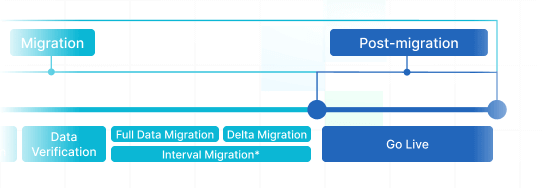
Phase post-migratoire
Étape 9. Comment passer en direct ?
Déployez la cible pour tous les agents du support. Désactivez la source si nécessaire et conservez les sauvegardes de données.
Quels types d'enregistrements pouvez-vous migrer de Zoho Desk vers HubSpot Service Hub ?
Grâce à notre service de migration, vous pouvez transférer efficacement de grands volumes de données variées entre Zoho Desk et HubSpot Service Hub. Consultez la liste des types de données importables à l'aide de notre outil automatisé, en contactant directement nos agents du support technique.
Avez-vous des exigences spécifiques en matière de migration Zoho Desk vers HubSpot Service Hub ?
Contactez-nous pour une migration de données personnalisée.
| Objets Zoho Desk | Objets Hubspot Service Hub | |
|---|---|---|
| Service d'assistance | ||
| Agents | Utilisateurs | |
| Comptes | Entreprises | |
| Clients | Contacts | |
| Billets | Billets | |
Pourquoi effectuer Help Desk Migration?
-
Sans interruption de service
Transférez les dossiers en toute fluidité – assurez le bon fonctionnement des flux de travail et assistez les clients en continu. -
Efficacité accrue
Transférez facilement vos données et configurez les champs par défaut et personnalisés grâce à l'assistant de migration intelligent. -
circulation simplifiée des billets
L'assistant de migration transmet les tickets et tous les enregistrements associés, en conservant la structure des données inchangée sur la cible. -
Service d'assistance dédié
Notre équipe d'assistance est prête à vous guider par chat, e-mail ou téléphone. -
Planification complète de la réplication
Nos experts en migration élaboreront un plan complet pour l'importation des données, garantissant un processus fluide et des enregistrements sécurisés. -
Personnalisations flexibles
Choisissez des options automatisées ou demandez une personnalisation, et nous vous garantissons des données exactes.
Comment se déroule la migration des données Zoho Desk vers HubSpot Service Hub ?
Notre outil de migration automatisé vous permet d'exporter et d'importer des enregistrements en cinq étapes simples. Toutefois, si vous avez des exigences particulières ou une structure de données différente, vous pouvez choisir un mode personnalisé.
Plateformes de connexion
Connectez vos plateformes source et cible
Cartographier et faire correspondre les données
Indiquez comment vos données doivent être transférées
Essai routier
Lancez une démo pour accéder à l'outil de réplication et à ses résultats
Migration complète des données
Démarrez ou planifiez votre transition de données
Pourquoi migrer vers HubSpot Service Hub?
La migration de Zoho vers HubSpot vous permet de passer de Zoho Desk à HubSpot Service Hub, unifiant ainsi l'expérience client.
Réunissez vos équipes de support, de vente et de marketing sur une plateforme unique et connectée. Avec HubSpot Service Hub, chaque interaction, de la première visite sur votre site web au dernier ticket de support, est suivie dans un seul CRM, offrant ainsi à votre équipe une vision complète du client à chaque étape.
Automatisez le traitement des tickets, les suivis et la collecte des retours clients grâce à des workflows performants. Gérez les échanges par e-mail, chat en direct, téléphone et réseaux sociaux depuis un tableau de bord unique. Collectez et analysez les enquêtes de satisfaction client (NPS et CES) sans outils supplémentaires.
Profitez de plus de 1000 intégrations natives, d'outils basés sur l'IA et de fonctionnalités évolutives conçues pour aider votre équipe à répondre plus rapidement, à résoudre les problèmes plus intelligemment et à bâtir des relations plus solides.
Notre facilite la transition : il transfère en toute sécurité vos Zoho Desk , contacts, entreprises, base de connaissances et bien plus encore vers HubSpot sans perte de données ni interruption.
- Une plateforme unique pour les services, les ventes et le marketing
- Automatisation simplifiée et assistance par IA
- Des solutions évolutives pour les équipes en croissance
Comment puis-je migrer les articles de ma base de connaissances (Zoho Desk vers HubSpot) à l'aide Help Desk Migration?
- Plateformes de connexion : connectez-vous à Help Desk Migration, choisissez Zoho Desk comme source et HubSpot Service Hub comme cible, puis connectez les deux comptes à l’aide des identifiants d’administrateur ou des jetons d’API.
- Sélectionnez les données : choisissez les articles de la base de connaissances (ainsi que les catégories, les dossiers et les pièces jointes associées, le cas échéant) comme objets à migrer.
- Associer les champs : Faites correspondre les champs des articles Zoho Desk (titres, contenu, catégories, paramètres SEO, etc.) à leurs champs HubSpot correspondants afin de préserver la structure et la mise en forme.
- Effectuer une migration de démonstration : transférez un petit échantillon d’articles dans HubSpot pour vérifier la mise en forme, les catégories et les liens.
- Effectuer la migration complète : Une fois satisfait de la démonstration, lancez la migration complète pour transférer tout le contenu sélectionné de la base de connaissances vers HubSpot.
votre Zoho vers HubSpot migration Help Desk Migrationconseils d'experts de
votre Zoho Desk vers HubSpot Service Hub évoluer
grâce à ces fonctionnalités
Bénéficiez d'une réplication de données fluide et adaptée aux préférences de votre entreprise. Le service Help Desk Migration vous offre des fonctionnalités permettant d'importer vos données de manière sécurisée et automatisée.
-
Ignorer les pièces jointes
La plateforme de support technique que vous envisagez propose-t-elle un espace de stockage de données dédié ? Ignorez les pièces jointes, surtout si vos données actuelles conservent toute leur valeur sans elles. Le temps d'importation des données sera ainsi considérablement réduit.
-
Utilisez l'option de pièce jointe pour migrer les images intégrées
Importez les images dans les tickets en tant que pièces jointes. Le temps de migration des données pourrait être plus long, mais les images seront conservées sur la plateforme actuelle et les futures plateformes.
-
Démonstration avec des données personnalisées : sélectionnez 20 entités à importer
Ne prenez aucun risque. Assurez-vous de bien comprendre à quoi ressembleront les entités après leur importation. La démo de Help Desk Migrationavec des données personnalisées vous permet de sélectionner 20 entités pour un test d'exportation.
-
Migrer uniquement les contacts et organisations associés
Transférez uniquement les contacts et les organisations liés aux tickets, conversations, modifications ou problèmes, en ignorant les enregistrements inutilisés. Cela réduit l'encombrement, diminue les coûts d'importation, accélère la migration et garantit un centre d'assistance clair et pertinent.
Elvira Azymova

Conseils d'experts en migration
1. Choisissez la stratégie de migration appropriée pour minimiser les interruptions
Si votre équipe doit continuer à utiliser Zoho DeskZohoZoho ZohoZohoZohoZoho ZohoZoho, puis utiliserez une migration delta rapide pour importer les tickets nouveaux ou mis à jour avant de passer définitivement à HubSpot. Si vous pouvez interrompre votre travail dans Zoho, une migration en une seule étape avec exceptions est plus rapide. Veillez à définir une condition dans HubSpot(« Étiquette non importée ») afin que les clients ne reçoivent pas de notifications en double pour les tickets importés.
2. Désactivez ou ajustez les automatisations avant de commencer
Avant de lancer votre migration
- Examinez les flux de travail, l'automatisation des tickets et les paramètres de notification de HubSpot Service Hub.
- Désactivez les notifications par e-mail, les règles et les macros avant de commencer la migration.
- Vous pouvez également définir des balises d'exception pour empêcher le déclenchement des automatisations sur les tickets importés.
- Veillez à ce qu'aucune réponse, mise à jour ou alerte automatisée ne soit envoyée pendant la migration.
- Conservez un historique clair des tickets HubSpot et évitez toute confusion chez le client lors du transfert.
3. Effectuez une migration de démonstration pour optimiser votre configuration
Ne négligez jamais l'étape de migration de démonstration. Elle vous permet de prévisualiser précisément l'affichage de vos tickets, contacts et entreprises Zoho Desk dans HubSpot. Profitez-en pour tester le mappage des champs, vérifier les pièces jointes et les commentaires, et demander des filtrages ou des personnalisations à l'équipe de migration. Si nécessaire, relancez la démonstration jusqu'à ce que la structure des données migrées corresponde à vos besoins opérationnels.
4. Rediriger les flux d'e-mails au bon moment
Pour éviter la perte de tickets ou la fragmentation des conversations, planifiez soigneusement le moment où vous redirigerez votre boîte de réception d'assistance de Zoho Desk vers HubSpot. Dans le cadre d'une migration en deux étapes, effectuez cette redirection après la migration complète, mais avant la migration delta. Pour un transfert en une seule étape, redirigez les e-mails avant de lancer la migration complète Zoho vers HubSpot . Ce calendrier garantit que toutes les demandes entrantes seront acheminées vers la bonne plateforme et qu'aucune ne restera bloquée dans Zoho.
Concentrez-vous sur vos tâches principales. Nous nous chargeons du reste
Que vous migriez de Zoho Desk vers HubSpot Service Hub, utilisez notre solution de migration automatisée. Elle vous permettra de transférer toutes vos données vers le système de votre choix en quelques clics. Ainsi, vos importations et exportations seront réalisées rapidement, sans interrompre votre travail.

Importation et exportation de données conformes aux normes de sécurité
L'assistant Help Desk Migration intègre des mesures garantissant la sécurité de vos données tout au long du processus de migration. Nous assurons une protection maximale des données de votre service client grâce à des méthodes éprouvées, la conformité réglementaire, une protection adéquate des serveurs et des analyses de sécurité régulières.

Utilisez l'outil de migration que les clients adorent
Une collection impressionnante d'importations de données, ainsi que de nombreuses récompenses et des avis positifs, témoignent de la valeur de notre service de migration. De plus, nous développons constamment nos fonctionnalités. L'objectif de Help Desk Migrationétant de couvrir tous vos besoins en matière de migration de données, nous enrichissons régulièrement notre service de nouvelles fonctionnalités utiles.

Profitez d'une cartographie simple et claire qui répond à tous vos besoins
Simplifiez-vous la vie et évitez la corvée d'ajouter des champs ou des entités de données lors de la migration Zoho Desk vers HubSpot Service Hub . Grâce à notre assistant de migration, vous pouvez désormais mapper les champs de données standard et personnalisés, ou transformer vos données instantanément. Préservez ainsi l'intégrité de vos données avec un minimum d'effort.

Choisissez un moment opportun pour la migration des données
Commencez par importer les données du service d'assistance dès que cela s'intègre à votre flux de travail. De plus, notre option de migration Delta vous permettra d'importer les données les plus récentes après l'importation de l'historique des données du service client. Ensuite, détendez-vous et laissez notre plateforme faire le reste.

Contactez nos agents d'assistance fiables
Vous rencontrez des difficultés lors de la migration de vos données vers votre plateforme supportée ? Les agents du service client Help Desk Migration sont là pour vous accompagner. Forts d'une solide expérience en matière de migration de données, les experts Help Desk Migration sont parfaitement qualifiés pour garantir la réussite de la migration de vos données métier.

La migration des données de votre service d'assistance est protégée à chaque étape
Le service Help Desk Migration offre toutes les options d'importation sans compromettre la sécurité. Nous examinons régulièrement tous les serveurs et apportons des améliorations afin que vos données soient protégées conformément aux normes les plus récentes.
Nous utilisons une politique d'accès 2FA stricte
Notre assistant de migration applique l'authentification à deux facteurs. De plus, les représentants de votre entreprise ne peuvent importer les données de Zoho Desk que s'ils disposent des droits d'administrateur. Grâce à ces mesures de sécurité, vous n'aurez aucun souci à vous faire concernant les fuites de données.
Nous utilisons une structure à trois couches
Nous proposons 3 niveaux de protection des données : physique (nous protégeons nos installations d’hébergement contre les intrusions physiques et logiques), réseau (nous protégeons nos réseaux contre les cyberattaques) et application (nous protégeons vos données au sein de notre service de migration contre les connexions interdites).
Respecter les fondamentaux standard de l'industrie
Nous assurons la protection de vos données en respectant scrupuleusement les principaux principes de sécurité. Help Desk Migration dispose d'une gamme complète de solutions de conformité, que nous enrichissons constamment. Actuellement, nous sommes conformes au GDPR, CCPA, à HIPAA, à la norme PCI (niveau 1) et aux autres normes de sécurité des données.
Combien coûte la migration des données Zoho Desk vers HubSpot Service Hub ?
Quel budget prévoir pour migrer de Zoho Desk vers HubSpot Service Hub? Le coût dépendra principalement du volume de données à transférer, de la complexité de vos besoins et des options ou personnalisations choisies. Lancez une démonstration gratuite pour tester les performances de l'assistant de migration et estimer le coût de votre migration.
Vos commentaires nous encouragent à améliorer notre service : quelques témoignages de clients Help Desk Migration
La transition s'est faite en toute simplicité. Le service était excellent ; à chaque étape, nous nous sommes sentis pris en charge et suivis de manière exemplaire.
 Gauthier Escorbiac
 Superviseur du service client chez Thule Group
Utilisez Help Desk Migration. Cet outil a permis d'éliminer les aspects « pénibles » et « chronophages » de la migration des données.
 Chantelle Viani
 Éditeur associé du magazine Cosmos
Globalement, j'ai trouvé le processus très rapide et simple. J'ai apprécié collaborer avec l'équipe d'assistance. Les conseillers clientèle avec lesquels j'ai échangé ont été très serviables tout au long du processus.
 Nicola Mustone
 Ingénieur du bonheur chez Automattic Inc.

L'expérience globale a été excellente. J'ai particulièrement apprécié le suivi constant assuré par les gestionnaires de compte de Help Desk Migration.
 Ionut Birzu
 Responsable des opérations chez Lenovo
Avant de vous pencher sur les solutions internes, examinez d'abord Help Desk Migration . Elle vous permettra très probablement d'économiser du temps et de l'argent à long terme.
 Steve Milligan
 Directeur adjoint des systèmes en réseau (OIS) à l'Université de technologie de l'Arkansas

Franchement, j'ai été agréablement surpris par la réactivité de l'entreprise. Je me demandais même si je dormais ! J'ai obtenu des réponses à quasiment toutes mes questions en quelques heures seulement, malgré le décalage horaire.
 Paul McCabe
 Le vice-président de l'expérience client mondiale chez Roland Corporation

Mon expérience avec HDM a été excellente. Ils ont été très réactifs et méticuleux tout au long du processus, toujours prêts à m'aider pour que la migration se déroule correctement, et ont répondu à toutes mes questions très rapidement.
 André Cassano
 Responsable du service clientèle chez J Skis et 4frnt Skis

Help Desk Migration a été formidable. Comme c'était la première fois que je gérais une migration, ils ont fait preuve d'une grande patience et m'ont guidée tout au long du processus de migration des données.
 Tom Doulos
 Directrice de l'expérience client chez Endy

La migration de nos données Zendesk avec Help Desk Migration s'est déroulée sans le moindre problème. Notre dossier était très complexe, avec plus de 200 000 tickets, et HDM a considérablement simplifié les choses.
 Noga Edelstein
 Cofondateur d'UrbanYou
La transition s'est faite en toute simplicité. Le service était excellent ; à chaque étape, nous nous sommes sentis pris en charge et suivis de manière exemplaire.
Gauthier Escorbiac Superviseur du service client chez Thule Group
Utilisez Help Desk Migration. Cet outil a permis d'éliminer les aspects « pénibles » et « chronophages » de la migration des données.
Chantelle Viani Éditeur associé du magazine Cosmos
Globalement, j'ai trouvé le processus très rapide et simple. J'ai apprécié collaborer avec l'équipe d'assistance. Les conseillers clientèle avec lesquels j'ai échangé ont été très serviables tout au long du processus.
Nicola Mustone Ingénieur du bonheur chez Automattic Inc.
L'expérience globale a été excellente. J'ai particulièrement apprécié le suivi constant assuré par les gestionnaires de compte de Help Desk Migration.
Ionut Birzu Responsable des opérations chez Lenovo
Avant de vous pencher sur les solutions internes, examinez d'abord Help Desk Migration . Elle vous permettra très probablement d'économiser du temps et de l'argent à long terme.
Steve Milligan Directeur adjoint des systèmes en réseau (OIS) à l'Université de technologie de l'Arkansas
Franchement, j'ai été agréablement surpris par la réactivité de l'entreprise. Je me demandais même si je dormais ! J'ai obtenu des réponses à quasiment toutes mes questions en quelques heures seulement, malgré le décalage horaire.
Paul McCabe Le vice-président de l'expérience client mondiale chez Roland Corporation
Mon expérience avec HDM a été excellente. Ils ont été très réactifs et méticuleux tout au long du processus, toujours prêts à m'aider pour que la migration se déroule correctement, et ont répondu à toutes mes questions très rapidement.
André Cassano Responsable du service clientèle chez J Skis et 4frnt Skis
Help Desk Migration a été formidable. Comme c'était la première fois que je gérais une migration, ils ont fait preuve d'une grande patience et m'ont guidée tout au long du processus de migration des données.
Tom Doulos Directrice de l'expérience client chez Endy
La migration de nos données Zendesk avec Help Desk Migration s'est déroulée sans le moindre problème. Notre dossier était très complexe, avec plus de 200 000 tickets, et HDM a considérablement simplifié les choses.
Noga Edelstein Cofondateur d'UrbanYou

Découvrez comment vous préparer à la migration des données HubSpot Service Hub
Préparez-vous à la migration des données HubSpot Service Hub en consultant un guide détaillé étape par étape
Importation complète Zoho Desk vers HubSpot Service Hub en quelques clics
Migrez facilement vos données d'entreprise de Zoho Desk vers HubSpot Service Hub sans perturber votre mission principale : répondre aux demandes de vos clients.
Obtenez des informations plus utiles sur la migration des données
Vous souhaitez en savoir plus sur l'import-export de logiciels de support technique et l'amélioration des services d'assistance ? Consultez notre base de connaissances.

Les 11 meilleures alternatives et concurrents Spiceworks en 2026
Le 31 décembre 2021, Spiceworks a officiellement mis fin à la prise en charge de la version Desktop de….

Vous cherchez une alternative à Jira Service Management ? Nous avons plusieurs options intéressantes pour….

Les 6 meilleurs systèmes de support technique pour Shopify
Vous souvenez-vous de la dernière fois où vous avez bénéficié d'un service client exceptionnel ? Pouvez-vous….