
Que vous disposiez d'un budget limité ou que vous ayez simplement besoin d'une solution plus performante et robuste, Hubspot Service Hub est un excellent choix pour les entreprises en pleine croissance. Cet outil, plébiscité par de nombreux utilisateurs, est considéré comme l'une des meilleures solutions de support client. C'est pourquoi nous avons créé un guide complet pour vous accompagner dans la migration de vos données vers Hubspot Service Hub. Commençons !
Vous pouvez désormais migrer vos tickets et conversations HubSpot Service Hub et Intercom vers une seule entité de ticket unifiée sur votre nouvelle plateforme. Fini les enregistrements disparates et le chaos ! Profitez d'une migration propre et structurée qui préserve l'intégralité de vos données.
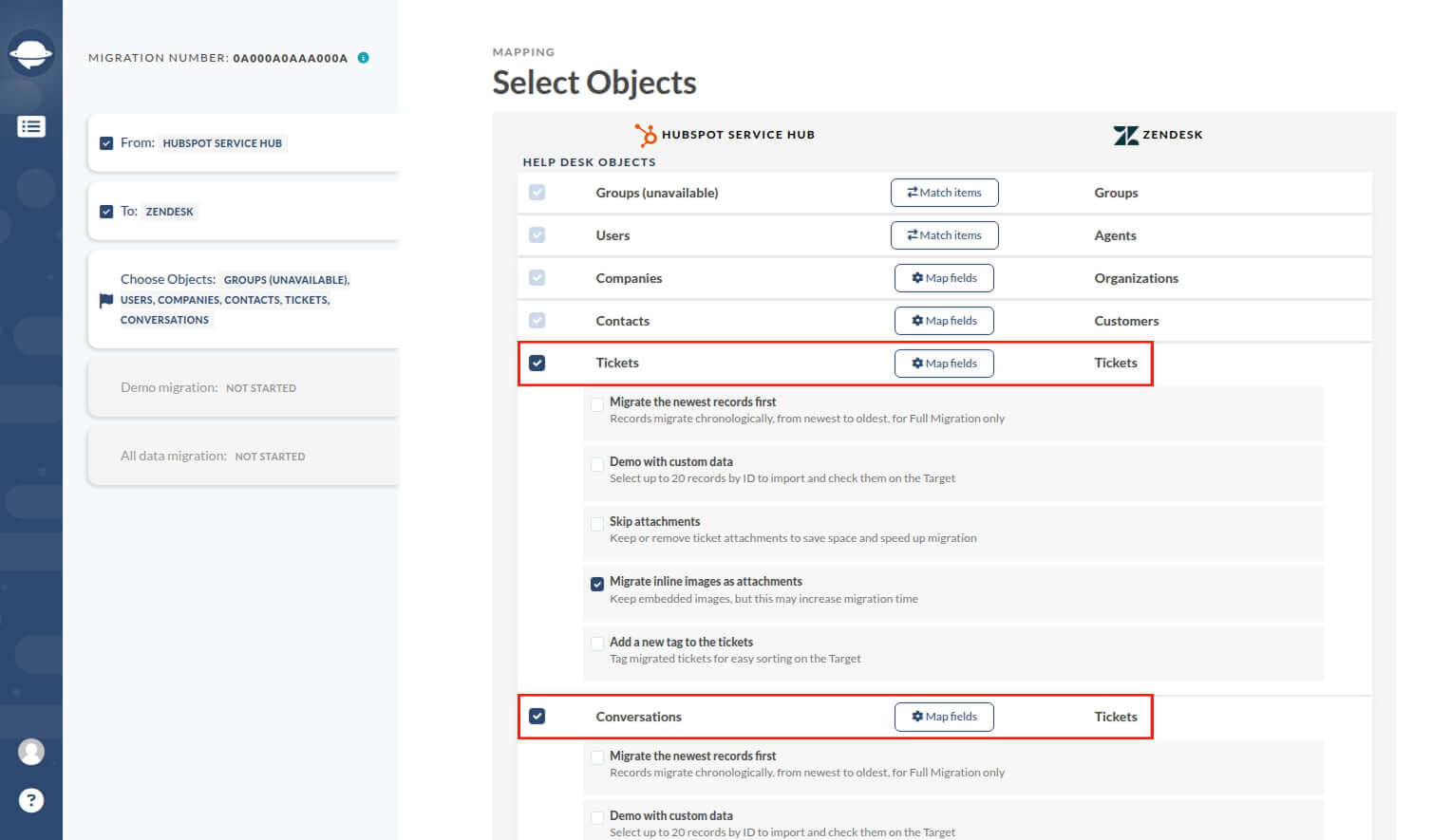
Votre équipe bénéficie dès le départ d'un historique complet des interactions avec le support, de flux de travail optimisés et d'une meilleure connaissance client. Toutes les informations restent centralisées, organisées et facilement accessibles.
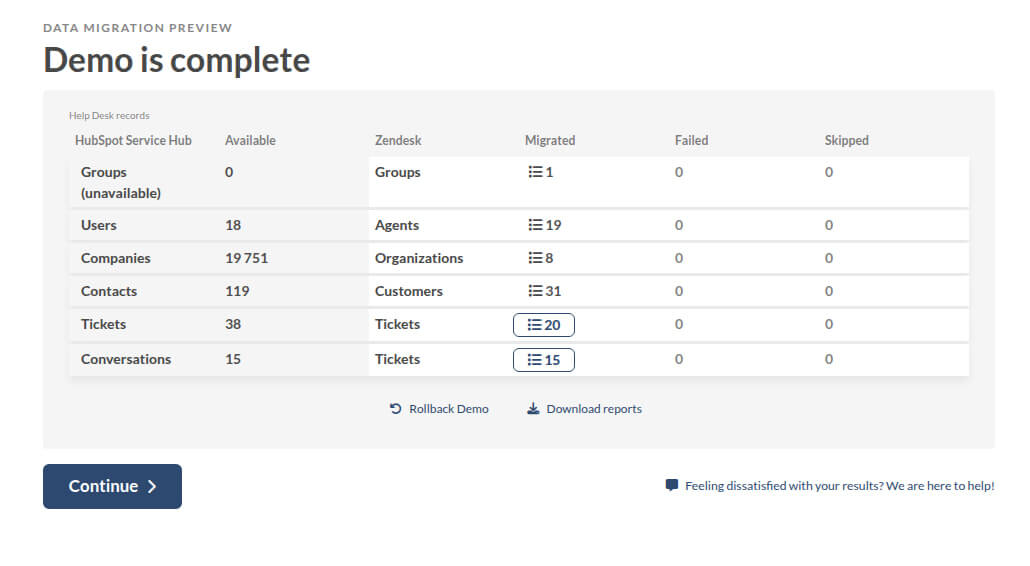
Vous voulez voir comment ça fonctionne ? Lancez votre dès aujourd’hui et découvrez à quel point les transferts de tickets et de conversations peuvent être simples.
Préparation de la migration des données
Comme toujours, avant toute chose, il est essentiel de se préparer aux changements à venir. Dans notre cas, il s'agit de préparer votre entreprise au déménagement. La première étape consiste à définir les entités à transférer et celles à laisser en place. Cela permettra d'accélérer l'importation des données et de réaliser des économies.
Ensuite, il vous faut comparer la structure des plateformes source et cible. Là encore, cela vous fera gagner du temps en évitant les problèmes d'incompatibilité.
Enfin, et c'est tout aussi important, vous devez annoncer le projet de migration de données à vos agents et aux autres membres du personnel concernés. Il est préférable que chacun clôture autant de tickets que nécessaire et traite toutes les demandes.
Préparation des cas
Maintenant que vous êtes prêt pour la migration, vous devez préparer vos instances. Cette étape peut s'avérer délicate, car des problèmes de compatibilité peuvent survenir. En particulier, si vous utilisez des instances personnalisées qui ne peuvent pas être recréées dans le nouvel outil faute d'une implémentation système similaire, vous rencontrerez des difficultés. Pour migrer vos balises personnalisées vers HubSpot, par exemple, vous devrez également en faire la demande auprès du fournisseur au préalable. Sans cela, cette option sera impossible. Préparer vos instances vous permettra d'éviter ces problèmes et de mieux appréhender les avantages et les inconvénients de l'outil.
Il est également nécessaire de configurer les profils des agents au préalable afin de faciliter leur intégration. Ensuite, vérifiez que tous les profils contiennent la même adresse e-mail que sur la plateforme source. Il est également important d'avoir accès au panneau d'administration sur les deux plateformes. En cas de doute, vérifiez ce processus d'importation de données avant toute migration afin d'éviter tout problème potentiel. Enfin, désactivez toutes les automatisations et notifications pour éviter toute modification ou mise à jour de dernière minute.
Que pouvez-vous migrer vers HubSpot?
Avant d'entreprendre un projet de migration complet, il est essentiel de déterminer précisément ce qui peut être migré et ce qui devra être exclu. Comme toujours, la liste ci-dessous n'est pas définitive et peut être modifiée. En règle générale, plus l'outil est mis à jour, plus le nombre d'entités déplaçables sera important.
- Billets avec pièces jointes, notes publiques et privées, créés le, mis à jour le et clôturés aux dates suivantes :
- Contacts
- Organisations
- Agents
- Champs personnalisés
Toutefois, veuillez prendre en considération le fait que certaines entrées ne peuvent pas être déplacées :
- Champs d'audit
- Utilisateurs de CC
- Étiquettes
- Images intégrées
- Base de connaissances
Maintenant que vous savez ce qui peut être déplacé et ce qui ne le peut pas, voyons quelques recommandations avant de vous engager pleinement dans le processus. Rassurez-vous, il ne reste que deux étapes.
Mise en place de la migration et des tests
Effectuez une migration de démonstration. C'est sans doute l'étape la plus importante, car elle vous permettra d'identifier les problèmes potentiels et les sources d'incompatibilité. Le principe est simple : notre outil effectue une migration test. Il copie une petite portion de données et tente de la migrer Hubspot Service Hub. En général, vous ne prenez aucun risque puisque les données sont copiées, et vous apprenez ainsi à identifier les éventuels problèmes à l'avance. vers Hubspot Service Hub
Consultez les résultats de la démo. C'est assez explicite, mais si vous souhaitez en savoir plus, nous vous suggérons de lire notre guide sur la vérification des résultats de la migration de démonstration dans HubSpot Service Hub. Si cela ne suffit pas, nous demandons généralement à nos clients de vérifier les points suivants : statut des tickets, attribution des agents, champs et balises d'audit, résultats de la personnalisation, exécution des automatisations et envoi des notifications par e-mail.
Migration en direct
Une fois la phase de configuration terminée, vous pouvez lancer le processus de migration. L'ensemble du processus sera rapide et ne nécessitera que peu ou pas d'efforts, car tout est automatisé. Pour démarrer votre migration, vous devez suivre les étapes suivantes :
1. Accédez à la page de migration ;
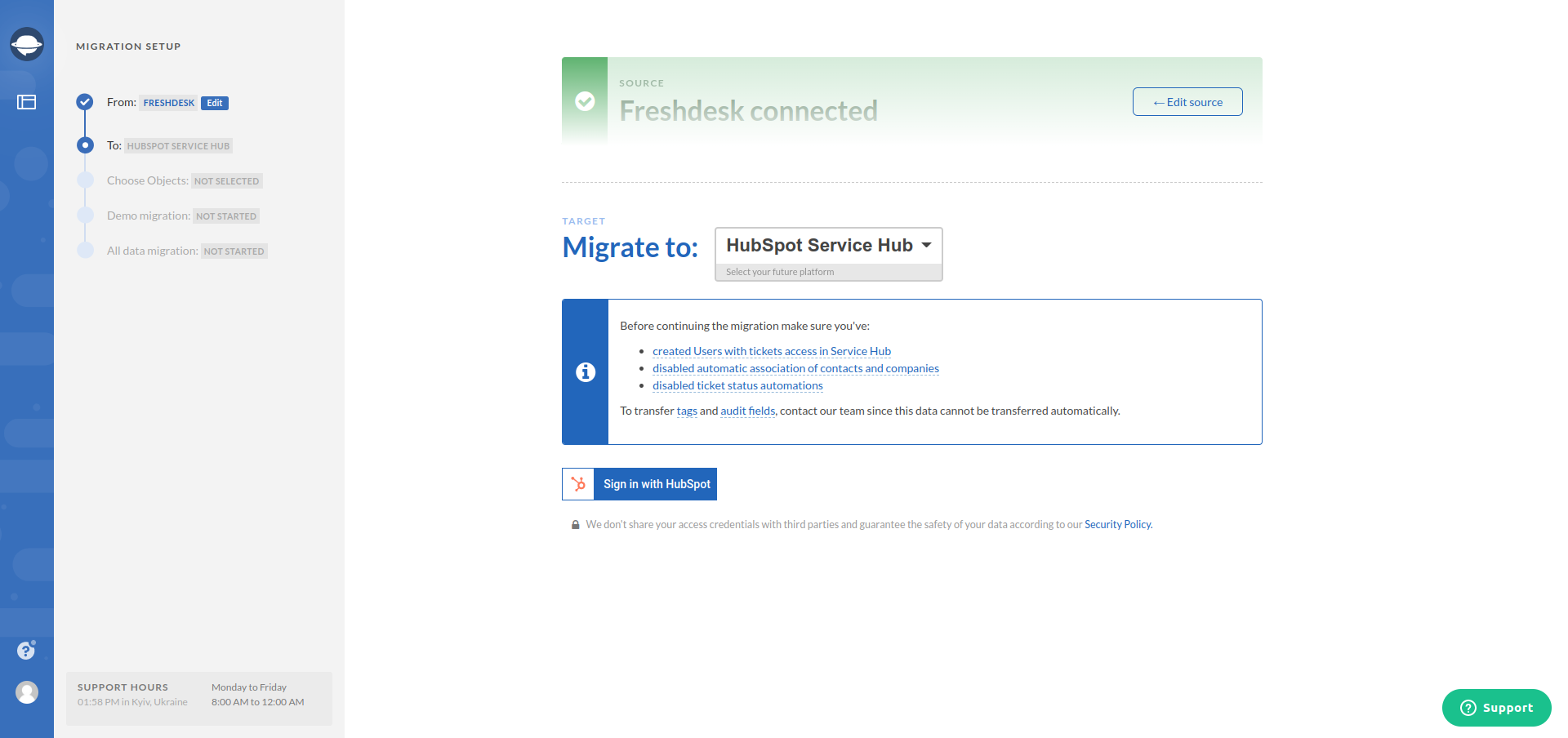
2. Choisissez la plateforme source et vérifiez que la plateforme cible est correcte (dans notre cas, il s'agit de HubSpot Service Hub) ;
3. Vous serez ensuite redirigé vers la page d'identification où vous devrez fournir les identifiants nécessaires pour les deux systèmes (sans eux, l'outil ne fonctionnera pas car tout sera verrouillé).
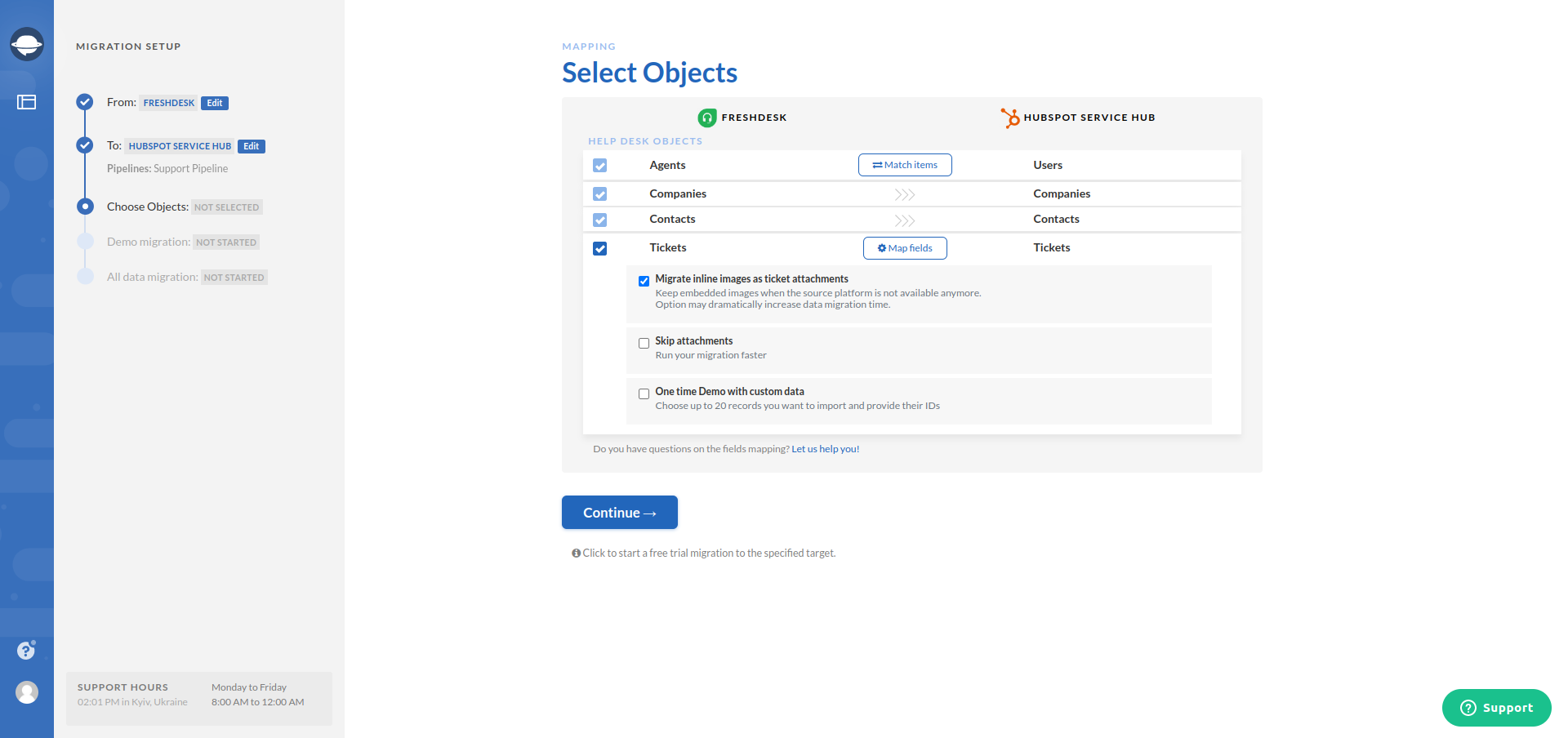
4. Dès que l'outil peut accéder à la fois à la source et à la cible, vous pouvez sélectionner les données que vous souhaitez déplacer ainsi que faire correspondre les utilisateurset modifier le mappage des champs de ticket si nécessaire ;
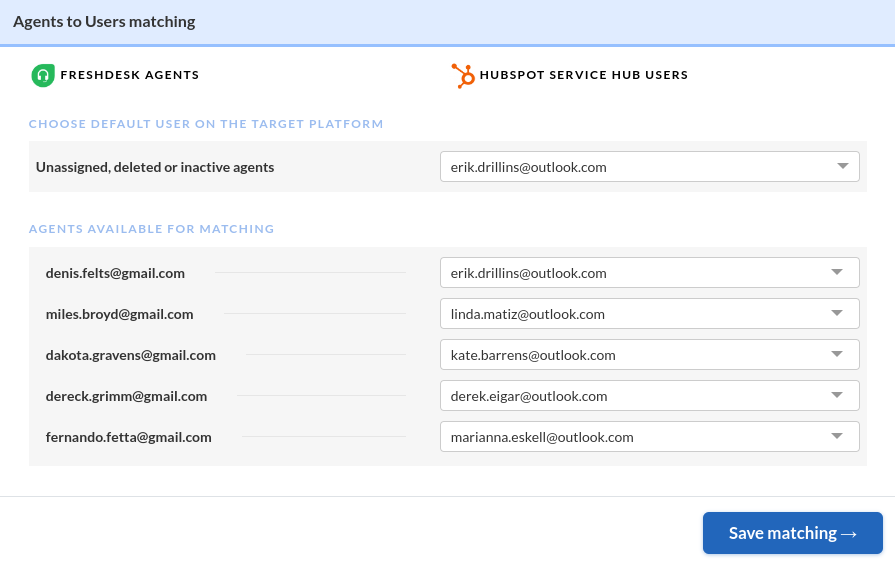
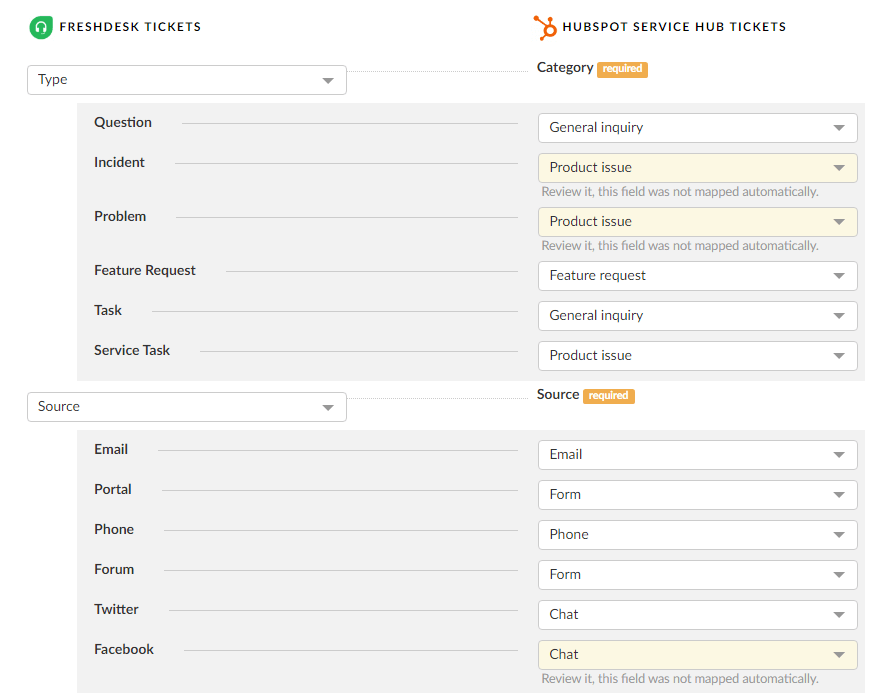
5. Lorsque vous êtes prêt, effectuez une migration de démonstration ;
6. Dans environ 5 minutes, vous obtiendrez un aperçu de votre migration de démonstration vers HubSpot. L'outil migrera 20 enregistrements aléatoires avec les données associées vers HubSpot afin que vous puissiez observer le déroulement du processus. Vous devez maintenant vérifier les résultats du transfert de démonstration ;
7. Si tout vous convient, vous pouvez procéder à la migration complète des données.
De plus, si nécessaire, vous pouvez également effectuer une migration de données delta. Ce service supplémentaire vous permet de mettre à jour les tickets dans le nouveau système, tout en continuant d'utiliser votre ancienne solution de support technique. Pour plus d'informations, consultez notre page dédiée à la migration delta.

Options de personnalisation supplémentaires
Nous comprenons que chaque entreprise est différente et que chaque besoin est unique. C'est pourquoi nous avons veillé à ce que vous puissiez effectuer des personnalisations. Voici les personnalisations possibles pour la migration des données depuis et vers la plateforme :
- Migration des balises et des champs d'audit : il est uniquement possible de les déplacer vers des champs personnalisés. Cependant, nous le ferons gratuitement pour vous (c'est avantageux à tous points de vue)
- Les utilisateurs en copie (CC) ne sont pas concernés par cette migration. La solution consisterait à transférer les adresses e-mail des utilisateurs en copie (CC) vers un champ personnalisé.
Cette liste n'est pas exhaustive, car nous ajoutons régulièrement de nouvelles fonctionnalités à chaque mise à jour de l'outil. Si vous ne trouvez pas l'option souhaitée, n'hésitez pas à nous contacter par e-mail ou par chat. Nos ingénieurs étudieront votre demande et concevront une solution adaptée à vos besoins.
Besoin d'aide supplémentaire ?
Et voilà, c'est tout. Nous espérons que ce guide vous aura permis de passer facilement et rapidement à Hubspot Service Hub. Si toutefois vous avez besoin d'aide ou d'assistance, vous connaissez la marche à suivre : il vous suffit d'appeler notre service client ou de nous envoyer un message. Nous ferons en sorte que votre demande soit prise en compte. Merci de votre participation et à bientôt !