Liste de contrôle pour la migration des données Intercom
La migration de données nécessite un travail préparatoire, mais vous pouvez l'optimiser avec une préparation adéquate. C'est pourquoi notre équipe a créé une checklist de migration étape par étape, exclusive à Intercom.
- Images intégrées
- Pièces jointes KB
- CC dans les billets
AVANT DE CONFIGURER LA MIGRATION
Suivez les étapes suivantes pour préparer la migration.
Une fois la migration de démonstration terminée, vérifiez que tout a bien été transféré. Téléchargez les rapports des enregistrements migrés, ignorés et ayant échoué. Comparez-les ensuite sur les plateformes source et cible.
1. CHOISISSEZ UNE DATE POUR LA MIGRATION
La migration des données dépend fortement de la préparation. Prévoyez donc suffisamment de temps pour préparer le transfert proprement dit. Votre équipe a besoin de temps pour se familiariser avec Intercom et résoudre un maximum de tickets.
2. GARDER VOTRE ÉQUIPE SUR LA MÊME POINTUE
Informez vos agents de l'importation des données dans Intercom . Répartissez certaines responsabilités. Désignez vos agents pour vérifier les résultats du transfert après la migration complète des données .
3. PRÉPARER INTERCOM POUR LE TRANSFERT
Avant de procéder à la migration des données proprement dite, suivez les étapes suivantes :
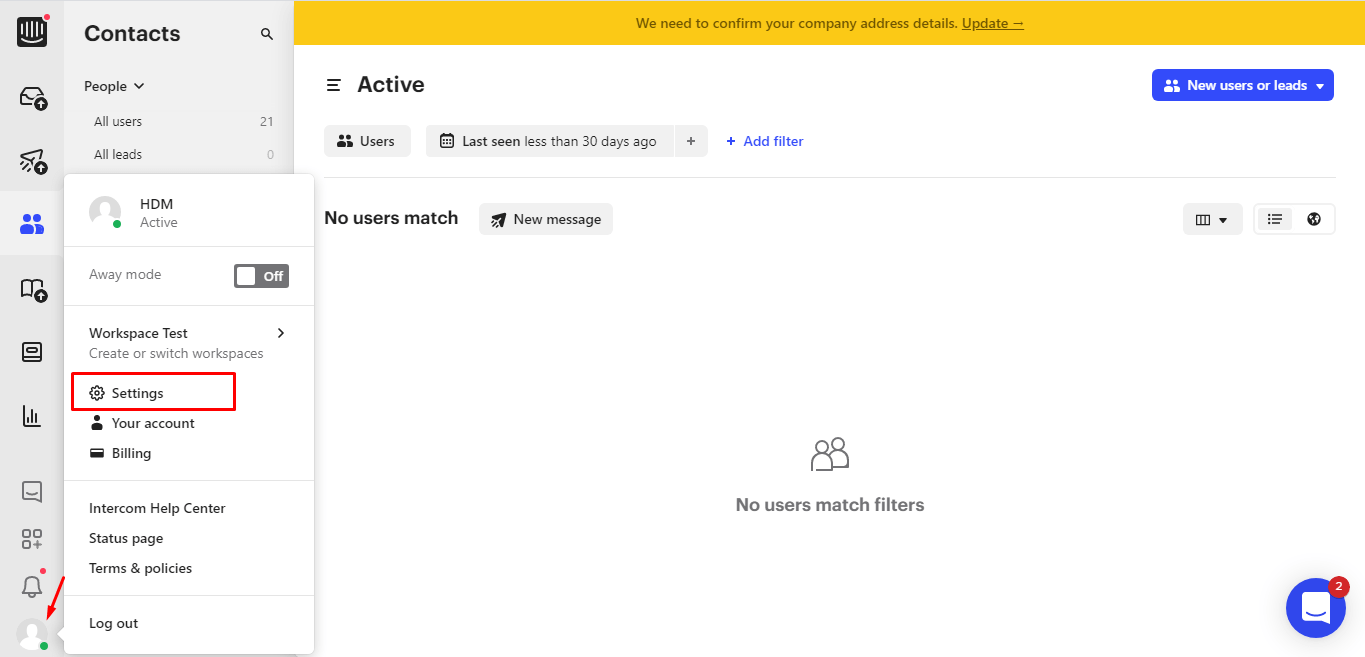
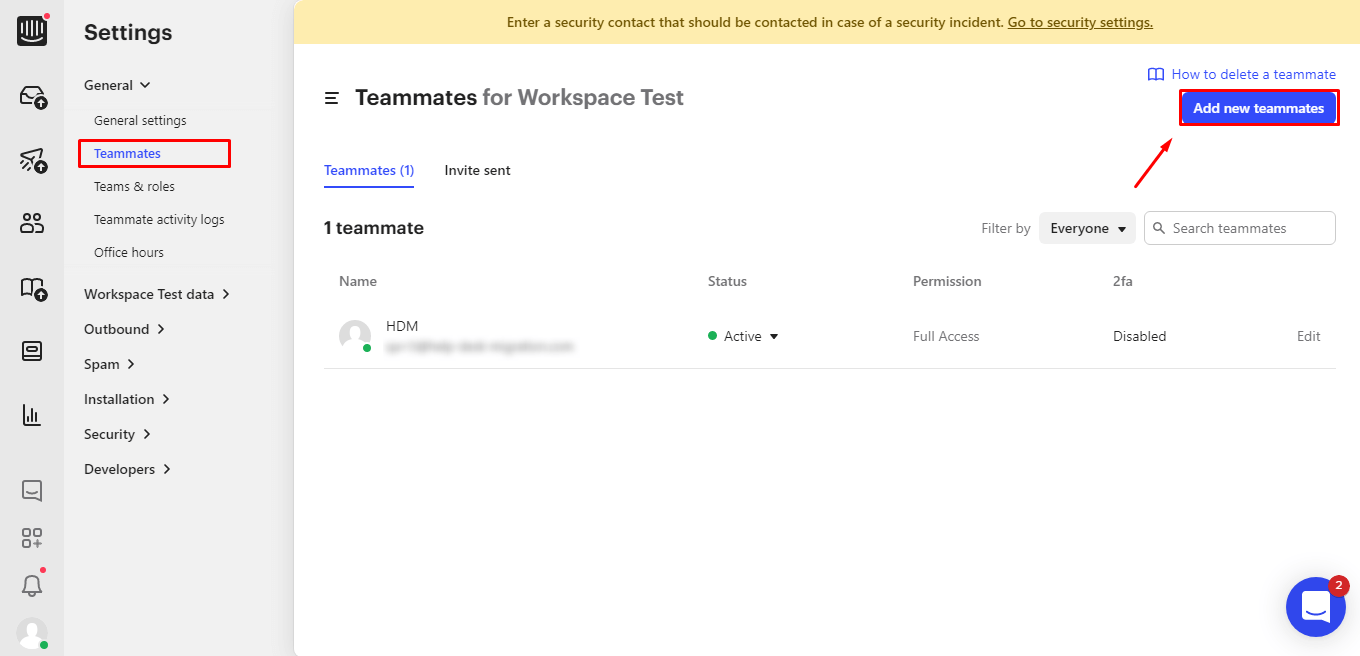
1. Ajoutez des coéquipiers avant la migration des données. Cliquez sur l' Profil > Paramètres > sous Général , sélectionnez Coéquipiers > Ajouter de nouveaux coéquipiers .
2. Créez des champs personnalisés correspondants. Ainsi, vous pourrez les mapper lors de la migration de démonstration et les migrer correctement.
Pour créer des champs personnalisés, cliquez sur Paramètres > Données de votre espace de travail > Données conversationnelles > + Créer des attributs .
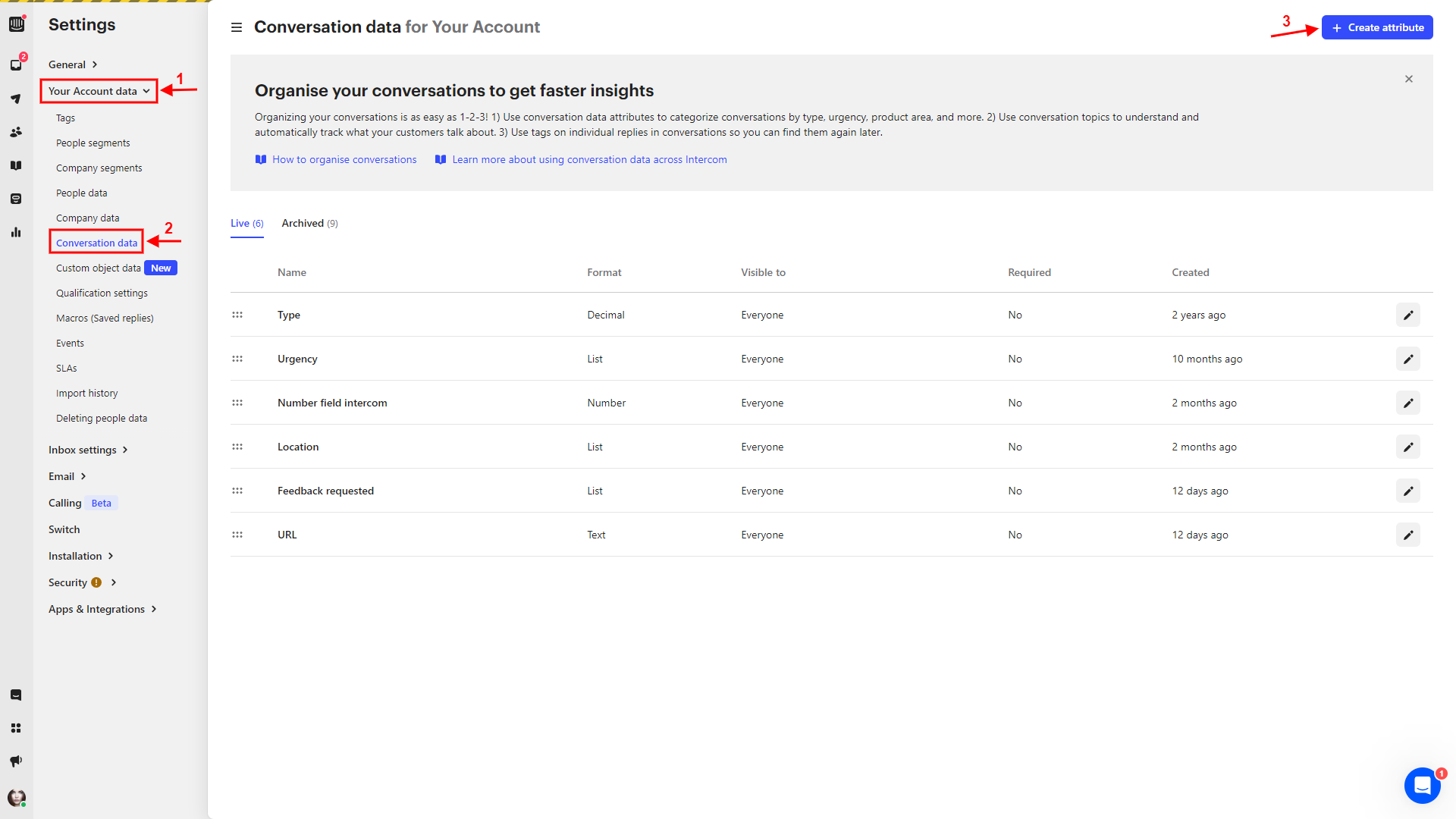
format souhaité > remplissez les Nom et Description > cliquez sur Enregistrer pour appliquer les paramètres.
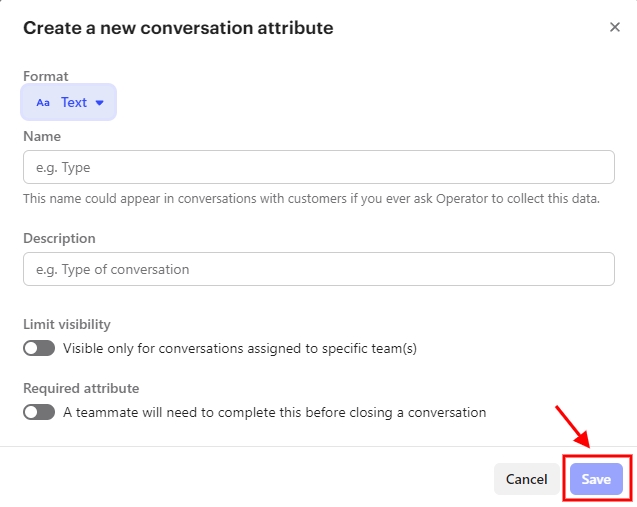
Vous pouvez également configurer la visibilité limitée et l'attribut obligatoire .
4. PRENDRE EN COMPTE LES PARTICULARITÉS ET LES LIMITES DE INTERCOM
Intercom présente les particularités suivantes :
- Si l'organisation n'a aucun contact connecté , elle ne sera pas visible sur Intercom
- Si le commentaire comporte plus de cinq pièces jointes, un autre commentaire est créé avec les pièces jointes restantes
- Si le ticket est demandé par un agent, un nouveau contact est créé avec la même adresse e-mail. Tous les commentaires relatifs à ce ticket seront alors visibles sur le profil de l'agent. Ce contact deviendra simplement le demandeur du ticket
5. PRENEZ EN COMPTE LES PERSONNALISATIONS LES PLUS POPULAIRES
Lors du mappage des données, vous pouvez choisir des options automatisées pour améliorer l'importation Intercom :
- ajouter une nouvelle étiquette aux tickets migrés
- migrer les traductions de contenu (* depuis Zendesk ou Freshdesk )
N'hésitez pas à contacter notre équipe si vous avez des exigences particulières concernant Intercom ou si les options automatisées disponibles ne vous suffisent pas. Par exemple, vous pouvez demander une personnalisation :
- Filtrage des données selon différents critères (date de création, étiquettes, champs personnalisés, groupes, organisations, personnes assignées)
- Modification du processus de migration par défaut (migration des objets de changement et de problème sous forme de tickets, migration des événements de ticket sous forme de notes privées, conversion des champs personnalisés des tickets en notes privées, migration des informations relatives aux utilisateurs inactifs, importation des champs personnalisés des contacts)
- Ajout d'informations aux données migrées (marquage des tickets avec des balises supplémentaires, ajout de l'identifiant du ticket hérité à l'objet du ticket)
Help desk migration peut se faire facilement
Découvrez nos services help desk migration et effectuez un test d'importation. Vous souhaitez une démonstration personnalisée ?
Planifiez une démonstration personnalisée
VOUS ÊTES PRESQUE PRÊT
1. Validation des numéros de téléphone, notifications pour les contacts, les tickets non attribués et les notifications pour les agents
Grâce à notre assistant de migration pour l'importation Intercom , dites adieu aux problèmes de migration liés aux numéros de téléphone invalides dans vos contacts ou aux tickets non attribués. Nous avons optimisé le processus pour simplifier au maximum ces situations.
1.1. Désactiver la validation du numéro de téléphone
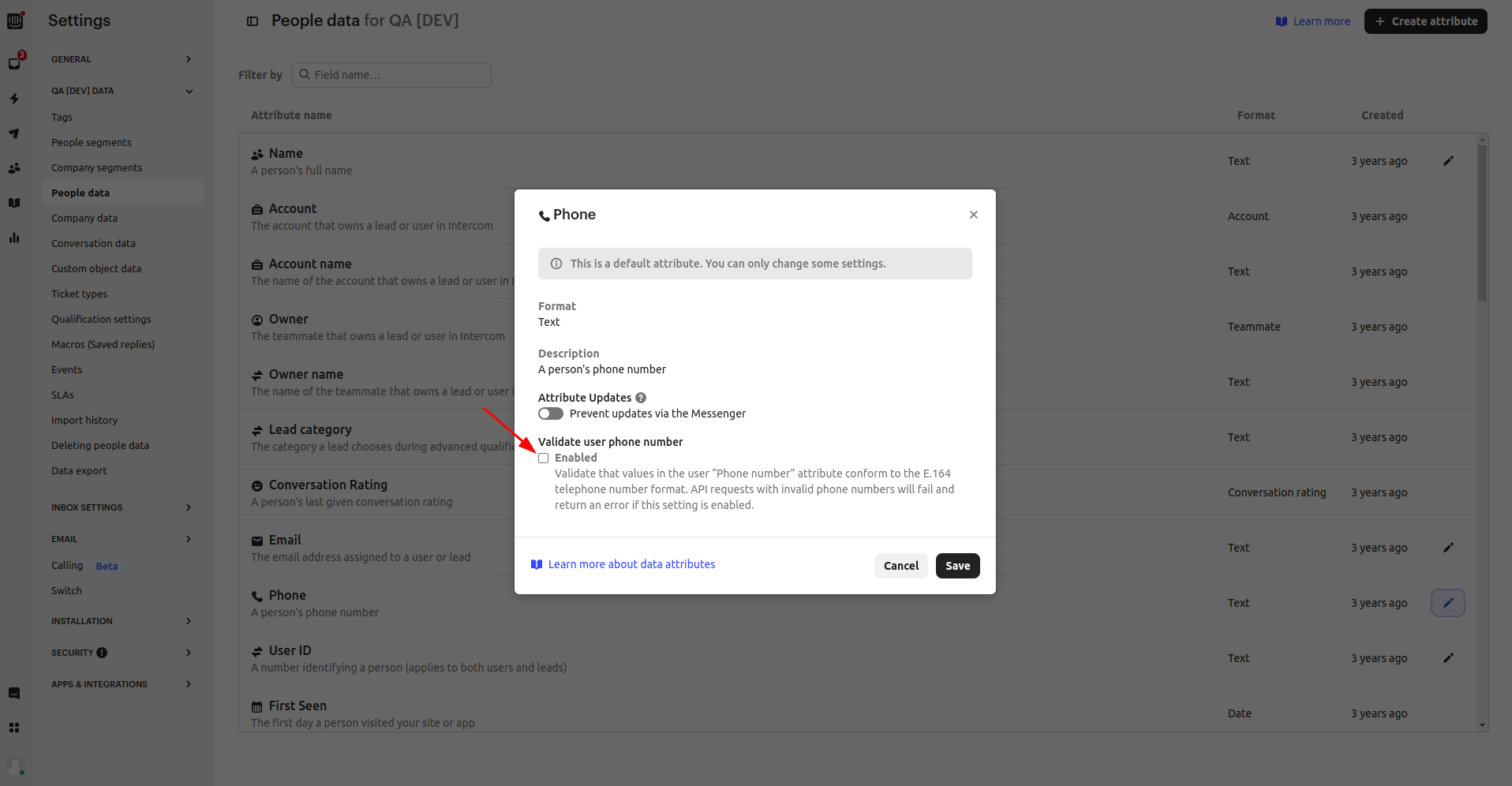
Lors de la migration de vos contacts ou agents, si vous avez des numéros de téléphone à gérer, voici un conseil utile : si la validation des numéros de téléphone est activée, vous risquez de rencontrer des difficultés avec les numéros invalides. Pour faciliter la migration, désactivez temporairement la validation des numéros de téléphone dans les paramètres de votre espace de travail.
Voici comment faire : Paramètres > Votre espace de travail > Données des personnes > Téléphone .
1.2. Migrer les billets non attribués
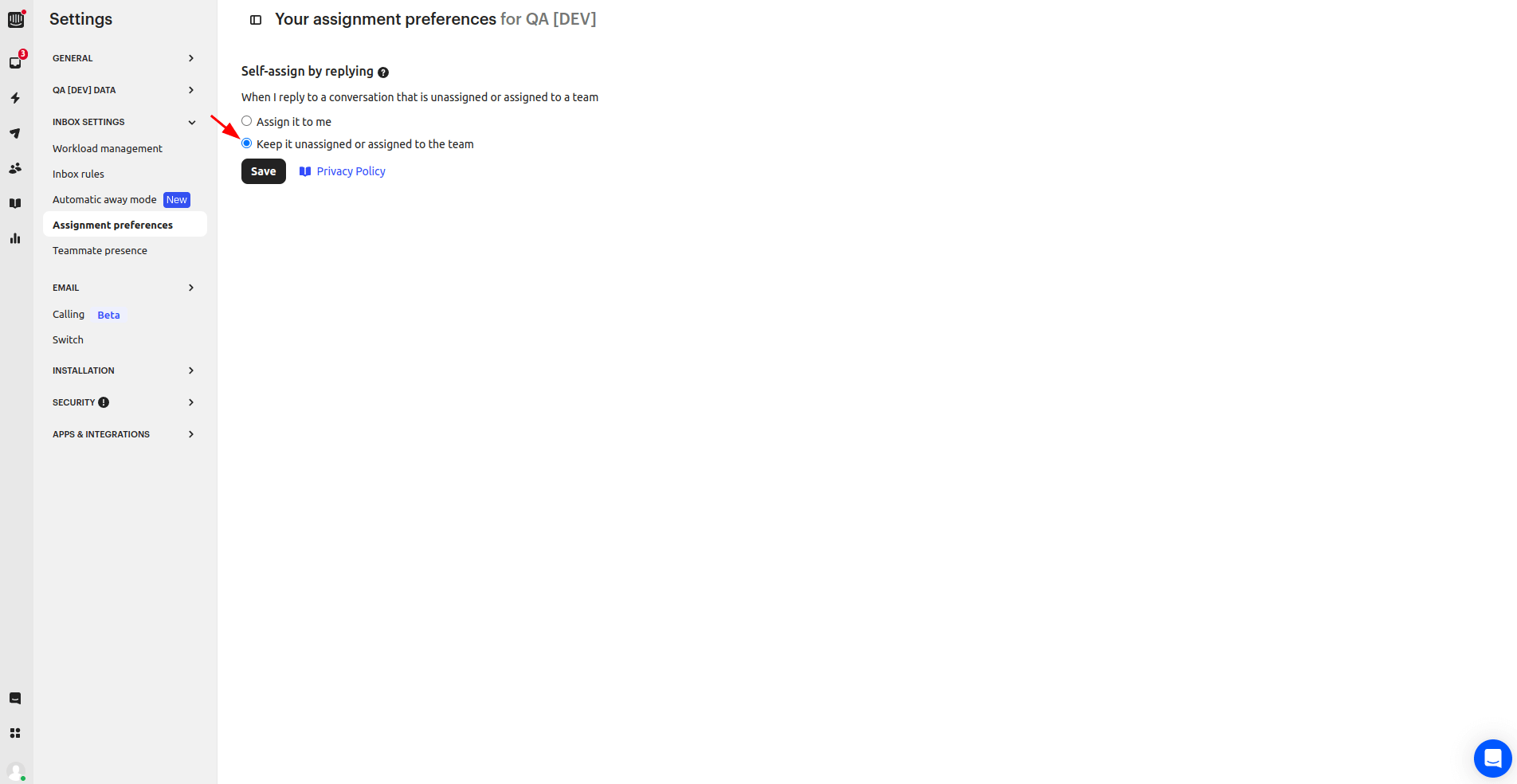
Pour garantir une migration réussie des tickets sans agent attribué, il est essentiel d'activer les paramètres d'attribution par défaut. Voici comment procéder : Paramètres > Paramètres de la boîte de réception > Préférences d'attribution, puis choisissez « Ne pas attribuer » ou « Attribuer à l'équipe ».
1.3. Désactiver la notification pour les agents de support
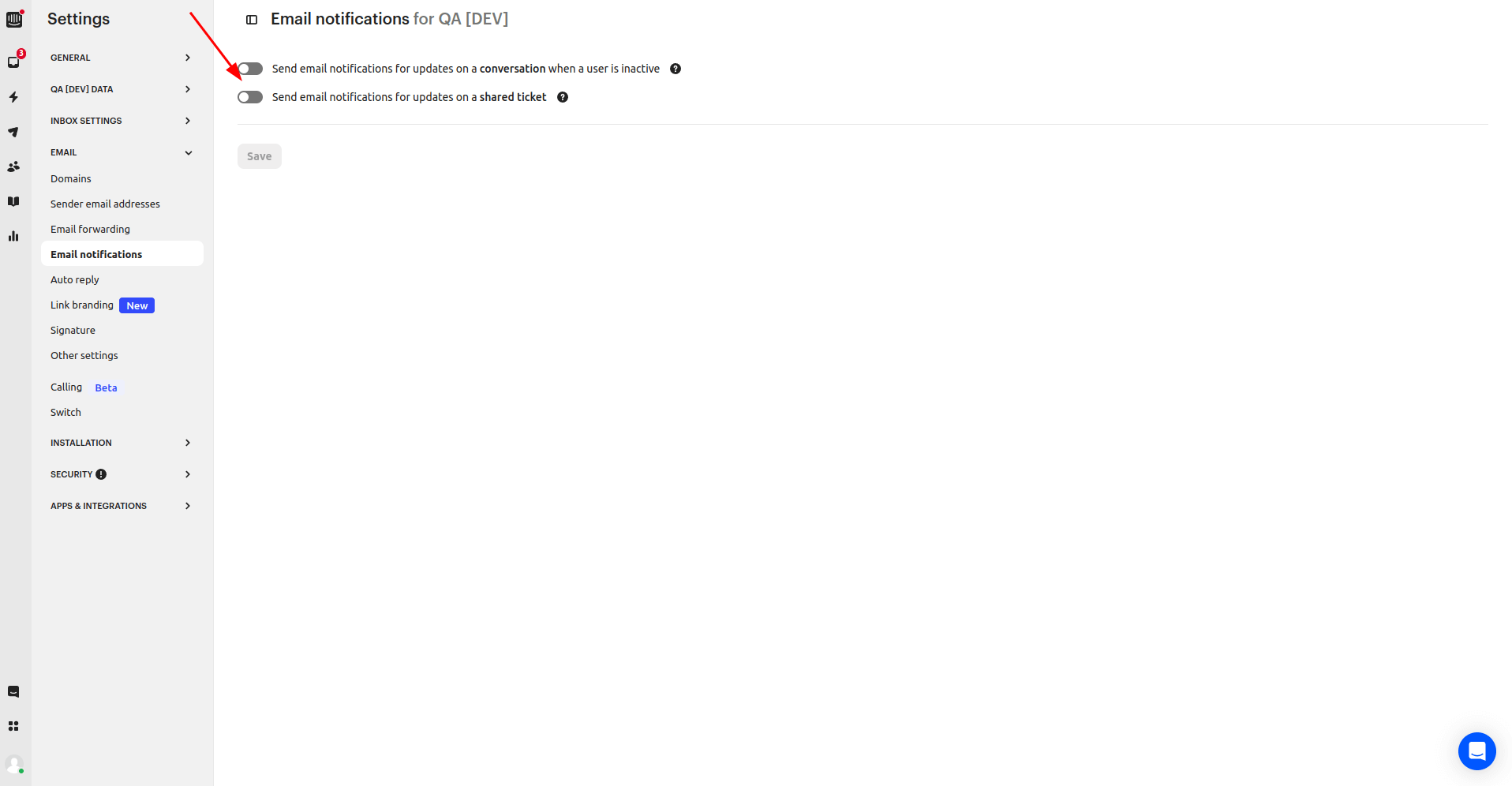
Vos agents d'assistance peuvent personnaliser individuellement leurs paramètres de notification. Pour ce faire, rendez-vous dans Votre compte > Notifications .
Lors du lancement d'une migration de démonstration, vous avez besoin d'identifiants d'accès à la plateforme source et à Intercom.
Pour connecter Intercom à l'assistant de migration, vous devez vous authentifier via OAuth. Une fois la connexion Intercom vous pouvez choisir l'espace de travail source ou cible de la migration des données.
2. LANCEZ LA MIGRATION DE DÉMO
La transfère 20 tickets aléatoires de votre service d'assistance actuel vers Intercom . Vous pouvez modifier vos paramètres et relancer la démo. Veuillez noter ce qui suit.
- Connectez-vous à votre compte Migration Wizard.
- Connectez vos solutions source et cible.
- Définissez les données que vous souhaitez importer.
- Mettre en relation les agents et les équipes.
- Carte, billets et articles relatifs à l'itinéraire.
- Sélectionnez les options automatisées .
- Configurez votre migration de démonstration gratuite.
APRÈS LA MIGRATION DE DÉMONSTRATION
Dès que votre démonstration gratuite sera terminée, veuillez examiner un tableau à quatre colonnes :
- tous les enregistrements disponibles
- enregistrements migrés
- enregistrements échoués
- enregistrements sautés
Vérifiez les résultats en téléchargeant les rapports des enregistrements migrés, des enregistrements ayant échoué et des enregistrements ignorés. Lors de l'examen des enregistrements migrés, veuillez prêter attention aux points suivants :
- Tous les commentaires ont été migrés, et si les auteurs des commentaires sont les mêmes
- Les billets sont attribués aux coéquipiers appropriés
- Tous les champs personnalisés ont été migrés
- Les clients et les entreprises sont migrés correctement
- les pièces jointes sont migrées
Pour plus d'informations, consultez le guide détaillé sur la vérification des résultats de la migration de démonstration dans Intercom .
AVANT LA MIGRATION COMPLÈTE DES DONNÉES
1. CHOISISSEZ VOTRE FLUX DE MIGRATION
Vous pouvez utiliser soit votre système d'assistance source, soit votre système d'assistance cible pendant la migration complète des données .
Si vous continuez à collaborer avec votre service d'assistance source, veuillez noter que les enregistrements créés ou mis à jour pendant le processus ne seront pas migrés. Pour remédier à ce problème, optez pour la migration delta afin de les importer ultérieurement. L'option Delta est disponible dans le cadre du plan de support Signature .
Pendant la migration complète des données , vous pouvez suivre sa progression à tout moment grâce à notre outil. Vous pouvez également attendre que notre équipe vous contacte.
2. DÉMARRER LA MIGRATION COMPLÈTE DES DONNÉES
La migration des données Intercom peut prendre de 20 minutes à quelques jours en fonction du nombre d'entités présentes dans votre système source.
La migration complète des données débute dès la confirmation de votre paiement . Le traitement du paiement peut prendre un certain temps ; c’est pourquoi nous vous recommandons d’effectuer la transaction à l’avance ou de planifier la migration des données.
Vous avez accepté la liste de vérification . Assurez-vous de suivre toutes les étapes et de cocher les cases correspondantes.
UNE FOIS L'IMPORTATION TERMINÉE
1. EXAMINER TOUT
Après la migration complète des données , vérifiez que les enregistrements de vos clients ont bien été transférés. Vous disposez de cinq jours pour vérifier les résultats, le temps que notre outil archive votre migration.
Si vous ne trouvez pas ce que vous cherchez, vérifiez que les filtres de recherche sont activés pour tous les tickets et pour toutes les périodes. Si le problème persiste, contactez nos experts en migration.
2. MISE EN PLACE D'UNE NOUVELLE PLATEFORME
- Réactivez toutes les notifications que vous aviez désactivées
- Activez tous les canaux de communication
- Mettre à jour les liens de la base de connaissances