

Ob Sie mit einem begrenzten Budget arbeiten oder einfach eine leistungsstärkere und robustere Lösung benötigen: Hubspot Service Hub ist eine hervorragende Wahl für expandierende Unternehmen. Das Tool wird von vielen Nutzern gelobt und gilt als eine der besten Lösungen für den Kundensupport. Aus diesem Grund haben wir einen ausführlichen Leitfaden erstellt, der Sie bei der Vorbereitung einer Datenmigration zu Hubspot Service Hub . Legen wir los!
Sie können jetzt Tickets und Konversationen von HubSpot Service Hub und Intercom in eine einzige, einheitliche Ticket-Entität auf Ihrer neuen Plattform migrieren. Schluss mit unzusammenhängenden Datensätzen. Schluss mit Chaos. Einfach eine saubere, strukturierte Migration, bei der alles an seinem Platz bleibt.
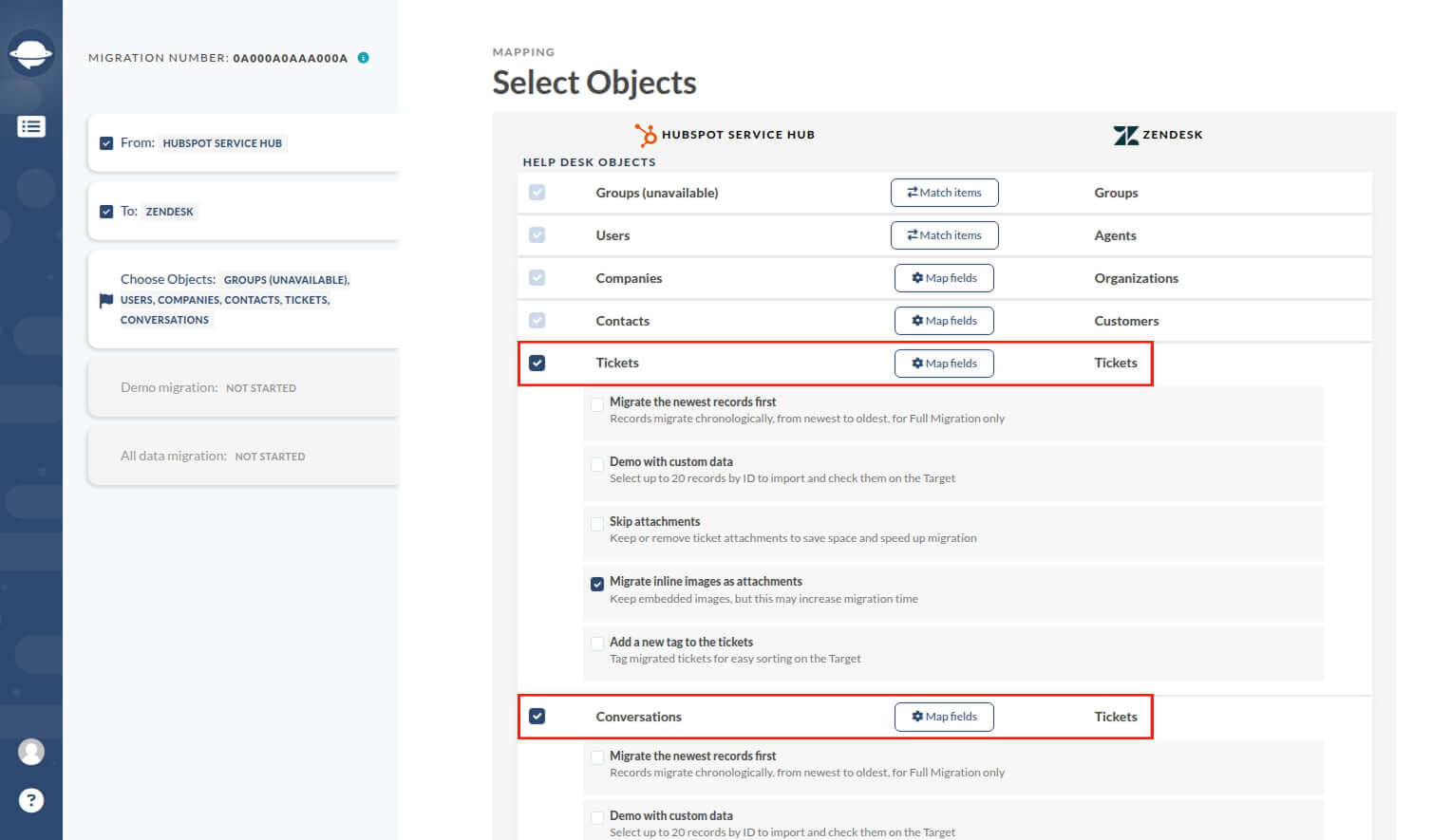
Ihr Team erhält von Anfang an eine vollständige Historie aller Support-Interaktionen, optimierte Arbeitsabläufe und bessere Kundeneinblicke. Alles bleibt verknüpft, übersichtlich organisiert und leicht zugänglich.
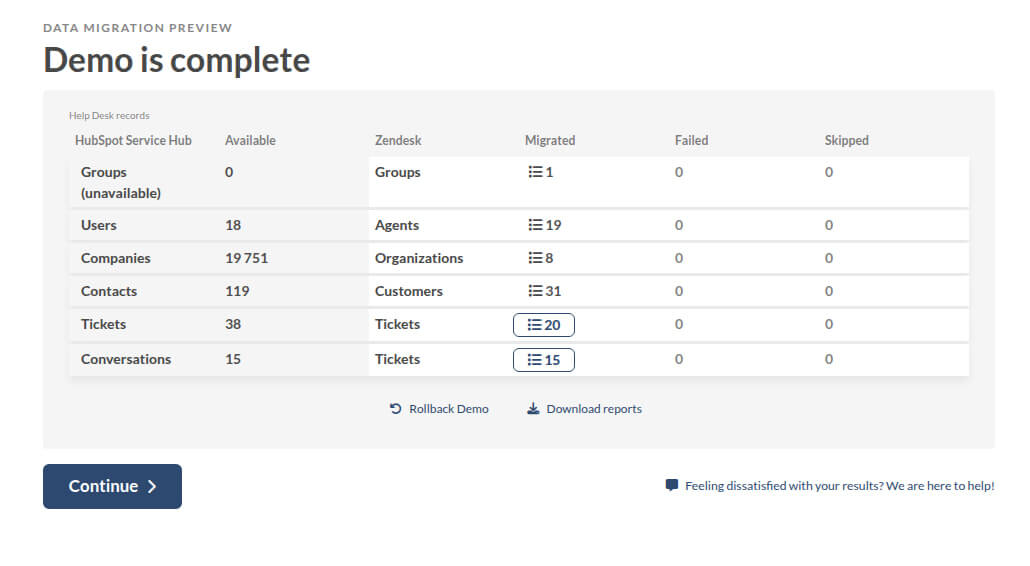
Sie möchten sehen, wie es funktioniert? Starten Sie noch heute Ihre kostenlose und erleben Sie, wie mühelos Ticket- und Konversationsübertragungen sein können.
Vorbereitung der Datenmigration
Wie üblich müssen Sie sich vor jeder Änderung vorbereiten. In unserem Fall bedeutet das, Ihr Unternehmen auf den Umzug vorzubereiten. Zunächst sollten Sie festlegen, welche Daten Sie migrieren und welche Sie zurücklassen können. Das beschleunigt den Datenimport und spart Ihnen Kosten.
Als Nächstes müssen Sie die Struktur der Quell- und Zielplattformen vergleichen . Auch dies beschleunigt den Prozess, da Sie sich nicht mit Inkompatibilitäten auseinandersetzen müssen.
Zu guter Letzt sollten Sie das Datenmigrationsprojekt Ihren Agenten und anderen beteiligten Mitarbeitern ankündigen. Es empfiehlt sich, dass jeder so viele Tickets wie nötig abschließt und alle Anfragen bearbeitet.
Instanzen vorbereiten
Jetzt, da Sie für die Migration bereit sind, müssen Sie Ihre Instanzen vorbereiten. Dies kann etwas knifflig sein, da Kompatibilitätsprobleme auftreten können. Insbesondere wenn Sie benutzerdefinierte Instanzen , die aufgrund fehlender vergleichbarer Systemimplementierungen im neuen Tool nicht nachgebildet werden können, werden Sie auf Schwierigkeiten stoßen. Um beispielsweise Ihre benutzerdefinierten Tags zu HubSpot , müssen Sie diese Art der Migration vorab beim Anbieter anfragen. Andernfalls ist diese Option nicht verfügbar. Die Vorbereitung der Instanzen hilft Ihnen, solche Probleme zu vermeiden und die Vor- und Nachteile des Tools besser zu verstehen.
Sie müssen außerdem im Vorfeld Agentenprofile einrichten, um einen reibungslosen Onboarding-Prozess zu gewährleisten. Prüfen Sie anschließend, ob alle Agentenprofile dieselbe E-Mail -Adresse wie auf der Quellplattform enthalten. Wichtig ist auch, dass Sie Zugriff auf das Admin-Panel . Überprüfen Sie im Zweifelsfall den Datenimportprozess, bevor Sie mit der Migration beginnen, um mögliche Probleme zu vermeiden. Deaktivieren Sie abschließend alle Automatisierungen und Benachrichtigungen, um Änderungen oder Aktualisierungen in letzter Minute zu verhindern.
Was kann man zu HubSpotmigrieren?
Bevor Sie ein umfassendes Migrationsprojekt starten, müssen Sie genau herausfinden, was migriert werden kann und was Sie auslassen müssen. Wie üblich ist die folgende Liste nicht endgültig und kann sich ändern. Generell gilt: Je häufiger das Tool aktualisiert wird, desto mehr Entitäten können Sie migrieren .
- Tickets mit Anhängen, öffentlichen und privaten Notizen, Erstellungsdatum, Aktualisierungsdatum und Schließungsdatum
- Kontakte
- Organisationen
- Agenten
- Benutzerfelder
Beachten Sie jedoch, dass es einige Einträge gibt, die wir nicht verschieben können :
- Prüffelder
- CC-Nutzer
- Tags
- Inline-Bilder
- Wissensdatenbank
Nachdem Sie nun wissen, was umgezogen werden kann und was nicht, sehen wir uns einige (empfohlene) Dinge an, die Sie vor dem endgültigen Umzug erledigen sollten. Keine Sorge, es sind nur noch zwei Schritte.
Einrichtung der Migration und des Tests
Führen Sie eine Demo-Migration durch. Dies ist womöglich der wichtigste Schritt, da er Ihnen hilft, potenzielle Fehlerquellen und Inkompatibilitäten zu identifizieren. Unser Tool führt dabei eine Beispielmigration durch. Es kopiert einen kleinen Teil Ihrer Daten und versucht, diesen in den HubSpot Service Hub zu migrieren Hubspot Service Hub Hubspot Service Hub die Daten kopiert werden, gehen Sie in der Regel kein Risiko ein und erfahren im Vorfeld, was schiefgehen könnte.
Demo-Ergebnisse prüfen . Das ist eigentlich selbsterklärend, aber falls Sie neugierig sind, empfehlen wir Ihnen unsere Anleitung zur Überprüfung der Ergebnisse einer Demo-Migration im HubSpot Service Hub . Sollte das nicht ausreichen, bitten wir unsere Kunden üblicherweise, Folgendes zu überprüfen: Ticketstatus, Agentenzuweisung, Audit-Felder und -Tags, Anpassungsergebnisse, ob Automatisierungen ausgeführt wurden und ob E-Mail-Benachrichtigungen versendet wurden .
Live-Migration
Sobald die Einrichtungsphase abgeschlossen ist, können Sie mit der Migration beginnen. Der gesamte Vorgang ist schnell und erfordert kaum Aufwand, da alles automatisiert abläuft. Um die Migration zu starten, müssen Sie die folgenden Schritte ausführen:
1. Gehen Sie zur Migrationsseite ;
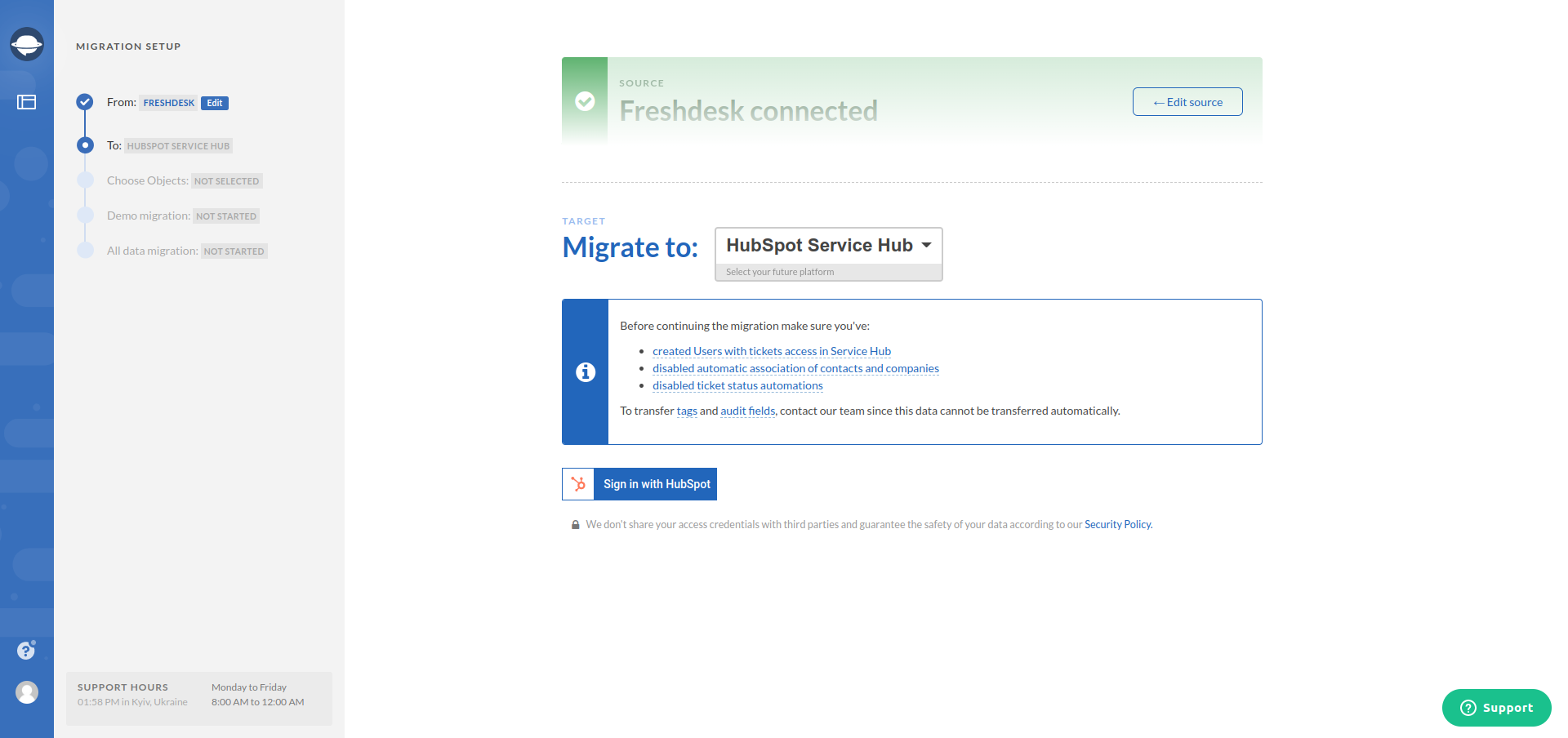
2. Wählen Sie die Quellplattform aus und überprüfen Sie, ob die Zielplattform korrekt ist (in unserem Fall ist es HubSpot Service Hub );
3. Anschließend werden Sie zur Anmeldeinformationsseite weitergeleitet, auf der Sie die erforderlichen Anmeldeinformationen für beide Systeme angeben müssen (ohne diese funktioniert das Tool nicht, da alles gesperrt ist);
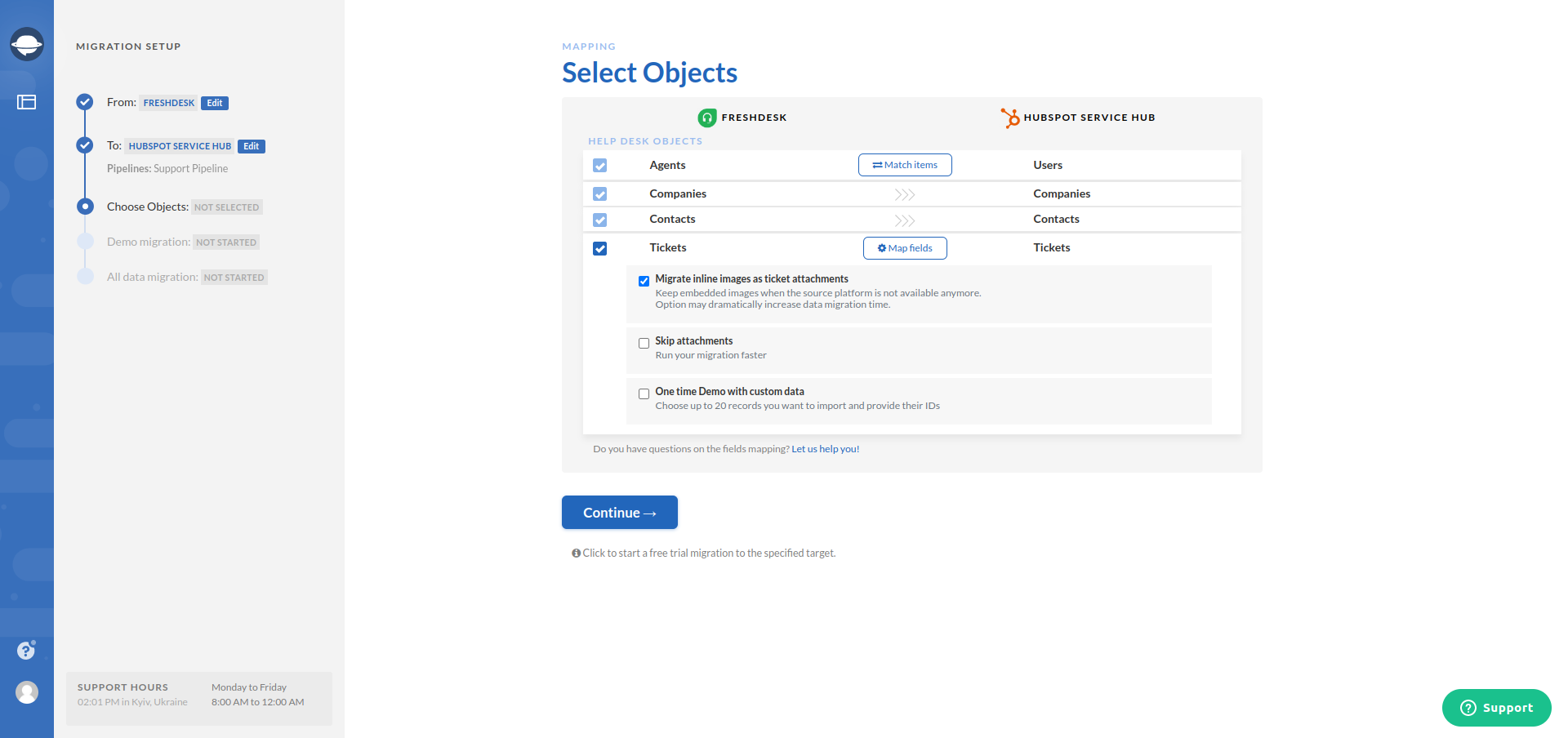
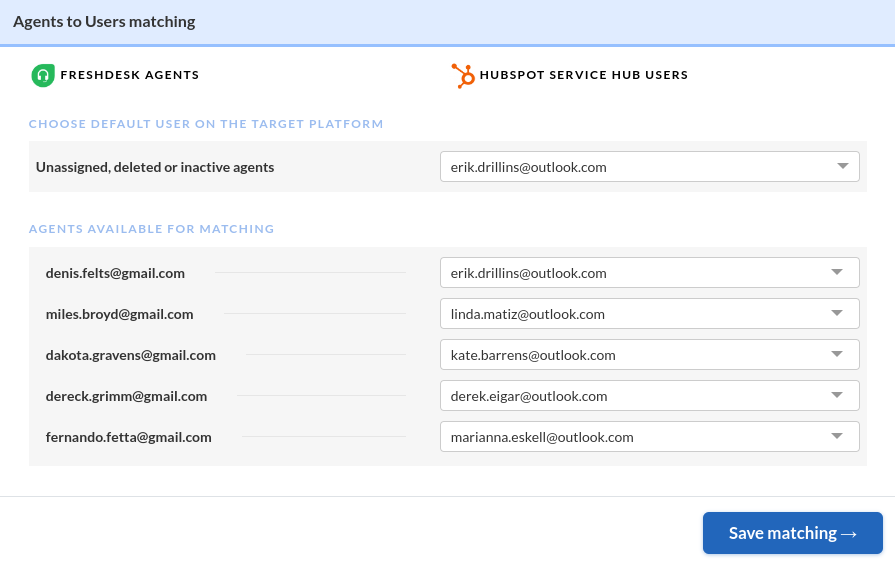
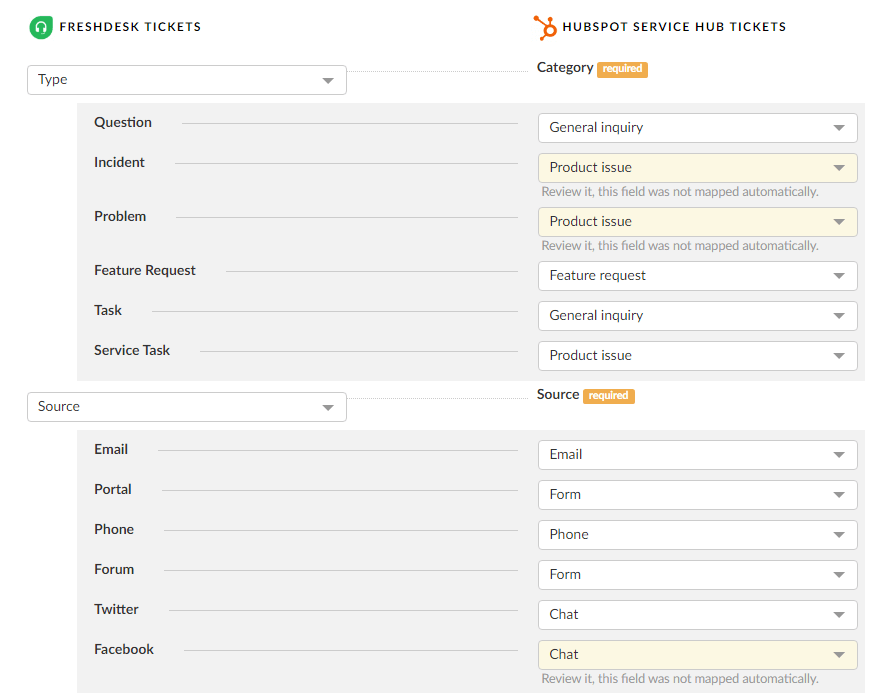
4. Sobald das Tool auf Quelle und Ziel zugreifen kann, können Sie die zu verschiebenden Daten sowie die zuzuordnenden Benutzer und bei Bedarf Zuordnung der Ticketfelder
5. Wenn Sie bereit sind, führen Sie eine Demo-Migration durch .
6. In etwa 5 Minuten erhalten Sie eine Vorschau Ihrer Demo- Migration zu HubSpot . Das Tool migriert 20 zufällig ausgewählte Datensätze mit den zugehörigen Daten zu HubSpot , damit Sie den Ablauf verfolgen können. Überprüfen Sie nun die Ergebnisse der Demo-Übertragung.
7. Wenn Sie mit allem zufrieden sind, können Sie die vollständige Datenmigration durchführen .
Bei Bedarf können Sie auch eine Delta-Datenmigration durchführen. Dieser Zusatzservice ermöglicht es Ihnen, Tickets im neuen System zu aktualisieren, während Sie Ihre alte Helpdesk-Lösung weiterhin nutzen. Weitere Informationen finden Sie auf unserer Seite zum Thema Delta-Migration .

Zusätzliche Anpassungsoptionen
Wir verstehen, dass jedes Unternehmen anders ist und individuelle Bedürfnisse hat. Deshalb bieten wir Ihnen verschiedene Anpassungsmöglichkeiten. Hier sind die möglichen Anpassungen für die Datenmigration von und zur Plattform:
- Tags und Prüffelder migrieren – dies ist nur möglich, indem sie in benutzerdefinierte Felder verschoben werden. Wir übernehmen das jedoch kostenlos für Sie (ein Gewinn in jedem Fall)
- CC-Benutzer werden nicht migriert. Die Lösung wäre, die E-Mails der CC-Benutzer in ein benutzerdefiniertes Feld zu migrieren.
Diese Liste ist noch nicht vollständig, da wir mit jedem Update des Tools neue Funktionen hinzufügen. Sollten Sie die gewünschte Option hier nicht finden, kontaktieren Sie uns bitte per E-Mail oder Chat . Unsere Entwickler werden sich Ihr Anliegen ansehen und eine individuelle Lösung für Sie erarbeiten.
Benötigen Sie weitere Hilfe?
Das war's im Prinzip. Wir hoffen, unsere Anleitung hilft Ihnen beim reibungslosen Umstieg auf Hubspot Service Hub . Sollten Sie während des Prozesses weitere Hilfe benötigen, wissen Sie ja, wie es geht. Rufen Sie einfach unseren Kundensupport an oder schreiben Sie uns eine Nachricht , und wir kümmern uns um Ihr Anliegen. Vielen Dank fürs Mitmachen und bis zum nächsten Mal!