
Falls Sie sich jemals gefragt haben, wie man Tickets aus Zendesk, sind Sie nicht allein. Zendesk ist zweifellos eine großartige Plattform mit einigen der besten Ticketing-Funktionen der Branche. Auch die Datenexport-Option steht Ihnen zur Verfügung. Aber es gibt einen Haken!
In diesem Artikel zeigen wir Ihnen alle Möglichkeiten, wie Sie Ihre Daten aus Zendesk. Los geht's!
Wann genau sollte man Zendesk Export verwenden?
Grundsätzlich stehen Ihnen drei Optionen zur Verfügung. Erstens können Sie Ticketdaten direkt aus Zendesk Support exportieren. Diese Option ist jedoch nur für Nutzer der höheren Tarife verfügbar. Zweitens können Sie die Zendesk-API verwenden und den Datenexport selbst durchführen. Drittens können Sie sich für eine vorgefertigte Lösung wie den Help Desk Migration . Sehen wir uns jede Option im Detail an, um die Vor- und Nachteile sowie Möglichkeiten zur Behebung der Nachteile zu ermitteln.
Welchen Zendesk Export-Plan sollten Sie wählen: Professional oder Enterprise?
Falls Sie den Professional-Tarif nutzen, müssen Sie zunächst den Datenexport aktivieren, da dieser standardmäßig deaktiviert ist. Gehen Sie dazu als Administrator zum Kundensupport und senden Sie eine Anfrage über den von Ihnen bevorzugten Weg, um die Funktion zu aktivieren.
So aktivieren Sie die Funktion
Wie bereits erwähnt, rufen Sie einfach Zendesk -Kundensupport an, um die Option zu aktivieren. Vergewissern Sie sich außerdem, dass Sie Ihre Zendesk -Support-Subdomain angegeben haben.
Falls Sie Ihre E-Mail-Domäne bearbeiten müssen, um Daten zu exportieren, gehen Sie wie folgt vor:
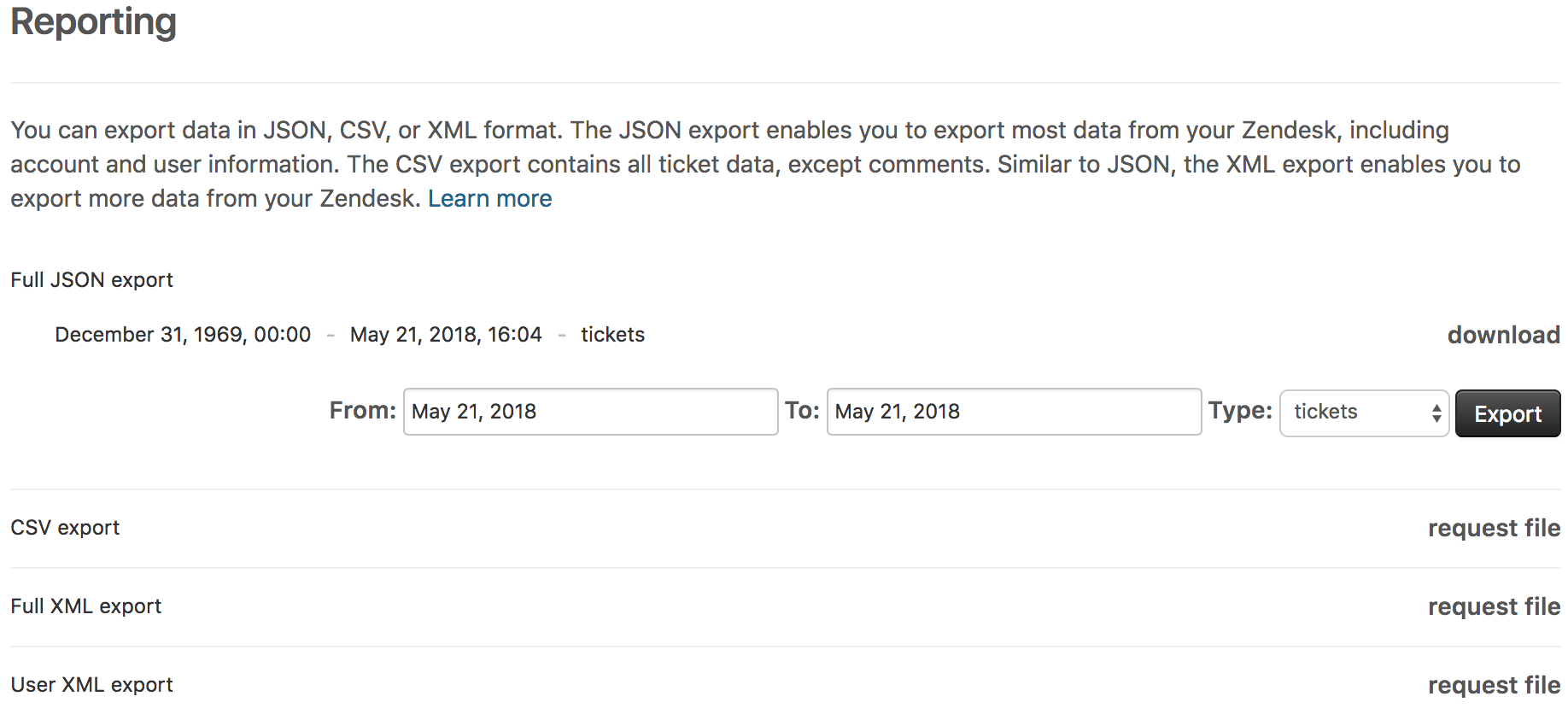
1. Gehen Sie zu Admin Center > Kontound wählen Sie „ Tools > Berichte “. Falls Ihnen diese Option nicht angezeigt wird, ist sie in Ihrem Konto eingeschränkt. Um dies zu ändern, wenden Sie sich bitte an Zendesk -Support.
Wenn Sie dieses Menü sehen und die Exportoptionen ändern möchten, klicken Sie einfach auf den Tab „Exportieren“. Beachten Sie jedoch, dass in manchen Zendesk die Exportoptionen in einem separaten Tab angezeigt werden.
 Quelle: Zendesk
2. Fügen Sie die Domain wieder zu den genehmigten E-Mail-Domains . Wenn diese Option nicht aktiviert ist, steht sie nicht mehr nur Administratoren dieser Domain zur Verfügung.
 Quelle: Zendesk
3. Speichern.
Um den Export von Daten zu deaktivieren
Da der Datenexport standardmäßig deaktiviert ist, kann er nach einer Aktivierungsanfrage nicht einfach wieder deaktiviert werden. Um den Datenexport vollständig zu deaktivieren, müssen Sie sich direkt an Zendesk -Kundensupport wenden.
Sie können den Datenexport jedoch weiterhin einschränken, indem Sie eine E-Mail-Domäne angeben, auf die nur bestimmte Teammitglieder Zugriff haben. Dadurch wird anderen der Export untersagt.
Dazu:
1. Klicken Sie auf das „Admin Center“ , das sich oben in der Produktleiste befindet.
2. Sobald das Konto und navigieren Sie dann zu Tools > Berichte.
3. Wählen Sie die "Genehmigte E-Mail-Domäne" und geben Sie eine andere Domäne ein, die nur von bestimmten Kontobenutzern für den Export zugelassen ist.
4. Klicken Sie auf OK, um zu bestätigen.
Nachdem Sie die Exportoption aktiviert haben, können Sie zwischen drei Exportformaten wählen: gängigen Formaten wie CSV , JSON und vollständigem XML. In den meisten Fällen spielt das Format keine Rolle, wir empfehlen Ihnen jedoch, alle drei zu exportieren, falls Sie die Dateien später importieren möchten. Beachten Sie aber, dass Sie jeweils nur einen Export durchführen können.
Sobald Sie die zu verschiebenden Felder ausgewählt haben, klicken Sie auf die Schaltfläche „Exportieren“. Der Vorgang startet und die Datei wird verarbeitet. Nach Abschluss des Verarbeitungsprozesses erhalten Sie einen Link zur Datei (diese ist nur drei Tage lang verfügbar). Die Datei ist praktisch identisch, also kein Grund zur Sorge.
Vorteile
- Sie müssen kein Drehbuch schreiben
- Der Dateikochprozess ist nicht erforderlich
- Mehrere Dateierweiterungen zur Auswahl
Nachteile
- Diese Option ist an eine bestimmte Stufe gebunden
- Der Datenexport kann einige Zeit in Anspruch nehmen

Bereit für den Wechsel zu Zendesk?
Sie haben noch kein Zendesk -Konto?
Testen Sie es 14 Tage lang kostenlos.
Schreiben Sie Ihr eigenes Drehbuch
Wenn Sie den Essential- oder Team-Tarif nutzen, können Sie Daten aus Zendesk. Dies ist jedoch zeitaufwendig und kann Kosten verursachen. Zendesk bietet eine gut dokumentierte API, deren Nutzung empfohlen wird. Mit dieser API können Sie die benötigten Daten in eine Datei oder ein anderes System exportieren. Diese Option ist jedoch nicht für Anwender mit wenig bis gar keiner Erfahrung im Datenexport oder in der Programmierung geeignet. Selbst viele Experten sehen die erheblichen Nachteile als problematisch an.
Vorteile
- Sie müssen kein Upgrade durchführen, um Ihre Daten zu exportieren
- Sie haben die Kontrolle über den gesamten Datenexportprozess
- Sie können Ihre Daten in jedem beliebigen Format verpacken
- Zugriff auf Integrationen erhalten
- Datenübertragung an den gewünschten Ort erforderlich
Nachteile
- Je nach Zielsetzung verschwendet man viel Zeit und Geld für ein Skript, das nur einmal verwendet werden kann
- Der Entwicklungsprozess ist nicht einfach und wird kostspielig sein; Sie benötigen entweder einen internen Entwickler oder beauftragen einen Spezialisten
- Bei günstigeren Tarifen sind die API-Ratenbegrenzungen niedriger. Wenn Sie also sehr viele Exportdaten haben, müssen Sie aufgrund der Ratenbegrenzungen Ihres Tarifs.
Sich für eine fertige Lösung entscheiden
Okay, jetzt, da Sie wissen, wie Sie Ihre Daten auf herkömmliche Weise verschieben, ist es an der Zeit, die Frage „Wie exportiere ich Tickets auf einfache Weise aus Zendesk ?“ zu beantworten.
Zunächst möchten wir betonen, dass unser Service vollautomatisiert ist und keine Neueinstellungen erfordert. Darüber hinaus funktioniert er reibungslos auf jeder Stufe. Das Beste an unserem Service ist seine hohe Flexibilität: Sie entscheiden selbst, wohin, wie und was migriert werden soll.
In eine Datei exportieren
Bei Bedarf können Sie Ihre Zendesk Daten (Tickets und Wissensdatenbankeinträge) in eine CSV Datei exportieren. Diese Option ist kostenpflichtig, aber auch nicht teuer. Im Gegensatz zur Zendesk -Option ist der Migrationsprozess sehr schnell und beeinträchtigt Ihren gewohnten Arbeitsablauf nicht.
Export in einen Helpdesk
Sie können Ihre Zendesk Daten direkt in nahezu jedes Helpdesk-System Ihrer Wahl übertragen. Das ist besonders komfortabel, da Sie keinerlei Vorkenntnisse im Bereich Datenmigration benötigen. Der gesamte Prozess ist hochgradig automatisiert, um unseren Kunden ein optimales Erlebnis zu bieten. Wir übernehmen die Migration für Sie, damit Sie sich auf Wichtigeres konzentrieren können.
Und das ist noch nicht alles. Mit unserem Service halbieren Sie die Migrationszeit. Das ist wohl einer der vielen Gründe, warum wir stolz darauf sind, autorisierter Zendesk Partner zu sein. Allein das beweist, dass Sie uns Ihre Daten anvertrauen können. Sollten Sie dennoch Zweifel haben, finden Sie hier eine kurze Anleitung zur Einrichtung der Migration mit unserem Service. Die Einfachheit des Prozesses wird Sie begeistern.
Für komplexe Zendesk -Exporte reicht Automatisierung allein nicht aus. Help Desk Professional Services begleitet Teams durch jeden Schritt – vom Export von Tickets, benutzerdefinierten Feldern, Makros und Triggern bis hin zur vollständigen Konfiguration Ihres neuen Helpdesks.
Wir führen Testmigrationen durch, validieren jeden Datensatz und richten Workflows, Automatisierungen, SLAs und Berechtigungen ein, damit Ihre neue Helpdesk-Plattform sofort einsatzbereit ist. Historische Tickets und Wissensdatenbankartikel bleiben vollständig, strukturiert und korrekt erhalten, sodass Ihr Team einen reibungslosen Übergang und sofortige Produktivität genießt – ohne Datenverlust und Ausfallzeiten.
So funktioniert es
Unabhängig davon, für welche Option Sie sich entscheiden (Migration in eine Datei oder direkt in ein Helpdesk-System), umfasst der Übertragungsprozess die folgenden Schritte:
1. Um Zendesk -Datenexport zu starten, registrieren auf unserer Website per E-Mail oder verknüpfen Sie Ihr Social-Media-Konto.
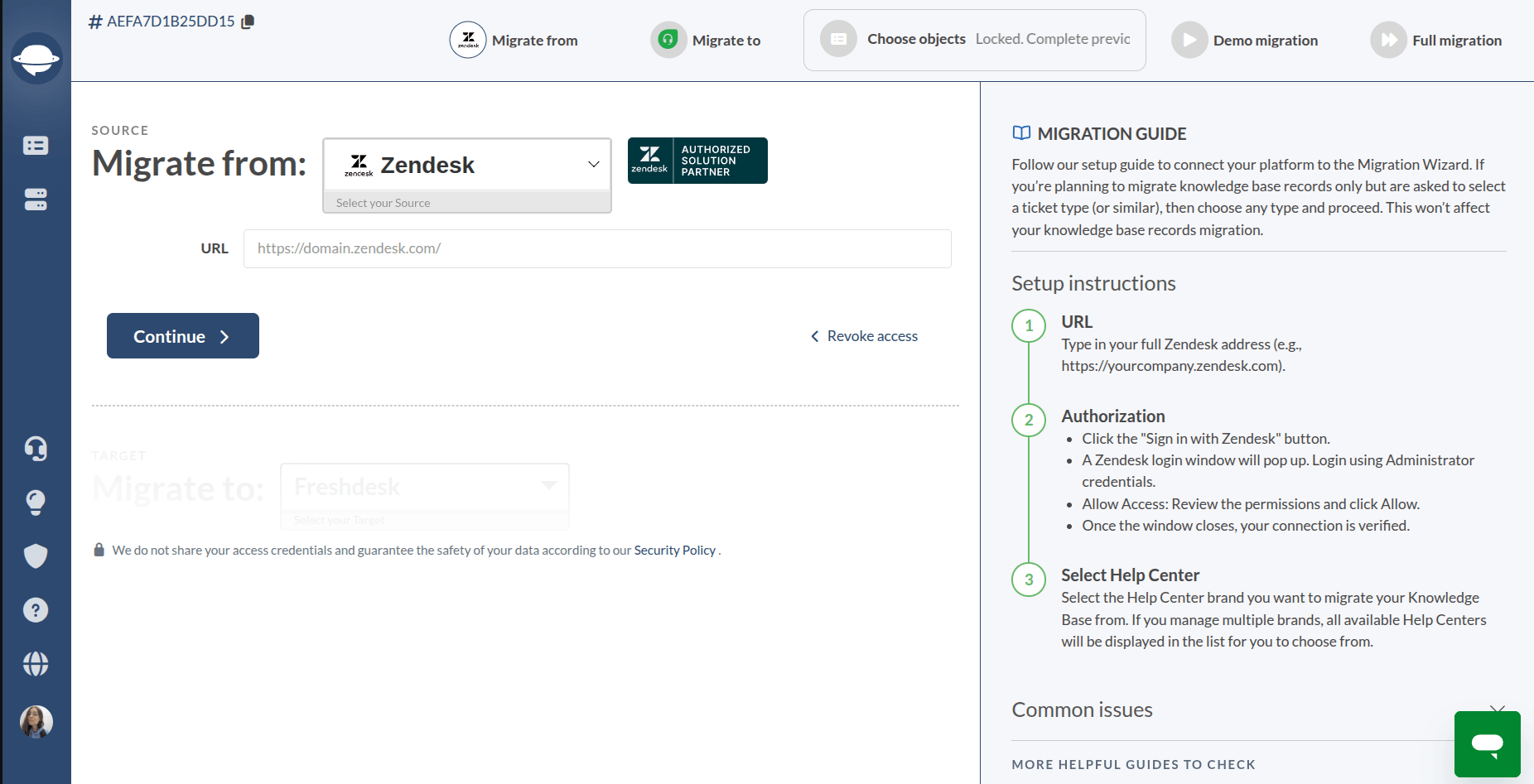
2. Wählen Sie in der Liste der unterstützten Software Zendesk als Quellplattform. Geben Sie die URL ein und melden Sie sich wie gewohnt in Ihrem Konto an. Erlauben Sie dem Migrationsassistenten den Zugriff auf Ihre Daten – damit ist der erste Schritt abgeschlossen.
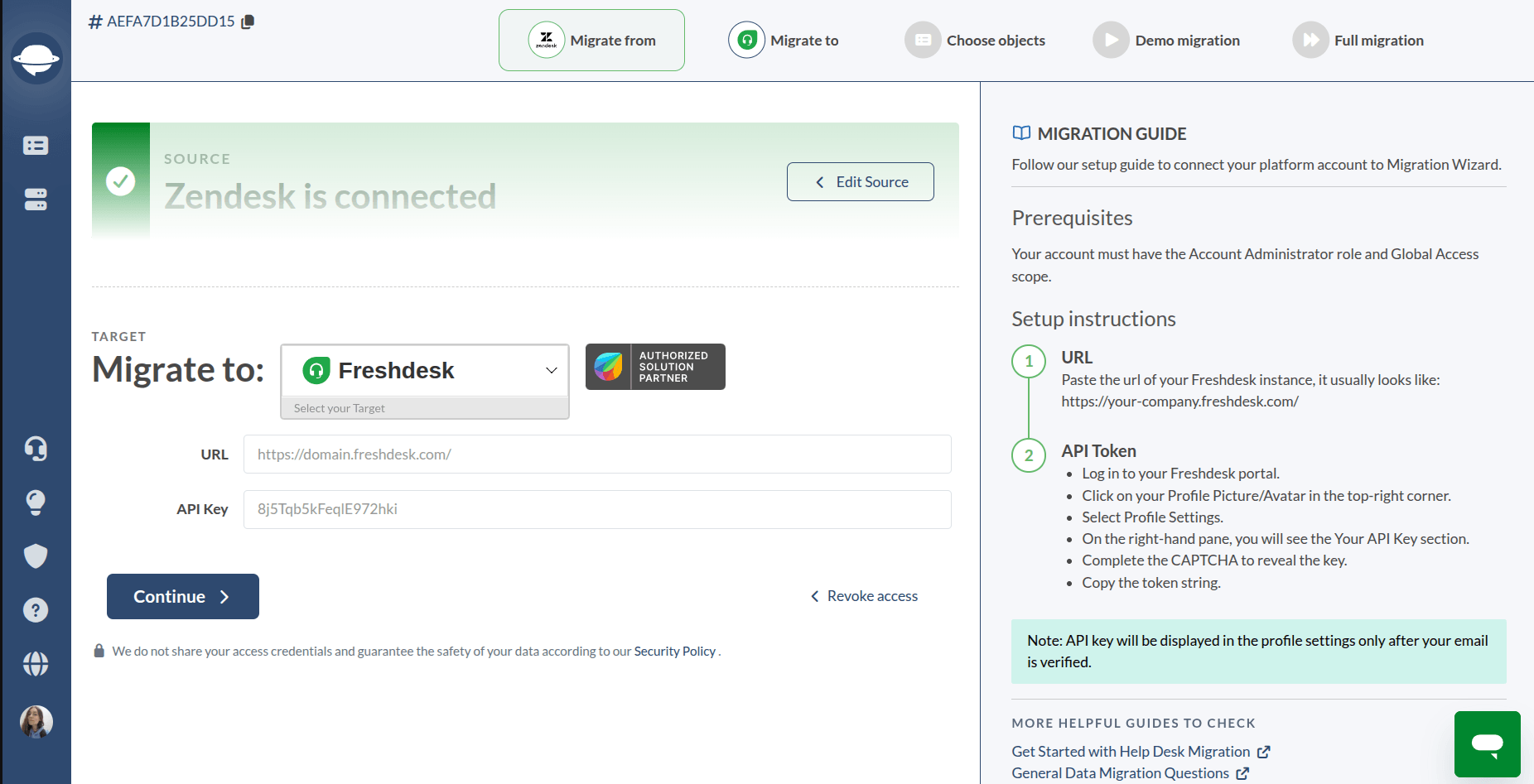
3. Wiederholen Sie den gleichen Vorgang, wenn Sie die Zielplattform Ihrer Wahl auswählen. Geben Sie die erforderlichen Zugangsdaten an, um die Verbindung zwischen den Plattformen und unserem Tool herzustellen.
4. Sobald beide Plattformen erfolgreich verbunden sind, werden Sie auf eine neue Seite weitergeleitet, auf der Sie die zu migrierenden Entitäten auswählen . Bitte beachten Sie diese Seite, da dort die Namensänderungen bestimmter Datensätze angezeigt werden.
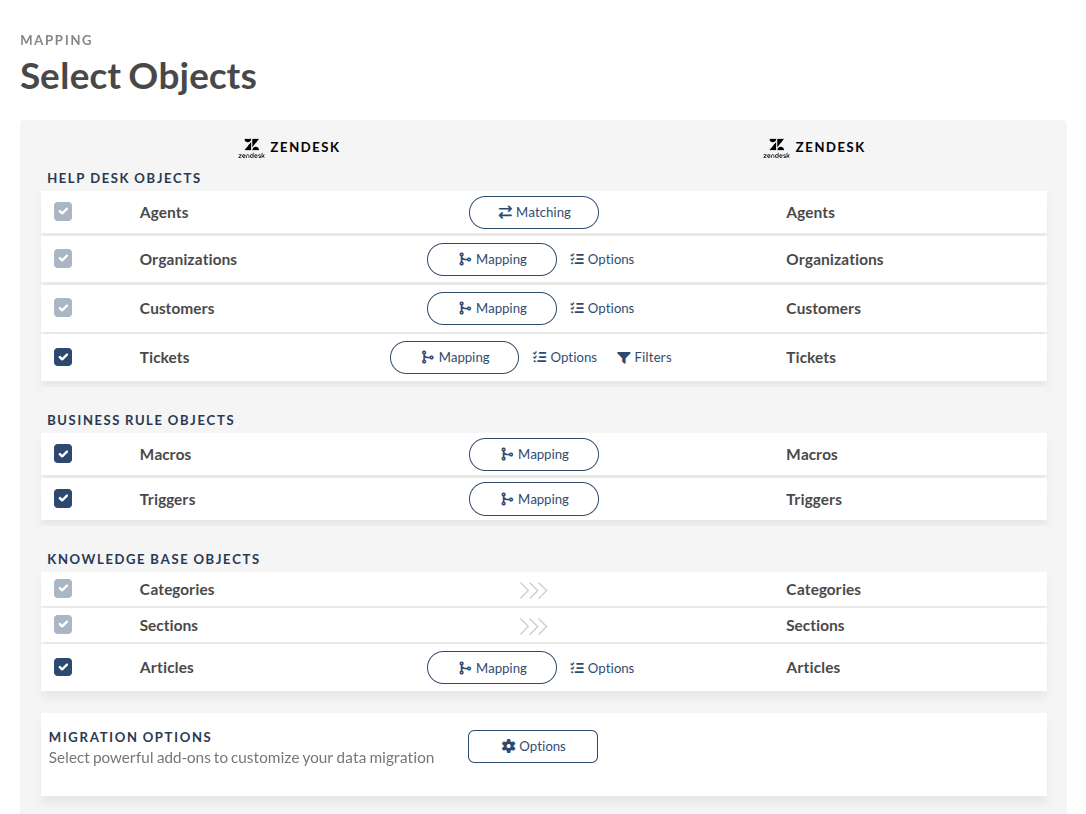
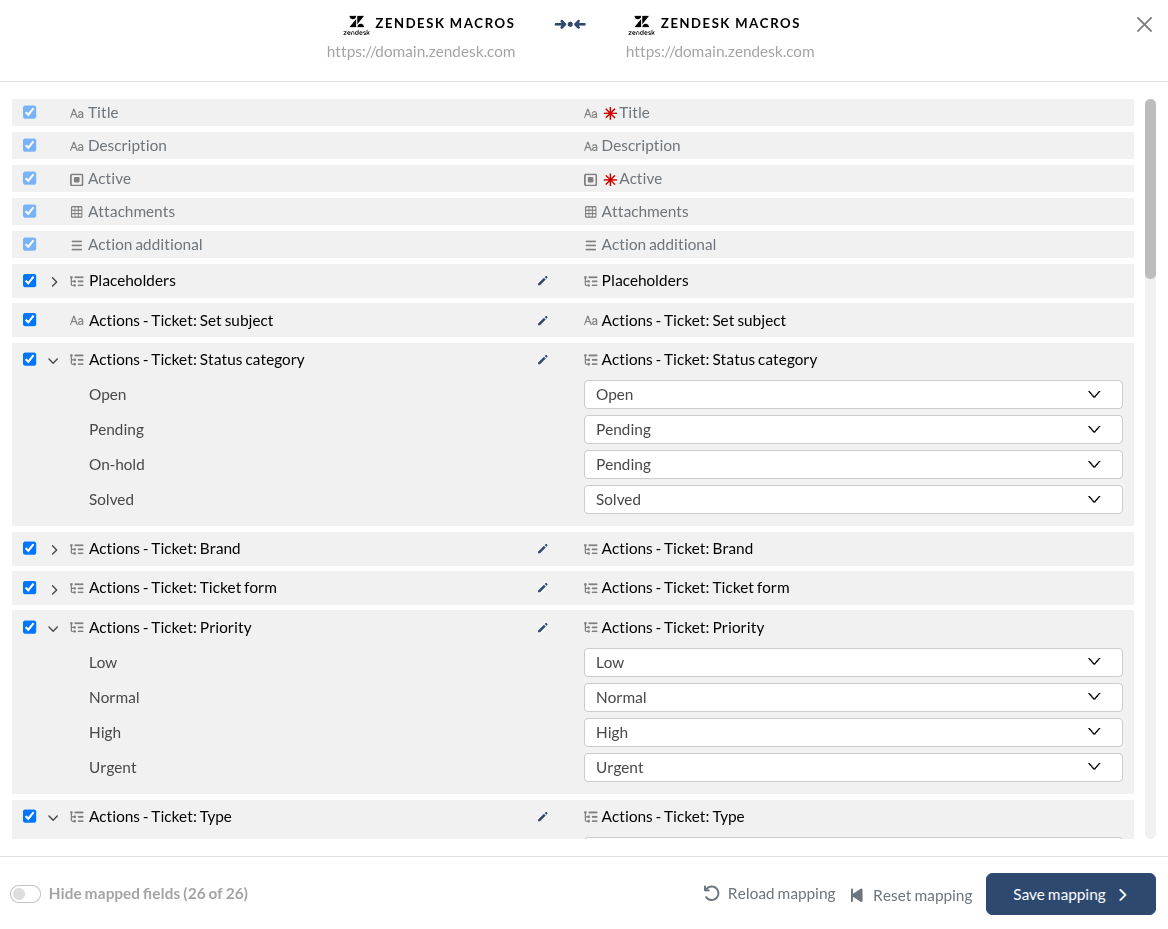
5. Hier finden Sie außerdem eine Schaltfläche „Zuordnung“ für Tickets und Wissensdatenbankartikel. Je nach Plattform fehlen möglicherweise einige Schaltflächen. Überprüfen Sie alle zuordnungsfähigen Datensatztypen, um sicherzustellen, dass die Migration während des Tests korrekt durchgeführt wird.
6. Wenn alles in Ordnung aussieht, führen Sie die Testmigration. Während der Demo übertragen wir einen kleinen Teil Ihrer Daten aus Ihrem Zendesk -Konto auf Ihr Ziel-Helpdesk-System. Dank dieser Vorschau können Sie das Ergebnis und die Leistung unseres Tools überprüfen. Die Demo dauert maximal 5 Minuten und ist kostenlos. Sollte etwas nicht stimmen, gehen Sie zurück zur Zuordnung, nehmen Sie die erforderlichen Anpassungen vor und wiederholen Sie die Demo.
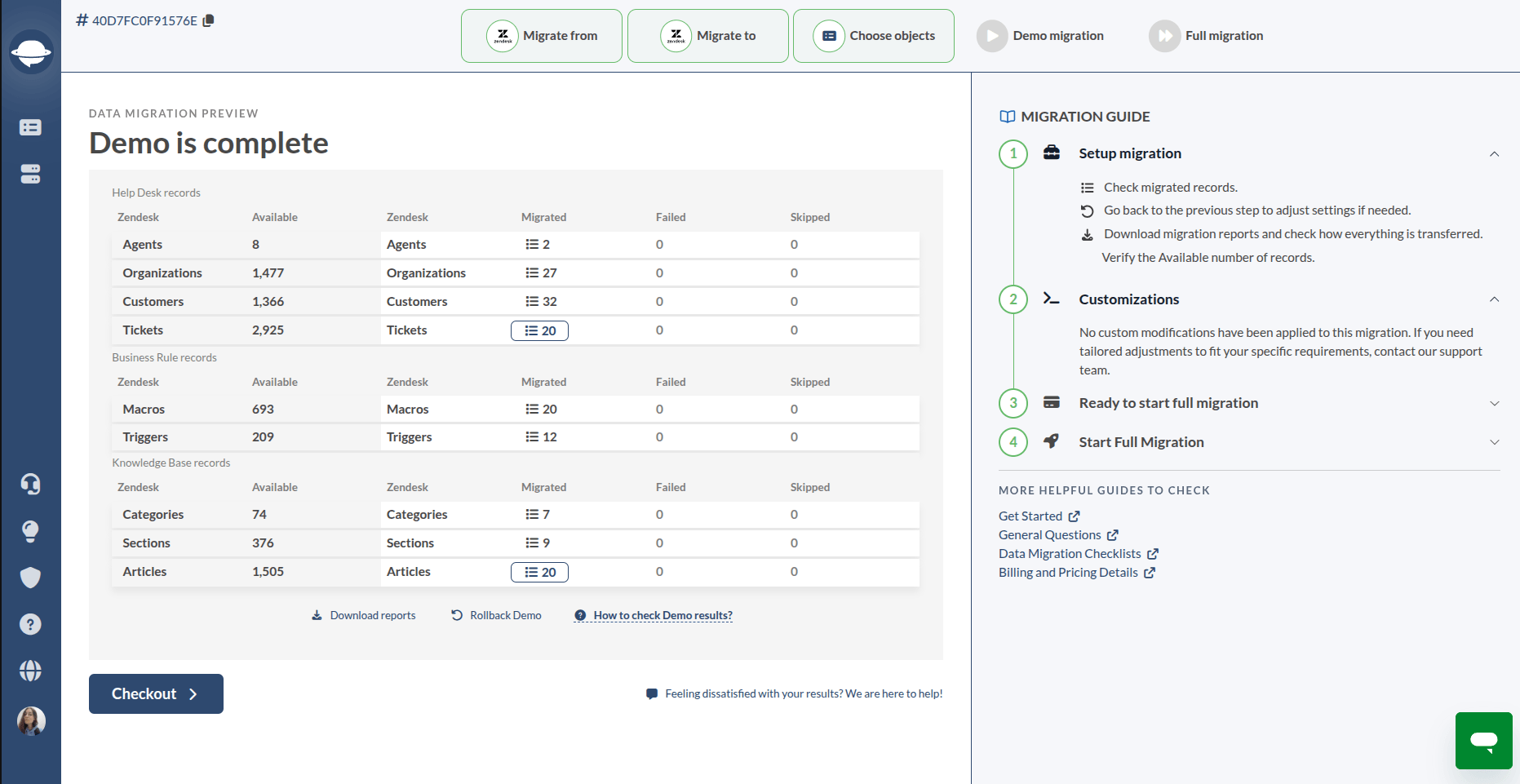
7. Wenn Sie mit dem Verlauf der Demo vollkommen zufrieden sind, starten Sie die vollständige Datenmigration.
Mehr über den gesamten Prozess erfahren Sie im Detail im „So funktioniert es“ .
Fazit
Damit wäre unser Zendesk Exportleitfaden im Wesentlichen abgeschlossen. Letztendlich hängt Ihre Wahl davon ab, was Sie erreichen möchten. Unser Ziel war es, alle möglichen Methoden aufzuzeigen, die Sie nutzen können, und nicht nur die Standardfunktionen Zendesk wiederherzustellen. Sollten Sie Fragen zu den einzelnen Methoden haben, kontaktieren Sie uns bitte.
Häufig gestellte Fragen
- Verwenden Sie den Zendesk Rest API Users-Endpunkt, um die Liste der Benutzer Ihres Kontos abzurufen.
- Wenn Sie ein Konto bei den Kundenlisten haben, können Sie Ihre Benutzer in eine CSV Datei exportieren.
- Benutzer im JSON- oder XML-Format exportieren.
- Nutzen Sie eine Drittanbieter-App wie Help Desk Migration.
- Stellen Sie die grundlegende Anfrage
- Blättern Sie durch alle Ergebnisse
- Schutz vor der Ratenbegrenzung
- Falls zutreffend, handelt es sich um Daten im Zusammenhang mit Sideloading
- Serialisieren Sie die Daten, wenn Sie sie wiederverwenden müssen