Liste de contrôle pour la migration des données Zendesk
Pour garantir une migration de données Zendesk sans accroc, deux éléments clés sont indispensables :
- Une liste de contrôle claire et détaillée qui couvre chaque étape de la migration.
- Un service tiers fiable comme Help Desk Migration permet d'automatiser et de simplifier le processus.
Étape 1 : Que dois-je faire avant de configurer une migration Zendesk ?
La planification est essentielle. Environ 60 % du travail de migration se déroule avant même le transfert des données. Avant de commencer, suivez ces étapes clés :
1. Comment créer une stratégie de migration Zendesk ?
Pour réussir votre migration Zendesk , suivez ce plan simple :
- Choisissez le meilleur moment pour la migration afin de minimiser les perturbations.
- Communiquez clairement le planning à votre équipe.
- Déterminez si le système source restera actif pendant la migration.
- Préparez votre cible Zendesk en configurant les champs personnalisés, les macros et les paramètres.
Cette approche contribue à garantir un processus de migration fluide et bien coordonné.
2. Comment dois-je préparer mon équipe à la migration vers Zendesk ?
Tenez votre équipe d'assistance informée et prête à intervenir. Voici comment procéder :
- Partagez un calendrier de migration clair.
- Indiquez aux agents quand ils doivent cesser de travailler dans l'ancien centre d'assistance.
- Donnez à l'équipe le temps de s'adapter à Zendesk.
3. Comment préparer Zendesk à la migration des données ?
Avant de migrer vos données vers Zendesk, configurez votre compte afin de garantir le transfert correct de tous les champs, agents et articles. Voici la marche à suivre :
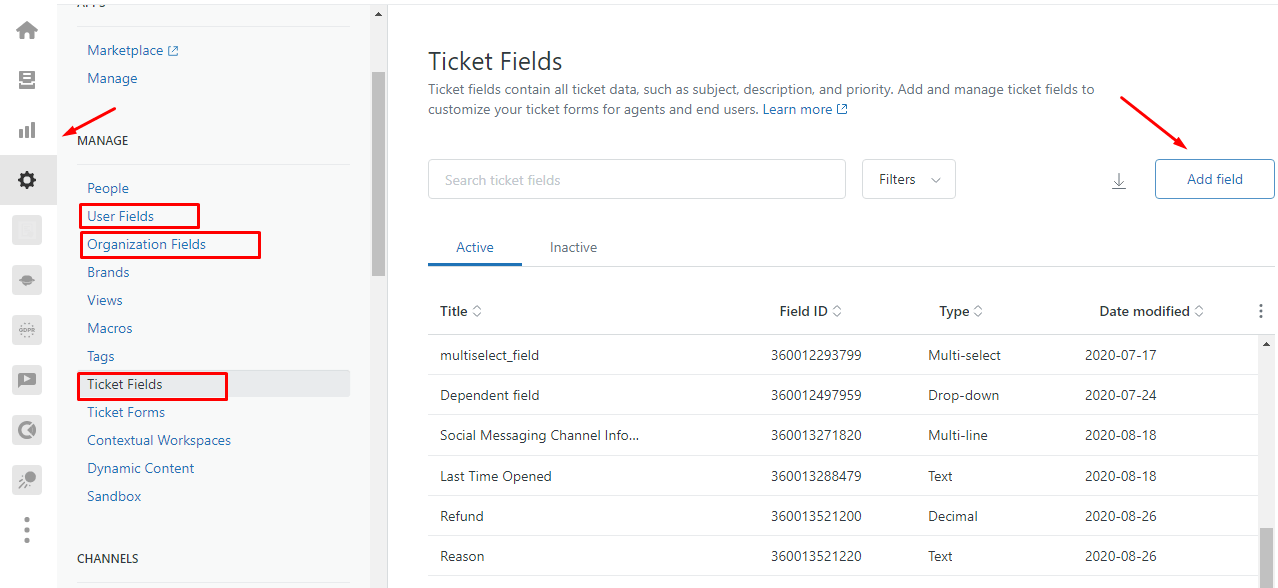
Comment créer des champs personnalisés dans Zendesk?
Pour associer correctement vos enregistrements, créez des champs personnalisés correspondant à vos types de données sources. Zendesk prend en charge les champs personnalisés pour les tickets , les utilisateurs et les organisations .
Vous avez deux options :
Option 1 : Créer manuellement des champs personnalisés dans Zendesk
- Accédez à Admin → Gérer → sélectionnez Utilisateur , Organisation ou Ticket .
- Cliquez sur Ajouter un champ .
- type de champ approprié (texte, liste déroulante, case à cocher, etc.).
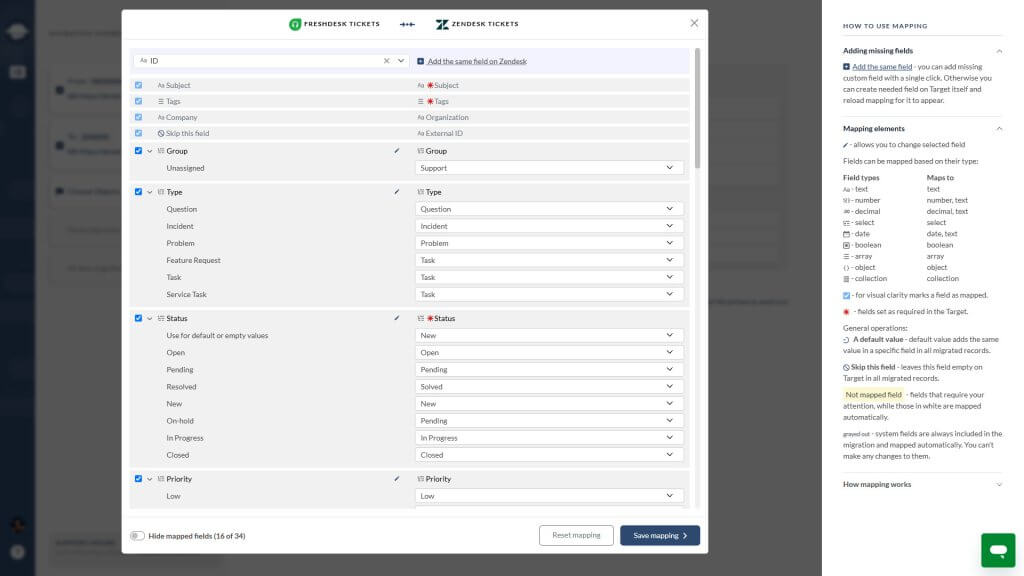
Option 2 : Créer des champs personnalisés dans l’assistant de migration
- Lors du mappage des champs, sélectionnez le champ source.
- Cliquez sur Ajouter le même champ dans Zendesk .
- Veuillez patienter quelques secondes pendant la création du champ.
- Associez les valeurs du champ une fois qu'il apparaît.
- Définissez les champs comme non obligatoires pour éviter les valeurs vides.
- Utilisez une valeur par défaut pour chaque champ lorsque cela est possible.
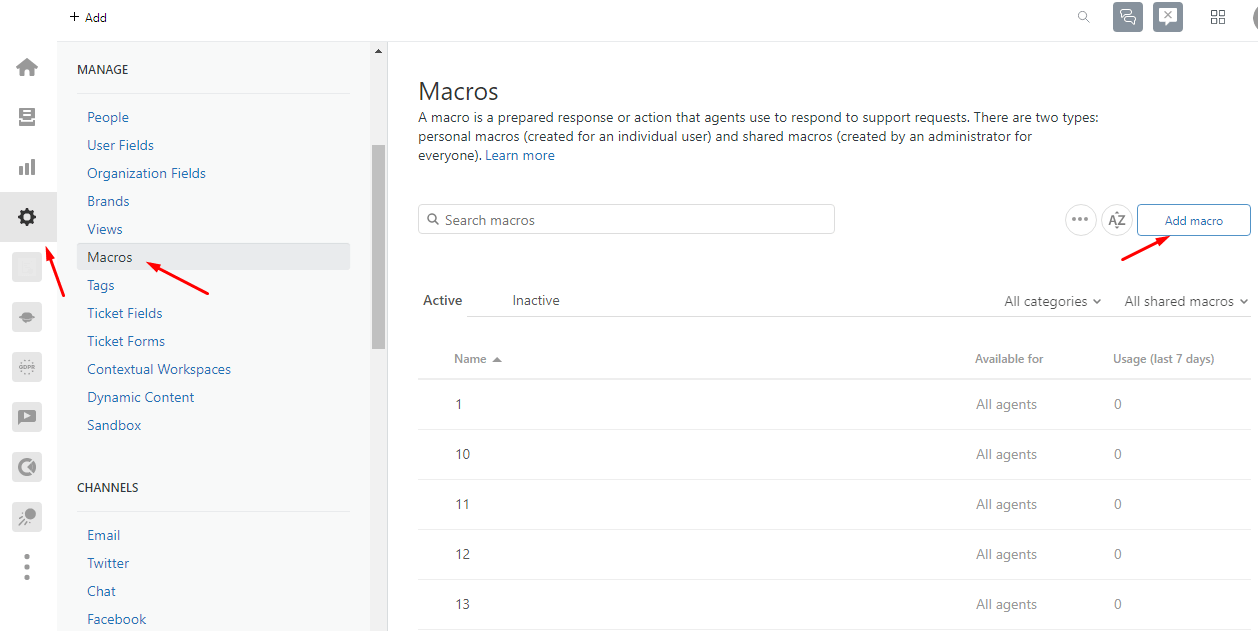
Dois-je configurer des macros (réponses enregistrées) dans Zendesk?
Oui. Examinez et créez les macros (aussi appelées réponses enregistrées) que vous souhaitez continuer à utiliser dans Zendesk. Il est particulièrement judicieux de recréer les macros partagées (utilisées par toute l'équipe).
Pour ajouter des macros dans Zendesk : Accédez à Administration → Macros → Ajouter une macro
Que dois-je savoir sur les profils d'agents lors de la migration ?
L'assistant de migration configure les profils d'agent pendant la migration et utilise uniquement les emplacements disponibles dans votre compte.
Si vous avez des agents non affectés, inactifs ou supprimés :
- Attribuez un agent par défaut dans Zendesk lors du mappage des profils d'agent.
- Cela permet de s'assurer que tous les billets sont correctement associés à un agent.
Dois-je activer le centre d'aide avant d'importer des articles ?
Oui. Si vous prévoyez d'importer des articles de la base de connaissances, le centre d'aide doit être actif.
Seul le titulaire du compte peut l'activer :
- Allez dans Guide → Paramètres dans la barre latérale.
- Cliquez sur Activer .
4. Quelles limitations dois-je connaître avant de migrer vers Zendesk?
Zendesk applique des règles et des comportements système spécifiques dont vous devez tenir compte avant de migrer vos données. Vous trouverez ci-dessous une liste des principales limitations et la manière de les gérer :
- Lors de la migration vers Zendesk, vos contacts suspendus passeront à un statut actif ; les contacts suspendus ne peuvent pas être les demandeurs dans Zendesk.
- Vous ne pouvez pas migrer les tickets sans contacts, organisations et agents. Ces champs doivent être renseignés.
- Au bout de 28 jours, les tickets marqués comme « Résolus » passent automatiquement à l'état « Fermé ». Après 120 jours, ils sont automatiquement archivés. Ce comportement est dû à des paramètres d'automatisation spécifiques. Vous pouvez réduire le délai avant la fermeture des tickets, mais ceux-ci ne resteront pas « Résolus » tant que vous ne les aurez pas fermés manuellement.
- Zendesk n'affiche pas tous les statuts des tickets dans le menu principal par défaut. Pour consulter tous les tickets, saisissez * dans la barre de recherche et appuyez sur Entrée. C'est le seul moyen de retrouver les tickets archivés.
- Les tickets se voient attribuer automatiquement des étiquettes pertinentes par Zendesk en fonction des options des champs personnalisés.
- Seule la langue par défaut est migrée par défaut pour le guide Zendesk .
- Les rôles des agents affichés sur Zendesk dépendent de votre abonnement. Par exemple, le rôle d'administrateur définit toutes les actions possibles sur votre compte. Un agent avec un rôle étendu peut laisser des commentaires privés sur les tickets, mais ne peut pas en être le propriétaire une fois le ticket fermé. Si vous utilisez un abonnement Entreprise, assurez-vous que tous vos agents disposent du rôle « Personnel » pour pouvoir traiter les tickets.
- Chaque abonnement inclut un nombre limité d'agents. Pensez à passer à une formule supérieure si vous souhaitez conserver le même nombre d'agents que dans votre système d'assistance actuel. Si vous ne souhaitez pas transférer certains agents vers Zendesk , contactez notre équipe pour qu'elle réaffecte leurs tickets.
- Les tickets sans agent sont attribués à un agent par défaut dans Zendesk. Choisissez un agent par défaut lors de la configuration des profils d'agents.
- Vous ne pouvez pas stocker les articles de la base de connaissances dans des catégories, mais uniquement dans des dossiers. Si aucun dossier n'était présent sur le système d'assistance source, les articles seraient déplacés vers un dossier par défaut créé automatiquement par l'outil de migration. Assurez-vous également que Zendesk Guide est activé.
- Si vous souhaitez transférer des articles vers une marque spécifique, saisissez son lien dans le champ URL lors de la connexion de votre compte Zendesk .
- Par défaut, Zendesk est configuré pour bloquer les balises et attributs HTML non sécurisés, afin de garantir la sécurité de la navigation de vos clients dans votre base de connaissances. Par exemple, les vidéos intégrées aux articles de la base de connaissances sont considérées comme du contenu non sécurisé. Pour les afficher, accédez à Paramètres > Paramètres du guide, puis à Sécurité et cochez l'option Afficher le contenu non sécurisé.
- Il existe plusieurs types de tickets qui sont migrés différemment. Par exemple, les tickets fusionnés sont migrés séparément, avec les messages privés. Les suivis sont transférés comme un seul ticket. Dans la migration personnalisée, vous pouvez transférer les suivis contenant un ID vers un champ personnalisé ou une note privée.
- Le champ CC des tickets n'est pas transféré, mais toutes les réponses des autres personnes sont bien prises en compte. Vous pouvez transférer ces enregistrements vers Zendesk depuis : FreeScout, Freshdesk, Freshservice, Help Scoutet SupportPal.
- L'ordre des tickets lors de la migration dépend de l'API de votre service d'assistance source. Celle-ci gère le processus et détermine si les nouveaux ou les anciens tickets sont transférés en premier. Notre service migre d'abord les utilisateurs, puis les tickets, afin de préserver la relation utilisateur-ticket.
- Configurez les champs obligatoires et les champs d'expression régulière après la migration des données. Les champs d'expression régulière dans Zendesk ne prennent en charge que les formats suivants : date au format AAAA-MM-JJ, validation d'URL, codes postaux à cinq chiffres et numéro de sécurité sociale (au format 3-2-4, séparés par un tiret).
5. Quelles données ne sont pas transférées par défaut vers Zendesk?
Certains types de données ne sont transférés que si vous activez des options supplémentaires lors de la configuration. Voici la liste des enregistrements disponibles si vous choisissez les options automatisées :
- Images intégrées
- Enregistrements d'appels
- Conversations parallèles
- Traductions de contenu
- Liens entre les articles de la base de connaissances
Pour transférer ces données, veillez à activer ces fonctionnalités lors de la configuration de la migration.
6. Puis-je personnaliser ma migration de données Zendesk ?
Oui. Vous pouvez personnaliser entièrement votre migration Zendesk grâce aux options prédéfinies et aux personnalisations avancées. Cela vous permet de contrôler le transfert de vos données et de garantir qu'il réponde parfaitement à vos besoins métiers.
Quelles sont les options de personnalisation disponibles ?
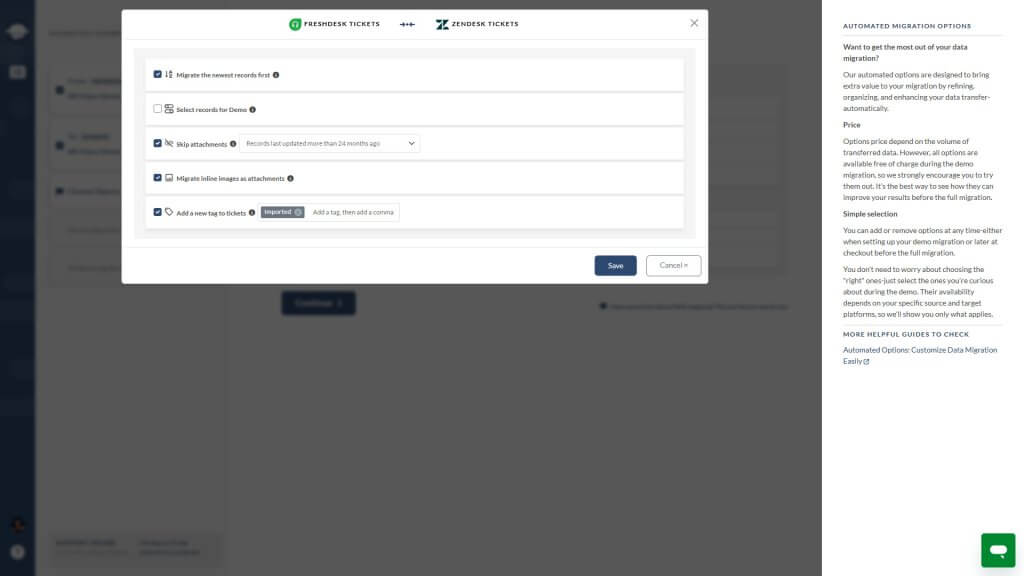
Utilisez ces fonctionnalités prédéfinies dans l'assistant de migration :
- Migrer d'abord les enregistrements les plus récents ;
- Ajouter des étiquettes aux tickets migrés ;
- Migrer les images intégrées en tant que pièces jointes ;
- Ignorez les pièces jointes pour accélérer la migration ;
- Sélectionnez les enregistrements pour la migration de démonstration, disponibles pour les tickets et les articles ;
- Migrer les traductions de contenu ;
- Transférer les conversations relatives aux billets sous forme de notes privées ;
- Migrer les enregistrements d'appels sous forme de pièces jointes mp3 ;
Quelles personnalisations avancées puis-je demander ?
Notre équipe peut personnaliser davantage votre migration :
- Filtrer les données par étiquettes, date, champs, groupes, etc.
- Modifier le comportement par défaut , par exemple, convertir les objets de changement/problème en tickets.
- Enrichissez les enregistrements migrés avec les identifiants de billet d'origine ou des balises supplémentaires.
Contactez nos représentants du service d'assistance pour configurer une migration personnalisée en fonction de vos besoins.
Puis-je filtrer les données historiques avant de migrer vers Zendesk?
Oui. De nombreuses entreprises choisissent de ne migrer que les enregistrements pertinents. Vous pouvez :
- Exclure les tickets anciens ou résolus.
- Ignorez les spams et les conversations hors sujet.
- Migrer uniquement les données d'une plage de dates spécifique.
Utilisez un filtrage personnalisé adapté à vos besoins. Contactez notre équipe pour définir les éléments à inclure ou à exclure.
Les dates des articles restent-elles inchangées dans Zendesk?
Non. Lorsque vous importez des articles dans Zendesk, le système remplace les dates de création et de mise à jour d'origine par la date de migration.
Passer à un nouveau service client
Bénéficiez d'une démo gratuite et découvrez une migration test vers l'outil de votre choix.

Étape 2 : Que dois-je faire juste avant de commencer la migration de démonstration vers Zendesk?
Avant de commencer la migration de démonstration, prenez quelques mesures rapides pour éviter les erreurs ou les modifications indésirables.
1. Dois-je désactiver les automatisations Zendesk avant la migration ?
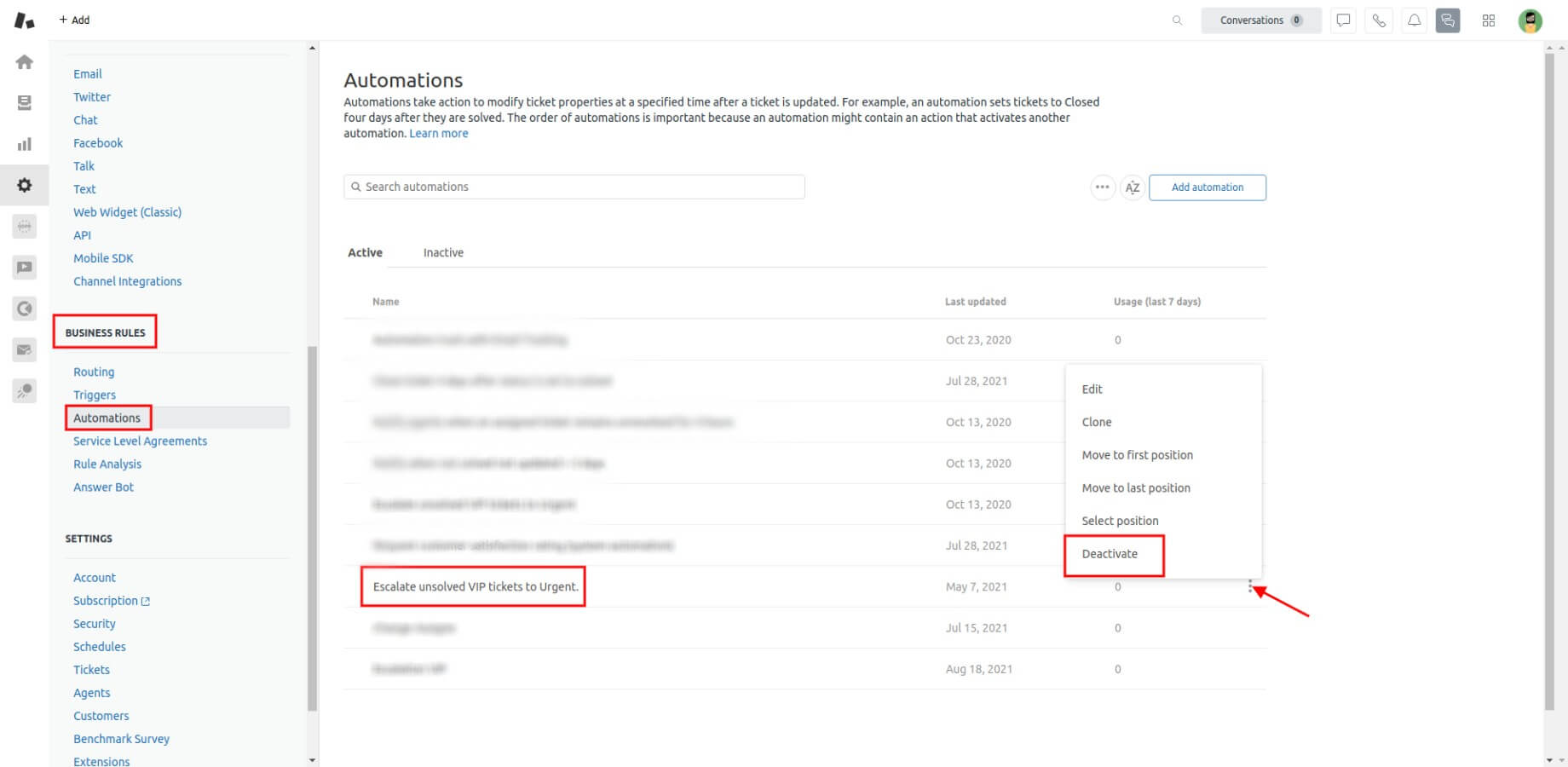
Oui. Désactivez toutes les automatisations actives dans Zendesk pour éviter de déclencher des mises à jour ou des notifications sur les tickets importés.
Voici comment :
- Accédez à Admin → Règles métier → Automatisations.
- Survolez une automatisation.
- Cliquez sur le menu à trois points.
- Sélectionnez Désactiver.
- Répétez l'opération pour toutes les automatisations.
Ensuite, dans Zendesk, mettez à jour vos règles d'automatisation pour exclure les tickets comportant cette étiquette. Cela les empêchera d'être affectés par les flux de travail existants.
2. Comment désactiver les conditions de champ obligatoire dans Zendesk?
Pour éviter les erreurs lors de la migration, désactivez toutes les conditions qui rendent les champs obligatoires dans les formulaires de ticket.
Instructions étape par étape:
1. Accédez au Centre d'administration .
2. Cliquez sur l' icône Objets et règles
3. Accédez à Billets → Formulaires .
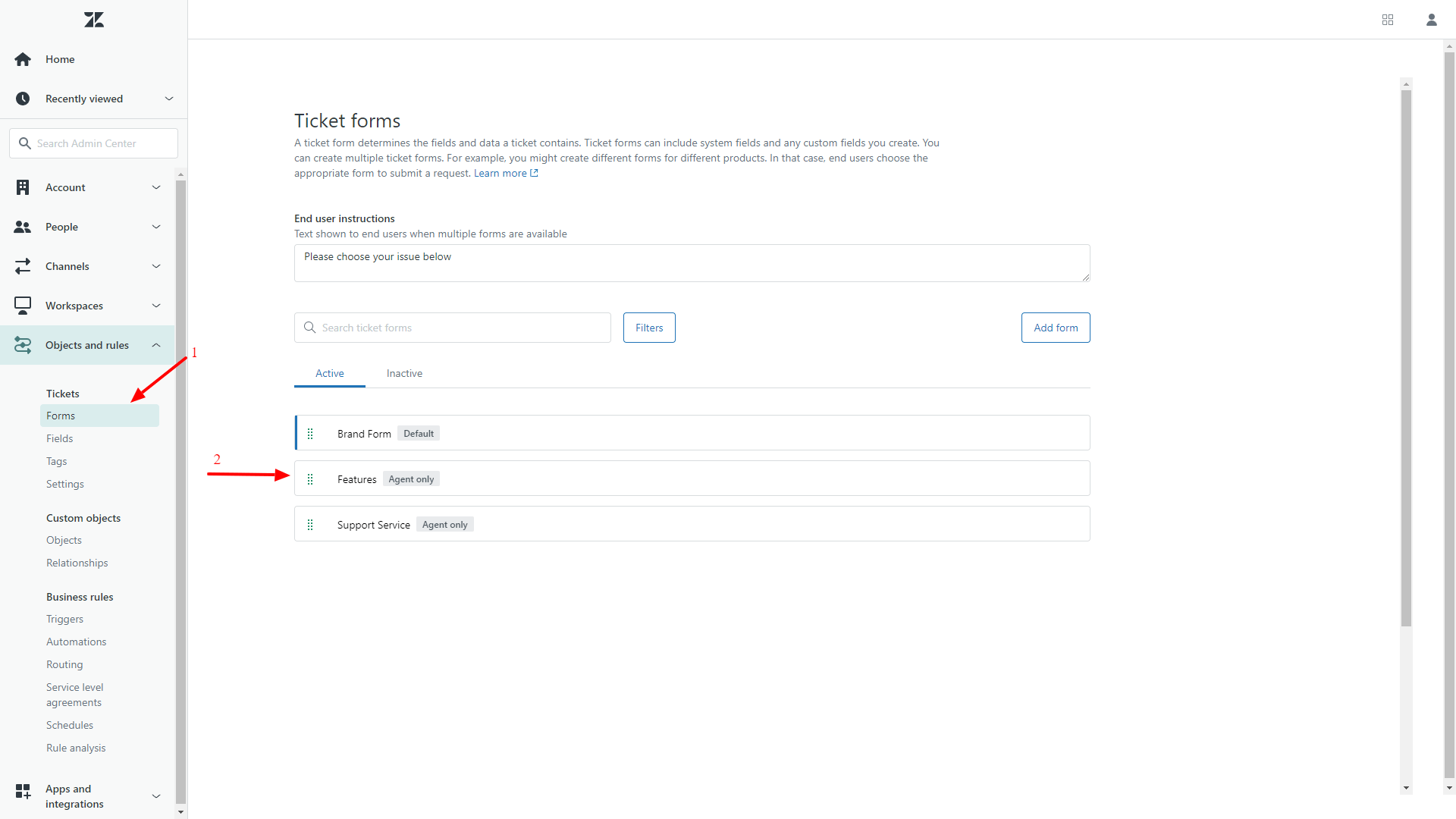
4. Ouvrez le formulaire de ticket et cliquez sur le menu des options.
5. Sélectionner les conditions .
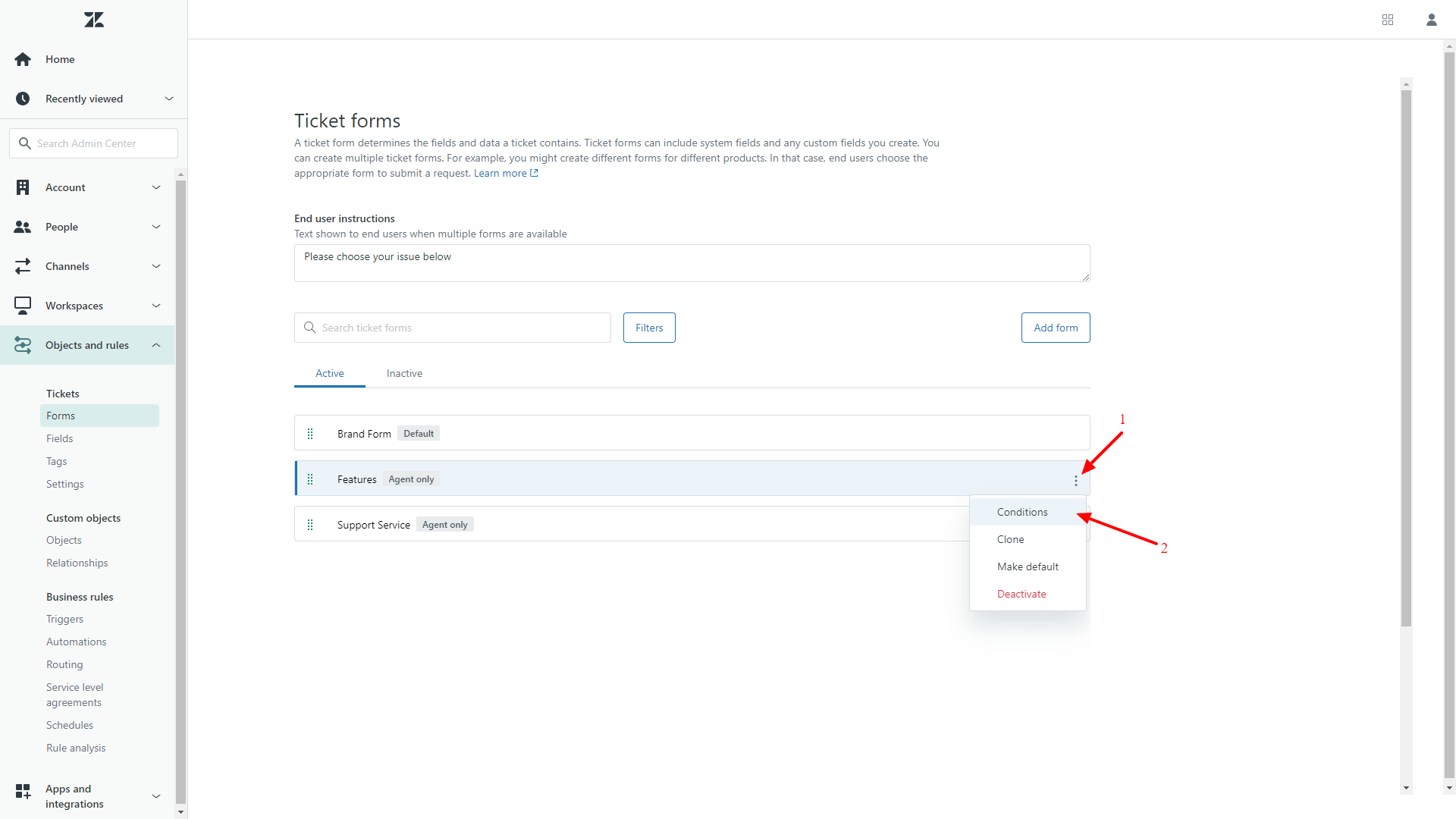
6. Choisissez le type d'utilisateur ( Agents ou Utilisateurs finaux ).
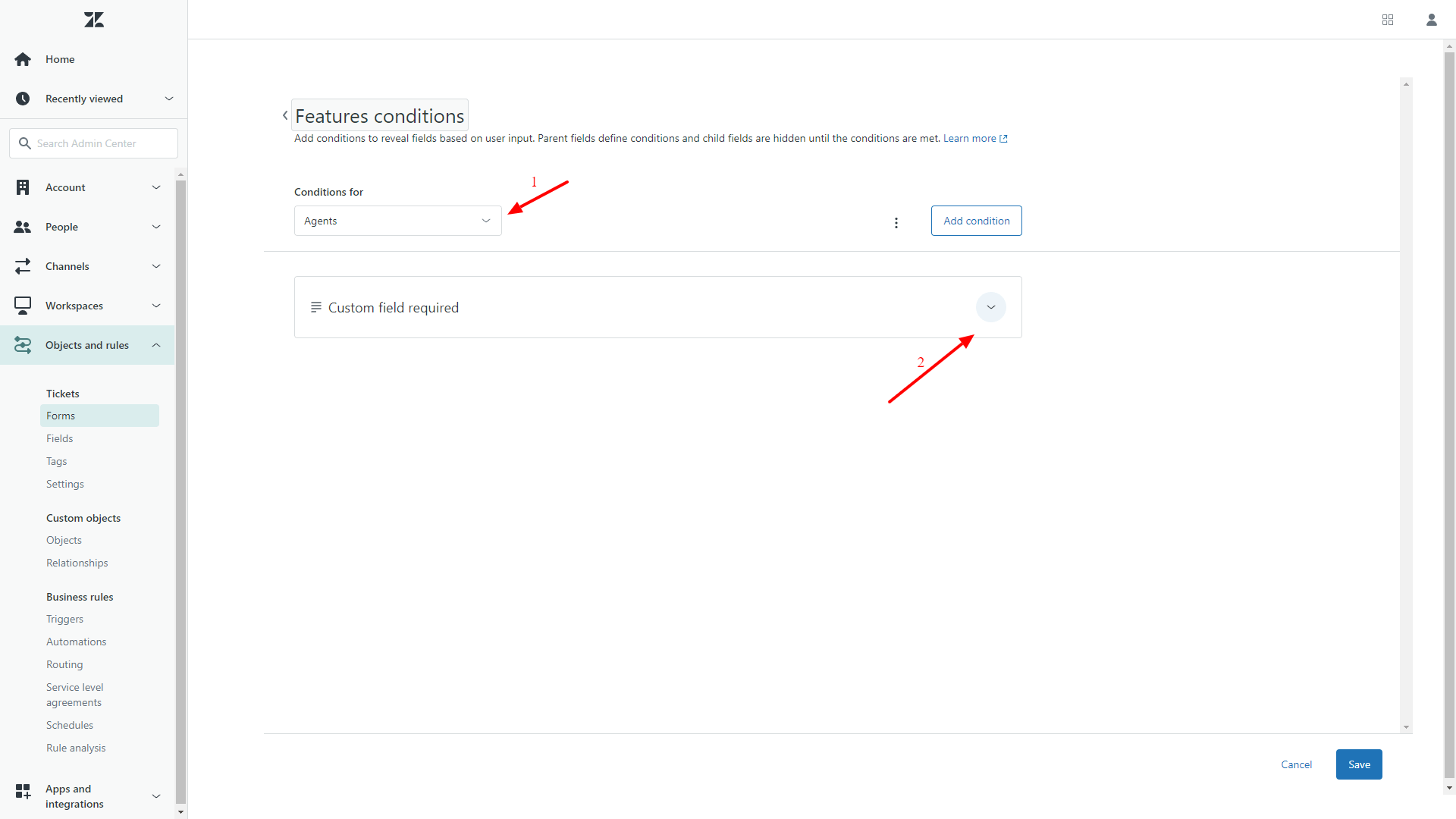
7. Cliquez sur l' icône en forme de crayon pour modifier chaque condition.
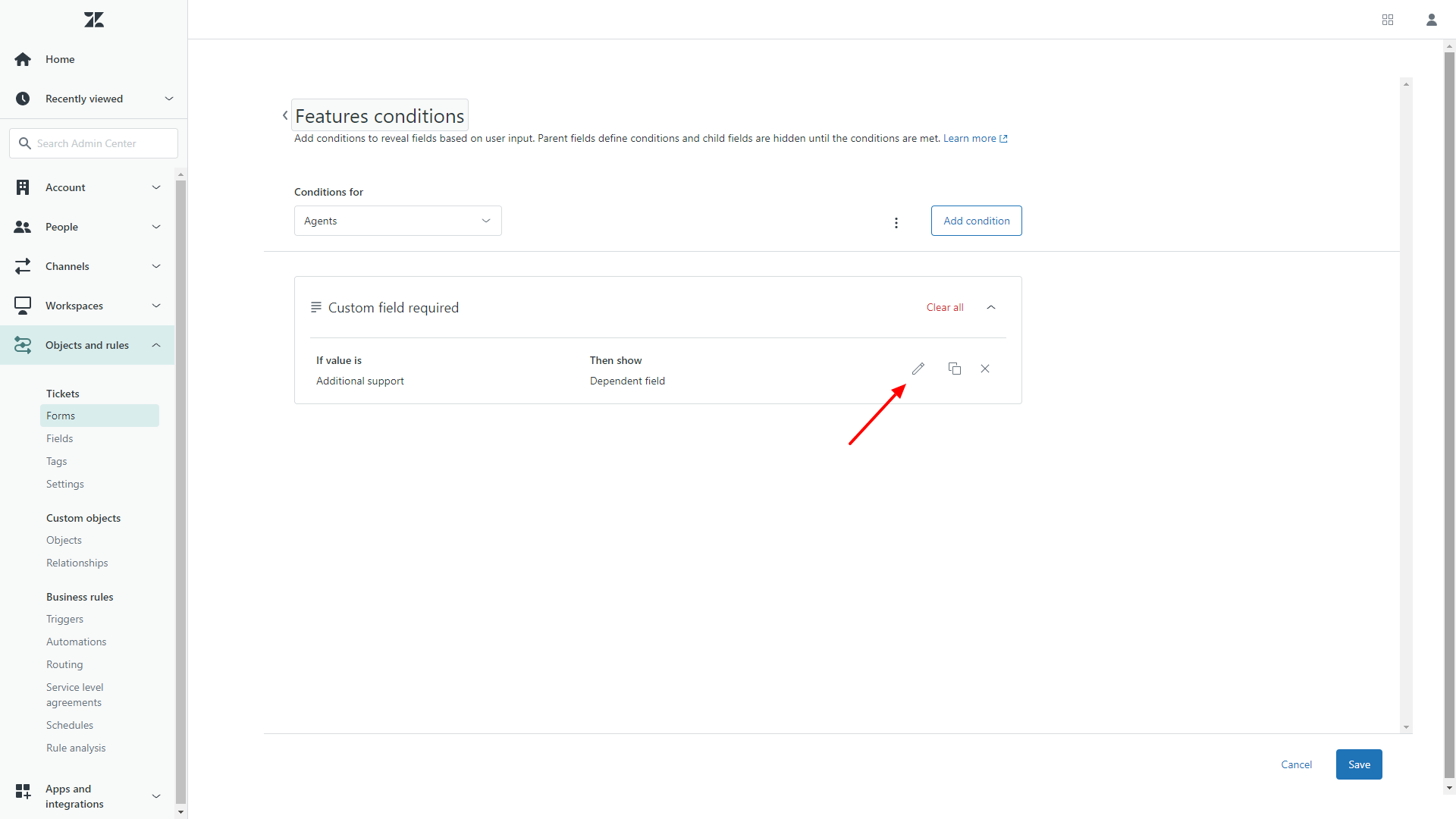
8. Dans la liste déroulante « Obligatoire », sélectionnez Jamais .
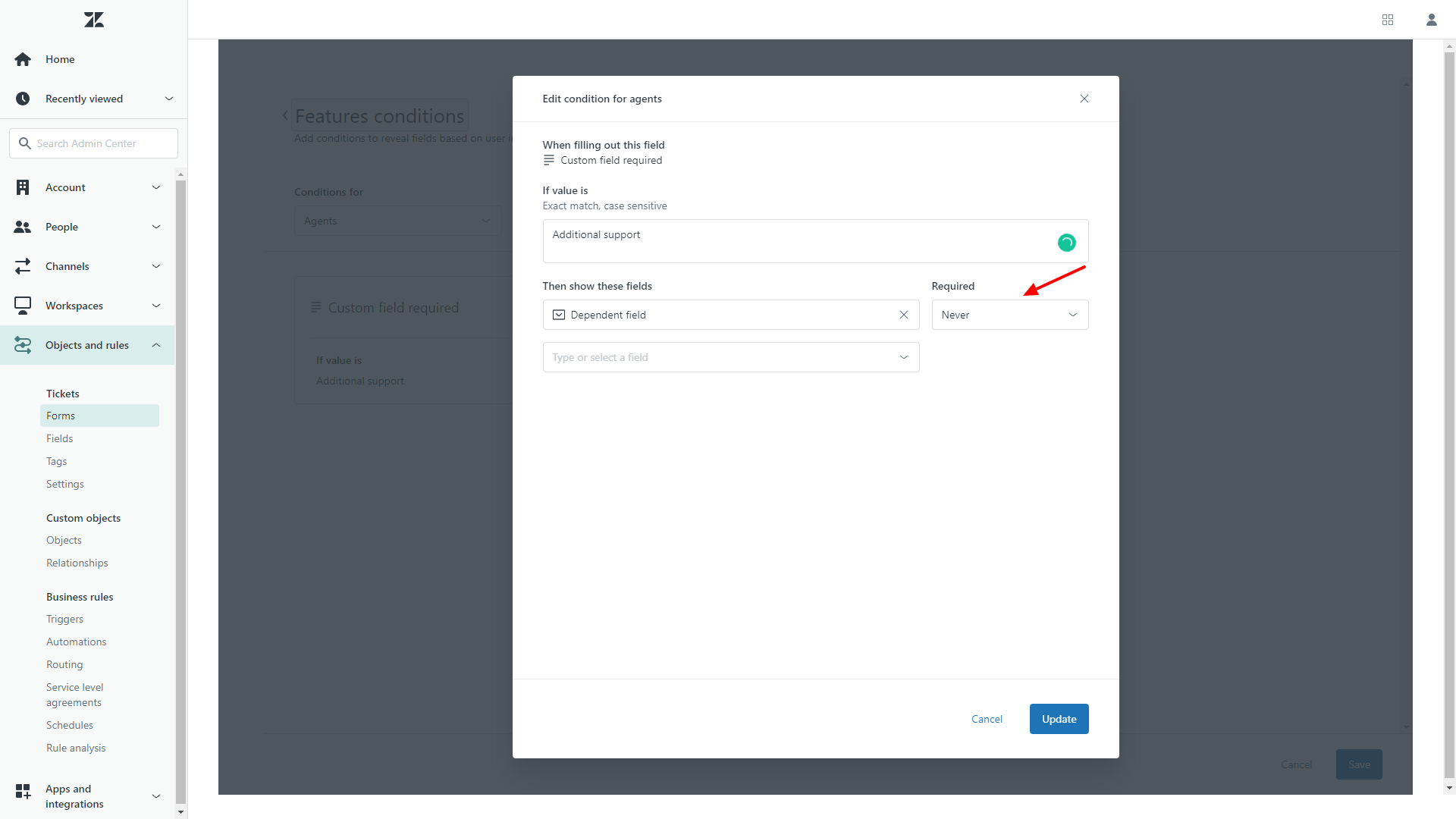
9. Cliquez sur Mettre à jour pour enregistrer.
Une fois votre migration complète terminée, retournez aux formulaires de tickets et réactivez les conditions requises si nécessaire.
3. De quels identifiants d'accès ai-je besoin pour configurer la migration ?
Pour exécuter une migration de démonstration, vous aurez besoin d'identifiants pour votre plateforme source et pour Zendesk. Pour Zendesk, préparez :
- URL – L'URL de votre compte Zendesk
- Authentification OAuth – Connectez-vous à Zendesk lorsque vous y êtes invité.
4. Comment puis-je effectuer une migration de démonstration gratuite vers Zendesk?
Pour tester votre configuration avant la migration complète, effectuez une migration de démonstration gratuite . Celle-ci transfère 20 tickets et 20 articles du centre d'aide choisis au hasard vers Zendesk .
Pour exécuter votre migration de démonstration gratuite :
- Connectez-vous ou créez un compte dans l' .
- Connectez votre plateforme source et Zendesk.
- Choisissez les données que vous souhaitez importer.
- Champs cartographiques pour les contacts, les entreprises, les billets et les articles.
- Sélectionnez les options automatisées (par exemple, migrer d'abord les enregistrements les plus récents, ignorer les pièces jointes).
- Démarrez la migration de démonstration gratuite.
La migration de démonstration fonctionne-t-elle de la même manière que la migration complète ?
Oui. L'assistant de migration gère les migrations de démonstration et les migrations complètes de la même manière.
Si certaines données de ticket sont manquantes ou incorrectes dans la démo, le même problème apparaîtra dans la migration complète.
Comment vérifier:
- Télécharger les rapports de migration de démonstration.
- L'examen a migré, échoué et ignoré des enregistrements.
- Contactez le support si vous constatez des problèmes avant de lancer la migration complète.
Étape 3 : Que dois-je vérifier après la migration de démonstration vers Zendesk?
Après votre migration de démonstration gratuite, vérifiez les résultats dans Zendesk pour vous assurer que tout a été transféré correctement. La démonstration simule une migration complète à l'aide d'un petit échantillon (20 tickets et 20 articles), mais le processus est identique.
Comment examiner votre migration de démonstration :
1. Accédez au tableau de bord de l'Assistant de migration et consultez le tableau des résultats :
- Tous les enregistrements disponibles ;
- Enregistrements migrés ;
- Enregistrements erronés ;
- Enregistrements ignorés ;
2. Téléchargez les rapports pour obtenir des informations plus approfondies
3. Dans Zendesk, vérifiez les points suivants :
- Tous les commentaires ont été transférés avec leurs auteurs respectifs ;
- Les billets sont attribués aux agents appropriés ;
- Les valeurs des champs personnalisés sont intactes ;
- Les clients et les organisations ont migré ;
- Les pièces jointes et les étiquettes sont présentes ;
- Les catégories de la base de connaissances sont correctes ;
- Aucune automatisation n'a modifié les données de démonstration ;
- Téléchargez manuellement quelques pièces jointes dans Zendesk pour vérifier leur intégrité.
- Vous pouvez exécuter les migrations de démonstration autant de fois que nécessaire. Si certains enregistrements ne sont pas transférés correctement, corrigez les problèmes et réessayez. Ainsi, vous pouvez ajuster soigneusement votre mappage de données et vous assurer que tout est migré correctement avant la migration complète.
Puis-je exécuter une migration de démonstration personnalisée vers Zendesk?
Oui. Si vous souhaitez tester des enregistrements spécifiques, choisissez l' « Sélectionner les enregistrements pour la démonstration » séparément pour les tickets et les articles dans les options .
- Saisissez jusqu'à 20 identifiants de billets et 20 identifiants d'articles.
- Cette option n'est disponible qu'une seule fois par migration.
- Besoin de plusieurs démos personnalisées ? Contactez notre équipe d’assistance.
Vous envisagez de changer d'outils ?
Testez gratuitement votre migration et voyez vos données en action.
Étape 4 : Que dois-je savoir lors de l’exécution d’une migration complète de données vers Zendesk?
Une fois votre migration complète de données lancée, le processus s'exécute dans le cloud ; vous n'avez plus besoin de laisser votre navigateur ouvert. Vous pouvez continuer à travailler sur votre plateforme d'assistance source, mais n'oubliez pas :
- Les enregistrements nouveaux ou mis à jour ajoutés après la migration complète ne seront pas transférés automatiquement.
- Pour déplacer ces modifications ultérieures, exécutez une migration delta (disponible avec le package de support Signature).
Autres points à retenir :
- Suivez la progression dans le tableau de bord de la migration complète.
- Notre équipe vous informera lorsque ce sera terminé.
- La vitesse de migration Zendesk de 2 000 tickets par heure .
- Pour accélérer le processus, demandez à Zendesk et à votre outil source d' augmenter les limites de l'API et informez-nous avant le début de la migration.
Puis-je apporter des modifications pendant la migration complète ?
Non, évitez toute modification pendant la migration complète des données. Modifier des enregistrements, supprimer des doublons ou altérer des champs en cours de migration peut l'interrompre ou la retarder. Si vous découvrez des données inutiles, laissez-les migrer et supprimez-les ensuite dans Zendesk .
Comment puis-je démarrer une migration complète de données vers Zendesk?
Pour commencer votre migration complète de données, assurez-vous de :
- Le paiement est confirmé.
- La liste de contrôle préalable à la migration est approuvée dans la barre latérale droite.
Une fois ces deux étapes terminées, l'assistant de migration lancera le transfert des données vers le cloud. Vous n'aurez plus besoin de laisser votre onglet ouvert. Vous pouvez suivre la progression sur la page Migration complète ou attendre un message de notre équipe.
Les migrations prennent généralement de 20 minutes à quelques jours, en fonction du volume de données.
Étape finale : Que dois-je vérifier après la migration complète des données Zendesk ?
Même si votre migration complète s'est déroulée sans erreur, il est important de tout vérifier :
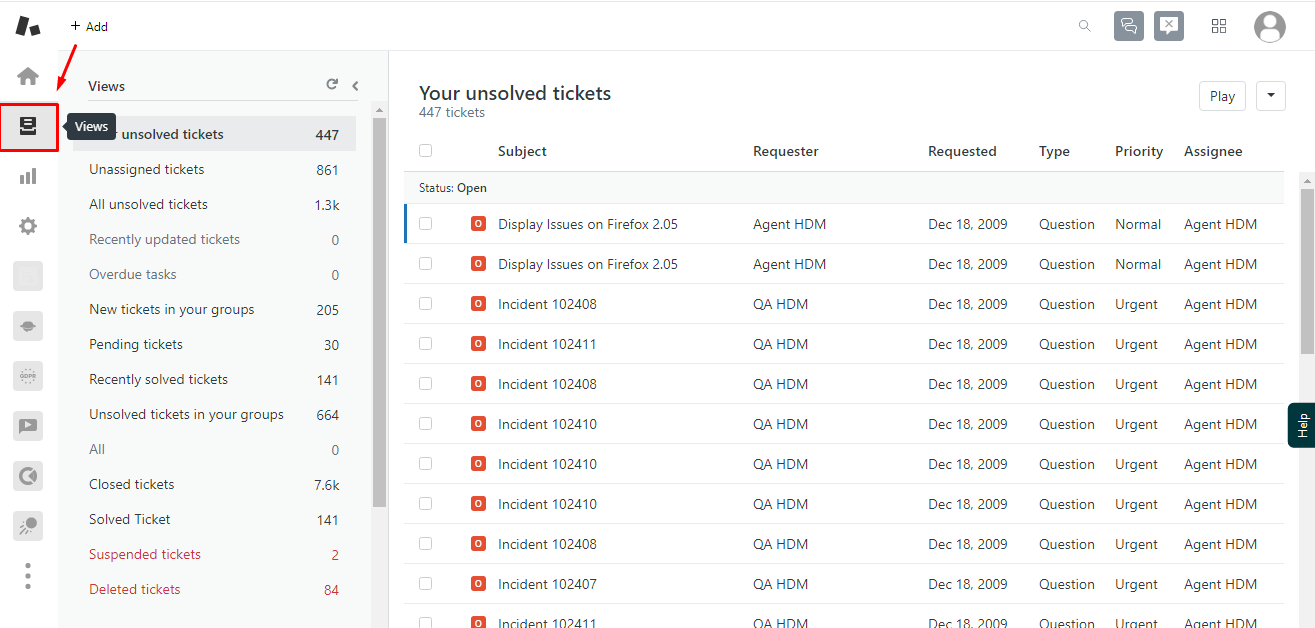
1. Allez dans Admin > Gérer > Vues > Ouvrir pour accéder aux tickets par catégorie.
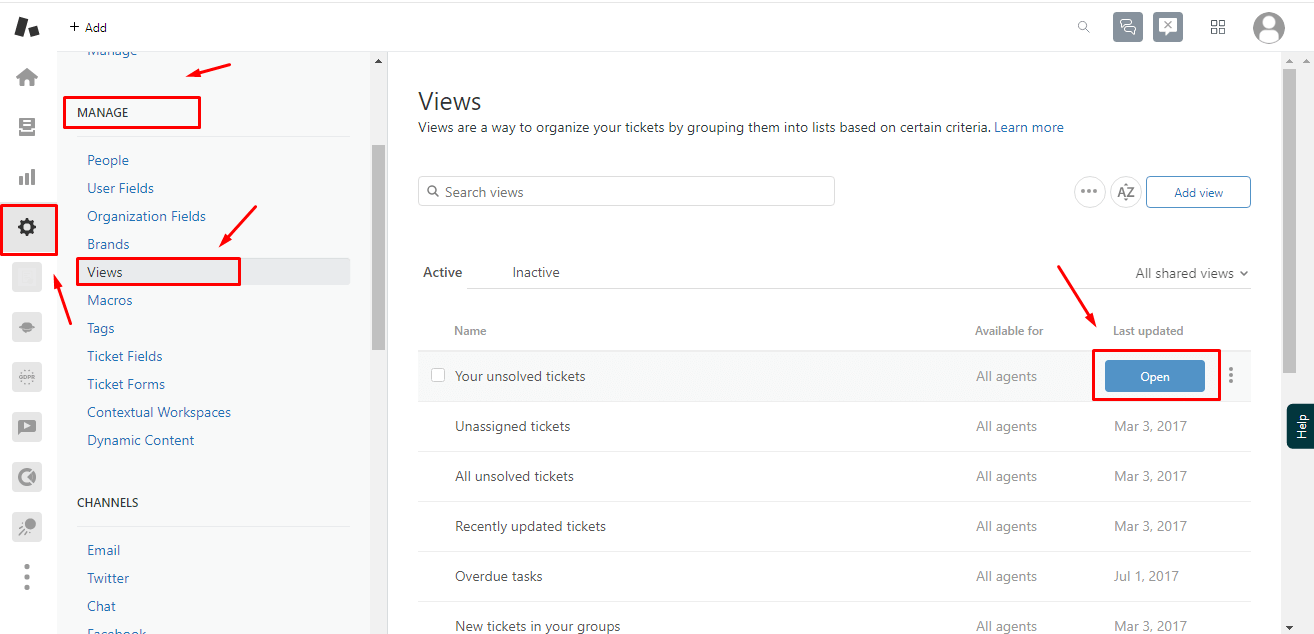
2. Tapez * dans la barre de recherche Zendesk pour afficher tous les tickets.
3. Vérifiez le nombre de tickets, les valeurs des champs, les pièces jointes et les affectations des agents.
4. Assurez-vous que les données sont lisibles, complètes et au bon endroit.
Comment finaliser la configuration dans Zendesk?
Finalisez votre configuration pour un fonctionnement optimal :
- Connectez votre fournisseur de messagerie à Zendesk.
- Activer les notifications nécessaires.
- Examinez et ajustez les automatisations, les déclencheurs et les formulaires de tickets.
- Mettez à jour les liens internes de votre base de connaissances.
- Configurez le transfert des e-mails pour que les nouvelles demandes arrivent dans Zendesk.
Et ensuite ?
Exécutez des tickets de test pour vérifier que tout fonctionne correctement.
Vous avez des questions ou vous souhaitez que notre équipe vérifie votre configuration ? Contactez-nous — nous sommes là pour vous aider.