Liste de contrôle de migration des données SuperOps
Pour réussir votre SuperOps , deux éléments clés sont indispensables. Premièrement, une liste de contrôle exhaustive couvrant tous les aspects, de A à Z. Deuxièmement, un service tiers fiable comme Help Desk Migration qui prend en charge la complexité du transfert de données.
CONTACTEZ LE HELP DESK MIGRATION
Contactez l' Help Desk Migration via contact@help-desk-migration.com ou planifiez un appel .
MIGRATION DE DONNÉES SUPEROPS EN DÉTAIL
COMMENT EST-ON ESTIME LE COÛT DE LA MIGRATION DES DONNÉES ?
Avec Help Desk Migration, nous privilégions la clarté et la simplicité, notamment en matière de tarification. Le coût de votre migration de données dépend de plusieurs facteurs clés :
- Nombre d'enregistrements : Cela inclut les enregistrements de votre plateforme source (par exemple, les tickets, les clients, les demandeurs, les techniciens et les groupes).
- Plateformes source et cible : Les plateformes depuis lesquelles vous migrez et vers lesquelles vous migrez peuvent avoir un impact sur le prix.
- Personnalisation : L'ajout de personnalisations peut également avoir un impact sur votre facture de migration : options personnalisées prédéfinies, plan de support choisi et toute personnalisation de votre migration effectuée par notre équipe de développement.
- Plan de services d'assistance : Il n'existe pas de méthode unique pour transférer tous les fichiers ; c'est pourquoi nous proposons différents forfaits d'assistance adaptés à vos besoins spécifiques. Un Standard et deux Premium et Signature .
La manière la plus simple d'estimer avec précision le coût de votre migration de données est de .
COMMENT UTILISER UNE RÉDUCTION ?
Vous avez un code promo avantageux pour votre offre de migration de données ? Parfait ! Nous avons simplifié son utilisation. Voici le guide étape par étape :
Une fois la migration de votre démo terminée, consultez le détail des prix . Vous y trouverez la mention « J'ai un coupon ».
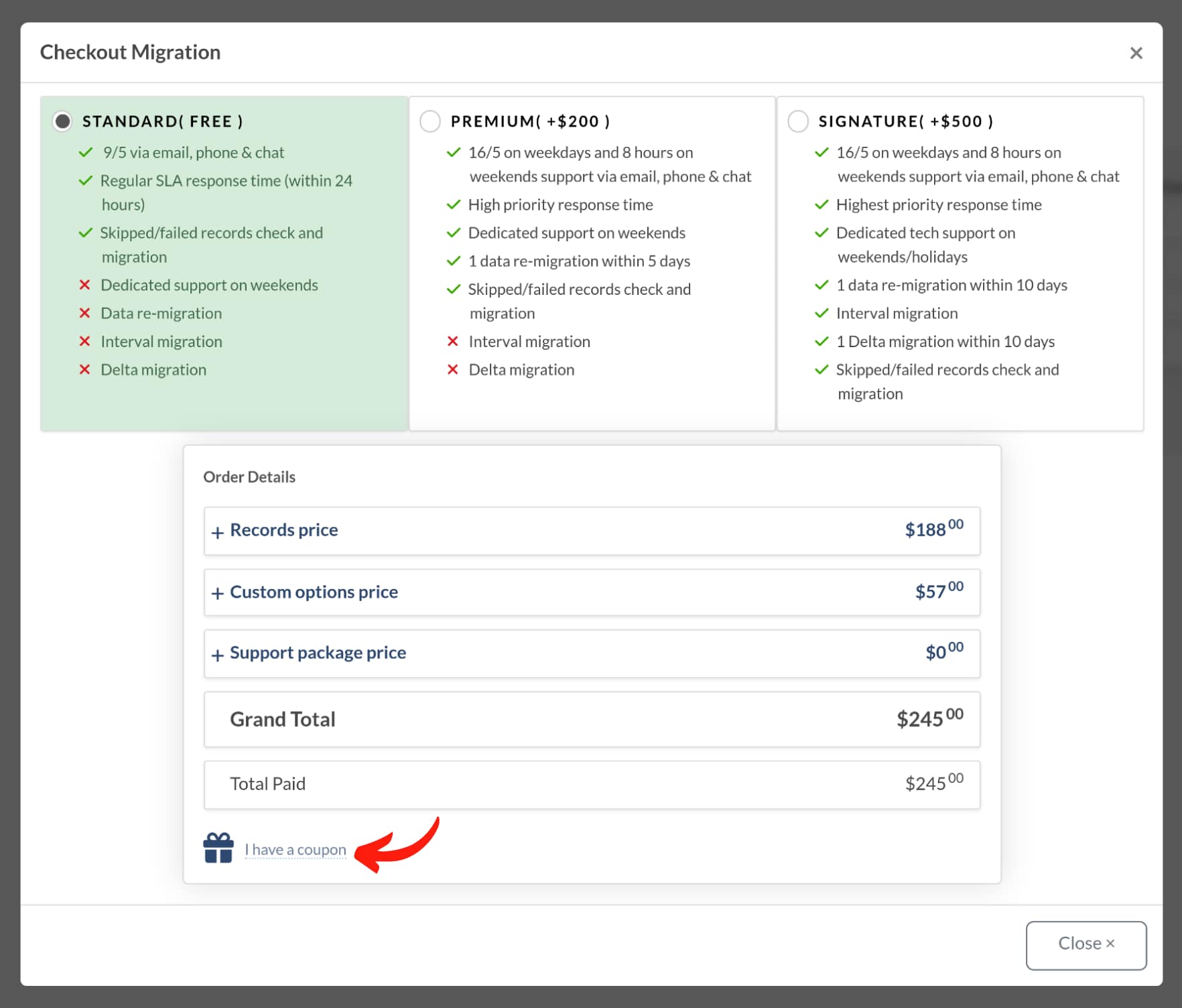
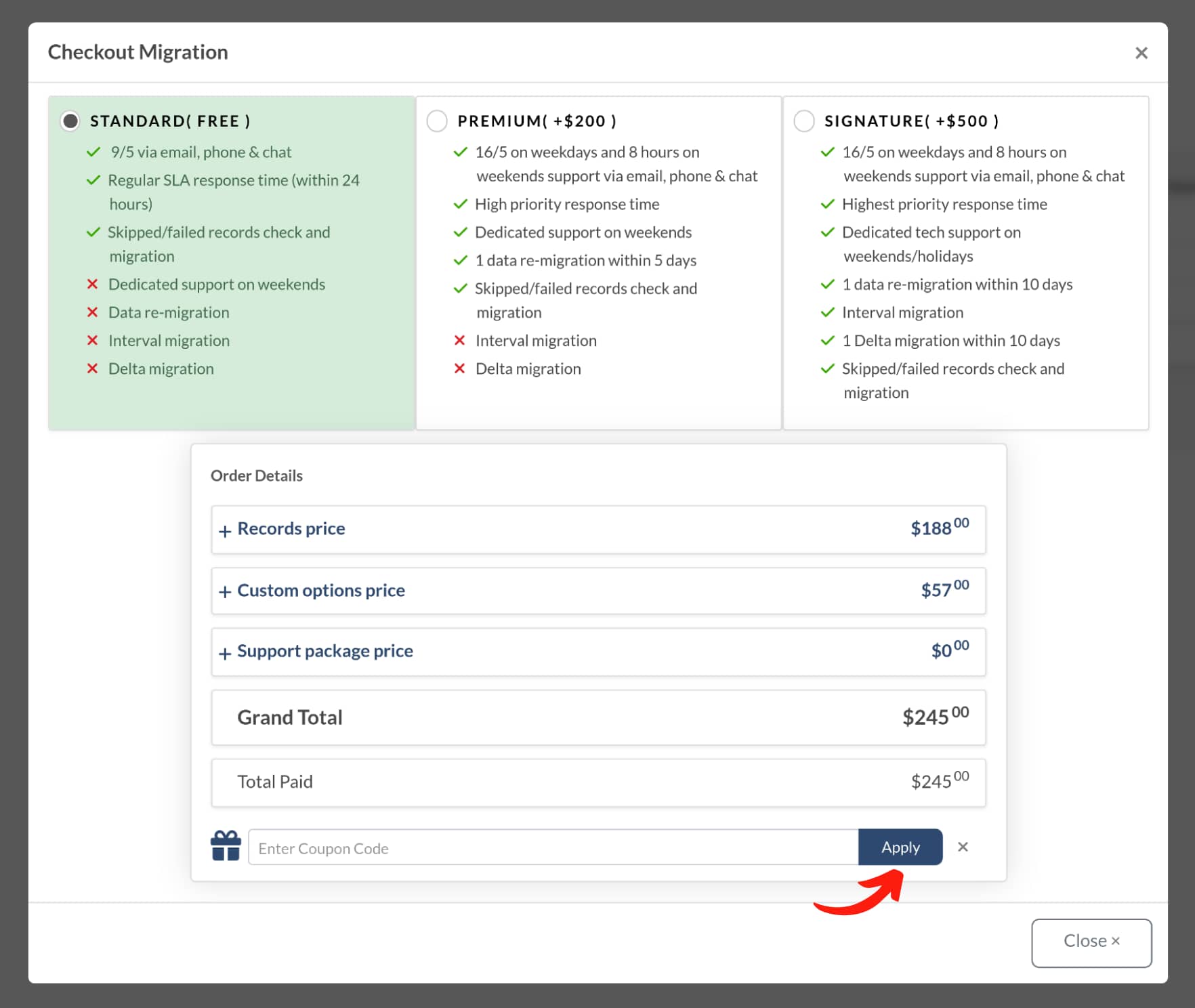
Saisissez simplement votre code promo et, d'un simple clic sur le bouton « Appliquer », voyez le coût de votre migration diminuer.
COMMENT METTRE EN PLACE UNE MIGRATION SUPEROPS SANS EFFORT ?
Pour que votre migration SuperOps se déroule le plus facilement possible, veuillez prêter attention aux points suivants.
DÉSACTIVER LA MATRICE DE PRIORITÉ, LES NOTIFICATIONS ET LES DÉCLENCHEURS
Pour que votre migration complète se déroule sans accroc, assurez-vous d'avoir désactivé la matrice de priorité , les notifications par e-mail et les déclencheurs d'événements . Vous trouverez les guides correspondants ci-dessous.
Comment désactiver la matrice de priorité dans SuperOps?
1. Connectez-vous à votre compte SuperOps .
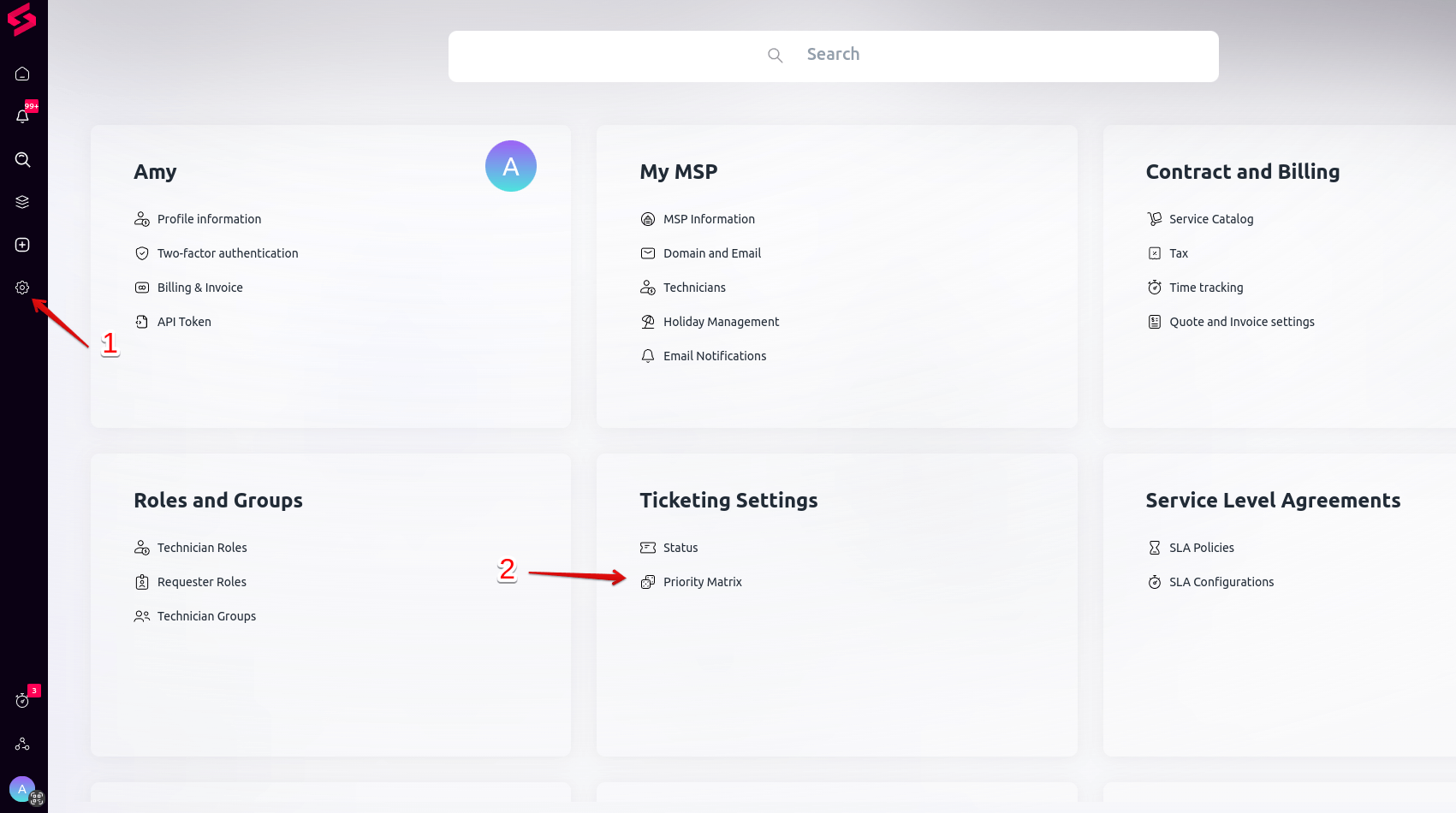
2. Accédez aux Paramètres et sélectionnez l'option « Matrice de priorité ».
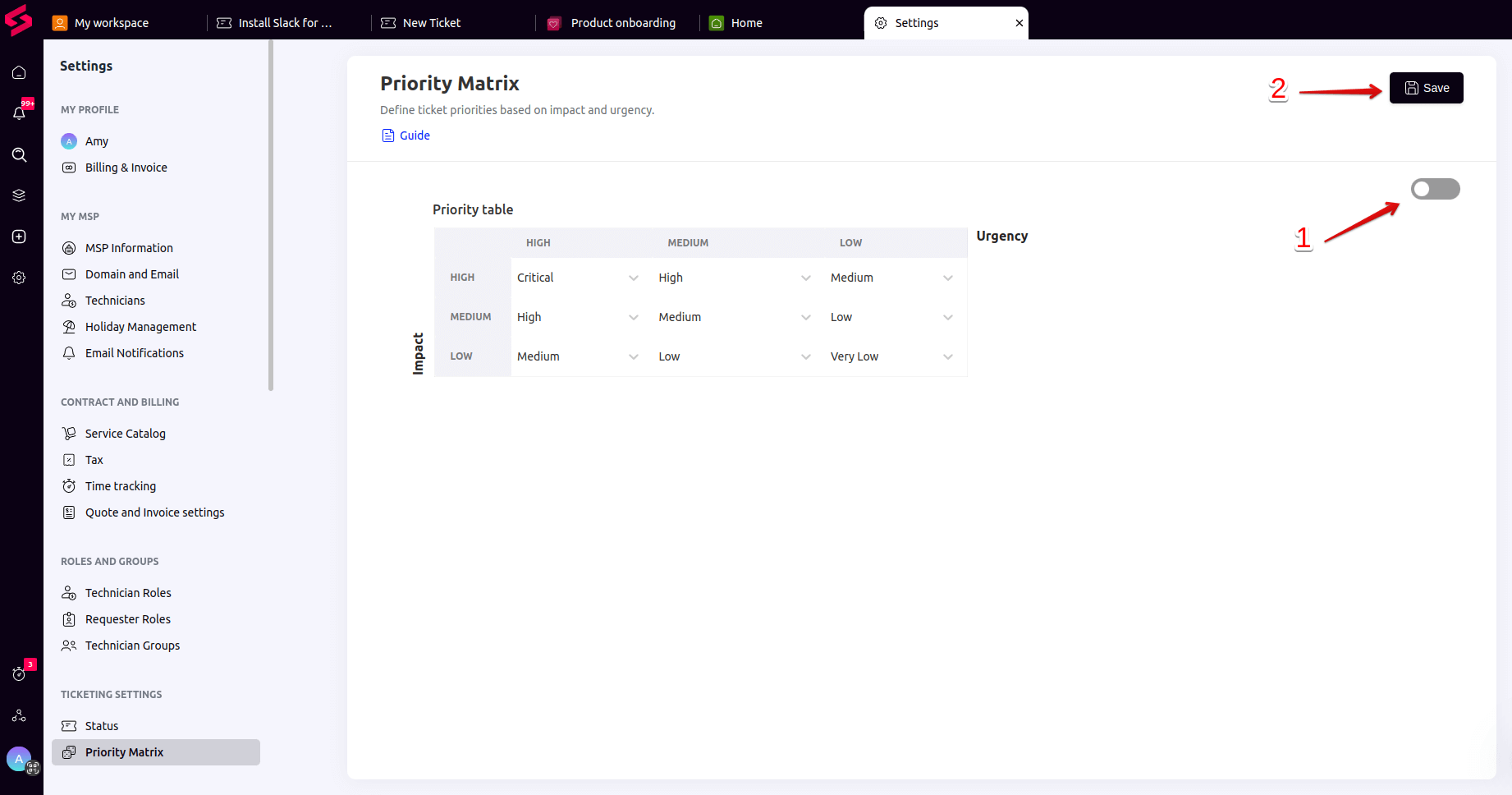
3. Dans les paramètres de la « Matrice d'attribution des priorités », cliquez sur le bouton vert pour le rendre gris. Assurez-vous que le bouton est bien gris et cliquez sur « Enregistrer »
Comment désactiver les notifications par e-mail dans SuperOps?
1. Connectez-vous à votre compte SuperOps .
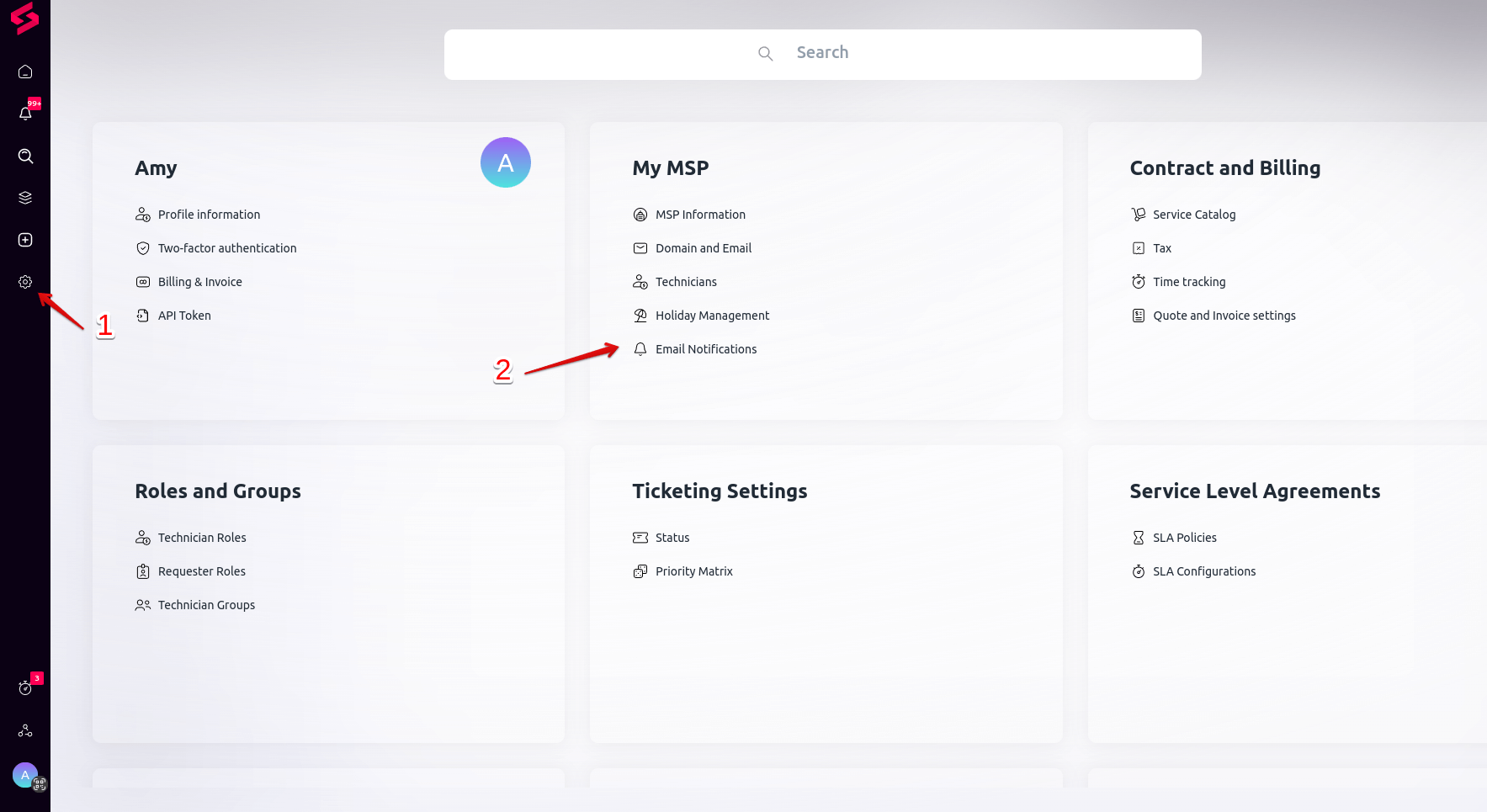
2. Accédez aux Paramètres et choisissez l'option « Notifications par e-mail ».
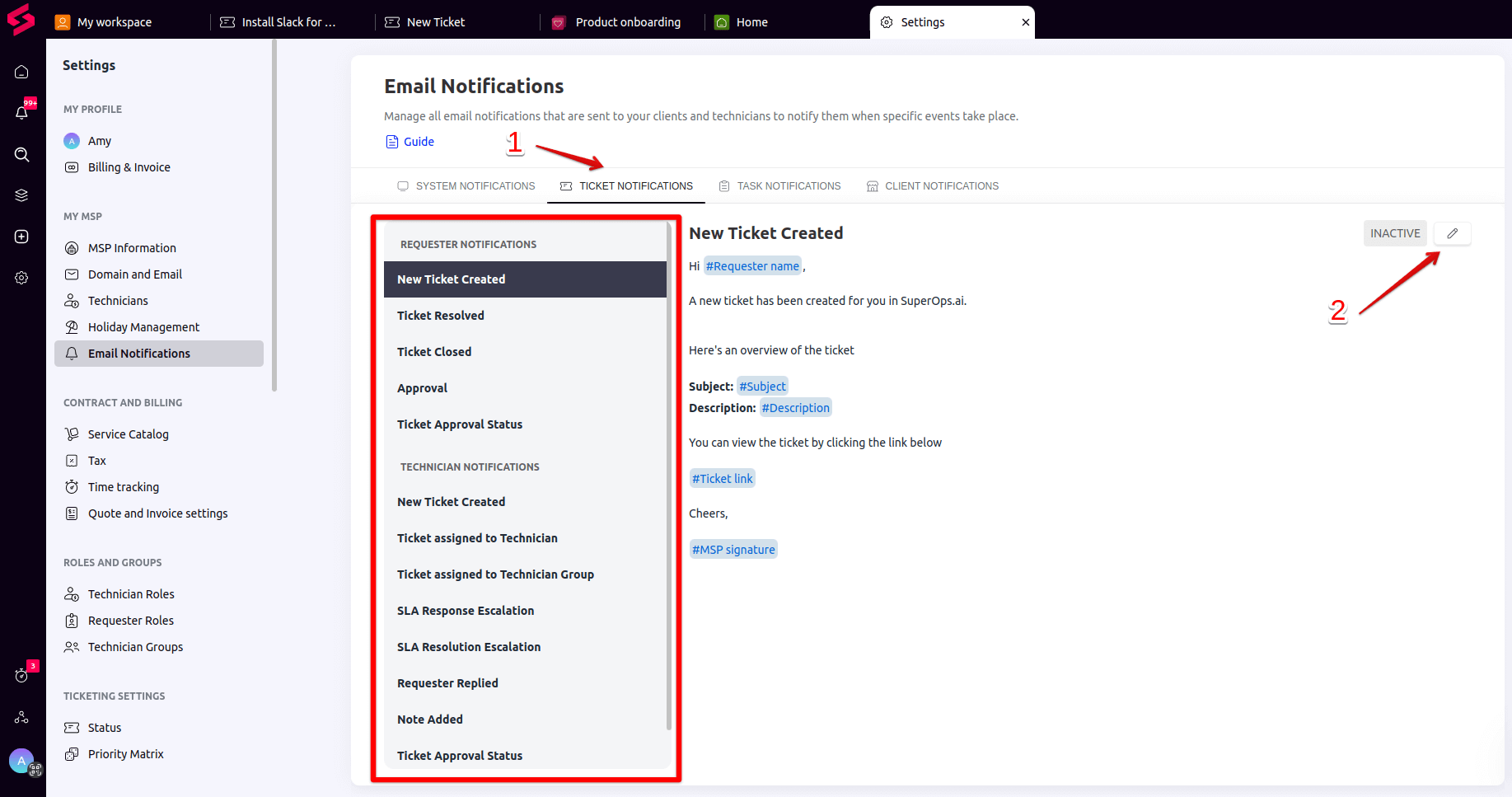
3. Désactivez toutes les notifications dans chaque onglet. Pour ce faire, choisissez une option et cliquez sur l'icône en forme de crayon dans le coin supérieur droit.
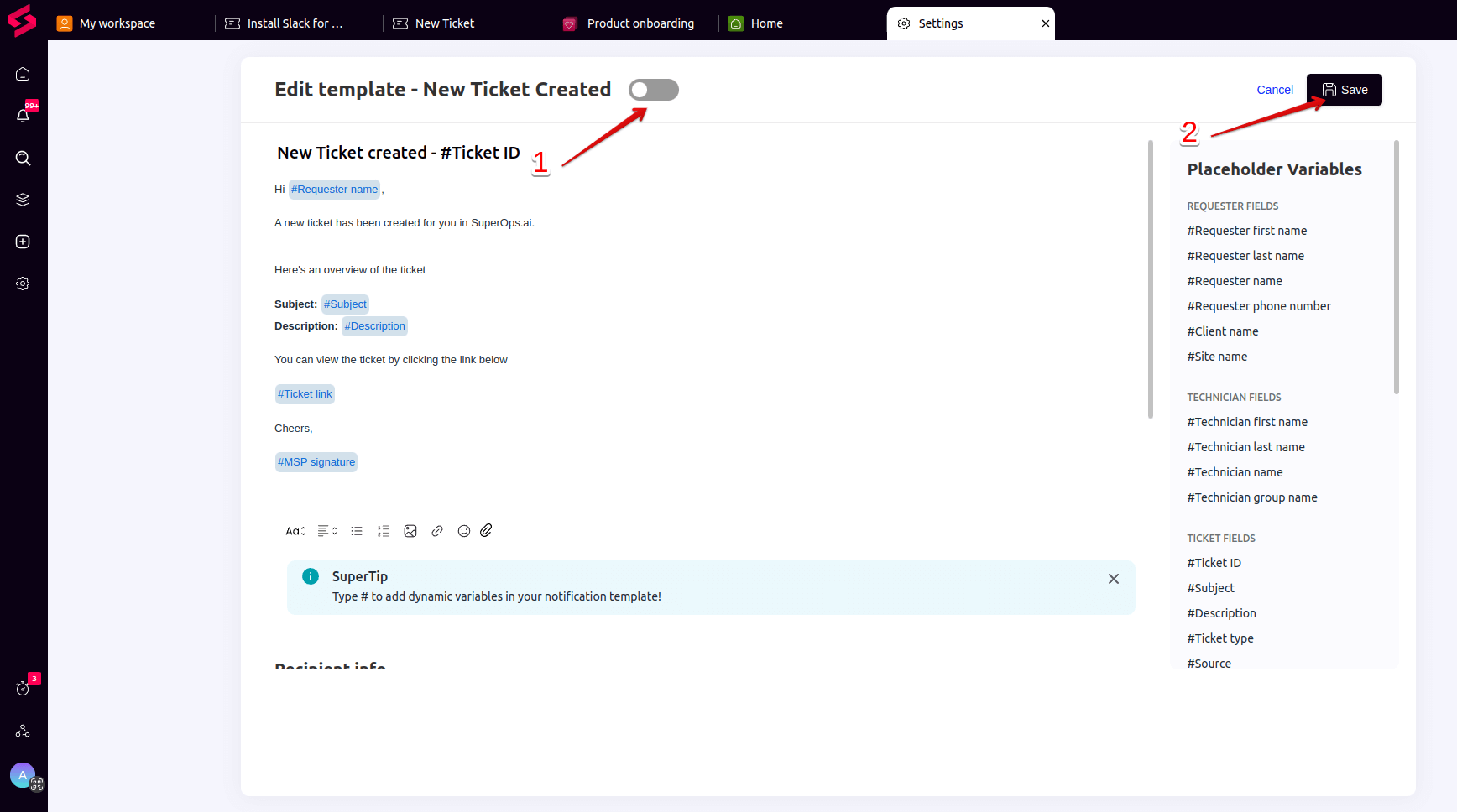
4. Cliquez ensuite sur le bouton vert pour le rendre gris et ainsi désactiver la notification.
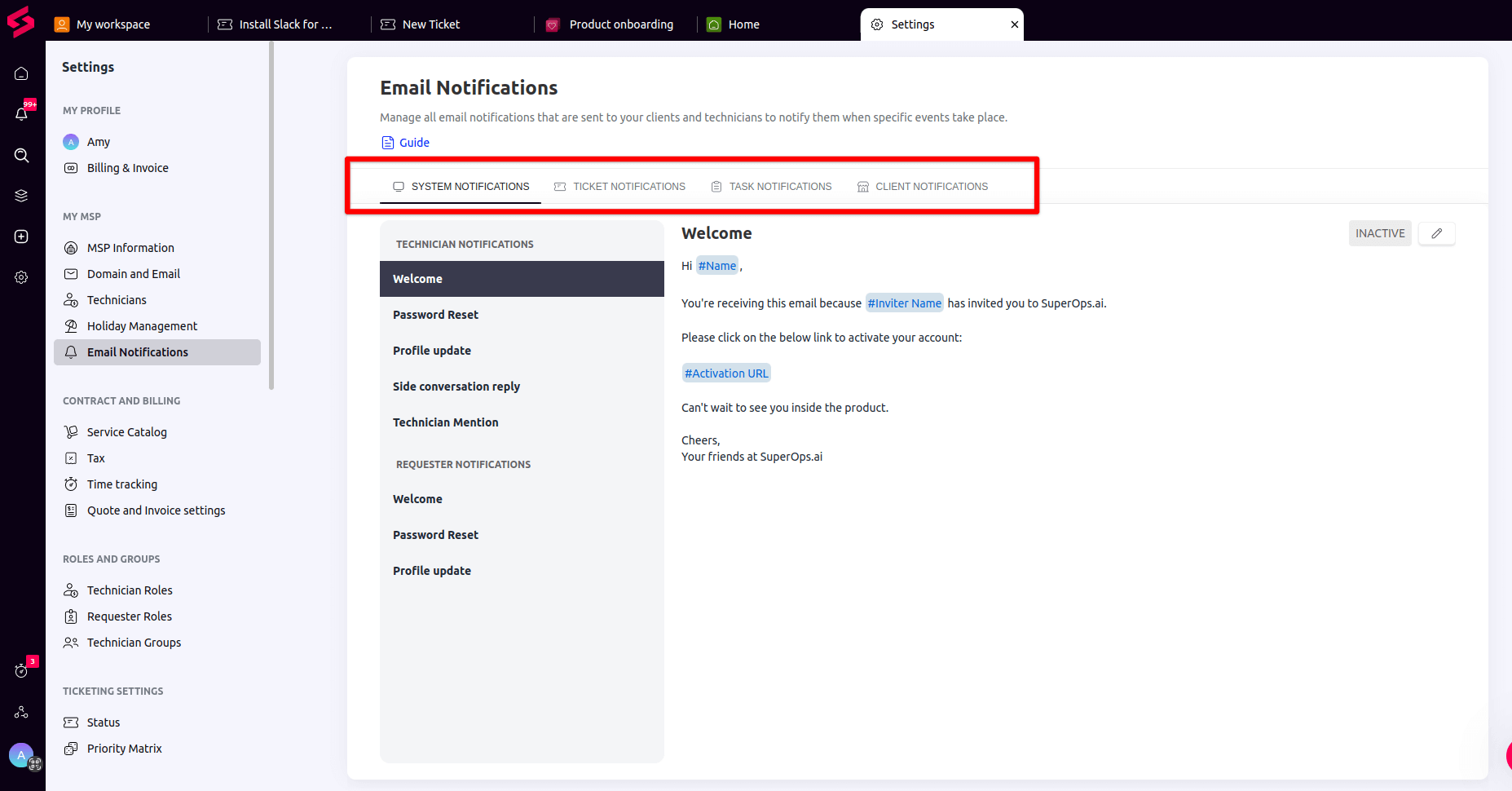
5. Vous devez effectuer cette opération pour chaque notification dans chaque onglet.
Comment supprimer les déclencheurs d'événements sur SuperOps?
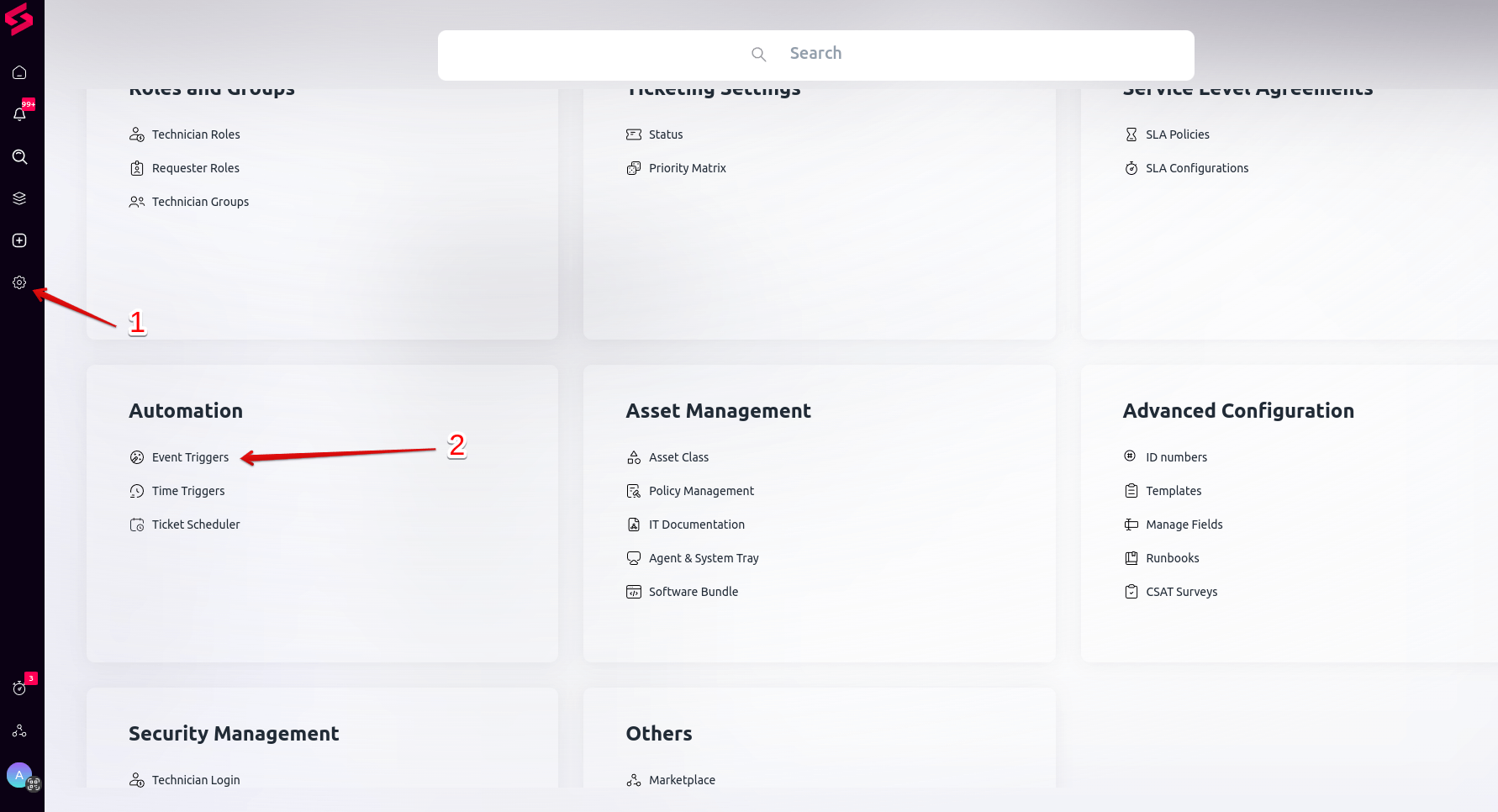
1. Ouvrez SuperOns et accédez aux Paramètres . Choisissez Déclencheurs d'événements dans la Automatisation .
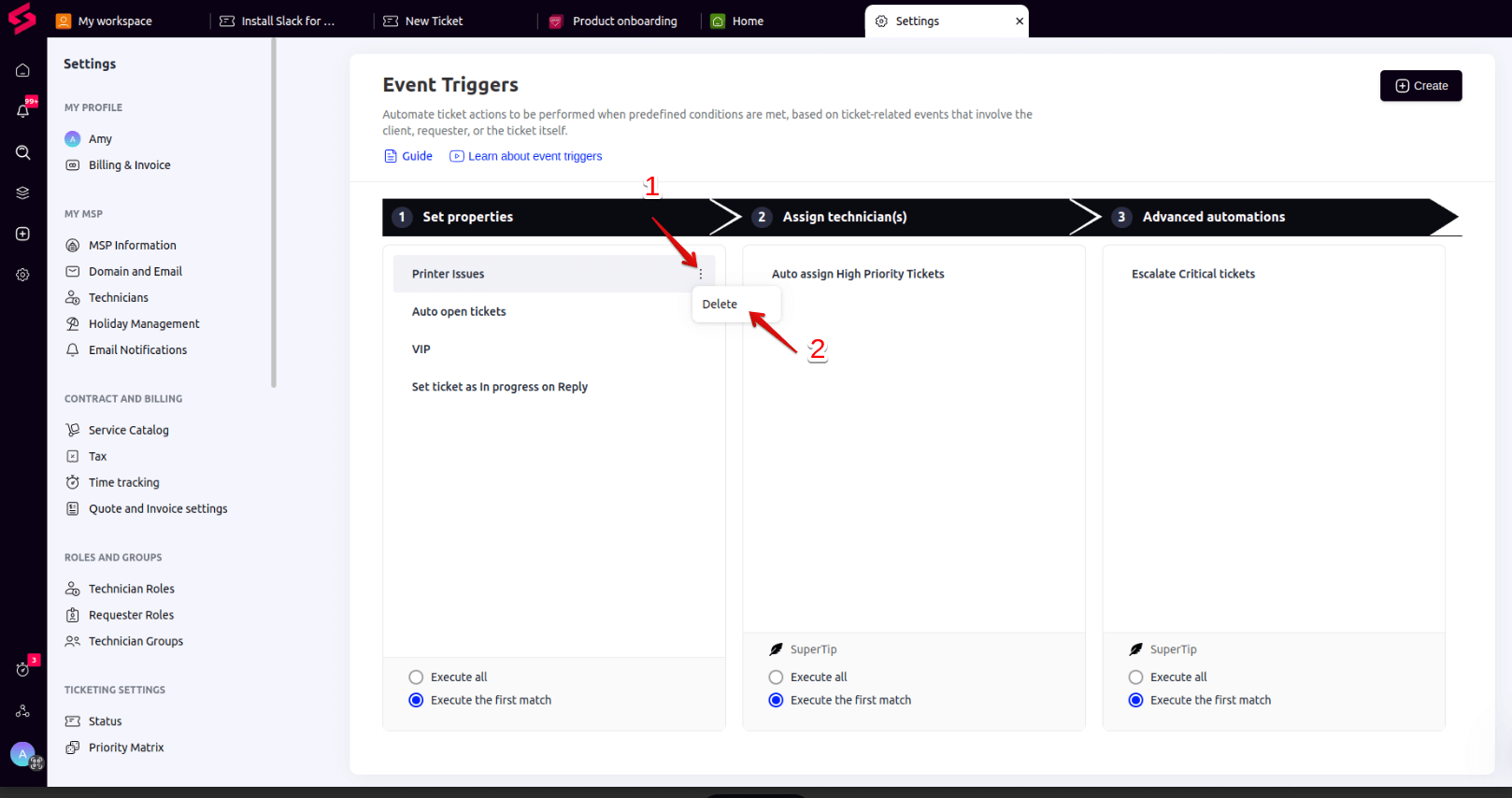
2. Survolez un déclencheur et cliquez sur les trois points qui apparaissent à droite. Ensuite, choisissez l' option Supprimer
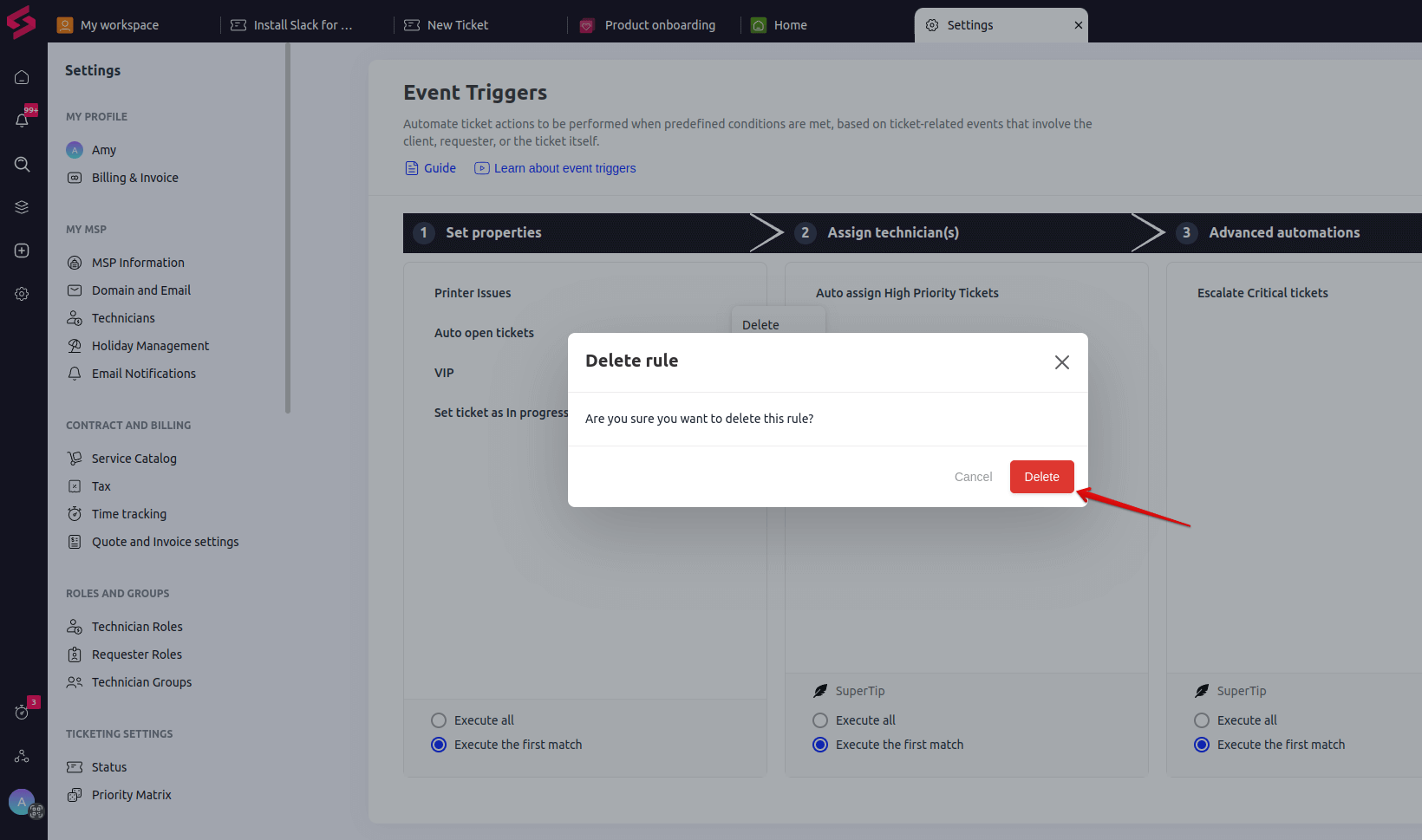
3. Confirmez votre action en cliquant sur Supprimer .
CONSEILS DE CARTOGRAPHIE DES DONNÉES
La cartographie des données est primordiale, voici donc quelques conseils d'experts pour une migration de données réussie.
- Conseil 1. Associer les identifiants des tickets sources aux champs personnalisés de texte court
l'identifiant de votre ticket source à un champ personnalisé de texte court . Vous pouvez consulter les enregistrements migrés en vérifiant les résultats de la migration de démonstration ou de la migration complète.
- Conseil n° 2 : Synchronisation des clients pour une migration sans doublons
Voici un point essentiel : si vous avez un client présent à la fois sur la plateforme source et la plateforme cible, assurez-vous qu’il porte le même nom . Sinon, ce client sera créé sur la plateforme cible lors de la migration, ce qui entraînera des doublons.
COMMENT CONFIGURER ET EXÉCUTER LA MIGRATION DES DONNÉES
QU'EST-CE QU'UNE MIGRATION DE DÉMO ?
La migration de démonstration gratuite vous permet de prévisualiser le processus complet de migration de données. L'assistant de migration sélectionne aléatoirement vingt (20) tickets . Ces enregistrements sont migrés vers votre plateforme cible, ainsi que tous les enregistrements associés. La migration de démonstration est généralement terminée en cinq minutes.
COMMENT EFFECTUER UNE MIGRATION DE DÉMO ?
L'assistant de migration est convivial et vous permet de configurer votre démo sans difficulté. Voici le guide étape par étape.
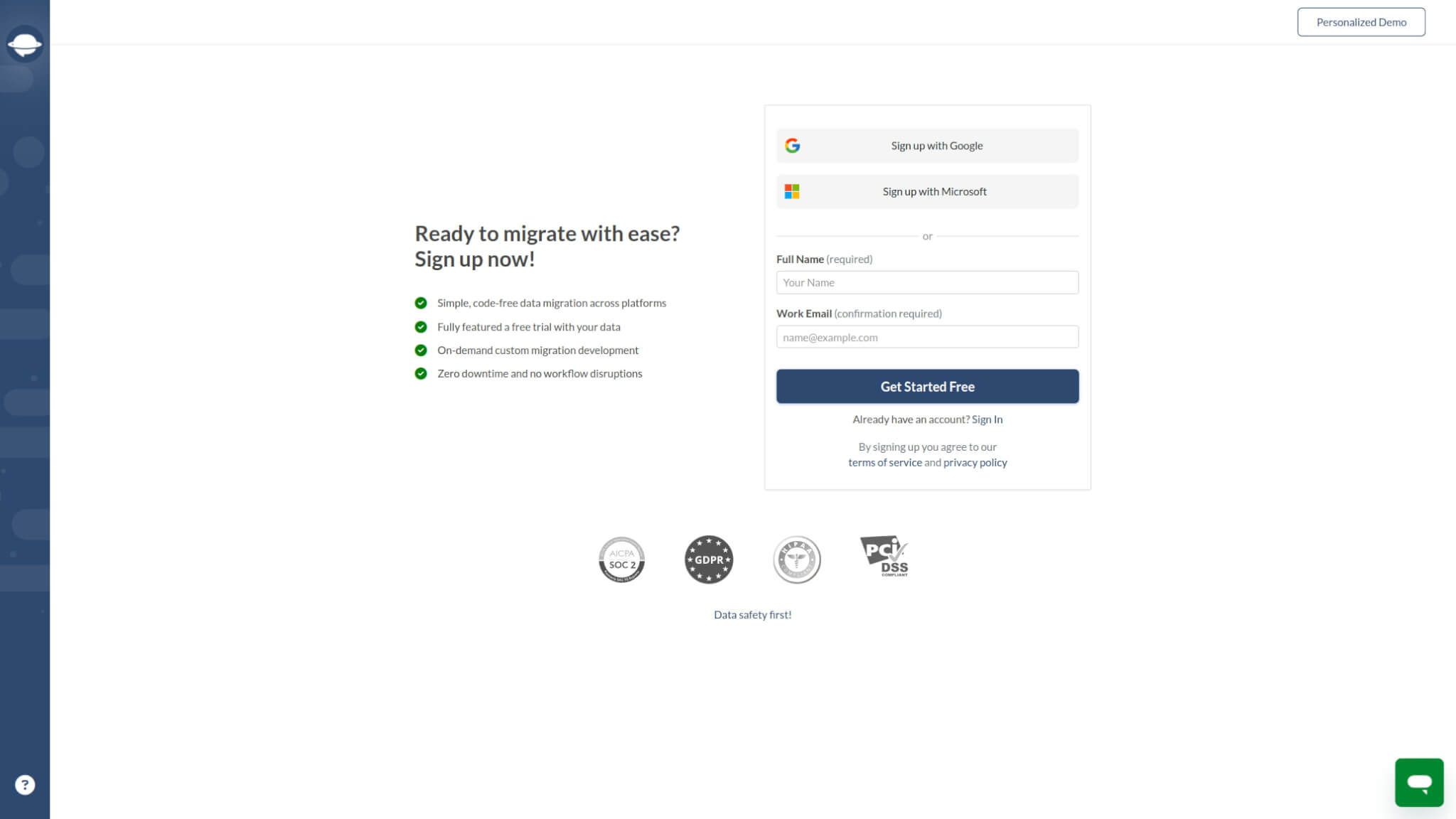
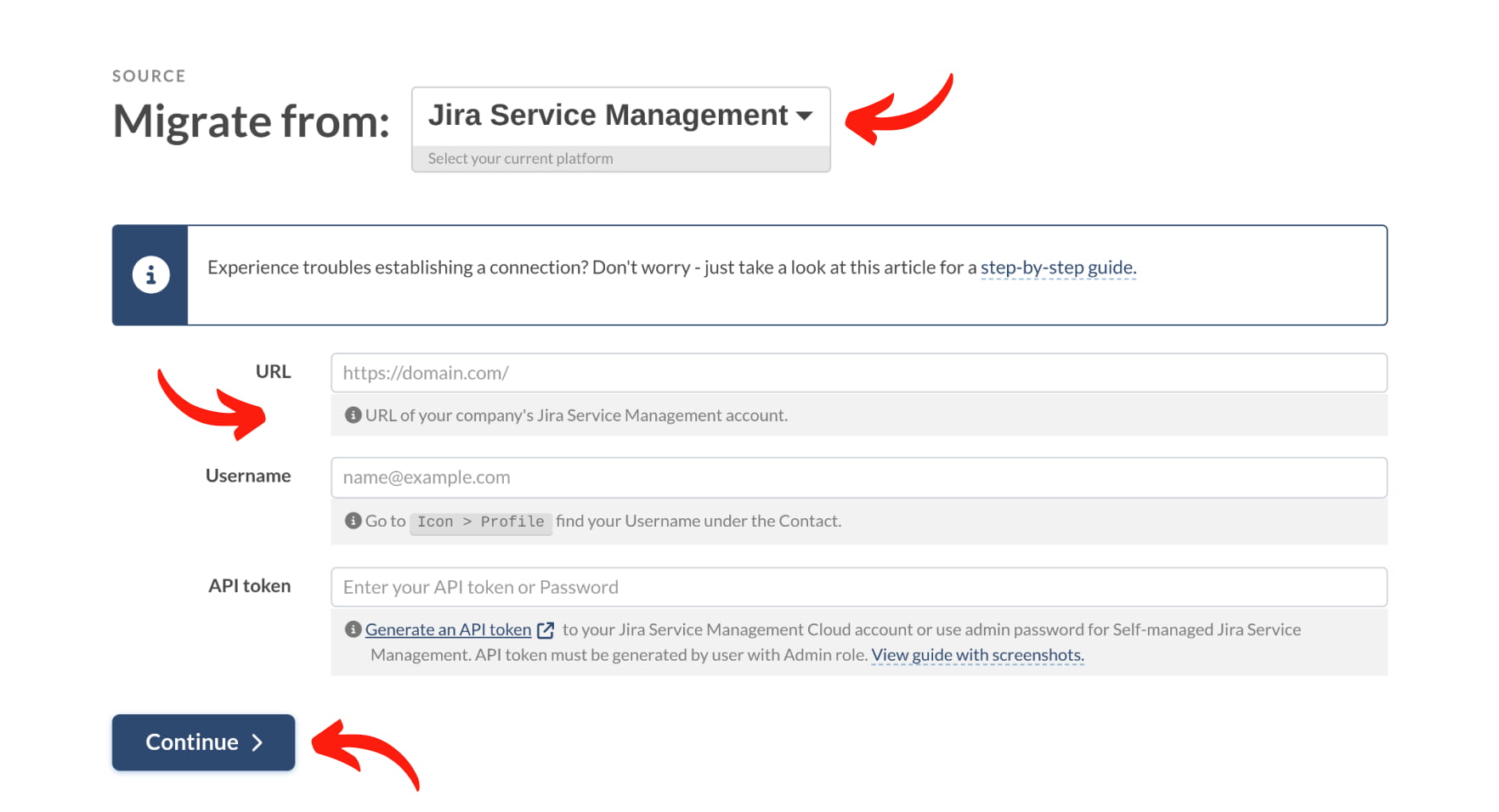
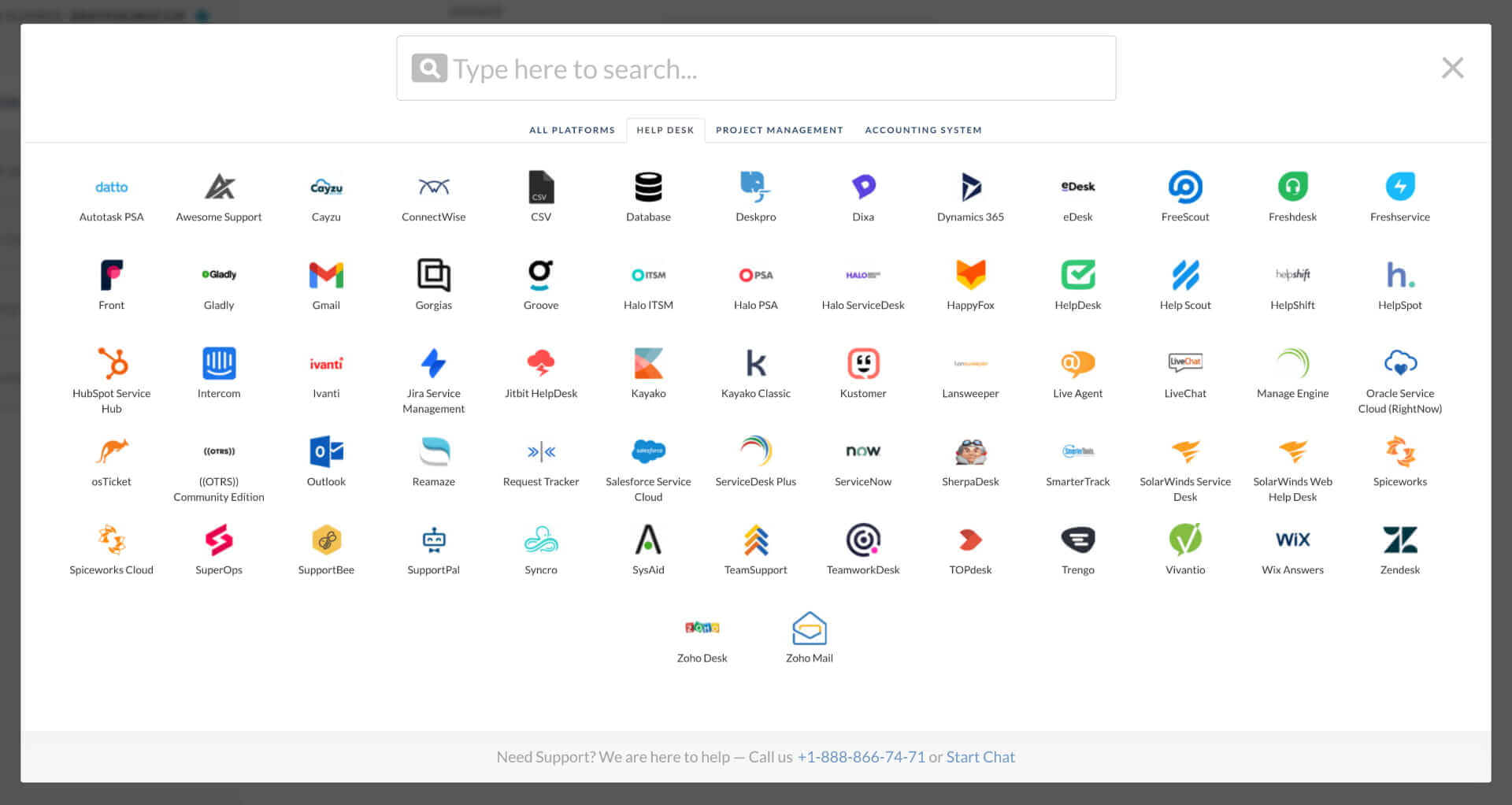
1. Connectez votre plateforme source et fournissez les identifiants d'accès requis. Assurez-vous d'être administrateur des plateformes source et cible ; sinon, vous ne pourrez pas configurer ni exécuter la migration des données.
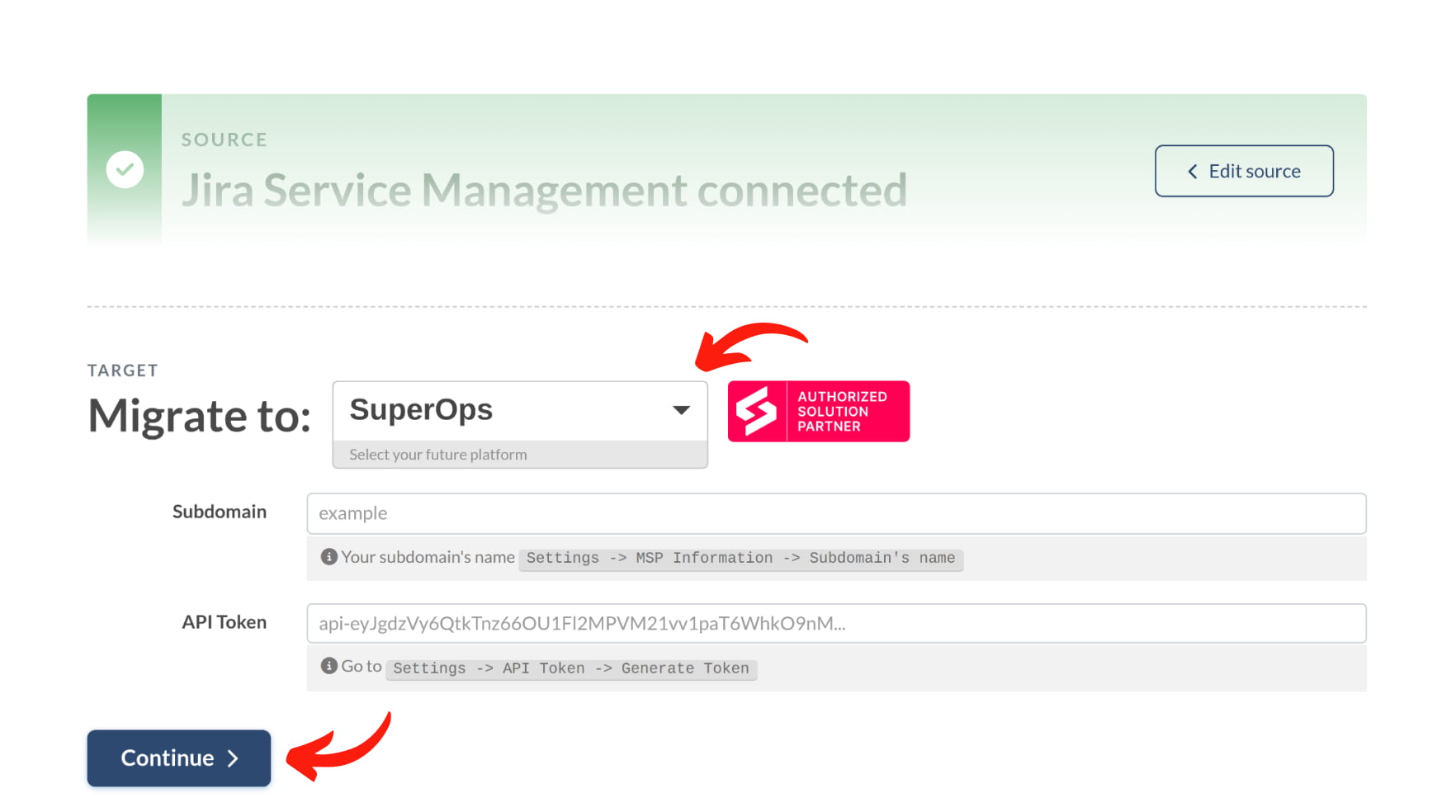
2. Fournissez votre sous-domaine et votre jeton API – que vous connectiez SuperOps en tant que plateforme cible ou source.
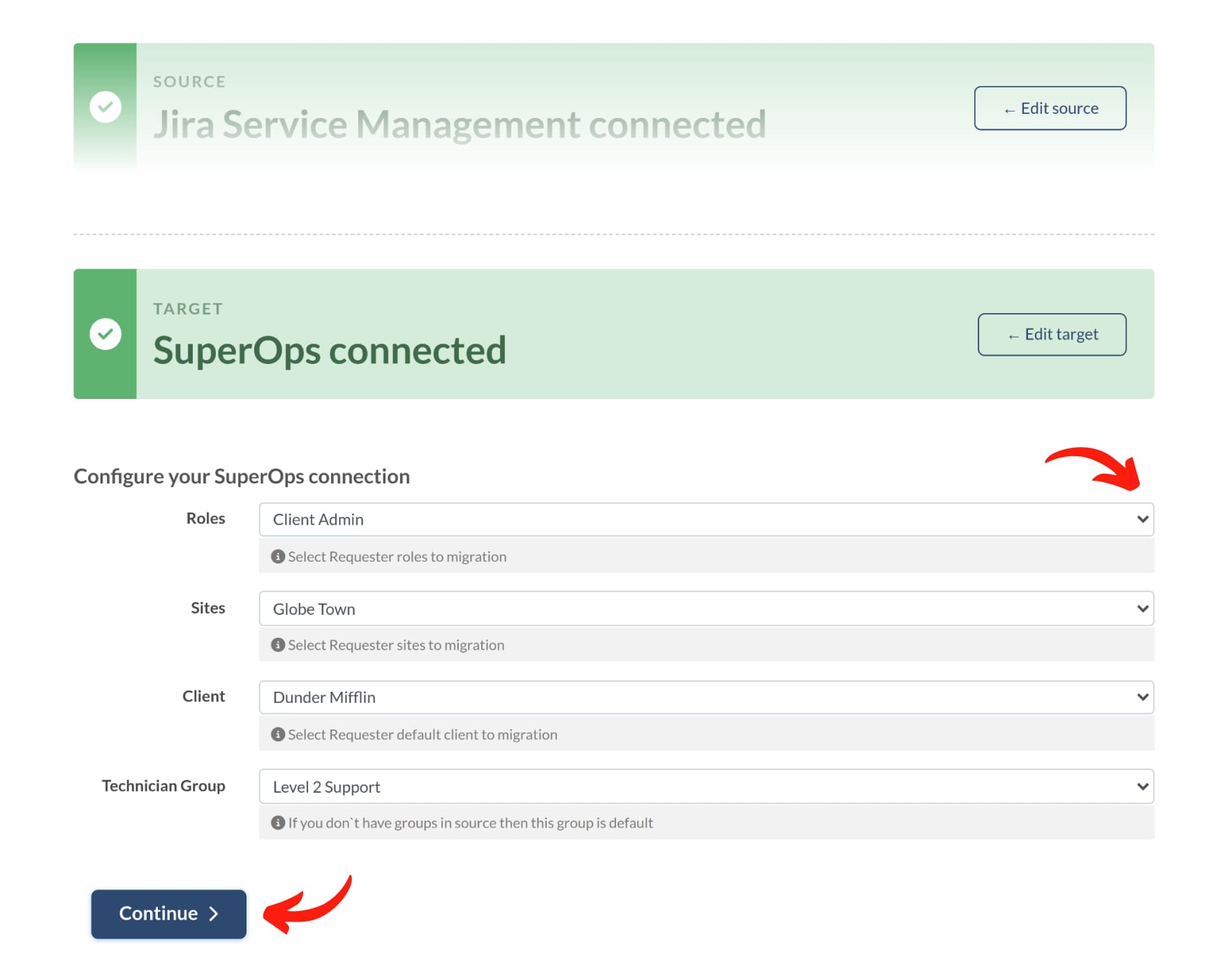
3. Ensuite, configurez votre instance : rôles, sites, clients et groupe de techniciens.
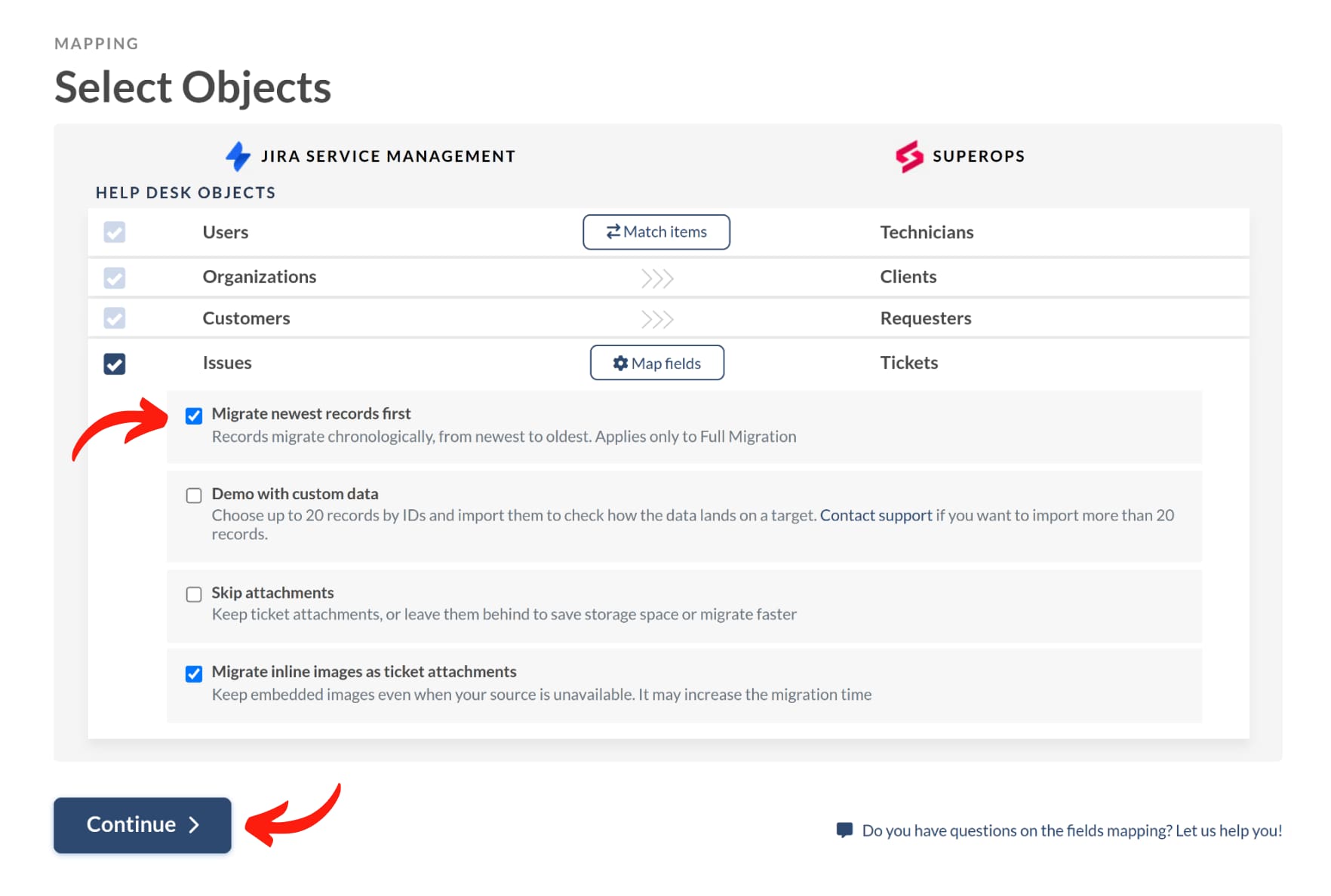
4. Choisissez les entités de données que vous souhaitez migrer. Dans notre exemple, vous pouvez importer les données suivantes Jira Service Management vers SuperOps
- Utilisateurs aux techniciens
- Les organisations envers leurs clients
- Clients aux demandeurs
- Problèmes liés aux billets
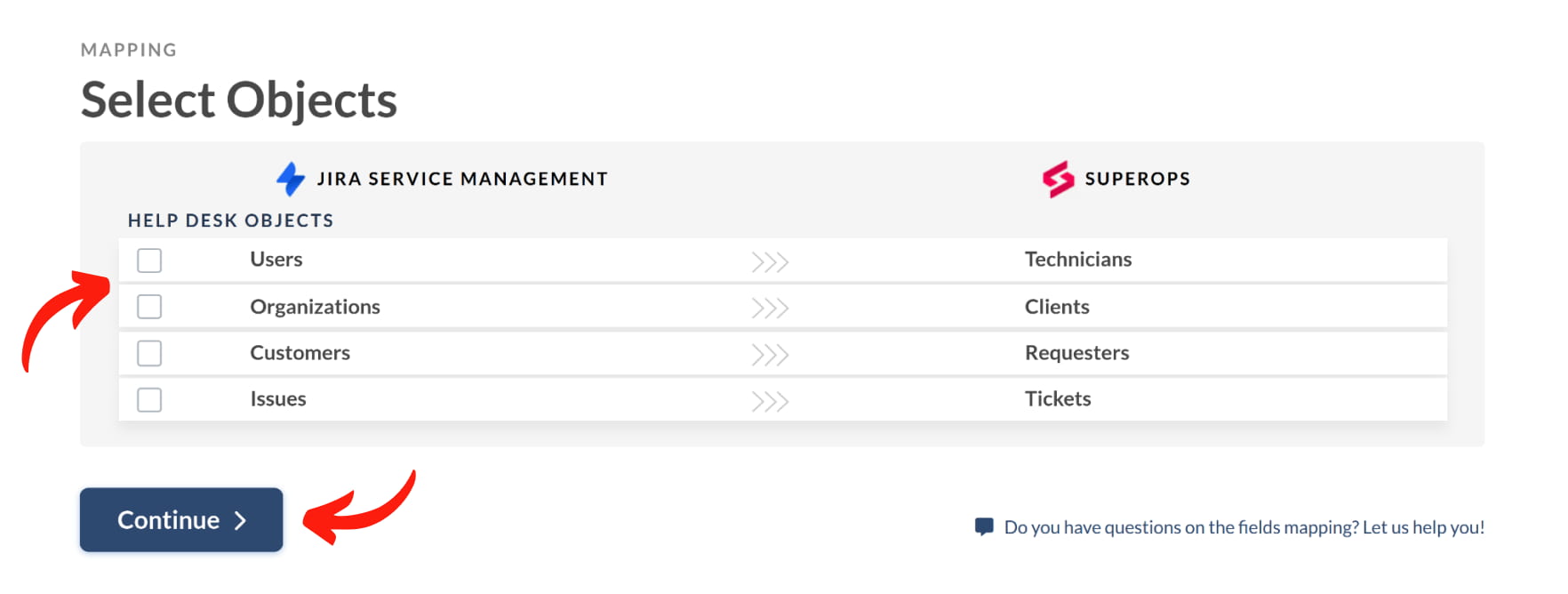
À ces étapes, vous pouvez choisir les options automatisées prédéfinies : migrer les images intégrées en tant que pièces jointes aux tickets, ignorer les pièces jointes et essayer une démo personnalisée avec des données sélectionnées manuellement (vous sélectionnez les enregistrements par ID et saisissez le texte dans la case correspondante)
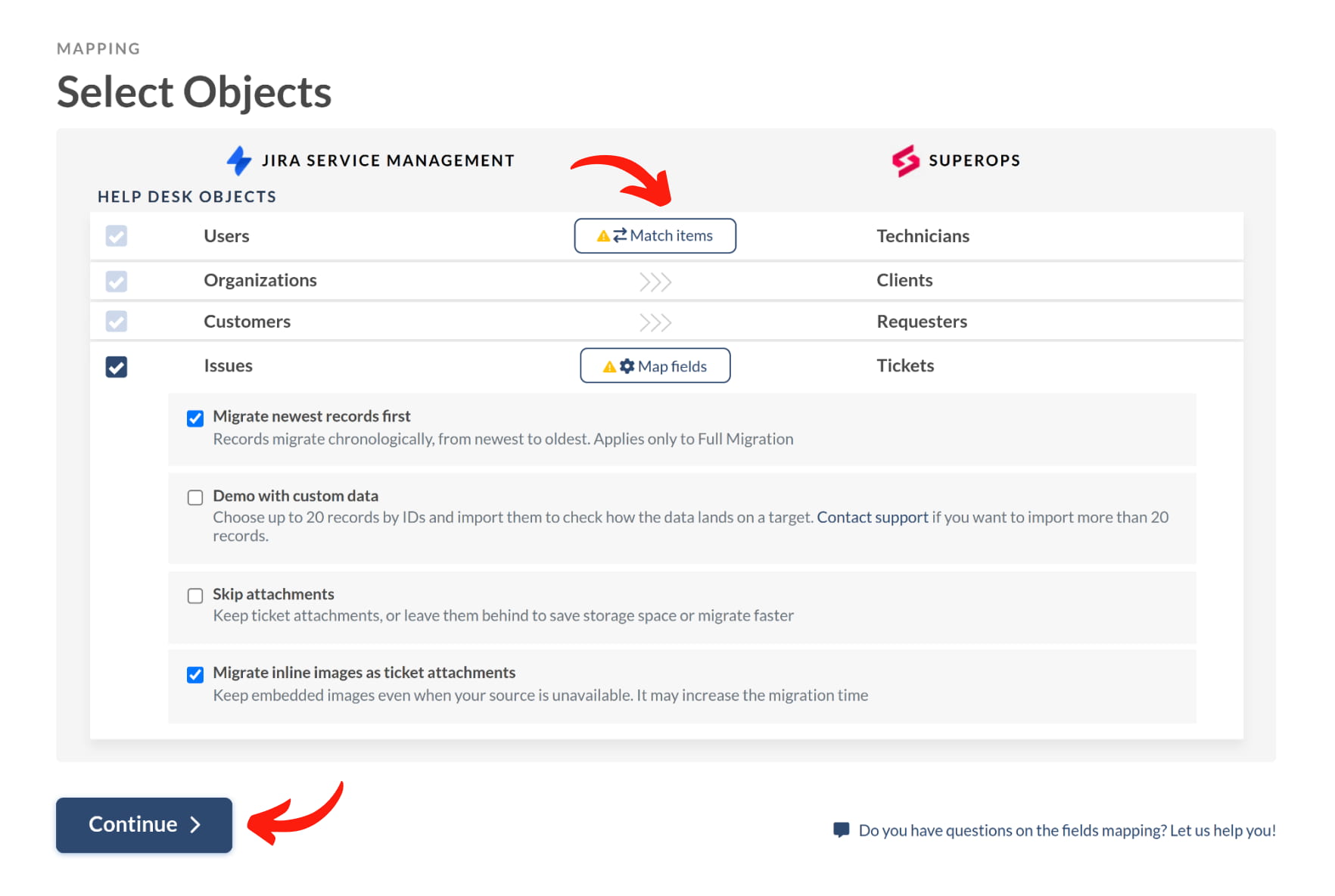
5. L'étape suivante consiste à mapper les données : mappez vos champs de données utilisateur-technicien et les champs des tickets d'incident.
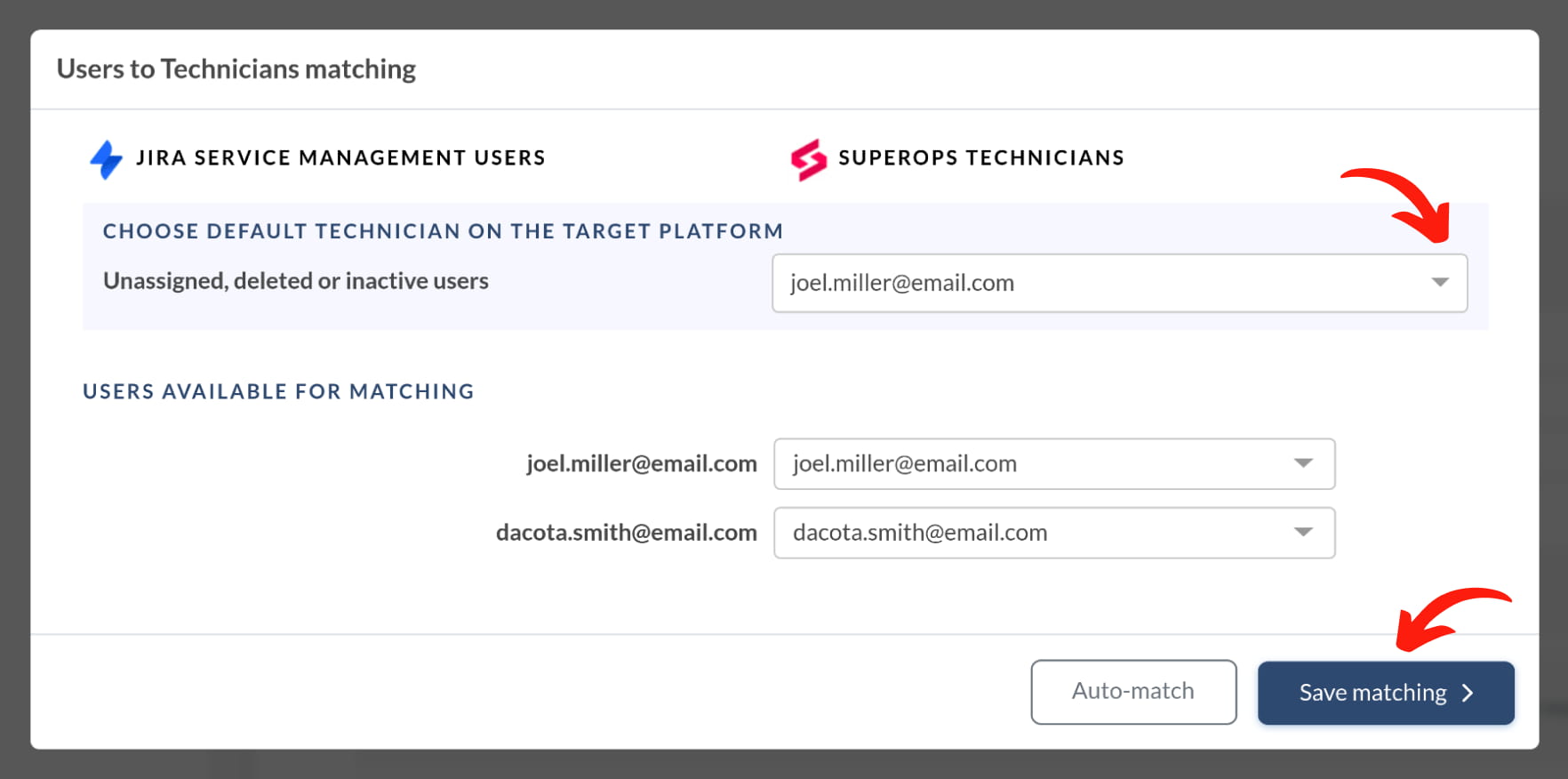
Dans le mappage des tickets d'incident, vous avez des champs système qui sont mappés automatiquement et des champs obligatoires qui doivent être mappés pour démarrer une migration de données.
Si votre plateforme cible comporte un champ obligatoire et que, sur le compte source, ce champ est vide dans certains tickets, vous pouvez choisir « Utiliser pour les valeurs par défaut ou vides » et attribuer une valeur qui sera utilisée pour préserver l’intégrité des données et démarrer la migration.
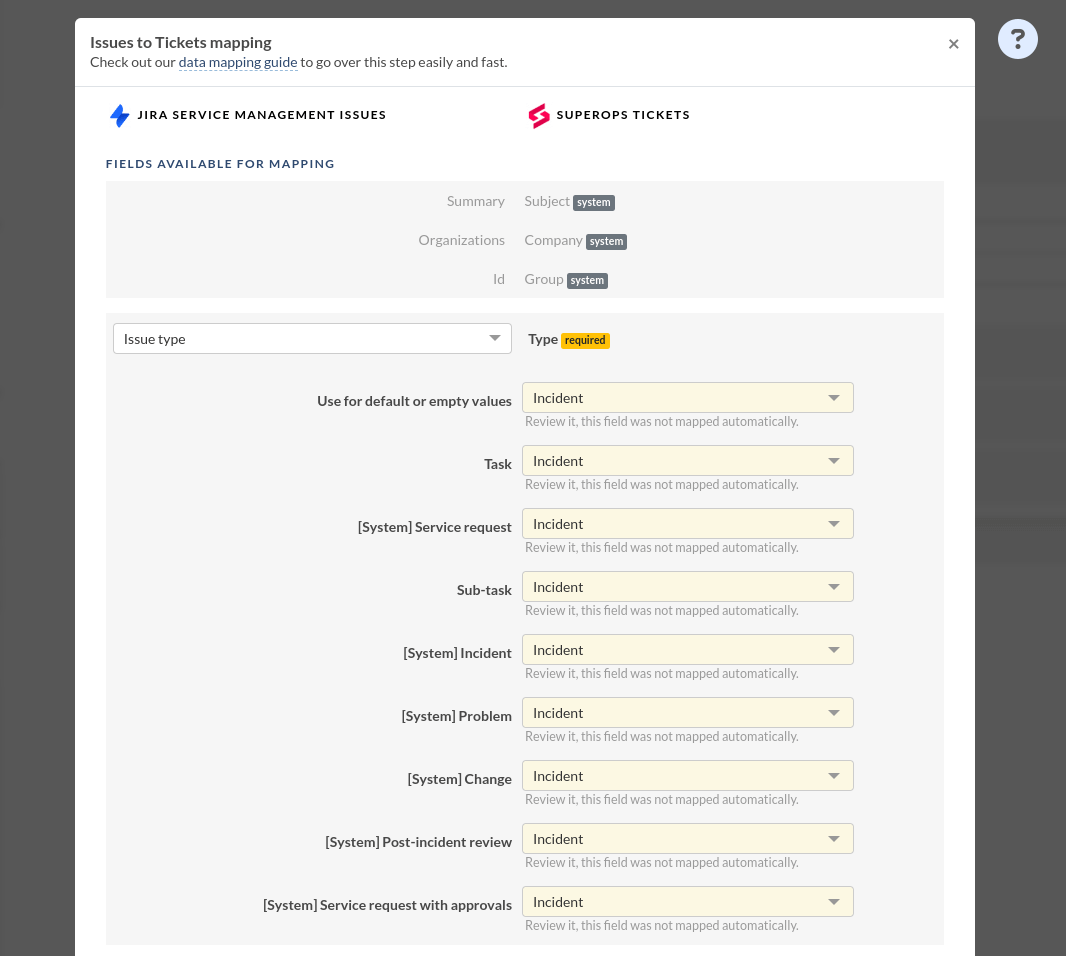
Vous pouvez choisir « Ignorer ce champ » si ce champ n'existe pas sur votre plateforme source.
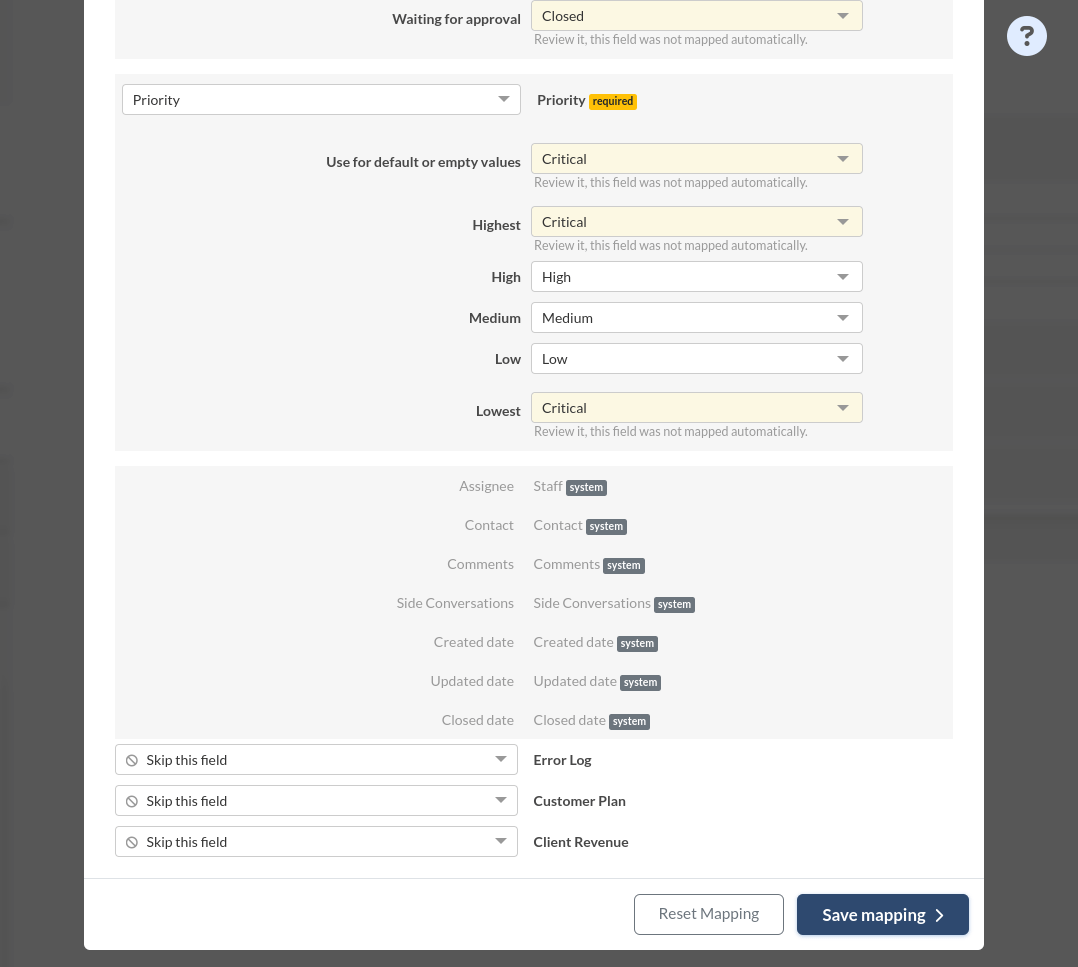
Une fois le mappage des données terminé, cliquez sur « Enregistrer le mappage ». Notez que vous pouvez modifier votre mappage après avoir exécuté la démo et la réexécuter autant de fois que nécessaire .
6. Cliquez sur « Continuer » pour démarrer la migration de votre démo gratuite. Cela prend généralement jusqu'à 5 minutes.
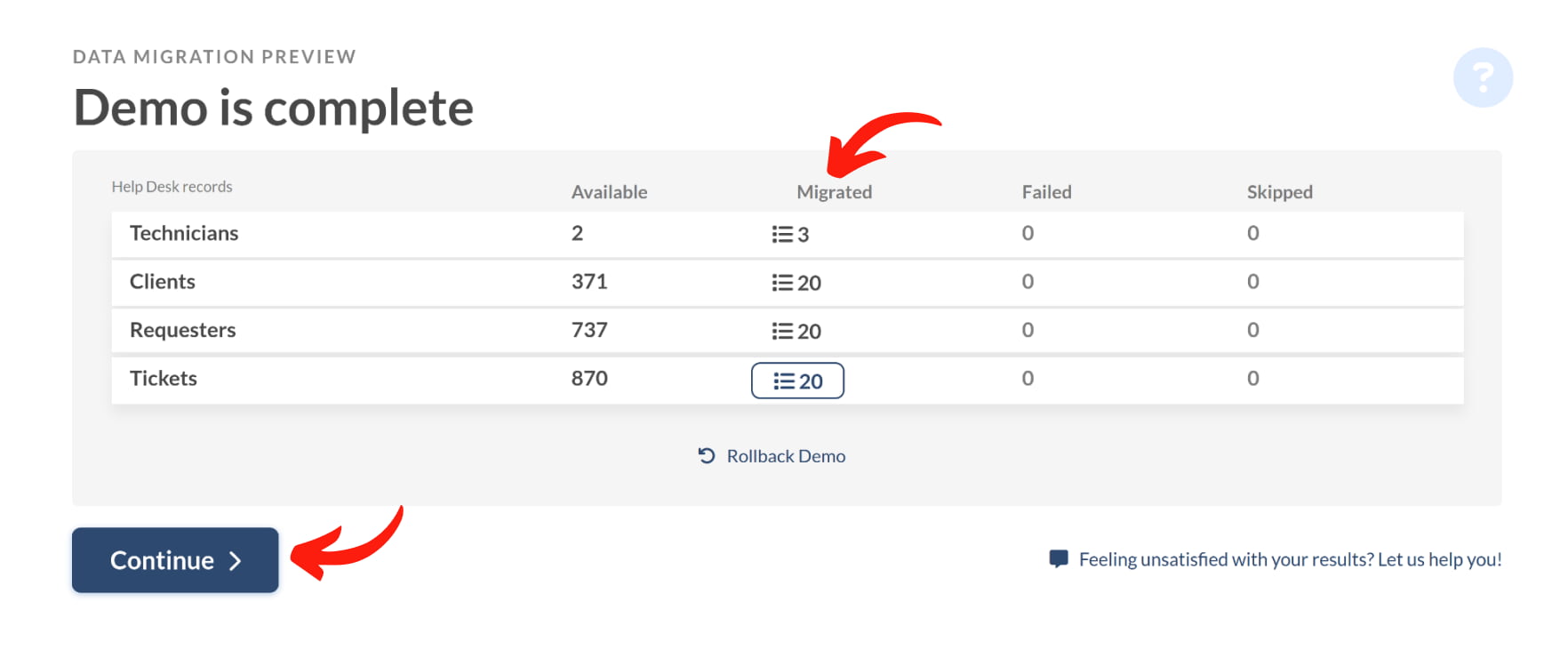
7. Une fois votre démo prête, vous pouvez voir les enregistrements disponibles pour la migration, les enregistrements migrés pour les vérifier sur votre cible par ID, et le prix de la migration.
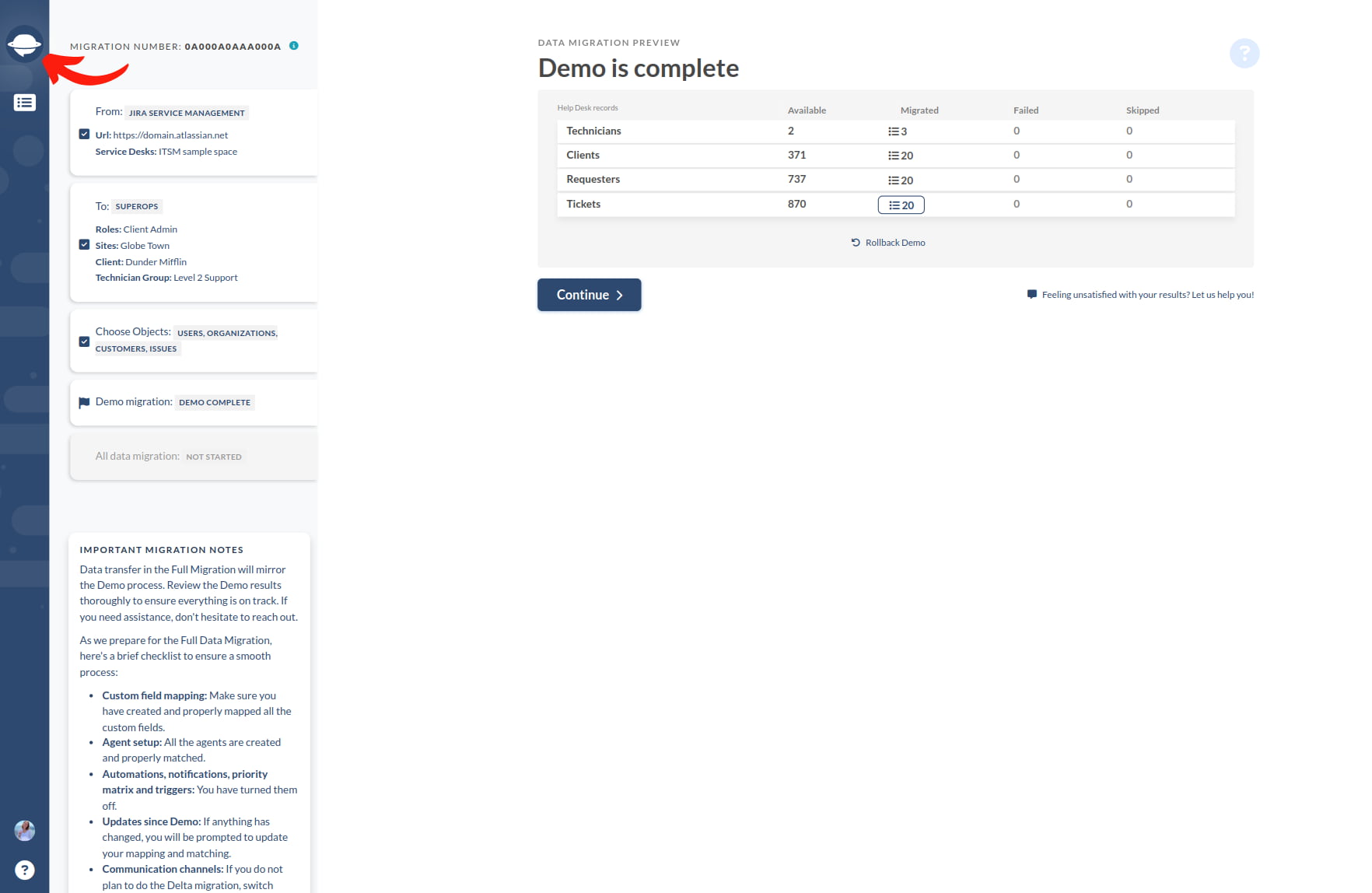
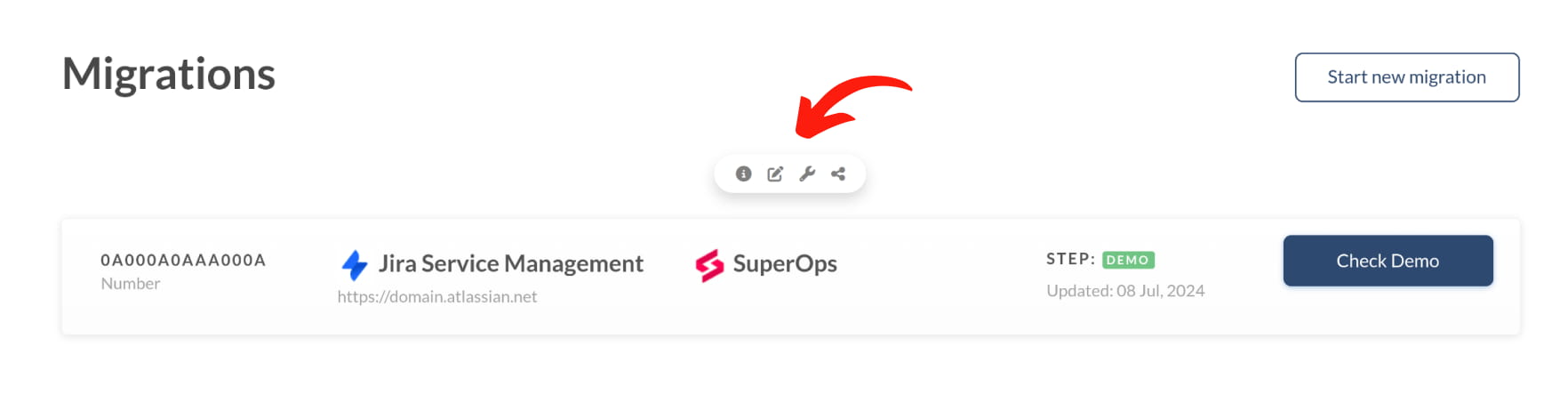
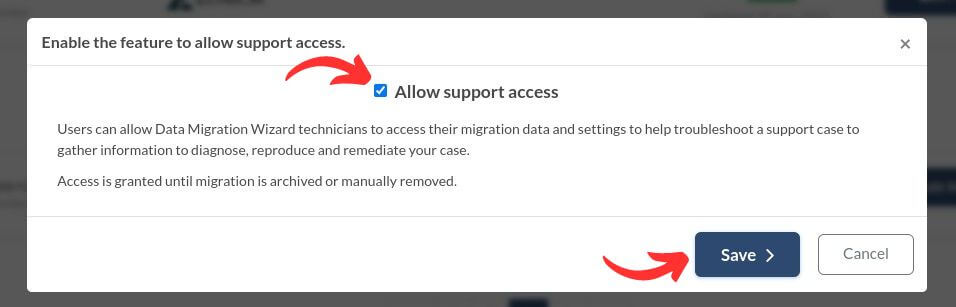
8. Autoriser l'accès au support est simple et peut se faire directement depuis l'assistant de migration. Accédez simplement à votre tableau de bord de migration et cliquez sur l'icône en forme de clé 🔧 à côté de la migration de données souhaitée. Un message s'afficheraplainl'accès requis.
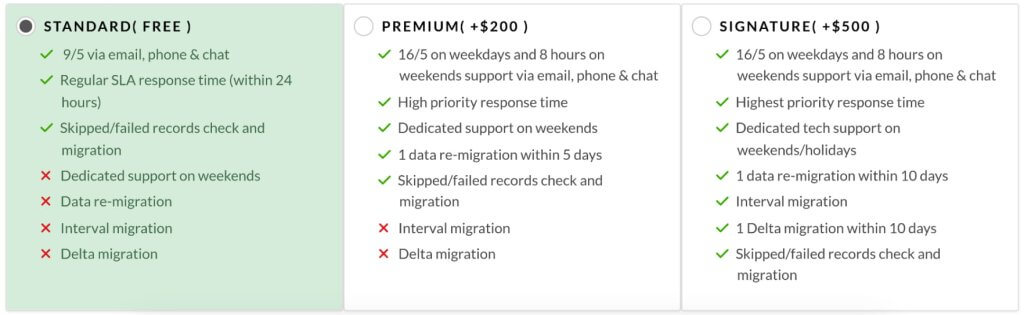
9. À cette étape, vous pouvez choisir un forfait d'assistance adapté à vos besoins. Si vous avez besoin d'un développement personnalisé, n'hésitez pas à contacter notre équipe d'assistance pour en discuter. Si tout est en ordre et que vous êtes prêt à démarrer votre migration complète, cliquez sur « Procéder au paiement » pour régler votre SuperOps .
COMMENT DÉMARRER UNE MIGRATION COMPLÈTE ?
Une fois que vous avez vérifié les résultats de la démo et que vous êtes prêt à démarrer votre migration complète, vous pouvez procéder au paiement. Help Desk Migration accepte les paiements par carte bancaire, PayPal et virement bancaire.
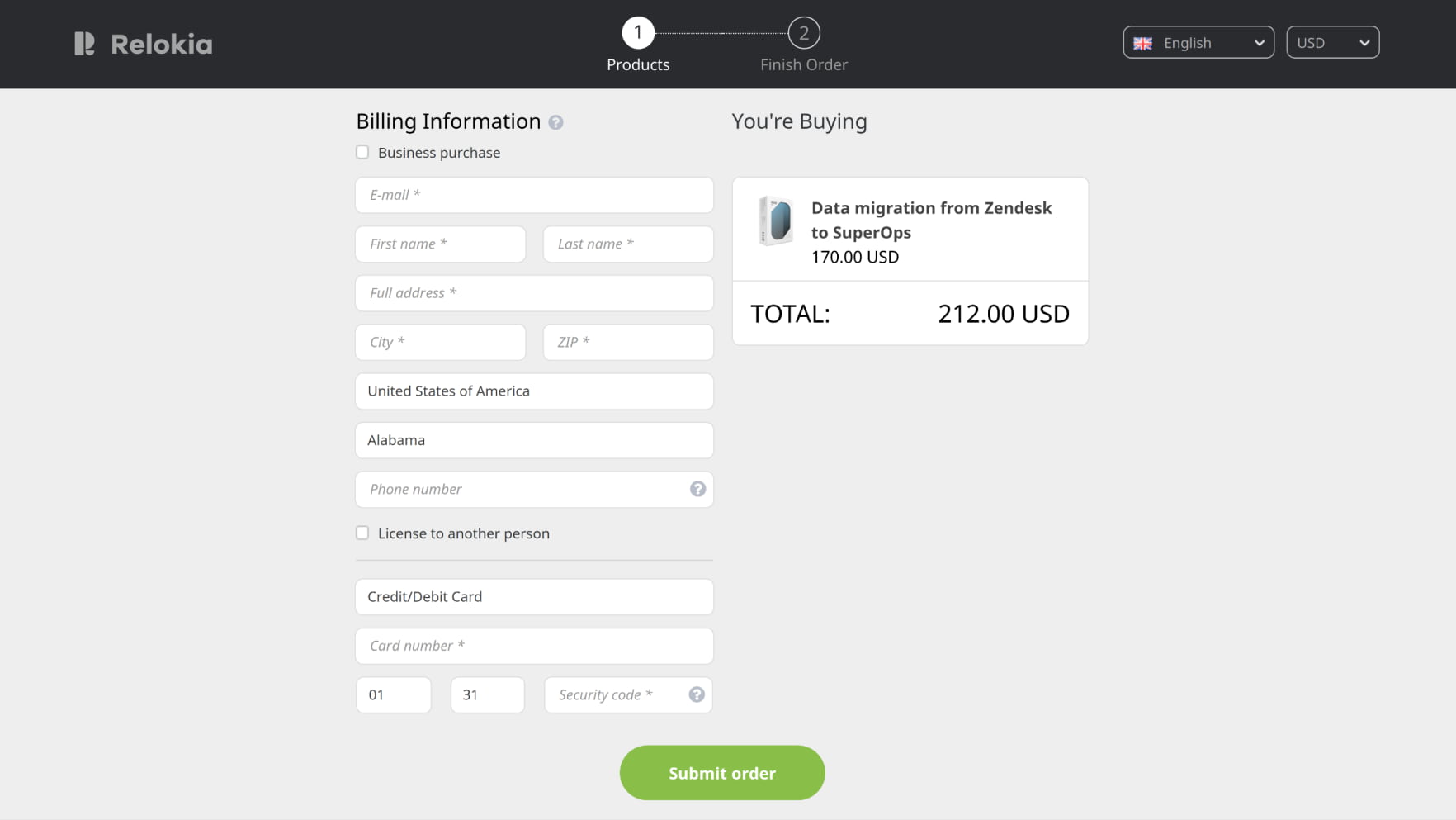
Veuillez noter que si vous choisissez le paiement par virement bancaire, celui-ci prendra du temps et vous ne pourrez pas commencer votre migration immédiatement.
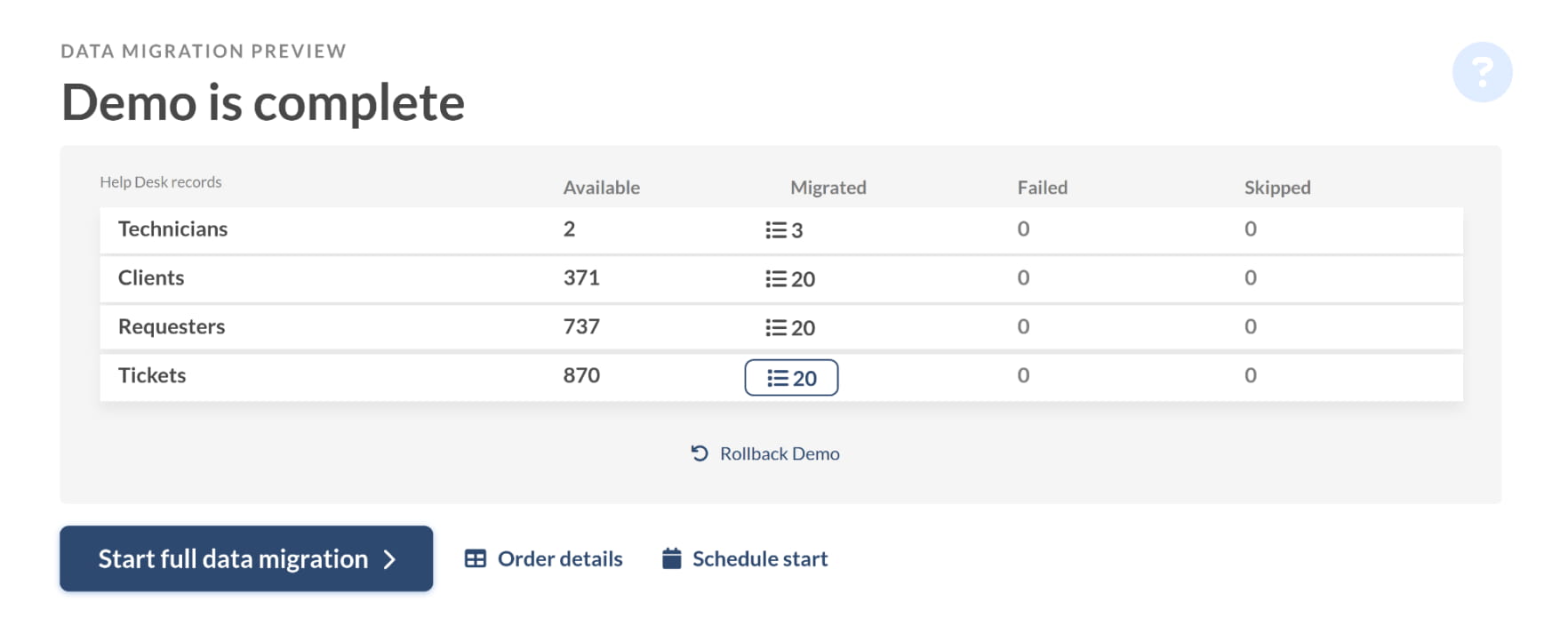
Une fois votre paiement confirmé, vous verrez un message à ce sujet ainsi que deux options : Démarrer la migration complète des données et Planifier la migration complète des données .
Si vous cliquez sur « Lancer la migration complète des données », la migration de vos données commencera. L'autre option vous permet de choisir la date de début de votre SuperOps .
PLANS DE SERVICES D'ASSISTANCE
Il n'existe pas de méthode unique pour effectuer tous les transferts de fichiers ; c'est pourquoi nous proposons différents forfaits de services d'assistance pour répondre à vos besoins spécifiques.
QUE CONTIENT CHAQUE PLAN DE SOUTIEN
Le Standard offre les fonctionnalités essentielles pour vous aider à atteindre vos objectifs. Il inclut l'assistance de notre équipe le 5 septembre par e-mail, téléphone et chat, selon le délai de réponse indiqué dans notre SLA (soit 24 heures). Ce forfait est gratuit et accessible à tous.
Le Premium est idéal pour les clients disposant d'un volume important d'enregistrements et d'exigences spécifiques en matière de cartographie des données. Ce forfait inclut une assistance 16h/24 et 7j/7 en semaine, et 8h/24 le week-end, par e-mail, téléphone et chat. Vos demandes sont traitées en priorité par nos experts en migration de données, forts de centaines de migrations réussies à leur actif. Autre avantage : la possibilité de migrer à nouveau vos données sous 5 jours.
Le Signature regorge d'options pour répondre à vos besoins spécifiques. Il comprend une assistance 16h/24 et 5j/7 en semaine et 8h/24 et 7j/7 le week-end par e-mail, téléphone et chat, ainsi qu'une réponse urgente sous 2 heures après l'envoi de votre demande.
Pour vous donner encore plus de contrôle sur le processus, vous obtenez
- Une équipe d'assistance technique dédiée vous sera attribuée pour gérer la migration de vos données pendant les week-ends et/ou les jours fériés
- remigration des données dans les dix (10) jours suivant la fin de la migration complète des données
- Migration delta dans les dix (10) jours suivant la fin de la migration complète des données
Quels sont les avantages des plans de soutien payants ?
- assistance par e-mail, téléphone et chat est disponible 16h/24 et 7j/7 en semaine, et 8h /24 le week-end. Cela signifie que notre équipe d'assistance répondra à vos questions plus longtemps que pendant les heures ouvrables standard de notre SLA. Le week-end (samedi et dimanche), nous vous répondrons sous 6 heures.
- Le délai de réponse prioritaire le plus élevé signifie que vos demandes ou questions seront traitées en premier, dès qu'elles apparaîtront en haut de la file d'attente des agents de support.
- L'assistance technique dédiée les week-ends et jours fériés signifie que votre gestionnaire de compte et votre équipe technique seront disponibles pendant votre migration de données, même si celle-ci a lieu les week-ends ou les jours fériés.
- La remigration des données dans un délai de 5 (jours) ou 10 (dix) jours vous permet de relancer la migration des données et de modifier les configurations pour répondre aux besoins de votre entreprise dix jours après votre migration complète des données.
- La migration par intervalles vous permet d'interrompre la migration des données de votre service d'assistance pendant la semaine de travail et de la reprendre le week-end ou selon un autre calendrier qui correspond le mieux à vos besoins. Évitez ainsi facilement toute interruption de service client.
- Delta Migration vous permet d'effectuer votre migration de données sans interruption de service. Elle vous permet de migrer les enregistrements mis à jour ou nouveaux sans lancer une migration complète, tout en évitant les doublons et autres erreurs sur votre plateforme de destination. De plus, elle est compatible avec les deux plateformes. Disponible uniquement avec notre abonnement Signature.
- des enregistrements ignorés ou ayant échoué . Il arrive fréquemment que des employés soient inactifs ou que des champs obligatoires sur la plateforme actuelle ne le soient pas sur une autre, ce qui entraîne une erreur et empêche le transfert de l'enregistrement vers votre plateforme cible. Cette option vous permet de demander la vérification de ces enregistrements et de trouver une solution pour leur migration vers votre plateforme de destination.
QUAND LA MIGRATION DELTA EST VOTRE CHOIX
Comme vous le savez déjà, la durée de votre migration de données dépend de plusieurs facteurs : le volume de données, votre paire de migration, la personnalisation et le plan de support. Si votre migration SuperOps prend plus d’une journée, nous vous recommandons vivement d’opter pour notre migration Delta et notre plan de support Signature.