Liste de contrôle pour la migration des données Salesforce
Soyons réalistes : la migration des données Salesforce est un processus complexe. Cependant, cela ne signifie pas que votre migration Salesforce Service Cloud ne puisse pas se dérouler sans accroc.
Pour vous aider dans la migration de vos données, nous avons préparé un guide de migration Salesforce détaillé, exclusif à Service Cloud.
Important : L’assistant de migration ne peut pas importer les enregistrements suivants dans Salesforce Service Cloud
- Utilisateurs de CC
- Groupes (il n'y a pas de groupes du tout dans Salesforce Service Cloud)
- Étiquettes de billets
Si vous souhaitez toujours migrer les entités ci-dessus, demandez une migration de données personnalisée et notre équipe vous proposera une solution.
AVANT DE CONFIGURER LA MIGRATION
Remarque : Les tickets et les enregistrements associés sont transférés de la même manière lors de la migration de démonstration et de la migration complète. Si certaines données n'ont pas été transférées lors de la démonstration gratuite, elles ne le seront pas lors de la migration complète.
Une fois la migration de démonstration terminée, téléchargez les rapports des enregistrements migrés, ignorés ou ayant échoué, et vérifiez que la migration s'est déroulée correctement. En cas de problème, contactez notre équipe d'assistance.
1. CHOISISSEZ LE MOMENT IDÉAL
Commencez la journée avec le moins de travail lié au support technique possible.
Puisque vous utilisez le service Help Desk Migration , qui assure le fonctionnement continu de vos plateformes actuelles et nouvelles sans interruption de service, le calendrier de la migration des données peut être planifié de manière à minimiser les perturbations et à garantir une transition en douceur pour votre équipe et vos clients. Voici des stratégies optimisées pour choisir le moment idéal dans ce cas de figure :
Scénario 1 : Utilisation du service d’assistance actuel pendant la migration
-
Heures creuses pour le lancement initial de la migration :
Moment opportun : Démarrez le processus de migration en dehors des heures de pointe, par exemple tard le soir ou tôt le matin, lorsque les demandes d’assistance sont généralement moins nombreuses.
Raison : Ceci permet de garantir que toute configuration initiale ou tout problème mineur aient un impact minimal sur les activités de support en cours.
-
Fenêtre de modification minimale :
Calendrier : Prévoyez une « fenêtre de modification minimale » durant laquelle les mises à jour ou modifications importantes des tickets sont déconseillées.
Raison : Cela réduit le risque d’incohérences de données entre les anciens et les nouveaux systèmes, garantissant ainsi un processus de migration plus propre.
-
Surveiller et ajuster :
Calendrier : Surveillez en permanence l’avancement de la migration et soyez prêt à effectuer des ajustements en dehors des heures de pointe du support.
Raison : Cette approche proactive permet de résoudre rapidement tout problème susceptible de survenir, assurant ainsi le bon déroulement des opérations.
Scénario 2 : Utilisation du nouveau service d’assistance pendant la migration
-
Transition progressive de l'équipe :
Calendrier : Faire progressivement en sorte que les membres de l’équipe de soutien commencent à utiliser le nouveau service d’assistance pendant leurs quarts de travail sur une période de quelques jours ou d’une semaine.
Raison : Cela permet à l'équipe de s'adapter au nouveau système tout en conservant l'accès à l'ancien, assurant ainsi la continuité du service.
-
Synchronisation finale des données en période de faible activité :
Calendrier : Planifiez la synchronisation finale des données pendant une période de faible activité afin de garantir la prise en compte des dernières mises à jour sans affecter le support actif.
Raison : Ceci garantit que le nouveau système est parfaitement à jour et prêt à être pleinement utilisé avec un impact minimal sur les niveaux de service.
-
Suivi post-migration :
Calendrier : Prévoyez une période de suivi immédiatement après la migration durant laquelle un soutien supplémentaire sera disponible pour résoudre tout problème éventuel.
Raison : Cela permet de résoudre rapidement tout problème survenant après la migration, et ainsi de maintenir la qualité du service.
Autres considérations relatives au calendrier pour les deux scénarios
-
Tests de démonstration et répétition générale :
Calendrier : Effectuer une démonstration et un test à blanc du processus de migration pendant une période contrôlée et peu active.
Raison : Cela permet d'identifier les problèmes potentiels et d'affiner le plan de migration sans impacter les opérations en cours.
-
Communiquer un calendrier détaillé :
Calendrier : Fournissez à votre équipe de support un calendrier de migration détaillé bien à l’avance.
Raison : Une communication claire permet à chacun de savoir à quoi s'attendre et quand, ce qui facilite une meilleure coordination et une meilleure préparation.
-
Notifications aux clients :
Calendrier : Informez les clients du calendrier de migration et des impacts potentiels (le cas échéant) pendant la période de faible activité précédant la migration proprement dite.
Raison : La transparence envers les clients permet de gérer leurs attentes et de maintenir leur confiance dans vos services d’assistance.
2. INFORMEZ VOTRE ÉQUIPE
Informez vos agents de l'importation des données Salesforce . Ils auront ainsi le temps nécessaire pour a) se familiariser avec le nouveau système d'assistance et b) commencer à traiter les tickets. Déléguez également certaines responsabilités si besoin. Enfin, programmez un rappel la veille de l'importation Salesforce .
3. PRÉPARER SALESFORCE SERVICE CLOUD À LA MIGRATION
1. Créez des champs personnalisés correspondants
Configurez des champs personnalisés dans Salesforce Service Cloud. Ainsi, vous pourrez retrouver facilement toutes les données après la migration.
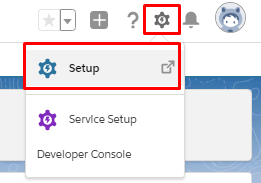
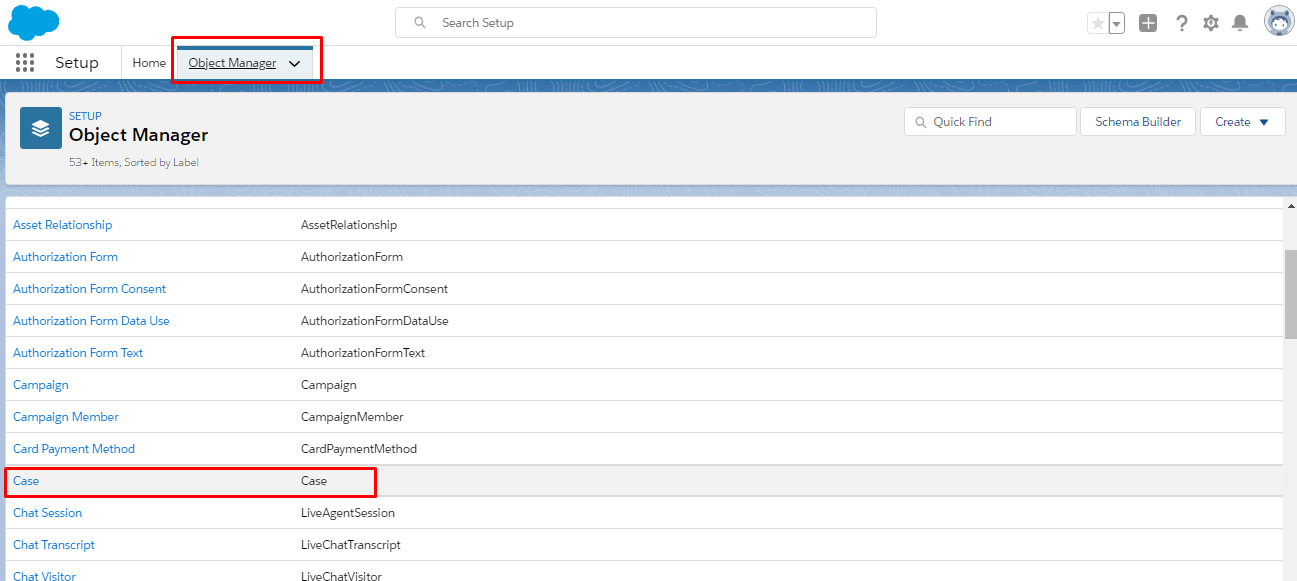
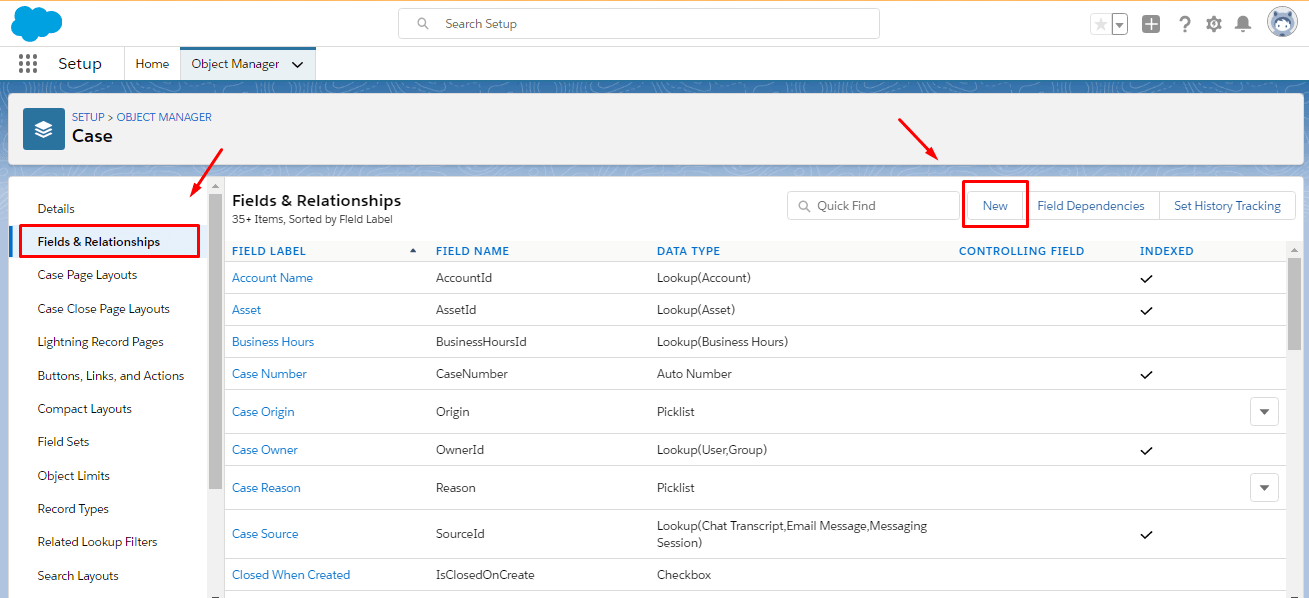
Pour créer des champs personnalisés pour les dossiers, procédez comme suit :
Cliquez sur Configuration > Gestionnaire d'objets > trouvez Cas dans la liste > Champs > Relations > Nouveau .
2. Ajouter des agents.
Créez tous les utilisateurs nécessaires dans le service avant la migration des données. Tous les agents doivent disposer des autorisations suivantes :
- autorisation de modifier toutes les données
- le même e-mail que sur votre plateforme actuelle
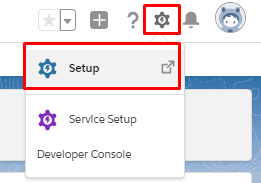
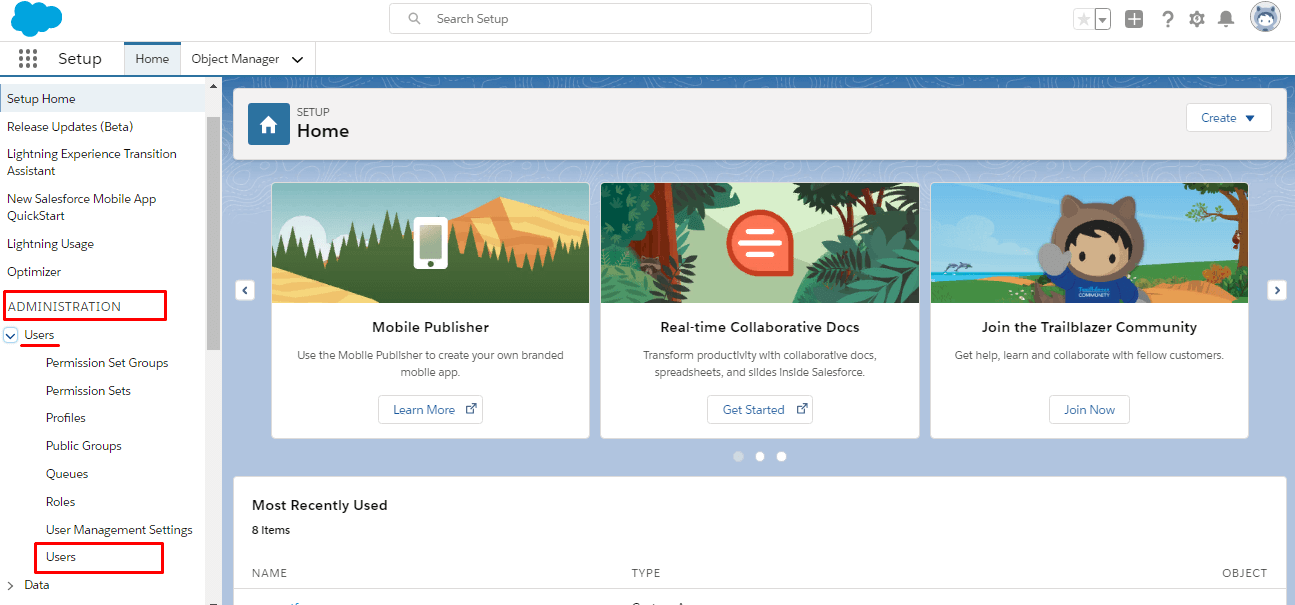
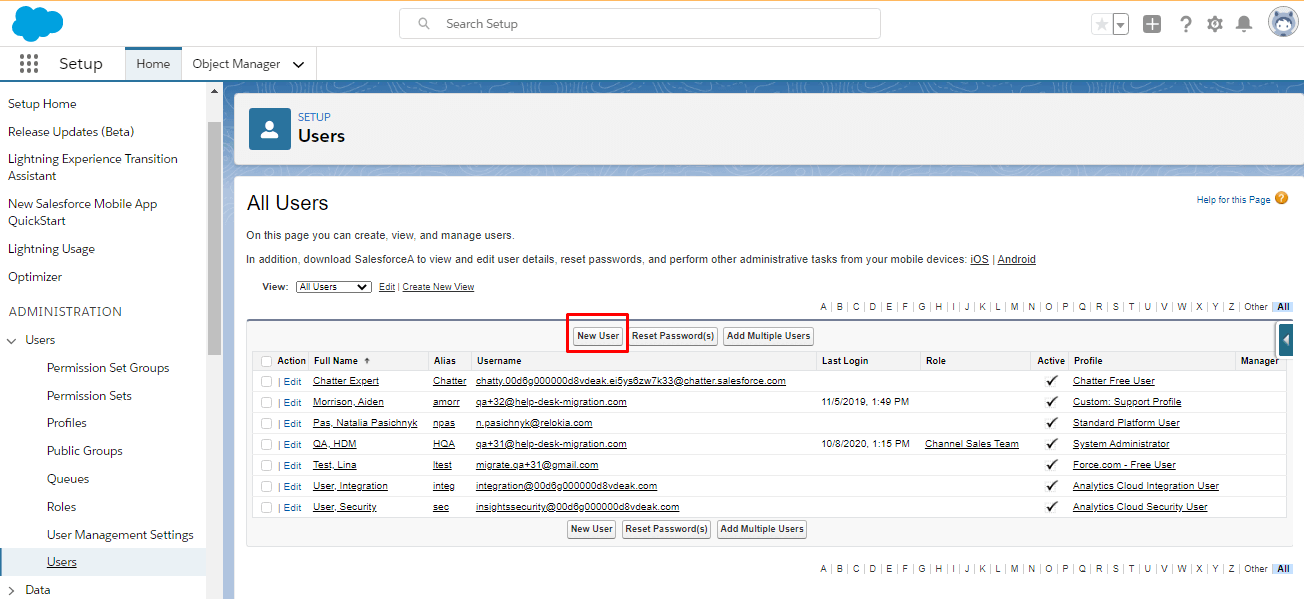
Pour ajouter des utilisateurs, accédez à Configuration > Administration > Utilisateurs > Utilisateurs > Nouvel utilisateur .
3. Créez les catégories et sections correspondantes dans la base de connaissances.
Si vous décidez de migrer votre base de connaissances source vers Salesforce Service Cloud, vous devez :
- activer la base de connaissances pour l'utilisateur disposant des droits d'administrateur système
- activer la base de connaissances dans Salesforce
- Créez des groupes de catégories avant la migration
Pour ce faire, consultez un guide détaillé .
Assurez-vous de disposer des droits d'administrateur sur vos comptes, tant sur la plateforme source que sur Salesforce Service Cloud avant de lancer la migration des données. Pour accélérer la migration complète , contactez l' Salesforce afin qu'elle augmente temporairement vos limites d'API avant le Salesforce de la migration.
4. PRENDRE EN COMPTE LES PARTICULARITÉS DU FLUX DE MIGRATION SALESFORCE SERVICE CLOUD
Avant de procéder à la migration complète des données vers Salesforce Service Cloud , tenez compte des points suivants :
- L'assistant de migration peut migrer la date de création des conversations.
- Salesforce Service Cloud limite le nombre de pièces jointes stockées gratuitement. Si vous dépassez cette Salesforce, vous devrez payer un supplément pour conserver davantage de pièces jointes. Vous pouvez également utiliser l'option personnalisée intégrée à Salesforce permettant d'ignorer toutes les pièces jointes.
- Pour migrer les champs « Créé le », « Dernière modification le », « Fermé le » et l’ID du créateur, activez les paramètres de l’interface utilisateur .
- Ne désactivez pas les utilisateurs finaux car l'assistant de migration ne migrera pas leurs dossiers.
5. AJUSTEZ VOTRE FLUX DE TRAVAIL DE MIGRATION GRÂCE AUX PERSONNALISATIONS LES PLUS POPULAIRES
Consultez la liste des personnalisations populaires pour la migration Salesforce .
- Filtrage des données selon différents critères (date de création, étiquettes, champs personnalisés, groupes, organisations, personnes assignées)
- Modification du processus de migration par défaut (migration des objets de changement et de problème sous forme de tickets, migration des événements de ticket sous forme de notes privées, migration des informations relatives aux utilisateurs inactifs, nom du groupe dans le champ de texte personnalisé du ticket)
- Ajouter des informations aux données migrées (marquer les tickets avec des balises supplémentaires, ajouter l'identifiant du ticket existant à l'objet du ticket)
- Importer des images intégrées comme pièces jointes aux billets
- Transférer les utilisateurs CC dans le champ de texte personnalisé du ticket multiligne
- Importer les champs personnalisés de compte et de contact
- Migrer les descriptions en tant que descriptions
- Déplacer CC en tant que collaborateurs
N'hésitez pas à contacter notre équipe si vous avez des exigences spécifiques concernant Salesforce .
Help desk migration peut se faire facilement
Découvrez nos services help desk migration et effectuez un test d'importation. Vous souhaitez une démonstration personnalisée ?

VOUS ÊTES PRESQUE PRÊT
1. DÉSACTIVER LES NOTIFICATIONS
Désactivez les notifications , les déclencheurs, les règles de validation et les flux de travail avant de commencer la Salesforce afin d'éviter les notifications indésirables.
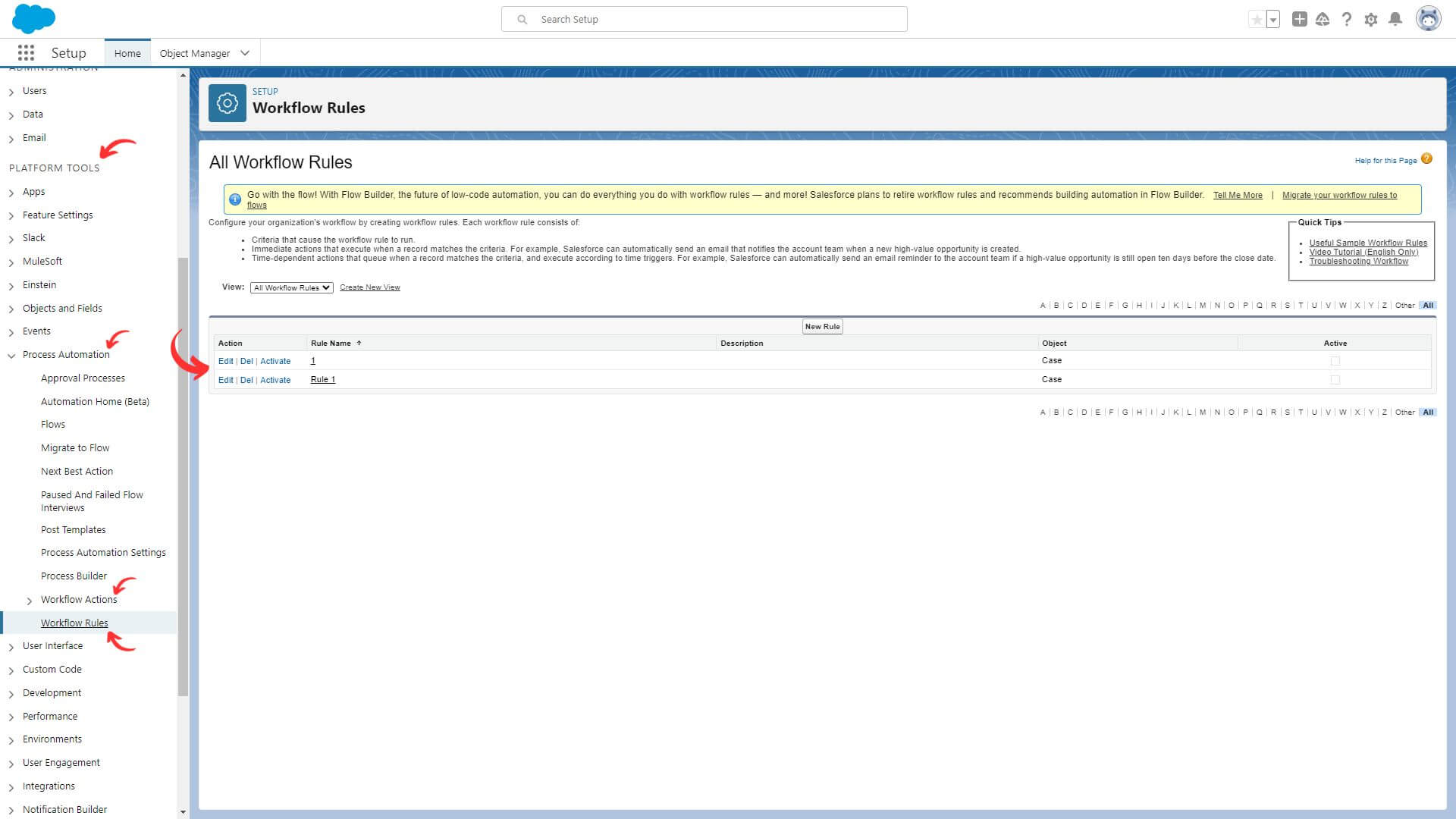
Accédez à Configuration > OUTILS DE LA PLATEFORME > Automatisation des processus > Actions de flux de travail > Règles de flux de travail > Désactiver toutes les règles.
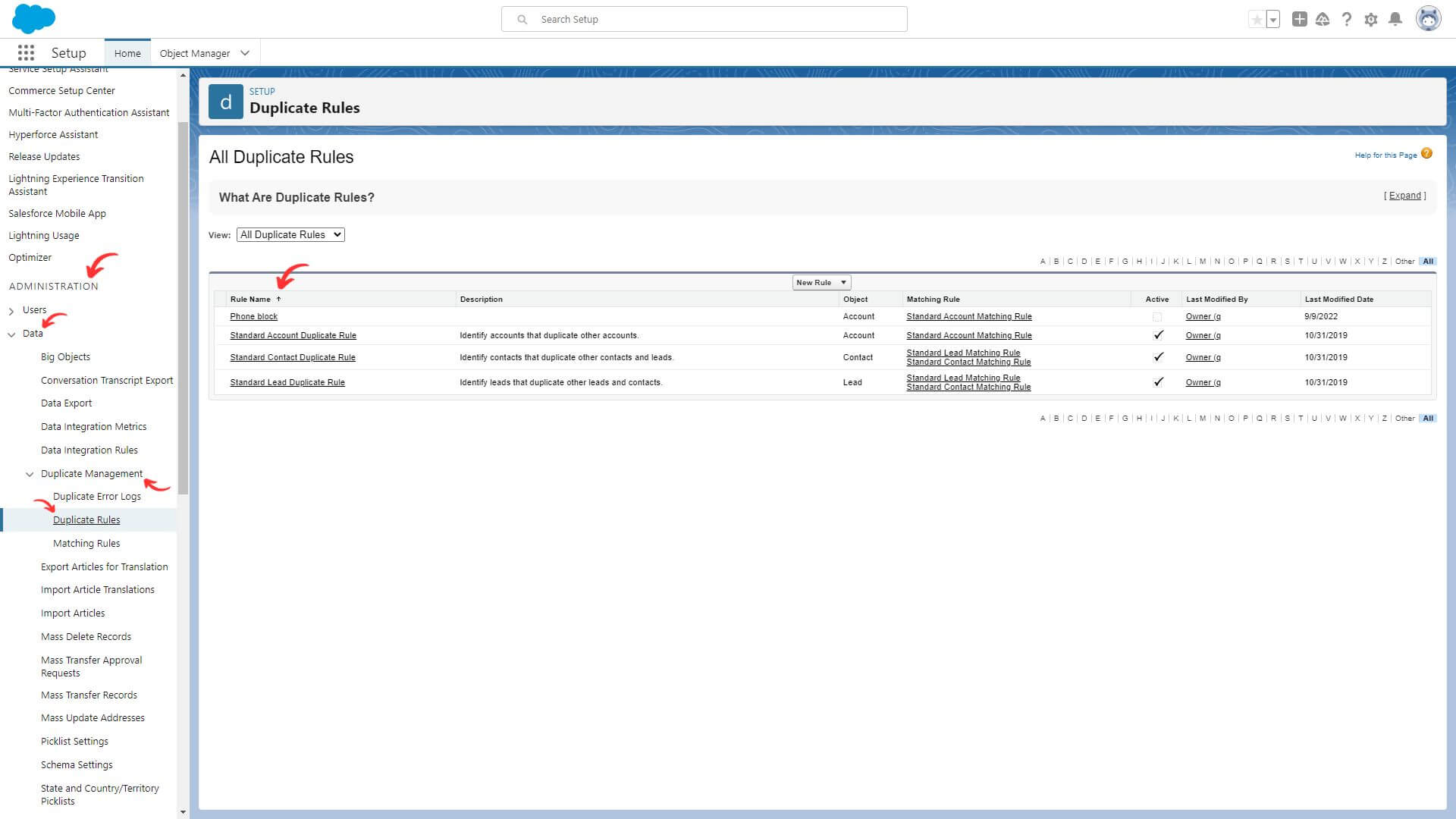
2. DÉSACTIVEZ LA DUPLICATION TÉLÉPHONIQUE
Désactivez la règle de duplication des numéros de téléphone pour éviter un échec de migration des données.
Pour désactiver cette fonction, accédez à Configuration > Administration > Données > Gestion des doublons > Règles de duplication > ouvrez la règle de duplication des téléphones > Désactiver.
3. LANCEZ LA MIGRATION DE DÉMO
Commencez par configurer la afin de vérifier le flux de transfert de données par défaut et d'observer un échantillon de données sur votre système d'assistance. En mode démo, l'assistant de migration transfère 20 tickets aléatoires de votre système d'assistance actuel vers Salesforce . Vous pouvez également modifier les paramètres et redémarrer la démonstration.
Notez que si vous exécutez plusieurs démos avec les mêmes paramètres, les résultats seront identiques dans chaque cas.
- Inscrivez-vous ou connectez-vous à l'assistant de migration.
- Connectez vos plateformes source et cible.
- Choisissez les données que vous souhaitez importer.
- Cartographie des données.
- Cartographie des données pour les tickets et les articles de la base de connaissances.
- Choisissez les options automatisées .
- Configurez votre migration de démonstration gratuite.
Remarque : Vérifiez que vous effectuez une migration vers un environnement de production et non vers un environnement de test.
APRÈS LA MIGRATION DE DÉMONSTRATION
CONSULTEZ LES RÉSULTATS DANS SALESFORCE SERVICE CLOUD
Vérifiez un tableau à quatre colonnes :
- tous les enregistrements disponibles
- enregistrements migrés
- enregistrements échoués
- enregistrements sautés
Téléchargez ensuite les rapports sur les enregistrements migrés, ayant échoué et ignorés. Veuillez prêter attention aux points suivants :
- si tous les commentaires ont été migrés, et si les auteurs des commentaires sont les mêmes
- si les billets sont attribués aux agents appropriés
- si tous les champs personnalisés ont été migrés avec les pièces jointes nécessaires
- si les clients et les entreprises sont migrés correctement
Pour plus d'informations, consultez le guide détaillé sur la vérification des résultats de la migration de démonstration dans Salesforce Service Cloud .
AVANT LE PROCESSUS DE MIGRATION
1. CHOISISSEZ VOTRE FLUX DE TRAVAIL DE MIGRATION
Si vous devez faire appel à l'un de vos services d'assistance pendant la migration complète des données, vous pouvez exécuter votre service de support sur la plateforme source ou cible.
Si vous choisissez de continuer à utiliser un système de support technique source, sachez que les enregistrements créés ou mis à jour pendant le processus ne seront pas migrés. Dans ce cas, optez pour la migration delta afin de les importer ultérieurement.
Pendant la migration complète des données , vous pouvez suivre sa progression à tout moment grâce à notre outil. Vous pouvez également attendre que notre équipe vous contacte.
Remarque : L'option de migration delta est proposée uniquement dans l'offre de support Signature .
2. DÉMARRER LA MIGRATION COMPLÈTE DES DONNÉES
L'assistant de migration transfère chaque enregistrement un par un. Selon le nombre d'entités présentes sur votre plateforme source, le processus peut prendre de 20 minutes à plusieurs jours.
Salesforce commence dès la confirmation de votre paiement . Cela peut prendre un certain temps ; c’est pourquoi nous vous recommandons d’effectuer la transaction à l’avance ou de planifier la migration des données.
Vous avez rempli et accepté la liste de vérification . Cliquez sur la liste de vérification correspondante contenant un mini-guide. Suivez toutes les étapes et cochez la case correspondante.
3. NE CHANGEZ RIEN
Toute modification peut entraîner l'échec de votre migration ou rallonger la durée du transfert de données. Si vous constatez des données corrompues ou inutiles sur le serveur d'assistance source, laissez-les en l'état. Il est recommandé d'auditer les enregistrements migrés sur Salesforce Service Cloud après la migration des données.
UNE FOIS L'IMPORTATION TERMINÉE
1. EXAMINER TOUT
Une fois la migration complète des données terminée, vérifiez que vos données ont bien été migrées. Vous disposez de cinq jours pour vérifier les résultats, jusqu'à ce que l'assistant de migration archive vos données.
Si vous ne trouvez pas ce que vous cherchez, vérifiez que vos filtres de recherche sont bien configurés pour tous les tickets. Si le problème persiste, contactez nos experts en migration.
2. MISE EN PLACE D'UNE NOUVELLE PLATEFORME
- Activez les notifications Salesforce que vous aviez désactivées précédemment ainsi que les autres paramètres nécessaires.
- Ajoutez des liens de support et mettez à jour les liens internes dans les articles de la base de connaissances .
- Transférez à nouveau vos e-mails vers Salesforce Service Cloud.