Liste de contrôle de migration des données osTicket
La migration de données ne se limite pas au simple transfert des enregistrements du service d'assistance d'un service à un autre. C'est pourquoi notre équipe a élaboré une liste de contrôle de migration, spécifiquement conçue pour la migration osTicket .
Avant d'entrer dans les détails, veuillez noter que Migration Wizard ne transfère pas ces enregistrements vers osTicket:
- Organisations
- Images intégrées
- Base de connaissances
- Étiquettes
- CC dans les billets
Si vous envisagez de toute façon de déplacer les enregistrements, demandez une migration de données personnalisée .
AVANT DE CONFIGURER LA MIGRATION
Remarque : Tous les tickets et les données associées sont migrés de la même manière, qu’il s’agisse d’une migration de démonstration ou d’une migration complète. Si certaines données de tickets n’ont pas été migrées ou ont été transférées incorrectement lors de la démonstration gratuite, elles ne seront pas déplacées lors de la migration complète.
Veillez à télécharger les rapports relatifs aux enregistrements migrés, ayant échoué ou ignorés. Comparez ensuite les résultats de la démonstration avec les données sources.
1. CHOISISSEZ VOTRE DATE DE MIGRATION
Lors du choix d'une date pour osTicket , prévoyez suffisamment de temps pour que vos agents puissent se préparer à la migration. Ils pourront ainsi se familiariser avec osTicket avant la migration complète des données .
2. PARLEZ-EN À VOTRE ÉQUIPE
Informez vos agents de l'importation des données vers osTicket. Cela leur permettra de clôturer les anciens tickets. Déléguez certaines responsabilités. Vos agents pourront consulter les résultats de la migration complète des données. Programmez un rappel la veille de la migration (par e-mail ou via un événement de calendrier).
3. PRÉPARER LE OSTICKET DE TRANSFERT
Ajoutez les mêmes champs personnalisés que sur la plateforme source. Vous pourrez ainsi retrouver rapidement les enregistrements nécessaires après la migration.
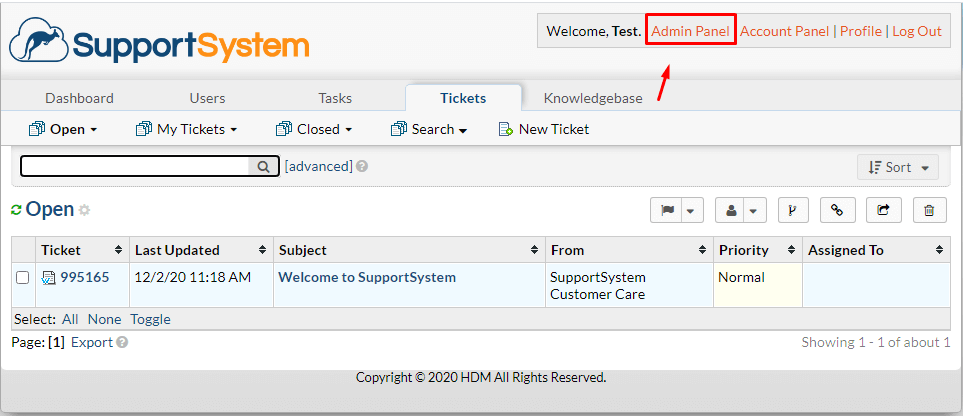
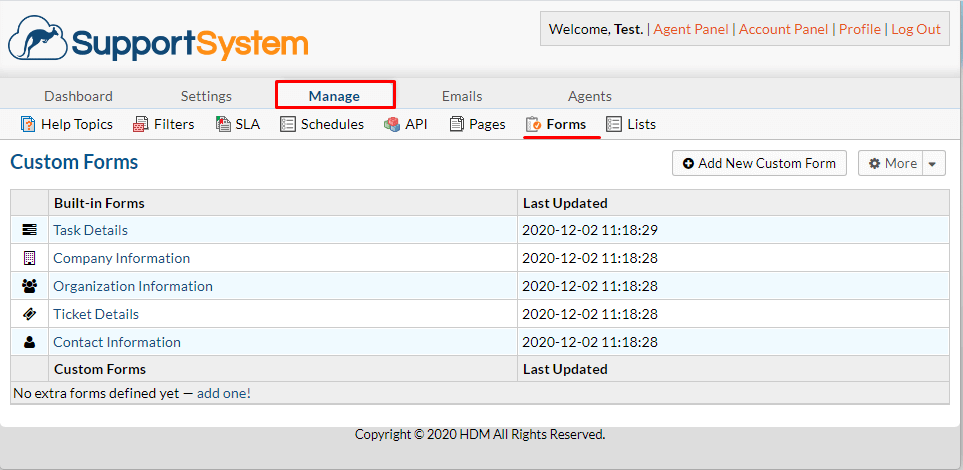
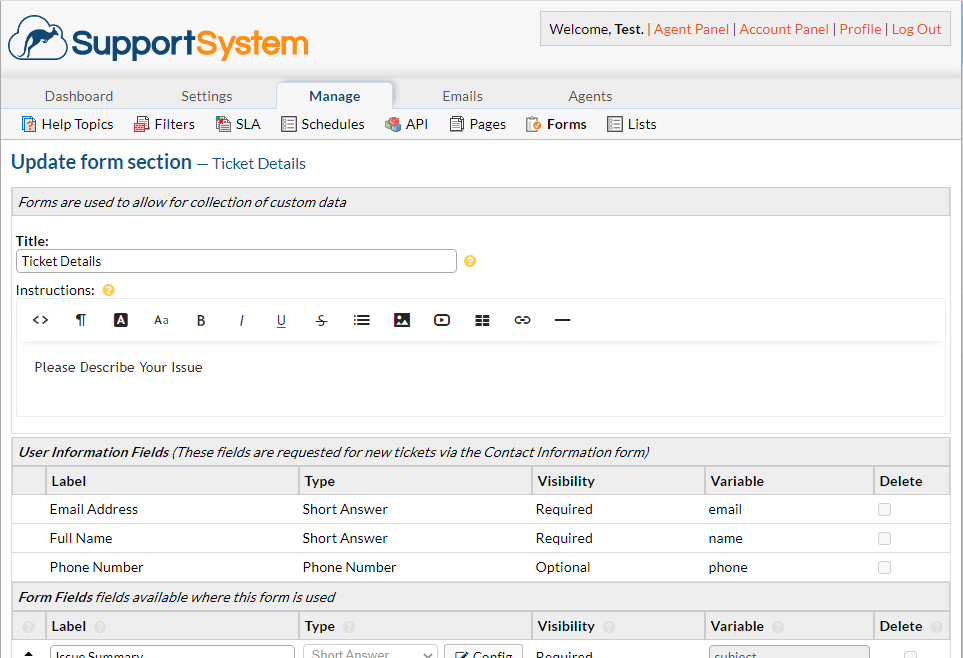
Accédez au panneau d'administration depuis le panneau agent > sélectionnez l' Gérer > cliquez sur Formulaires > Détails du ticket ou de la tâche > créez les formulaires personnalisés nécessaires > Enregistrer .
4. PRENDRE EN COMPTE LES SPÉCIFICATIONS OSTICKET
Avant le transfert osTicket , vous devez savoir que :
- Activez l'accès distant au serveur de données MySQL . Ainsi, notre assistant de migration pourra établir une connexion entre l'outil et votre database .
- Les utilisateurs en copie (CC) ne sont pas transférés vers osTicket. Cependant, notre équipe peut importer leurs adresses e-mail dans un champ personnalisé.
5. CONTACTEZ L'ÉQUIPE HDM
Si vous avez des exigences particulières concernant la migration de données, contactez notre équipe d'assistance . Parmi les personnalisations les plus courantes, vous trouverez :
- Images de migration intégrées en tant que pièces jointes au ticket
- importation des adresses e-mail des utilisateurs en copie dans le champ personnalisé
- ajout d'une étiquette à tous les tickets migrés
- migration de l'identifiant du ticket source d'origine vers l'objet du ticket
Help desk migration peut se faire facilement
Découvrez nos services help desk migration et effectuez un test d'importation. Vous souhaitez une démonstration personnalisée ?
Planifiez une démonstration personnalisée
VOUS ÊTES PRESQUE PRÊT
1. DÉSACTIVER LES NOTIFICATIONS
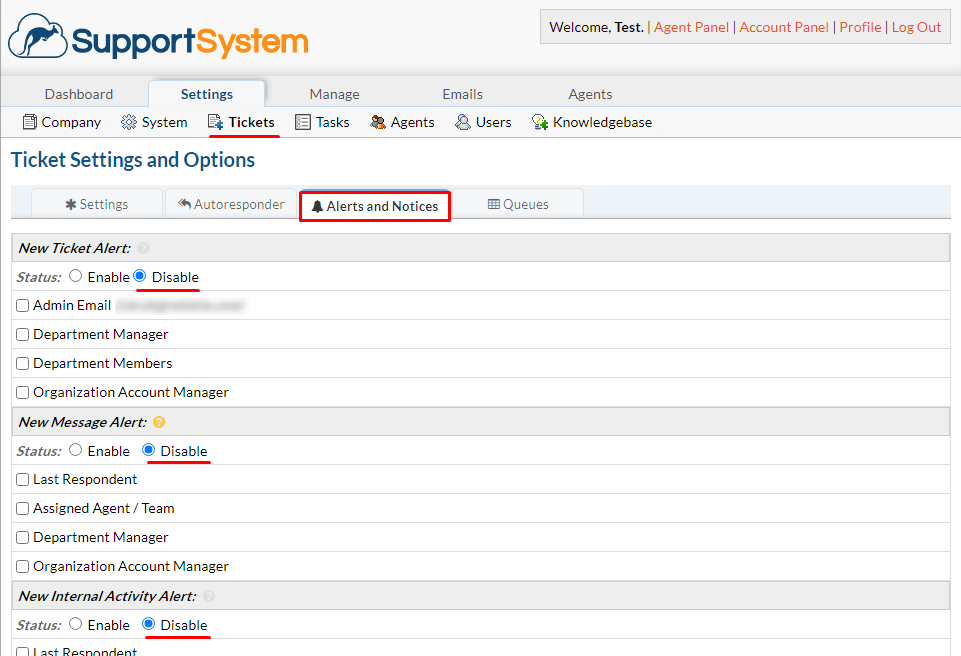
Désactivez les notifications pour éviter de recevoir des tonnes d'e-mails pendant la migration.
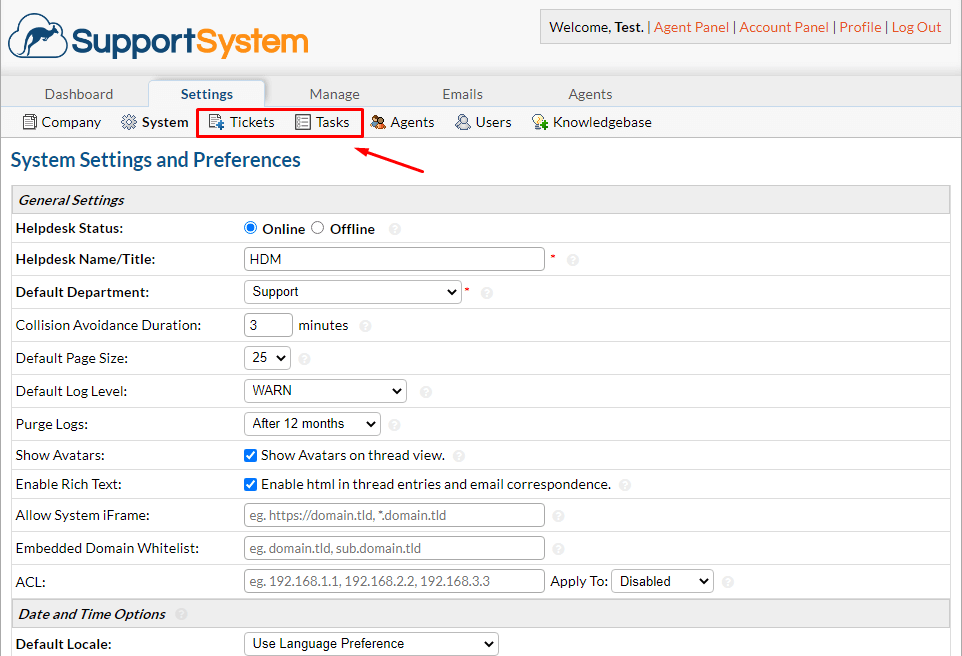
Accédez au panneau d'administration depuis le panneau agent > cliquez sur le bouton Tickets Alertes et notifications > parcourez toutes les alertes et désactivez-les > Enregistrez les modifications .
2. TROUVER LES IDENTIFIANTS D'ACCÈS
Pour lancer votre démo gratuite, vous devez vous munir de tous les identifiants d'accès requis pour la plateforme source et osTicket. De plus, vous devez disposer des droits d'administrateur sur vos plateformes source et cible.
Pour connecter osTicket à Migration Wizard, vous avez besoin de :
- Hôte : Le nom d'hôte du serveur sur lequel votre database osTicket est hébergée.
- Port : Le numéro de port de votre database osTicket .
- Database : Le nom de la database vos osTicket sont stockées.
- Nom d'utilisateur : Le nom d'utilisateur utilisé lors de l'installation de votre Helpdesk pour vous connecter au database .
- Mot de passe : Le mot de passe permettant d'accéder au database .
3. LANCEZ LA MIGRATION DE DÉMO
Lancez votre démo gratuite pour découvrir comment transfère 20 tickets aléatoires et déterminer si des ajustements ou des personnalisations sont nécessaires pour le flux de migration par défaut. Vous pouvez modifier vos paramètres et relancer les démos autant de fois que nécessaire. Notez que si vous exécutez les démos avec les mêmes paramètres, les résultats seront identiques. Consultez ce mini-guide :
- Connectez-vous à votre compte Assistant de migration.
- Connectez vos solutions source et cible.
- Sélectionnez les données que vous souhaitez importer.
- Mettre en relation les agents et les groupes.
- Billets de carte.
- Choisissez les options automatisées disponibles.
- Démarrez votre migration de démonstration gratuite.
APRÈS LA MIGRATION DE DÉMONSTRATION
1. VÉRIFIEZ LES RÉSULTATS SUR OSTICKET
La démo gratuite étant terminée, veuillez consulter les résultats et télécharger les rapports. Lors de l'examen des données migrées, veuillez prêter attention aux points suivants :
- Tous les commentaires ont été migrés, et si les auteurs des commentaires sont les mêmes, ils ont tous été transférés
- Les billets sont attribués aux agents appropriés
- Tous les champs personnalisés et les pièces jointes ont été migrés (téléchargez les pièces jointes depuis votre plateforme de destination pour vérifier si elles ont été importées correctement)
Pour plus d'informations, consultez le guide détaillé sur la façon de vérifier les résultats de la migration de démonstration.
2. DEMANDER UNE DÉMONSTRATION PERSONNALISÉE
Selon votre plateforme Source, vous pouvez exécuter vous-même une démo personnalisée : il vous suffit de sélectionner les tickets souhaités et de renseigner leurs identifiants. Vous pouvez également contacter notre équipe pour que nous configurions une démo personnalisée pour vous.
AVANT LA MIGRATION COMPLÈTE DES DONNÉES
1. CHOISISSEZ VOTRE FLUX MIGRATOIRE
Pendant la migration complète des données , vous pouvez utiliser la plateforme source ou cible. Cependant, l'assistant de migration n'importe pas les données sources créées ou mises à jour pendant la migration. Pour résoudre ce problème, vous pouvez importer ces enregistrements dans le cadre d' une migration différentielle afin d'éviter les doublons.
La migration Delta est proposée dans le plan de support Signature .
Votre migration de données complète s'effectue dans le cloud ; vous pouvez vérifier la progression à tout moment ou vous attendre à recevoir une notification par e-mail une fois la migration terminée.
2. DÉMARRER LA MIGRATION COMPLÈTE DES DONNÉES
Votre migration complète de données ne commence qu'après :
- Le paiement a été confirmé . Procédez au paiement si vous avez une date ou une heure idéale en tête. Vous pouvez également programmer l' osTicket pour que le paiement soit effectué en fonction de cette date ou heure.
- Vous avez accepté la liste de vérification fournie . Examinez chaque point et cochez la case correspondante.
UNE FOIS L'IMPORTATION TERMINÉE
1. EXAMINER TOUT
Une fois la migration complète des données terminée, vérifiez que tout a été transféré correctement. Assurez-vous que les enregistrements migrés sont lisibles et à leur place. Vous disposez de cinq à dix jours pour vérifier les résultats avant l'archivage de votre migration.
Si vous ne trouvez aucune donnée, vérifiez que vous avez bien configuré les filtres pour tous les tickets. Si le problème persiste, contactez notre équipe d'assistance .
2. CONFIGUREZ VOTRE NOUVELLE PLATEFORME
- Réactivez toutes les notifications que vous aviez dû désactiver auparavant
- Redirection du transfert d'e-mail
- Configurer les paramètres nécessaires