Guides de migration Intercom
Comment connecter Intercom à Migration Wizard ?
La procédure de connexion de votre compte Intercom à l'assistant de migration est assez simple. Il vous suffit de :
1) Choisissez Intercom comme plateforme source ou cible. Étant donné que nous utilisons l'autorisation ouverte pour les migrations Intercom , après avoir cliqué sur Continuer, vous serez redirigé vers la page de connexion Intercom .
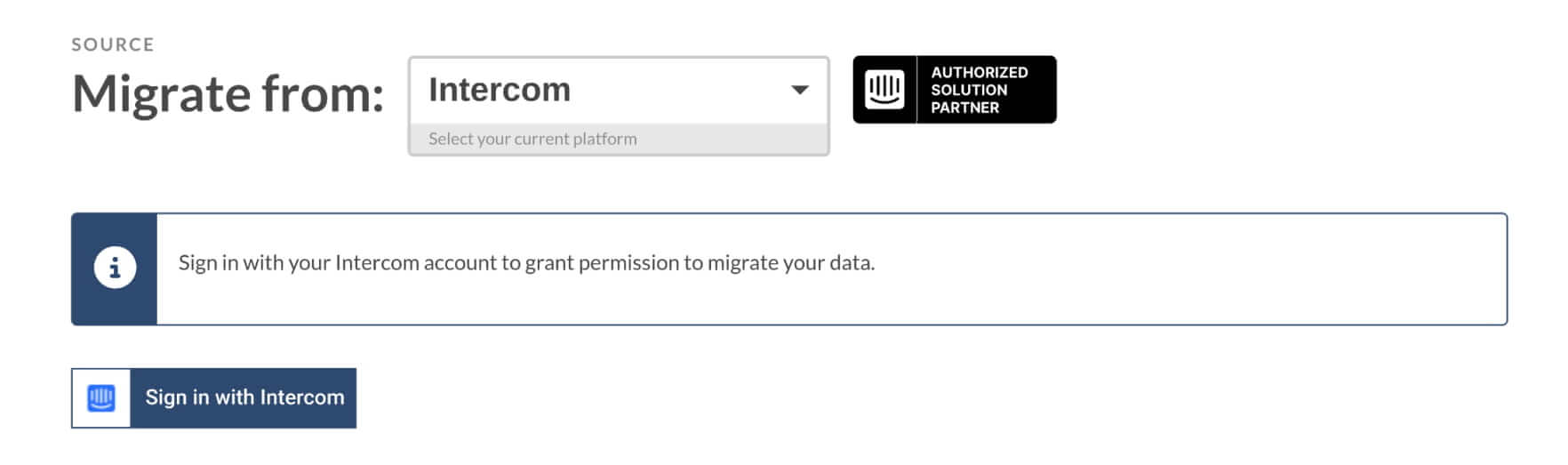
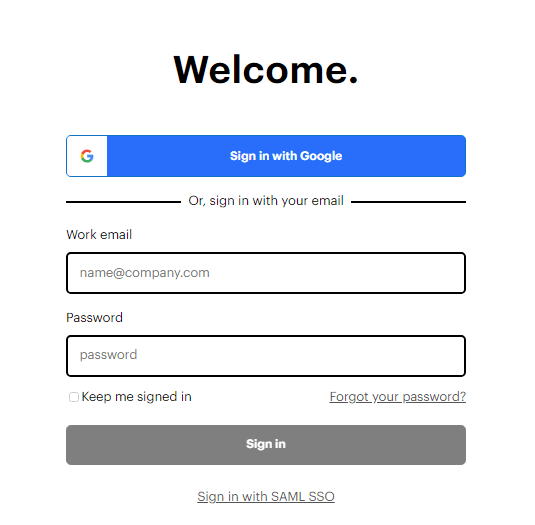
2) Connectez-vous comme d'habitude, en fournissant les informations d'identification nécessaires.
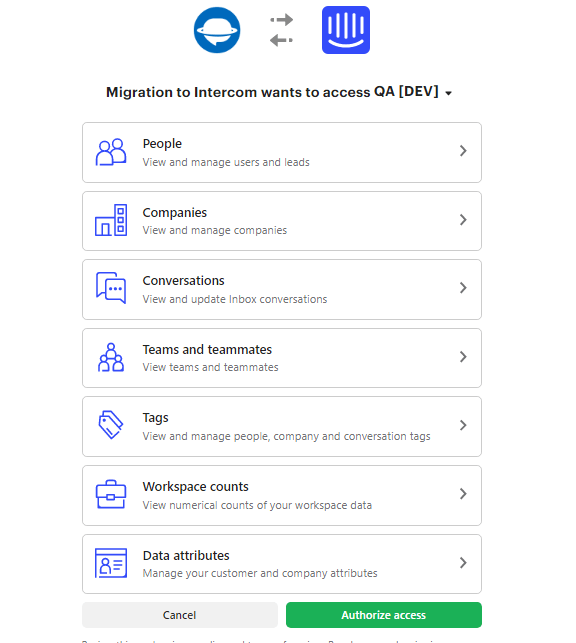
3) Autorisez l'assistant de migration à accéder à certains enregistrements. Toutes les icônes sont cliquables pour vous permettre de voir précisément à quels enregistrements vous accordez l'accès.
Lors de la migration de contacts ou d'agents disposant de numéros de téléphone, faut-il désactiver la validation des numéros de téléphone ?
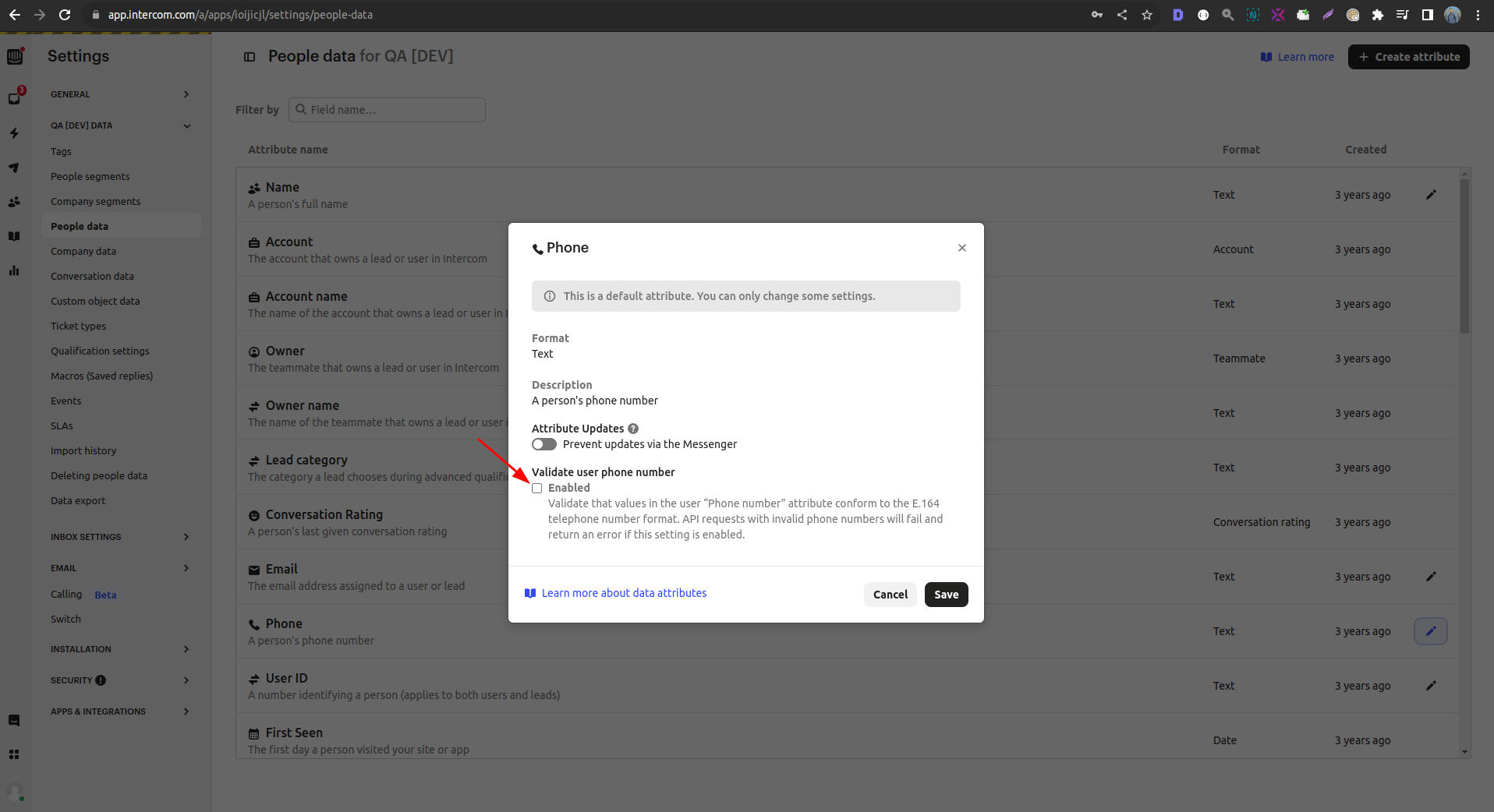
Lors de la migration de contacts ou d'agents avec leurs numéros de téléphone, veuillez noter que si la validation des numéros de téléphone est activée, la migration des données peut rencontrer des problèmes si certains numéros sont invalides. Pour éviter cela, il est conseillé de désactiver la validation des numéros de téléphone dans les paramètres de votre espace de travail.
Voici comment faire : Paramètres > Votre espace de travail > Données des personnes > Téléphone .
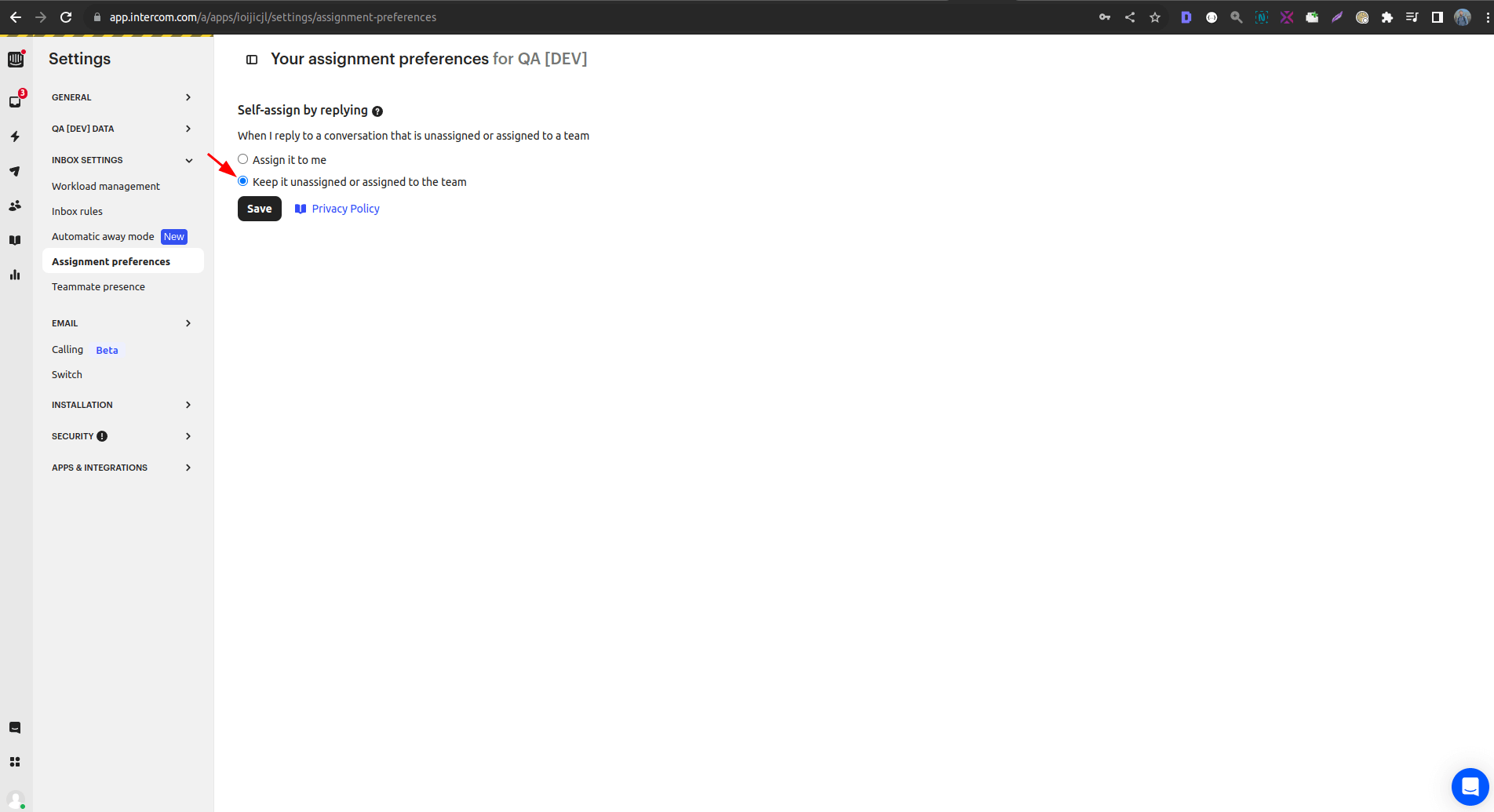
Comment garantir une migration Intercom sans accroc pour les tickets non attribués ?
Pour garantir une migration réussie des tickets sans agent attribué, il est essentiel d'activer les paramètres d'attribution par défaut. Voici comment procéder : Paramètres > Paramètres de la boîte de réception > Préférences d'attribution, puis choisissez « Ne pas attribuer » ou « Attribuer à l'équipe »
Quelles sont les dates qui sont migrées lors de la migration des données Intercom ?
Le processus de migration comprend la migration à la fois de la date de création du ticket (Created_at et Updated_at) et des dates des commentaires (Created_at) .
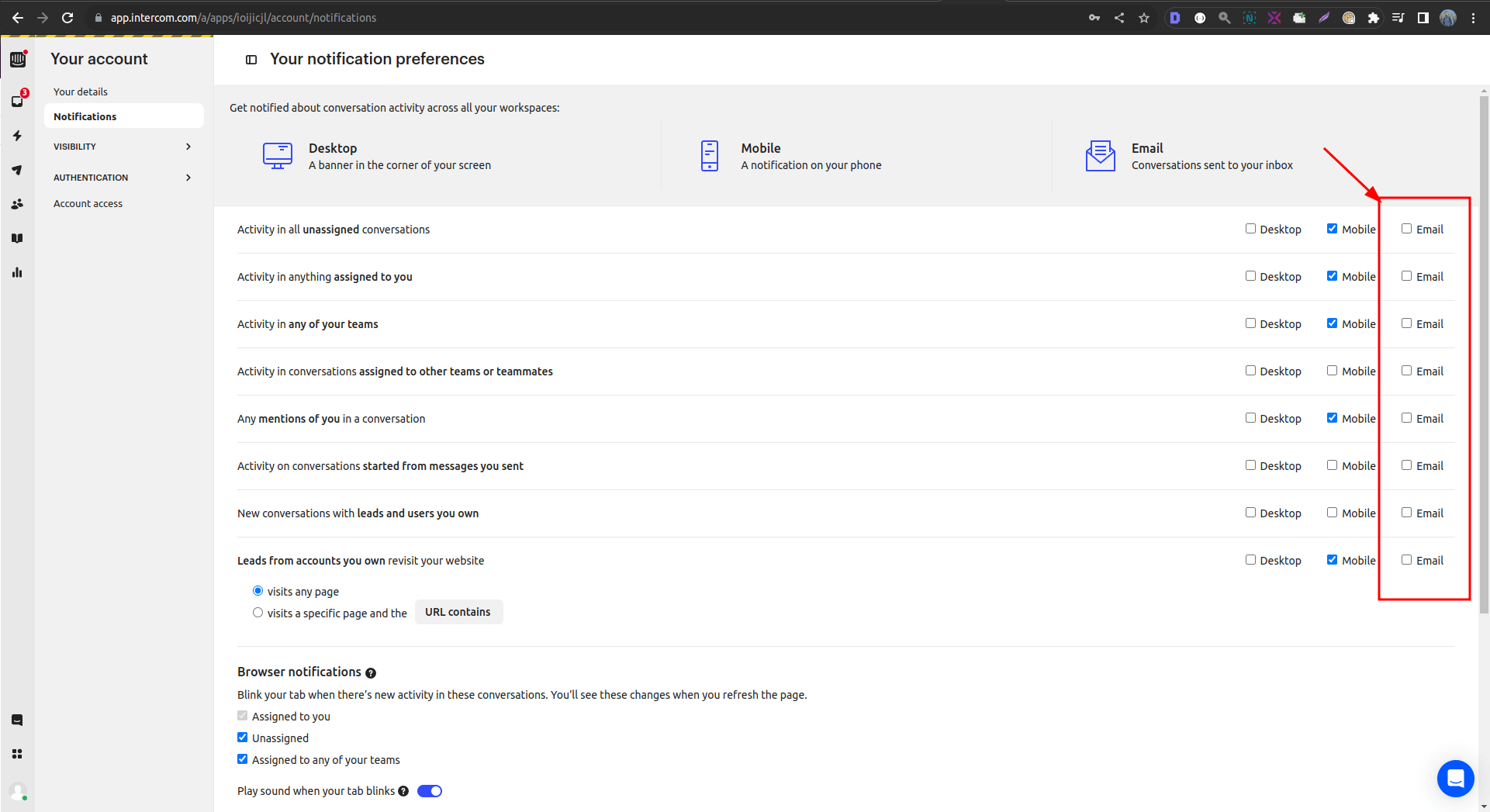
Les agents du support peuvent-ils désactiver les notifications individuellement ?
Oui, vos agents d'assistance peuvent personnaliser individuellement leurs paramètres de notification. Pour ce faire, rendez-vous dans Votre compte > Notifications .
Pourquoi désactiver les campagnes pendant la migration Intercom ?
Intercom est soumis à une limite d'API qui régule le nombre de requêtes traitées dans le temps. Les campagnes d'e-mailing automatisées contribuent à cette limite, ce qui peut ralentir les processus de migration de données.
Pour garantir une migration sans encombre, il est conseillé de désactiver les campagnes d'e-mailing automatisées en cours avant de lancer le processus de migration des données. Voici comment procéder :
1. Connectez-vous à votre compte Intercom
2. Cliquez sur Sortant .
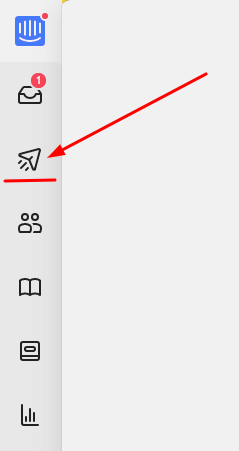
3. Accédez à section Campagnes dans la section Sortie.
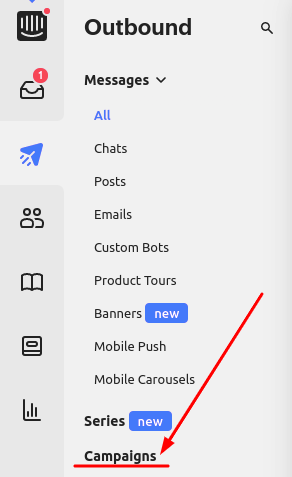
4. Choisissez dans la liste de vos campagnes actives la campagne que vous souhaitez désactiver
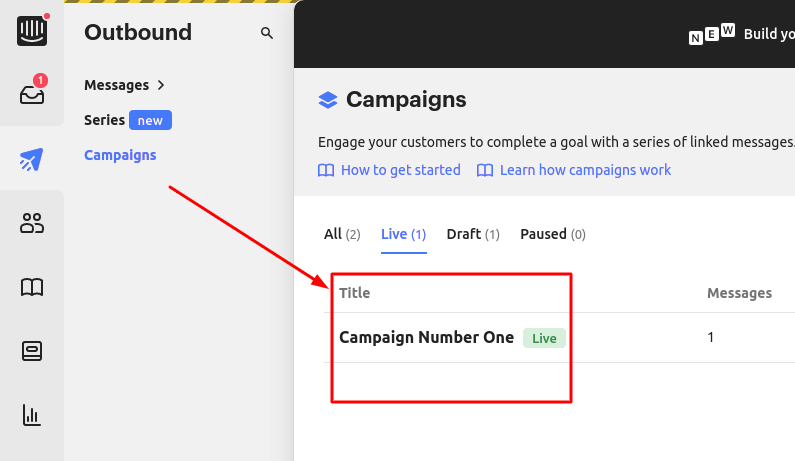
5. Cliquez maintenant sur le « Mettre en pause la campagne » .

Répétez cette procédure pour toutes les campagnes afin de les désactiver définitivement. Une fois vos campagnes e-mail automatisées désactivées, vous pouvez procéder à votre migration depuis Intercom sans impacter la limite de l'API.
Comment exporter les données de la base de connaissances d' Intercom?
L'exportation d'articles de la base de connaissances depuis Intercom peut présenter des difficultés d'organisation de la hiérarchie database , notamment en ce qui concerne la structure à trois niveaux des articles : Catégorie ; Dossier ; Article (appelée Collection ; Section ; Article dans Intercom).
Il est important de noter que dans Intercom, il est possible de créer un article sans section, ce qui simplifie la structure en proposant Collection > Article. Bien que paraissant anodine, cette structure peut entraîner des modifications inattendues de la hiérarchie lors de l'exportation des données de la base de connaissances vers un système d'assistance cible.
La plupart des autres systèmes de support technique ne prennent en charge qu'une hiérarchie à trois niveaux. Par conséquent, pour garantir une migration réussie, l'assistant de migration affectera automatiquement les articles au dossier et à la catégorie par défaut s'il ne les trouve pas dans la hiérarchie. Ainsi, les articles rattachés à des catégories sans dossier suivront la hiérarchie suivante : Catégorie par défaut source ; Dossier par défaut source ; Article.
Remarque : « Source Default Category » et « Source Default Folder » sont simplement des noms que nous utilisons pour désigner la catégorie et le dossier créés pour faciliter la migration.
Pour atténuer ces problèmes, nous vous recommandons de vérifier si vos articles dans Intercom respectent une hiérarchie database à trois niveaux. Dans le cas contraire, assurez-vous de leur attribuer la section appropriée au sein de la collection existante. Sinon, après la migration, il sera nécessaire d'attribuer manuellement les articles aux dossiers et catégories appropriés.
Par défaut, l'Assistant de migration exporte vos Intercom dans une langue par défaut. Vous pouvez toutefois importer des variantes linguistiques vers des plateformes de destination spécifiques. Pour ce faire, veillez à sélectionner « Migrer les traductions du contenu » lors du mappage de vos données.
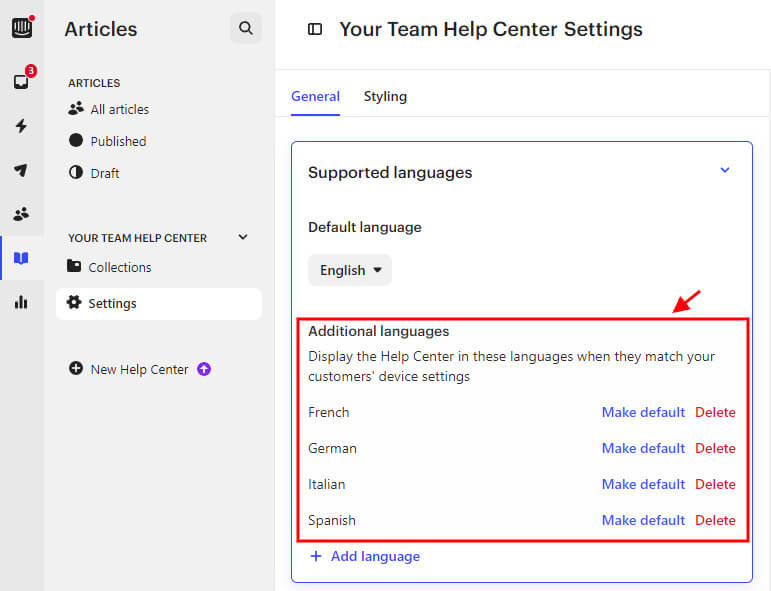
Voici comment configurer une exportation Intercom incluant les versions linguistiques :
1. Choisissez Intercom comme plateforme source. Connectez-vous ensuite avec votre compte.
2. Sélectionnez votre plateforme cible et renseignez les identifiants d'accès requis.
3. Configurer le mappage des données, y compris la correspondance des agents et des groupes, le mappage des champs des organisations, des clients, des tickets et des articles.
4. Cochez la case pour activer la migration des traductions de contenu .
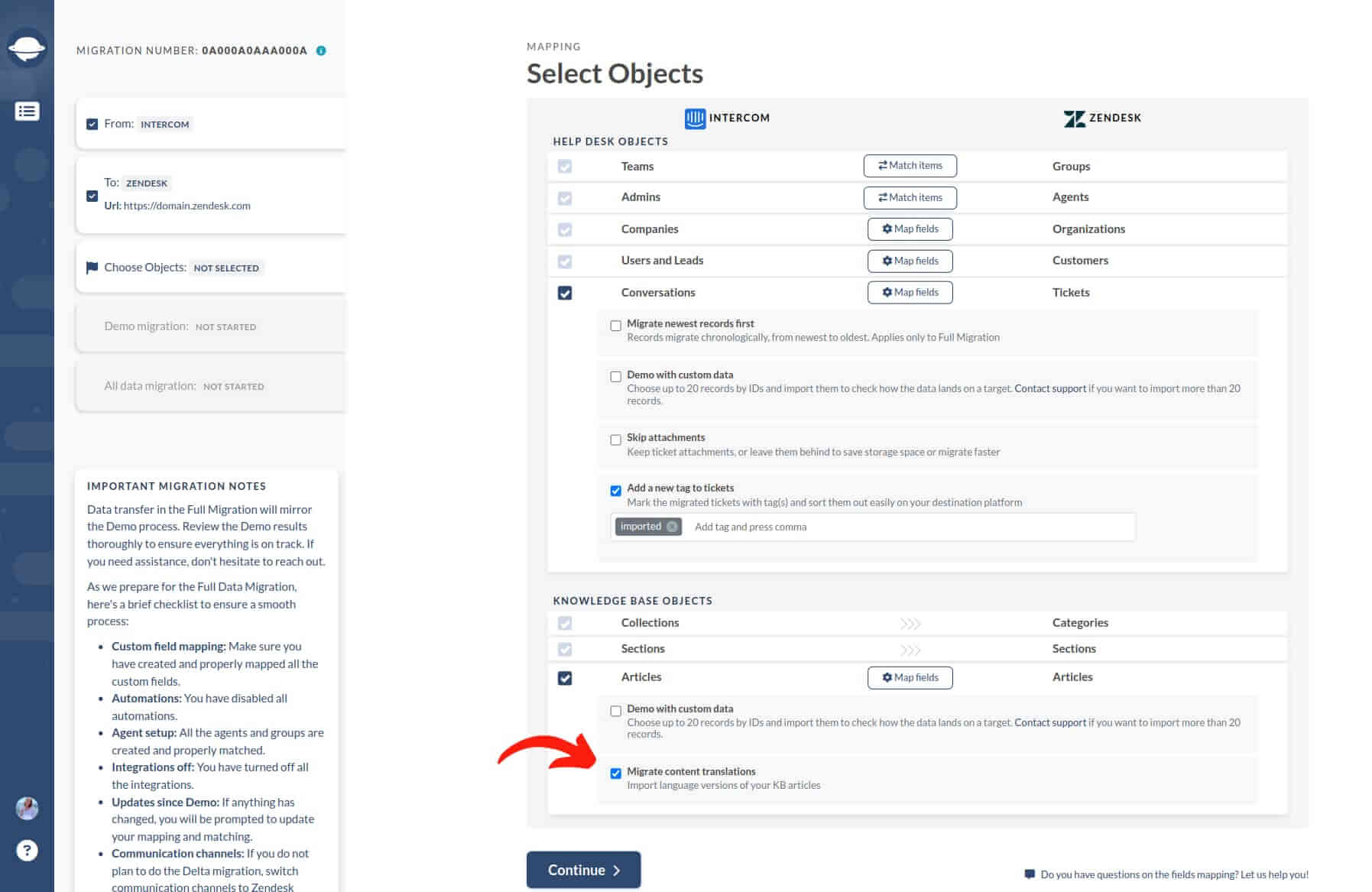
5. Lancez une démo gratuite pour tester la fonctionnalité.
6. Après la migration de démonstration, vérifiez les traductions de votre contenu sur la plateforme cible.
Comment obtenir un jeton d'accès à l'API Intercom ?
Auparavant, un Intercom pour connecter votre plateforme à une application tierce comme . Cependant, Intercom ne prend plus en charge les jetons d'API. Il est désormais nécessaire d'utiliser l'authentification ouverte (OAuth).
Comment se soumettre à l'autorisation OAuth
OAuth vous permet de choisir un espace de travail spécifique sur votre compte dans lequel importer tous les tickets et articles.
Voici comment connecter votre compte Intercom avec OAuth.*
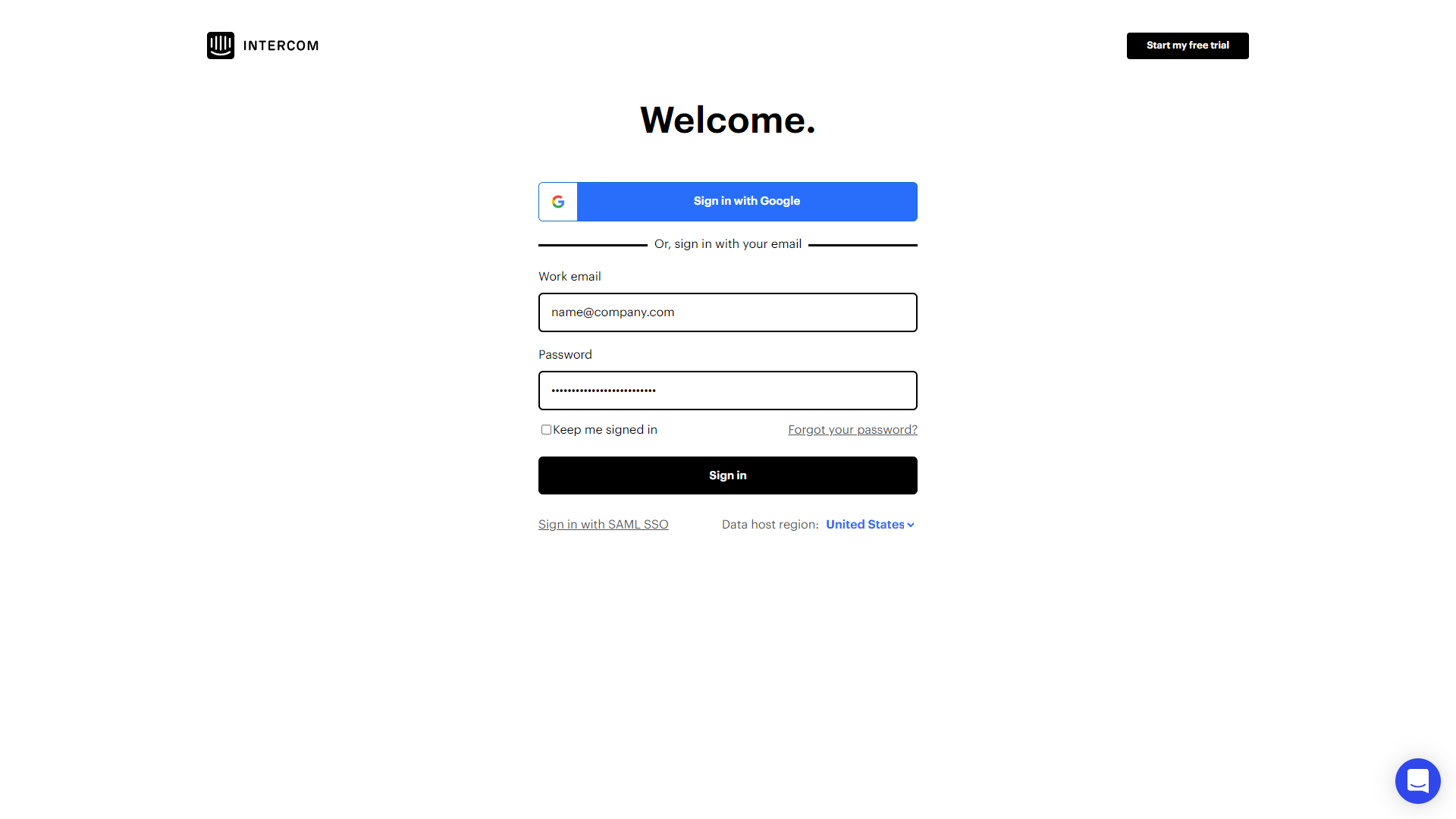
1. Cliquez sur Se connecter avec Intercom .
2. Sur une nouvelle page, saisissez votre adresse courriel professionnelle et votre mot de passe . Cliquez ensuite sur « Se connecter » .
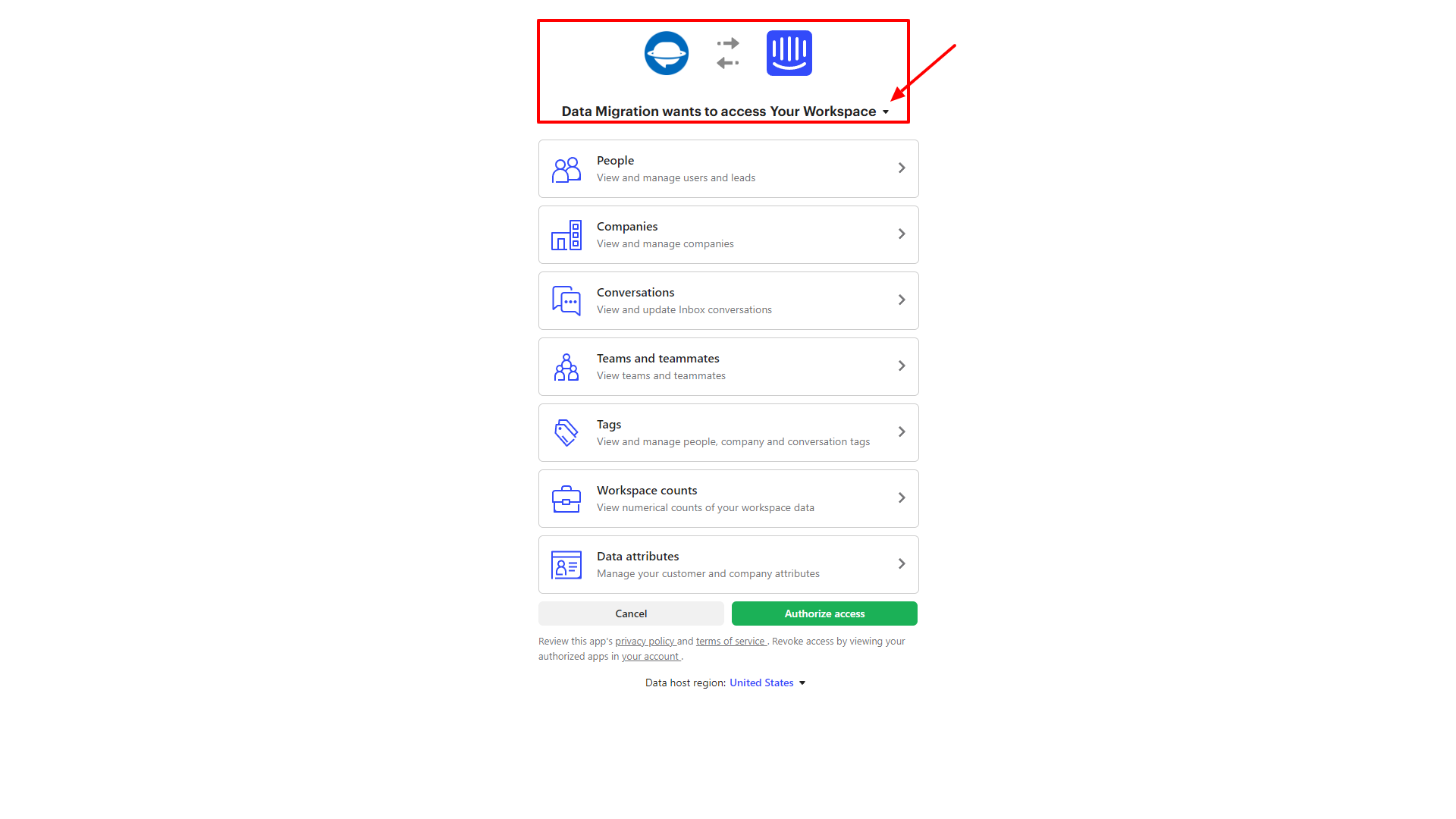
3. Choisissez un espace de travail spécifique dans lequel vous souhaitez importer ou exporter les données de votre service d'assistance.
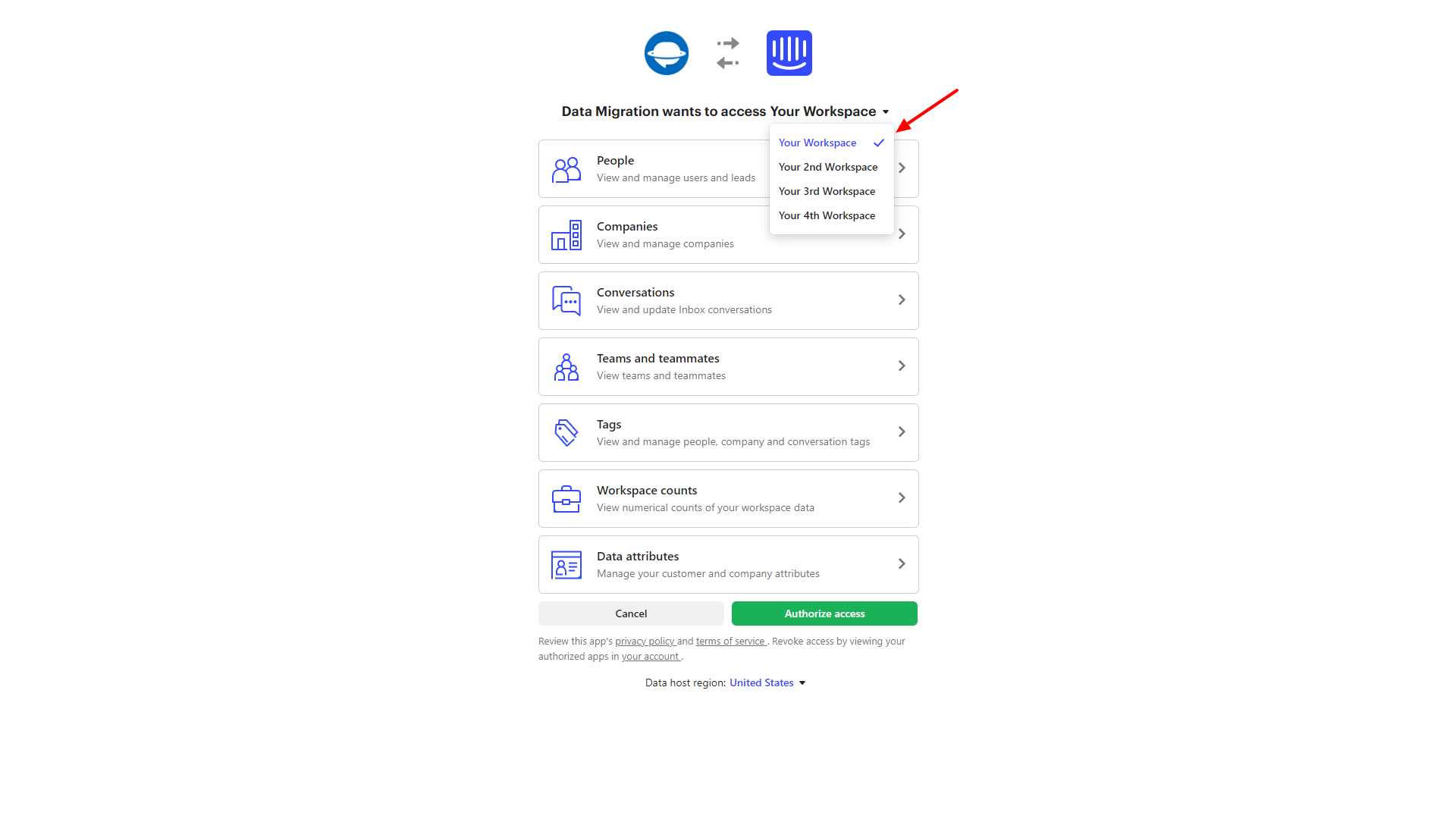
Si vous disposez de plusieurs espaces de travail, ouvrez le menu déroulant et choisissez celui dont vous avez besoin.
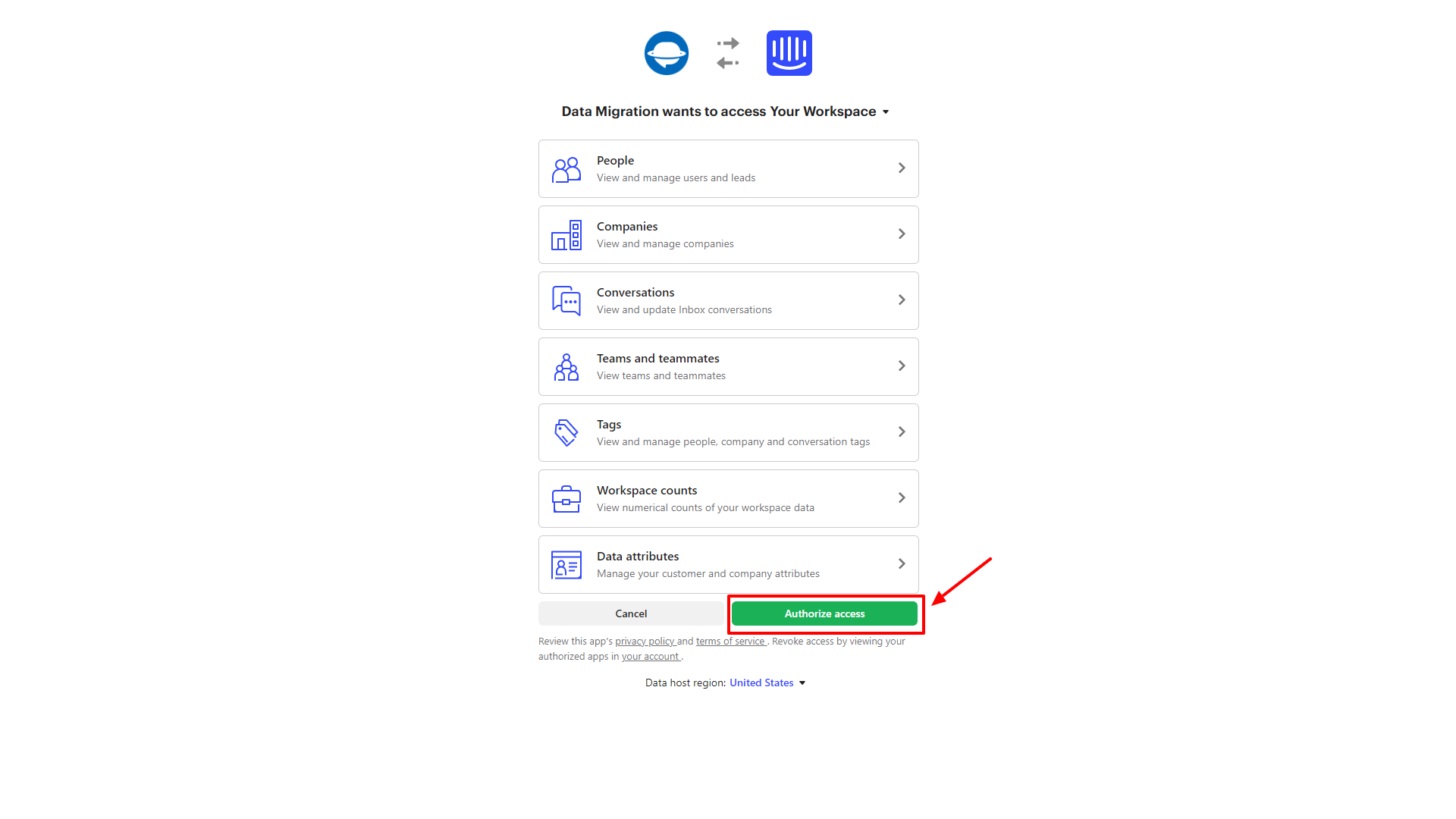
4. Vérifiez les autorisations que vous accorderez à la migration des données. Ouvrez chaque type :
- personnes
- entreprises
- conversations
- équipes et coéquipiers
- étiquettes
- compte l'espace de travail
- attributs de données
La liste comprend les autorisations d'écriture et de lecture des données. Celles-ci varient selon le type de données.
5. Une fois les autorisations vérifiées, cliquez sur Autoriser l'accès .
Comment créer un jeton d'accès personnel
Si vous avez encore besoin d'un jeton d'accès personnel pour vos intégrations et applications privées, nous vous indiquerons comment le trouver.
Intercom fournit un jeton d'accès distinct lorsque vous créez une application dans votre espace de travail. Pour obtenir ce jeton, vous devez donc tout d'abord créer une application dans votre espace de travail sur Developer Hub
1. Connectez-vous à votre compte dans l' Intercom Rendez-vous dans le Developer Hub et accédez à Vos applications .
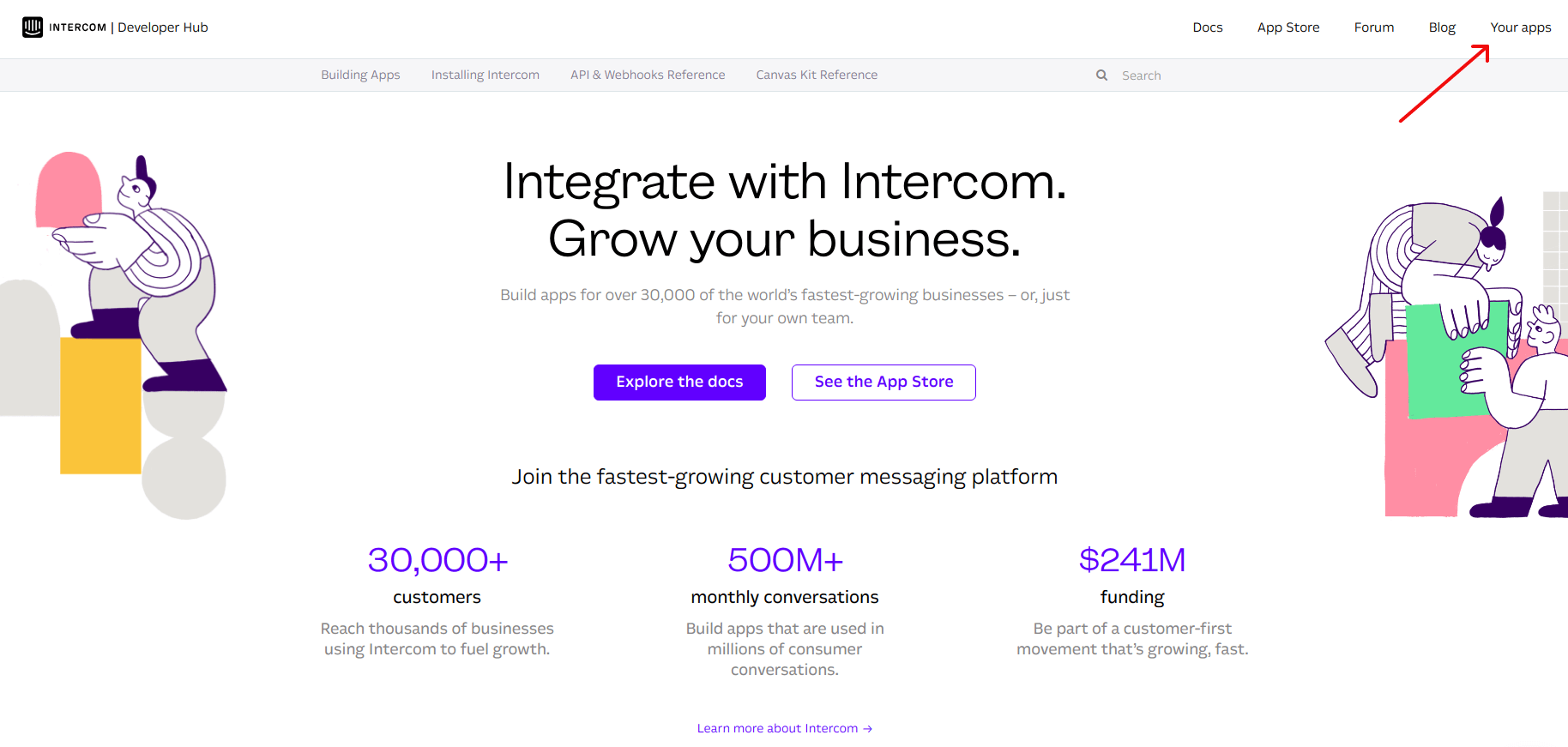
2. Cliquez sur Nouvelle application .
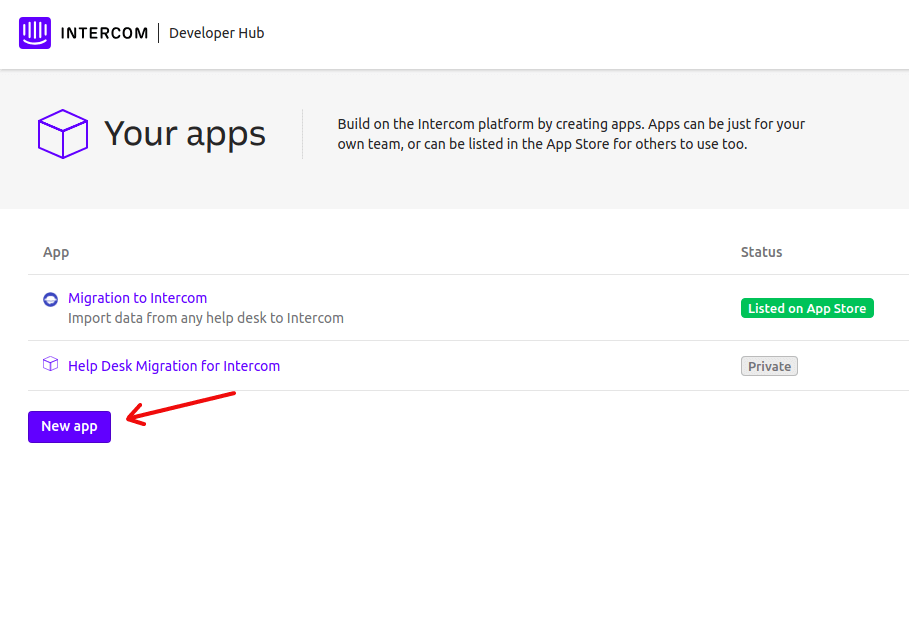
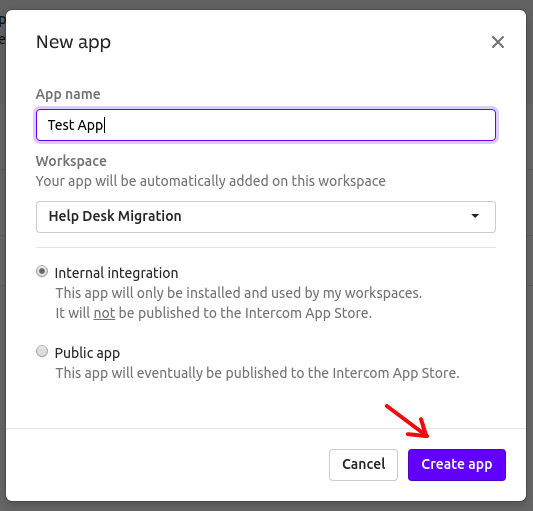
3. Nommez votre application, sélectionnez l'espace de travail auquel l'ajouter et choisissez l' Intégration interne . Cliquez ensuite sur Créer une application .
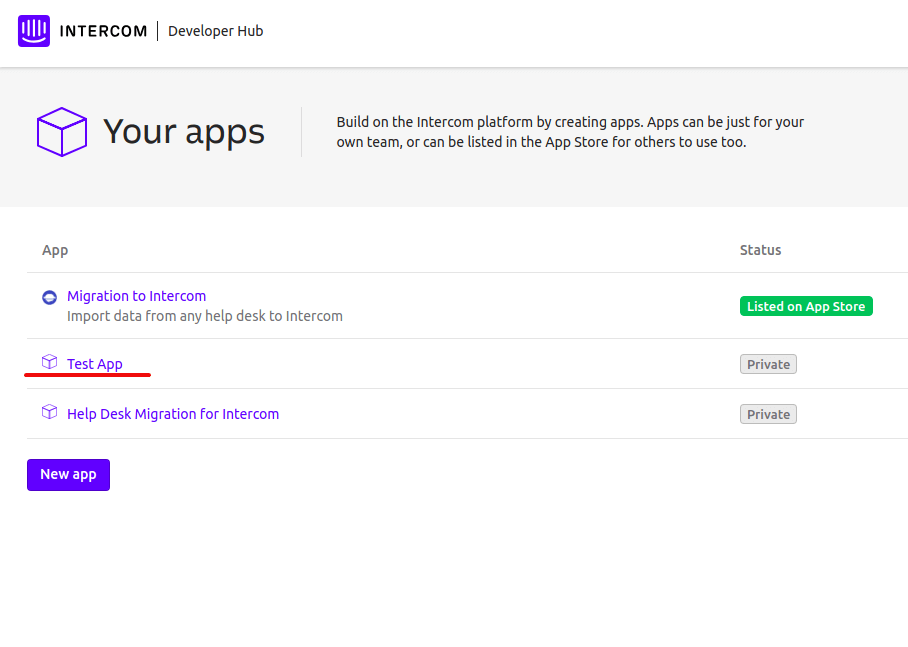
4. Une fois votre application créée, cliquez dessus pour ouvrir sa section d'informations.
5. Sélectionnez Configurer puis Authentification .
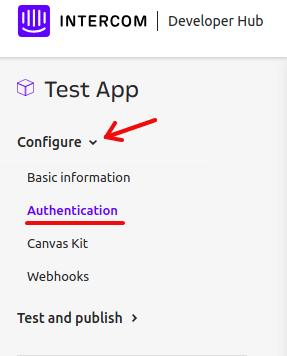
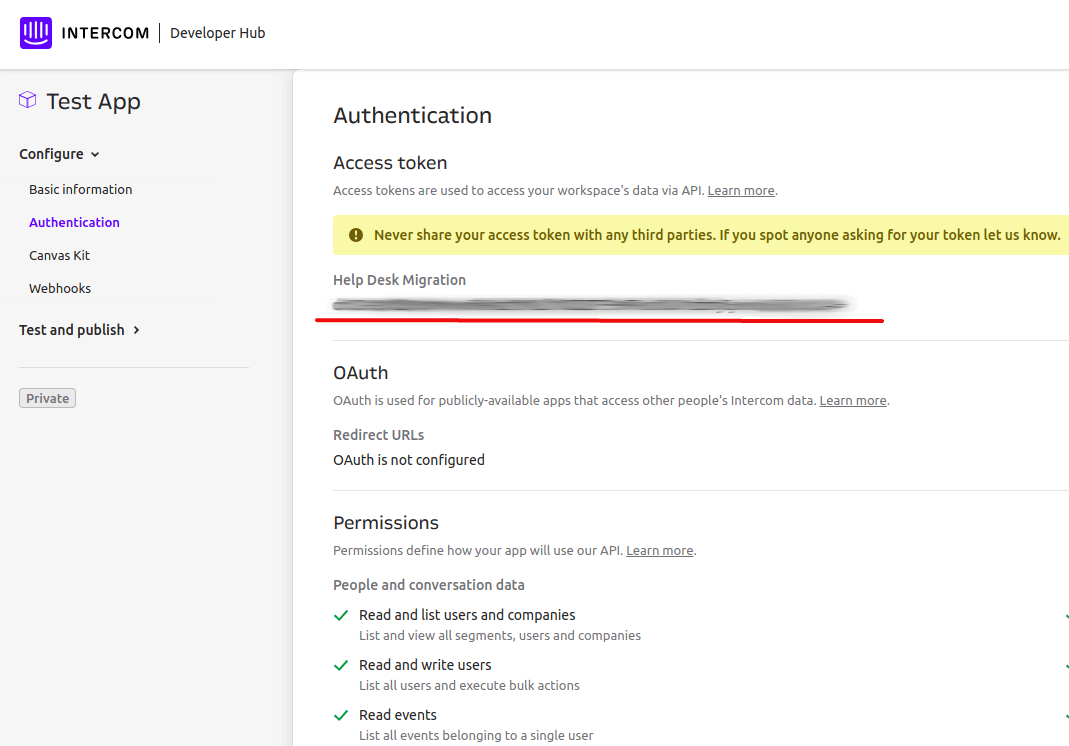
6. Vous trouverez votre jeton d'accès sous le nom de l'espace de travail auquel vous avez ajouté votre application. Vous pourrez alors le copier et poursuivre la migration de vos données.
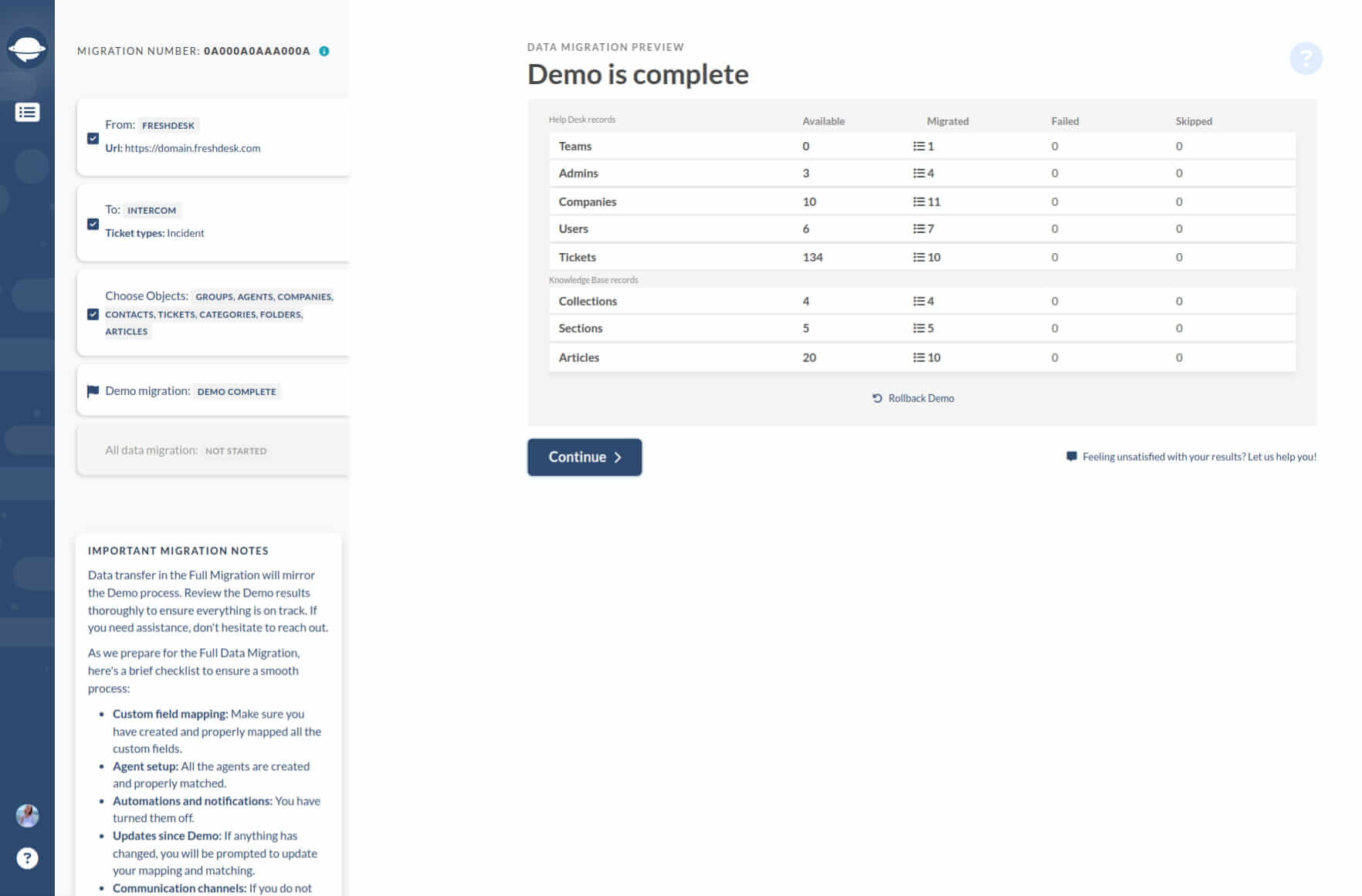
Comment vérifier le résultat de la migration de démonstration dans Intercom?
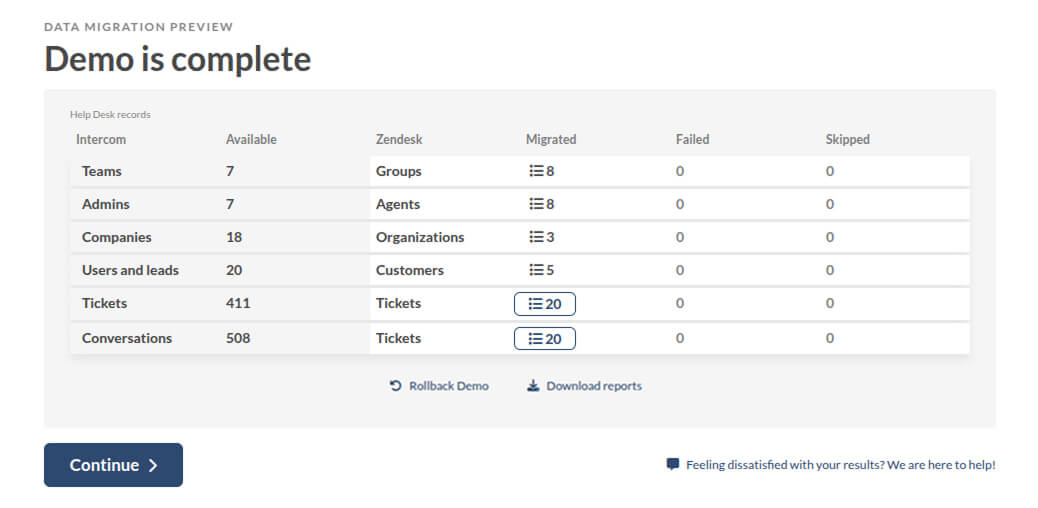
Une fois votre migration de démonstration terminée, vous verrez le tableau affichant le nombre total d'enregistrements transférés ainsi que des rapports sur les données migrées, ayant échoué et ignorées .
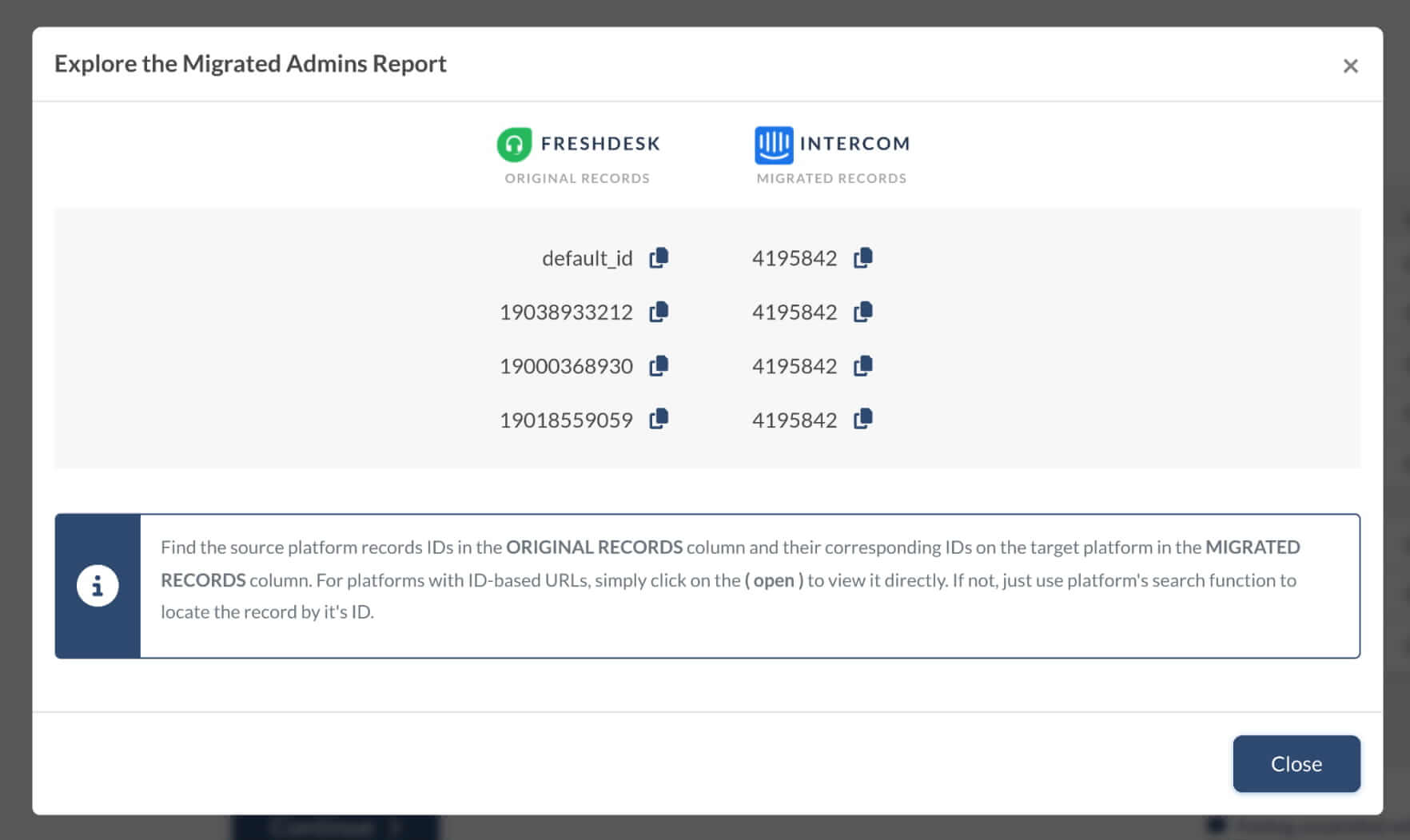
Chaque rapport contient une liste des identifiants d'enregistrement utilisés pour la démonstration dans la database source, ainsi que leurs nouveaux identifiants respectifs dans Intercom. Localisez et examinez chaque enregistrement dans votre nouveau centre d'assistance. Le rapport se présente comme suit :
Qu'il s'agisse d'une migration de démonstration ou d'une migration complète, tous les tickets et les données associées sont transférés de la même manière. Par conséquent, si certains enregistrements n'ont pas été migrés lors de la démonstration gratuite, ils ne seront pas transférés lors de la migration complète des données.
Vous devez vérifier que tous les tickets ont bien été transférés, ainsi que leur type, leur statut, leur priorité, leur source, leurs champs personnalisés, le demandeur, l'agent et les étiquettes. Si vous migrez également la base de connaissances, examinez les articles, leur statut et les pièces jointes.
Une fois la migration complète des données terminée, vous verrez un tableau similaire avec des rapports cliquables ; vérifiez également tous les enregistrements migrés.
Comment calculer les contacts dans Intercom?
Intercom classe vos contacts par catégories et affiche leur nombre à côté de chaque catégorie. Voici comment y accéder.
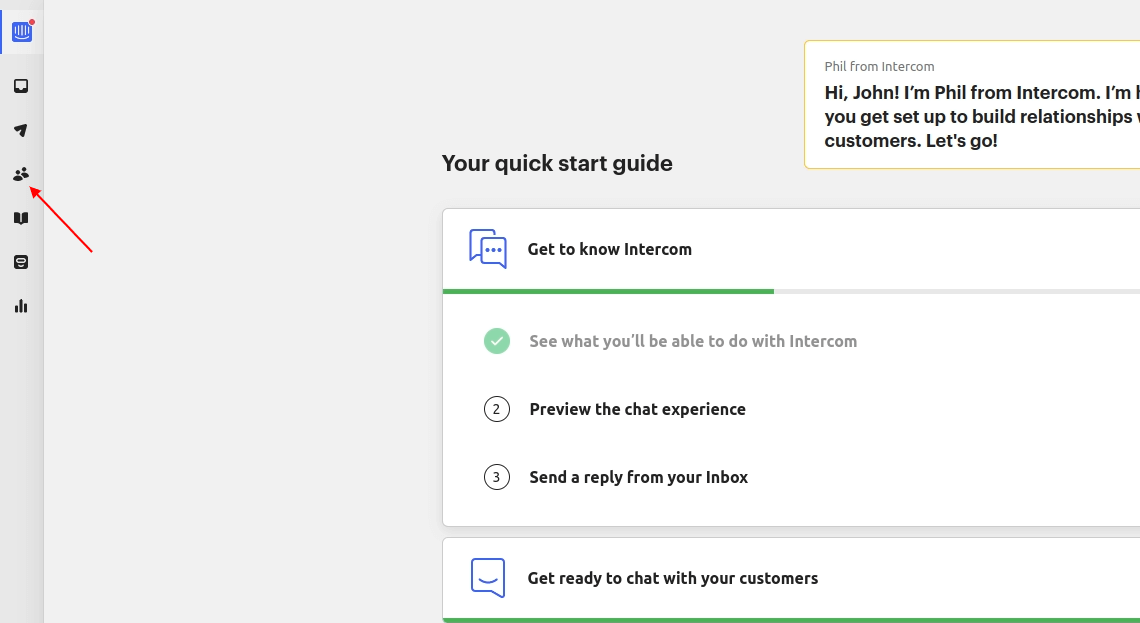
1. Sélectionnez « Clients » dans votre barre latérale.
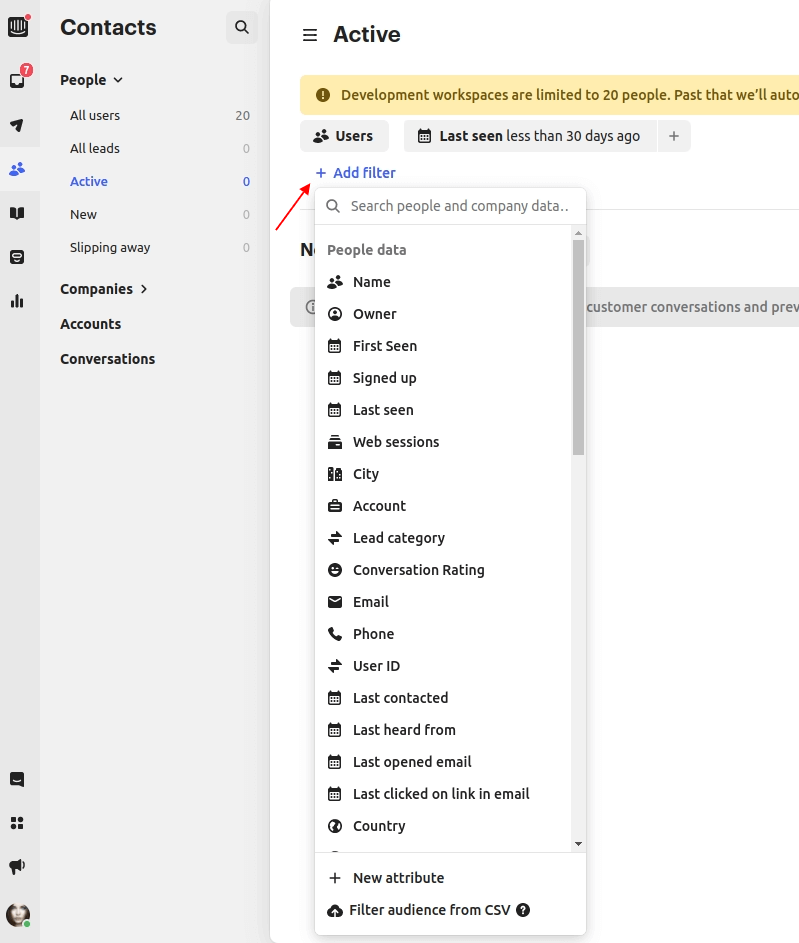
2. Le « Personnes » contient toutes les catégories de contacts et affiche leur numéro à côté de chaque catégorie.
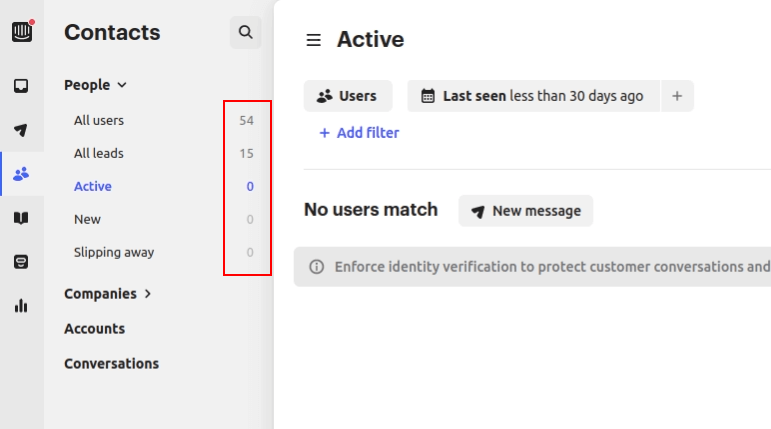
3. Cliquez sur +Ajouter un filtre pour filtrer vos contacts selon des données spécifiques.
Comment calculer les conversations dans Intercom?
Intercom classe vos conversations par catégories et les comptabilise. Vous pouvez créer des vues pour retrouver des conversations spécifiques.
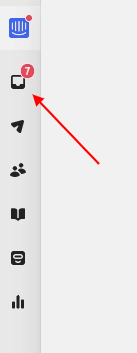
1. Accédez à la boîte de réception depuis le menu latéral.
2. Vérifiez le nombre de billets à côté de chaque catégorie.
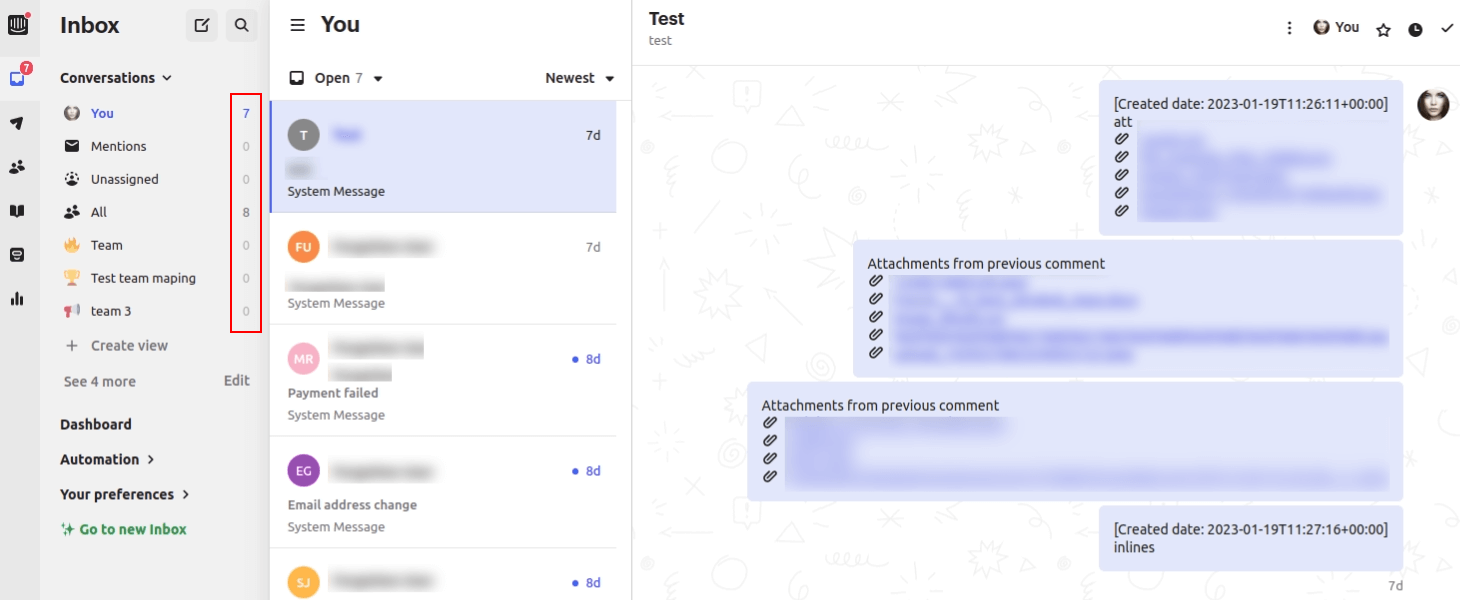
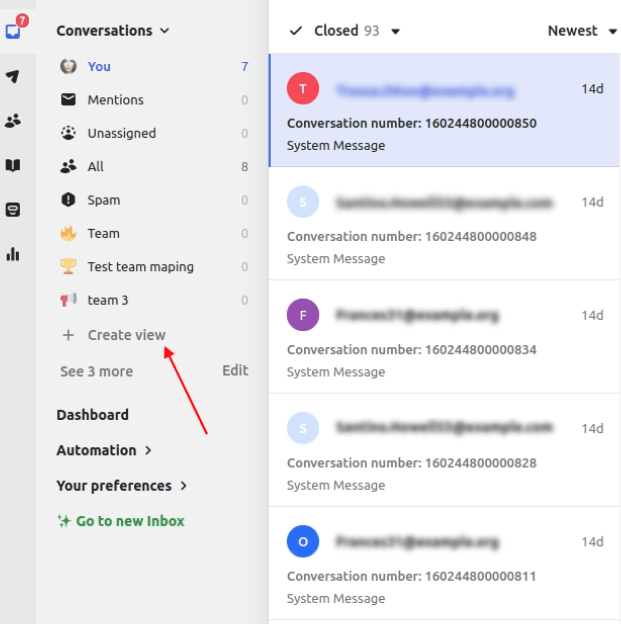
3. Pour ajouter d'autres filtres, cliquez sur Créer une vue .
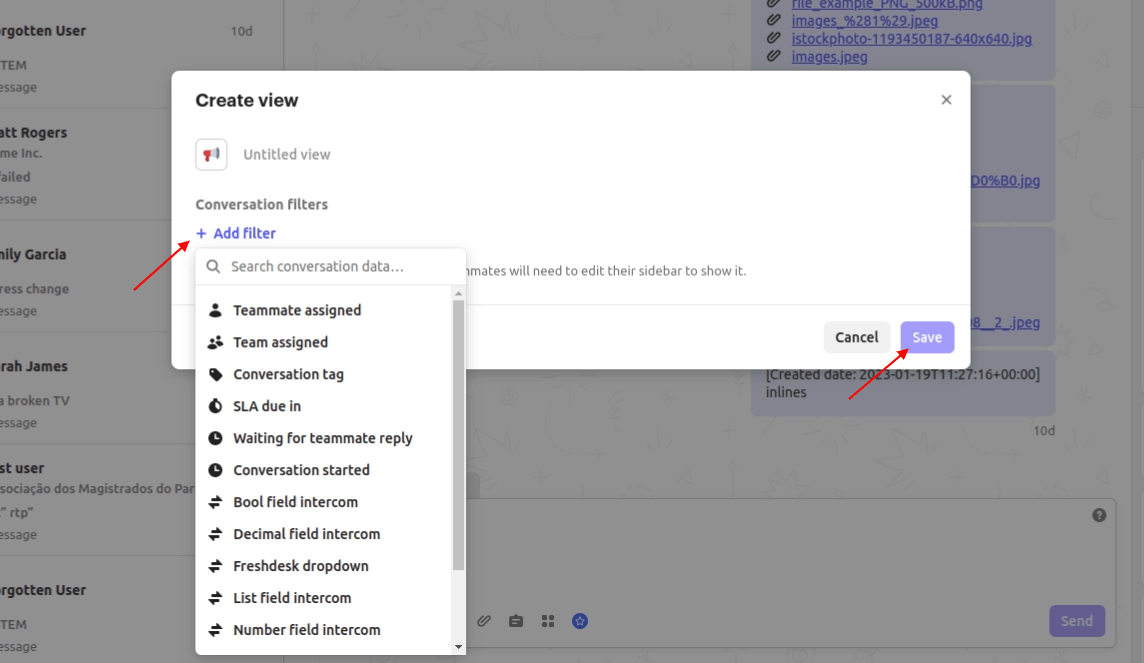
4. Cliquez ensuite sur +Ajouter une option de filtre. Choisissez un ou plusieurs filtres et cliquez sur Enregistrer .
Comment calculer les articles dans Intercom?
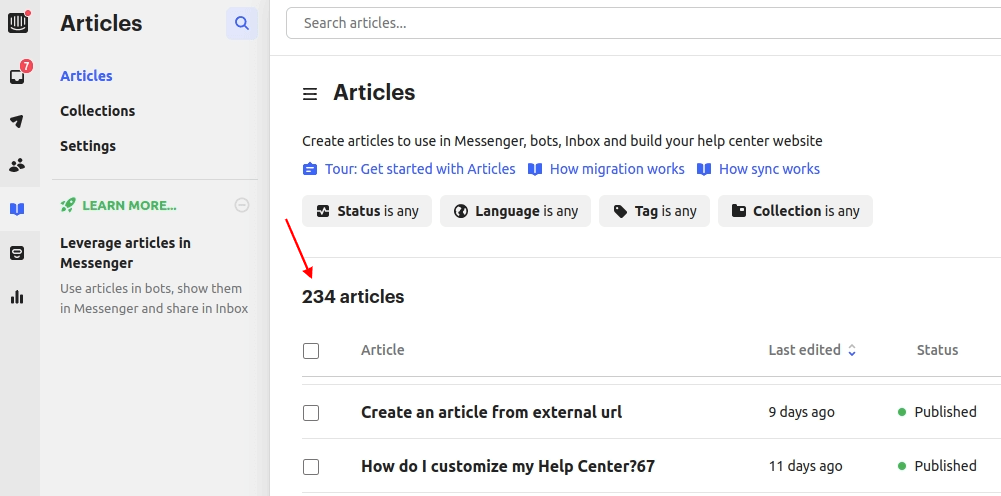
Dans Intercom, vous pouvez consulter le nombre total d'articles ou le calculer à l'aide de filtres.
1. Sélectionnez Articles dans le Intercom .
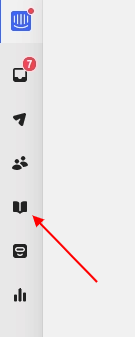
2. Trouvez le nombre d'articles Intercom au-dessus de la liste contenant vos articles.
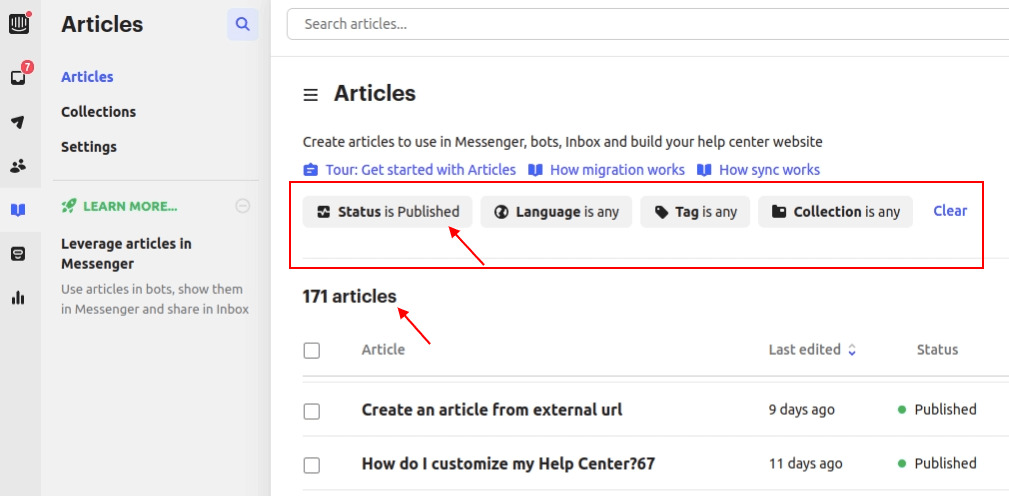
3. Vous pouvez filtrer les articles par statut, langue, étiquette et collection et vérifier le nombre d'articles filtrés.
Comment accéder aux types de fichiers joints non pris en charge dans Intercom?
Intercom prend en charge par défaut les fichiers texte, images, vidéos et PDF. Après la migration des données, tout fonctionne correctement. Toutefois, si vous importez des types de fichiers non pris en charge, le message suivant s'affichera :

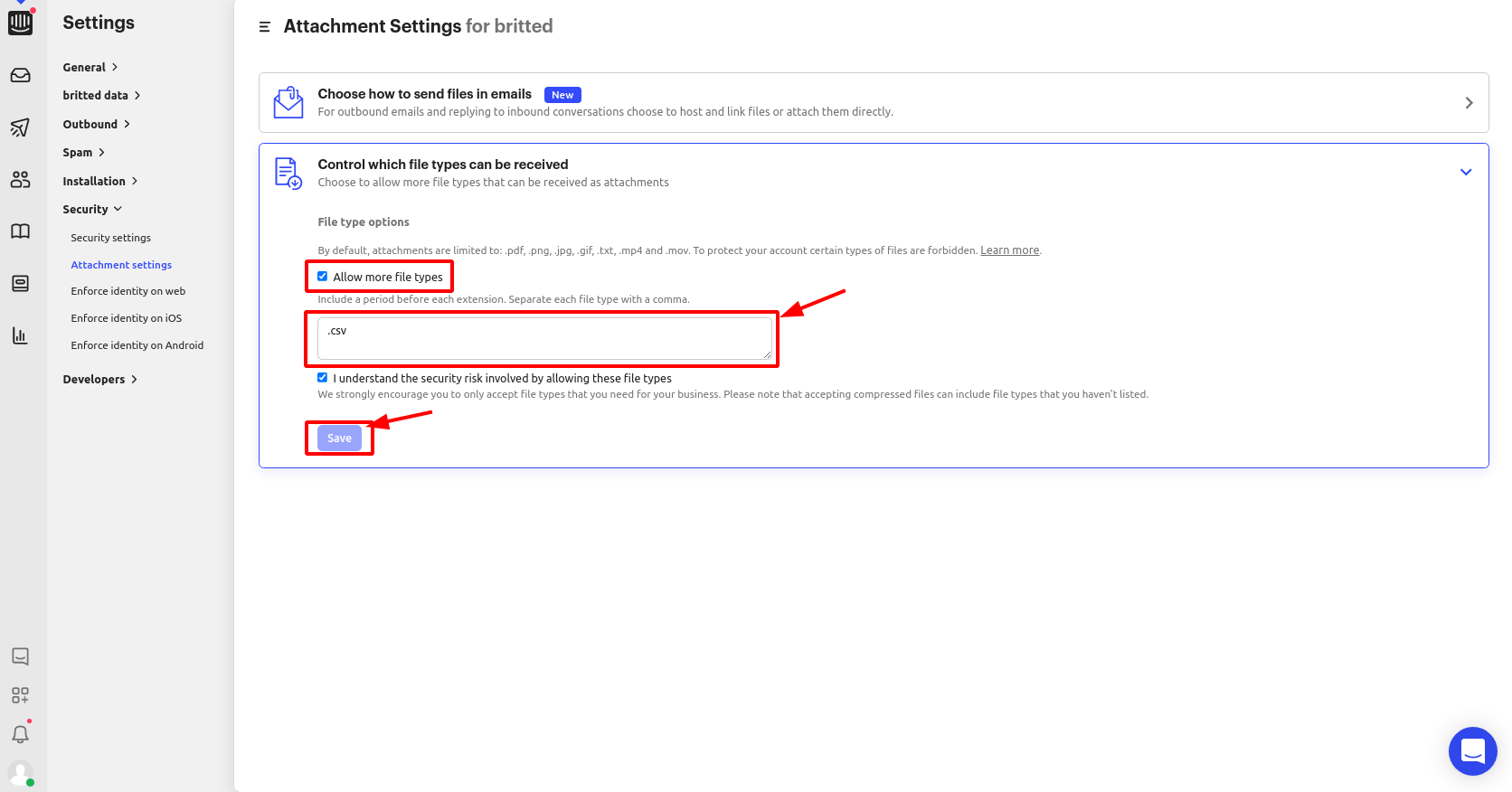
Si vous souhaitez migrer des types de fichiers non pris en charge, vous devez modifier les paramètres d' Intercom avant de commencer la migration de vos données. Pour accéder aux types de pièces jointes non pris en charge :
- Accédez à votre compte Intercom .
- Cliquez sur l'icône Utilisateur dans le coin inférieur gauche.
- Choisissez l' Paramètres .
- Dans les paramètres, sélectionnez Sécurité .
- Cliquez ensuite sur Paramètres des pièces jointes .
- Ouvrir le contrôle des types de fichiers pouvant être reçus .
- Activer l'option « Autoriser plus de types de fichiers » .
- Indiquez les types de fichiers que vous possédez et souhaitez importer depuis votre plateforme source. Séparez-les par une virgule.
- Cochez la case « Je comprends le risque de sécurité lié à l’autorisation de ces types de fichiers » .
- Ensuite, enregistrez .
Vous pouvez maintenant commencer la migration de vos données vers Intercom.
Remarque : Intercom ne prend pas en charge certains types de fichiers, car ils peuvent contenir des contenus malveillants ou des logiciels malveillants. La liste des types de fichiers non disponibles comprend notamment les extensions .exe, .sys, .scr, .shb et .wsf.
Puis-je migrer les tickets et les conversations d' Intercom vers une seule entité de ticket ?
Vous migrez d' Intercom vers une nouvelle plateforme de support technique ? Effectuez la migration sans perdre une seule conversation.
Avec Help Desk Migration, vous pouvez importer à la fois les tickets et les conversations dans une seule entité de ticket, en conservant intactes et organisées toutes les interactions avec les clients dès le premier jour.
- Fini les données éparpillées ! Place à une migration fluide et structurée qui préserve tout.
- Veillez à ce que toutes les interactions avec les clients restent intactes et correctement structurées dans votre cible.
- Oubliez les migrations fractionnées ou la gestion de processus distincts : voici une solution unique et définitive.
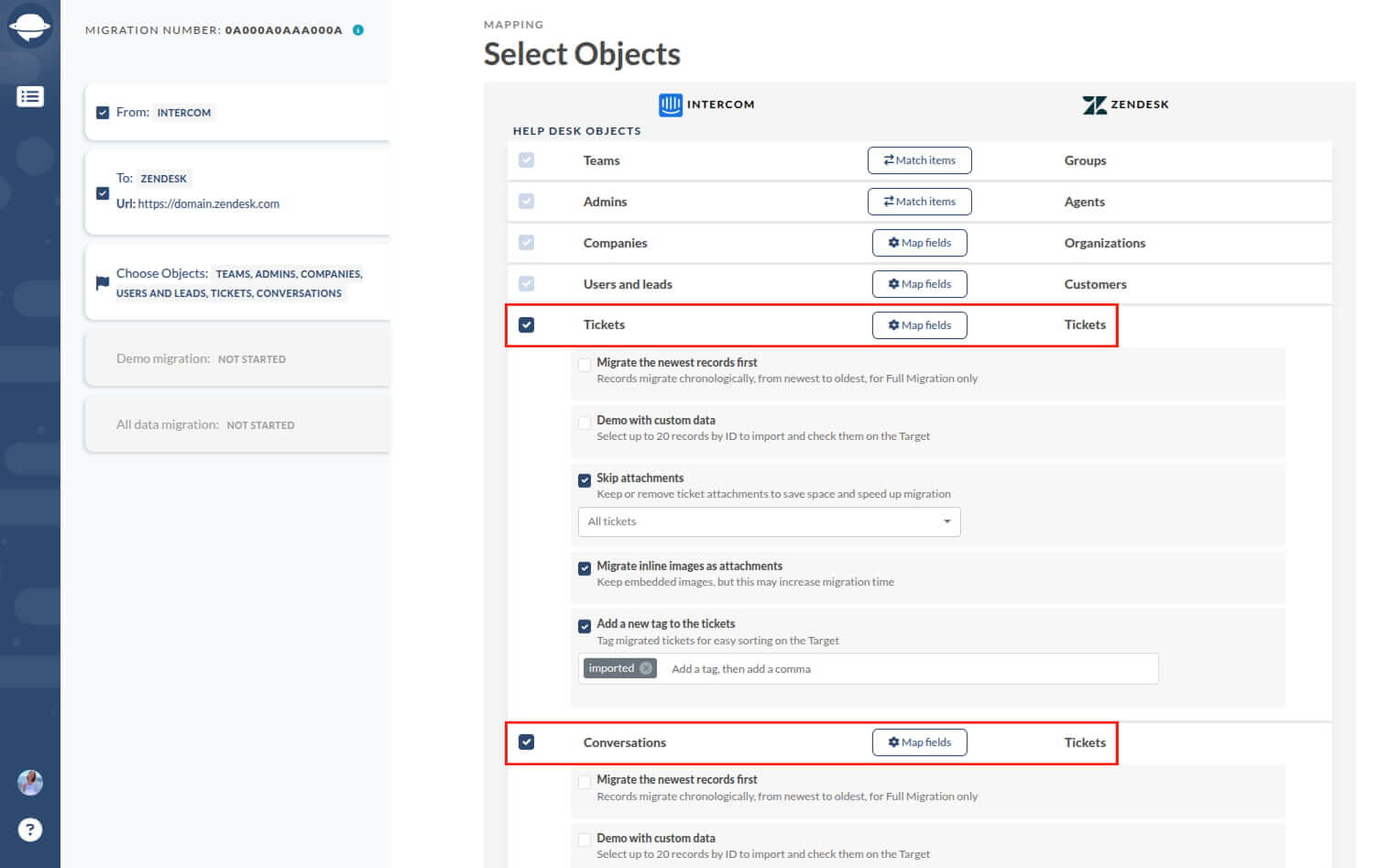
Help Desk Migration automatise l'intégralité du processus, réduisant ainsi les interventions manuelles et éliminant les risques de perte de données. Que vous souhaitiez passer à un système d'assistance plus performant ou optimiser vos flux de travail, cette fonctionnalité rend la migration depuis Intercom plus rapide, plus simple et sans tracas.
Prêt à constater à quel point votre migration peut être simple ? et migrez vos tickets et conversations Intercom