Guides de migration de données Autotask
Comment créer un utilisateur API dans Autotask PSA?
Pour effectuer une migration de données Autotask, vous devez créer un utilisateur API dans Autotask PSA avec un niveau de sécurité approprié. Voici les étapes à suivre pour créer un niveau de sécurité pour un utilisateur API dans Autotask PSA:
Comment créer un niveau de sécurité pour un utilisateur API dans Autotask PSA
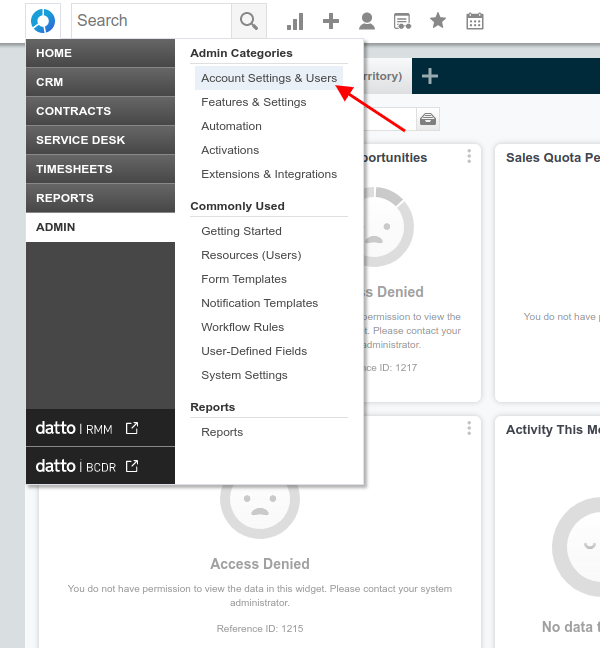
1. Accédez à Admin et sélectionnez Paramètres du compte et utilisateurs / Paramètres client et utilisateurs dans la Catégories d'administration .
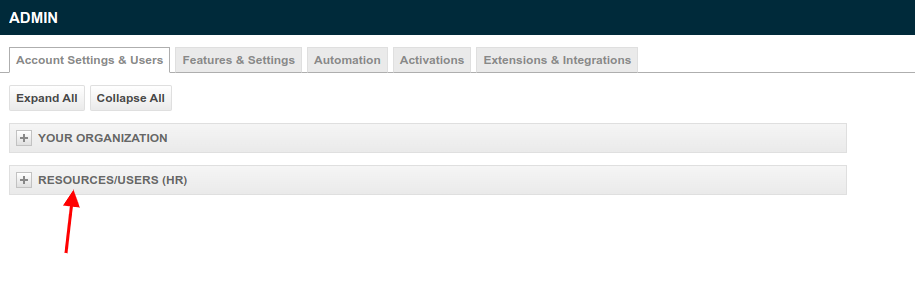
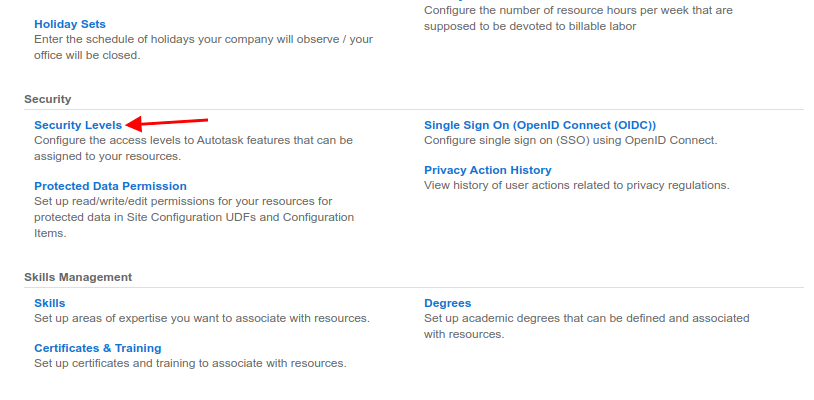
2. Développez les Ressources/Utilisateurs (RH) et sélectionnez Niveaux de sécurité dans la Sécurité .
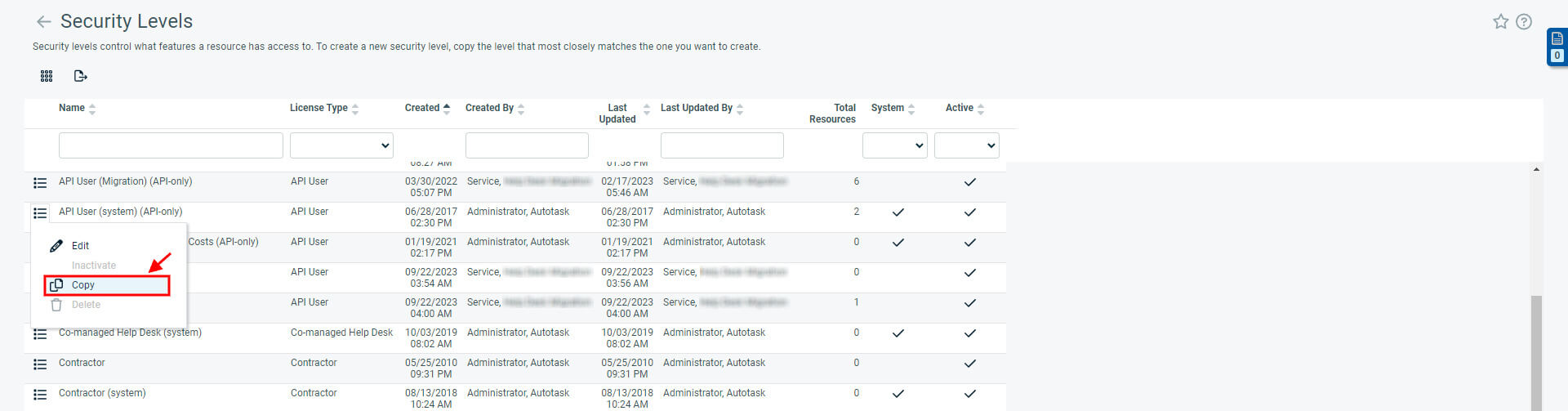
3. Repérez l'icône de liste à puces à côté de l' enregistrement Utilisateur API (système) (API uniquement) et sélectionnez l' action Copier
4. Nommez le niveau de sécurité et cliquez sur Autorisation complète dans la API du service Web .
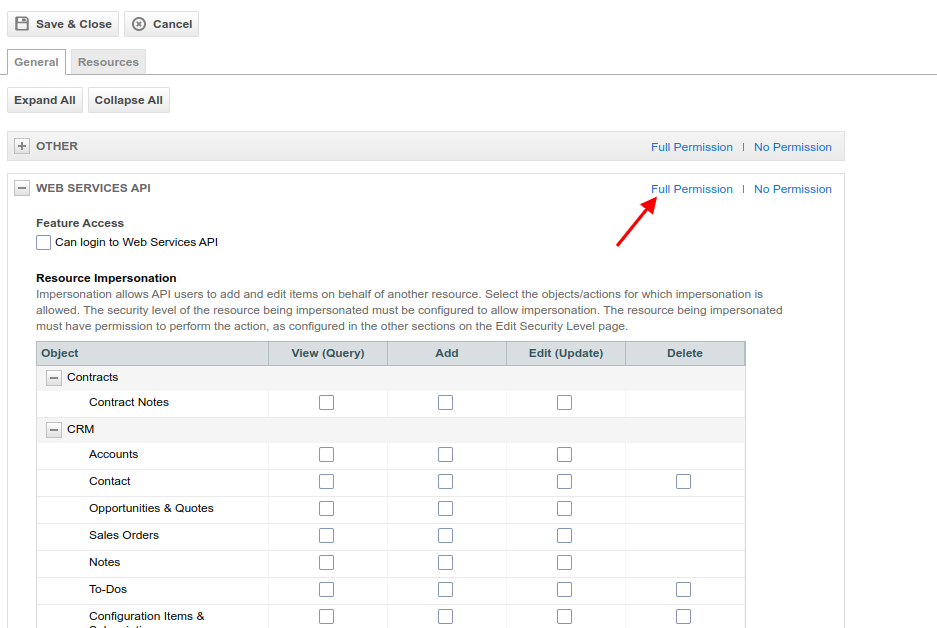
5. Appuyez sur Enregistrer et fermer dans le coin supérieur gauche.
Comment créer un utilisateur API dans Autotask PSA
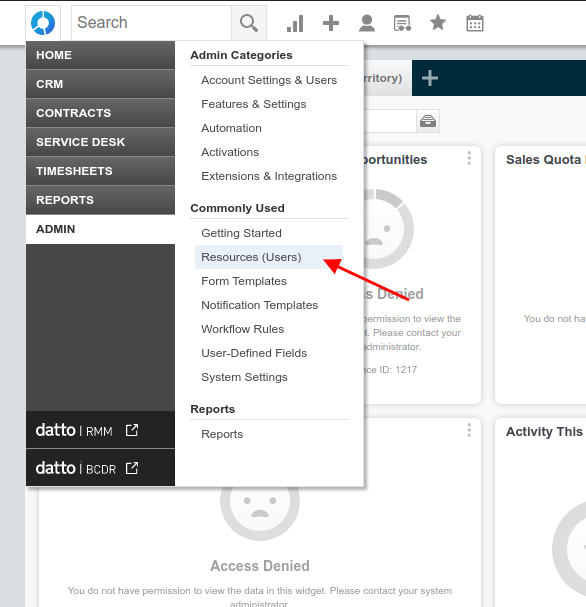
1. Survolez Admin et sélectionnez Ressources (Utilisateurs) dans la Couramment utilisée .
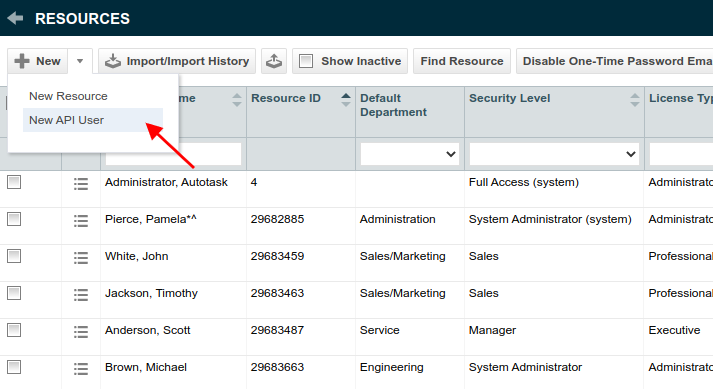
2. Survolez « Nouveau » et sélectionnez l' « Nouvel utilisateur API » .
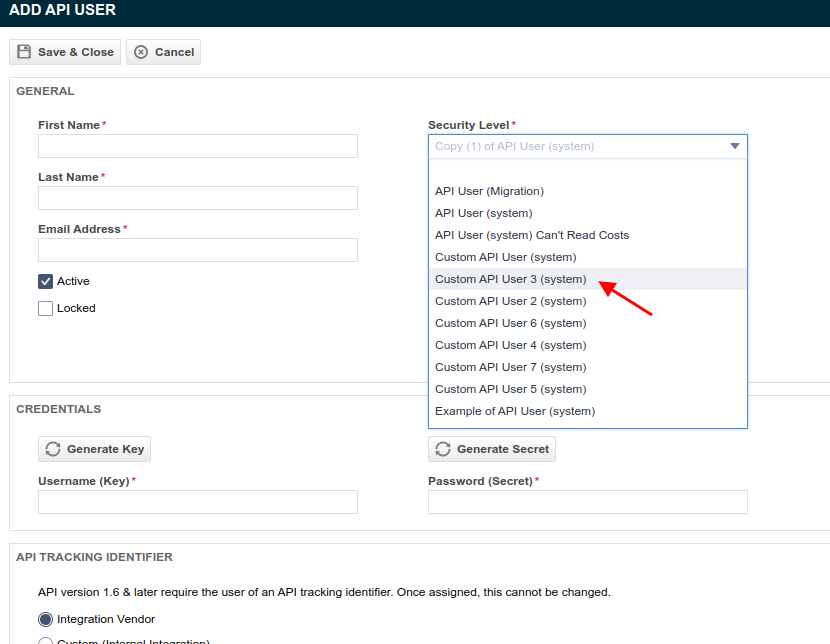
3. Remplissez les généraux . Développez les de niveau de sécurité et sélectionnez celui que vous avez créé récemment. Vous pouvez générer le nom d'utilisateur et le mot de passe ou les saisir manuellement.
4. Faites défiler vers le bas jusqu'à l' identifiant de suivi de l'API et sélectionnez Relokia - Migration de données comme fournisseur d'intégration.
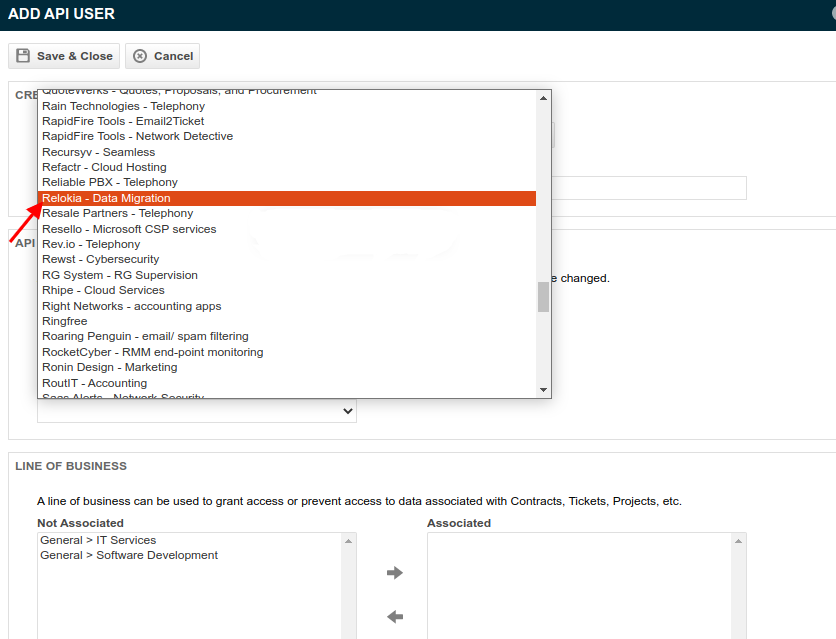
5. Cliquez sur Enregistrer et fermer.
Une fois que vous avez créé un utilisateur API Autotask avec le niveau de sécurité nécessaire, vous pouvez procéder à la migration automatisée des données.
Comment configurer le niveau de sécurité d'un utilisateur dans Autotask
Lors d'une migration Autotask, il peut arriver qu'un problème survienne lors de l'importation des commentaires : les commentaires que vous tentez de transférer ne peuvent pas être créés sur cette plateforme. Cela est dû à une incompatibilité de niveau de sécurité.
Pour corriger cette erreur, augmentez le niveau de sécurité de l'agent ayant rédigé le commentaire. Il sera ainsi autorisé à commenter les tickets attribués à l'agent en charge de la migration.
Faites-le en quelques étapes faciles :
- Sélectionnez la Admin dans le tableau de bord Autotask situé à gauche.
- Ouvrez la section Paramètres du compte et utilisateurs
- Cliquez sur Ressources/Utilisateurs (RH) → Sélectionnez Ressources/Utilisateurs dans l'onglet.
- Trouvez l'agent, disons qu'il s'appelle Sadj, dont le commentaire n'est pas affiché pendant le transfert, et vérifiez et mémorisez son niveau de sécurité (il est indiqué dans l'une des colonnes à droite, appelée, de façon assez prévisible, Niveau de sécurité).
Alors:
- Retournez dans la Paramètres du compte et utilisateurs -> Ressources/Utilisateurs (RH) et choisissez Niveaux de sécurité.
- Trouvez le niveau de sécurité associé à votre agent.
- Cliquez sur l' 3 lignes horizontales (≡) à gauche du niveau → Choisissez Modifier.
- Faites défiler vers le bas jusqu'à l' API des services Web et cliquez dessus.
- Trouvez l' option Emprunt de ressources dans le menu déroulant et cochez la « Autoriser l'emprunt d'identité des ressources avec ce niveau de sécurité » → Enregistrez les modifications.
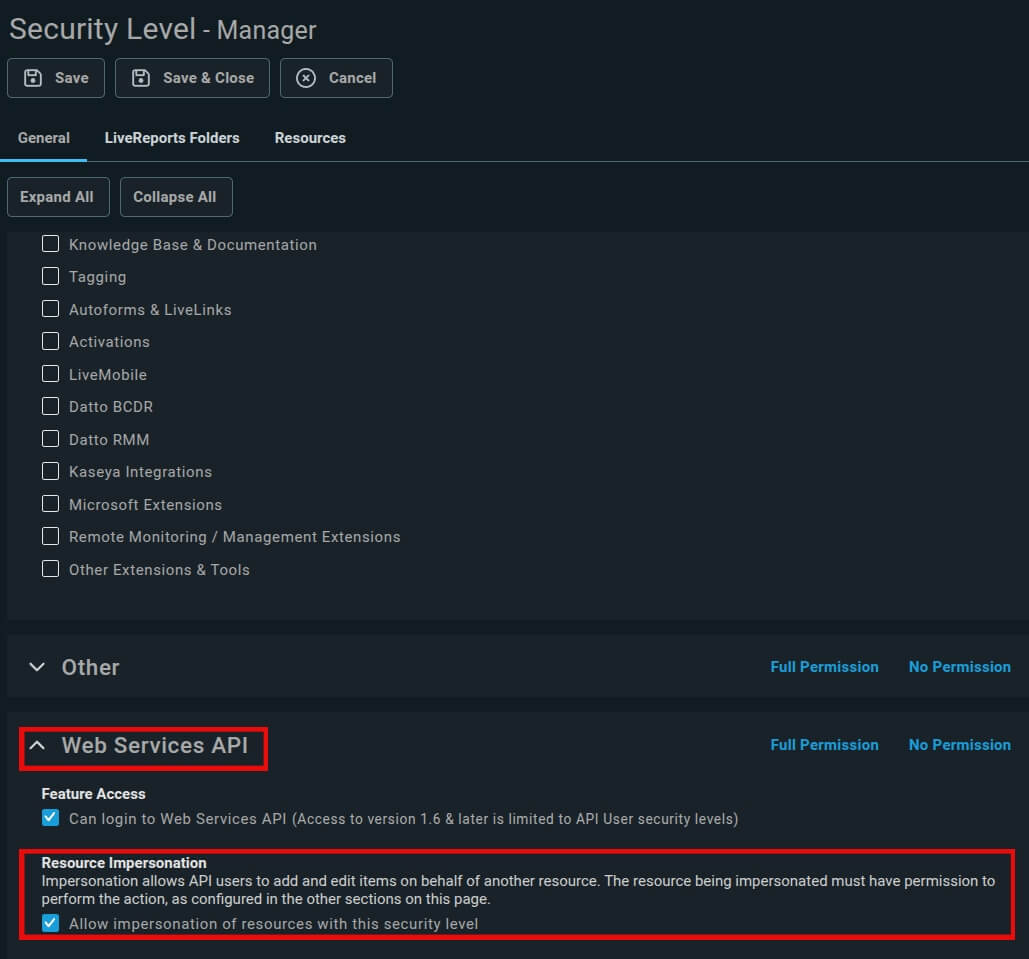
Les étapes ci-dessus devraient résoudre le problème, sauf s'il s'agit d'un problème système. Dans ce cas, l'erreur suivante s'affiche généralement : « Ce niveau de sécurité n'est pas modifiable ».
Mais pas de souci. Il existe aussi un moyen de dénouer ce nœud :
- Cliquez à nouveau sur le menu à trois lignes situé à côté du niveau de sécurité requis et choisissez Copier (vous pouvez choisir un nom pour votre copie et l'utiliser pour les étapes suivantes).
- Accédez à l' API des services Web et cochez la case en regard de « Autoriser l'emprunt d'identité des ressources avec ce niveau de sécurité » → Enregistrez les modifications.
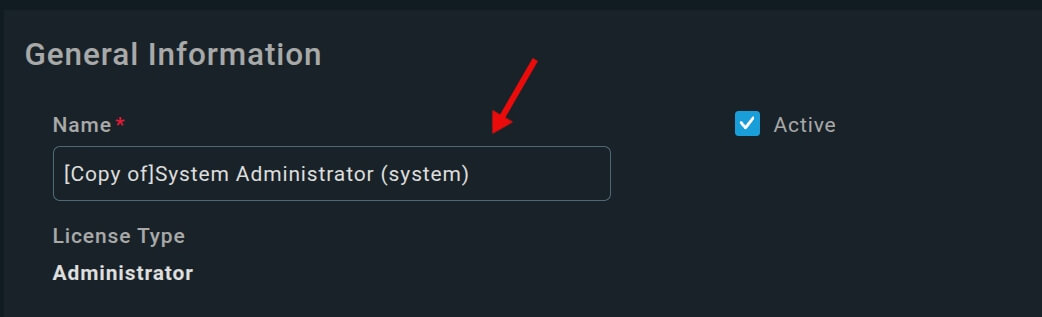
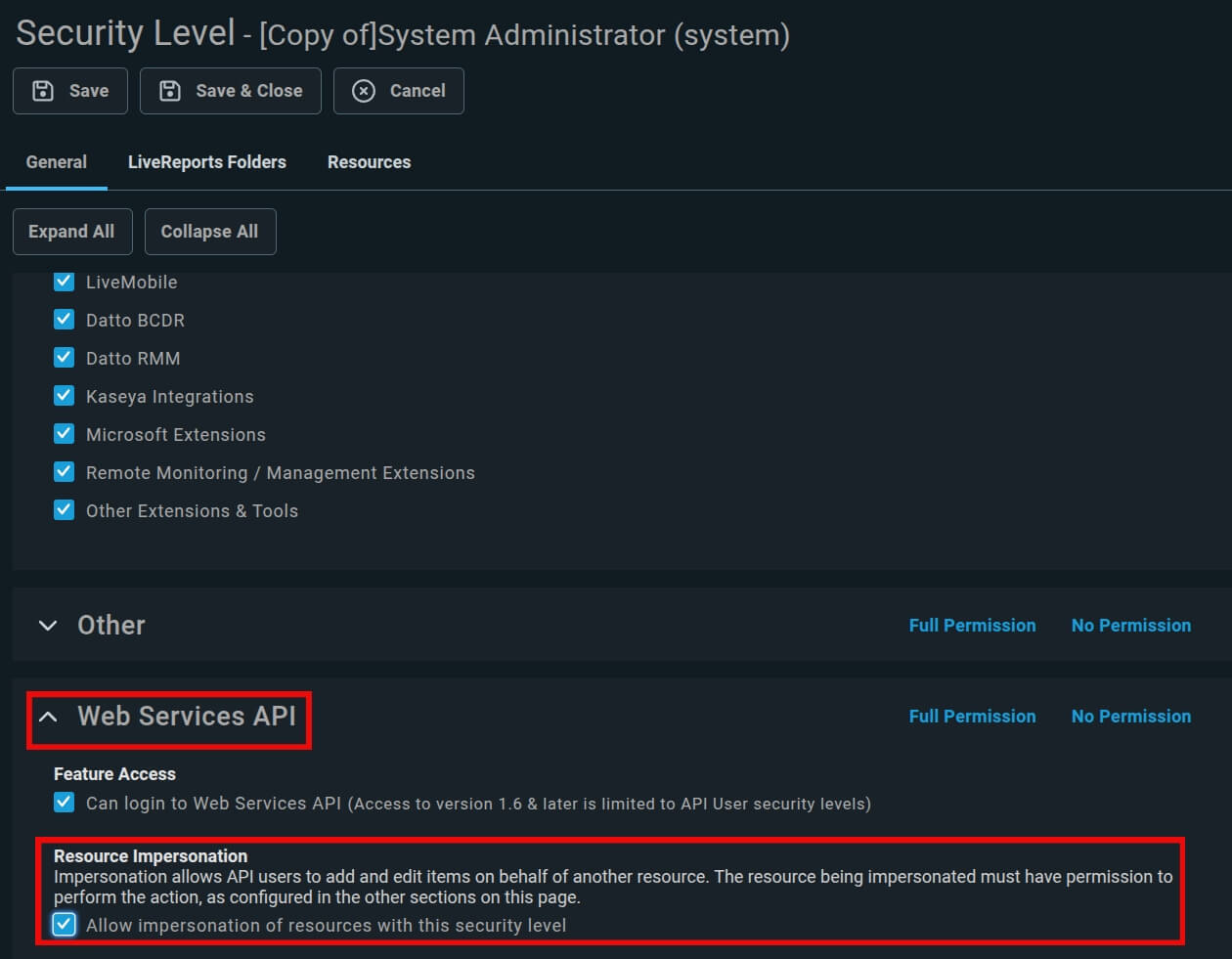
C’est fait ! La case est cochée. Cependant, ces modifications ne seront pas prises en compte par Autotask, car vous avez modifié une copie et non le niveau de sécurité d’origine. C’est pourquoi vous devez également suivre les étapes suivantes :
- Retournez à Ressources/Utilisateurs → Choisissez un agent ayant le même niveau de sécurité que celui que vous venez de copier (le même que celui de l'agent qui a écrit vos commentaires de migration).
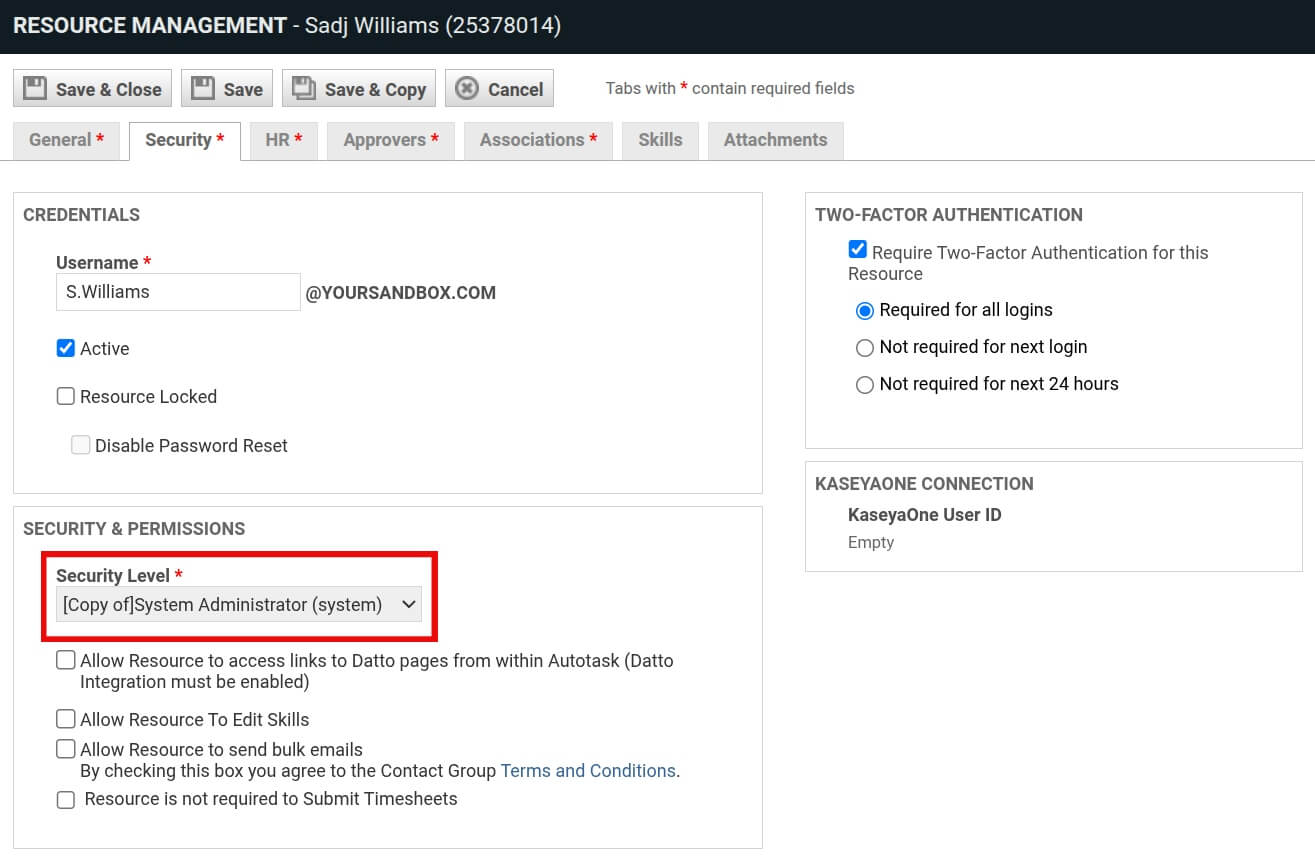
- Cliquez sur le nom de l'agent dans la Nom de la ressource pour ouvrir l' Gestion des ressources et afficher ainsi le profil de l'agent.
- Accédez à leur section Sécurité → Trouvez le menu déroulant Niveau de sécurité dans la section Sécurité et autorisations ;
- Dans la liste déroulante, choisissez la copie du niveau de sécurité de l'étape précédente – celle pour laquelle vous avez autorisé l'usurpation d'identité. → Enregistrez les modifications.
Comment rechercher tous les tickets dans Autotask ?
Pour rechercher tous les tickets dans Autotask, vous avez plusieurs options :
- Recherche principale Autotask : Vous pouvez utiliser la recherche principale Autotask située dans la barre de navigation supérieure. Cette fonctionnalité vous permet de rechercher différentes entités dans Autotask, y compris les tickets. Saisissez simplement votre requête dans la barre de recherche et appuyez sur Entrée pour afficher les résultats pertinents.
- Service Desk > Page de recherche de tickets : Vous pouvez également accéder à la page Service Desk > Recherche de tickets dans Autotask. Cette page vous permet de consulter tous les tickets de votre instance Autotask. Vous pouvez y utiliser différents champs pour filtrer et affiner votre recherche. Autotask propose de nombreux champs système et personnalisés, vous offrant ainsi la possibilité de créer des requêtes de recherche performantes et adaptées à vos besoins spécifiques.
Voici quelques conseils supplémentaires pour filtrer les tickets dans Autotask :
- Filtrer par statut des tickets : cochez la case « Ouvert (statut non terminé) » dans le sélecteur de filtres pour limiter facilement les résultats de recherche aux tickets ouverts. Cette option exclut les tickets dont le statut est « Terminé », vous permettant ainsi de vous concentrer sur les tickets encore actifs ou en cours.
- Filtrer par étiquette : Si vous souhaitez affiner les résultats de recherche en fonction du contenu du ticket, pensez à filtrer par étiquette. Les étiquettes vous permettent de catégoriser et d’organiser les tickets, facilitant ainsi la recherche de ceux qui correspondent à des critères spécifiques.
- Filtre de l'organisation parente : Lorsque vous utilisez le filtre de l'organisation parente, veuillez noter qu'il affiche les tickets créés pour les sous-organisations du compte parent sélectionné. Pour inclure les tickets du compte parent et de toutes ses sous-organisations, sélectionnez l'organisation parente dans le filtre Organisation et cochez la case « Afficher les éléments des sous-organisations » située sous le filtre.
- Recherche de tickets avec des étiquettes inactives : Pour rechercher des tickets avec des étiquettes inactives, utilisez le sélecteur d’étiquettes dans le champ de recherche et ajoutez la colonne « Actif » comme filtre. Cela vous permettra d’identifier précisément les tickets associés à des étiquettes inactives et de les gérer plus efficacement.
Vous souhaitez obtenir plus de détails sur la migration de données ?