
Lassen Sie uns die wichtigsten Punkte kurz zusammenfassen:
- Vom 1. Mai bis zum 1. Juni 2022 werden Sie kostenlos zu Google Workspace wechseln.
- Die Konten werden ab dem 1. Juli 2022 gesperrt, aber Ihre Administratoren können über die Admin-Konsole a) ein Upgrade durchführen oder b) Daten exportieren.
- Wenn Sie keinen kostenpflichtigen Google Workspace-Plan wählen, werden Sie auf eine kostenlose Version umgestellt, die keine Premium-Google-Workspace-Funktionen wie benutzerdefinierte E-Mails oder die Verwaltung mehrerer Konten bietet.
- Und wenn Sie nichts unternehmen, wird Google Sie basierend auf den von Ihnen aktuell genutzten Funktionen auf ein Google Workspace-Abonnement upgraden.
- Google bietet ein Export-Tool zum Abrufen Ihrer Daten an, das jedoch möglicherweise nicht alle erwarteten Daten enthält.
eine Datenmigration in ein Helpdesk-System nachzudenken . Starten Sie Ihr Geschäftsjahr mit einer Umstellung auf einen besseren Kundenservice.
Man kann mit Fug und Recht behaupten, dass jedes Unternehmen mit E-Mails beginnt. Bis heute ist E-Mail die am häufigsten genutzte Kommunikationsform zwischen Unternehmen und Verbrauchern.
Viele haben ihren Kundenservice mit Gmail begonnen und sind später auf Helpdesk-Software umgestiegen. Denn so gut Gmail auch ist, es fehlen ihm viele wichtige Funktionen für exzellenten Kundenservice. Beispielsweise lassen sich E-Mails nicht delegieren. Dadurch kann die Kommunikation schnell unübersichtlich werden. Außerdem bietet Gmail keine Reporting-Funktionen und die Erfassung von KPIs ist nicht möglich, was für Teams unerlässlich ist. Vor allem aber wurde Gmail für die Einzelnutzung konzipiert.
Sie haben sich also entschieden, eine Helpdesk-Software einzuführen und Gmail zu migrieren . Wir erklären Ihnen hier alles dazu.
In diesem Artikel betrachten wir Zendesk , Freshdesk , Gorgias und Front , da nur diese vier Anbieter standardmäßig Gmail Importfunktionen anbieten. Sie erfahren, welche Daten Sie migrieren können, wie aufwendig oder einfach die Migration ist und natürlich, wie viel sie kostet.
Lass uns gehen!
Gmail Importer von Freshdesk
Für die Migration Gmailbenötigen Sie zunächst ein kostenpflichtiges Freshdesk -Abonnement. Falls Sie die kostenlose Version nutzen, müssen Sie entweder ein Upgrade durchführen oder eine andere Lösung finden.
Mit dem integrierten Importer können Sie Objekte wie die folgenden migrieren:
- E-Mails lesen;
- Ungelesene E-Mails;
- Etiketten;
- Zeitstempel;
- Archivierte E-Mails.
So importieren Sie Gmail E-Mails in Freshdesk
Schritt 1: Gehen Sie zum Tab „Admin“ und suchen Sie nach „Apps“.
Schritt 2: Suchen Sie im Bereich „Apps “ unter „Weitere Apps“ Gmail
. Schritt 3: Nach der Installation der App verbinden Sie sich mit Ihrem Gmail Konto in der App, indem Sie die erforderlichen Daten angeben.
Schritt 4: Gmail importieren möchten .
Schritt 5: Klicken Sie auf „Speichern & Importieren“.
Schritt 6: Warten Sie, bis die Migration abgeschlossen ist, und rufen Sie dann den Freshdesk Gmail anzuzeigen .
Schritt 7: Um Ihre aktuelle Bearbeitungszeit für E-Mails zu überprüfen, gehen Sie zum Bereich „Berichte“ und klicken Sie auf den Helpdesk im Detail“.
Vor- und Nachteile des Gmail Importers von Freshdesk
- Die Anwendung ist sehr einfach;
- Kostenlos (sofern Sie ein kostenpflichtiges Abonnement haben);
- Sie können die Migration anhalten und neu starten. Die App wird an der Stelle fortgesetzt, an der sie unterbrochen wurde, um Duplikate zu vermeiden.
Nachteile:
- Sie können E-Mails der letzten 30 Tage migrieren, maximal 1500 E-Mails. Ein E-Mail-Verlauf wird als ein Ticket betrachtet;
- Freshdesk erlaubt keine Anhänge, die größer als 15 MB sind. Solche Dateien werden Freshdesk übersprungen;
- BCC kann nicht migriert werden;
- Freshdesk speichert nicht den ursprünglichen Erstellungszeitpunkt. Der Erstellungszeitpunkt der E-Mail entspricht dem Erstellungszeitpunkt des Tickets;
- Wir hatten Probleme, das Gmail Konto zu verbinden, daher ist die Wahrscheinlichkeit groß, dass diese App veraltet ist.
Gmail Integration von Zendesk
Zendesk bietet keine Standardfunktion zum Importieren von Gmail E-Mails. Es gibt jedoch eine Möglichkeit, die erwähnenswert ist: Beim Verbinden Ihrer Support-Adresse mit Zendeskkönnen Sie bis zu 50 aktuelle E-Mails importieren.
So importieren Sie Gmail E-Mails in Zendesk
Schritt 1: Klicken Sie in der Seitenleiste auf das Admin-Symbol und wählen Sie dann „Kanäle“ > „E-Mail“.
Schritt 2: Klicken Sie im Abschnitt „Supportadressen“ auf „Adresse hinzufügen“ und wählen Sie anschließend „Externe Adresse verbinden“.
Schritt 3: Melden Sie sich gegebenenfalls in Ihrem Gmail Konto an. Stellen Sie sicher, dass die Option „Tickets aus den letzten 50 E-Mails erstellen“ aktiviert ist.
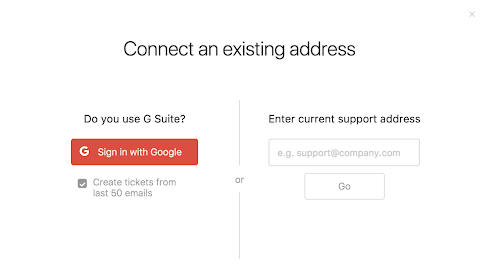
Schritt 4. Klicken Sie auf „Mit Google anmelden“ und folgen Sie den Anweisungen auf dem Bildschirm, um eine Verbindung zu Ihrem Gmail Konto herzustellen.
Vor- und Nachteile des Gmail Importers von Zendesk
- Die Teilnahme ist kostenlos;
- Der Importeur migriert Anhänge;
Nachteile:
- Es gibt nur sehr wenige Daten, die man importieren kann;
- E-Mails werden dem Kontoinhaber zugewiesen;
- Der Importeur speichert die ursprünglichen Zeitstempel nicht.
Gmail -Import in Front
Wenn Sie Ihr Gmail Konto (privat oder G Suite) mit Frontverbinden, können Sie Ihre bisherigen E-Mails importieren. Front ermöglicht den Import von bis zu 50.000 aktuellen Nachrichten.
Sie können importieren:
- E-Mails;
- Anlagen;
- Etiketten;
- Erstellt am und aktualisiert am Datum;
- Formatierung.
So importieren Sie Gmail E-Mails in Front
Sie können E-Mails von Gmail importieren, wenn Sie ein Postfach bei Fronterstellen. Gehen Sie dazu in Ihr Front -Konto und beginnen Sie mit der Erstellung des Postfachs. Folgen Sie anschließend den Anweisungen auf dem Bildschirm, bis diese Option angezeigt wird.
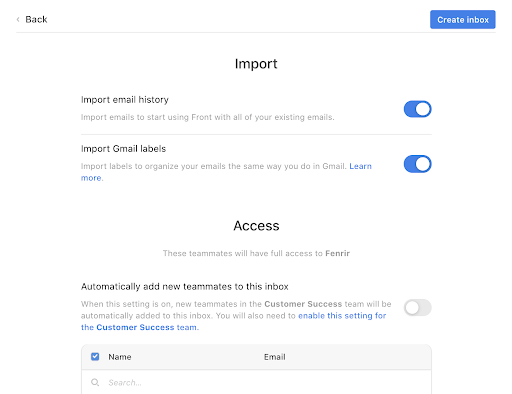
Aktivieren Sie die Optionen „E-Mail-Verlauf importieren“ und „ Gmail -Labels importieren“ und nehmen Sie die restlichen Einstellungen vor. Sobald Sie auf „Posteingang erstellen“ klicken, startet der Import.
Vor- und Nachteile des Gmail Importers von Front
- Sie können eine große Datenmenge importieren;
- Das Tool kann kostenlos genutzt werden;
- Funktioniert ziemlich schnell.
Nachteile:
- E-Mails werden als nicht zugewiesene Tickets migriert.
Gmail -Import nach Gorgias
Wie Front ermöglicht auch Gorgias Gmail /G Suite-Posteingangs mit Ihrem Gorgias -Konto. Wechsel von Gmail Nach Gorgias können Sie importieren:
- E-Mails + Formatierung;
- Anforderer;
- Anlagen;
- Zeitstempel.
Wie importiert man Gmail in Gorgias
Um E-Mails zu importieren, müssen Sie Gmail und Gorgias einrichten . So geht's.
Schritt 1: Gehen Sie zu Einstellungen > Integrationen > E-Mail.
Schritt 2: Klicken Sie auf E-Mail-Adresse hinzufügen.
Schritt 3: Klicken Sie auf die Schaltfläche „Google-E-Mail-Konto verbinden“ und melden Sie sich in Ihrem Google-Konto an.
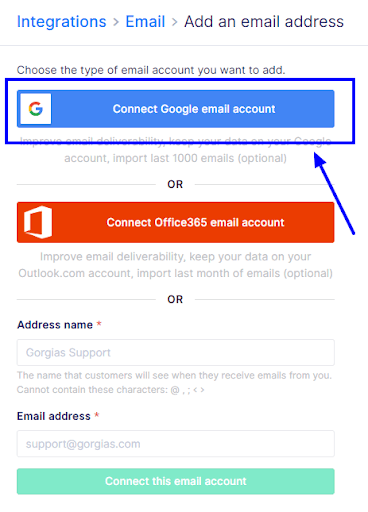
Schritt 4. Starten Sie den Importvorgang der E-Mails.
Vor- und Nachteile des Gmail Importers von Gorgias
- Gorgias behält die ursprünglichen Entstehungsdaten bei;
- Sie können eine beträchtliche Menge an Informationen importieren;
- Unkomplizierter Importvorgang.
Nachteile:
- Sie können nur die Daten der letzten 2 Jahre migrieren;
- Tags können nicht migriert werden;
- Das Datum „Aktualisiert am“ ist das Datum der Migration;
- „Geschlossen am“ ist das Datum der letzten Antwort im Thread.
Wie migriere ich Gmail E-Mails zu Any Help Desk?
Was tun, wenn der Helpdesk Ihrer Wahl kein integriertes Gmail Importtool anbietet? Am einfachsten exportieren Sie Ihre Gmail E-Mails mit Help Desk Migration . Hier erfahren Sie warum.
Zunächst einmal müssen Sie sich nicht mehr damit Ihre Gmail exportieren und Ihre Dateien in ein für den Kundendienst geeignetes Format konvertieren. Einfach einloggen, ein paar Klicks erledigen, und schon kann es losgehen. Außerdem besteht bei der Konvertierung die Gefahr, dass Daten verloren gehen oder beschädigt werden. Unser Assistent bewahrt die Struktur Ihrer Daten. Und nicht zuletzt können Sie mit unserem Service alle Gmail -E-Mails exportieren. So haben Sie jederzeit Zugriff auf Ihre ältesten Konversationen. Klingt gut? .
Es gibt natürlich auch andere Möglichkeiten, Ihre Gmail in ein Helpdesk-System zu migrieren. Sie können beispielsweise Google Takeout verwenden und Ihren Posteingang im JSON- und MBOX-Format exportieren. JSON wird von Jira Service Managementunterstützt. Wenn Sie diese Option bevorzugen, können Sie es ausprobieren. Andernfalls müssen Sie die Daten in ein anderes Format konvertieren.
Sie können versuchen, historische Daten über die API abzurufen. Beachten Sie jedoch, dass diese Methode unter Umständen einige Versuche erfordert. Außerdem benötigen Sie einen Programmierer, der die Programmierung für Sie übernimmt.
Bevor Sie eine dieser Optionen ausprobieren, testen Sie unbedingt unser Tool. Sie können sich darauf verlassen, dass unser Assistent Ihre volle Aufmerksamkeit erhält.
Zusammenfassung
Von allen Helpdesk-Anbietern bieten Front und Gorgias die besten Migrationstools. Wenn Sie also zu Frontwechseln, sind Sie bestens für einen schnellen und mühelosen Gmail Export gerüstet.
Wenn Sie zu einem anderen Helpdesk wechseln möchten, empfehlen wir Ihnen dringend, Help Desk Migration auseinanderzusetzen .