
2016 veröffentlichte Kayako eine Cloud-Version seiner Kundenservice-Plattform, nannte sie „New Kayakound stellte die On-Premise-Version – Kayako Download (oder Kayako Classic) – ein. Da jedoch zahlreiche Nutzer so sehr an ihre gewohnte Software gewöhnt waren, veranlassten sie Kayako die Unterstützung für die alte Version wieder aufzunehmen.
Upgrade von Kayako Classic auf Kayako
Wenn Sie noch Kayako Download nutzen, wissen Sie, dass das Unternehmen keine Aktualisierung der Plattform oder neue Funktionen plant. Und genau das ist einer der größten Nachteile, wenn man beim alten Kayakobleibt.
Wenn Sie also weiterhin mit der gewohnten Software arbeiten, aber auch die neuen Add-ons nutzen möchten, sollten Sie über ein Upgrade von Kayako Classic nachdenken. Und wenn Sie Ihre Kundendaten behalten möchten, sollten Sie auch überlegen, wie Sie diese an einen neuen Ort übertragen können. Genau, Sie haben richtig verstanden: Sie benötigen eine Datenmigration, um Ihre gesamte database zu behalten und gleichzeitig ein Upgrade durchzuführen.
Warum sollte man überhaupt mit New Kayakoanfangen?
Das neue Kayako bietet viele neue, leistungsstarke Funktionen und wurde optimiert, um Ihren Workflow noch produktiver zu gestalten und Ihnen den besten Kundensupport zu bieten. Wie bereits erwähnt, wird Kayako Kayako Gegensatz zur Download-Version ständig aktualisiert, seine bestehenden Funktionen werden weiterentwickelt und regelmäßig neue hinzugefügt. Hier sind einige Vorteile, die Sie von der Notwendigkeit eines Upgrades überzeugen werden.
Einige der neuen Kayako -Funktionen
1. Automatisierung.
Das neue Kayako bietet drei einfache, aber leistungsstarke Automatisierungsstrukturen: zeitbasierte Überwachung, ereignisbasierte Auslöser und SLAs. Damit können Sie Ihre Supportprozesse optimieren, Ziele für Ihre Mitarbeiter definieren und Ihre offenen Konversationen überwachen sowie automatisch Aktionen darauf basierend durchführen – basierend auf Ihren Kriterien. Die einzelnen Bausteine lassen sich separat verwenden oder zu mehrstufigen Workflows zusammenfügen.
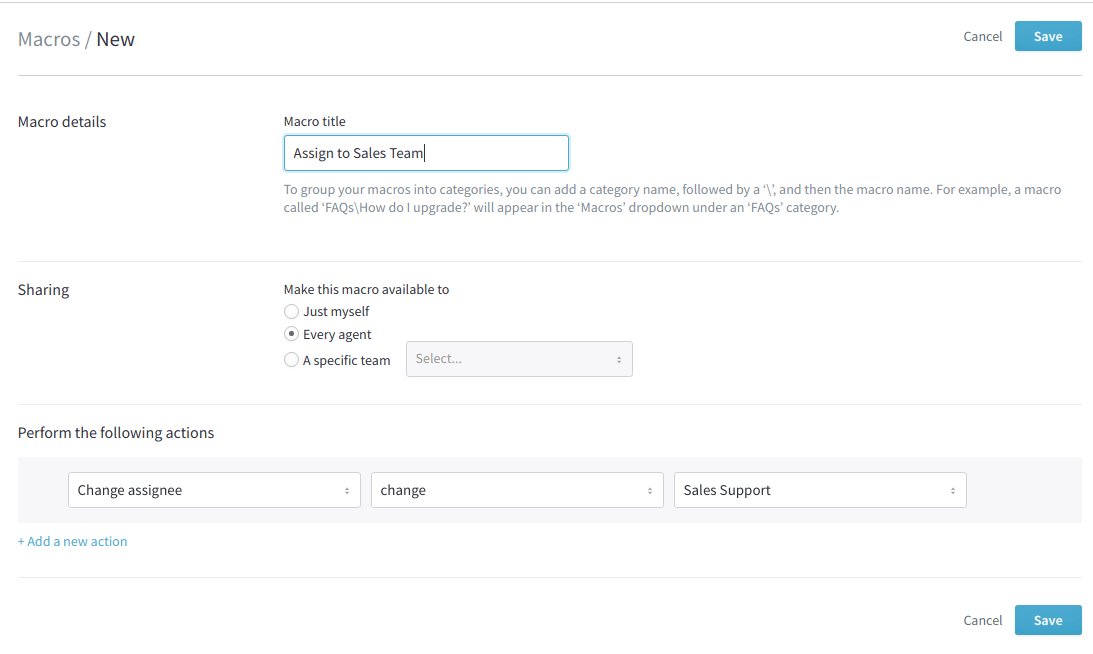
Erstellen eines neuen Makros in Kayako
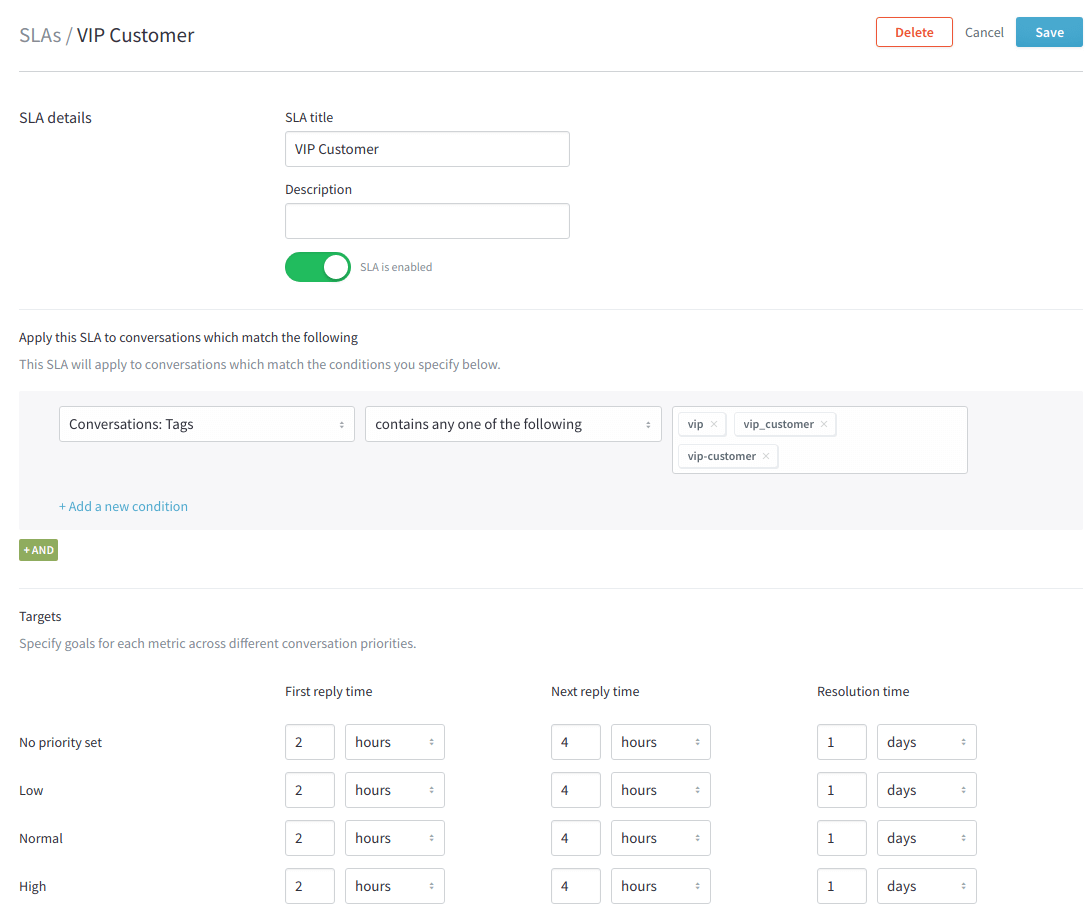
SLA-Management im neuen Kayako
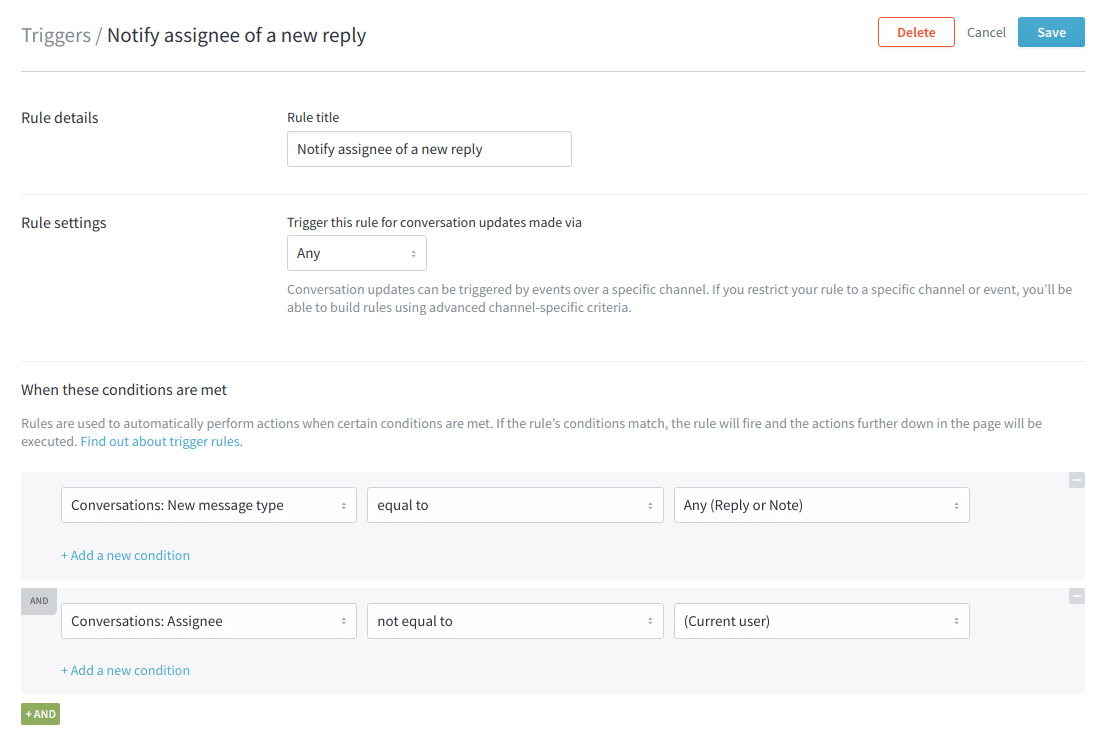
Ereignisbasierte Auslöser im neuen Kayako
2. Kayako Messenger.
Es handelt sich um einen neu entwickelten Live-Chat für eine schnelle und effiziente Kundenkommunikation. Er kann automatisch passende Vorschläge aus Ihren Self-Service-Inhalten bereitstellen. Bei Bedarf können Sie die Konversation an Ihre Mitarbeiter weiterleiten oder Kundennachrichten speichern, wenn diese nicht erreichbar sind.
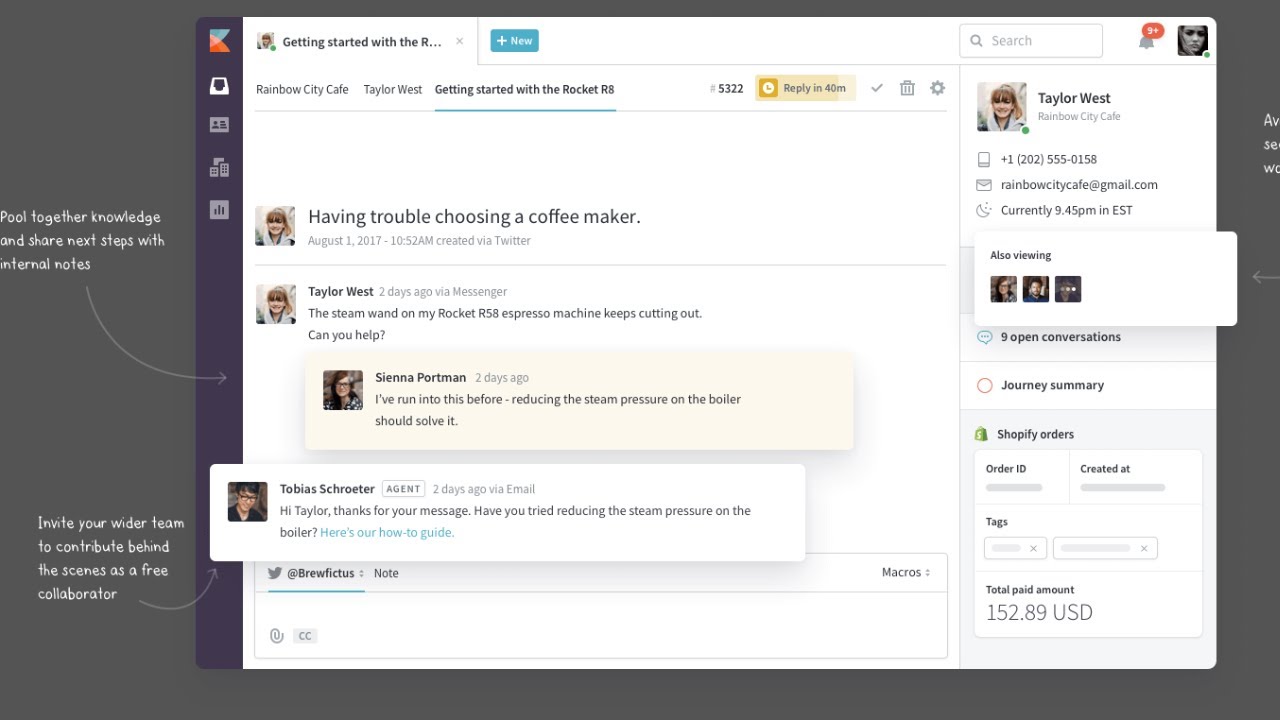
Kayako Messenger-Funktionalität
3. Mitarbeiter.
In der neuen Kayakowurde die Möglichkeit hinzugefügt, Mitarbeiter zu erstellen – Agenten, die private Notizen hinzufügen und so Ihre Supportmitarbeiter bei der schnelleren Lösung von Kundenanfragen unterstützen können. Ihr größter Vorteil: Sie sind komplett kostenlos. Die einzige Einschränkung besteht darin, dass ihre Anzahl vom gewählten Tarif abhängt.
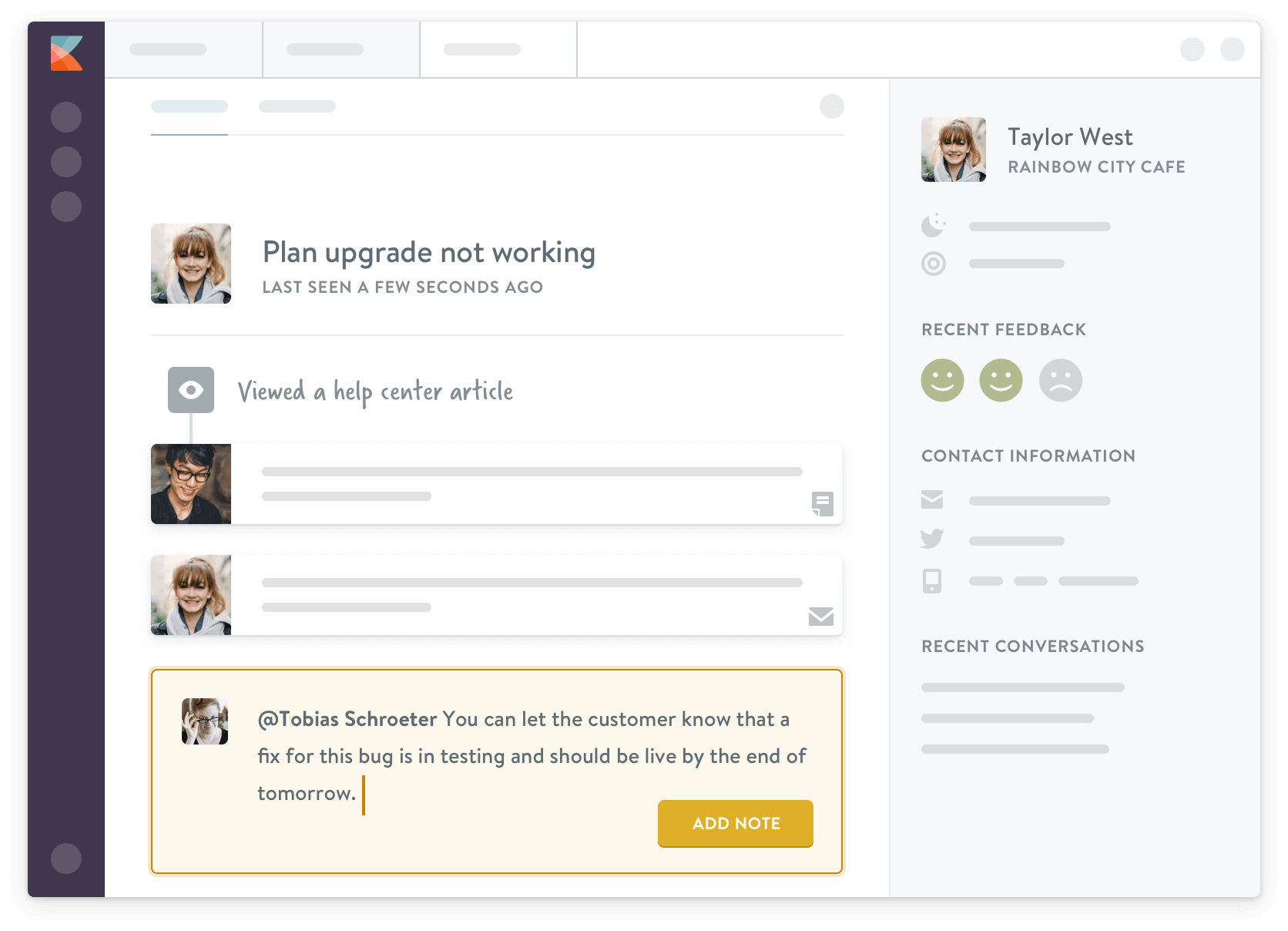
Wie Mitarbeiter anderen Agenten im Kundensupport helfen können
Quelle: Kayako
4. Einheitliche Gespräche.
Sie müssen Kundenanfragen nicht mehr Ticket für Ticket bearbeiten. Mit dem neuen Kayakobieten Sie Kundenservice in kontextbezogenen Konversationen, während Ihre Kunden Sie über jeden beliebigen Kanal kontaktieren. Die einheitlichen Konversationen enthalten außerdem Informationen über Ihre Kunden, deren Organisation, den Gesprächsverlauf und alle Interaktionen Ihrer Kunden mit Ihrem Team, Ihrer Website oder externen, mit Ihrem Kayakoverbundenen Quellen.
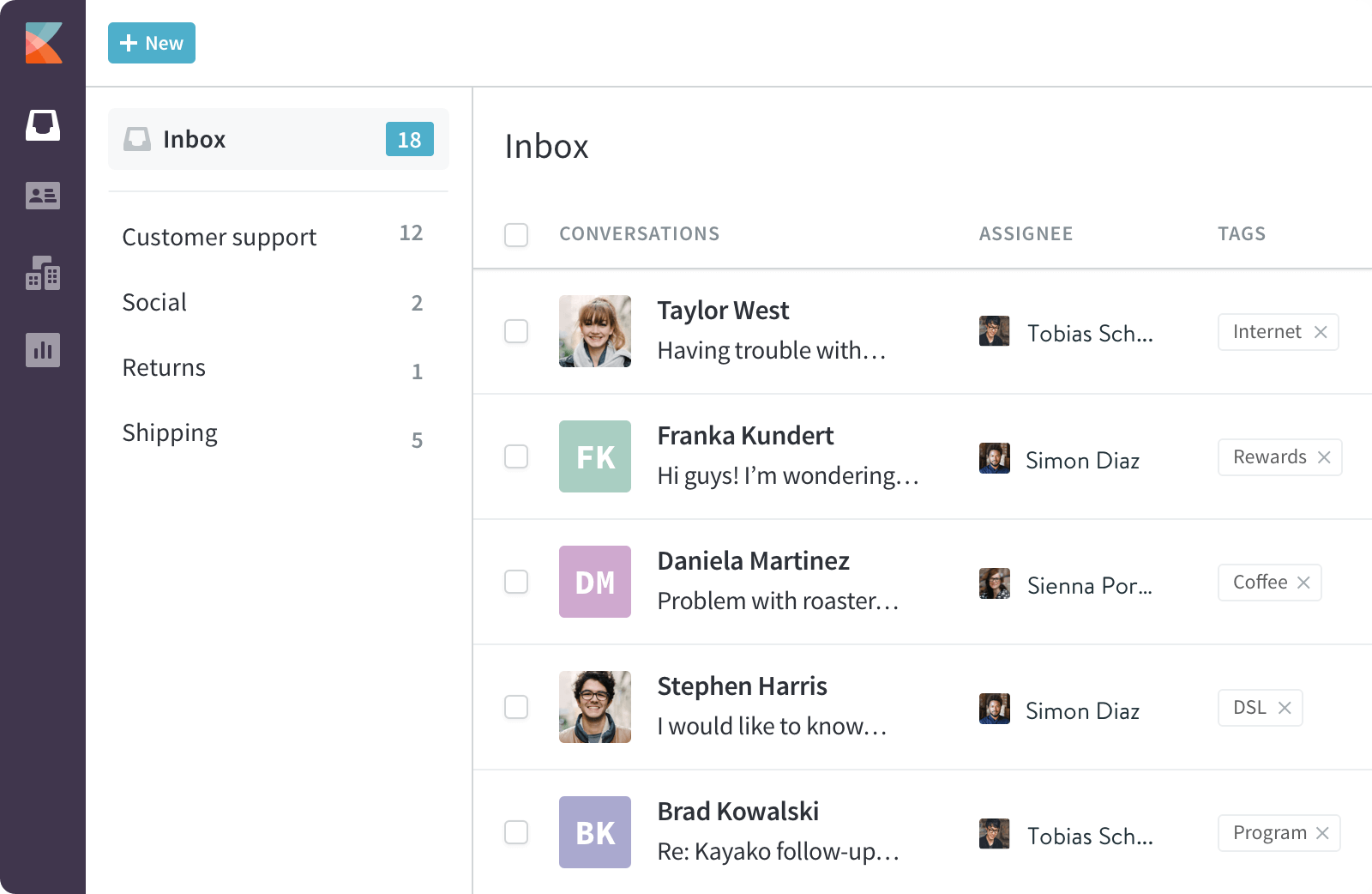
Aktuelle Konversationen in einem gemeinsamen Posteingang anzeigen
5. Bearbeitung im Hilfezentrum.
Im Gegensatz zur Kayako Downloadversion macht das neue Kayako die Erstellung großartiger und einzigartiger Self-Service-Inhalte kinderleicht. So wurde beispielsweise ein äußerst intuitiver Editor hinzugefügt, den Sie direkt in Ihrem Konto nutzen können. Darüber hinaus können Sie den HTML- und CSS-Code Ihres Hilfecenters individuell anpassen und haben somit die volle Kontrolle über dessen Erscheinungsbild.
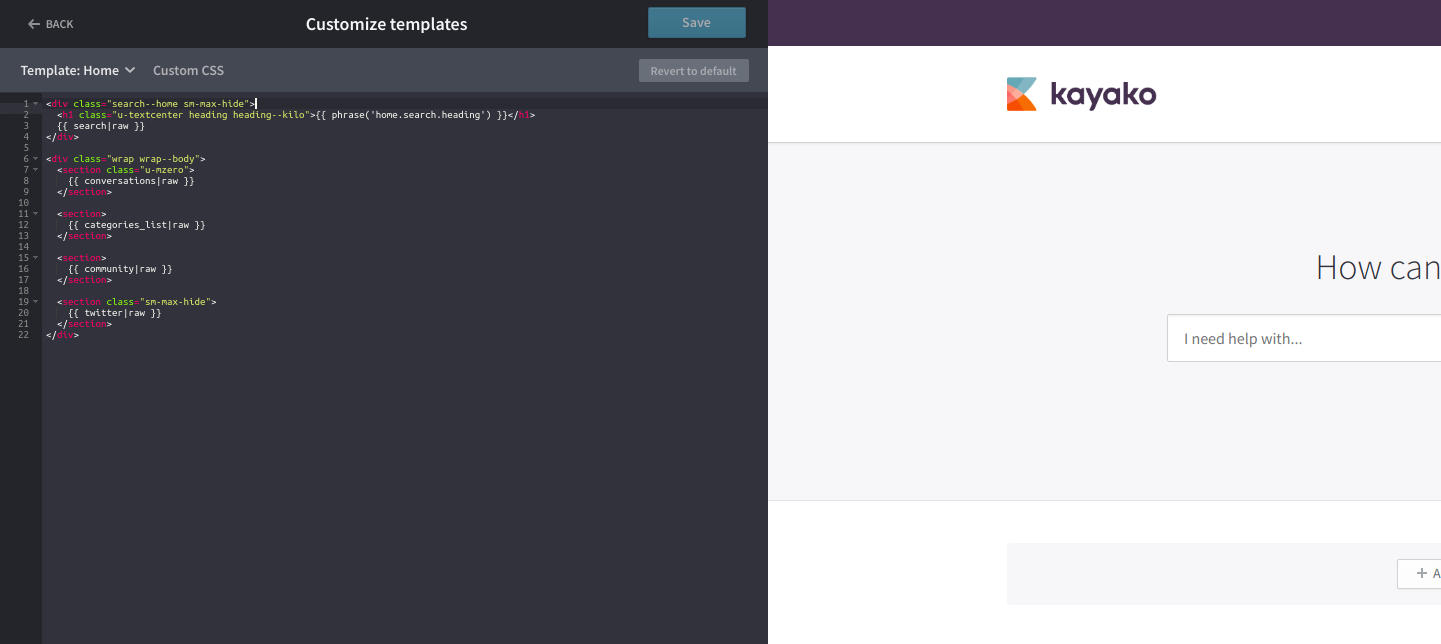
Anpassen von Hilfecenter-Vorlagen in Kayako
Wie kann ich von Kayako Classic auf Kayakoupgraden?
Kayako Classic zu Kayako übertragen . Es gibt mindestens zwei Möglichkeiten, Ihre Daten von Ihrer alten Plattform auf eine neue zu migrieren. Genau das werden wir in diesem Abschnitt untersuchen. Also, lehnen Sie sich zurück, schnappen Sie sich Stift und Papier und machen Sie sich Notizen. Glauben Sie uns, Sie werden sie brauchen!
Unterschiedliche Datentypen erfordern unterschiedliche Herangehensweisen
Kayako derzeit kein spezielles Tool oder keinen Service an, der alle Ihre Daten beim Upgrade von Kayako Classic auf die neue Kayako . Zwar bietet der Anbieter die Migration mit seiner eigenen Lösung an, diese unterstützt jedoch, wie bereits erwähnt, nicht alle Datensatztypen. Daher müssen Sie Ihre Daten im Vorfeld für die Übertragung vorbereiten.
Wenn Sie recherchieren, werden Sie feststellen, dass der Kayako -Support für solche Prozesse die Nutzung eines autorisierten Partners empfiehlt – Help Desk Migration. Und das aus gutem Grund. Die Übertragung Ihrer Kayako -Download-Daten mit einem automatisierten Tool könnte nicht schneller und einfacher sein. Schauen wir uns nun die Besonderheiten Help Desk Migration genauer an und wie wir Sie dabei unterstützen können.
Wie bereite ich mich auf die Migration von Kayako Download zu Kayakovor?
Vorbereitungsprozess
Jede Datenmigration erfordert eine Vorbereitungsphase, um wie gewünscht zu verlaufen. Es gibt einige wichtige Schritte, die Ihnen Zeit und Geld sparen. Auch wenn alles von unserem Tool und Service abhängt, gibt es Dinge, die nur Sie selbst tun können. So stellen Sie sicher, dass Ihr Kayako Upgrade reibungslos und schnell abläuft.
Verwandter Artikel: So starten Sie mit Ihrem Help Desk Migration -Migrationsprojektplan
- Beginnen Sie mit der Überprüfung Ihrer historischen Daten in Kayako Download. Wahrscheinlich finden Sie dort Daten, die weder Sie noch Ihre Mitarbeiter seit Langem genutzt haben. In diesem Fall ist es nicht nötig, diese Daten in Ihr neu erstelltes Konto zu übertragen. Überprüfen Sie stattdessen Ihre Konten, Status, Postfächer und Ticketfelder. Stellen Sie sicher, dass Sie alle überflüssigen Daten vor Beginn der Migration entfernt haben, da die Dauer des Vorgangs mit der Datenmenge zunimmt.
- Als Nächstes sollten Sie sich Ihre Wissensdatenbank ansehen. Wie einige von Ihnen vielleicht schon wissen, ist die gesamte Wissensdatenbank in drei Bereiche unterteilt: Kategorien, Artikel und Abschnitte. Je nachdem, wie Ihre Wissensdatenbank auf der neuen Plattform aussehen soll, müssen Sie diese priorisieren und entsprechend anordnen.
- Überprüfen Sie die bereinigten Daten und stellen Sie sicher, dass alles wie gewünscht angeordnet ist. Falls nicht, korrigieren Sie dies und stellen Sie sicher, dass Ihre Datenstruktur korrekt ist, damit die Migration reibungslos verläuft.
- Wählen Sie den optimalen Zeitpunkt für Ihre Migration. Natürlich können Sie nicht einfach jederzeit mit der Datenübertragung beginnen. Theoretisch schon, aber ein ungünstiger Zeitpunkt kann Ihren Arbeitsablauf beeinträchtigen. Außerdem verändern Ihre Mitarbeiter die Datenstruktur, wenn sie Informationen im Helpdesk anpassen. Daher ist es ratsam, einen Zeitpunkt mit geringem Kundenaufkommen zu wählen und die Migration dann zu starten.
- Dokumentieren Sie Ihre Einstellungen zur späteren Verwendung, da sie nicht migriert werden können.
Testphase
Dies ist womöglich der wichtigste Schritt, da er einen reibungslosen Start gewährleistet. Genau wie der vorherige Schritt ist auch dieser in mehrere, gleichermaßen wichtige Abschnitte unterteilt.
Wenn Sie also Download-Kunde sind, sollten Sie als Erstes das neue System testen. Bitten Sie Kayako dazu, Ihnen eine Sandbox-Instanz mit all Ihren Daten zuzusenden. Sobald Sie diese erhalten haben, empfehlen wir Ihnen, Ihre Support-Tickets zu überprüfen, da hier die meisten Probleme auftreten. Im Anschluss daran sollten Sie Ihre Mitarbeiter befragen, wie sie die neue Plattform finden und ob alle ihre Informationen korrekt erfasst wurden.
Sobald Sie überprüft haben, dass sich alle Ihre Daten am richtigen Ort befinden, können Sie Kayako bitten, eine Produktionsinstanz einzurichten. Das bedeutet, dass Sie live gehen. Beachten Sie, dass dies die letzte Möglichkeit ist, Änderungen vorzunehmen. Wenn Sie migriert haben, gibt es keine Möglichkeit, dies rückgängig zu machen. Ihre einzige Option wäre dann, den gesamten Vorgang von vorne zu beginnen.
Replikationsregeln
Der letzte Schritt unseres dreistufigen Migrationsprozesses ist die Datenreplikation. Dank Kayako wird Ihnen dabei eine optimale Benutzererfahrung geboten. Das Unternehmen stellt ein Tool bereit, mit dem Sie Ihre SLAs, automatisierten E-Mails, Eskalationen und Workflows mit wenigen Klicks replizieren können . Beachten Sie jedoch, dass auch dieses Tool seine Grenzen hat und bestimmte Szenarien von den migrierten Daten abhängen.
Eine Komplettlösung
Der oben beschriebene Prozess funktioniert zwar, aber es gibt eine deutlich schnellere Möglichkeit, Ihre Daten von Kayako Classic zu Kayakozu übertragen. Unser Migrationsassistent macht nicht nur das Bearbeiten von Dateien überflüssig, sondern sortiert auch alles für Sie. Mit wenigen Klicks sehen Sie, welche Daten Sie übertragen möchten, welche Wissensdatenbank-Elemente übertragbar sind und welche Tickets Sie schon lange nicht mehr bearbeitet haben.
Was können wir migrieren?
Es ist wichtig zu wissen, welche Kayako Classic-Daten in Ihr neues Konto übertragen werden können. Hier ist eine genaue Liste dieser Daten:
- Tickets
- Agenten
- Benutzer
- Organisationen
- Abteilungen
- Öffentliche und private Mitteilungen
- Anhänge
- Benutzerfelder
- Tags
Wir können auch Ihre Wissensdatenbank samt Inhalt migrieren:
- Kategorien
- Abschnitte
- Tags
- Artikel
Wie Sie sehen, ist es mit Hilfe unseres Tools möglich, nahezu alles zu verschieben, was Ihre Kayako Classic-Kunden und ihre Probleme betrifft.
Entdecken Sie den Migrationsprozess
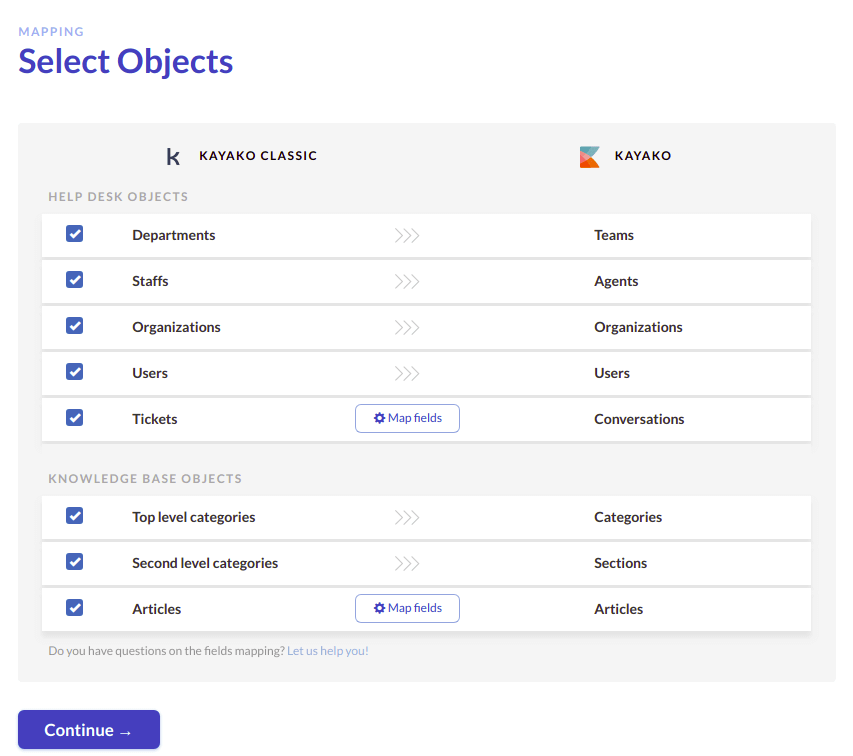
Sobald Ihre Kayako -Daten bereit sind, kann die Migration beginnen. Mit unserem Migrationstool übertragen Sie alle Ihre Datensätze automatisch und mit wenigen Klicks von Kayako Classic zu Kayako . Sie können auswählen, welche Daten wohin übertragen werden sollen. Starten Sie anschließend eine um die Funktionalität unseres Migrationsassistenten zu testen. Das Tool wählt zufällig 20 Tickets aus Ihrem Kayako -Download aus und überträgt sie in das neue Kayako . Nach der Demo können Sie überprüfen, ob alles korrekt übertragen wurde, und erst dann entscheiden, ob Sie für die vollständige Migration bereit sind.
Testen Sie es selbst
Im Allgemeinen ist der Help Desk Migration alles, was Sie für Ihr Upgrade benötigen. Ein automatisiertes Tool löst alle Ihre technischen und zeitlichen Probleme, sodass Sie sich auf Ihre Kernkompetenzen konzentrieren können und wir uns um den Rest kümmern. Wenn Sie also von Kayako Classic Kayako kontaktieren Sie uns gerne oder richten Sie die Migration selbst ein.