
Wenn es um reibungslosen Kundensupport geht , ist Automatisierung ein entscheidender Faktor. Durch die automatische Ticket-Erstellung aus E-Mails stellen Sie sicher, dass keine Kundenanfrage verloren geht. Dies optimiert nicht nur die Kommunikation, sondern verkürzt auch die Reaktionszeiten und steigert die Effizienz Ihres Support-Teams . In diesem Leitfaden zeigen wir Ihnen, wie Sie die E-Mail-zu-Ticket -Automatisierung für einige der führenden Kundensupport-Plattformen Zendesk, Freshdesk, Freshservice, Intercom, Jira Service Management, ServiceNow, Front, HelpDesk, Zoho Desk, Kayakound Salesforce Service Cloud. einrichten :
Zendesk
Zendesk bietet eine intuitive Möglichkeit, E-Mails in Tickets umzuwandeln. Gehen Sie dazu wie folgt vor:
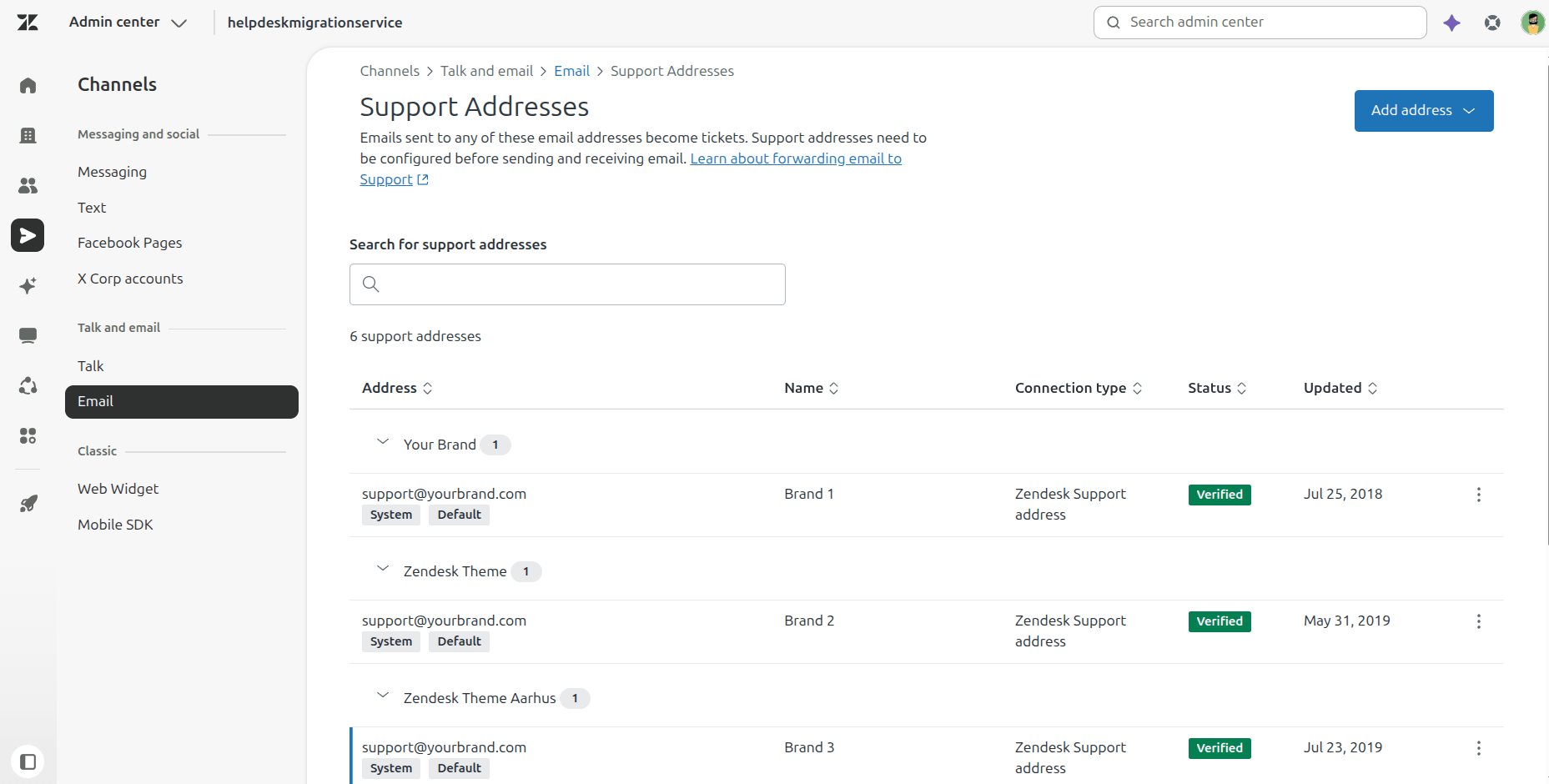
- Navigieren Sie zum Admin Center und gehen Sie zu Kanäle > Talk und E-Mail > E-Mail.
- Klicken Sie auf die Schaltfläche „Adresse hinzufügen“ und wählen Sie „Externe Adresse verbinden“ .
- Fügen Sie Ihre aktuelle Support-E-Mail-Adresse hinzu und speichern Sie sie.
- Richten Sie eine Weiterleitung zwischen dieser E-Mail-Adresse und Ihrer Zendesk -System-E-Mail-Adresse ein (diejenige, die Zendesk bei der Kontoerstellung zugewiesen hat). Die Weiterleitung richten Sie bei Ihrem E-Mail-Anbieter (z. B. Gmail, Microsoft 365, Outlookusw.).
- Nutzen Sie Trigger in Zendesk , um Arbeitsabläufe wie das Zuweisen von Tickets oder das Benachrichtigen von Teams zu automatisieren.
Quelle: Zendesk
Automatisierung aus Gmail und Outlook:
- Gmail: Gehen Sie in Gmailzu Einstellungen > Weiterleitung und POP/IMAP, fügen Sie Ihre Zendesk -E-Mail-Adresse als Weiterleitungsadresse hinzu und bestätigen Sie diese. Klicken Sie anschließend auf „Weiterleitungsadresse hinzufügen“ und geben Sie Ihre Zendesk gesendeten Code, Zendesk um die Weiterleitung zu aktivieren. Optional können Sie Filter erstellen, um nur bestimmte E-Mails weiterzuleiten.
- Outlook: Navigieren Sie in Outlookzu „Regeln und Benachrichtigungen“, erstellen Sie eine neue Regel für eingehende E-Mails und richten Sie die Weiterleitung an die Zendesk -E-Mail-Adresse ein. Geben Sie bei Bedarf Bedingungen wie Absender, Betreff oder Schlüsselwörter an, um die Regel zu verfeinern.
Freshdesk
Freshdesk vereinfacht die Umwandlung von E-Mails in Tickets. So richten Sie es ein:
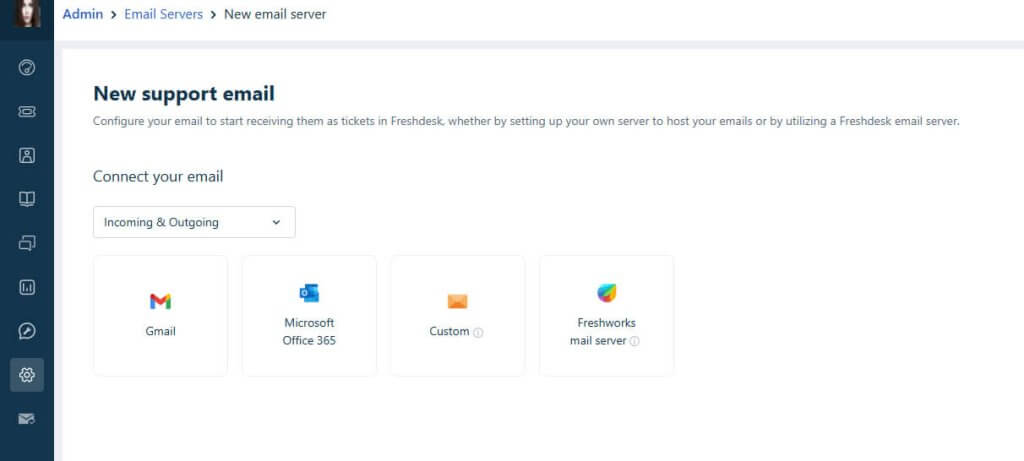
- Melden Sie sich in Ihrem Freshdesk -Konto an und navigieren Sie zu Admin-Einstellungen > E-Mail.
- Fügen Sie Ihre Support-E-Mail-Adresse hinzu, und Freshdesk stellt Ihnen eine Weiterleitungsadresse zur Verfügung.
- Konfigurieren Sie die E-Mail-Weiterleitung in Ihrem E-Mail-Client so, dass alle E-Mails an die Weiterleitungsadresse von Freshdeskgesendet werden.
- Nutzen Sie Automatisierungsregeln in Freshdesk , um Tickets zuzuweisen, Prioritäten festzulegen oder Bestätigungs-E-Mails zu versenden.
Quelle: Freshdesk
Automatisierung aus Gmail und Outlook:
- Gmail: Richten Sie die Weiterleitung ein, indem Sie zu Einstellungen > Weiterleitung und POP/IMAP, die Freshdesk -Weiterleitungsadresse hinzufügen und bestätigen. Wählen Sie anschließend aus, ob eine Kopie der weitergeleiteten E-Mail in Ihrem Posteingang verbleiben oder archiviert werden soll.
- Outlook: Erstellen Sie eine Regel unter „Regeln und Benachrichtigungen“bereitgestellte Weiterleitungsadresse an Freshdesk. Legen Sie Kriterien fest, um sicherzustellen, dass nur relevante E-Mails weitergeleitet werden.
Freshservice
Freshservice unterstützt das IT-Servicemanagement über E-Mail-basierte Tickets. So aktivieren Sie diese Funktion:
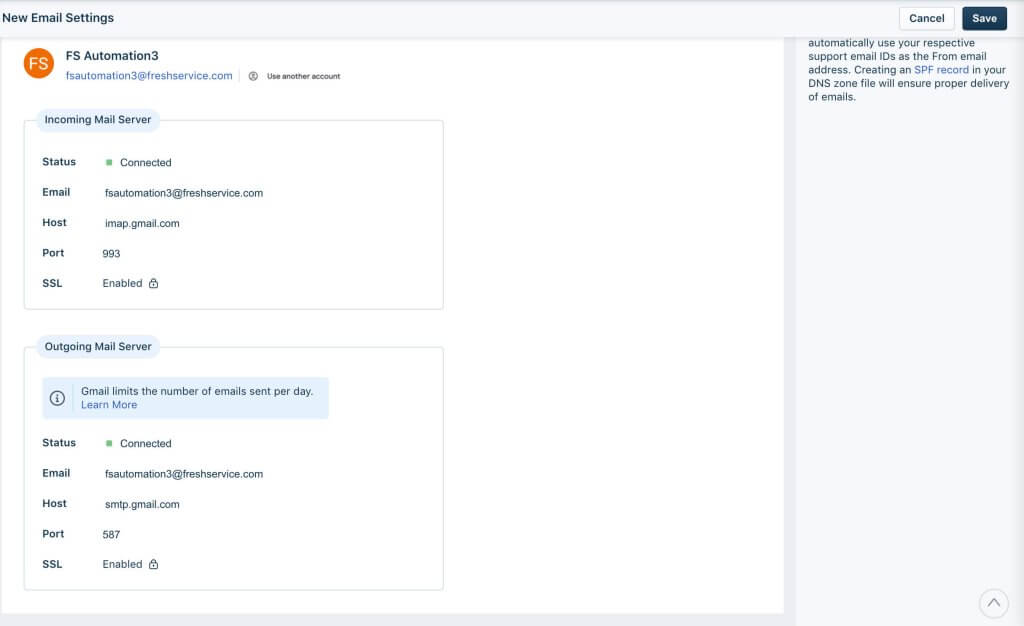
- Gehen Sie in Ihrem Freshservice . -Konto zu Administratoreinstellungen > E-Mail-Einstellungen
- Fügen Sie Ihre IT-Support-E-Mail-Adresse hinzu und konfigurieren Sie diese so, dass sie an die Freshservicebereitgestellte E-Mail-Adresse weitergeleitet wird.
- Aktivieren Sie im „Automatisierung“ , um Tickets an bestimmte Agenten oder Abteilungen weiterzuleiten.
Quelle: Freshservice
Automatisierung aus Gmail und Outlook:
- Gmail: Fügen Sie die Freshservicebereitgestellte E-Mail-Adresse unter Einstellungen > Weiterleitung und POP/IMAP als Weiterleitungsadresse hinzu. Bestätigen Sie dies mit der Bestätigungs-E-Mail, die Sie in Ihrem Freshservice Posteingang finden.
- Outlook: Verwenden Sie Regeln und Benachrichtigungen , um E-Mails basierend auf vordefinierten Bedingungen weiterzuleiten. Leiten Sie beispielsweise E-Mails mit „IT-Support“ in der Betreffzeile direkt an Freshservice.
Intercom
Intercomgewährleistet ein reibungsloses Ticketing. So funktioniert es:
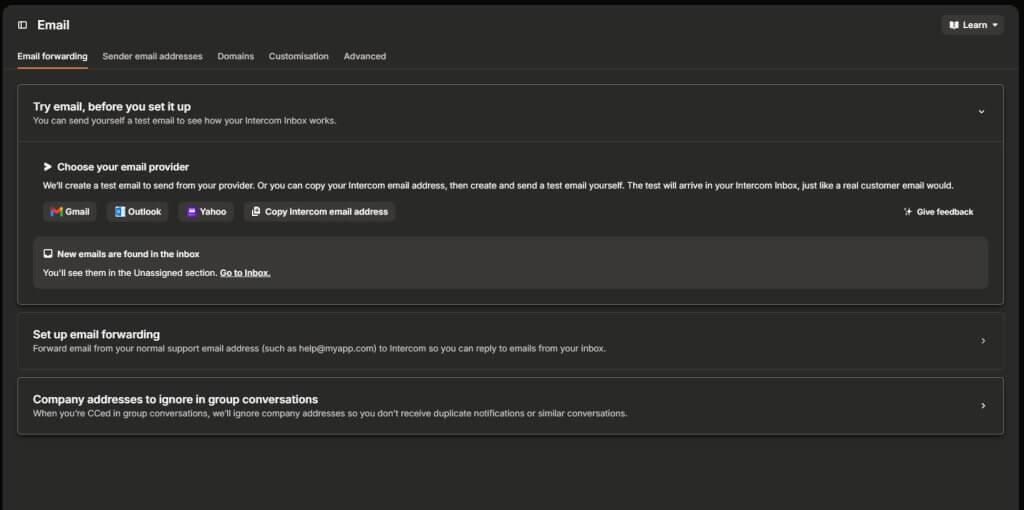
- Gehen Sie in Intercom und verbinden Sie Ihre E-Mail-Adresse. zu den E-Mail-Einstellungen
- Richten Sie bei Ihrem E-Mail-Anbieter eine E-Mail-Weiterleitung ein, um E-Mails an die Intercomgenerierte E-Mail-Adresse weiterzuleiten.
- Verwenden Sie Posteingangsregeln , um eingehende Tickets automatisch zu kennzeichnen oder dem richtigen Team zuzuweisen.
Quelle: Intercom
Automatisierung aus Gmail und Outlook:
- Gmail: Fügen Sie Intercomzur Weiterleitungsliste Einstellungen > Weiterleitung und POP/IMAP, bestätigen Sie sie und aktivieren Sie die automatische Weiterleitung.
- Outlook : Erstellen Sie unter „Regeln und Benachrichtigungen“ eine Weiterleitungsregel und wählen Sie Intercom. Fügen Sie bei Bedarf Bedingungen hinzu, um nur Kundenanfragen weiterzuleiten. die E-Mail-Adresse von aus
Jira Service Management
Für Jira Service Managementführen Sie die folgenden Schritte aus, um die E-Mail-zu-Ticket-Erstellung zu aktivieren:
- In den Projekteinstellungennavigieren Sie zu E-Mail-Anfragen.
- Konfigurieren Sie einen E-Mail-Handler für eingehende Nachrichten und verknüpfen Sie ihn mit Ihrem Support-Projekt.
- Richten Sie bei Ihrem E-Mail-Anbieter eine E-Mail-Weiterleitung ein, um Nachrichten an die E-Mail-Adresse von Jiraweiterzuleiten.
- Nutzen Sie Automatisierungsregeln , um Tickets anhand des E-Mail-Inhalts zu kategorisieren und zu eskalieren.
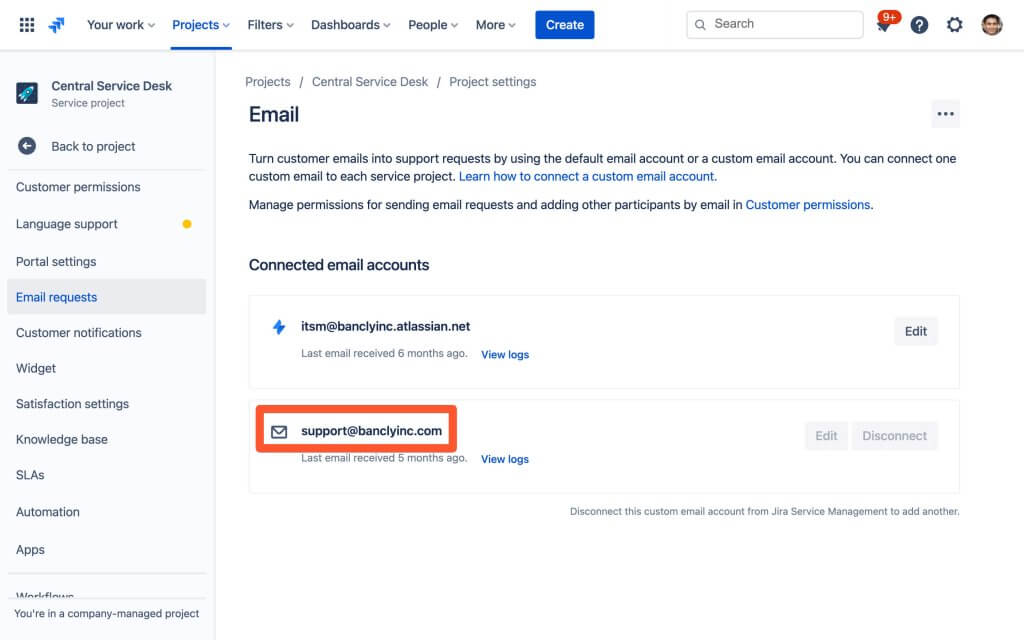
Quelle: Jira Service Management
Automatisierung aus Gmail und Outlook:
- Gmail: Fügen Sie die Jira als Weiterleitungsadresse Einstellungen > Weiterleitung und POP/IMAP. Nach der Bestätigung können Sie Filter einrichten, um E-Mails anhand bestimmter Kriterien, z. B. „Support“ im Betreff, weiterzuleiten.
- Outlook: Richten Sie unter „Regeln und Benachrichtigungen“ weiterzuleiten Jiradie Handler-Adresse von
ServiceNow
ServiceNowkann wie folgt eingerichtet werden:
- In der ServiceNow Instanz navigieren Sie zu System Mailboxes > Inbound.
- Erstellen Sie eine Aktion für eingehende E-Mails, um eingehende E-Mails zu analysieren und Vorfälle oder Aufgaben zu erstellen.
- Konfigurieren Sie Ihren E-Mail-Server so, dass er Nachrichten an die ServiceNow Instanz weiterleitet.
- Nutzen Sie Geschäftsregeln , um Arbeitsabläufe zu optimieren und die Ticketverwaltung zu automatisieren.
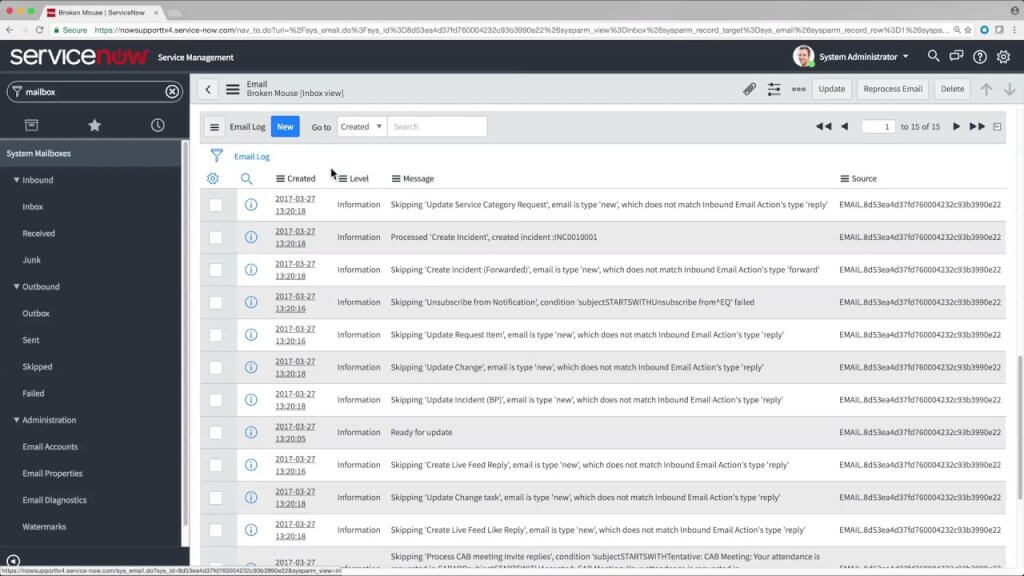
Quelle: ServiceNow
Automatisierung aus Gmail und Outlook:
- Gmail: Konfigurieren Sie die Weiterleitung unter „Einstellungen“ > „Weiterleitung und POP/IMAP“und leiten Sie E-Mails an ServiceNowEingangsadresse weiter. Bestätigen Sie die Weiterleitungsadresse in Ihrer ServiceNow Instanz.
- Outlook: Verwenden Sie Regeln und Benachrichtigungen, weiterzuleiten ServiceNow . Legen Sie zusätzliche Regeln für Betreffzeilen wie „Fehlerbericht“ fest, um die Erstellung von Incidents zu vereinfachen.
Front
Front ermöglicht die nahtlose Umwandlung von E-Mails in Tickets. So richten Sie es ein:
- Fügen Sie Ihre E-Mail-Adresse zu Front , indem Sie zu Einstellungen > Postfächer > Postfach hinzufügen.
- Wählen Sie den E-Mail-Anbieter aus und folgen Sie den Anweisungen, um Ihre Support-E-Mail-Adresse zu verbinden.
- Verwenden Sie Regeln, um die Ticketzuweisung zu automatisieren und Tags für eine bessere Organisation anzuwenden.
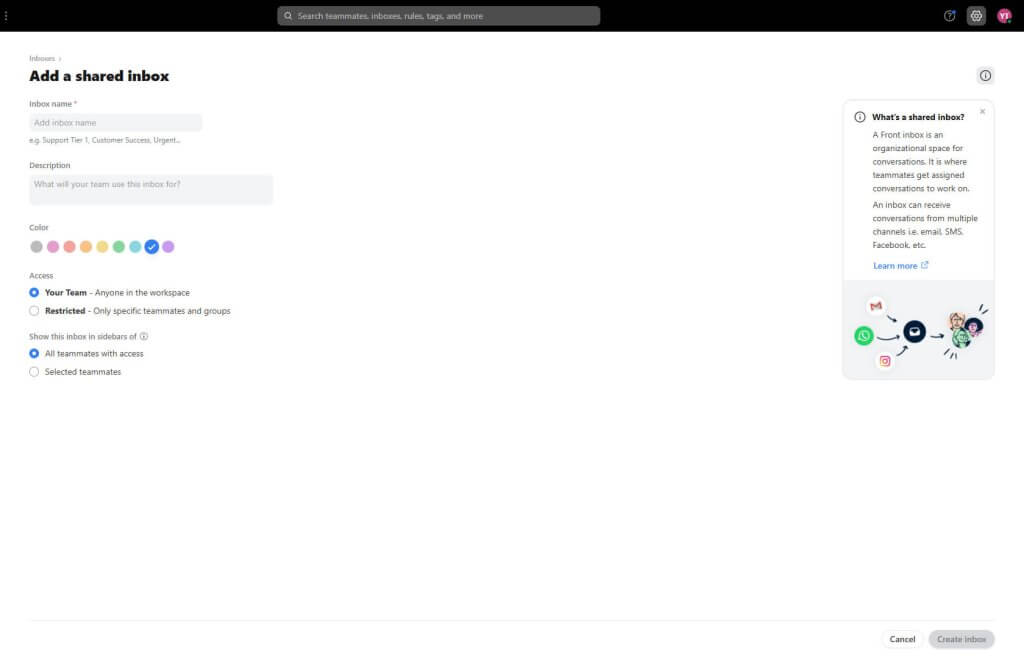
Quelle: Front
Automatisierung aus Gmail und Outlook:
- Gmail: Leiten Sie E-Mails Frontdie Adresse von Einstellungen > Weiterleitung und POP/IMAP. Bestätigen Sie die Adresse und aktivieren Sie anschließend die automatische Weiterleitung.
- Outlookeine Regel „Regeln und Benachrichtigungen“ weiterzuleiten Front. Fügen Sie Kriterien hinzu, um bestimmte Nachrichtentypen zu filtern.
HelpDesk
HelpDeskvon ist einfach zu konfigurieren:
- Melden Sie sich beim HelpDesk und gehen Sie zu Einstellungen > E-Mail-Kanäle.
- Fügen Sie Ihre Support-E-Mail-Adresse hinzu, und HelpDesk stellt Ihnen eine Weiterleitungsadresse zur Verfügung.
- Richten Sie in Ihrem E-Mail-Client eine E-Mail-Weiterleitung ein, um Nachrichten an HelpDeskweiterzuleiten.
- Nutzen Sie Automatisierungsregeln , um die Ticketzuweisung und -kategorisierung zu optimieren.
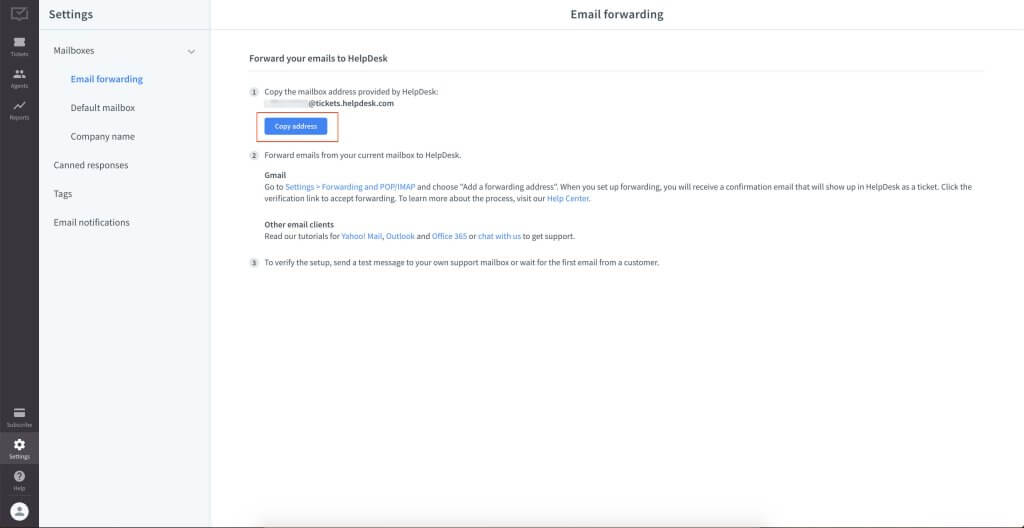
Quelle: HelpDesk
Automatisierung aus Gmail und Outlook:
- Gmail : Fügen Sie HelpDeskdie E-Mail-Adresse des in unter Gmail . Überprüfen Sie die Weiterleitungsadresse und aktivieren Sie sie. Einstellungen „Weiterleitung“ und „POP/IMAP“ hinzu
- Outlook: Erstellen Sie eine neue Weiterleitungsregel in den Regeln und Benachrichtigungen für HelpDesk. Fügen Sie Bedingungen für Schlüsselwörter wie „dringend“ in der Betreffzeile hinzu.
Zoho Desk
Die E-Mail-Ticketing-Funktion Zoho Deskvon ist leistungsstark. So aktivieren Sie sie:
- In Zoho Deskgehen Sie zu Setup > Kanäle > E-Mail.
- Fügen Sie Ihre Support-E-Mail-Adresse hinzu und konfigurieren Sie die E-Mail-Weiterleitung an die Zoho Deskbereitgestellte Adresse.
- Erstellen Sie Workflows , um die Ticketzuweisung und Priorisierung zu automatisieren
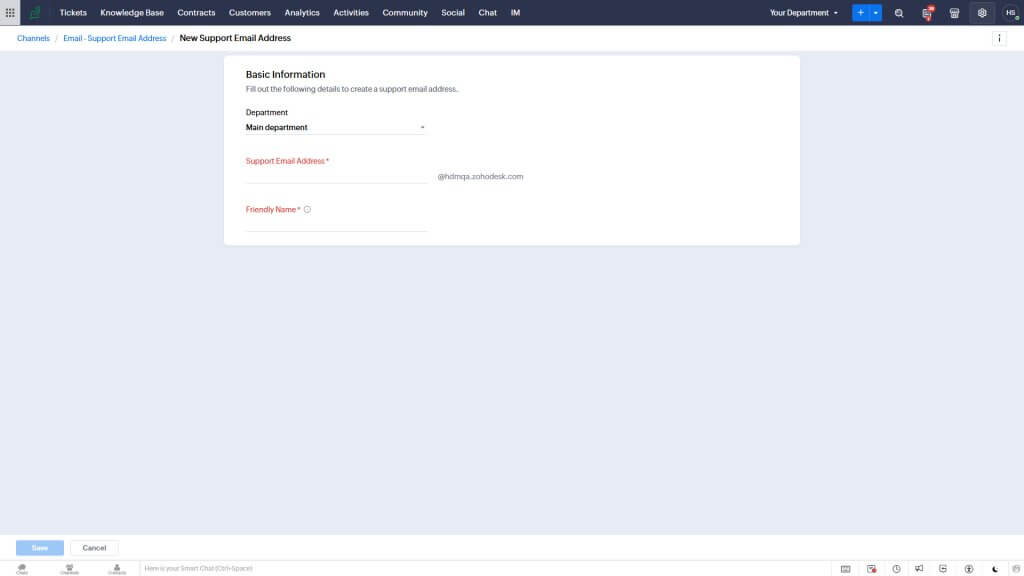
Quelle: Zoho Desk
Automatisierung aus Gmail und Outlook:
- Gmail: Richten Sie die Weiterleitung unter Einstellungen > Weiterleitung und POP/IMAPund geben Sie Zoho Desk. Bestätigen und aktivieren Sie die Weiterleitungsregel.
- Outlook: Konfigurieren Sie die Weiterleitung unter „Regeln und Benachrichtigungen“ an Zoho Deskdie E-Mail-Adresse von
Kayako
Kayako ermöglicht die effiziente Einrichtung von E-Mails zu Tickets. Befolgen Sie diese Anweisungen:
- Melden Sie sich bei Ihrer Kayako Instanz an und navigieren Sie zu Admin-Einstellungen > E-Mail-Einstellungen.
- Fügen Sie Ihre Support-E-Mail-Adresse hinzu und richten Sie die Weiterleitung an die Kayakobereitgestellte E-Mail-Adresse ein.
- Nutzen Sie Makros und Workflows , um Ticketantworten und das Routing zu automatisieren.
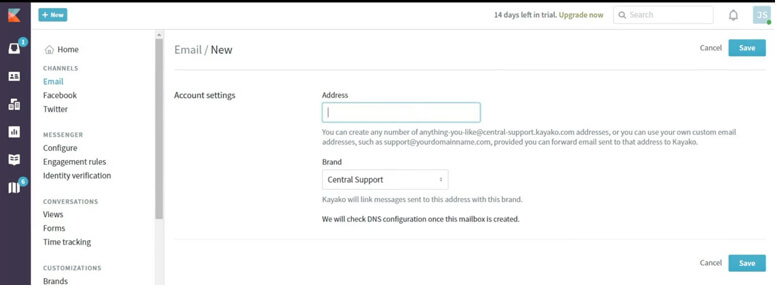
Quelle: Kayako
Automatisierung aus Gmail und Outlook:
- Gmail: Fügen Sie Kayakodie Adresse von Weiterleitung und POP/IMAP in Gmail Einstellungen hinzu. Bestätigen Sie die Bestätigungs-E-Mail, die an Ihren Kayako -Posteingang gesendet wurde.
- Outlook: Erstellen Sie eine neue Regel in den Regeln und Benachrichtigungen für Kayako E-Mails. Geben Sie Bedingungen wie Absender oder Schlüsselwörter an, um nur relevante Nachrichten weiterzuleiten.
Salesforce Service Cloud
Die E-Mail-zu-Fall-Funktionalität Salesforce Service Cloudvon kann wie folgt aktiviert werden:
- in Salesforcezu „Setup und suchen Sie nach „E-Mail-zu-Fall“.
- Aktivieren Sie die Funktion und generieren Sie die Salesforcebereitgestellte E-Mail-Adresse.
- Konfigurieren Sie Ihren E-Mail-Server so, dass E-Mails an die Salesforcebereitgestellte Adresse weitergeleitet werden.
- Verwenden Sie Fallzuweisungsregeln , um Fälle an die entsprechenden Warteschlangen oder Agenten weiterzuleiten.
- Passen Sie Arbeitsabläufe an, um Antworten, Eskalationen oder Aktualisierungen bei neuen Fällen zu automatisieren.
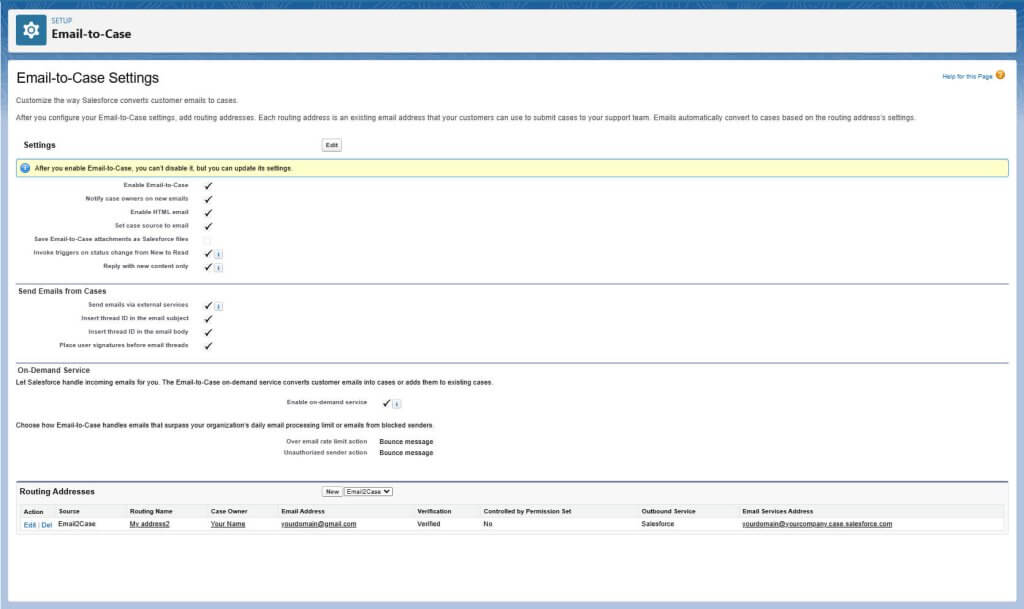
Quelle: Salesforce Service Cloud
Automatisierung aus Gmail und Outlook:
Gmail:
- Gehen Sie in Gmail. zu Einstellungen > Weiterleitung und POP/IMAP
- Klicken Sie auf „Weiterleitungsadresse hinzufügen“, geben Sie die Salesforcegenerierte E-Mail-Adresse ein und speichern Sie.
- Salesforce sendet eine Bestätigungs-E-Mail an die angegebene Adresse. Melden Sie sich bei Salesforce an, um die E-Mail zu bestätigen.
- Nach der Überprüfung wählen Sie in Gmail die Option „Eine Kopie eingehender E-Mails weiterleiten an“ und aktivieren die Weiterleitung.
- Nutzen Sie Gmail Filter, um bestimmte E-Mail-Typen weiterzuleiten, z. B. solche, die bestimmte Schlüsselwörter enthalten oder von bestimmten Absendern stammen.
Outlook:
- in OutlookÖffnen Sie Datei > Regeln und Benachrichtigungen verwalten.
- Wählen Sie „Neue Regel“, dann „Regel auf empfangene Nachrichten anwenden“ und klicken Sie auf „ Weiter“.
- Legen Sie Bedingungen fest, wie z. B. bestimmte Absenderdomänen (z. B. @customer.com) oder Schlüsselwörter in der Betreffzeile.
- Im „Aktionen “ wählen Sie „An Personen oder öffentliche Gruppe weiterleiten“ und geben die Salesforce -E-Mail-Adresse ein.
- Speichern und aktivieren Sie die Regel, um die Weiterleitung zu starten.
Verbesserung des Supports durch E-Mail-zu-Ticket-Automatisierung
Die Einrichtung einer automatisierten E-Mail-zu-Ticket-Erstellung ist eine effektive Methode, die Effizienz Ihres Support-Teams zu steigern, Reaktionszeiten zu verkürzen und sicherzustellen, dass keine Kundenanfrage unbeantwortet bleibt. Ob Sie Zendesk, Freshdeskoder eine der anderen von uns vorgestellten Plattformen nutzen – der Prozess ist einfach und wirksam. Durch die Automatisierung dieser Aufgabe können Sie Ihren Kunden einen besseren und schnelleren Service bieten und Ihr Support-Team entlasten, damit es sich auf komplexere Probleme konzentrieren kann, die menschliches Einfühlungsvermögen erfordern. Nutzen Sie die Vorteile der Automatisierung und optimieren Sie noch heute Ihr Kundenservice-Erlebnis !