一般的なデータ移行チェックリスト: スムーズなデータインポートのための包括的なガイド
ヘルプデスクのデータ移行は、特に大量のチケットや顧客情報を扱う場合は、困難な作業になりがちです。膨大な作業であり、潜在的な課題を抱えることも少なくありません。しかし、データが支配する現代においては、これは極めて重要な取り組みです。ヘルプデスクシステムのアップグレード、プラットフォームの切り替え、クラウドへの移行など、多くの企業にとってデータ移行は必須のステップです。このプロセスをスムーズに進めるため、Help Desk Migrationチームの協力のもと、様々なプラットフォーム向けの詳細なデータ移行チェックリストをご用意しました。以下からご覧ください。
データ移行は複雑で困難なプロセスであり、綿密な計画、調整、そして実行のための多大な労力を必要とします。カスタマーサービスプラットフォーム用のデータ移行チェックリストがお手元にある場合は、データ移行プロセスを容易に進めるための、一般的な help desk migration チェックリストをご用意しました。.
ヘルプデスクのデータ移行を開始する前に
データ移行は思ったより簡単かもしれませんが、準備が必要です。データ移行を始める前に、以下の質問に答えることを強くお勧めします。
- サポート チームは、いつターゲット ヘルプ デスク システムに取り組み始める必要がありますか?
- どのようなデータを転送したいですか?
- レコードに変更が必要ですか?それともそのまま切り替えられますか?例えば、すべてのチケットを1つのグループに移行したり、チケットイベントをプライベートノートとして転送したりなどです。.
専門家のヒント:チケットと関連データは、デモ移行とフルデータ移行で同じ方法で移行されます。そのため、デモ移行中に一部のレコードが移行されなかったり、誤って転送されたりした場合、フルデータ移行ではそれらのレコードは移行されません。
移行済み/失敗/スキップされたレコードのデモレポートをダウンロードし、すべてが正しく移行されたかどうかを確認してください。問題が発生した場合は、サポートチームにお問い合わせください。.
6段階のデータ移行計画
データ移行プラン + デルタ移行*
*Delta 移行はこのサポート オファリングでのみ利用可能であるため、このフローは Signature サポート パッケージで機能します。.
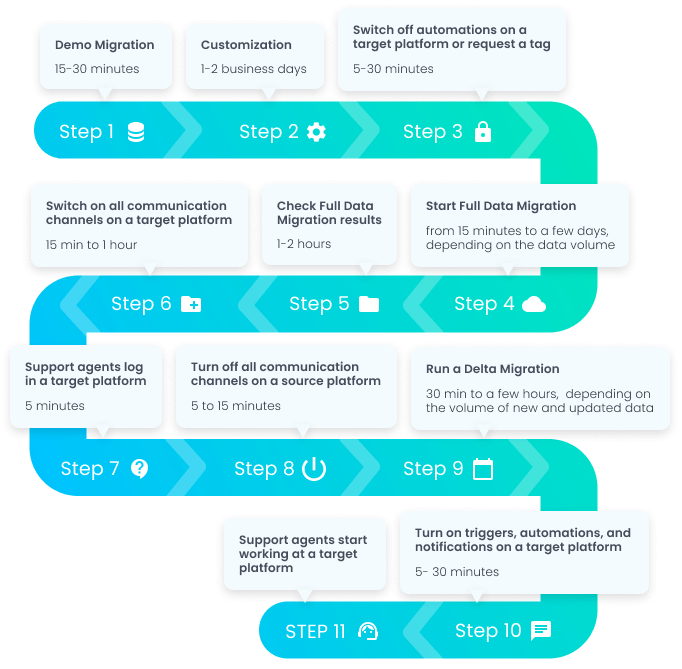
専門家のヒント:手順4、5、6は30~60分以内に、かつ業務時間外に実行してください。例えば、月曜日の業務時間後にフルデータ移行を実行するとします。サポートチームは月曜日にソースでの作業を終え、火曜日の朝からターゲットでの作業を開始します。
デルタ移行なしのデータ移行計画
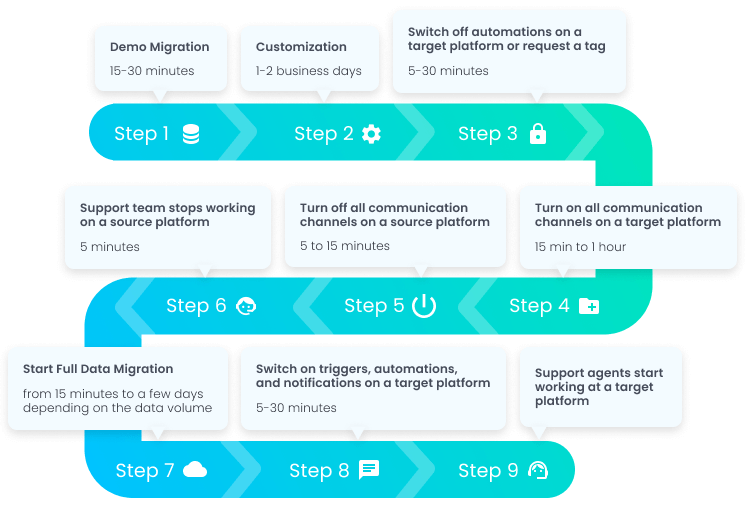
専門家のヒント: このデータ転送プランは、完全なデータ移行中にソースを操作する必要がないサポート チームに適しています。
無料デモ移行の設定
1. デートの相手を見つける
データ移行を計画する際には、次の点を考慮してください。
- ヘルプデスク関連の作業量:サポート担当者が顧客やサポートデータとのやり取りを最小限に抑えた(または全くやり取りしなかった)日を選択してください。これにより、ヘルプデスクのデータ転送が高速化し、プロセスの中断を排除できます。
help desk migration中にソースを使用する必要がある場合は Delta Migrationを含むSignatureサポートプランを選択してください。 - 準備:ソースとターゲットの準備時間を計画する必要があります。レコードのクリーンアップ、移行が必要なデータの特定、レコードの種類と現在のヘルプデスクと将来のヘルプデスク間でのマッピング方法の理解、そしてバックアップに。
2. チームに最新情報を伝える
データ移行計画について、サポートチームや関係者と話し合いましょう。現在のプラットフォームと移行先のプラットフォームの設定についてサポートが必要な場合は、関連するヒントや移行チェックリストを共有してください。例えば、データのフィルタリング、古いチケットのクローズ、完全データ移行後の顧客データの確認など、何でも構いません。
サポートチームに新しいヘルプデスクシステムへのオンボーディングをできるだけ早く開始してください。そうすることで、ヘルプデスクの切り替え後もスムーズに業務を進められるよう支援できます。.
専門家のヒントデータ移行の前に、チームに電子メールまたはリマインダーを送信します。
3. Sourceヘルプデスクの記録を整理する
- 現在のヘルプデスクプラットフォーム上のデータを監査してください。顧客サービスデータに重複や空白のフィールドがないか、必ず再確認してください。
- また、ソースデータに破損または壊れたレコードがないか確認してください。それらのレコードをマージするか、補完するか、削除するかを判断してください。.
フルデータ移行の料金は、移行するレコード数によって異なります。データ監査は、a) 移行コストの削減、b) 不要なレコードを新しいヘルプデスクに持ち込むことの回避に役立ちます。.
4. Targetヘルプデスクプラットフォームを準備する
ターゲット関連の作業は、移行先のヘルプデスクシステムによって大きく異なります。一部のヘルプデスクソフトウェアには、特定の要件と制限事項があることに注意してください。.
デモ移行の前に、次のデータ移行チェックリストを必ず確認してください。
- 特殊なデータインポートチェックリスト
- データ移行に関するヒントと考察
4.1 現在のプラットフォームと宛先プラットフォームへのアクセス資格情報を見つける
ソースとターゲットを移行ウィザードに接続するには、必要なアクセス資格情報を提供する必要があります。この情報はヘルプデスクプラットフォームによって異なりますのでご注意ください。.
必要なアクセス資格情報としては、API キー、API トークン、電子メール アドレス、パスワード、URL などがあります。または、ヘルプ デスク アカウントでサインインするだけで済みます。.
APIキー、APIトークン、REST APIなどのアクセス認証情報は一時的なものであることにご注意ください。そのため、有効期限が切れる前に移行を実行する必要があります。ヘルプデスクによっては、APIキーがあらかじめ用意されている場合もありますが、ご自身で生成する必要がある場合もあります。デモまたはフルデータ移行中はAPIキーを更新しないでください。移行が失敗します。.
help desk migration設定する前に、アクセス資格情報を取得することを強くお勧めします。データ転送チェックリストを含むナレッジベースのセクションを確認し、ソースとターゲットに必要なアクセス資格情報を収集してください。.
4.2 通知や自動化をオフにする
トリガーと通知をオフにすると、データ移行中に中断されることはありません。
一部のプラットフォームでは、メール通知、オブザーバールール、トリガーを無効にする必要があります。通常、通知やトリガーなどは設定または自動化セクションで一時停止できます。ただし、データ移行が完了したら、ターゲットでこれらを有効にすることを忘れないでください。.
ソースとターゲットの詳細なデータ移行チェックリストについては、ナレッジ ベースをご覧ください。.
4.3 ソースプラットフォームとターゲットプラットフォームに合わせた準備を行う
一部のプラットフォームでは、データ移行をスムーズに行うために特別な設定が必要です。例えば:
- Salesforce Service Cloudに移行するときに電話番号重複ルールをオフにする
- データをインポートするときに Teamwork Desk でエージェントプロファイルを作成する
- データをエクスポートするときに Freshservice でカスタムビューを作成する
ソースとターゲットの接続手順で、特別な準備が必要な場合はお知らせいたします。ただし、デモの前に準備しておくことをお勧めします。.
デモの前に、ソースとターゲットの移行チェックリストを実行してください。.
5. 無料デモ移行を実行する
データ移行がどのように行われるか、ソース側で作業が必要かどうか、あるいは特定のニーズに合わせて移行プロセスをカスタマイズする必要があるかどうかを確認できます。
デモを設定する前に、アカウントに現在のヘルプデスクインスタンスと移行先のヘルプデスクインスタンスの管理者権限があることを確認してください。デモ移行フローは7つのステップで構成されています。
- 移行ウィザード アカウントにサインイン/サインアップします。.
- ソース ヘルプ デスクとターゲット ヘルプ デスクを接続します。.
- 移動するレコードを選択します。.
- エージェントをマッチングします。.
- チケットと記事のルートをマッピングします。また、ソースプラットフォームとターゲットプラットフォーム間でグループをマッチングすることもできます。.
- 自動オプションを選択します。
- 無料のデモ移行を開始します。.
*ソースとターゲットによって手順が異なる場合があります。 help desk migration ペアの詳細については、サポートチームにお問い合わせください。.
6. デモ移行の結果を確認する
デモ移行が完了すると、レコード数を示すテーブルが表示されます。
- 利用可能なすべてのレコード(移行用)
- 移行されたレコード
- 失敗したレコード
- スキップされたレコード
デモの結果を評価するには、必ずレポートをダウンロードしてください。スキップされたレコードのレポートには、データが転送されなかった理由が記載されています。失敗したレコードの詳細については、サポートチームにお問い合わせください。.
移行エクスペリエンスを向上させる最適なサポートパッケージ
カスタマイズとは何ですか?
Help Desk Migration技術チームは、お客様のご要望に応じてデータ移行をカスタマイズいたします。例えば、特定のレコードの移動、移行前の履歴データのフィルタリング、ターゲット上の既存レコードとの照合、特定のレコードを別のフィールドに移行する(ただし、必要な入力データ型と一致することが条件)といったご要望にも対応いたします。
データカスタマイズをリクエストする前に、デモを起動して、移行ウィザードが自動的にカバーする内容をご確認ください。具体的なご要望がございましたら、チケットを送信するか、サポートチームとライブチャットでご相談ください。
データ移行に関するよくある質問のガイドをご覧ください。
新しい顧客サービスに移行する
無料のデモを利用して、希望するツールへのテスト移行を確認してください。.

推奨カスタマイズ一覧
ターゲット プラットフォームに対して次のようなカスタマイズをリクエストすることを強くお勧めします。
- ヘルプデスクのデータをさまざまな基準(作成日、タグ、カスタムフィールド、グループ、組織、担当者など)でフィルタリングします。
- デフォルトの移行プロセスを変更します(変更および問題オブジェクトをチケットとして移行し、チケットイベントをプライベートノートとして移行し、非アクティブなユーザーに関連する情報を移行する)
- 統合から情報を移行します(リンクされた Jira タスク ID または URL を移行するなど)
- 移行されたデータに情報を追加します(チケットに追加のタグを付ける、チケットの件名にレガシー チケット ID を追加するなど)
- CC ユーザーのメールをテキストまたは複数行のカスタム フィールド、プライベート コメント、または最初のプライベート ノートに移行します。
- アカウントと連絡先のカスタムフィールドを移行する
- 連絡先の追加の電話番号またはメールアドレスを移行する
- 他のエンティティに関連するレコードのみを移行します ( Dixa、 Freshdesk、 Freshservice、 Front、 Help Scout、 HubSpot Service Hub、 Intercom、 Jira Service Management、および Reamazeからの移行に使用可能)。.
- 連絡先と組織の Target 上の既存のレコードを更新します ( Pylonでのみ利用可能)
よくある質問
通知や自動化をオフにできません。どうすればいいですか?
自動化をオフにできない場合には、回避策があります。
- 移行されたすべてのチケットにタグを追加するようサポート チームに依頼します。.
- マッピング手順でヘルプデスクにそのような自動化オプションが利用できる場合は、「移行されたチケットに新しいタグを追加する」を選択します。.
その後、追加されたタグが付いたチケットで通知と自動化がトリガーされないように、通知と自動化の特定のルールを設定する必要があります。.
デフォルトの移行ではどのようなデータが移行されますか?
デモ移行中に、関連データ(コメント、添付ファイル、タグ、カスタムフィールド、インライン画像、公開メモと非公開メモなど)を含む20件のチケットと20件の記事をターゲットプラットフォームにインポートします。その他の転送可能なレコードは、ソースとターゲットによって異なります。
移行できるレコードを確認するには、次のガイドに従ってください。
- サポートされているプラットフォームに移動します。
- ソース ヘルプ デスクとターゲット ヘルプ デスクを選択します。.
- この移行ペアに使用可能なデータが記載されているレコード ブロックを下にスクロールします。.
完全なデータ移行にはどれくらいの時間がかかりますか?
完全なデータ移行にかかる時間に影響する理由はいくつかあります。
- 転送したいレコードの合計数
- 添付ファイルの数とサイズ
- ソースおよびターゲット ヘルプデスクの API 制限
- APIの仕様
- ターゲットヘルプデスクシステム
データ移行には、ソースヘルプデスクからすべてのレコードを取得(読み取り)し、ターゲットヘルプデスクに転送(書き込み)することが含まれます。そのため、レコード移行の速度は、APIの構築方法や、ヘルプデスクベンダーが提供するAPIの制限にも左右されます。.
ヘルプデスクプラットフォームの中には、 1回のAPIリクエストですべてのコメントを含むチケットを取得できるものもあります。一方、各レコードを取得するために別々のリクエストを送信する必要があるものもあります。1回のリクエストでチケットを取得し、もう1回のリクエストで添付ファイルを取得します。そのため、 APIリクエストの数も。
- ソースプラットフォームが1レコードごとに取得してカウントするために使用する
- ターゲットプラットフォームが1レコードごとに検索および作成に使用する
完全なデータ移行にかかる時間を計算するには、次のことを行う必要があります。
- ソース プラットフォームとターゲット プラットフォームで 1 分あたりに許可される API 呼び出しの数を検査します。
- 特定の種類のレコードを移行するために必要な API 呼び出しの数を計算する
- すべてのレコードを移行するために、ソース ソリューションとターゲット ソリューションで必要な API 呼び出しの数を数えます。
Delta Migrationとは何ですか?必要ですか?
デルタ移行により、データ移行中もサポート チームは現在のヘルプ デスクと連携し続けることができます。顧客サービスは中断することなく通常どおり機能し、移行先プラットフォーム上のデータは追加の操作なしでクリーンな状態になります。.
デルタ移行中、移行ウィザードは、ソース ヘルプ デスク システムでの完全データ移行中に作成された新しいデータまたは更新されたチケットのみを移動します。