
Vous envisagez de passer d' Outlook à une solution de support technique ou souhaitez simplement changer de système de messagerie ? Vous aimeriez probablement transférer toutes vos données actuelles vers votre nouvelle solution. Si c'est votre cas, ne cherchez plus ! Nous vous guiderons pas à pas dans l' vers Excel, en utilisant la méthode native ainsi que des approches alternatives.
Alors, entrons tout de suite dans le vif du sujet et commençons à rationaliser votre migration de données sans plus tarder.
Exporter le courrier depuis Outlook: méthode Help Desk Migration
À présent, découvrons notre méthode exclusive. Il est important de noter que, contrairement à la solution native, la nôtre est un service payant. Cependant, elle offre un processus simple qui minimise le temps investi. Commencez par vous rendre sur la .
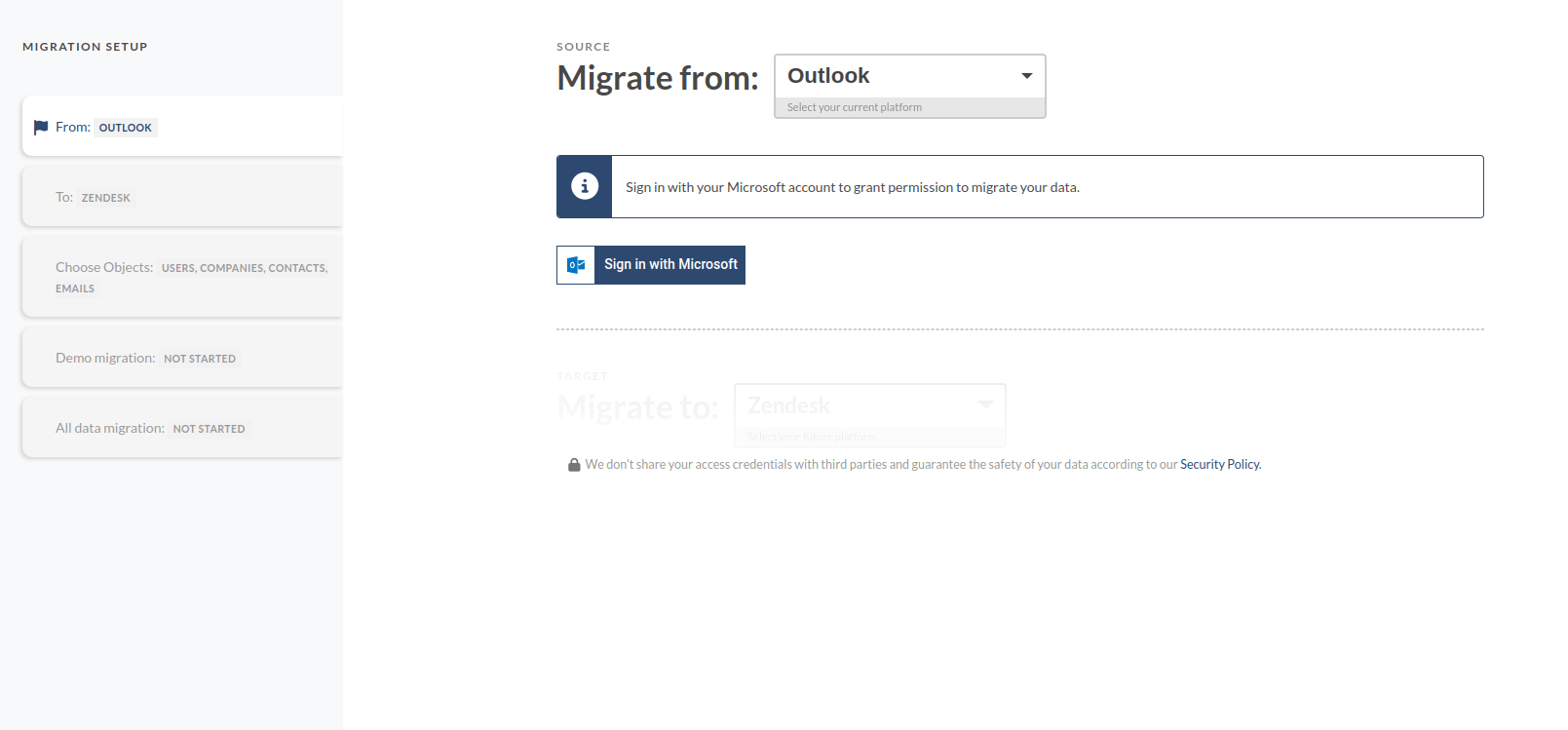
Une fois sur la page, sélectionnez «Outlook » dans le menu déroulant, puis «CSV » dans le champ suivant. Vous serez alors invité à fournir vos identifiants (indispensables pour l'exportation), à sélectionner les données à migrer et à lancer le processus. Une fois l'opération terminée, téléchargez votre fichier et poursuivez vos activités.
Les bases des formats de fichiers Outlook
Avant d'aborder la procédure, il est important de comprendre le rôle des formats de fichiers, car ils seront essentiels par la suite. Nombreux sont ceux qui souhaitent exporter leurs e-mails Outlook vers Excel, pensant que c'est simple. Or, Outlook exporte principalement les données au format .pst. Bien qu'il prenne en charge d'autres extensions, celles-ci peuvent ne pas contenir toutes les données nécessaires.
Un fichier .pst, ou fichier de stockage personnel, est un format propriétaire développé pour le système de messagerie Outlook . Microsoft recommande son utilisation car il compresse les données, réduisant ainsi l'espace de stockage nécessaire. Il est idéal pour créer des sauvegardes ou transférer des données Outlook entre différentes installations d' Outlook.
À présent, parlons du format de fichierCSV . CSV, ou Comma Separated Value (valeurs séparées par des virgules), est l'extension de fichier la plus répandue, offrant une grande polyvalence sur différentes plateformes. Il stocke les données sous forme de tableau, idéal pour les tableurs comme Microsoft Excel. Vous pouvez utiliser ce format pour analyser les données de vos e-mails dans Excel ou les importer dans d'autres applications compatibles avec le format CSV. Par défaut, Outlook vous permet d'exporter vos contacts et certaines données de messagerie dans un fichierCSV .
Pour exporter des courriels individuels, Outlook propose plusieurs formats : MSG, TXT, HTML et MHT.
- MSG: Stocke les messages électroniques individuels avec leurs métadonnées complètes.
- TXT: Enregistre le contenu des e-mails au plain , sans aucune mise en forme.
- HTML: Préserve la mise en forme du texte, les images et les liens hypertextes.
- MHT : Similaire à HTML, mais inclut toutes les ressources liées (comme les images) intégrées au fichier.
Partant de ce constat, voyons comment télécharger des e-mails depuis Outlook.
Exporter les e-mails depuis Outlook: la méthode native
Comme indiqué précédemment, commençons ce tutoriel par la méthode standard. Accédez au site web Outlook et connectez-vous à votre compte. Cliquez ensuite sur le menu en haut à droite et sélectionnez « Fichier ». Enfin, dans le sous-menu « Ouvrir et exporter », choisissez « Importer/Exporter »
:max_bytes(150000):strip_icc():format(webp)/05-how-to-export-emails-from-outlook-916ebb74782147bf8f013ceee6a08922.jpg)
À cette étape, une fenêtre vous invitera à choisir une option d'exportation. Dans notre cas, sélectionnez « Exporter vers un fichier ». Vous devrez ensuite préciser le format de fichier souhaité.
:max_bytes(150000):strip_icc():format(webp)/06-how-to-export-emails-from-outlook-9de1f89adfb04f7e8310ba5cb38cfe66.jpg)
Source des images : Lifewire
Vous aurez le choix entre les formats CSV et PST. Sélectionnez « PST » et cliquez sur « Suivant ». Vous serez ensuite invité à sélectionner les données à exporter. Choisissez le dossier d'exportation et cliquez sur « Suivant ». Indiquez ensuite l'emplacement d'enregistrement du fichier et cliquez sur « Terminer ». Et voilà ! L'opération est terminée.
Avantages de la méthode Help Desk Migration
Pour bien comprendre les avantages de notre approche, voici quelques atouts de notre outil. Tout d'abord, il n'y a aucune limitation : vous pouvez transférer toutes vos données en une seule opération, sans aucun souci de perte de données ni d'exportations manuelles.
Deuxièmement, notre outil d'exportation permet la migration directe des e-mails Outlook vers votre service d'assistance préféré. Ce processus simple et entièrement automatisé ne nécessite aucune manipulation de fichiers ni de script API. De plus, soyez assuré que notre solution privilégie la sécurité et protège vos données contre toute violation ou perte.
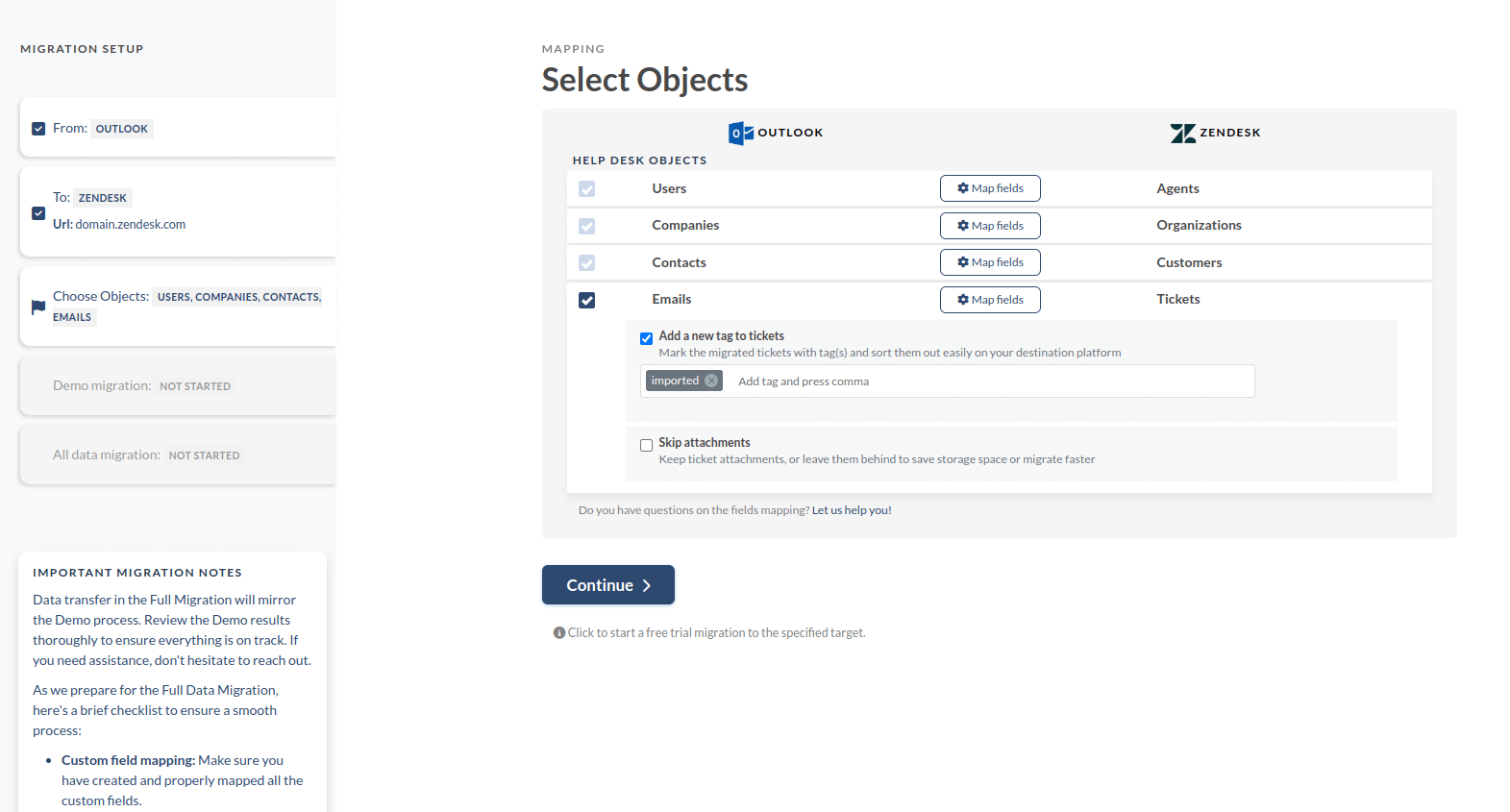
Enfin, notre outil adapte automatiquement vos informations à la plateforme cible, garantissant ainsi une transition en douceur. Les e-mails problématiques se transforment en tickets, les contacts en clients et les responsables de compte en agents : une fonctionnalité extrêmement pratique.
Cas concret : Exportation des e-mails d’ Outlook vers Freshdesk avec Help Desk Migration
Contexte client
Seneca Hill est une école privée de taille moyenne située à Toronto, au Canada. Elle est réputée pour son approche pédagogique novatrice, ses classes à effectifs réduits, son orientation vers les sciences, la technologie, l'ingénierie et les mathématiques (STEM) et sa plateforme d'apprentissage à distance performante.
Tout a commencé lorsque Seneca Hill a fait face à une forte augmentation des demandes d'assistance sur sa nouvelle plateforme d'apprentissage à distance. Lawrence Philadelphia, l'administrateur informatique de l'entreprise, devait migrer d'un système de messagerie partagée manuel vers Freshdesk. L'équipe avait besoin d'une solution fiable pour transférer l'ensemble des données historiques des tickets et des contacts vers la nouvelle plateforme.
Solution : Exporter les e-mails Outlook en vue de leur migration
L'équipe de Seneca Hill a utilisé notre outil de migration automatisée car il s'agissait de la solution la plus rentable pour migrer ses données d'Office 365 vers Freshdesk avec une précision optimale. Pour lancer la migration, il a suffi de se connecter en tant qu'administrateur Office 365 afin d'autoriser la connexion au niveau du locataire, de vérifier que les données provenaient de la source appropriée et d'effectuer la migration de démonstration pour s'assurer du bon mappage des champs. En résumé, la configuration simple et guidée de l'assistant de migration a permis de transférer plus de 200 e-mails vers Freshdesk en moins d'une heure.
Résultats
En résumé, la migration des données a été réalisée avec une précision de 100 % et dans un délai record, permettant un gain de temps considérable. Cette approche automatisée s'est avérée bien plus rentable que la saisie manuelle, permettant à Seneca Hill de tirer pleinement parti des fonctionnalités en libre-service de Freshdesket de résoudre l'ensemble des demandes d'assistance historiques sans la moindre perte de données.
En résumé
Si vous cherchez une méthode efficace pour télécharger Outlook , ne cherchez plus ! Notre assistant de migration transférera toutes vos données en quelques clics seulement. Vous n'aurez donc pas à vous soucier de différents fichiers ni de la procédure d'importation. De plus, cette méthode est beaucoup plus fiable, car l'outil copie vos données sur le nouveau système, les protégeant ainsi totalement. En bref, si vous souhaitez transférer vos données, laissez- nous un message et nous vous aiderons à démarrer rapidement. C'est tout pour le moment. À bientôt pour un prochain article !
Foire aux questions
Allez dans « Sélectionner un fichier ». Dans « Options », choisissez « Importer et exporter ». Sélectionnez ensuite « Exporter vers un fichier ». Choisissez ensuite le format de fichier que vous souhaitez utiliser pour convertir votre liste d'emails téléchargée.
Vous pouvez télécharger des e-mails grâce à l'Assistant Importation et Exportation de l'application Outlook . Cette application stocke les pièces jointes, les e-mails, les contacts et les événements du calendrier. Vous pouvez transférer des e-mails d'un compte Outlook à la fois.
Oui, vous pouvez exporter vos e-mails Outlook au format XCL. De plus, vous pouvez télécharger vos données au format CSV . Pour ce faire, accédez à l'option Fichier dans votre compte Outlook , puis sélectionnez Importer/Exporter et enfin Exporter vers un fichier. La dernière étape consiste à choisir le format de fichier souhaité.